


Venmo har blivit ett populärt sätt att betala i USA, med miljontals människor som använder det för allt från vardagliga överföringar till onlineköp.
Om din WordPress- eller WooCommerce-butik betjänar kunder baserade i USA, kan det att lägga till Venmo vid kassan göra betalningsprocessen snabbare och bekvämare.
Vi har sett butiker baserade i USA dra nytta av att lägga till Venmo. Och det bästa? Att ställa in det är enklare än du kanske tror.
I den här guiden visar vi dig det enklaste sättet att lägga till Venmo på din webbplats, så att du kan skapa en mer användarvänlig upplevelse utan komplicerad installation.

Varför använda Venmo som betalningsgateway?
Venmo är en populär mobilbetaltjänst som ägs av PayPal, som är den mest populära och pålitliga betalningsgateway online i världen. För närvarande är Venmo endast tillgängligt i USA.
Om du har en WooCommerce-butik i USA, då kan det vara ett bra alternativ att lägga till Venmo som en betalningsgateway eftersom det tillåter dina kunder att göra ett köp från sina mobiltelefoner utan krångel.
Venmo ansluter inte bara enkelt till användarnas bankkonton, utan tjänsten tar inte heller ut några avgifter för att skicka pengar från ditt Venmo-saldo eller kopplade saldo. Detta är stora anledningar till varför många amerikanska invånare väljer denna mobilbetalningsapp.
Populära märken som Amazon, Macy’s, Walmart och Samsung erbjuder också Venmo som en betalningsgateway till sina kunder. Med det sagt, låt oss se hur du enkelt kan lägga till Venmo i WordPress.
Det kan också vara särskilt fördelaktigt för tjänstebaserade företag. Till exempel, restauranger, frisörsalonger, fotografer och andra småföretag kan föredra att acceptera Venmo för att spara på transaktionsavgifter.
Låt oss nu titta på hur man ställer in Venmo-betalningar i WordPress och WooCommerce:
Metod 1. Lägg till Venmo i WordPress med betalningsplugins Braintree
Du kan sömlöst integrera Venmo med din WooCommerce-butik med hjälp av pluginet Payment Plugins Braintree For WooCommerce.
Denna WooCommerce-plugin låter dig enkelt lägga till Venmo som en betalningsgateway till din webbutik.
Först måste du installera och aktivera pluginet Payment Plugins Braintree. För ytterligare instruktioner, se vår guide om hur man installerar ett WordPress-plugin.
Gå till Braintree Gateway » Inställningar från din WordPress-administratörspanel efter aktivering.
Detta kommer faktiskt att leda dig till WooCommerce-sidan 'Betalningar'. Du kan också nå den här sidan genom att gå till WooCommerce » Inställningar. Den enda skillnaden är att om du går via menyalternativet WooCommerce, kommer sidan inte att ha Braintree-logotypen.
Här ser du alla Braintree-gateways som du kan integrera på din webbplats.
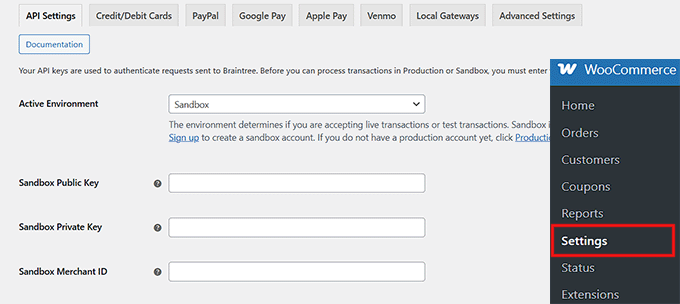
Innan du kan aktivera Venmo måste du ansluta pluginet till Braintree. Klicka på fliken 'API Settings'.
Du måste ange ditt Merchant ID, Public Key och Private Key. Du hittar dessa nycklar i din Braintree-kontopanel.
När du har klistrat in nycklarna och sparat dina inställningar, klickar du helt enkelt på fliken 'Venmo'.
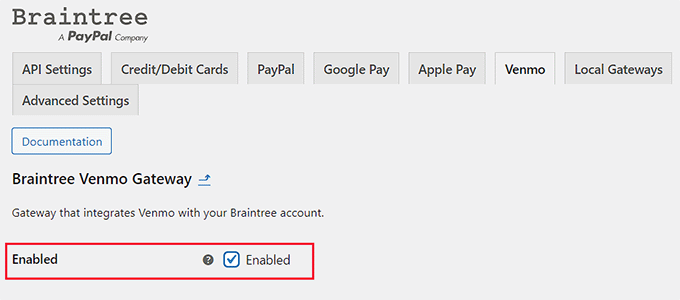
Nu när du är på fliken 'Braintree Venmo Gateway' ser du en kryssruta för 'Aktiverad' högst upp.
Du måste se till att det är markerat. Detta plugin kommer att tillåta din webbplats att acceptera Venmo-betalningar.
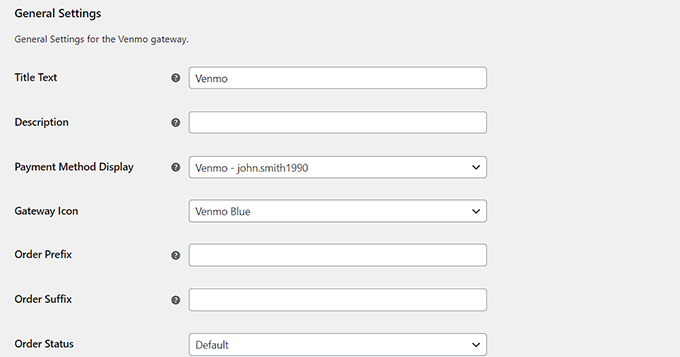
Gå sedan till 'Allmänna inställningar' och fyll i detaljerna för att ställa in din Venmo Gateway. Du kan till exempel ändra titeln eller ikonen som visas för användare eller lägga till en kort beskrivning av betalningsmetoden.
Därefter kan du spara dina ändringar genom att klicka på knappen 'Spara ändringar' längst ner på sidan.
Nu har Venmo lagts till på din WordPress-webbplats, och du är redo att acceptera betalningar i WooCommerce.
Metod 2. Lägg till Venmo i WordPress med hjälp av Get Cash-pluginet
Vill du ha ett enkelt sätt att acceptera Venmo-betalningar utan en komplicerad installation? Pluginet Get Cash är ett bra val för manuella betalningar.
Detta lättviktiga plugin visar din Venmo QR-kod med hjälp av en kortkod. Det bearbetar inte betalningar automatiskt som Braintree-metoden ovan.
Istället skannar kunden koden och betalar dig. Du måste manuellt kontrollera din Venmo-app för att verifiera att du har mottagit pengarna innan du behandlar beställningen.
Det första du behöver göra är att installera och aktivera pluginet Get Cash. För hjälp, kolla in vår guide om hur man installerar ett WordPress-plugin.
Efter aktivering, besök sidan 'Få kontanter' från WordPress-instrumentpanelen och lägg till ditt Venmo-användarnamn i fältet 'Lägg till ditt Venmo-användarnamn'.
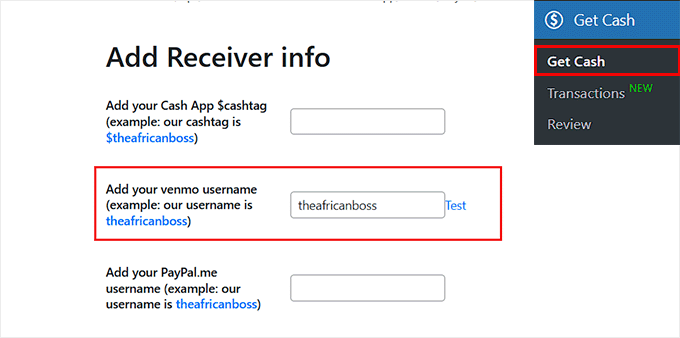
När du har gjort det, scrolla bara ner och klicka på knappen 'Spara ändringar'.
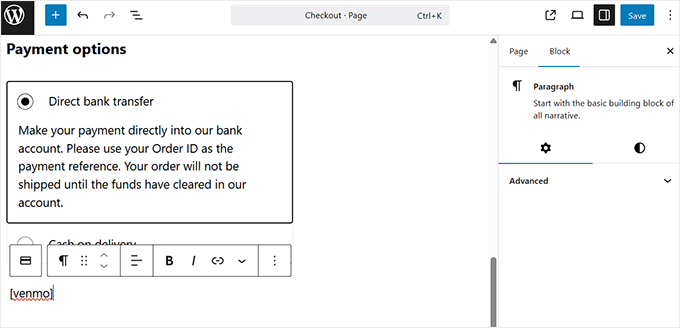
Öppna sedan din WooCommerce-kassasida i blockredigeraren och gå till avsnittet 'Betalningsalternativ'.
Här, skriv helt enkelt in följande kortkod i ett styckesblock.
[venmo]
Proffstips: Vi rekommenderar att du ber kunderna att inkludera sitt ordernummer i Venmo-betalningsnoteringen. Detta hjälper dig att matcha inkommande pengar till rätt WooCommerce-order.
Klicka sedan på knappen 'Uppdatera' eller 'Publicera' för att spara dina inställningar.
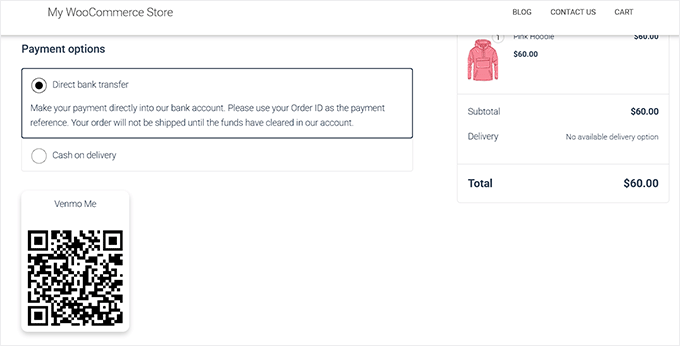
Nu, när du besöker din WooCommerce-butik, kommer du att se Venmo QR-koden tillagd som ett betalningsalternativ.
Bonus: Hur man ställer in avbetalningsbetalningar i WooCommerce
Nu när du har lagt till Venmo i WooCommerce, kanske du också vill lägga till ett alternativ för 'köp nu, betala senare' för kunder.
Avbetalningsplaner tillåter kunder att dela upp sina köp i mindre, mer hanterbara betalningar över tid istället för att betala hela beloppet direkt.
Detta kommer att öka försäljningen och konverteringarna, vilket gör dyrare produkter mer tillgängliga och skiljer din onlinebutik från konkurrenterna.
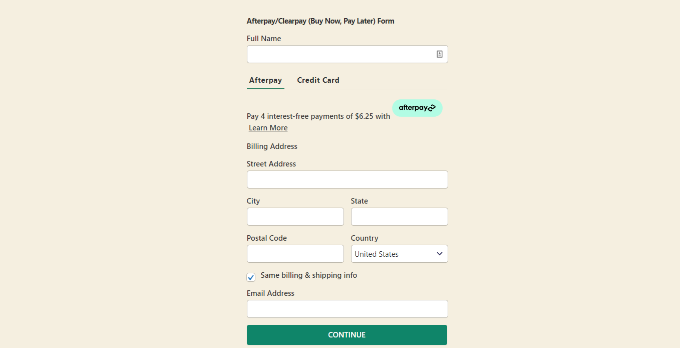
Allt du behöver göra är att installera ett Stripe-betalningsplugin som stöder avbetalningsplaner.
Vi rekommenderar WP Simple Pay. Det stöder köp nu, betala senare-planer och 13 olika betalningsmetoder i över 135 valutor.
Det är det bästa alternativet för att skapa fristående betalningsformulär med avbetalningsalternativ. Detta fungerar annorlunda än den inbyggda WooCommerce-kassan men är mycket effektivt för landningssidor.
Om du är intresserad av att lära dig mer, följ bara vår guide om hur du ställer in avbetalningsplaner för WooCommerce.
Vanliga frågor om Venmo i WordPress
Här är några frågor som våra läsare ofta har ställt om att lägga till Venmo på sina webbplatser:
Kan jag lägga en Venmo-länk på min webbplats?
Ja, du kan enkelt lägga till en Venmo-länk. Du kan helt enkelt länka till din profil-URL (t.ex. venmo.com/u/dittanvändarnamn) eller använda ett plugin som Get Cash för att visa en skanningsbar QR-kod i din sidofält eller kassaflöde.
Är PayPal och Venmo samma sak?
Nej, de är inte samma sak, även om PayPal äger Venmo. PayPal är en global betalningsplattform, medan Venmo är en mobil-först-app som är specifikt utformad för användare i USA för att dela betalningar socialt.
Kan jag använda Venmo i en webbläsare?
Ja, men funktionaliteten är begränsad jämfört med appen. Du kan logga in via en webbläsare för att se transaktioner, men betalningsupplevelsen är optimerad för mobila enheter.
Vilka webbplatser tillåter Venmo?
Många stora amerikanska återförsäljare accepterar Venmo, inklusive Amazon, Walmart och Target. Dessutom kan de flesta småföretagswebbplatser som använder PayPal Checkout eller Braintree acceptera Venmo-betalningar.
Finns det ett Venmo API?
Det finns inget direkt publikt API för allmänna användare. Istället verifierar och bearbetar utvecklare och butiksägare Venmo-transaktioner via Braintree API eller PayPals utvecklarverktyg.
Hur mycket tar Venmo från 100 dollar?
Om du använder en Venmo Business Profile är avgiften vanligtvis 1,9 % + 0,10 dollar. Så för en transaktion på 100 dollar skulle Venmo ta cirka 2,00 dollar, och du skulle få 98,00 dollar.
Kan jag automatisera en Venmo-betalning?
Nej, du kan inte automatisera att skicka betalningar till andra av säkerhetsskäl. Du kan dock automatisera att *ta emot* betalningar på din WordPress-webbplats med hjälp av WooCommerce-integrationer som Braintree, som automatiskt registrerar beställningen.
Det var allt! Vi hoppas att du har lärt dig hur du lägger till Venmo i WordPress och WooCommerce. Du kanske också vill kolla in vår ultimata WooCommerce SEO-guide och våra experttips för de bästa WooCommerce-pluginsen för att hjälpa din butik att växa.
Om du gillade den här artikeln, prenumerera då på vår YouTube-kanal för WordPress-videoguider. Du kan också hitta oss på Twitter och Facebook.


kzain
Det här är informativt för att förstå hur man potentiellt kan acceptera Venmo-betalningar på WooCommerce!
Braintree-gatewayen med Venmo-integration verkar vara en komplett lösning.