


Att lägga till verktygstips i dina WordPress-inlägg och sidor kan förbättra ditt innehåll.
De ger extra information när musen hovrar över specifika ord, vilket hjälper till att förtydliga ditt budskap och göra ditt innehåll mer användarvänligt.
Världstips erbjuder ett effektivt men ändå enkelt sätt att lägga till djup i dina inlägg utan att röran till texten. Genom att använda värdtipps kan du guida dina läsare och erbjuda mer kontext där det behövs.
I den här artikeln visar vi dig hur du lägger till verktygstips i dina WordPress-inlägg och sidor.
Varför visa verktygstips i dina WordPress-inlägg och sidor?
Kortkommandon visar användbar information i små rutor som dyker upp när du för muspekaren över ett område på din WordPress-webbplats. De är ett utmärkt sätt att göra ditt innehåll tydligare.
Du kan använda kortkommandon för att lägga till definitioner av svåra ord, lyfta fram viktiga fakta och avslöja källorna till din information. Liksom fotnoter kan de förbättra användarupplevelsen och hjälpa till att bygga förtroende hos dina besökare.
Dock bör verktygstips aldrig användas för väsentlig information. Ditt inlägg bör innehålla allt dina läsare behöver, även om de inte läser verktygstipset, ifall de inte ser det.
Du bör också se till att du inte överanvänder kortkommandon, annars kan de bli en distraktion för dina webbplatsbesökare, vilket kan förstöra användarupplevelsen.
Med det i åtanke, låt oss titta på hur du kan lägga till verktygstips till dina WordPress-inlägg och sidor.
Hur man lägger till verktygstips i dina WordPress-inlägg och sidor
Det första du behöver göra är att installera och aktivera pluginet WordPress Tooltips. För att lära dig mer, se vår steg-för-steg-guide om hur man installerar ett WordPress-plugin.
När pluginet är aktiverat finns det flera sätt att lägga till verktygstips till dina inlägg och sidor. Det första är att automatiskt lägga till verktygstips till vissa nyckelord.
Lägga till verktygstips till nyckelord automatiskt
Allt du behöver göra är att navigera till Verktygstips » Lägg till ny för att skapa ett nytt verktygstips. Du behöver börja med att lägga till en titel.
Den här titeln är ett nyckelord, och verktygstipset kommer automatiskt att visas överallt där nyckelordet förekommer i dina inlägg och sidor. Detta kan spara dig mycket tid eftersom du inte behöver lägga till verktygstipset manuellt på flera platser på din webbplats.
Om du vill att andra ord också ska visa verktygstipsen, kan du ange dem i avsnittet synonymer till höger på skärmen. Om du anger flera synonymer bör de separeras med symbolen lodstreck |.
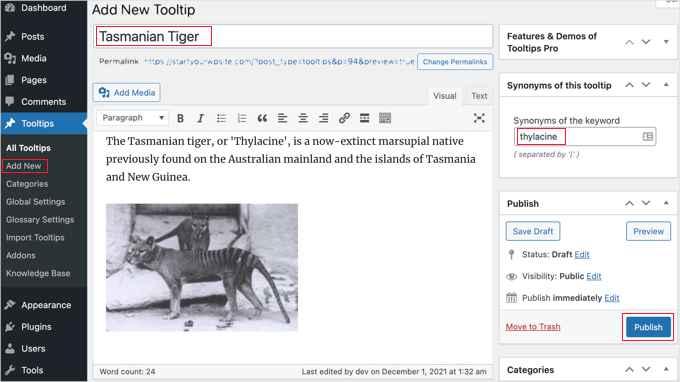
Lägg nu till ditt värdtipp i innehållssektionen. Ett värdtipp kan bara vara några ord långt, eller det kan vara flera stycken med rikt innehåll med bilder och andra medier. Tänk dock på att du skriver innehåll för ett värdtipp, inte ett helt inlägg, så håll det så kortfattat som möjligt så att det är lättläst på alla skärmar.
När du är klar bör du klicka på knappen 'Publicera' till höger på skärmen. Nu kommer verktygstips automatiskt att visas i dina inlägg och sidor där verktygstipsens titel och synonymer hittas.

Lägga till verktygstips med kortkod
Ett annat sätt att lägga till kortkommandon är att lägga till en kortkod i innehållet på dina inlägg och sidor.
Denna metod är lämplig för kortare verktygstips, eller när du vill visa verktygstipset bara en gång istället för på varje matchande nyckelord på din webbplats.
Om du är nybörjare på kortkoder kan du lära dig mer i vår nybörjarguide om hur man lägger till en kortkod i WordPress.
För att lägga till din kortkod för kortkommandon måste du först öppna inlägget eller sidan där du vill lägga till kortkommandot i innehållsredigeraren. Lägg sedan till denna kortkod där du vill att kortkommandot ska visas:
[tooltips keyword="YOURKEYWORD" content="YOURTOOLTIPCONTENT"]
Ersätt helt enkelt DITTNYCKELORD med det ord eller den fras du vill lägga till verktygstipset till och ersätt DITTVERKTYGSTIPSINNEHÅLL med den text du vill lägga till i verktygstipset. Se till att behålla citattecknen i kortkoden så att de fungerar korrekt.
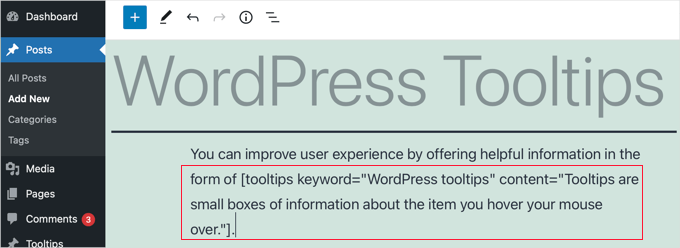
Du kan förhandsgranska sidan för att se verktygstipset i aktion.
Så här visas det på vår demosida.

Skapa en ordlista från dina verktygstips
Varje kortkommando är en beskrivning av ett nyckelord, liknande det du skulle hitta i en ordbok eller ordlista. När du fortsätter att lägga till kortkommandon är det som om du bygger en grundläggande ordlista.
Det är därför WordPress Tooltips-pluginet låter dig visa en ordlista med verktygstips på din webbplats. Lägg helt enkelt till kortkoden [glossary] i det inlägg eller den sida där du vill att den ska visas.
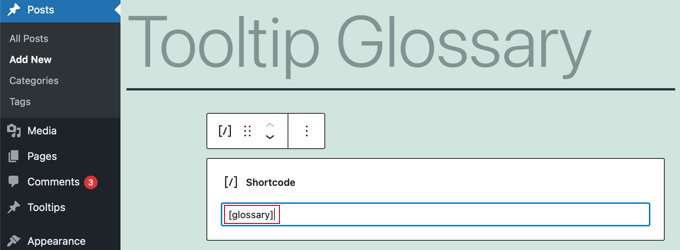
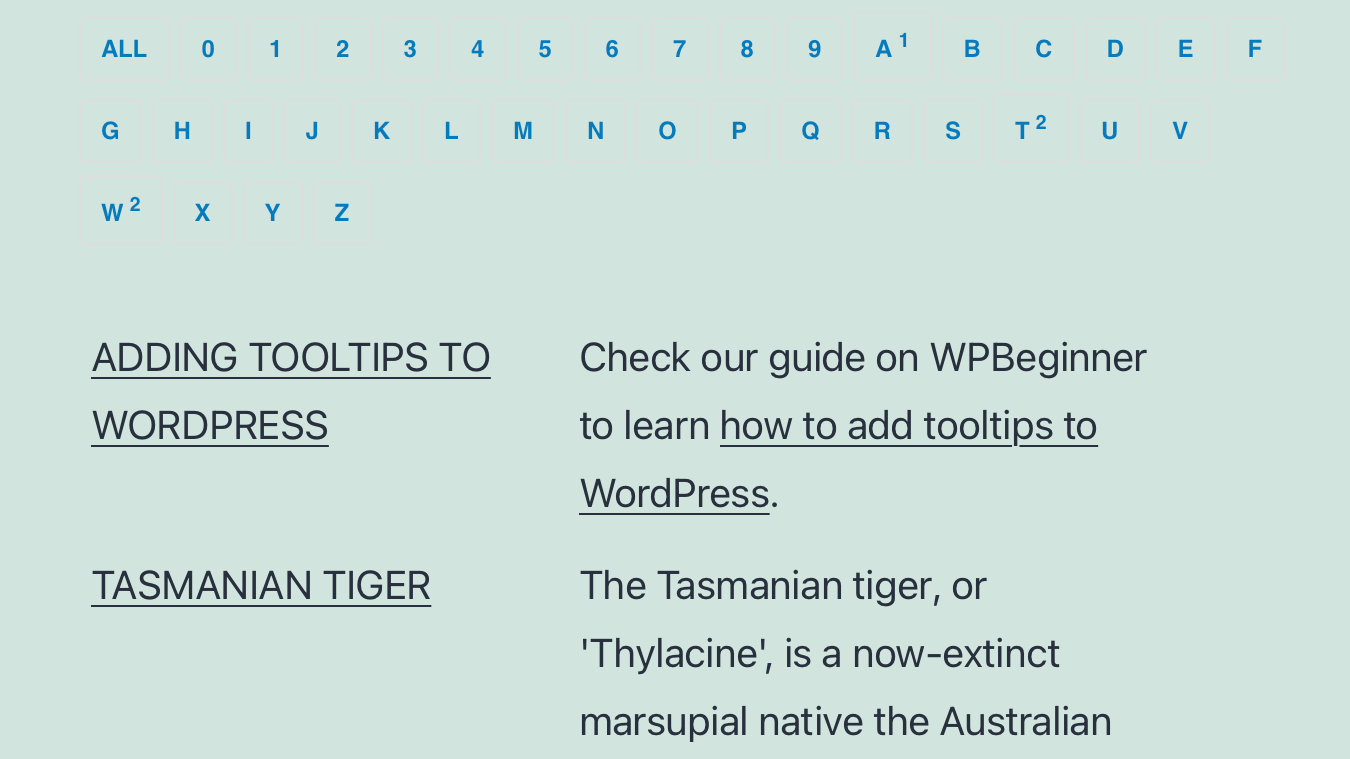
Efter att du har publicerat inlägget eller sidan kan du besöka din webbplats för att se ordlistan.
Så här visas det på vår demosida. Det inkluderar de värdtipps vi lade till i pluginets värdtippslista men inte de värdtipps vi skapade med kortkod.
Om du vill anpassa ordlistan kan du göra det från menyn Verktygstips » Ordlistainställningar i din WordPress-instrumentpanel.
Här hittar du en rad alternativ som du kan justera för hur ordlistan ska visas och vad som ska inkluderas.
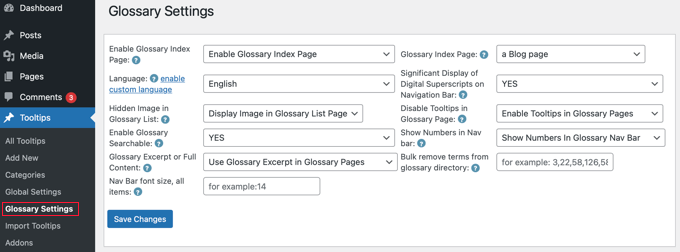
Till exempel kan du välja om bilder ska visas i ordlistan eller inte, och du kan ange ID för eventuella verktygstips som du inte vill inkludera.
Bonustips: Undersök din publik om dina nya värdtipps
Att skapa en undersökning i WordPress är mycket användbart för att få feedback från dina besökare, vilket kan hjälpa dig att bättre förstå deras intressen.
Om du driver en onlinebutik kan du ställa frågor för att lära dig vilka funktioner folk vill ha i dina produkter eller tjänster.
Eller, om du har en WordPress-blogg, är enkäter ett utmärkt sätt att ta reda på om dina artiklar är hjälpsamma och vilka andra ämnen din publik vill läsa om.
Enkätformulär är också ett mångsidigt verktyg för att samla in förslag på hur användarupplevelsen kan förbättras.
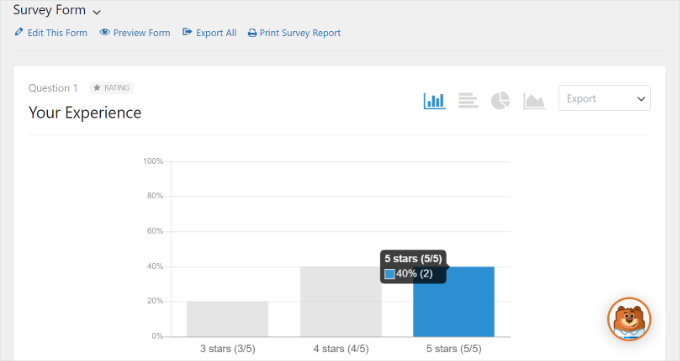
Med verktygstipsfunktionen kan det ta en sekund eller två innan den visas på skärmen, så du kanske vill undersöka dina webbplatsbesökare för att se om de faktiskt märker dem. Du kanske också vill veta om de är hjälpsamma eller distraherande.
WPForms är den bästa formulärbyggaren för att skapa WordPress-enkäter. Du kan använda stjärnbetyg, Likert-skalan eller en Net Promoter Score för de olika svarstyperna.
Dessutom kan du välja mellan olika mallar för enkätformulär för att hitta den som bäst passar dina behov.
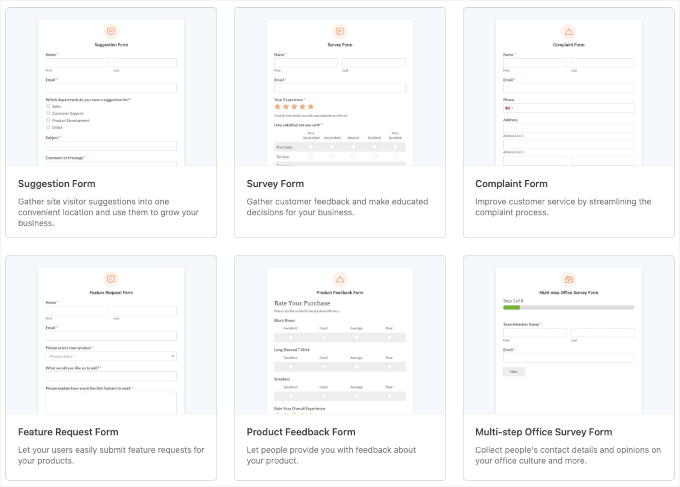
Om du vill lära dig mer om att skapa enkätformulär kan du hänvisa till vår guide om hur man skapar en enkät i WordPress.
Vi hoppas att den här handledningen hjälpte dig att lära dig hur du lägger till kortkommandon i dina WordPress-inlägg och sidor. Du kanske också vill se våra guider om hur man lägger till ikoner för anpassade inläggstyper och hur man lägger till undertexter för inlägg och sidor i WordPress.
Om du gillade den här artikeln, prenumerera gärna på vår YouTube-kanal för WordPress-videoguider. Du kan också hitta oss på Twitter och Facebook.





sasa
Jag installerade plugin och lade till ett nytt verktygstips, angav innehåll och nu vet jag inte hur jag lägger till det på en länk
jawadhyder15
Pluginet fungerar inte för mig,
Men när jag gör detta manuellt fungerar det!
wpbeginner
@shovan Det fungerar.
shovan
Jag tror inte att plugin fungerar på WP 3
netcaststudio
Efter installationen av pluginet slutfördes inte importen av kommentarer efter 6 timmars körning. Några tankar?
wpbeginner
Den Twitter-ikonen är en Twitter Follow Button PRO – http://wpbeg.in/jMT3IT
wpbeginner
@dbroadaway Twitter-ikonen är ett annat plugin. Flytande fält är pluginet för smart delning.
dbroadaway
Tack för skrivningen, men jag har två orelaterade frågor:
1: Vad är Twitter-ikonen bredvid verktygstips-ikonen?
2: Jag älskar dina vänsterstående flytande/statiska sociala delningar. Är det anpassat eller en plugin/tjänst?
Tack.
wpbeginner
En artikel behövs för det.
Jaxov
@wpbeginner Offtopic: How happy are you with livefire comment system?
Hur jämförs det med andra lösningar? Tillåter det också gästkommentarer utan registrering?
wpbeginner
Tack Haris för att du postade detta.
mharis
@Jaxov @Crysislevel Här är demo-skärmdumpen http://i.imgur.com/m7l10.png
Jaxov
@Crysislevel Jag håller med! Tack för detta.
Förresten, du borde kanske skapa en exempel-sida eller förhandsgranskning i sådana inlägg så att vi kan se hur det faktiskt ser ut live.
Crysislevel
nice tutorial! thanx for this…i never knew how to do that!