


Undertexter är den lilla text som visas direkt efter din huvudrubrik. Efter att ha bloggat i åratal har vi funnit att detta är ett hjälpsamt element för att uppmuntra användare att dyka djupare in i vårt innehåll.
En välskriven undertext kan ge den där extra kontexten eller lockelsen som förvandlar en tillfällig besökare till en engagerad läsare. Tyvärr har WordPress ingen standardundertextblock (även om vi tycker att det borde finnas).
Tack och lov har vi hittat ett enkelt sätt att lägga till undertexter i dina WordPress-inlägg och sidor, och vi kommer att visa dig hur i den här guiden.
Varför lägga till undertexter i inlägg och sidor i WordPress?
Undertexter, eller sekundära titlar, låter dig visa mer information om dina blogginlägg, vilket uppmuntrar besökare att läsa mer.
Många populära bloggar använder underrubriker på detta sätt, inklusive Medium, Buzzfeed, Mashable, Brain Pickings och fler.
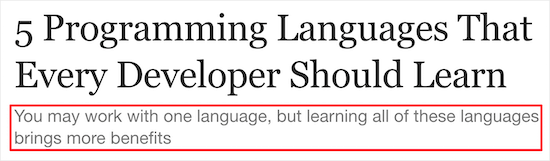
Undertexter ger dig en chans att förklara din titel och berätta för läsarna vad de kommer att få ut av att läsa ditt WordPress-blogginlägg.
De kommer också att uppmuntra besökare att stanna kvar på din webbplats längre och läsa mer innehåll, vilket kan öka sidvisningar och minska avvisningsfrekvensen. Detta skickar positiva signaler till sökmotorerna, så det kan till och med förbättra din WordPress SEO.
Med det sagt, låt oss visa dig hur du enkelt lägger till undertexter till dina WordPress-inlägg och sidor.
Hur man lägger till undertexter till WordPress-inlägg och sidor
Det enklaste sättet att lägga till undertexter till din WordPress-webbplats är att använda Secondary Titles.
Det här pluginet låter dig enkelt lägga till undertexter till dina inlägg och sidor och sedan anpassa hur dessa undertexter ser ut.
Det första du behöver göra är att installera och aktivera pluginet Secondary Titles. För mer information, se vår nybörjarguide om hur man installerar ett WordPress-plugin.
Efter aktivering, gå till Inställningar » Sekundär Rubrik, där du kan konfigurera pluginets inställningar.
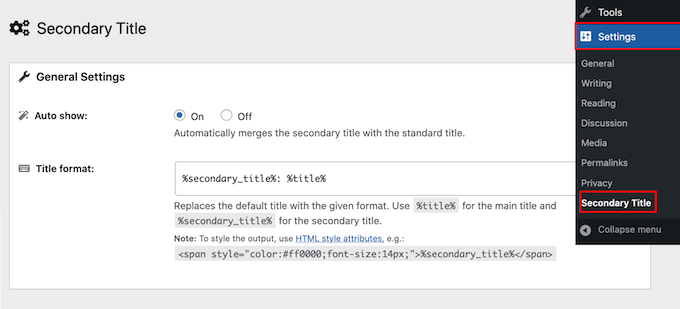
Sekundär titel kan automatiskt visa undertiteln för varje sida eller inlägg genom att slå ihop den med standardtiteln. Ett annat alternativ är att visa undertiteln endast för specifika sidor och inlägg.
Eftersom det är det enklaste alternativet, låt oss börja med att automatiskt visa en undertext för alla sidor och inlägg. I avsnittet ‘Auto show’ väljer du helt enkelt ‘On.’
Efter det kan du ändra hur undertiteln ser ut. Som standard visar Secondary Title huvudrubriken och undertiteln separerade med ett kolon, så här:
Den sekundära titeln: Inläggets titel
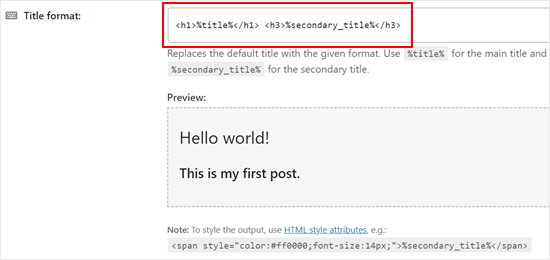
För att ändra detta, redigera helt enkelt HTML i rutan 'Titelformat'.
Du kan till exempel göra undertiteln mindre. I det här fallet kan du använda H1-rubrik taggar för titeln och en lägre rubrik tagg som H2 eller H3 för undertiteln.
Du kan också ändra dess färg och ta bort eller ersätta kolonet med vilken annan symbol du vill använda.
Förhandsgranskningen uppdateras automatiskt när du gör ändringar, så du kan prova olika inställningar för att se vad som ser bäst ut på din WordPress-blogg.
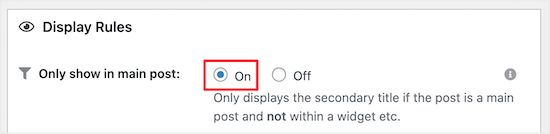
Därefter kan du styra var undertexterna visas i avsnittet ‘Display Rules’.
Först väljer vi 'På' i avsnittet 'Visa endast i huvudinlägg', eftersom detta innebär att underrubrikerna endast visas om de finns i huvudblogglistan.
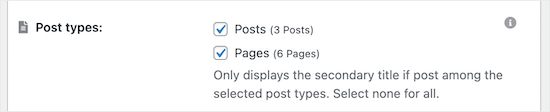
I avsnittet 'Inläggstyper' kan du välja de inläggstyper där du vill visa undertexter.
För att visa undertexter på både inlägg och sidor, markera helt enkelt båda rutorna.
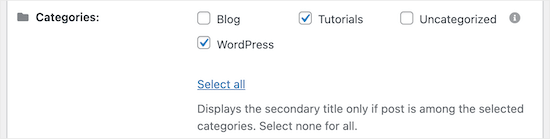
Därefter kan du välja de inläggskategorier där du vill tillåta undertexter.
I avsnittet 'Kategorier', markera eller avmarkera helt enkelt de olika inläggskategorierna.
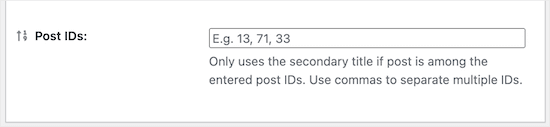
Vill du visa undertitlar endast för specifika inlägg?
Skriv sedan helt enkelt deras ID:n i rutan 'Post ID'. För steg-för-steg-instruktioner om hur du hittar denna information, se vår guide om hur man hittar ID:n i WordPress.
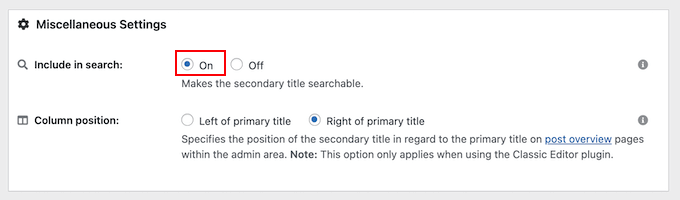
I den sista rutan ‘Miscellaneous Settings’ kan du tillåta besökare att söka efter inlägg med hjälp av deras undertexter genom att välja alternativknappen ‘On.’
Beroende på din webbplats kan detta vara ett bra sätt att förbättra WordPress-sökningen.
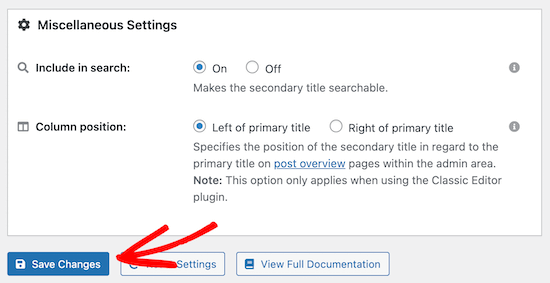
Slutligen kan du ändra om undertexten ska visas till vänster eller höger om huvudtiteln med hjälp av inställningarna för 'Kolumnposition'.
När du är nöjd med hur undertiteln är inställd, klicka bara på knappen 'Spara ändringar'.
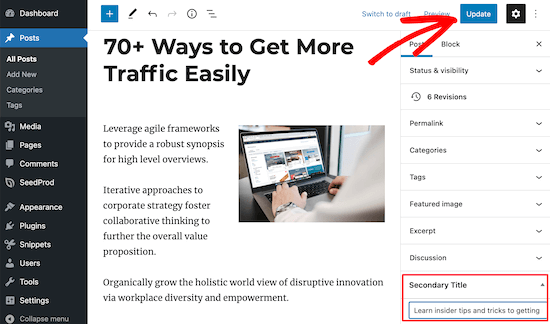
Med det gjort är du redo att skapa din första undertext genom att öppna ett inlägg eller sida.
Här skriver du helt enkelt in din undertext i rutan 'Sekundär titel' i menyn till höger. Klicka sedan på 'Uppdatera' eller 'Publicera' för att göra dina ändringar live.
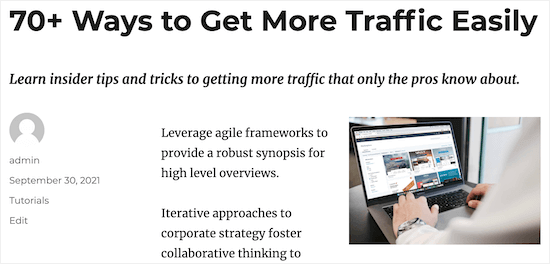
Nu kommer besökarna att se undertexten när de tittar på ditt inlägg.
Manuellt visa undertexter på WordPress-inlägg och sidor
Du kan också lägga till undertexter i dina inlägg och sidor manuellt. Detta ger dig mer kontroll över var dina undertexter visas på de enskilda inläggen och sidorna.
För att göra detta, gå helt enkelt till Inställningar » Sekundär Rubrik. Välj sedan alternativet 'Av' i avsnittet 'Visa automatiskt'.
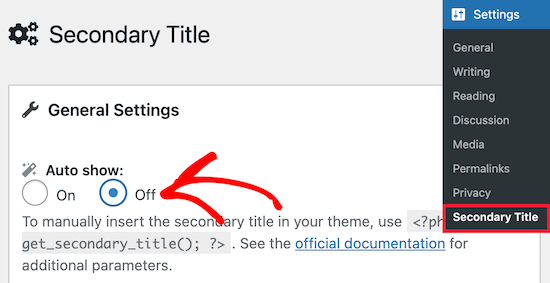
Ett sätt att göra detta är att använda kortkoder för att visa den sekundära titeln. Detta gör att du kan visa sekundära titlar endast på specifika sidor och inlägg.
Detta är kortkoden som pluginet tillhandahöll:
[secondary_title]
För mer information om kortkoder, kolla in vår guide om hur man lägger till kortkoder i WordPress.
Du kan också manuellt visa sekundära titlar i ditt WordPress-tema genom att lägga till kod i dina temamallar.
Om du vill göra detta rekommenderar vi att du använder WPCode. Detta kodsnuttplugin gör det säkert och enkelt att lägga till kod i din webbplatsfiler utan att ändra dem direkt.
Först måste du installera pluginet på din WordPress-webbplats. Gå sedan till Kodavsnitt » + Lägg till avsnitt.
På den här sidan, välj 'Lägg till din anpassade kod (nytt kodavsnitt)' och klicka på knappen 'Använd kodavsnitt'.
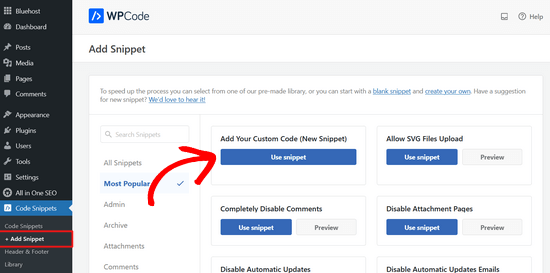
Därefter rekommenderar pluginet att du lägger till följande kodavsnitt för mall-tagg:
echo get_secondary_title();
När vi testade koden såg undertiteln inte ut att vara i linje med inläggets innehåll. Därför rekommenderar vi att lägga till div-taggar i koden.
Så här ska det se ut:
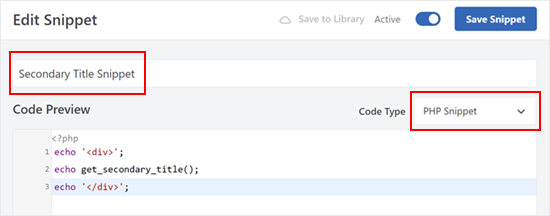
echo '<div>';
echo get_secondary_title();
echo '</div>';
Om du inte har lagt till kod tidigare, se vår nybörjarguide för att klistra in kodavsnitt från webben i WordPress.
När du har gjort det kan du namnge ditt kodavsnitt. Det kan vara något i stil med 'Sekundär Rubrik Kodavsnitt'.
Ändra även Kodtyp till 'PHP-kodavsnitt' så att koden fungerar korrekt.
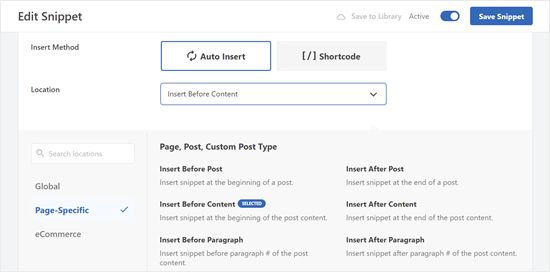
Se sedan till att scrolla ner och lämna Insättningsmetod som 'Automatisk insättning'.
När det gäller platsen kan du växla till fliken 'Sid-specifik' och klicka på önskad plats. Vi valde 'Infoga före innehåll' så att undertiteln visas efter titeln och före det första stycket i inlägget.
Du kan också hänvisa till vårt fuskblad för WordPress mallhierarki för att bestämma den bästa platsen att visa den sekundära titeln.
Det coola med WPCode är att det har en funktion för villkorlig logik. Detta gör att du kan skapa regler för att visa undertexter som är mer detaljerade än pluginet Secondary Title.
För att göra detta, scrolla bara ner till funktionen 'Smart Conditional Logic'. Aktivera sedan knappen 'Enable Logic'.
Du kan sedan skapa regler för att visa eller dölja undertexten. Dessa regler kan baseras på olika villkor som typen av besökare som tittar på sidan, typen av sidan själv, specifika URL-sluggar och mer.

När du är klar, aktivera bara koden och klicka på 'Spara kodavsnitt' högst upp. Det är allt!
För fler tips och tricks för att hantera dina WordPress-inlägg och sidor, kolla in dessa guider nedan:
- Hur man förhindrar dubbletter av inläggstitlar i WordPress
- Hur man visar aktuell taxonomititel, URL & mer i WordPress
- Hur man döljer titeln för utvalda WordPress-inlägg och sidor
- Hur man länkar till externa länkar från inläggstiteln i WordPress
- Hur man delar upp inläggs- eller sidtiteln i WordPress
- Hur man skapar en lista över förbjudna ord för WordPress-titlar
Vi hoppas att den här artikeln hjälpte dig att lära dig hur du lägger till undertexter till dina inlägg och sidor i WordPress. Du kanske också vill se våra experters val av bästa relaterade inläggs-plugins för WordPress och vår guide om hur man omdirigerar användare till ett slumpmässigt inlägg i WordPress.
Om du gillade den här artikeln, prenumerera då på vår YouTube-kanal för WordPress-videoguider. Du kan också hitta oss på Twitter och Facebook.


Carlos
Jag provade detta med kodavsnittet och när jag försöker aktivera det står det:
"Anrop till odefinierad funktion get_secondary_title()"
osäker på hur jag ska fixa detta... hjälp tack
WPBeginner Support
Se till att pluginet är både installerat och aktiverat eftersom det krävs för den funktionen, vilket är den mest troliga orsaken.
Admin
Dennis Muthomi
Jag har letat efter sätt att öka användarnas engagemang och undertexter verkar vara lösningen.
För att vara ärlig trodde jag att den här funktionen bara var tillgänglig för vissa teman. Jag visste inte att ett plugin kunde göra detta.
TACK SÅ MYCKET WPBeginner för detta!
Shekhar M
Hej wpbeginner, jag vill använda mina inläggs slug/postname som undertitel. Jag har provat lite kortkod men utan framgång. Kan du hjälpa mig? Tack.
WPBeginner Support
At the moment the plugin does not have an option to use the post slug specifically, if you reach out to the plugin’s support they can help with setting that up in a way that you can use
Admin
Pixi Arnoso
Pluginet med elementor fungerar inte bra. När du använder ett inläggsgalleriet visas den andra titeln och förstör hela designen. Jag har ännu inte lyckats ta bort den därifrån. Det är synd eftersom pluginet är mycket bra.
WPBeginner Support
Tack för att du delar med dig. För plugins som interagerar med andra plugins rekommenderar vi att du kontaktar utvecklarna för att se om det finns en möjlighet att de kan samarbeta i framtiden.
Admin
Vanessa
Tänk om jag vill att en sekundär titel ska visas överallt utom högst upp på en enskild bloggsida?
Tack
WPBeginner Support
Om vi förstår vad du vill korrekt, så kan du använda rubrikblock för att lägga till din undertext i själva artikeln.
Admin
Dionne
Hej grabbar,
Hur kan jag styla bara sekundärrubriken?
Vänligen svara...
Kavinthan
Du kan infoga CSS inline i inmatningsfältet för Titellformat.
Om du använder den manuella metoden kan du lägga till anpassad stil eller klass som
Sahriar Sykat
Finns det något sätt att göra det manuellt? Jag kan använda en anpassad metabox för detta men jag vill ha det som det här pluginet, bredvid titeln. Inte längst ner i redigeraren med andra metaboxar.
Ellis Sutehall
Det verkar som att undertexten infogas i taggen där huvudtiteln finns.
Detta innebär att styling endast kan göras med span-taggar och inline-stilar. Detta orsakar problem med saker som sidofält som listar de senaste inläggen.
Till exempel ville jag att underrubriken skulle vara mindre och under huvudrubriken, men font-size: 20px innebar att den visades i den storleken även i sidofältet.
Har någon annan upplevt detta eller känner till en lösning?
WPBeginner Staff
Nej, för närvarande behöver du inte gå med i WPBeginner, du kan helt enkelt använda kupongkoden som tillhandahålls för hosting för att utnyttja rabatterna.
Fröken Amia
Måste man betala för att gå med i "Wpbegginer"? Jag ser att era hänvisningar till hosting säger, "wpbegginer-användare får så här mycket rabatt".
WPBeginner Staff
Beroende på hur du formaterar sekundärrubriken kommer det definitivt att ha en liten inverkan på sidans SEO. Ja, du kan lämna sekundärrubriken tom.
Declan Wilson
Har sekundär titeln någon inverkan på SEO?
Dessutom instämmer jag i @disqus_M7pLX0hgAp:disqus fråga.
Kelly
Sekundär Rubrik är ett utmärkt plugin! Och din artikel var särskilt hjälpsam angående för att sekundärrubriken visas under primärrubriken. Tack så mycket.
Carolann
Åh wow, jag installerade precis det här pluginet….kan knappt vänta med att börja använda det. Det ser fantastiskt ut. Tack så mycket för tipset….älskar den här sidan!!!!
Amy Russell
Om vi har det här pluginet aktiverat, men inte behöver en sekundär titel, kan vi bara lämna den sekundära titellinjen tom? Kommer det att se annorlunda ut än bara den grundläggande titeln & inlägget utan pluginet?
miriam
tack för den här artikeln. precis vad jag behövde. vet du om undertexten visas på Facebook?