


Långa WordPress-formulär kan frustrera besökare, och när de ger upp halvvägs förlorar du potentiella leads.
En Spara & Fortsätt-funktion löser detta problem. Den låter användare spara sina framsteg och återkomma senare för att slutföra formuläret när det passar dem, vilket förbättrar användarupplevelsen och resulterar i fler ifyllda formulär och högkvalitativa inlämningar.
Efter att ha granskat de bästa formulärpluginsen fann vi att WPForms gör det enkelt att lägga till denna funktion. Dess Spara och återuppta-inställningar är bara en omkoppling bort.
I den här guiden visar vi dig exakt hur du aktiverar Spara & Fortsätt-funktionalitet i dina WordPress-formulär, så att du aldrig missar potentiella leads eller kunder. ✅
När ska man använda Spara & Fortsätt i WordPress-formulär?
Om ett formulär tar för lång tid att fylla i, ger många helt enkelt upp. En Spara & Fortsätt-funktion löser detta problem genom att låta användare spara sina framsteg och fortsätta senare.
Detta ger dina besökare flexibiliteten att fylla i WordPress-formuläret i sin egen takt, vilket minskar avhopp och ökar inlämningar.
Spara & Fortsätt är särskilt användbart för långa eller komplexa formulär, som till exempel:
- Enkäter eller frågeformulär – Användare kan pausa och fortsätta utan att förlora sina svar.
- Jobbansökningar – Sökande kan spara utkast och återkomma senare för att slutföra alla avsnitt.
- Flerstegsregistreringsformulär – Personer kan slutföra ett steg i taget utan att börja om.
Med det i åtanke visar vi dig hur du kan lägga till funktionen för att spara och fortsätta i WordPress-formulär. Här är en snabb översikt över alla steg vi kommer att gå igenom i följande avsnitt:
- Installera ett WordPress-formulärplugin för att lägga till funktion för spara och fortsätt
- Skapa ett WordPress-formulär med funktionen Spara & Fortsätt
- Bädda in ditt nya formulär på din WordPress-webbplats
- Visa dina WordPress-formulärinlägg
- Bonustips: Konfigurera spårning av WordPress-formulärkonverteringar
- FAQ: Använd Spara och fortsätt i WordPress-formulär
- Fler nybörjarvänliga guider för att använda WordPress-formulär
Låt oss börja.
Installera ett WordPress-formulärplugin för att lägga till funktion för spara och fortsätt
Det enklaste sättet att lägga till funktioner för att spara och återuppta i WordPress är att använda WPForms. Det är den bästa WordPress-kontaktformulärpluginen, och över 6 miljoner webbplatsägare använder den.
Faktum är att WPForms är vår favoritformulärbyggare på WPBeginner. Från kontaktformulär till vår årliga användarundersökning, vi förlitar oss på den dagligen – och den har aldrig svikit oss. För mer information, se vår kompletta WPForms-recension.
Med WPForms kan du skapa alla typer av WordPress-formulär, inklusive ett kontaktformulär, betalningsformulär, onlinebeställningsformulär, nyhetsbrevsanmälningsformulär och mer.
Pluginet erbjuder en dra-och-släpp-formulärbyggare och mer än 2 000 färdiga formulärmallar, vilket gör det nybörjarvänligt att använda. Dessutom, med lanseringen av WPForms AI, kan du skapa dina egna formulär från grunden med en enkel prompt.

Du får också många formulärfält för anpassning och integration med populära e-postmarknadsföringsverktyg och tjänster för betalningsinsamling som PayPal.
Det bästa? WPForms Save and Resume-tillägget låter dina besökare spara sina formulär och slutföra dem där de senast slutade.
Först, låt oss skapa ett WPForms-konto. På WPForms webbplats kan du börja med att klicka på knappen 'Get WPForms Now'. Välj sedan en plan och följ instruktionerna på skärmen för att slutföra registreringen.

📝 Notera: För den här handledningen kommer vi att använda WPForms Pro-versionen eftersom den inkluderar tillägget Save and Resume och låter dig komma åt formulärinlägg. Det finns dock också en WPForms Lite-version som du kan börja med.
När det är gjort har du ditt eget WPForms-kontopanel, där du kan hitta din WPForms Pro zip-fil och licensnyckel.
Härifrån behöver du installera och aktivera WPForms på din webbplats.
Gå till Plugins » Lägg till nytt plugin i ditt WordPress-administratörsområde.

Därefter kan du helt enkelt använda sökfältet för att snabbt hitta WPForms-pluginet.
I sökresultatet, klicka på knappen 'Installera nu' och sedan 'Aktivera'.

Om du behöver hjälp, se vår handledning om hur man installerar en WordPress-plugin.
Efter aktivering kan du gå till WPForms » Inställningar från din WordPress-instrumentpanel och ange din licensnyckel. Du hittar nyckeln i WPForms-kontoområdet.

Därefter måste du aktivera tillägget 'Spara och återuppta'.
Låt oss navigera till WPForms » Tillägg från ditt WordPress-adminområde. Klicka sedan helt enkelt på knappen 'Installera tillägg'.
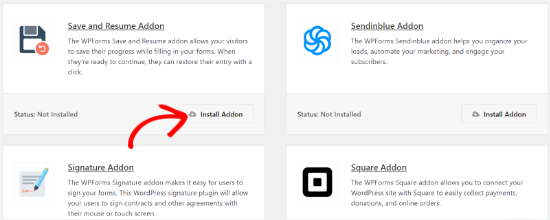
När tillägget är aktivt kan du lägga till spara och fortsätt-funktionalitet till ett befintligt formulär eller skapa ett nytt WordPress-formulär.
Skapa ett WordPress-formulär med funktionen Spara & Fortsätt
För att börja, gå helt enkelt till sidan WPForms » Lägg till ny.

På nästa skärm ser du förbyggda mallar för ditt formulär. Du kan ange ett namn för ditt formulär och välja en mall för att komma igång.
För den här handledningen väljer vi mallen Suggestion Form för att samla in kundfeedback. Håll muspekaren över mallen och klicka på knappen 'Använd mall'.
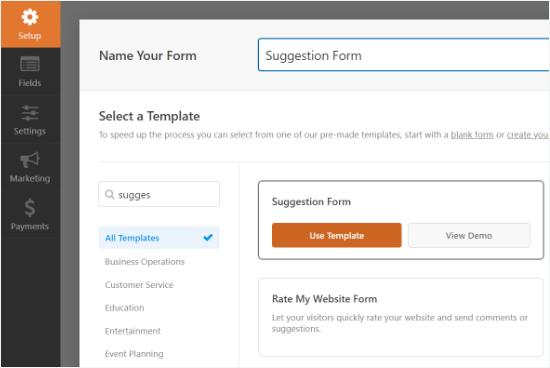
Därefter kan du redigera ditt formulär med dra-och-släpp-byggaren.
Dra helt enkelt ett formulärfält du vill lägga till i ditt formulär och släpp det på mallen.
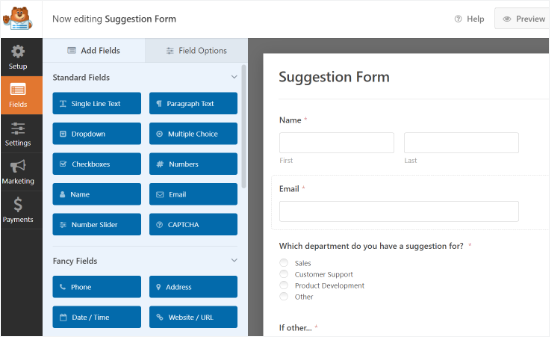
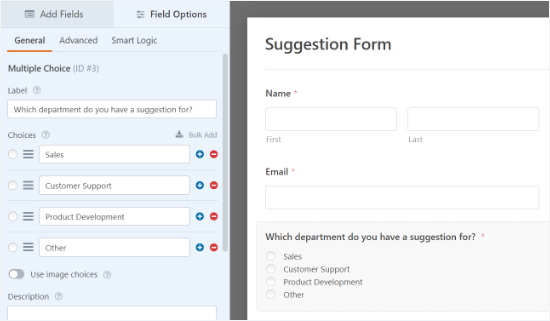
WPForms låter dig också redigera varje fält i formuläret.
Till exempel kan du redigera dess etikett, lägga till en beskrivning, ändra ordningen på valen, göra ett fält obligatoriskt och mer.
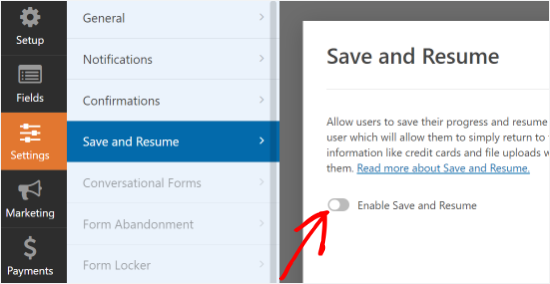
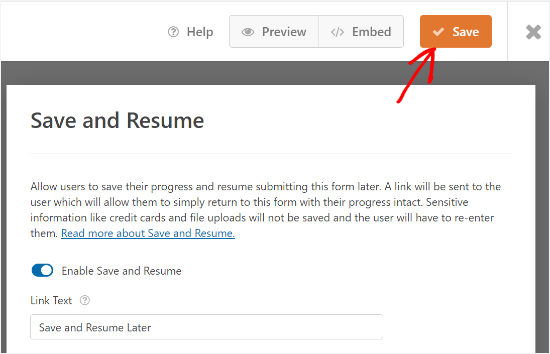
Därefter kan du gå till fliken 'Inställningar' i menyn till vänster och sedan välja 'Spara och återuppta'.
Klicka sedan på omkopplaren för alternativet 'Aktivera Spara och återuppta'. Detta gör att din användare kan spara sitt formulär och fortsätta fylla i det senare.
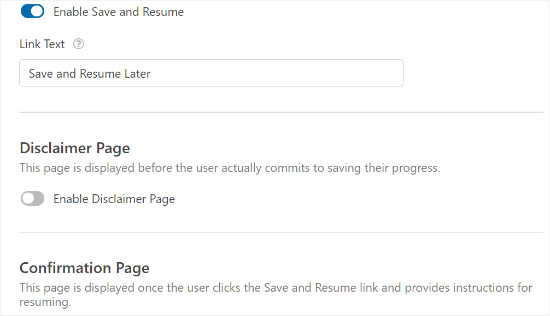
När du aktiverar det här alternativet låser du upp fler inställningar för att anpassa funktionen för att spara och återuppta. Du kan till exempel ändra texten som visas bredvid skicka-knappen och låta användare spara sitt formulärs framsteg.
Dessutom finns det ett alternativ för att aktivera en sida med friskrivning, som visas för användare innan de sparar sina framsteg. WPForms låter dig också redigera inställningarna för bekräftelsesidan och ändra texten som visas på sidan.
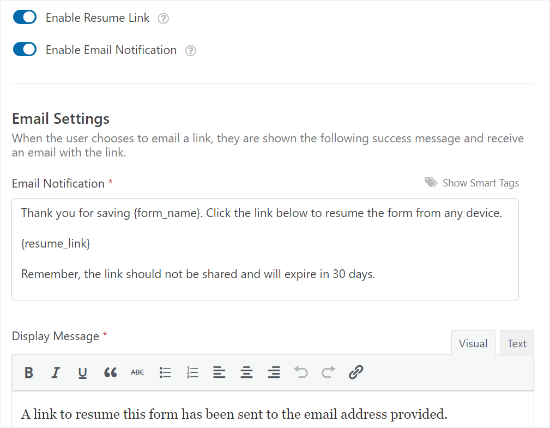
Om du skrollar ner hittar du inställningar för att 'Aktivera återupptagningslänk' och låta användare kopiera formulärlänken och klistra in den i sina webbläsare för att återuppta senare.
Det finns också ett alternativ för att 'Aktivera e-postmeddelande' som skickar länken till användarens e-postadress så att de kan komma åt sitt formulär från sin inkorg.
Du kan också redigera e-posttexten som dina besökare kommer att se i sin inkorg och visningsmeddelandet.
WPForms låter dig också ändra meddelandeinställningarna och bekräftelsemejlet som personer får när de skickar in ett formulär.
När du har gjort ändringarna, klicka på knappen 'Spara' högst upp och avsluta formulärbyggaren.
📝 Obs: Om dina formulär-e-postmeddelanden inte når din inkorg, beror det oftast på hur WordPress skickar e-postmeddelanden som standard. WP Mail SMTP kan hjälpa till att åtgärda detta problem. För steg-för-steg-instruktioner, se vår guide om hur du åtgärdar att WordPress inte skickar e-post.
Bädda in ditt nya formulär på din WordPress-webbplats
Därefter kan du lägga till ditt formulär till valfritt blogginlägg eller sida.
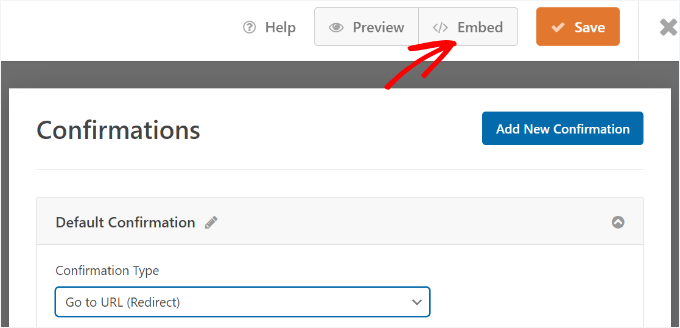
För att börja, klicka bara på knappen 'Bädda in' från formulärbyggaren.
Sedan kan du välja att bädda in formuläret på en befintlig sida eller en ny.
För den här handledningen väljer vi alternativet 'Skapa ny sida'.

I nästa popup kan du namnge din nya sida.
Därefter, fortsätt och klicka på knappen 'Låt oss köra!'.

När du är i WordPress-redigeraren, klicka på '+'-knappen för att lägga till ett block.
Sök sedan helt enkelt efter WPForms-blocket och klicka på det för att lägga till det i innehållsredigeraren.

Därefter, välj formuläret du just skapade från rullgardinsmenyn.
WPForms-blocket laddar en förhandsgranskning av ditt formulär.
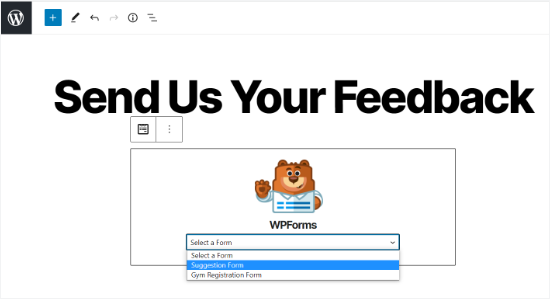
När du är nöjd med formulärets utseende kan du publicera sidan.
Nu kan du besöka din sida och skrolla ner till slutet av formuläret för att se alternativet 'Spara och fortsätt senare' bredvid knappen 'Skicka'.
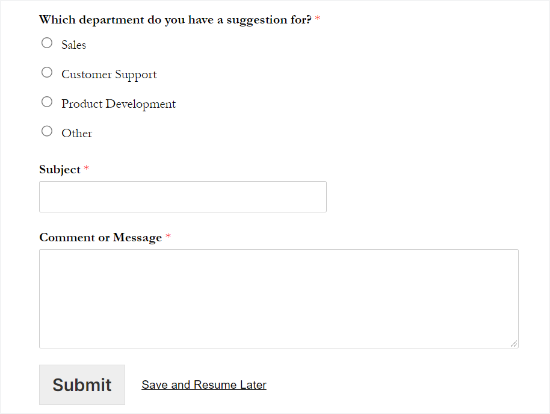
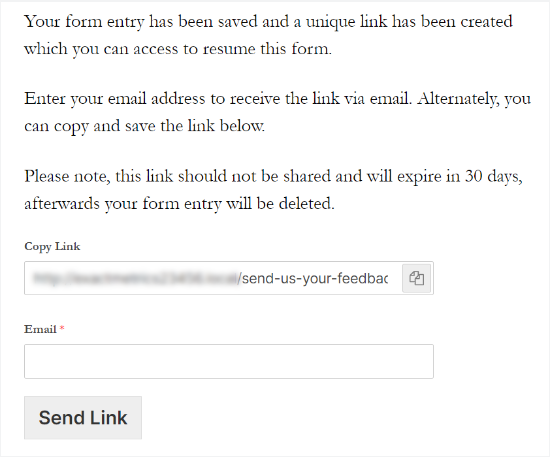
När någon klickar på ‘Spara och fortsätt senare’, kommer de att se en länk till formuläret, som de kan kopiera.
Det kommer också att finnas ett alternativ för att ange en e-postadress för att ta emot formulärlänken via e-post.
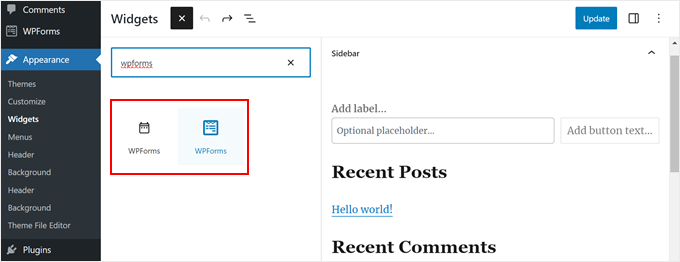
📝 Obs: Om du använder klassisk redigerare kan du lägga till en WPForms-widget i din sidofält eller något annat område som är redo för widgets.
Gå bara till Utseende » Widgets, lägg till ett WPForms-block i din sidofält, välj ditt enkätformulär från rullgardinsmenyn och klicka på ‘Uppdatera’ för att spara.
Visa dina WordPress-formulärinlägg
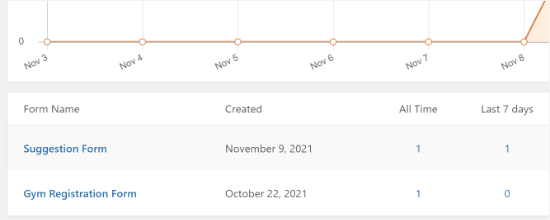
För att se om någon delvis har fyllt i sitt formulär och använt alternativet spara och fortsätt i WPForms, behöver du bara navigera till WPForms » Entries från WordPress-instrumentpanelen.
Välj sedan ditt formulär för att visa dess inlägg.
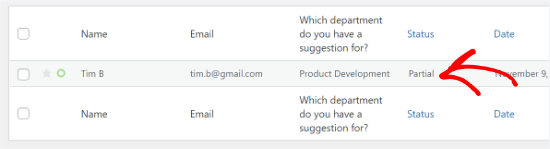
På nästa skärm kan du leta efter inlägg med statusen 'Partiell'. Det här är personer som klickade på funktionen Spara och återuppta och sparade sitt formulärs framsteg.
Statusen ändras automatiskt till 'Slutförd' när din användare återkommer och slutför formuläret.
Bonustips: Konfigurera spårning av WordPress-formulärkonverteringar
Att lägga till 'Spara & Fortsätt' är ett bra steg mot att förbättra användarupplevelsen. Men hur vet du om dina formulär faktiskt hjälper dig att växa din verksamhet?
Därför rekommenderar vi att du konfigurerar formulärspårning. Genom att övervaka formulärinlämningar kan du:
- Se vilka formulär som presterar bäst
- Identifiera sidor där användare mer sannolikt konverterar
- Identifiera avhoppspunkter och minska formulärabstinens
- Förstå vilka trafik källor som driver registreringar eller leads
Enligt vår erfarenhet är det mycket enklare att optimera formulär när du arbetar med faktiska data – inte bara gissningar.
Kolla in vår guide om hur du spårar WordPress-formulärkonverteringar i Google Analytics och börja fatta smartare beslut för din webbplats.
FAQ: Använd Spara och fortsätt i WordPress-formulär
Om du undrar över att spara formulärframsteg eller hur dina inlämningar lagras, här är några vanliga frågor besvarade:
Sparar WordPress formulärframsteg automatiskt?
Nej, WordPress sparar inte formulärframsteg som standard. Du behöver ett plugin som WPForms med Spara & Fortsätt aktiverat för att låta användare återuppta senare.
Kan man spara framsteg i formulär för att fortsätta senare?
Ja. Med funktionen Spara & Fortsätt i WPForms kan användare spara sina framsteg och återkomma för att slutföra formuläret när som helst.
Vart går WordPress formulärinlämningar?
Formulärinlämningar lagras i din WordPress-databas. Om du använder WPForms kan du se dem direkt under WPForms' Inlämningssektion.
Fler nybörjarvänliga guider för att använda WordPress-formulär
Vi hoppas att den här artikeln hjälpte dig att lära dig hur du lägger till funktion för att spara och fortsätta i WordPress-formulär. Därefter kanske du också vill läsa våra guider om:
- Hur man anpassar och stylar dina WordPress-formulär
- Hur man skapar WordPress-formulär med rullgardinsfält
- Tips för att skapa mer interaktiva formulär i WordPress
- Sätt att använda villkorlig logik i WordPress-formulär
- Bästa onlineformulärbyggare (expertval)
Om du gillade den här artikeln, prenumerera gärna på vår YouTube-kanal för WordPress-videoguider. Du kan också hitta oss på Twitter och Facebook.



Dennis Muthomi
Älskar den här funktionen för att spara och fortsätta! Det har varit en absolut "game-changer" för mina webbdesignkunder. Vi lade till den i våra konsultationsformulär, och wow – våra slutförandefrekvenser ökade med 40 %!
E-postmeddelandealternativet visade sig vara superhjälpsamt. De flesta av våra kunder behöver kontrollera med olika teammedlemmar för att samla in alla sina projektdetaljer, så möjligheten att spara och komma tillbaka senare är perfekt.
Ett litet tips från min erfarenhet: aktivera definitivt både e-postmeddelanden och alternativen för återupptagningslänk. Jag har upptäckt att det är bättre att ge kunderna båda sätten att komma tillbaka till sitt formulär – om de inte hittar e-postmeddelandet har de fortfarande den där återupptagningslänken som backup!