


PDF-dokument är ofta fyllda med värdefull information. Men på många WordPress-webbplatser är det innehållet helt osynligt i sökresultaten.
Genom att aktivera PDF-indexering i WordPress-sökning kan du göra hela ditt innehållsbibliotek sökbart. Besökare hittar mer sannolikt det de letar efter, oavsett om det är i en produktmanual, en e-bok eller ett hjälpdokument.
Lyckligtvis är det enklare än du tror att konfigurera detta!
På WPBeginner har vi hjälpt webbplatsägare att förbättra sin sökning på webbplatsen genom att helt enkelt göra deras PDF-filer sökbara.
I den här steg-för-steg-guiden visar vi dig exakt hur du lägger till PDF-indexering och sökning i WordPress. Vi har testat flera metoder och kommer att guida dig genom den bästa lösningen för att förbättra din webbplats sökfunktionalitet. 🔎
Varför göra WordPress sökbart i PDF-filer?
Att göra WordPress-sökning i PDF-filer hjälper besökare att hitta information som lagras i uppladdade dokument som användarmanualer, broschyrer, e-böcker och hjälpguider.
WordPress låter dig ladda upp och visa PDF-filer på din webbplats, men dess inbyggda sökning tittar bara på filens titel och beskrivning. Den läser inte texten inuti själva PDF-filen.
Detta innebär att användbar information kan missas i sökresultaten, även om den redan finns på din webbplats. Besökare kan sluta med att öppna flera filer bara för att hitta ett svar.
Genom att aktivera PDF-indexering kan WordPress inkludera PDF-innehåll i sökresultaten, vilket gör det enklare för användare att snabbt hitta det de behöver.
Med det sagt, låt oss titta på hur man lägger till PDF-indexering och sökning i WordPress. Här är allt vi kommer att täcka i den här guiden:
- Steg 1: Installera och konfigurera SearchWP
- Steg 2: Anpassa din WordPress PDF-sökalogoritm
- Steg 3: Skapa och bädda in ett anpassat sökformulär (valfritt)
- Bonustips: Få ut mesta möjliga av SearchWP och förbättra WordPress-sökningen
- Vanliga frågor om att göra PDF-filer sökbara i WordPress
- Nästa steg: Förbättra WordPress-sökning
Steg 1: Installera och konfigurera SearchWP
Det bästa sättet att lägga till PDF-indexering och sökning i WordPress är att använda SearchWP. Det är den bästa WordPress-sökpluginen som låter dig inkludera alla typer av innehåll i dina sökresultat, inklusive anpassade inläggstyper, WooCommerce-produkter, kommentarer, PDF-filer och mer.
Du kan se vår kompletta SearchWP-recension för mer information.
För att komma igång behöver du ett SearchWP-konto. Gå till SearchWP:s webbplats, klicka på ‘Get SearchWP Now’, välj en plan som passar dina behov och slutför registreringsprocessen.

💡 Obs: För den här handledningen kommer vi att använda SearchWP Pro, eftersom den kommer med fullständig kontroll över vad som indexeras, inklusive PDF-dokument. Det finns också ett gratisalternativ som heter SearchWP Live Ajax Search för att förbättra din webbplats sökning med live-resultat medan användare skriver.
När ditt konto är inställt har du din egen SearchWP-instrumentpanel. Därifrån laddar du ner plugin-zipfilen och kopierar din licensnyckel – du behöver båda i nästa steg.
Därefter installerar och aktiverar vi SearchWP på din WordPress-webbplats. Från din administratörspanel, gå till Plugins » Lägg till ny plugin.

På nästa skärm, klicka på knappen 'Ladda upp plugin'.
Därefter väljer du SearchWP zip-filen du laddade ner, klickar på 'Installera nu' och väntar tills installationen är klar. När det är klart, klicka på 'Aktivera' för att aktivera pluginet.

För mer information, se vår steg-för-steg-guide om hur man installerar ett WordPress-plugin.
Efter aktivering, gå till SearchWP » Inställningar och klicka sedan på fliken 'Allmänt'.

Här måste du ange din licens i rutan ‘Licensnyckel’. Du hittar denna information under ditt konto på SearchWP-webbplatsen.
När du är klar, se till att klicka på knappen ‘Verifiera nyckel’.
Steg 2: Anpassa din WordPress PDF-sökalogoritm
Med det gjort är du redo att lägga till innehållet i dina PDF-dokument i WordPress sökmotorresultat.
För att börja kan du gå till SearchWP » Algoritm.

Detta tar dig till en skärm där du kan ange vad SearchWP ska inkludera i sina sökresultat, som sidor och inlägg.
Som standard bör SearchWP söka igenom din webbplats mediefiler. Om du dock inte ser en ‘Media’-sektion, måste du lägga till den genom att klicka på knappen ‘Källor & Inställningar’.
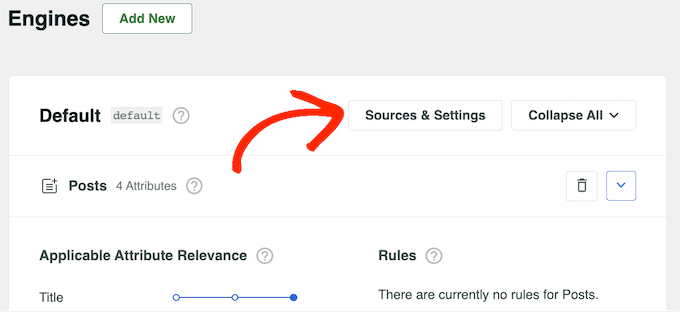
Detta visar allt olika innehåll som du kan inkludera i WordPress-sökresultaten. Du kan till exempel göra bloggkommentarer sökbara i WordPress.
I popup-fönstret, välj 'Media' och klicka sedan på 'Klar'.
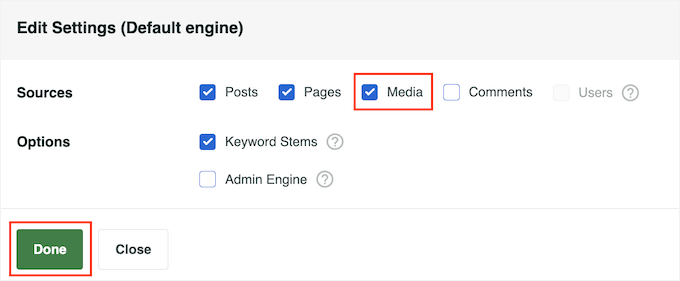
För att sökmotorn ska indexera PDF-filer i WordPress, scrolla till avsnittet 'Media'.
Klicka här på knappen 'Lägg till/ta bort attribut'.

I popup-fönstret som visas, markera rutan ‘Dokumentinnehåll’ om den inte redan är vald.
Dessa inställningar talar om för SeachWP att indexera innehållet i dina PDF-filer, Microsoft Office-filer, textfiler och andra dokument i WordPress mediebibliotek. Det kommer sedan att inkludera detta innehåll i alla relevanta sökresultat.
Du bör också kryssa i rutan ‘PDF-metadata’. SearchWP kommer då att indexera PDF- metadata som inte är en del av filens innehåll. Dessa inkluderar dess titel, författare, ämne och nyckelord.

Beroende på PDF-filen kan detta hjälpa besökare att hitta det de letar efter.
Om du till exempel driver en online-marknadsplats, kan metadata hjälpa kunder att hitta PDF-användarmanualen för en specifik WooCommerce-produkt. Med det i åtanke är det ofta smart att inkludera denna information i sökresultaten.
När du är nöjd med ändringarna du har gjort, klicka på knappen 'Klar'.
‘Dokumentinnehåll’ och ‘PDF-metadata’ kommer nu att visas i avsnittet ‘Media’, tillsammans med andra attribut som SearchWP söker igenom som standard, såsom titel och slug.
Du kommer att märka att varje objekt har en skala för "Tillämplig attributrelevans". Detta är vikten som SearchWP kommer att ge varje attribut.
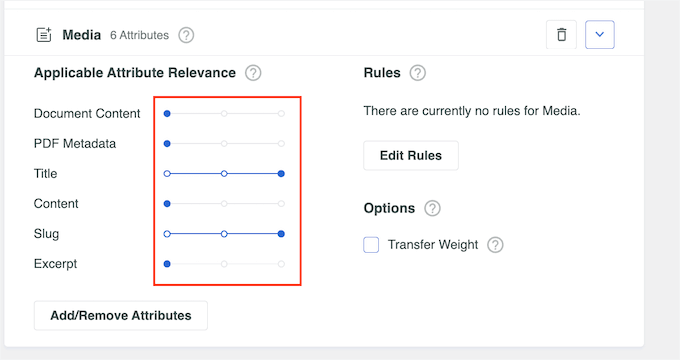
Innehåll som matchar ett attribut med hög relevans kommer att visas högre i sökresultaten. Å andra sidan kommer innehåll som matchar ett attribut med mindre relevans att visas lägre i användarens sökresultat.
Som standard är reglagen för Dokumentinnehåll och PDF-metadata inställda på ett lågt värde, vilket innebär att de inte har någon större inverkan på sökresultaten.
Eftersom du vill att WordPress ska indexera och söka i PDF-filer, flytta helt enkelt dessa reglage för att öka deras vikt. Detta talar om för WordPress att ge mer vikt åt innehållet inuti dina PDF-filer när du visar de anpassade sökresultaten.
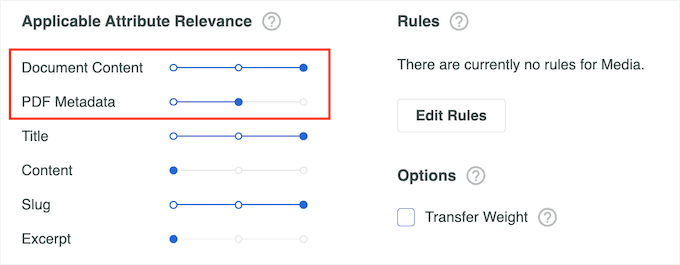
Varje WordPress-webbplats är unik, så du kanske vill prova olika relevansinställningar för att se vad som ger dig de mest exakta och hjälpsamma sökresultaten.
Låt oss till exempel säga att du har laddat upp menyn som en PDF på din restaurangwebbplats. Då är det viktigt innehåll, och du vill vanligtvis visa det högt i sökresultaten.
När du är nöjd med hur sökfunktionen är inställd, scrolla till toppen av skärmen och klicka på knappen 'Spara'.

SearchWP kommer nu att bygga om indexet automatiskt.
Beroende på hastigheten på din internetanslutning och din WordPress-värdleverantör kan detta ta några minuter.
Så snart du ser "Index Status 100%" vet du att SearchWP har lagt till allt PDF-innehåll och metadata i sitt sökindex.

Grattis!
Din WordPress-webbplats eller webbutik kommer nu att visa PDF-innehåll och metadata i sina sökresultat.
Steg 3: Skapa och bädda in ett anpassat sökformulär (valfritt)
Tekniskt sett behöver du bara slutföra steg 1 och 2 för att göra PDF-filer sökbara i WordPress. Men om du vill förbättra din WordPress-sökupplevelse ännu mer, rekommenderar vi att du skapar en anpassad sökformulär också.
Genom att göra detta kan du bygga en sökfält som är bättre anpassad till dina användares sökbeteende. Kanske har du mycket innehåll på din webbplats, och dina besökare föredrar att använda ett sökfält med menyer för att begränsa sina fynd.
Om du vill skapa ett anpassat sökformulär kan du läsa vår guide om hur du skapar ett anpassat WordPress-sökformulär.

Du kanske också vill titta på vår artikel om hur du skapar ett avancerat sökformulär för anpassade inläggstyper om du hanterar mycket innehåll som inte är blogginlägg.
Dessutom kanske du vill redigera din sida med sökresultat för att göra den ännu mer användarvänlig. För detta kan du läsa vår guide om hur du anpassar sidan med sökresultat i WordPress.
Bonustips: Få ut det mesta av SearchWP och förbättra WordPress-sökningen
Nu när du har lagt till PDF-indexering och sökning i WordPress, kanske du vill aktivera några av SearchWPs mer avancerade funktioner. Detta gör det ännu enklare för besökare att hitta det de letar efter.
För att göra det, gå till SearchWP » Inställningar och bläddra till avsnittet 'Allmänna inställningar'.
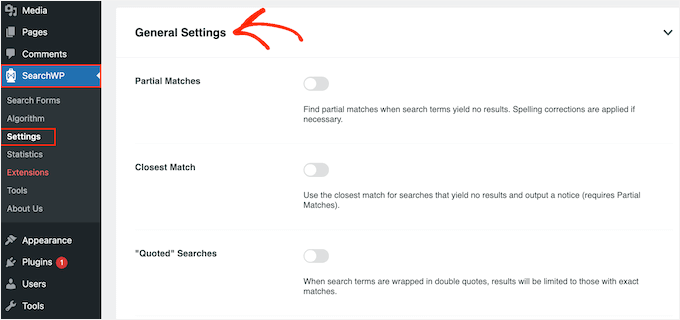
Här kan du aktivera någon av följande inställningar:
- Partiella matchningar. Med den här inställningen aktiverad kommer SearchWP att visa resultat som inte är en exakt matchning för besökarens sökfråga. Du kan lära dig mer om detta i vår artikel om hur du lägger till fuzzy-sökning i WordPress.
- Närmaste matchning. Efter att ha aktiverat partiella matchningar kan du också visa de närmaste matchningarna när en sökning inte ger några resultat.
- "Citerade" sökningar. Detta gör det möjligt för besökare att söka efter exakta fraser genom att använda citattecken.
- Markera termer. Markerar automatiskt söktermerna för att hjälpa besökare att hitta vad de letar efter.
En annan sak du kan göra är att aktivera live AJAX-sökning i din sökalgoritm. Detta innebär att ditt sökfält kommer att visa resultat medan besökaren skriver i det, vilket gör det snabbare för dem att hitta svar.
Vanliga frågor om att göra PDF-filer sökbara i WordPress
Har du fler frågor? Här är några vanliga frågor om hur man gör PDF-filer sökbara i WordPress.
Vilka typer av filer kan SearchWP indexera förutom PDF-filer?
SearchWP kan indexera en mängd olika filer, inklusive Microsoft Office-dokument, textfiler, mediefiler och anpassade inläggstyper. Detta gör det till ett mångsidigt verktyg för att förbättra sökfunktionaliteten över olika innehållstyper på din webbplats.
Kan SearchWP indexa lösenordsskyddade PDF-filer?
Nej, SearchWP kan inte indexera innehållet i lösenordsskyddade PDF-filer. Det är utformat för att endast indexera tillgängligt innehåll, så se till att dina PDF-filer inte är lösenordsskyddade om du vill att de ska inkluderas i sökresultaten.
Hur påverkar indexering av PDF-filer webbplatsens prestanda?
Indexering av PDF-filer kan öka resursanvändningen något, särskilt på WordPress-webbplatser med många stora dokument.
De flesta användare rapporterar dock minimal påverkan, och den förbättrade sökupplevelsen överväger ofta eventuella prestandaförändringar. För bästa resultat, se till att din värdplan kan hantera den extra belastningen. Eller, se vår ultimata guide om hur du förbättrar WordPress-hastighet och prestanda.
Nästa steg: Förbättra WordPress-sökning
Vi hoppas att den här handledningen hjälpte dig att lära dig hur du lägger till PDF-indexering och sökning i WordPress. Om du tycker att detta är användbart, kanske du också vill lära dig:
- Hur fungerar WordPress-sökning + tips för att göra den bättre
- Hur man gör anpassade fält sökbara i WordPress
- Optimera din WordPress-blogg för röstsökning
- Hur man ser sökordsanalys i WordPress
- Hur du fixar att WordPress-sökningen inte fungerar
Om du gillade den här artikeln, prenumerera gärna på vår YouTube-kanal för WordPress-videoguider. Du kan också hitta oss på Twitter och Facebook.



Ian Tresman
searchWP antyder att den bara skannar PDF-titlar och metadata, och för att göra mer behöver du deras Xpdf-integration.
WPBeginner Support
Thank you for sharing this
Admin
Ed Tow
DYNAMIT-inlägg! Anledningarna du ger är flera väl valda av bokstavligen dussintals. För många ideella organisationer och andra har "nyhetsbrev" varit själva kärnan i deras kommunikationsprocess. "Letar efter en artikel om X" är en nära släkting till det som har gjort Google till ett av de absolut största företagen på jorden. Men PDF:er – så vanliga – är (som du påpekar) nästan "främmande språk" av skäl som jag inte riktigt kan förstå. Google indexerar dem uppenbarligen, men det finns en viss komplexitet (långt bortom "Skannades de?") som gör det träffsäkert i detta avseende.
Hur jag hoppas att SearchWP har någon form av "testversion"-funktion, för om Google inte har lyckats med det, är jag mer än lite skeptisk till att någon annan har det!
WPBeginner Support
Kul att du hittade vår guide och vi hoppas att SearchWP uppfyller det du letar efter!
Admin