


Du har märkt de fängslande visuella berättelserna på Instagram, Facebook och Snapchat som fångar uppmärksamheten och får besökare att fortsätta scrolla. Du kan lägga till samma typ av engagerande innehåll på din WordPress-webbplats med hjälp av Google Web Stories.
Google Web Stories erbjuder ett engagerande sätt att koppla samman med din publik. Det låter dig dela lättsmält innehåll, produktframhävningar eller glimtar bakom kulisserna i ett mobilvänligt format.
Den här artikeln guidar dig genom de enkla stegen för att lägga till Google Web Stories på din WordPress-webbplats så att du kan fånga dina besökares uppmärksamhet och hålla dem engagerade.
Här är ämnena vi kommer att täcka i den här artikeln:
Vad är Google webbberättelser?
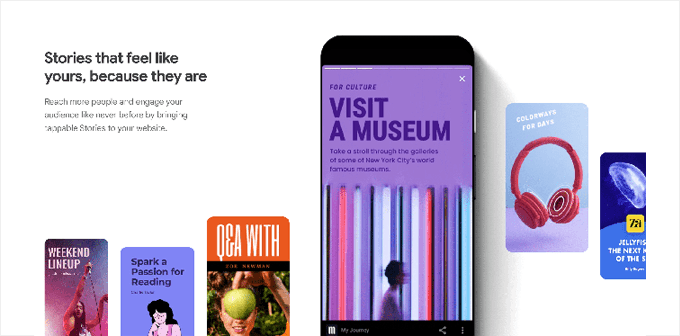
Google Web Stories är en populär kortformat innehållsstil som liknar berättelseformatet som används av sociala medieplattformar som Instagram, Facebook, Snapchat och YouTube.
De kanske inte alltid kallas samma sak, men de gör alla samma sak.
De är klickbara, interaktiva bilder med rikt medieinnehåll som bilder, musik och videor. Alla dessa element gör dem mycket engagerande.
Varför använda Google Web Stories?
Att använda Google Web Stories gör att du kan ta med det interaktiva berättelseformatet till din egen webbplats. Detta ger dig mer kontroll och flexibilitet och du är inte beroende av en tredjepartsplattforms algoritm för att visa det för din publik.
Följande är några fler skäl till att använda Google Web Stories:
- Google Web Stories låter dig ta med berättelseformatet till din webbplats. Du kan skapa och publicera interaktiva, mobilklara berättelser på din egen webbplats.
- Det är mycket engagerande, och engagerade användare är mer benägna att konvertera och spendera mer tid på din WordPress-webbplats, vilket innebär fler försäljningar, konverteringar och tillväxt för ditt företag och varumärke.
- De använder AMP-formatet, stöder strukturerad data och kan till och med monetäriseras med hjälp av Google AdSense.
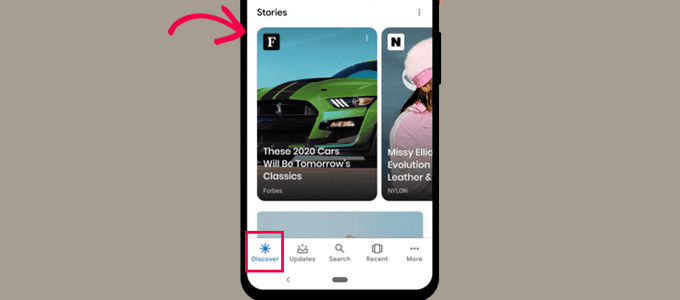
- Google webbberättelser kan indexeras och kan visas i Googles sökresultat och Discover.
Med det sagt, låt oss titta på hur du enkelt lägger till Google Web Stories på din WordPress-webbplats.
Hur lägger man till Google Web Stories i WordPress?
Du kan lägga till Google Web Stories i WordPress genom att använda det kostnadsfria pluginet Web Stories. Detta plugin, skapat av Google, låter dig designa och skapa vackra webbberättelser och enkelt publicera dem på din webbplats.
Först måste du installera och aktivera pluginet Web Stories. För mer information, se vår steg-för-steg-guide om hur man installerar ett WordPress-plugin.
Web Stories är ett gratis plugin utvecklat och underhållet av Google. Det syftar till att popularisera webbberättelseformatet och föra det till självhostade, oberoende webbplatser.
Gå till sidan Stories » Dashboard efter aktivering av pluginet för att skapa din första berättelse.
Du kan börja med att välja en av mallarna som utgångspunkt för din berättelse eller klicka på knappen 'Skapa ny berättelse' för att börja från början.
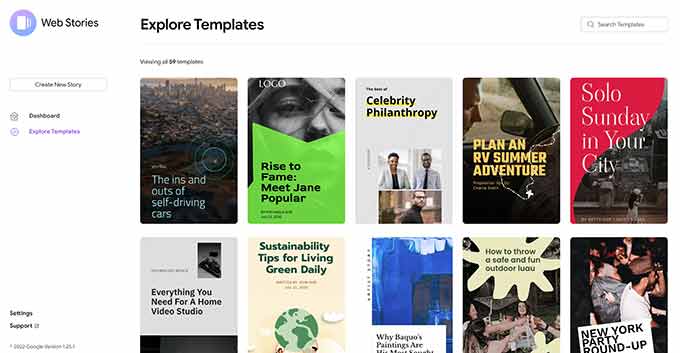
Vi rekommenderar att du börjar med en mall eftersom den ger dig en bra start och är mycket enklare för nybörjare.
När du har valt en mall kommer pluginet att starta gränssnittet för berättelsebyggaren. Det fungerar liknande de populära dra-och-släpp-sidbyggarpluginsen för WordPress.
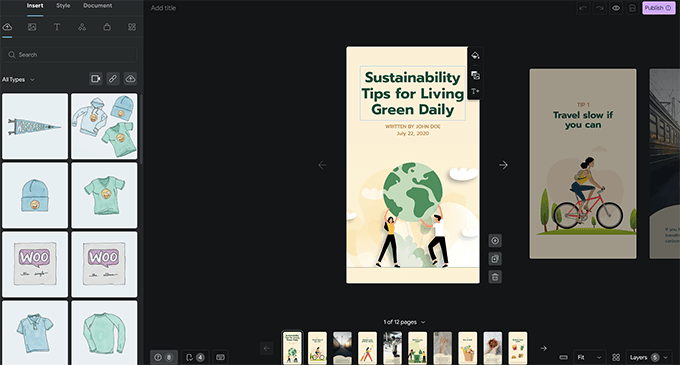
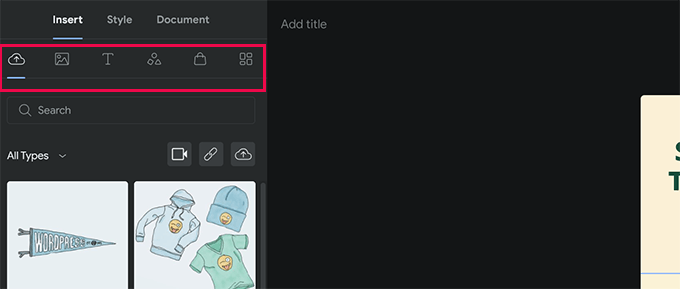
Du kan helt enkelt peka och klicka på vilket element som helst för att redigera det eller lägga till nya element från den vänstra kolumnen.
Du kan lägga till ljud, video, bilder, text, rubriker, klistermärken, emojis och mer.
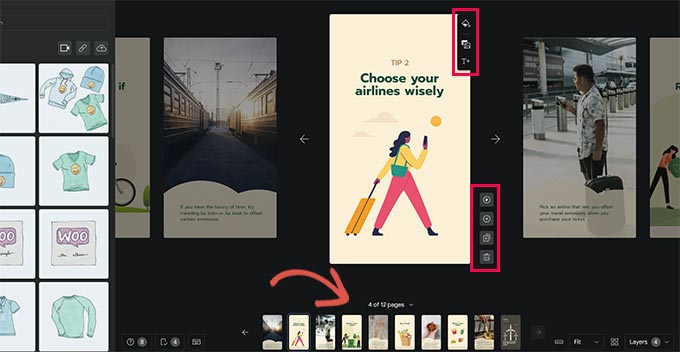
Om du använder en mall ser du ytterligare sidor som genereras av mallen längst ner.
Du kan flytta mellan sidor genom att klicka på dem. Du kan också ta bort en sida eller lägga till en ny sida vid behov.
Du kan också klicka på en sida för att ställa in en bakgrundsfärg eller media.
När du väljer en bakgrundsfärg för din sida hittar du också alternativet att lägga till en knapp för uppmaning till handling.
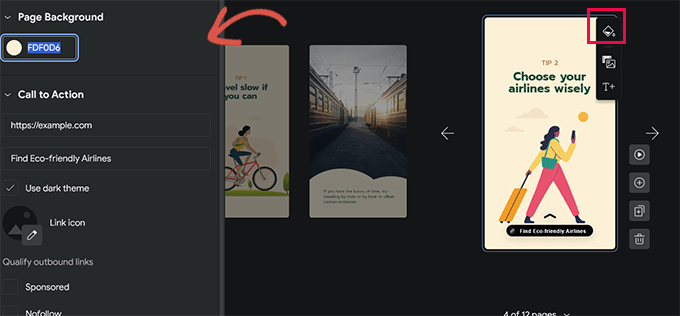
Lägg bara till en URL och välj mellan mörka eller ljusa teman.
Valfritt kan du också lägga till en ikon till din "call to action"-knapp och göra länken sponsrad / nofollow.
På samma sätt, om du har WooCommerce installerat, kan du också visa produkter.
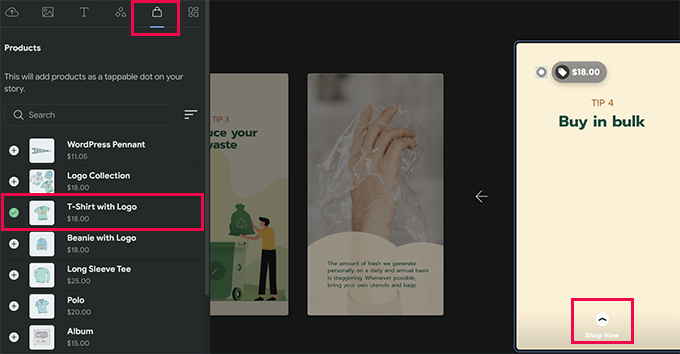
Du måste dock först aktivera WooCommerce-integrationen i plugininställningarna (vi visar dig hur du gör detta senare i vår artikel).
När du är nöjd med berättelsen kan du växla till fliken 'Dokument' i den vänstra kolumnen för att konfigurera publiceringsinställningarna.
Härifrån måste du ladda upp en förlagslogotyp (din webbplatslogotyp eller webbplatsikon fungerar bra här) och en omslagsbild för din story.
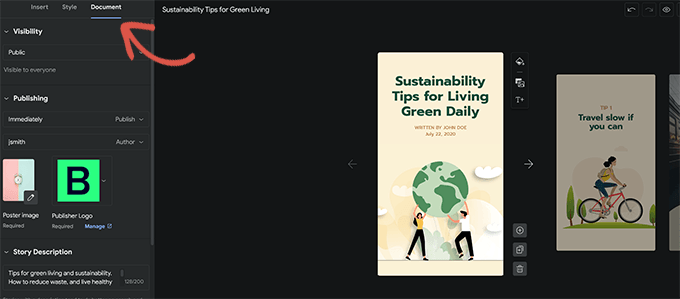
Helst bör en affischbild ha ett förhållande på 3:4 och vara minst 640 x 853 pixlar.
Glöm inte att ange en titel för din story och en beskrivning. Detta hjälper till att optimera din story för SEO och förbättra dess upptäckbarhet.
Nedan kan du välja hur du vill att sidorna ska avancera. Som standard ändras sidorna var 7:e sekund. Du kan ändra det eller låta användarna manuellt trycka för att byta sida.
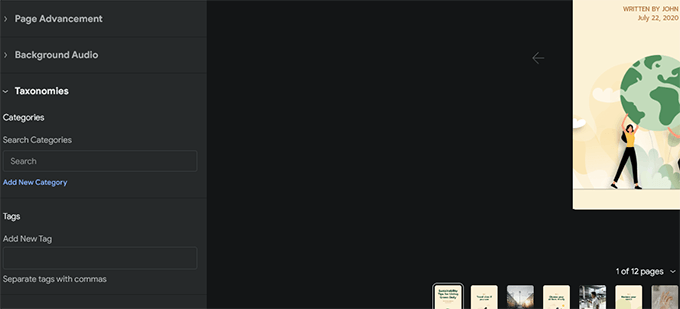
Slutligen kan du välja kategorier och taggar för din berättelse.
Detta steg är valfritt, men att tilldela din berättelse en kategori och lägga till några taggar hjälper med SEO.
Du kommer att märka en knapp märkt 'M' i det nedre högra hörnet av berättelserredigeraren. Om du klickar på den visas metarutorna som lagts till i WordPress av plugins som är installerade på din webbplats.
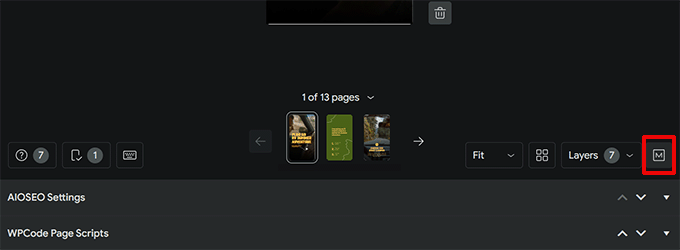
Till exempel, om du använder pluginet All in One SEO for WordPress, kommer du att se SEO-inställningarna.
Härifrån kan du fylla i SEO-titeln, metabeskrivningen och schemainställningarna för din webbberättelse.
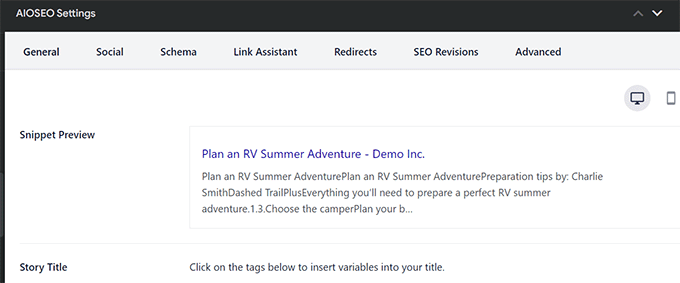
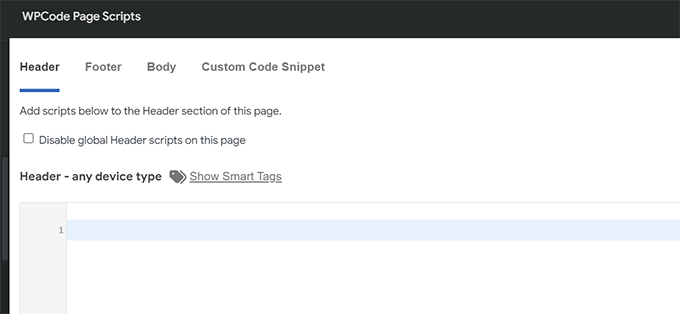
På samma sätt, om du har pluginet WPCode installerat, kan du lägga till anpassade kodavsnitt som du vill köra när denna berättelse visas.
Detta är användbart om du vill använda anpassade spårningspixlar för dina berättelser.
Du är nu redo att publicera din webbberättelse.
Klicka helt enkelt på knappen 'Publicera' längst upp till höger på skärmen.
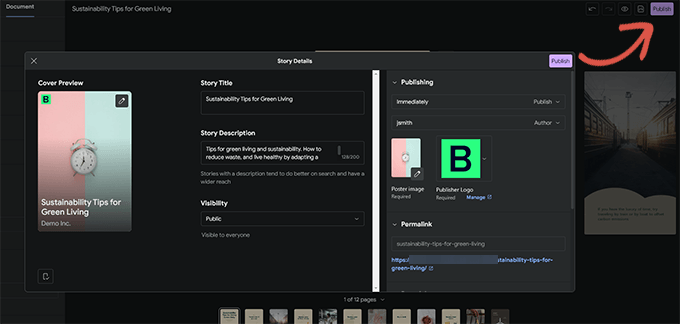
Du kommer att visas en checklista före publicering. Om allt ser bra ut, klicka på publiceringsknappen för att göra din berättelse live.
Visa en Web Story i WordPress
Pluginet låter dig lägga till din berättelse i ett nytt blogginlägg när du publicerar det.
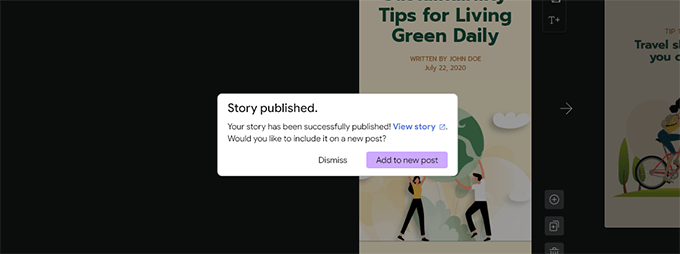
Du kan dock lägga till din berättelse till vilket befintligt inlägg, sida eller sidofält som helst.
Redigera helt enkelt inlägget eller sidan där du vill visa berättelsen och lägg till blocket Web Stories i inläggsredigeraren.
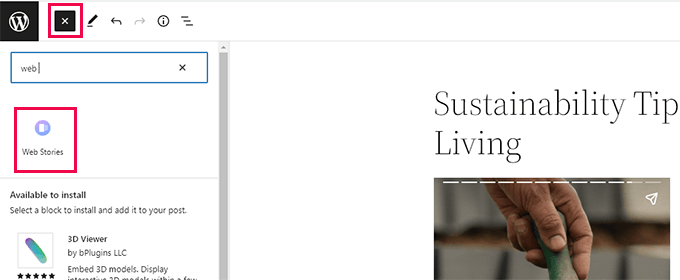
Under blockinställningarna kan du välja flera stories, de senaste eller en enskild.
Om du väljer alternativen senaste berättelser eller flera berättelser, ser du också ytterligare visningsalternativ för att visa berättelser i en cirkel, karusell, lista eller rutnät.
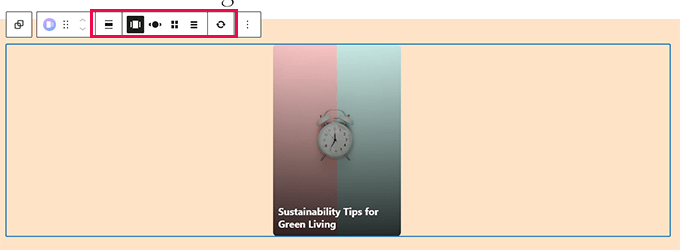
När du är nöjd med inlägget klickar du på knappen 'Uppdatera' eller 'Publicera' för att spara dina ändringar.
Du kan nu besöka din WordPress-blogg för att se dina webbberättelser i aktion.
Här är hur det såg ut på startsidan för vår testsida i formatet med flera story-karuseller.

Webbberättelserna är sin egen anpassade inläggstyp inom WordPress, vilket innebär att du kan visa dem precis som du skulle göra med vilken annan sida eller inlägg som helst i WordPress.
Till exempel har de en arkivsida som du kan använda som landningssida för besökare, eller så kan du lyfta fram dem individuellt som du skulle göra med en WooCommerce-produkt (som också visas med en anpassad inläggstyp).
Lägga till integrationer till Google Web Stories
Web Stories-pluginen har några inbyggda integrationer som du kan använda.
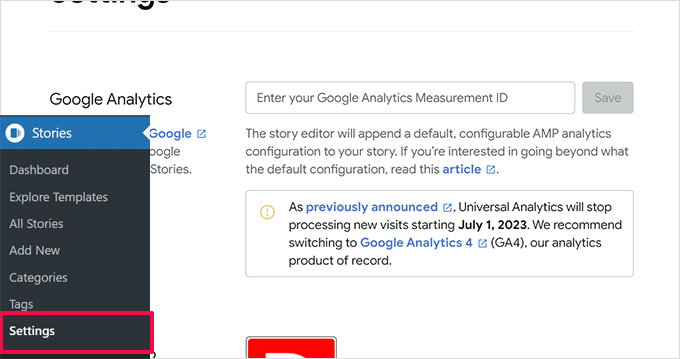
Du hittar dessa integrationer på sidan Berättelser » Inställningar.
Lägga till Google Analytics i webbberättelser
Först kan du lägga till din Google Analytics-profil-ID här. Detta gör att du kan spåra dina berättelsevisningar i dina Google Analytics-rapporter.
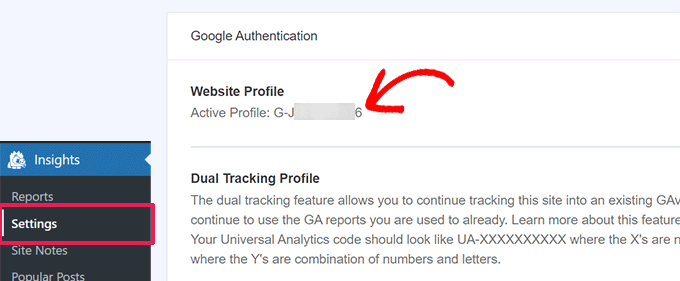
Om du använder MonsterInsights kan du hitta ditt Google Analytics-spårnings-ID på sidan Insikter » Inställningar.
Ditt mät-ID visas i avsnittet Webbplatsprofil.
Om du inte använder MonsterInsights kan du hitta spårnings-ID:t i Google Analytics.
Gå bara till fliken 'Admin' och klicka på 'Data Streams'.
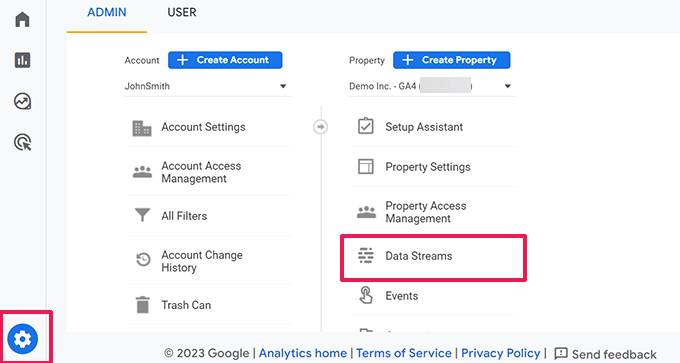
Därefter ser du din webbplats och andra profiler som dataströmmar.
Klicka på din webbplatsprofil för att expandera den.
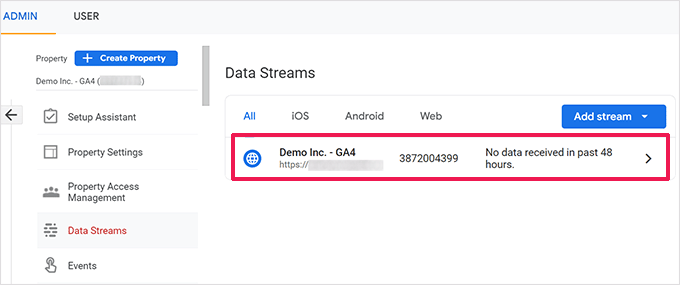
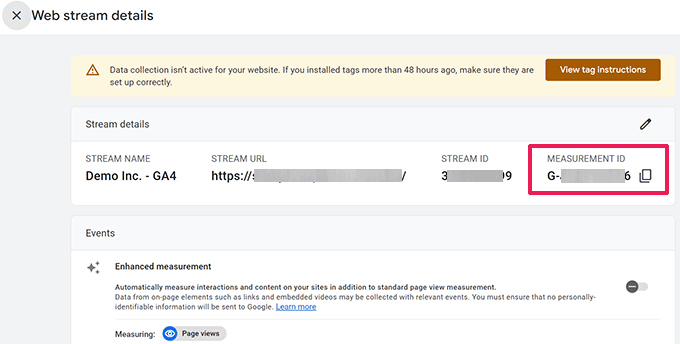
På nästa skärm ser du din webbplatsprofil med mät-ID:t.
Kopiera helt enkelt mät-ID:t och klistra in det i inställningarna för Web Stories-pluginen.
Lägga till anpassade teckensnitt i Web Stories
Om du vill använda ett specifikt teckensnitt i Web Stories, måste du manuellt ladda upp det till din webbplats med FTP.
Ladda helt enkelt upp fontfilen till mappen /wp-content/ på din webbplats. När den har laddats upp kommer din uppladdade fontplats att vara:
http://example.com/wp-content/font-file-name.ttf
Glöm inte att ersätta example.com med ditt eget domännamn och font-file-name.ttf med det faktiska teckensnittsfilnamnet.
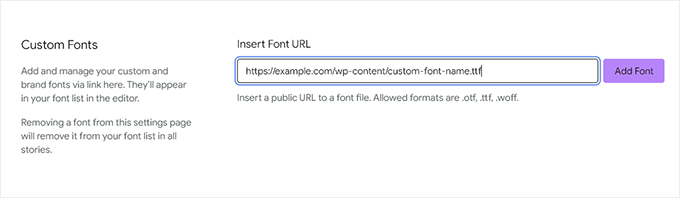
Kopiera och klistra sedan in denna URL i Stories » Settings under avsnittet 'Custom Fonts'.
Lägga till monetariseringsintegrationer i webbberättelser
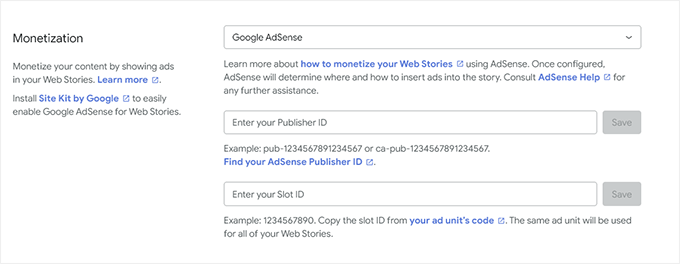
Web Stories stöder Google AdSense och Google Ad Manager för monetariseringsalternativ.
Välj bara ditt monetariseringsalternativ och ange nödvändig information. Du behöver till exempel ett Publisher ID och ett Ad Slot ID för annonsenheten.
Aktivera e-handelsintegrationer för Web Stories
Om du använder WooCommerce eller Shopify för att driva din webbutik kan du aktivera e-handelsstöd för Web Stories.
Detta gör att du kan lägga till produkter i dina webbberättelser.
Bläddra bara ner till avsnittet Shopping på sidan Stories » Settings och välj din e-handelsplattform från rullgardinsmenyn.
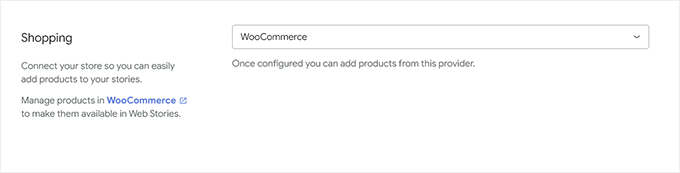
För WooCommerce kommer pluginen automatiskt att börja visa dina produkter.
För Shopify behöver du ange din butiks adress och generera en API-åtkomsttoken.

Om du inte har en ännu, klicka bara på länken som säger 'lär dig hur du får en', så kommer du att dirigeras till instruktioner om hur du genererar din Shopify API-token.
Vi hoppas att den här artikeln hjälpte dig att lägga till Google Web Stories på din WordPress-webbplats. Du kanske också vill se vår guide om hur du bäddar in TikTok-videor i WordPress eller våra experttips om de bästa WordPress-pluginsen för sociala medier.
Om du gillade den här artikeln, prenumerera gärna på vår YouTube-kanal för WordPress-videoguider. Du kan också hitta oss på Twitter och Facebook.





Dennis Muthomi
Been wanting to add these to my WordPress site, and you’ve made it super easy to follow.
The Analytics integration details are super helpful! Really like how you broke down the custom font options too. These are exactly the tweaks I wanted to try out
THANK YOU WPBeginer team for this