


Videominatyrer kan avgöra om någon klickar på ditt innehåll. När de görs rätt hjälper de ditt innehåll att sticka ut och uppmuntrar besökare att stanna längre på din WordPress-webbplats.
Problemet är att WordPress inte automatiskt genererar attraktiva miniatyrer för videor.
Istället visar den antingen en enkel svart videospelare eller tar den första bilden från videon, vilket ofta inte är särskilt iögonfallande eller klickbart.
Efter en del testning fann vi att ett plugin som heter Really Simple Featured Video gör det enkelt att lägga till anpassade videominiatyrer i WordPress.
I den här guiden visar vi dig exakt hur du lägger till utvalda videominiatyrbilder i WordPress för att öka klick – ingen kodning krävs. ✅

Varför lägga till miniatyrbilder för utvalda videor i WordPress?
Alla populära WordPress-teman låter dig lägga till utvalda bilder till dina inlägg och produkter.
Dessa är de primära bilderna, och de visas ofta högst upp på sidan och på andra områden på din webbplats, som till exempel dina arkivsidor. Sökmotorer och sociala medier kan också visa en sidans utvalda bild.
En bra utvald bild kan öka användarnas engagemang. En utvald videominibild kan dock vara mer effektiv för att generera klick, sidvisningar och till och med försäljning.
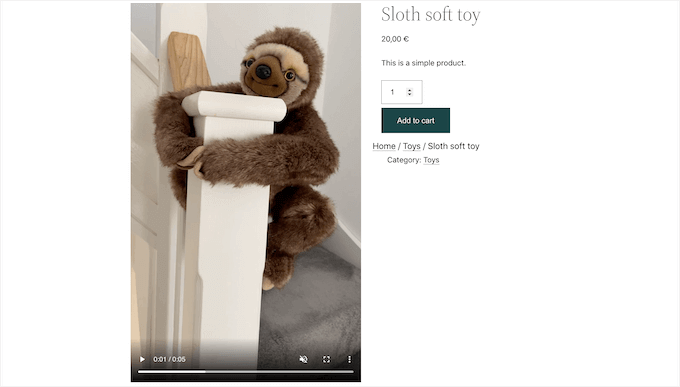
Om du har skapat en webbutik, är det ett utmärkt sätt att få kunder att scrolla ner för att lära sig mer om produkten genom att visa en video högst upp på produktsidan.
Med detta i åtanke visar vi hur du kan lägga till utvalda videominiatyrer i WordPress. Här är en snabb översikt över allt vi kommer att dela i den här guiden:
Låt oss börja!
Lägga till miniatyrbilder för markerade videor Med en gratis plugin
Det enklaste sättet att använda videor som utvalda miniatyrbilder är att använda Really Simple Featured Video. Detta plugin låter dig bädda in videor från populära videohostingwebbplatser som YouTube eller Vimeo och använda dem som utvalda videominiatyrbilder.
Den fungerar också perfekt med WooCommerce och kommer att visa den markerade videon högst upp på produktsidan.
Var dock medveten om att WooCommerce endast visar den utvalda videon på produktsidan. Den utvalda bildminiatyrbilden kommer fortfarande att användas på andra platser, inklusive din WooCommerce-butikssida.
För att komma igång måste du installera och aktivera pluginet Really Simple Featured Video. Om du behöver hjälp, se vår guide om hur man installerar ett WordPress-plugin.
Vid aktivering finns det några inställningar att konfigurera. Det första du behöver göra är att gå till Inställningar » Really Simple Featured Video från din WordPress-instrumentpanel.
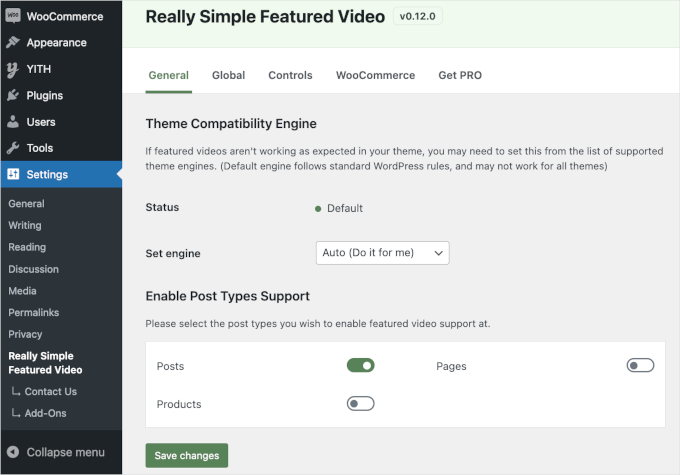
På den här skärmen kan du välja om du vill lägga till miniatyrbilder för utvalda videor till inlägg, sidor och WooCommerce-produkter. Som standard har pluginet aktiverat ‘Inlägg’-växeln.
Om du också vill lägga till utvalda videominiatyrer på dina WordPress-sidor och WooCommerce-produkter, växla helt enkelt 'Sidor' och 'Produkter' från grått (inaktiverat) till grönt (aktivt).
I följande bild har vi aktiverat funktionen för utvalda videor för WooCommerce-produkter, samt för inlägg och sidor.
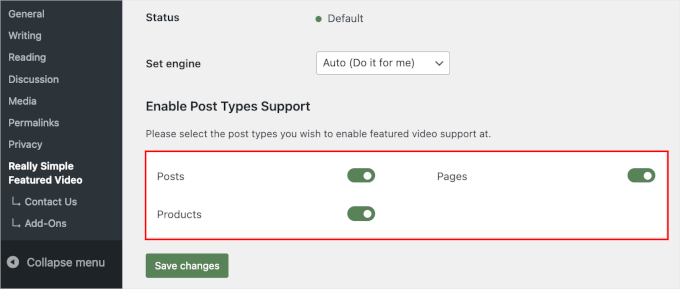
Därefter kan du klicka på knappen ‘Spara ändringar’.
Därefter går vi till fliken 'Kontroller'. Här hittar du en sektion 'Själv-hostade videor' där du kan konfigurera inställningarna för videorna i ditt WordPress-mediabibliotek.
🧑💻 Proffstips: Även om pluginet stöder själv-hostade videor, kan de ta upp mycket lagringsutrymme och bandbredd, så vi rekommenderar det inte. För att lära dig mer, kolla in vår guide om varför du aldrig ska ladda upp en video till WordPress.
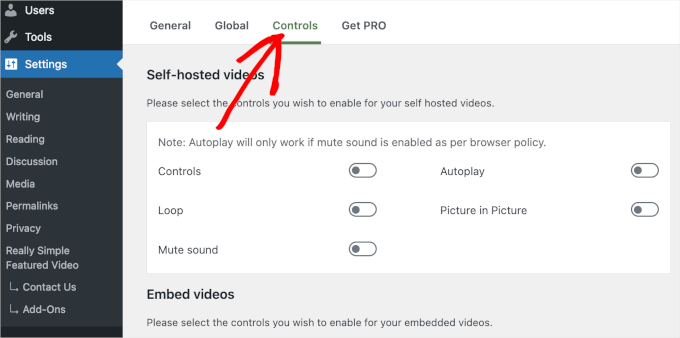
Härifrån kan du scrolla ner till avsnittet 'Bädda in videor'.
Sedan hittar du inställningar för alla videor du bäddar in från tredjeparts videoplattformar som YouTube vs. Vimeo.
När du bäddar in videor från tredjepartsplattformar, kommer Really Simple Featured Video att visa uppspelningskontrollerna för den plattformen. Om du till exempel bäddar in en YouTube-video kan besökare komma åt YouTubes specifika uppspelningsfunktioner.
Dock har avsnittet 'Bädda in videor' en 'Autoplay'-växel som du också kan klicka på för att aktivera.
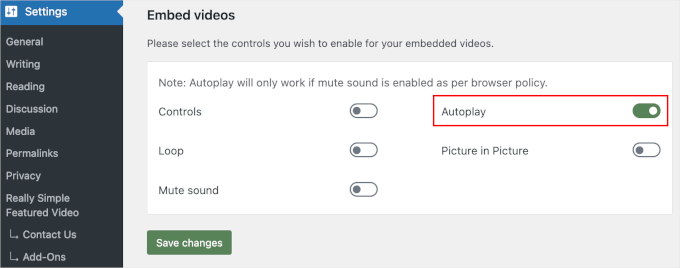
Pluginet spelar videor med ljud på som standard. För att stänga av ljudet i dina videor som standard, klicka på ‘Stäng av ljudet’-reglaget.
Du kan också ställa in miniatyrbilderna för utvalda videor att spelas upp i en loop. Dock kan loopande videor vara irriterande för många besökare, särskilt om videon är kort och har högt ljud.
Det är en bra idé att bara aktivera 'Loop'-växeln om upprepning av videon om och om igen förbättrar besökarupplevelsen på något sätt. Du kan till exempel skapa en video som visar en 360-gradersvy av en produkt och sedan ställa in det klippet att loopa.
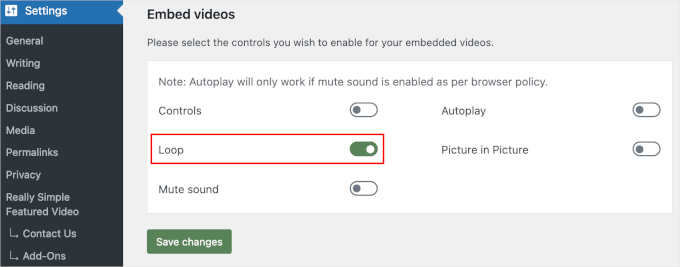
Efter att ha granskat de olika inställningarna, se till att klicka på knappen 'Spara ändringar'.
Lägga till utvalda videominiatyrbilder till inlägg, sidor och WooCommerce-produkter
När du har konfigurerat hur pluginet ska visa inbäddade videor är du redo att lägga till utvalda videominiatyrbilder till din WordPress-webbplats.
För att göra detta, öppna helt enkelt inlägget, sidan eller WooCommerce-produkten där du vill lägga till en utvald videominatyr.
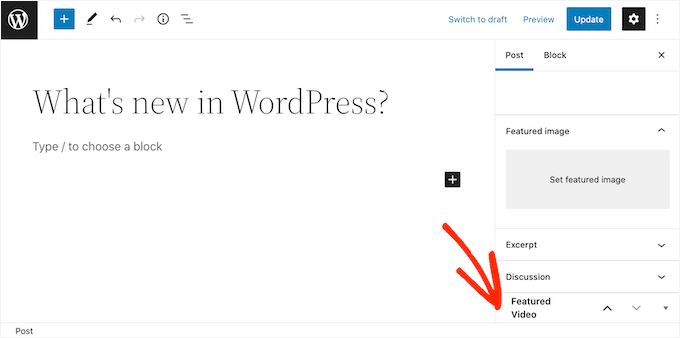
Om du lägger till en utvald video på en sida eller ett inlägg hittar du sektionen 'Utvald video' i den högra menyn under sektionen 'Diskussion'.
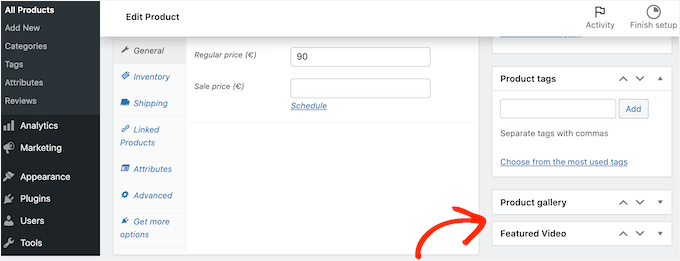
Vill du lägga till en utvald video till en WooCommerce-produkt istället?
Sedan hittar du sektionen 'Utvald video' under sektionen 'Produktgalleri'.
För att använda en video från en videosidor, klicka helt enkelt på 'Bädda in'.
I det nya fältet måste du klistra in URL:en för videon du vill bädda in.
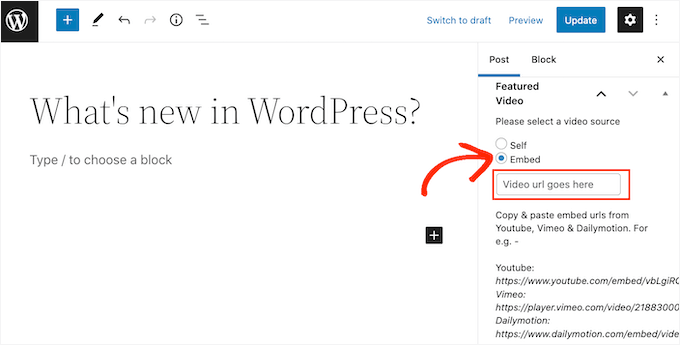
Se bara till att du lägger till videons URL i rätt format. I menyn till höger ser du några exempel för YouTube, Vimeo och Dailymotion.
För YouTube ger pluginet oss följande exempel-URL: https://www.youtube.com/embed/vbLgiRQ0Moo
Detta innebär att du måste använda https://www.youtube.com/embed/ som den första delen av din URL och sedan lägga till ID:t för videon du vill bädda in.
För att hitta video-ID:t, öppna helt enkelt en ny flik i din webbläsare och gå sedan till YouTube-videon som du vill bädda in.
Nu vill du titta på webbläsarens adressfält. Video-ID:t är värdet som kommer efter v=. I följande bild kan vi se att video-ID:t är DvbFBxKcORA.
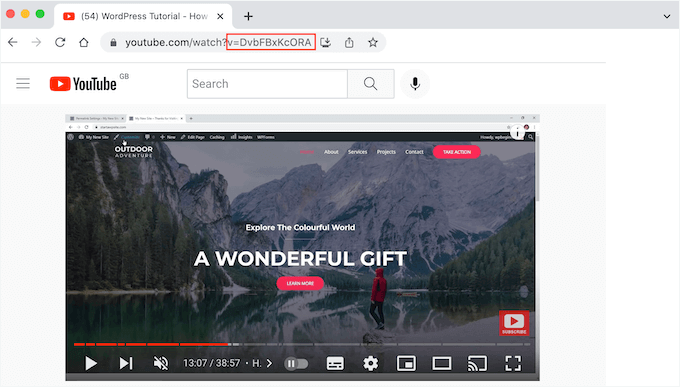
Efter att ha lagt till video-ID:t i den första delen av URL:en får vi följande: https://www.youtube.com/embed/DvbFBxKcORA
Du kan nu gå tillbaka till fliken med WordPress blockredigerare och bara klistra in URL:en i fältet 'Bädda in'. Det kommer att lägga till en utvald videominiatyrbild till inlägget, och sedan är du redo att klicka på antingen 'Uppdatera' eller 'Publicera'-knappen.
Du kan nu lägga till miniatyrbilder för utvalda videor till fler inlägg, sidor och WooCommerce-produkter genom att följa samma process som beskrivs ovan.
På din bloggs arkiv eller liknande sida ser du att WordPress nu använder videorna som den utvalda miniatyrbilden för dina inlägg och sidor.
Om du öppnar en sida, ett inlägg eller en WooCommerce-produkt, kommer den markerade videon också att visas högst upp på sidan, precis som en markerad bild skulle göra.
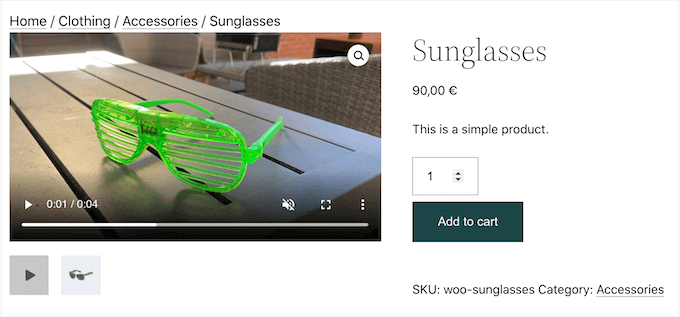
Och det är allt som krävs!
Du har framgångsrikt lagt till utvalda videominibilder i WordPress.
Vanliga frågor
Här är några vanliga frågor och svar om att lägga till utvalda videominibilder i WordPress:
Kan jag använda pluginet Really Simple Featured Video med något WordPress-tema?
Pluginet är kompatibelt med de flesta WordPress-teman, särskilt de som stöder utvalda bilder. Se bara till att ditt tema är uppdaterat för bästa upplevelse.
Stöder pluginet själv-hostade videor?
Ja, det gör det, men vi rekommenderar emot att hosta videor direkt på WordPress på grund av potentiella problem med lagringsutrymme och bandbredd. Överväg att använda plattformar som YouTube eller Vimeo.
Kommer den utvalda videominiatyren att ersätta den utvalda bilden helt?
Videominiatyren kommer att visas där den utvalda bilden skulle vara. Men du kan fortfarande ställa in en separat utvald bild för fall där videon inte är idealisk, till exempel i arkiv eller miniatyrer.
Hur säkerställer jag att mina videominiatyrer är mobilvänliga?
Inst�llningen justerar automatiskt videovisning f�r responsiva teman. Kontrollera att ditt tema st�der responsiv design och testa p� olika enheter f�r att s�kerst�lla en smidig anv�ndarupplevelse.
Kan jag automatiskt spela upp eller loopa mina utvalda videor?
Ja, du kan aktivera automatisk uppspelning och loop för dina videor i plugininställningarna. Tänk dock på besökarupplevelsen, eftersom loopning kan bli påträngande om den inte används på rätt sätt.
Vidare läsning 📚: Förbättra din WordPress-webbplats med videor
Vi hoppas att den här artikeln hjälpte dig att lära dig hur du lägger till utvalda videominatyrer i WordPress. Du kan också gå igenom våra guider om:
- Hur man skapar en videoslider i WordPress
- Hur man optimerar videor för din WordPress-webbplats
- Hur man bäddar in en Facebook-video i WordPress
- Bästa YouTube Video Gallery Plugins för WordPress
- Bästa videoredigeringsprogram jämförda (enkelt & kraftfullt)
- Hur man startar en videoblogg (vlogg) och tjänar pengar
- Hur man startar en podcast (och gör den framgångsrik)
- Hur vi använder en videomedlemskapswebbplats för att växa vår e-postlista
Om du gillade den här artikeln, prenumerera gärna på vår YouTube-kanal för WordPress-videoguider. Du kan också hitta oss på Twitter och Facebook.


Derek
Detta plugin fungerar inte längre med den senaste versionen av WordPress 5.3.
WPBeginner Support
Tack för informationen, vi kommer att hålla utkik efter alternativ.
Admin
Jiří Vaněk
Nu testad upp till: 6.4.3. Så nästan den senaste versionen.
Sö
Den visade bara den utvalda bilden, jag kan inte klicka på den för att visa videon, trots att jag ändrade inställningen. Videon visas inte.
WPBeginner Support
Om du kontaktar pluginets support bör de kunna hjälpa dig.
Admin
Duarte Ban fyrverkerier
Detta fungerar inte om du har ett wordpress.com-konto och det inte är ett företagskonto. Endast företagskonton tillåter dig att installera plugins. Finns det någon kod vi kan använda. I ditt PayPal-knapp-inlägg hade du en lösning för wordpress.com-användare.
WPBeginner Support
Hej Duarte,
WordPress.com har vissa begr�nsningar f�r vad du kan g�ra. Se v�r guide om skillnaden mellan sj�lvhostat WordPress.org vs gratis WordPress.com-blogg.
Admin
Apoorva Sharma
hej jag vill att relaterade videor ska spelas automatiskt, när vi för muspekaren över dem spelas videon upp, men vi har problem så snälla hjälp mig
HANIEH
hej, skulle vilja ladda upp en video från en annan sida än Youtube och Vimeo med funktionen för miniatyr och popup-uppspelning, är det möjligt?
WPBeginner Support
Hej Hanieh,
Ja, om webbplatsen tillhandahåller en inbäddningskod kan du lägga till den i dina blogginlägg för att visa videon.
Admin
iona
Kan jag visa flera videor med en knapp för att gå framåt och bakåt för att bläddra igenom videorna?
Jag skulle vilja visa flera videor som mina utvalda videor.
Tack
Efrain
Hej Syed, låt mig presentera mitt PROBLEM... jag vill klicka på en länk och att den visar mig en bild men på samma sida, å andra sidan, jag gillar samma funktion som gmail... när du klickar på en bifogad fil, visas den på samma sida som bilden eller pdf:en. Är det möjligt med elementor eller en specifik plugin... tack för all hjälp med detta
John
Jag vet inte om du bryr dig eller inte, men jag lämnar alltid din webbplats när jag inte kan se videon... Varje gång jag försöker förstora videon för att passa skärmen – är den inaktiverad eller fungerar inte på den här bloggen. Det är konstigt.
WPBeginner Support
Hej John,
Tack för feedbacken, vi har åtgärdat problemet. Du kan nu titta på videor i helskärm.
Admin
Michael
Hej, de markerade videoklippen på min titelsida har stora svarta trianglar (jag tror en överlagd play-knapp) på sig, vilket innebär att folk inte kan se vad videon handlar om. Hur kan jag bli av med dessa? All hjälp skulle uppskattas mycket.
WPBeginner Support
Hej Michael,
Om detta är en YouTube-video kan du byta till ljust tema. Tyvärr finns det ingen möjlighet i plugininställningarna att ladda upp en egen uppspelningsknapp.
Admin
Michael
Hej, den utvalda bilden för videon har en stor svart triangel som blockerar vyn av videon, hur kan jag bli av med den?
Georgia
detta var så briljant hjälpsamt. jag är så tacksam. ni är fantastiska!
Marco Reeves
Fungerar som en charm, tack så mycket för att du delade med dig!
Tom Finley
Upptäcker att Featured Video Plus inte verkar fungera bra med Genesis-barn-teman. Är det din erfarenhet? Kanske måste jag komma med ett Gist för att visa folk hur man kringgår det.
christine
Jag laddade upp pluginet till min wordpress-sida och det har funktionen för utvalda bilder men jag hittar inte att det fungerar. Jag är inte säker på vilken information man kan behöva för att hjälpa mig