


När du läser en artikel online är det bra att kunna sätta ett ansikte på namnet. Att se en verklig person bygger förtroende och gör innehållet mycket mer personligt.
Många teman visar dock bara en generell ikon som standard. Även om författaren har en Gravatar, kanske det inte är den professionella porträttbilden du vill visa på din företagswebbplats.
Vi har hanterat ett stort team av skribenter på WPBeginner i över ett decennium. Vi vet hur viktigt det är att ha fullständig kontroll över din redaktionella teams biografi och foton.
I den här guiden visar vi dig exakt hur du lägger till eller ändrar ett författarfoto i WordPress.

När behöver du lägga till ett författarfoto i WordPress?
Om du driver en WordPress-sida med flera författare kan du bestämma dig för att lägga till en författarinformationsruta i WordPress-inlägg. Dessa författarbiografirutor visar vanligtvis författarens profilbild, en kort biografi och en länk till deras webbplats eller sociala profiler.
Som standard använder de flesta WordPress-teman personens Gravatar som författarbild. Ibland kanske du dock föredrar att använda en annan bild för författarens foto.
Som ägare av en WordPress-webbplats kan du till och med ha regler om vilken typ av bilder du vill visa i dina författarbiografier. Till exempel kanske du kräver att dina författare använder en professionell porträttbild.
Om författarens Gravatar inte uppfyller dina regler, kanske du vill redigera deras profil och ladda upp en bild som bättre passar ditt varumärke.
Med det i åtanke visar vi dig hur du lägger till en författares bild i WordPress. Här är en snabb översikt över alla steg vi kommer att diskutera i följande avsnitt:
Låt oss titta på hur du ställer in detta.
Hur du lägger till en författares bild i WordPress
Det enklaste sättet att lägga till en författarbild i WordPress är att använda pluginet PublishPress Authors.
Den här pluggen låter författare redigera sin egen profil och sitt eget foto genom att lägga till ett nytt område 'Författarprofil' i deras WordPress-instrumentpanel. Den ger också webbplatsadministratörer möjlighet att redigera författarens profil, inklusive att ändra deras foto.
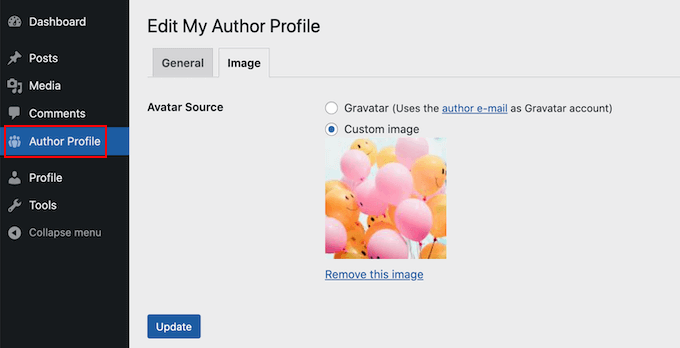
Först måste du installera och aktivera pluginet PublishPress Authors. Om du behöver hjälp, se vår guide om hur du installerar ett WordPress-plugin.
Efter aktivering, låt oss gå till Författare » Inställningar. Du kan sedan fortsätta och växla till fliken 'Visning'.
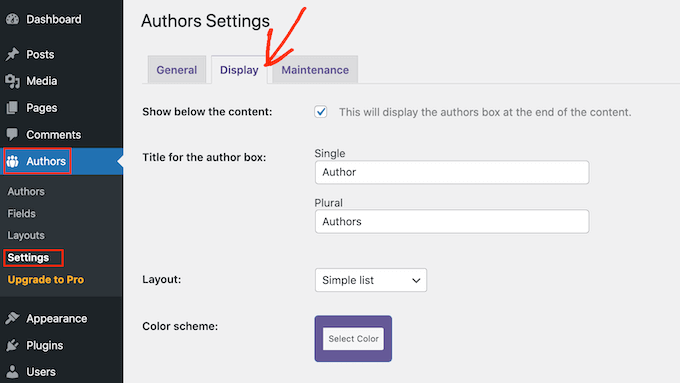
I den här fliken, leta efter standardalternativet 'Layout'. Här kan du välja en layout som inkluderar ett författarfoto.
Du kanske märker att standardlayouten är ‘Boxed’. Detta visar författarens information i en ruta, tillsammans med författarens foto.
Layouten 'Centrerad' liknar 'Boxad', men med all författarinformation centrerad inuti författarens biografiska ruta.
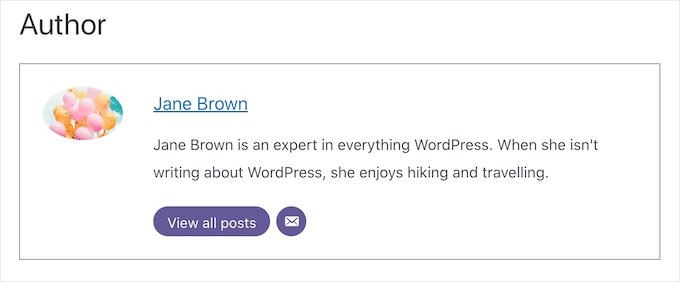
'Inline with avatar' och 'Simple List' är båda layouter som inkluderar utrymme för en författarbild.
Här är ett exempel på layouten 'Enkel lista':

Tänk på att dessa layouter är utformade för att vara kompakta, så de kommer inte att visa författarens biografi. Om du vill visa hela biografin, håll dig till layouterna 'Boxed' eller 'Centered'.
Efter att ha valt din layout kan du klicka på knappen 'Spara ändringar'.
Du kan nu besöka din webbplats för att se författarens foton på dina WordPress-inlägg och sidor.
Alla som har registrerat sig på din webbplats med rollen 'Författare kommer nu att kunna ladda upp en bild med hjälp av inställningarna 'Författarprofil' i sin WordPress-instrumentpanel.
Hur man ändrar en författares foto i WordPress
Som administratör kan du också använda PublishPress Authors för att ändra alla enskilda författarfoton som visas på din webbplats. Detta är användbart om en författare väljer ett foto som inte passar bra för din webbplats.
För att ändra en författares foto, gå helt enkelt till Författare » Författare.
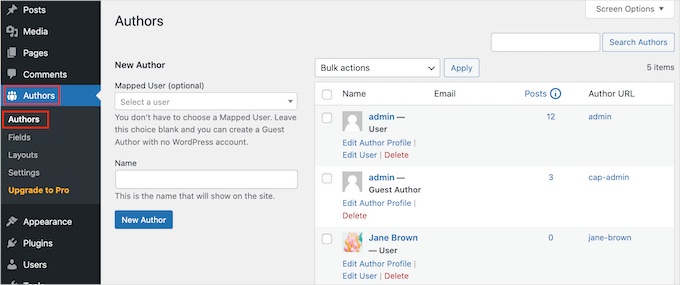
Du kommer nu att se en lista över alla författare som är registrerade på din WordPress-blogg.
Härifrån kan du klicka på en författares länk ‘Redigera författarprofil’.
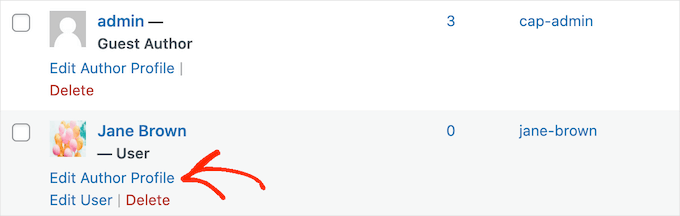
Klicka sedan bara på fliken 'Bild'.
Som standard försöker PublishPress hitta en gravatar som är kopplad till författarens e-postadress. För att använda en annan författarbild kan du klicka på alternativknappen 'Anpassad bild'.
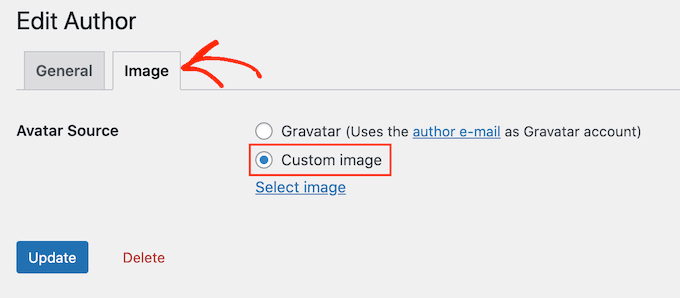
När du har gjort det vill du klicka på 'Välj bild'.
Du kan nu välja vilken bild som helst från ditt WordPress mediebibliotek eller ladda upp en ny bild.
Sedan klickar vi bara på knappen 'Uppdatera'.
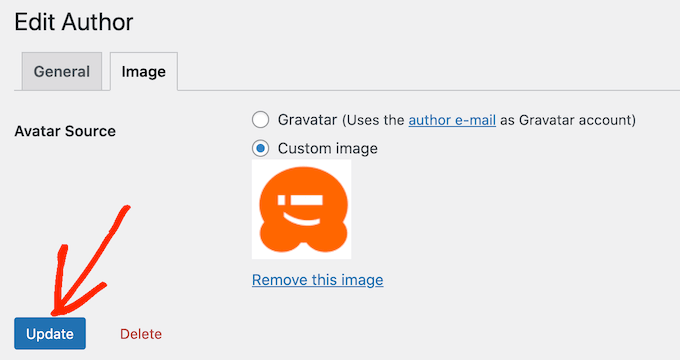
Din webbplats kommer nu att använda den här nya bilden som författarens foto.
Experttips: Om du gillar det här verktyget rekommenderar vi att du utforskar hela sviten av PublishPress-plugins. De erbjuder många riktigt kraftfulla verktyg som kan hjälpa dig att producera bästa möjliga innehåll.
Bonustips: Hur du tvingar fram rena filnamn för bilder
Om du har en blogg med flera författare kan det vara svårt att se till att varje uppladdad bild har ett rent filnamn. Ett rent filnamn undviker specialtecken som accenter, icke-latinska tecken eller symboler, vilket är bättre för sökmotoroptimering (SEO).
Detta gäller även dina författarfoton. Till exempel är en fil som heter john-smith-photo.jpg mycket bättre för SEO än IMG_1234.jpg. Genom att fixa filnamn förbättrar du både användarupplevelsen och din webbplats synlighet i sökningar.
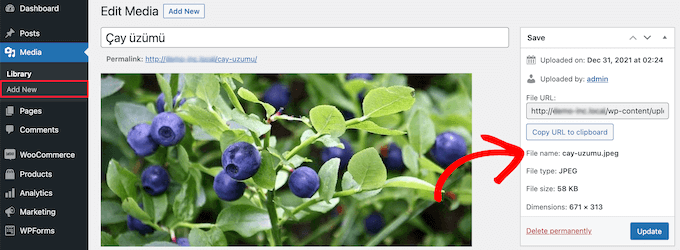
För detaljerade instruktioner kan du ta en titt på vår guide om hur du tvingar fram rena bildfilnamn i WordPress.
Vanliga frågor (FAQ)
Här är några av de vanligaste frågorna vi får om hantering av författarfoton i WordPress.
Vilken är den bästa bildstorleken för ett författarfoto i WordPress?
Den ideala storleken beror ofta på ditt WordPress-tema, men en kvadratisk bild på 256 x 256 pixlar är ett säkert och effektivt val. Denna upplösning är tillräckligt tydlig för de flesta layouter utan att negativt påverka webbplatsens laddningshastighet.
Vi rekommenderar att du kontrollerar hur bilden visas i ett liveinlägg, eftersom vissa teman kan beskära bilder olika.
Kan jag lägga till ett författarfoto i WordPress utan ett plugin?
Ja, det är möjligt, men det kräver att du lägger till anpassad kod i ditt temas filer. Du skulle behöva redigera filen functions.php för att lägga till ett anpassat fält till användarprofiler, vilket kan vara riskabelt om du inte är bekant med kod.
Av denna anledning rekommenderar vi starkt att du använder ett plugin som PublishPress Authors. Det är en mycket säkrare och enklare lösning för de flesta användare.
Hur ändrar jag mitt författarfoto om det är en Gravatar?
Du har två alternativ. Du kan logga in på den officiella Gravatar-webbplatsen för att ändra din bild globalt över hela webben. Eller, om du bara vill ändra fotot för just den här webbplatsen, kan du använda PublishPress Authors-metoden vi visade ovan för att åsidosätta Gravatar med en anpassad bild.
Varför visas inte min anpassade författarbild?
Ett cacheproblem är den vanligaste orsaken till detta. Försök att rensa din WordPress-cache och webbläsar-cache först.
Om problemet kvarstår, dubbelkolla pluginets inställningar för att säkerställa att du har valt en layout som visar författarfoton. Bekräfta också att ditt tema är inställt för att visa författarbiografiboxar på dina inlägg.
Ytterligare resurser för att hantera WordPress-bilder & författare
Vi hoppas att den här artikeln hjälpte dig att lära dig hur du lägger till en författares foto i WordPress. Nu när du har det löst kanske du vill kolla in dessa andra hjälpsamma guider:
- Hur man lägger till en författarinformationsruta i WordPress-inlägg
- Hur man enkelt laddar bilder lat i WordPress
- Vad är Gravatar och varför du bör börja använda det
- Hur du lägger till bild-hover-effekter i WordPress
- Hur man tillåter flera författare för ett enskilt inlägg
Om du gillade den här artikeln, prenumerera gärna på vår YouTube-kanal för WordPress-videoguider. Du kan också hitta oss på Twitter och Facebook.


Dennis Muthomi
Lösningen som jag VERKLIGEN har velat ha!!
Jag har letat efter sätt att lägga till ett författarfoto utan att använda Gravatar-alternativet.
Du är alltid den bästa lösningen! Tack WPBeginner.
Arshad
Fick alltid en perfekt lösning! Tummen upp..
WPBeginner Support
Kul att höra att vår guide var till hjälp!
Admin
Rachel
Jag har följt dessa steg, men det finns fortfarande inget alternativ att lägga till en profilbild – den visar bara den 'tomma' bilden och ingen knapp för att 'lägga till bild'.
Några idéer?
WPBeginner Support
Du bör kontakta pluginets support om alternativet att lägga till bild inte är tillgängligt och de bör kunna hjälpa till.
Admin
Amanda Don Williams
Tack... fantastiskt plugin, mycket lätt att använda...
WPBeginner Support
Glad you like our article
Admin
Aditya
Hej, jag har en sida för användarregistrering där användaren registrerar sig som bidragsgivare. Sedan kan han/hon skicka in blogginlägg för moderering. Men på den registreringssidan vill jag att användarna obligatoriskt ska lägga till sina foton så att vi inte behöver förlita oss på att de lägger till dem senare från sina profiler eller gör uppgiften själva.
WPBeginner Support
För att ställa in ett sådant krav bör du titta på vår artikel här: https://www.wpbeginner.com/plugins/how-to-create-a-custom-user-registration-form-in-wordpress/
Admin
Sébastien
Hur visar man avatar på startsidan? Den här metoden visas bara på de laddade sidorna.
WPBeginner Support
Om du visar dina inlägg på din startsida istället för en statisk startsida, behöver du kontakta supporten för ditt specifika tema för att redigera tematets mall.
Admin
Helen
Tack! Har försökt lösa detta i evigheter!!
WPBeginner Support
Glad our tutorial could help
Admin
Tony
Om någon annan undrar varför ditt foto inte visas i författarens biografi, kan det bero på att det finns separata inställningar för själva pluginet. Du måste kryssa i rutan som säger "visa författaravatarer". Först gjorde jag bara att jag gick till författarinställningarna och laddade upp fotot utan att inse att det fanns extra inställningar för själva pluginet.
Alexander
fantastisk resurs....min bild dök upp på ett ögonblick. tack så mycket
Jason
Verkar inte visa min bild. Den laddas upp och visas på Författarsidan i WordPress men visas inte på själva webbplatsen. Hjälp!
nestor fuhr
efter att ha bevisat ett dussin plugins... är detta det enda som fungerar korrekt. Tack
Adey Jones
Jag använder det här pluginet på en webbplats som också använder co-authors plus eftersom vissa inlägg skrivs av 2 personer, men det här pluginet tillåter bara att 1 författarbild visas, hur kan jag ändra userphoto_the_author_photo() för att visa båda författarnas bilder i 1 inlägg?
Tim
Hej, ville bara lägga till att det finns en funktion för just det:
<?php echo get_avatar( get_the_author_meta( 'ID' ), 32 ); ?>
32 är storleken på bilden men det är valfritt. Om du bara vill lägga till en bild av författaren verkar den här funktionen bättre än ett plugin.
Källa: https://codex.wordpress.org/Function_Reference/get_avatar#Return_Values
Constantin Colac
Tack kompis. Jag blev faktiskt förvånad över att folk väljer ett plugin istället för en funktion..
You get some good karma from me
Ryan
Finns det något sätt att slippa hantera Gravatar.com eller liknande? Det verkar galet att det inte bara är en inbyggd funktion i Wordpress.
Simon Green
Använd bara gravatar! Provade detta plugin och var inte nöjd. Jag vill inte att författarfotot ska klistras in överallt där det finns ett inlägg, flera gånger på webbplatsen. Inte bra.
Keith Agnew
Fantastisk plugin. Fungerade perfekt direkt. Tack!!!
Raj Kumar
Tack, men kan vi göra det utan något plugin?
Keme Kenneth
Simple Local Avatars fungerar bra för mig. Tack alla.
Yoopd
Tack!!!
heny astuti
det fungerar.. tack
Juan Manuel
Hej!
Tack för att du delade denna information. Jag är dock inte säker på om detta är vad jag behöver. När jag skriver ett inlägg på min webbplats (http://juanmacarlupu.com.ar/blogdetraduccion) i slutet av varje inlägg står det: ”Den här artikeln skrevs av: Juan Manuel Macarlupu Peña” och en standardbild och min biografi. Jag har försökt allt på jorden (eller det tror jag) och jag kan inte ändra den där standardbilden. Kan du hjälpa mig med det?
I would reaaaaaally appreciate it.

Redaktionell personal
Det kan vara enklare att bara använda Gravatar – https://www.wpbeginner.com/beginners-guide/what-is-gravatar-and-why-you-should-start-using-it-right-away/
Admin
Juan Manuel
Jag tror att det säger sig självt att det fungerade!
Tack så jättemycket!!!
Mvh,
Kat
Hej
Kan du hjälpa mig, jag hade det här pluginet fungerande bra på en testsida men inte på live-sidan – användarbilderna visas i användarens backend men inte på inläggs- eller författarsidorna?
Har någon några idéer om varför detta skulle hända?
tack
Kat
Redaktionell personal
Extremt svårt att säga utan att titta på webbplatsen.
Admin
Shonda Rogers
Så jag måste ladda ner pluginet för att bilden ska visas i Google-sökningar, har jag rätt? Jag har allt annat inställt och länkat med Google+ profil, e-postverifiering etc. Jag trodde att bilden skulle visas från min Google+ profil. Men det verkar som att jag behöver WP-pluginet också. Kan du vänligen bekräfta?
Redaktionell personal
Nej, detta är för WordPress självt. Om du vill visa författarens bild bredvid Googles sökresultat behöver du den här artikeln:
https://www.wpbeginner.com/wp-tutorials/how-to-get-googles-verified-authorship-for-your-wordpress-blog/
Admin
Nida's Beauty Bag
Finns det något sätt för en icke-WordPress-användare att använda en bild när de kommenterar på min blogg??? när folk kommenterar på min blogg, om de inte är WordPress-användare visas ingen profilbild
Redaktionell personal
De flesta WordPress-teman har stöd för Gravatar. Om dina användare är registrerade med Gravatar, kommer deras bild att visas. Precis som din bild gjorde i den här kommentaren.
https://www.wpbeginner.com/beginners-guide/what-is-gravatar-and-why-you-should-start-using-it-right-away/
Admin
Joey
Ett bättre och mer uppdaterat plugin: Simple Local Avatars (sök i wordpress plugin-arkivet)
Ingen anledning att redigera några filer.
Ken
Joey, det plugin du postade är värdelöst och väldigt trasigt. User Photo-pluginet är det bästa som finns just nu och fungerar perfekt!
kuyax
Joey är bäst, det fungerar perfekt…
tack kompis…
Emilio
Tack Joey! Simple Local Avatars var fantastiskt! För alla som laddar ner detta plugin, dess plugin-inställningar finns inte i avsnittet "inställningar" eller "verktyg". Ladda bara upp pluginet och gå till avsnittet "Användare". Uppladdningsformuläret finns i användarinformationen där du anger biografi, e-post och annan social medie-kontaktinformation.
Nadir
Tack Joey, det fungerar... perfekt... räddade mig från frustration
Jennifer
Tack! Det fungerar verkligen bra!
Skam
Bilden visas inte i alla användarlistor. Kan någon hjälpa till?
wpbeginner
@Sham Du måste se till att du har PHP-koden för att visa bilden i din mall.
caspian
Vi har ett tema som har en registrerings-/profilsida på framsidan. Några idéer om hur man lägger till alternativet för att ladda upp bilder på framsidan? Tack.
ushackers
verkligen hjälpsam post
ArsalanTosifi
Hej
Jag har laddat upp användarfotopluggen framgångsrikt. Importerade bilden framgångsrikt. Men bilden visas inte. Vad saknas?
Rahoof PM
@ArsalanTosifi me also have the same problem.
wpbeginner
@Rahoof PM @ArsalanTosifi Du har inte koden i ditt tema för att visa den. Du måste lägga till koden för användarfotot. Klicka på plugin-sidan, de har koden där.
Ruth Martin
Hej!
Tack för det här inlägget och pluginet! Jag har letat efter något och är så glad att ha hittat mitt svar!
Tack igen!
Ruth M
Brian
Någon idé om hur man integrerar detta med bbpress-diskussioner?
tack
Redaktionell personal
Nej. Vi har faktiskt inte tittat på bbPress än.
Admin
Aaron
Hej,
Jag har cirka 200 jpeg-foton sparade, och jag skulle vilja lägga dem i mappen userphoto och låta dem bli personens foto, och användaren kan komma tillbaka och ändra det om de vill. Jag testade detta genom att placera en bild admin.jpeg i mappen, men det hade ingen effekt. Vet du hur jag kan göra en massuppladdning av foton för userphoto?
Tack,
Aaron
Redaktionell personal
Du kan inte bara FTP:a saker eftersom värdet också lagras i databasen. Det är bättre att be alla dina redaktörer att lägga till bilderna själva.
Admin
Omaha Hem
Ja, detta är ett bra WP-plugin för att dela författares bilder.
TeShadow
Tack för detta användbara plugin
Rick
Tack för att du lyfter fram detta plugin.
Luke Jones
Tack, detta är en sak som har stressat mig.