


Att hantera restaurangbokningar kan snabbt bli kaotiskt – missade samtal, dubbelbokningar och sista minuten-ändringar är stressande för både personal och kunder.
Om du driver en restaurang kan ett lättanvänt onlinebokningssystem spara tid, minska misstag och göra kundernas upplevelse mycket smidigare.
Jag har testat de tre mest effektiva och enklaste sätten att ställa in restaurangbokningar på WordPress, och i den här guiden visar jag dig hur du lägger till var och en av dem.
Från ett enkelt förfrågansformulär till ett fullfjädrat, avancerat bokningssystem, du kommer att kunna välja den lösning som passar din restaurangs behov.🍽️
💡Snabbt svar: Lägg till ett bokningssystem i WordPress
Har du inte tid för alla detaljer? Här är de 3 bästa sätten att lägga till ett restaurangbokningssystem:
- För ett enkelt formulär för förfrågningar: Använd plugin-programmet WPForms för att skapa ett formulär för ‘Middagsbokning’. Kunder skickar in sina förfrågningar, och du bekräftar manuellt med dem.
- För ett kostnadsfritt bokningssystem: Prova plugin-programmet Five Star Restaurant Reservations. Gratisversionen låter dig acceptera och hantera bokningsförfrågningar inuti WordPress. Onlinebetalningar och automatisk bekräftelse är dock endast tillgängliga i proversionen.
- För ett avancerat, allt-i-ett-system: Sugar Calendar Bookings erbjuder allt — onlinebetalningar, detaljerad tillgänglighetskontroll, flera tjänster och platser samt fullständig automatisering. Det är idealiskt för restauranger som vill ha en handfri bokningslösning.
Varför lägga till ett restaurangbokningssystem i WordPress?
Att lägga till ett reservationssystem på din WordPress-restaurangwebbplats ger dig mer kontroll, sparar tid och förbättrar kundupplevelsen.
Det låter dig:
- Eliminera telefonsamtal och långa väntetider – Kunder kan boka bord online med bara några få klick.
- Visa tillgänglighet i realtid – Matgäster kan välja sin föredragna tid och sitt bord.
- Centraliserad bokningshantering – Organisera alla bokningar på ett ställe för att undvika överbokning.
- Få värdefulla kundinsikter – Spåra matpreferenser, bordsstorlekar och speciella önskemål för att förbättra marknadsföring och service.
Nu ska vi titta på de tre enklaste sätten att lägga till ett restaurangbokningssystem i WordPress.
Du kan hoppa till den metod som passar dina behov:
- Method 1: Add a Restaurant Reservation Form With WPForms (Simple Reservations)
- Method 2: Add a Reservation System in WordPress With a Free Plugin
- Method 3: Add an Advanced Reservation System With Sugar Calendar Bookings
- Bonus: Skapa en online-restaurangmeny i WordPress
- Vanliga frågor om att lägga till ett bokningssystem i WordPress
Metod 1: Lägg till ett restaurangbokningsformulär med WPForms (enkla bokningar)
Om du letar efter ett enkelt sätt att samla in bokningar för din restaurang, har jag upptäckt att användning av WPForms fungerar riktigt bra.
Det är det bästa WordPress-kontaktformulär-pluginet och kommer med en dra-och-släpp-formulärbyggare, över 2000 förgjorda formulärmallar och komplett spam-skydd.

Jag använder WPForms för alla mina kontaktformulär, och det gör det superenkelt att sätta upp ett formulär för middagsbokningar utan att behöva ett fullständigt bokningssystem.
Tänk dock på att plugin-programmet inte är anslutet till en kalender och endast tillåter användare att skicka in sina förfrågningar och preferenser. Det är fortfarande ett bra val om du vill direkt bekräfta bokningar med kunder själv.
För att lära dig mer om dess funktioner rekommenderar jag att du tittar på vår detaljerade WPForms-recension.
Steg 1: Installera och aktivera WPForms
Först måste du installera och aktivera WPForms-pluginet. För detaljer, se vår handledning om hur man installerar ett WordPress-plugin.
📌 Notera: WPForms har en gratis plan, men du behöver proversionen för att låsa upp mallen ‘Middagsbokning’.
Du kan dock fortfarande skapa ett grundläggande bokningsformulär från grunden med gratisversionen genom att lägga till de fält du behöver, som Namn, E-post och Datum.
När du har aktiverat, besök sidan WPForms » Inställningar från WordPress-instrumentpanelen för att ange din licensnyckel.
Du kan få denna information från ditt konto på WPForms webbplats.

Steg 2: Skapa ditt bokningsformulär
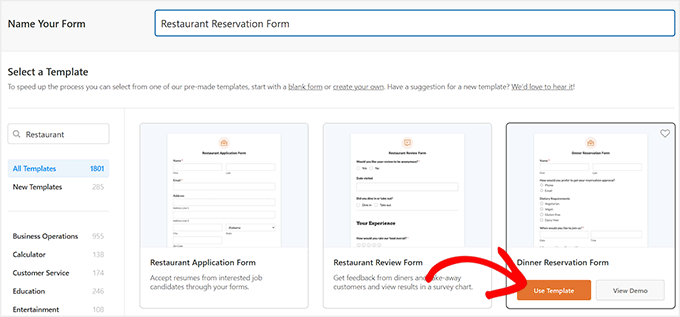
Gå sedan till sidan WPForms » Lägg till ny från administratörsmenyn. Här kan du börja med att lägga till ett namn för formuläret du ska skapa.
WPForms levereras med över 2 000 färdiga mallar, men för den här handledningen visar jag dig hur du använder mallen ‘Middagsbokningsformulär’.
Skriv in det i sökfältet till vänster, och när det dyker upp, klicka på ‘Använd mall’ för att ladda det.
Steg 3: Anpassa dina formulärfält
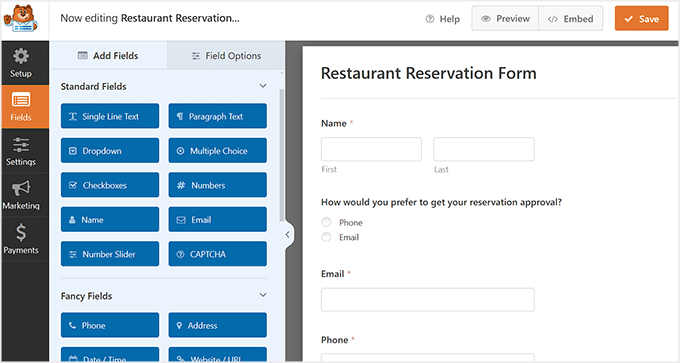
Detta öppnar WPForms dra-och-släpp-byggare, där du kommer att se en förhandsgranskning av formuläret till höger och formulärfält i den vänstra kolumnen på skärmen.
Som standard kommer formuläret redan att ha fält för kundens namn, e-post, telefon, kostkrav, datum, tid, ytterligare önskemål och sittplats. Du kan nu lägga till, ta bort eller ordna om dem som du vill.
💡 Experttips: Om du planerar att använda telefonen för bokningsgodkännanden rekommenderar jag att använda ett verktyg för företagstelefoni. För detaljer, se våra toppval för bästa företagstelefontjänster.
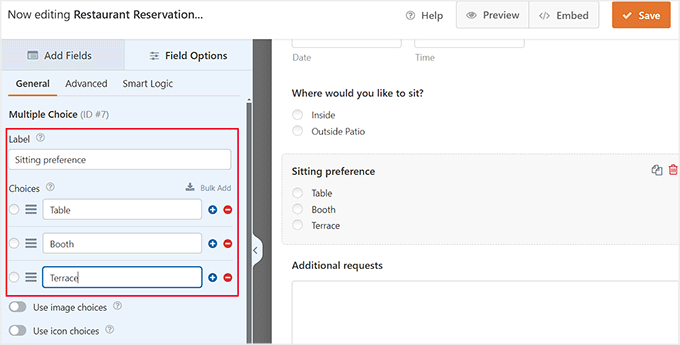
Du kan också ändra etiketter och innehåll för olika fält som redan har lagts till i formuläret. Om du till exempel erbjuder flera sittplatser för kunder kan du klicka på fältet 'Sittpreferens'.
Detta öppnar dess inställningar i den vänstra kolumnen, där du kan klicka på ikonen ‘+’ för att lägga till fler val eller bara ändra etiketterna för de givna alternativen.
För mer information kan du se vår handledning om hur man ställer in online-matbeställning i WordPress.
När du är klar klickar du bara på knappen 'Spara' för att lagra dina inställningar.
Steg 4: Lägg till formuläret på din webbplats
Öppna nu WordPress-sidan eller inlägget där du vill lägga till restaurangbokningsformuläret.
Här klickar du på knappen ‘+’ Lägg till block längst upp till vänster och lägger till WPForms-blocket. Välj sedan formuläret från rullgardinsmenyn i själva blocket.
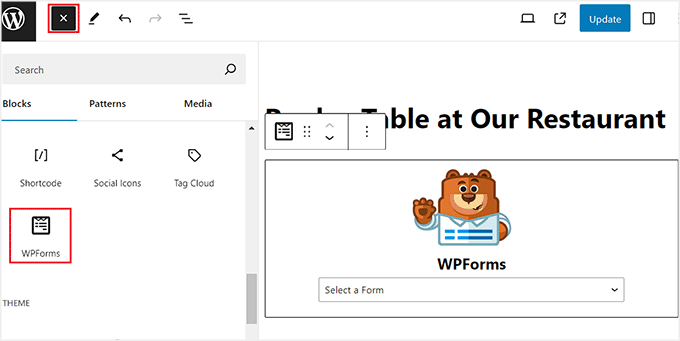
Klicka på knappen 'Uppdatera' eller 'Publicera' för att spara dina inställningar.
När en kund skickar en förfrågan kommer WPForms att skicka dig en e-postavisering. Du kan sedan kontakta kunden direkt för att bekräfta deras bokning, vilket ger en fin personlig touch till din service.
💡 Experttips: Om du inte får e-postaviseringar om bokningar, beror det troligen på att dina WordPress-e-postmeddelanden inte levereras korrekt.
Jag rekommenderar att använda WP Mail SMTP för att åtgärda detta problem. Det förbättrar e-postleveransen genom att ansluta din webbplats till betrodda e-posttjänster som Gmail, Outlook eller SendLayer, vilket säkerställer att varje bokningsförfrågan når din inkorg.
För att komma igång, se vår handledning om hur man korrekt konfigurerar dina WordPress-e-postinställningar.
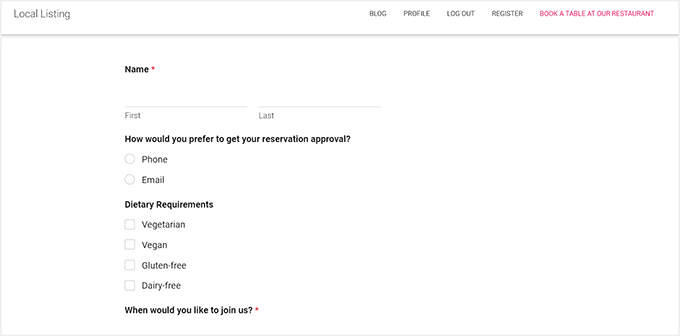
Slutligen kan du besöka din WordPress-webbplats för att se bokningsformuläret i aktion.
Steg 5: Visa dina reservationsposter
När användare börjar skicka in formuläret kan du se alla bokningar genom att navigera till sidan WPForms » Inlägg i din WordPress-instrumentpanel.
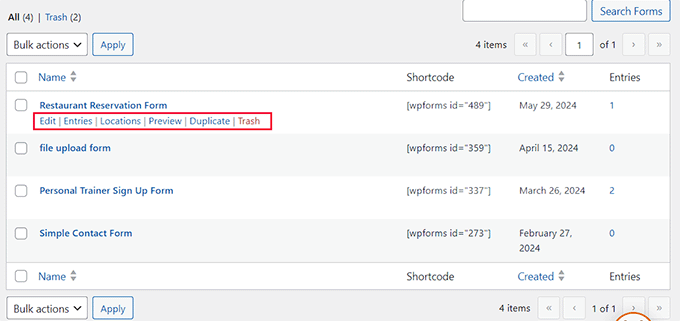
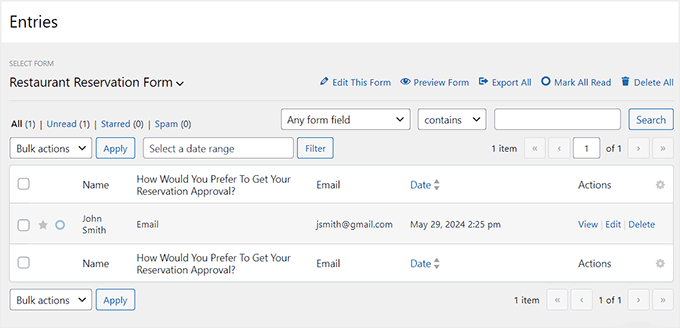
Här väljer du helt enkelt ditt reservationsformulär för att se en lista över alla inlämningar.
Du kan också se detaljerna för deras reservation genom att klicka på länken ‘Visa’ bredvid varje post.
Metod 2: Lägg till ett bokningssystem i WordPress med ett gratis plugin
Om du letar efter ett gratis plugin för att lägga till ett enkelt system för restaurangbokningar, då rekommenderar jag att använda Five Star Restaurant Reservations.
Gratisversionen gör det enkelt att samla in och hantera bokningsförfrågningar direkt från din WordPress-instrumentpanel. Men om du vill acceptera onlinebetalningar måste du uppgradera till Pro-versionen av pluginet.
Steg 1: Installera och aktivera pluginet.
Först måste du installera och aktivera pluginet Five Star Restaurant Reservations.
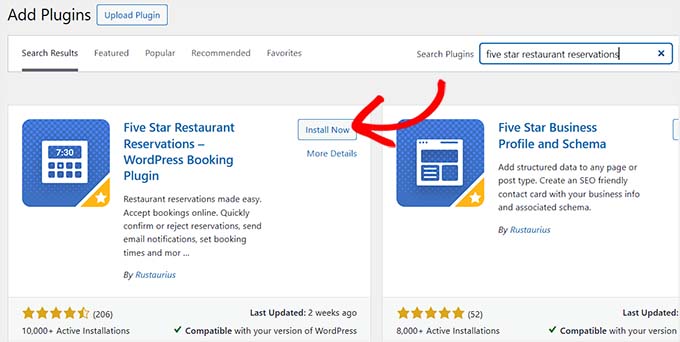
Om du är osäker på hur du gör det, se vår nybörjarguide om hur man installerar ett WordPress-plugin.
Steg 2: Konfigurera ditt bokningsschema
Efter aktivering, besök sidan Bokningar » Inställningar från WordPress-instrumentpanelen. Här kan du börja med att välja de dagar då du accepterar restaurangbokningar.
Till exempel, om din restaurang är stängd på söndagar, kan du avmarkera den rutan.
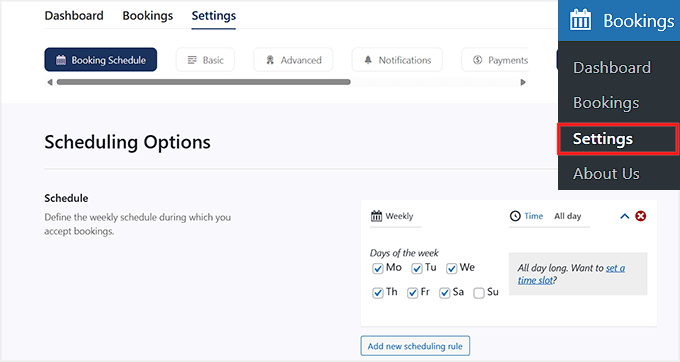
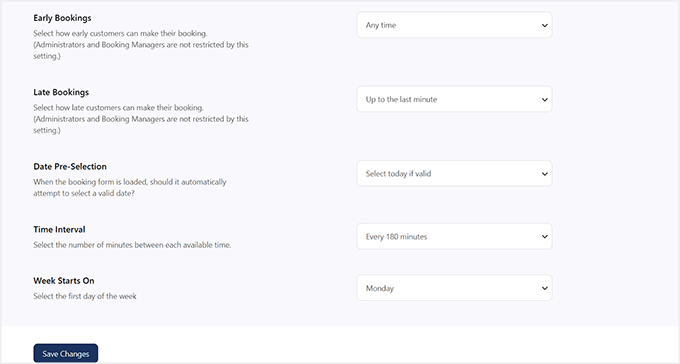
Därefter kan du rulla ner och välja hur tidigt och sent en kund kan boka en reservation, välja en tidsgräns för avbokning av användare, välja antalet minuter mellan varje tidsintervall, och mer.
När du är klar klickar du bara på knappen 'Spara ändringar' för att lagra dina inställningar.
Steg 3: Ställ in ditt formulär och dina bokningsregler
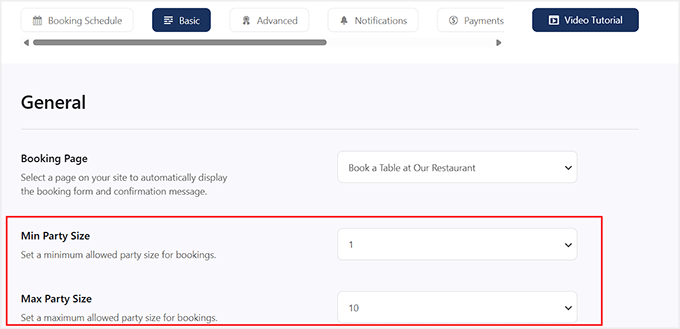
Rulla sedan tillbaka till toppen och byt till fliken 'Grundläggande'. Här kan du börja med att välja en sida där du vill lägga till reservationsformuläret med hjälp av rullgardinsmenyn 'Bokningssida'.
Du kan sedan ange en minsta och maximal gruppstorlek som användaren kan göra reservationer för. Du kan också kräva att gästerna anger sin gruppstorlek genom att aktivera inställningen 'Tomma gruppalternativ'.
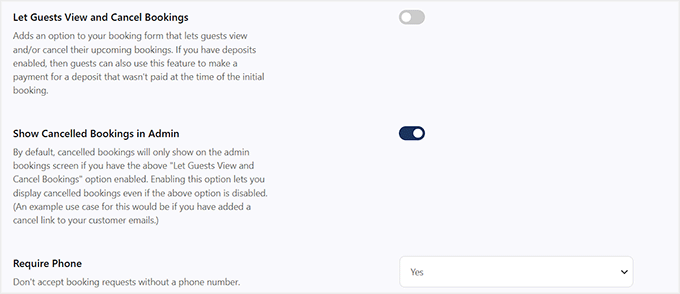
Växla sedan omkopplaren 'Låt gäster se och avboka bokningar' om du vill tillåta användare att se och avboka sina reservationer när som helst.
Jag rekommenderar också att du växlar omkopplaren 'Visa avbokade bokningar i admin' för att bli meddelad varje gång någon avbokar sin bokning.
När det är gjort kan du välja 'Ja' från alternativet 'Kräv telefon' om du inte vill acceptera bokningar utan att få kundens telefonnummer.
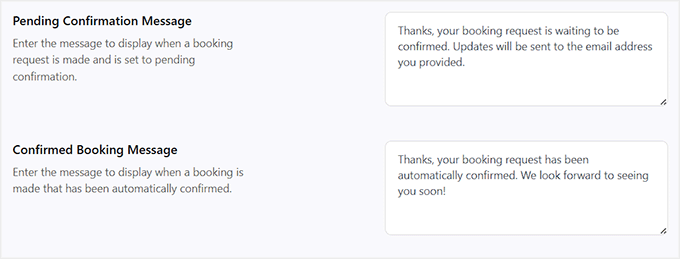
Därefter skriver du in meddelandena som kommer att visas för användare vid väntande bekräftelse, bekräftad bokning, avbokningsomdirigeringssida, väntande omdirigeringssida, bekräftelseomdirigeringssida och uppdateringsbokningssida.
När du är klar med det, föreslår jag att du tittar på de andra inställningarna på den här sidan och konfigurerar dem vid behov. Glöm inte att klicka på knappen 'Spara ändringar' för att spara dina inställningar.
Steg 4: Konfigurera e-postaviseringar
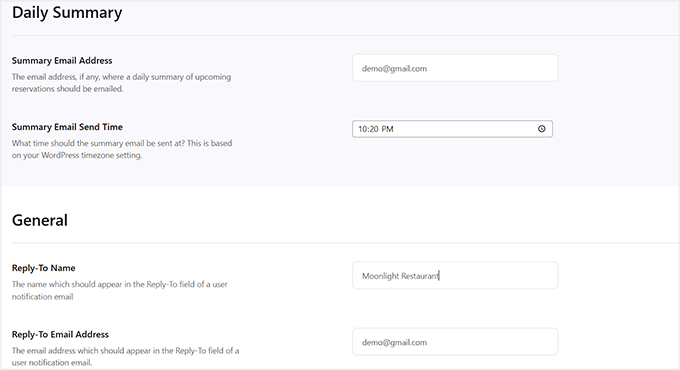
Byt sedan till fliken 'Aviseringar'. Här kan du lägga till e-postadressen dit en sammanfattning av dagliga bokningar kommer att skickas varje dag och välja en specifik tid för det.
Välj därefter namnet och e-postadressen som kommer att användas när e-postmeddelanden skickas till kunder.
💡 Tips: För ett bokningssystem måste dina bekräftelse- och aviseringsmeddelanden levereras tillförlitligt. WordPress-e-postmeddelanden kan ofta hamna i skräppostmappar.
Jag rekommenderar starkt att använda WP Mail SMTP för att säkerställa att dina kunder och personal alltid får viktiga bokningsmeddelanden. För detaljer, se vår guide om hur man åtgärdar problemet med att WordPress inte skickar e-post.
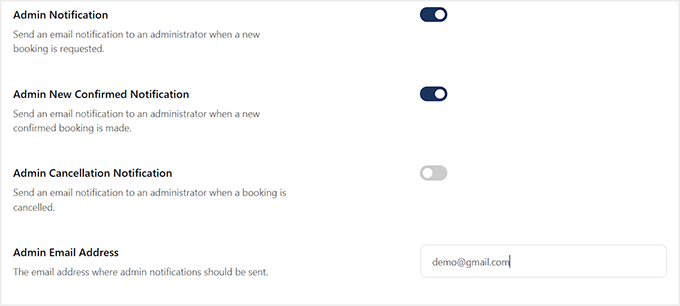
Växla sedan omkopplaren ‘Admin Notification’ om du vill bli meddelad varje gång en ny bokningsförfrågan görs på din webbplats.
Du kan också växla omkopplaren 'Admin New Confirmed Notification' för att bli meddelad när en bokning bekräftas.
På samma sätt skickar du ett meddelande genom att växla omkopplaren ‘Admin Cancellation Notification’ när någon avbokar sin reservation.
Ange slutligen din admin-e-postadress igen och klicka på knappen ‘Spara ändringar’ för att spara dina inställningar.
Steg 5: Hantera dina bokningar
Öppna nu sidan du valde för bokningssystemet.
Här ser du ett enkelt bokningsformulär som användare kommer att skicka in för reservationer.
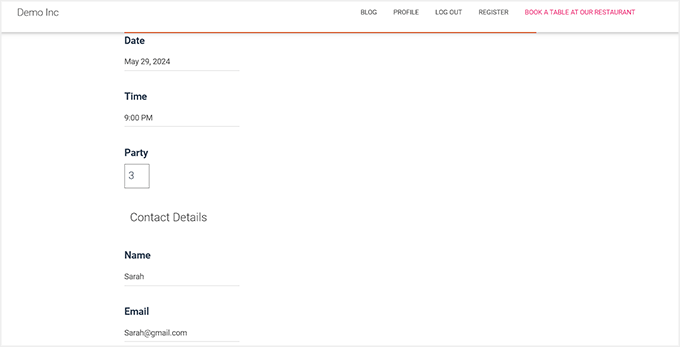
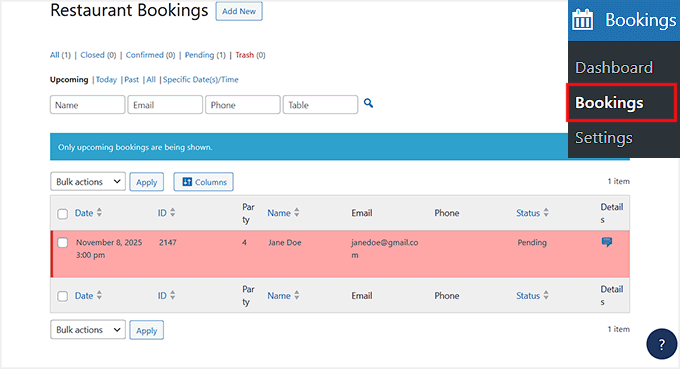
För att se alla dessa bokningar måste du besöka sidan Bokningar från WordPress-instrumentpanelen.
Här ser du att de väntande bokningarna är markerade med rött. Klicka nu på länken 'Redigera' under en bokning.
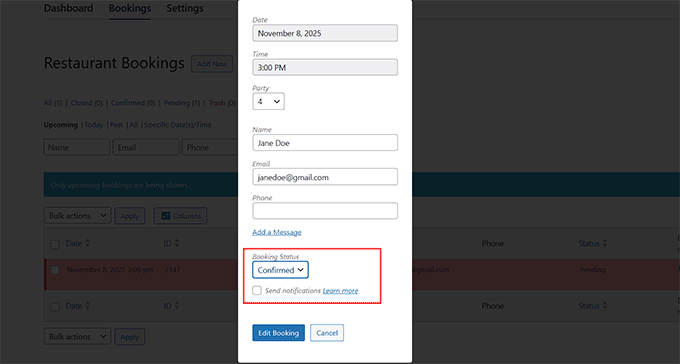
Detta öppnar en prompt på skärmen där du kan välja 'Bekräftad' som bokningsstatus.
Klicka sedan på knappen 'Redigera bokning' för att spara dina inställningar. Du har nu konfigurerat ett grundläggande bokningssystem som hanterar manuella bokningar inom WordPress.
Det är utmärkt för restauranger som föredrar att granska och bekräfta bokningar själva, men om du behöver betalningshantering eller stöd för flera platser, behöver du ett mer avancerat plugin.
Metod 3: Lägg till ett avancerat bokningssystem med Sugar Calendar Bookings
Om du är redo att gå bortom ett grundläggande bokningsformulär, då är Sugar Calendar Bookings ett utmärkt nästa steg.
Det är ett premium-plugin för bokningar och tidsbokningar som går utöver enkla reservationer — du kan acceptera onlinebetalningar, ställa in anpassad tillgänglighet, hantera flera restaurangplatser och automatisera hela bokningsflödet.
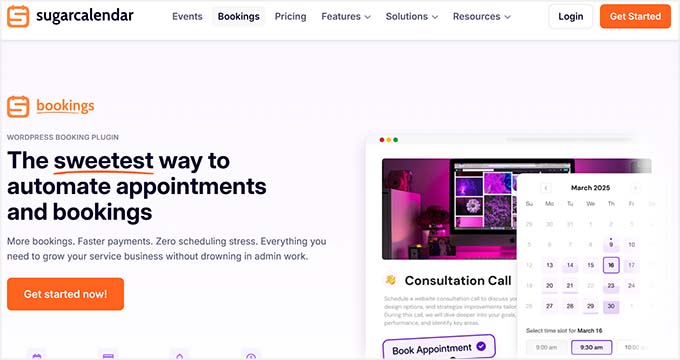
Det är perfekt för upptagna restauranger som vill ha ett hands-off, allt-i-ett-system.
Den enda anledningen till att jag har lagt till det som den tredje metoden är att dess gratisplan inte tillåter dig att acceptera onlinebetalningar eller konfigurera tillgänglighet. Du behöver Pro-planen för att låsa upp dess fulla potential.
För mer information kan du också ta en titt på vårt meddelande om Sugar Calendar Bookings.
Steg 1: Installera och aktivera pluginet Sugar Calendar Bookings
Först måste du installera och aktivera pluginet Sugar Calendar Bookings.
Om du är osäker på hur du gör det, se vår steg-för-steg-guide om hur man installerar ett WordPress-plugin.
📌 Notera: Sugar Calendar Bookings erbjuder en gratis plan som du kan använda för att skapa ett grundläggande formulär för restaurangbokningar. Du kommer dock inte att kunna acceptera betalningar eller konfigurera tillgänglighet med den.
I den här handledningen kommer jag att använda Pro-versionen av pluginet för att visa dig alla avancerade funktioner det erbjuder.
Efter aktivering, gå till sidan Bokningar » Inställningar i din WordPress-instrumentpanel och ange din licensnyckel.
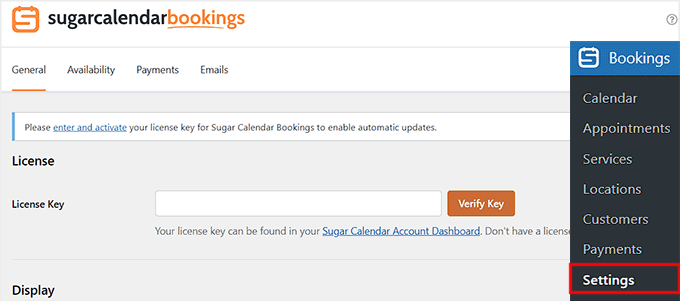
Du hittar denna information på ditt konto på Sugar Calendar-webbplatsen.
Steg 2: Konfigurera dina visnings- och bokningsinställningar
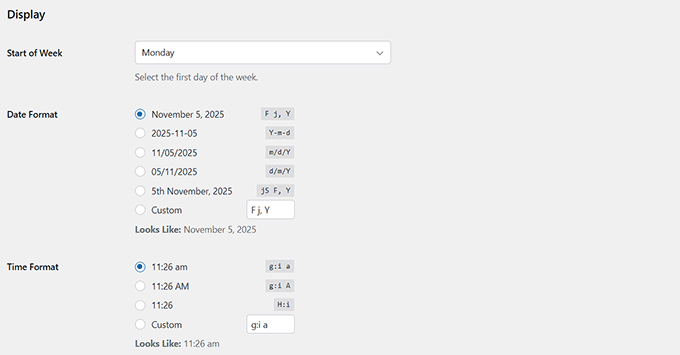
Därefter, skrolla ner till avsnittet 'Visning' på sidan Inställningar.
Här kan du anpassa hur din kalender och dina bokningar kommer att visas på din restaurangs webbplats. Börja med att välja 'Veckans start', som vanligtvis är inställt på måndag som standard.
Du kan justera detta om din arbetsvecka börjar en annan dag.
Välj sedan ditt föredragna 'Datumformat' och 'Tidformat'. Detta avgör hur boknings datum och tider visas för dig och dina kunder.
Du kan välja mellan flera visningsalternativ eller till och med använda ett anpassat format som bäst matchar din webbplats design och region.
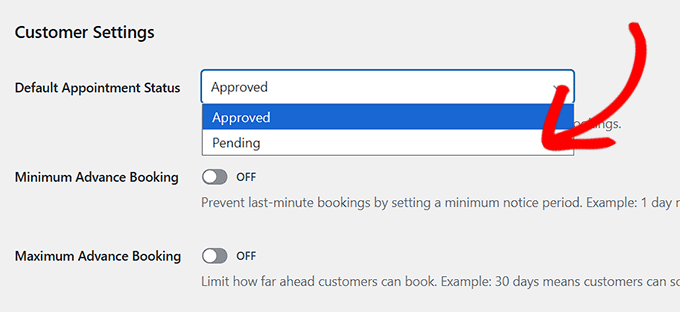
När du är klar, scrolla till avsnittet 'Kundinställningar'. Här kan du välja standardstatus för bokningar för nya reservationer som 'Väntande' eller 'Godkänd' från rullgardinsmenyn.
Jag rekommenderar att ställa in den på 'Väntande' så att du kan granska varje bokningsförfrågan innan du bekräftar den. Detta förhindrar överbokning och säkerställer att din personal hanterar bordstillgängligheten effektivt.
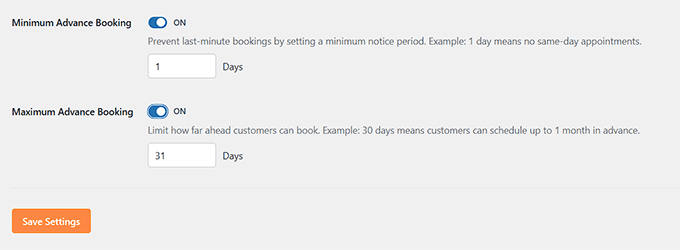
Du kan också ställa in ett minsta och maximalt tidsfönster för förhandsbokning genom att växla omkopplarna.
Det förhindrar sista minuten-bokningar och säkerställer att kunder endast kan boka inom en viss tidsram, till exempel en dag i förväg eller upp till en månad framåt.
Klicka slutligen på knappen 'Spara inställningar' längst ner för att spara dina ändringar.
Steg 3: Ställ in din restaurangs tillgänglighet
Nu är det dags att konfigurera din restaurangs tillgänglighet.
För att göra detta, växla till fliken 'Tillgänglighet' högst upp på inställningssidan. Här ser du alla veckans dagar listade, var och en med två rullgardinsmenyer bredvid sig.
Från dessa rullgardinsmenyer kan du ställa in din restaurangs öppnings- och stängningstider för varje dag. Detta talar om för systemet när kunder kan göra bokningar.
Till exempel, om din restaurang är öppen från 12:00 till 23:00, kan du ställa in exakt de tiderna för varje öppen dag, vilket säkerställer att bokningar endast accepteras under dina serviceperioder.
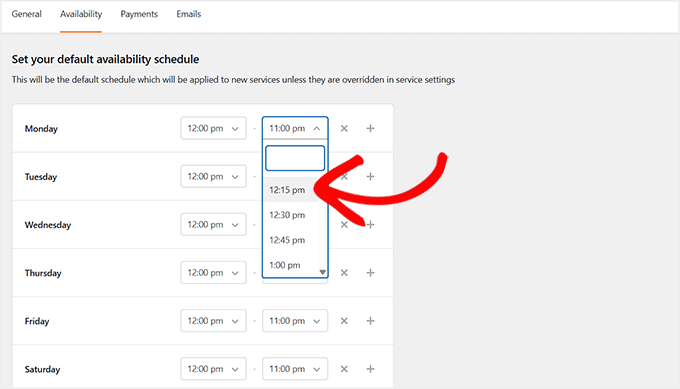
Om din restaurang är stängd en viss dag, klicka helt enkelt på kryssikonen bredvid den dagens namn för att göra den otillgänglig.
När du gör detta kommer den dagen inte längre att visas i bokningskalendern, och kunder kommer inte att kunna välja den när de gör en bokning.
Detta säkerställer att ditt bokningssystem korrekt återspeglar din restaurangs verkliga schema och förhindrar att bokningar görs på stängda dagar.
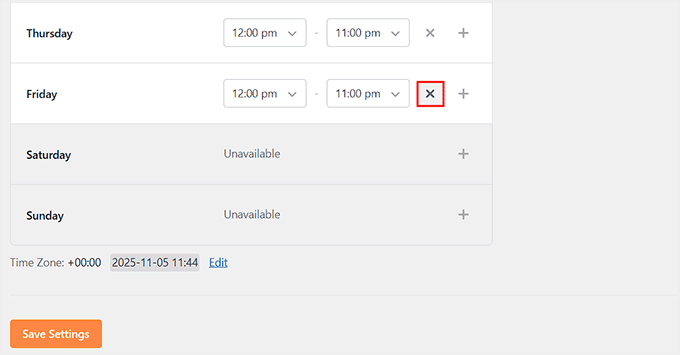
Efter det, klicka på knappen 'Spara ändringar' längst ner.
Steg 4: Konfigurera dina betalningsalternativ
Nu är det dags att växla till fliken ‘Betalningar’. Som standard tillåter Sugar Calendar Bookings dig att erbjuda två betalningsmetoder: På plats och Stripe.
Tänk på att gratisversionen endast stöder alternativet på plats. Om en kund väljer denna metod innebär det att de betalar när de anländer till din restaurang.
Men om du vill samla in en förskotts deposition eller acceptera onlinebetalningar, kan du ansluta din webbplats till Stripe. Jag visar dig hur du ställer in den faktiska depositionen för dina bokningar senare i den här handledningen.
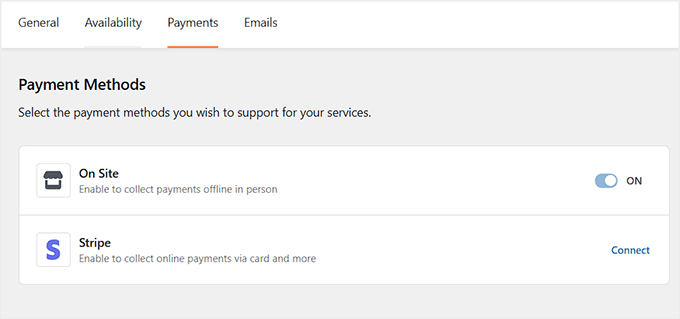
Klicka på länken ‘Anslut’. Detta öppnar ett popup-fönster där du kan följa instruktionerna på skärmen för att länka ditt Stripe-konto med Sugar Calendar Bookings.
När anslutningen är lyckad, glöm inte att klicka på ‘Spara ändringar’.
Dessa betalningsmetoder kommer nu att läggas till automatiskt i ditt bokningsformulär – ingen extra konfiguration krävs.
Steg 5: Konfigurera e-postmeddelanden
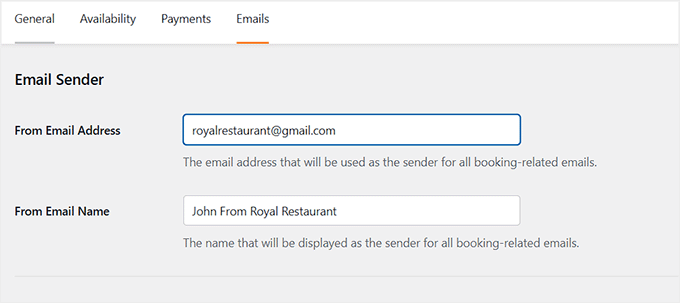
Slutligen, växla till fliken ‘E-postmeddelanden’. Här konfigurerar du alla e-postmeddelanden som kommer att skickas till kunder från din restaurangs bokningssystem.
💡Experttips: Innan du konfigurerar dina bekräftelsemejl, se till att din webbplats faktiskt kan skicka dem. WordPress kämpar ibland med att leverera e-postmeddelanden på ett tillförlitligt sätt, vilket innebär att dina kunder kanske inte får sina bokningsdetaljer.
För att åtgärda detta rekommenderar jag att använda WP Mail SMTP. Det ansluter din webbplats till betrodda e-posttjänster som Gmail, Outlook eller SendLayer, vilket säkerställer att varje boknings-e-post når dina kunders inkorgar.
För att komma igång, ange den e-postadress som kommer att användas för att skicka dessa meddelanden, och välj ett 'Från-namn' som kommer att visas i kundens inkorg.
Till exempel kan du använda något som "John från Royal Restaurant" eller något annat namn som matchar ditt restaurangs varumärke.
Bläddra sedan ner till avsnittet 'Konfigurera e-postmeddelanden'. Som standard är alla e-postväxlar aktiverade, vilket innebär att varje aviseringstyp kommer att skickas. Du kanske dock inte behöver dem alla.
Jag rekommenderar att du aktiverar dessa viktiga aviseringar:
- Väntande bokningsmejl till deltagare
- Bokningsbekräftelsemejl till deltagare
- Bokningsavbokningsmejl till deltagare
- Bokningsändringsmejl till deltagare
- Påminnelsemejl om tidbokning till deltagare

Därefter klickar du på länken ‘Redigera’ bredvid den e-postmall du vill anpassa. Detta öppnar textredigeraren där du kan redigera ämnesraden och meddelandet för att bättre återspegla din restaurangs ton och värderingar.
Du kan också använda smarta taggar för att inkludera dynamiska detaljer som start- och sluttid för bokningen, kundens namn och annan bokningsinformation.
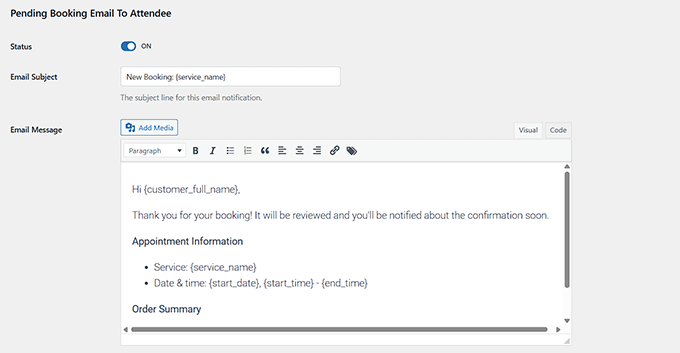
När du är nöjd med dina ändringar klickar du på knappen ‘Spara ändringar’. Du kan sedan upprepa denna process för varje e-postmall du vill konfigurera.
Steg 6: Lägg till en plats för din restaurang
Nu är det dags att lägga till en plats för din restaurang. Detta steg är mycket viktigt eftersom du inte kan skapa en bokningsformulär utan att först ha ställt in minst en plats.
Det är också mycket användbart om din restaurang har flera filialer, eftersom det hjälper kunderna att välja den som ligger närmast dem för bekvämlighetens skull.
För att lägga till en plats, gå till sidan Bokningar » Platser från din WordPress-instrumentpanel och klicka på knappen ‘+ Lägg till ny’.
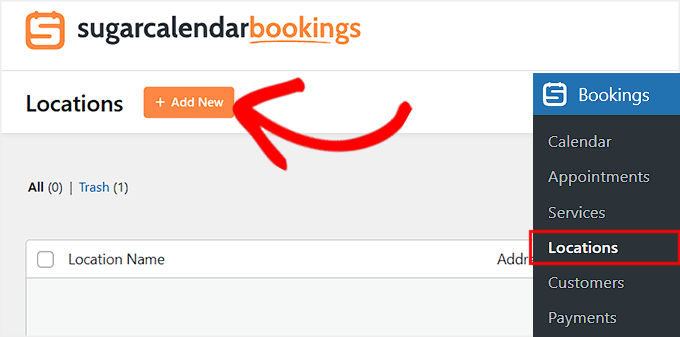
Detta öppnar en dialogruta direkt på skärmen där du först måste ange ett namn för din plats.
Om din restaurang bara har en filial kan du helt enkelt ange namnet på din restaurang här.
Men om du har flera filialer rekommenderar jag att du gör namnet tydligare, till exempel ‘Royal Restaurant – Houston Branch’ eller ‘Royal Restaurant – Downtown.’
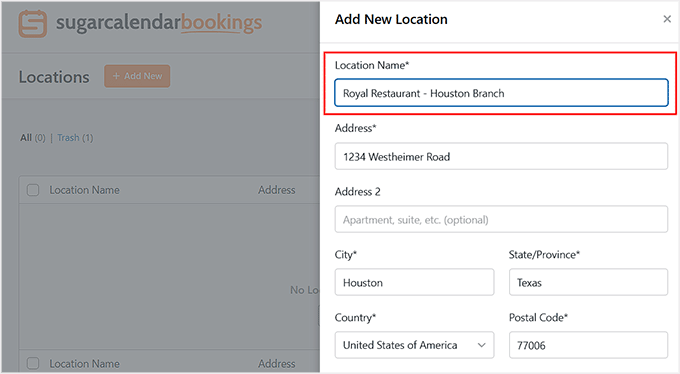
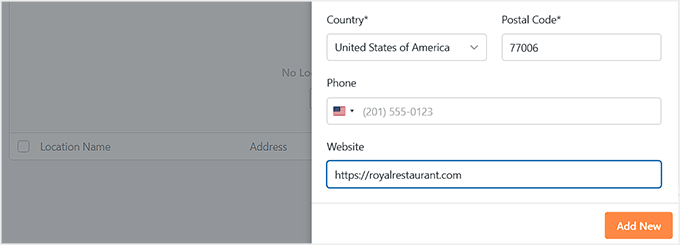
Ange därefter din restaurangs fullständiga adress och lägg till din webbplats-URL i det angivna fältet. När du är klar klickar du på knappen ‘Lägg till ny’ för att spara den.
Om din restaurang har mer än en filial kan du upprepa denna process för att lägga till resten av dina platser.
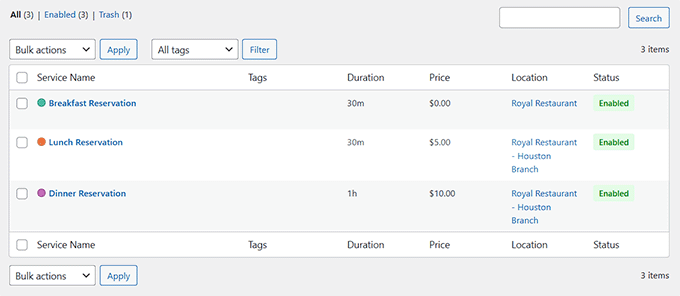
Steg 7: Skapa en bokningsbar tjänst för din restaurang
När du har lagt till din restaurangs plats är det dags att skapa en bokningsbar tjänst som dina kunder kan reservera direkt från din webbplats.
I Sugar Calendar Bookings är tjänster det som kunderna faktiskt bokar – till exempel en ‘Middagsbokning’ eller ‘Privat middagsupplevelse’.
💡Snabbtips: Se platser som dina fysiska restauranggrenar och tjänster som de typer av bokningar du erbjuder på dessa grenar (som ‘Middagsbokning’ eller ‘Helgbrunch’).
Du kan också skapa flera tjänster för din restaurang för att täcka olika erbjudanden eller upplevelser. Varje tjänst kan ha sin egen varaktighet, pris och tillgänglighet, vilket ger dig full flexibilitet att hantera alla sätt som kunder kan boka hos dig.
För att skapa din första tjänst, gå till Bokningar » Tjänster från din WordPress-instrumentpanel och klicka på knappen ‘+ Lägg till ny’.
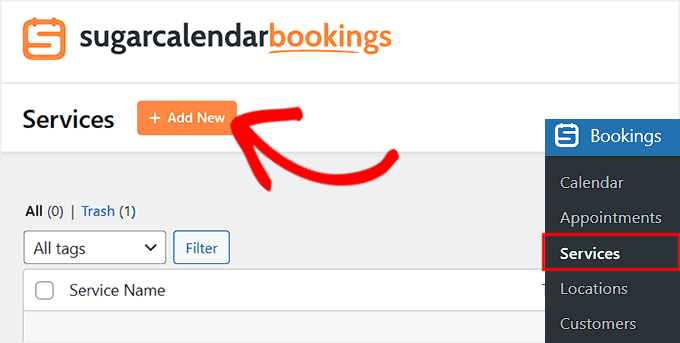
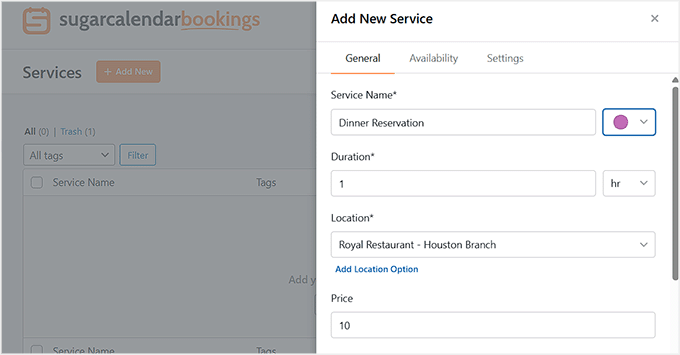
Detta öppnar tjänstededitorn, där du kan ställa in alla detaljer för din bokning.
Börja med att ge din tjänst ett tydligt namn, som till exempel Middagsbokning eller Bord för helgbrunch.
Sedan måste du ställa in varaktigheten för varje bokning genom att ange en specifik tid, som 1 timme eller 90 minuter. Om du tar betalt av kunder för att reservera ett bord, scrolla till avsnittet ‘Pris’.
Här kan du ange ett depositionsbelopp som kunderna måste betala i förskott vid bokning. Detta hjälper till att säkra bokningen och kan senare dras av från kundens slutliga faktura när de äter på din restaurang.
Tänk på att depositioner bara fungerar om du har kopplat Stripe i det tidigare steget, eftersom betalningar behandlas omedelbart och skickas direkt till ditt konto.
Annars kan du lämna det tomt för att tillåta gratis bokningar.
När det är klart, välj plats för din tjänst från rullgardinsmenyn. Om din restaurang har flera platser, välj den som bäst passar denna tjänst. Du kan till och med skapa en ny plats direkt från den här skärmen om det behövs.
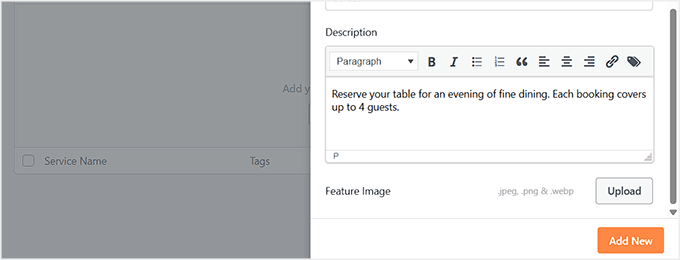
Bläddra sedan ner till rutan ‘Beskrivning’ och lägg till viktiga detaljer som du vill att dina kunder ska känna till, till exempel ‘Boka ditt bord för en kväll med finmiddag. Varje bokning gäller upp till 4 gäster.’
Du kan också ladda upp en framträdande bild för att göra ditt bokningsalternativ mer visuellt tilltalande på ditt bokningsformulär.
Växla nu till fliken ‘Tillgänglighet’. Om du skapar ett enkelt bokningsformulär som gäller för alla när som helst på din restaurang, lämna webbplatsomfattande tillgänglighet som den är. Detta fungerar bra för allmänna bokningar utan begränsningar.
Om du däremot vill att en tjänst ska vara tillgänglig endast vid specifika tider eller för särskilda upplevelser, kan du anpassa tillgängligheten för att matcha ditt schema.
Till exempel, för en middagsbokningstjänst kan du begränsa bokningar till specifika middagstimmar, som 18:00 till 22:00. Detta säkerställer att kunderna bara kan boka under de tider du vill, vilket ger dig full kontroll över din restaurangs schema.
För att göra detta, stäng av standardväxeln för tillgänglighet och lägg till det nya schemat.
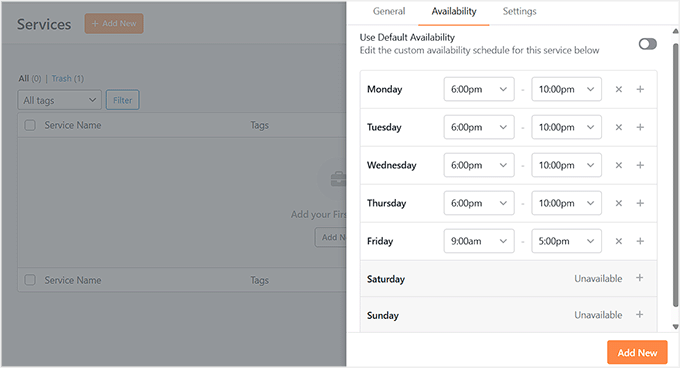
När allt ser bra ut, klicka på knappen ‘Lägg till ny’ för att spara din tjänst.
Du kan också upprepa hela denna process för att skapa så många tjänster som du vill för din restaurang.
Steg 8: Lägg till restaurangbokningsformuläret på din webbplats
Nu är det dags att lägga till ditt restaurangbokningsformulär på din webbplatsens framsida så att användare faktiskt kan boka en plats.
För detta, öppna sidan eller inlägget där du vill visa bokningsformuläret. När blockredigeraren öppnas, klicka på knappen ‘Lägg till block’ för att öppna blockmenyn, sök sedan och lägg till blocket ‘Bokningsformulär’.
💡Proffstips: För bästa resultat rekommenderar jag att du lägger till ditt formulär på en dedikerad sida för ‘Bokningar’.
Du kan också inkludera annan hjälpsam information på den sidan, som din restaurangs adress, öppettider och telefonnummer, så att kunderna har allt de behöver på ett ställe.
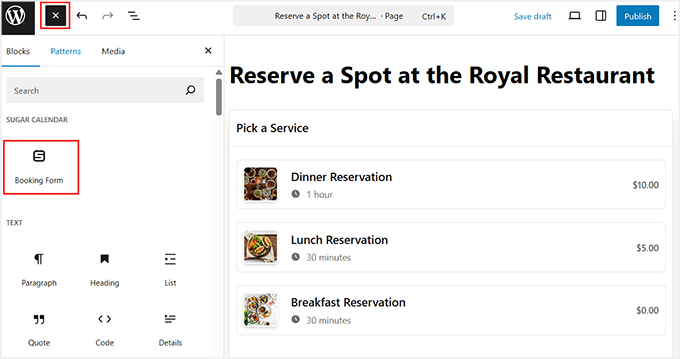
Du kommer att se en förhandsgranskning av formuläret i redigeraren, som visar alla tjänster du har skapat. När allt ser bra ut klickar du på ‘Publicera’ eller ‘Uppdatera’ för att spara dina ändringar.
Besök sedan din webbplats på frontend för att se restaurangbokningssystemet i aktion.
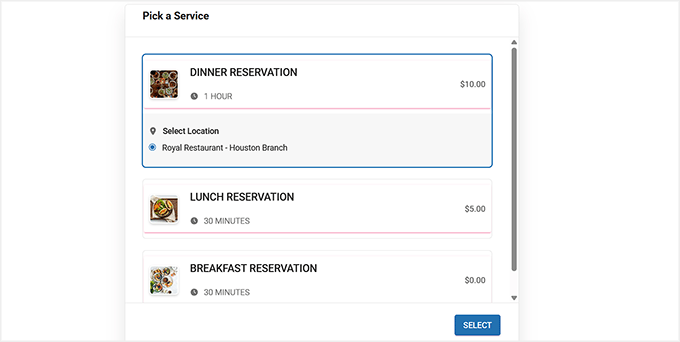
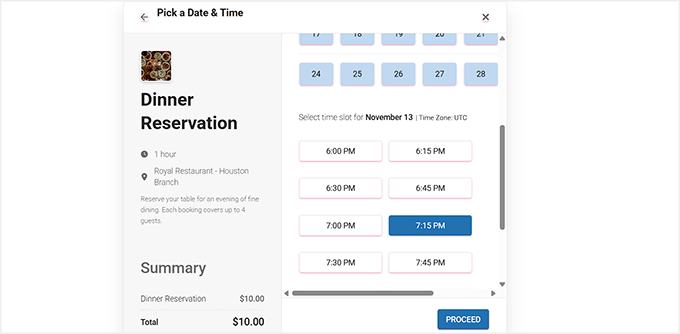
Från detta formulär kan användare enkelt välja plats, välja ett datum och en tidslucka från kalendern och göra en bokning.
Om din tjänst kräver betalning kan de också slutföra den direkt via formuläret.
Steg 9: Hantera bokningsavtal
När ditt bokningsformulär är live är det viktigt att veta hur du hanterar alla inkommande reservationer. Sugar Calendar Bookings tillhandahåller en enkel instrumentpanel för att visa varje avtal, spåra kundinformation och hantera betalningar, allt från WordPress.
För att visa alla avtal, gå helt enkelt till Bokningar » Avtal i WordPress-instrumentpanelen.
Här kan du se varje reservation, inklusive kundens namn, tjänst, plats, betalningsstatus och om den är godkänd eller väntande.
Du kan också hitta specifika avtal med hjälp av sökfältet och filter för att leta upp reservationer per månad, tjänst eller kundnamn.
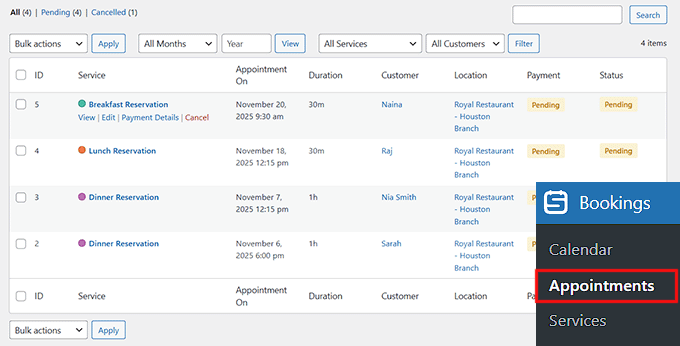
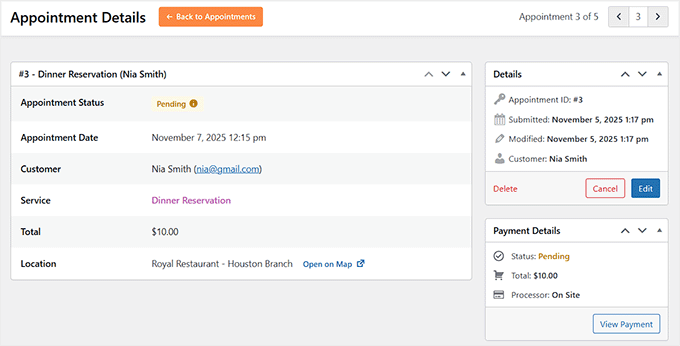
Dessutom öppnar ett klick på ‘Visa’ på ett avtal hela detaljerna för den bokningen.
Du kan nu visa reservationsdetaljer, inklusive plats, tid, namn och mer.
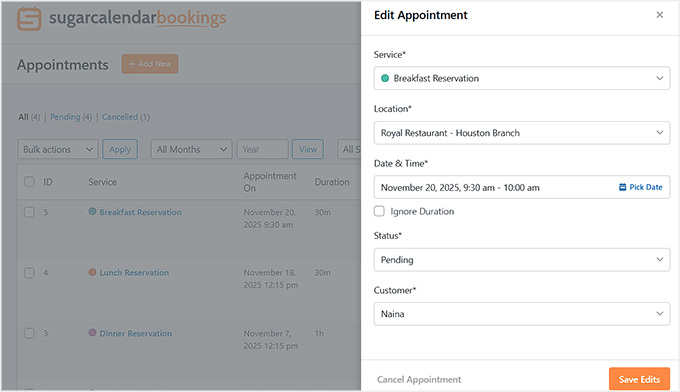
Att redigera ett avtal är också enkelt. Klicka bara på ‘Redigera’ och gör ändringarna för datum, tid, tjänst eller plats.
Du kan också ändra statusen för varje reservation till ‘Godkänd’ härifrån. Därefter, glöm inte att klicka på knappen ‘Spara ändringar’.
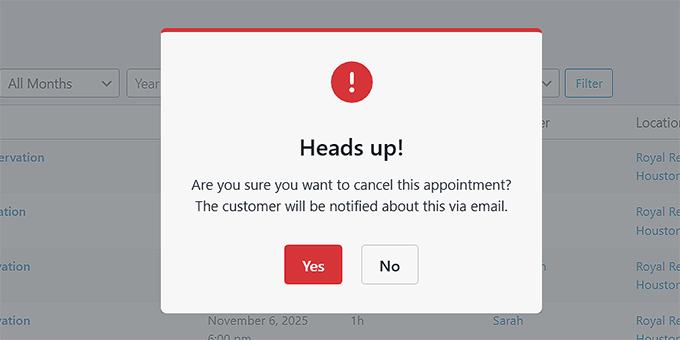
Om en kund behöver avboka kan du klicka på ‘Avboka’ antingen från avtalslistan eller inifrån avtalsdetaljerna.
Detta öppnar ett bekräftelsefönster och kunden får automatiskt ett avbokningsmejl.
Du kan också visa betalningar, skicka om bekräftelser och hantera allt annat med din WordPress-instrumentpanel.
Bonus: Skapa en online-restaurangmeny i WordPress
När du har lagt till ett bokningssystem rekommenderar jag också att du lägger till en restaurangmeny på din webbplats. Detta gör det möjligt för användare att bläddra igenom alla matalternativ som du erbjuder innan de besöker din verksamhet, och kan förbättra användarupplevelsen.
Dessutom ökar en online-meny synligheten i sökningar och attraherar nyare kunder.
För att göra detta kan du använda SeedProd, som är den bästa WordPress-sidbyggaren på marknaden.
Flera av våra partner varumärken har designat hela sina webbplatser med den och har haft en utmärkt upplevelse. Den kommer med en dra-och-släpp-byggare, e-postmarknadsförings-integration och en 'Menyförsäljningssida'-mall för att skapa en attraktiv meny.
För att lära dig mer om dess funktioner kan du se vår recension av SeedProd.

Efter aktivering, besök bara sektionen SeedProd » Landing Pages och klicka på knappen 'Add New Landing Page'. Detta tar dig till en ny skärm där du kan välja en fördefinierad mall som du väljer.
Nu öppnas pluginets visuella byggare. Här kan du enkelt redigera sidförhandsgranskningen för att lägga till din egen restaurangmeny, eller så kan du använda blocken från den vänstra kolumnen för ytterligare anpassning.
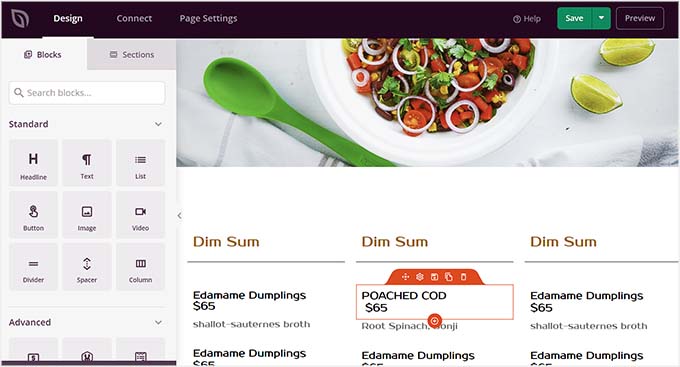
För steg-för-steg-instruktioner, se vår handledning om hur man skapar en online-restaurangmeny i WordPress.
Vanliga frågor om att lägga till ett bokningssystem i WordPress
Här är några frågor som våra läsare ofta har ställt innan de lägger till ett bokningssystem på sin webbplats:
Kan jag integrera mitt bokningssystem med mina befintliga e-postmarknadsföringsverktyg?
Ja. WPForms och Sugar Calendar Bookings stöder integrationer med populära e-postplattformar som Mailchimp och ActiveCampaign. Detta gör att du kan följa upp med kunder, skicka kampanjer eller samla in feedback.
Kan jag ta emot depositioner för bokningar med dessa metoder?
Ja, du kan ta emot depositioner med två av de visade metoderna. För ett enkelt formulär för förfrågningar låter WPForms Pro dig lägga till betalningsfält för Stripe eller PayPal.
För ett komplett bokningssystem har Sugar Calendar Bookings (Metod 3) inbyggd Stripe-integration, vilket gör att du kan samla in depositioner som en del av bokningsprocessen.
Hur kan jag förhindra dubbelbokningar under rusningstid?
Ett funktionsrikt plugin som Five Star Restaurant Reservations eller Sugar Calendar Bookings låter dig definiera tidsluckor och bordstillgänglighet, så att kunder inte kan boka samma lucka två gånger.
WPForms ensamt förhindrar inte överlappande bokningar, så manuell bekräftelse behövs.
Kan jag erbjuda reservationer för flera restaurangplatser?
Ja. Sugar Calendar Bookings låter dig lägga till flera platser och tilldela tjänster till var och en. Five Star Reservations stöder flera bokningssidor för olika platser, medan WPForms kräver att separata formulär skapas för varje filial.
Behöver jag ett speciellt restaurangtema för att detta ska fungera?
Nej, alla 3 plugins som diskuteras i den här handledningen är utformade för att fungera med alla moderna WordPress-teman. Även om ett dedikerat restaurangtema kan erbjuda en mer integrerad design, är det inte nödvändigt att lägga till ett reservationssystem på din webbplats.
Jag hoppas att den här artikeln hjälpte dig att lära dig hur du lägger till ett restaurangbokningssystem i WordPress. Du kanske också vill se vår nybörjarguide om hur man startar en onlinebutik och våra toppval för de bästa WordPress-teman för restauranger.
Om du gillade den här artikeln, prenumerera gärna på vår YouTube-kanal för WordPress-videoguider. Du kan också hitta oss på Twitter och Facebook.



fortzuero
Använder redan detta plugin men kämpar för att hitta ett sätt att få en bakgrundsbild att fungera.
Har någon lyckats med detta eller behöver jag skapa anpassad CSS?
Carl Adams
Hej där,
Laddade ner pluginet för att leka med vad det kan göra, jag hade också samma problem tidigare tills jag hittade en lösning. Med Themify Builder kunde jag ställa in det från sidinställningarna i instrumentpanelen, om du väljer samma metod, skulle jag råda att använda full bredd med ett djup på 400 px, om du inte vill ha hela bilden på skärmen… Hoppas detta ger en möjlig lösning….
farhan shah
Hej syed,
Utmärkt artikel, den är verkligen hjälpsam och informativ. Tack
Sajid Amanat
Tack kompis för att du delar med dig av en så bra plugin.
beetzy
Jag håller på med en restaurangwebbplats nu! Tack så mycket för alla dina inlägg, de är mycket hjälpsamma för både experter och nybörjare! Jag uppskattar att du gör alla dem.
Iqbal Ahmad
Hej sir,
Jag vill ha en plug-in för bokning av taxi och chaufför.
Vänligen hjälp mig
atif
Thanks for sharing information about such a good plugin. I would be like to use this plugin for my own restaurant website.