


Du känner till den känslan när du läser en lång artikel online och inte har någon aning om hur mycket mer som finns kvar? Det är problemet som läs-framstegsmätare löser för dina WordPress-besökare.
Dessa enkla visuella indikatorer visar läsarna exakt hur mycket av en artikel de har slutfört, vilket kan uppmuntra dem att fortsätta läsa och stanna kvar på din sida. Det utnyttjar samma tillfredsställelse du får av att slutföra något med ett tydligt slut.
Nu använder vi faktiskt inga förloppsindikatorer här på WPBeginner eftersom våra handledningar är utformade för att vara skanningsbara. De flesta hoppar direkt till den sektion de behöver snarare än att läsa från början till slut.
Men om du publicerar längre blogginlägg, djupgående guider eller detaljerade artiklar, kan en läsframstegslist verkligen hjälpa till att hålla folk engagerade.
I den här guiden visar vi dig tre olika sätt att lägga till en på din WordPress-webbplats, oavsett om du vill ha en enkel plugin-lösning eller något mer anpassat.
Snabbt svar: Snabbaste sätten att lägga till en läsframstegslist i WordPress?
Om du har bråttom, här är en snabb genomgång av de tre metoderna och när var och en passar bäst:
- Använd en temabyggare (Bäst för fullständig temakontroll): Perfekt om du gör om din webbplats eller vill att framstegslisten ska vara perfekt integrerad i ditt tema.
- Använd ett gratis plugin (Bäst för nybörjare & snabb installation): Perfekt om du bara vill ha en enkel, lättläst framstegslist utan att byta tema.
- Lägg till anpassad kod (Bäst för personer som inte föredrar ett extra plugin): Utmärkt om du föredrar ett rent, plugin-fritt tillvägagångssätt. Lägg antingen till det i din temafil eller använd ett kodsnutt-plugin som WPCode.
När du ska lägga till en läsförloppsindikator i dina WordPress-blogginlägg
För längre blogginlägg kan det vara ett värdefullt verktyg att lägga till en läsframstegslist för att uppmuntra besökare att stanna kvar på din WordPress-webbplats.
De är dock inte nödvändiga för alla webbplatser. Genom vår erfarenhet har vi funnit att läsframstegslister fungerar bäst i dessa specifika situationer:
- Långa artiklar: Om du publicerar detaljerade guider eller berättelser, uppmuntrar en framstegslist användare att fortsätta scrolla till slutet.
- Linjärt innehåll: De är perfekta för innehåll som behöver läsas från början till slut snarare än att skannas.
- Interaktiv design: En läsmätare ger en touch av interaktivitet. Det får användarupplevelsen att känna sig mer som en resa med ett tydligt mål.
Med det i åtanke, låt oss se hur du enkelt lägger till en läsframstegsindikator till dina WordPress-inlägg. Du kan använda snabblänkarna nedan för att hoppa till din föredragna metod:
Notera: Vill du lägga till en generell framstegsmätare istället? Vi rekommenderar att använda SeedProd och dess inbyggda framstegsmätarblock.
För mer information om hur du använder SeedProd, kolla bara vår guide om hur man skapar ett anpassat WordPress-tema.
Metod 1: Designa ett anpassat tema med läsförloppsindikatorer
Ett sätt att lägga till en läsförloppsindikator i WordPress-inlägg är att använda en temabyggare med en förloppsindikatorfunktion. På så sätt kommer förloppsindikatorns design att integreras sömlöst med resten av ditt tema, vilket gör det mer behagligt för ögat.
Tänk på att denna metod kommer att innebära att ändra ditt tema, så vi rekommenderar den inte om du redan är nöjd med ditt tema och inte letar efter att byta det inom kort. Om så är fallet, bör du istället välja metod 2 (plugin) eller metod 3 (kod).
För denna metod kommer vi att använda Thrive Theme Builder. Förutom att ha en läs-framstegsmätare, har Thrive Theme Builder dussintals temamallar för olika ändamål, från bloggar till företagswebbplatser.
Bäst av allt, dra-och-släpp-byggaren är enkel att använda, vilket gör den utmärkt för nybörjare.
Du kan lära dig mer om plattformen i vår recension av Thrive Themes.
En nackdel med Thrive Themes är att det inte finns någon gratisversion. Med det sagt kan du använda vår kupongkod för Thrive Themes för att få upp till 50% rabatt på ditt första köp.
Steg 1: Installera Thrive Theme Builder
Det första steget är att konfigurera Thrive Theme Builder. Du kan få tillgång till detta plugin genom att logga in på ditt konto på Thrive Themes webbplats.
Ladda sedan ner och installera pluginet Thrive Product Manager. För mer information, kolla vår nybörjarguide om hur man installerar ett WordPress-plugin.

När pluginet är aktivt, klicka på Produktchef i ditt WordPress-administrationsområde.
Klicka sedan på knappen 'Logga in på mitt konto' för att ansluta din WordPress-webbplats till ditt Thrive Themes-konto.

Därefter bör du nu se en lista över alla tillgängliga Thrive Themes-produkter i ditt konto.
Här, fortsätt och välj "Thrive Architect" och markera rutan "Installera produkt".
Detta sidbyggarplugin fungerar tillsammans med temabyggaren, så det är därför vi behöver aktivera det.

Bläddra sedan ner till avsnittet ‘Thrive Theme Builder’ och markera rutan ‘Install Theme’.
Klicka nu bara på ‘Installera valda produkter.’

På nästa sida ser du att Thrive Product Manager installerar och aktiverar Thrive Theme Builder.
När processen är klar, klicka på 'Gå till Theme Builder Dashboard'.

Nu, fortsätt och välj ett WordPress-tema.
Om du är osäker på vilken du ska välja, klicka bara på knappen 'Förhandsgranska' för att se hur temat ser ut först. Klicka sedan på 'Välj' när du har fattat ditt beslut.

Du bör nu komma till guiden för Theme Builder.
Denna installationsguide guidar dig genom att ladda upp din egen logotyp, välja färger att lägga till i ditt tema, och ställa in de olika strukturerna och mallarna för ditt tema.
Fortsätt och slutför installationsguiden innan du går vidare till nästa steg.

Steg 2: Lägg till en läsprogressbar till din mall för enskilda inlägg
Med ditt tema inställt, låt oss nu lägga till en läs-framstegsmätare i din temamall. Eftersom vi bara vill visa läsmätaren i WordPress-inlägg, kommer vi bara att behöva redigera mallen för enskilda inlägg.
För att göra detta, byt till fliken 'Mallar' i Thrive Theme Builder. Hitta sedan mallen 'Standardinlägg' och klicka på 'Redigera'.
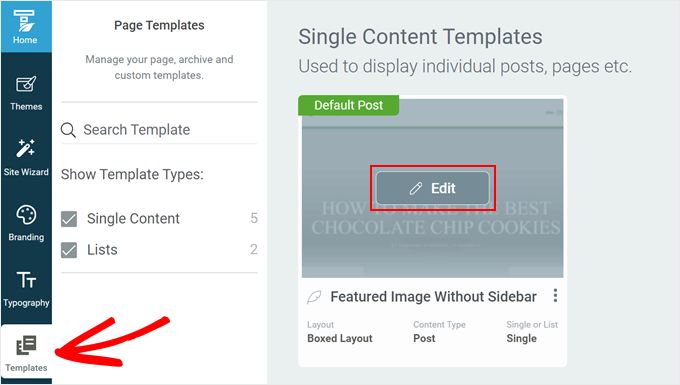
Du bör nu vara inne i temabyggaren. Det bör finnas en vänster sidopanel för att redigera din mall, en förhandsgranskning av själva mallen och en liten verktygsfält på höger sida för att lägga till fler block eller ändra mallens stil.
För att lägga till läsmätaren, skrolla ner i sidofältet till vänster och hitta inställningen 'Läsframstegsindikator'. Klicka helt enkelt på omkopplaren för att aktivera den.
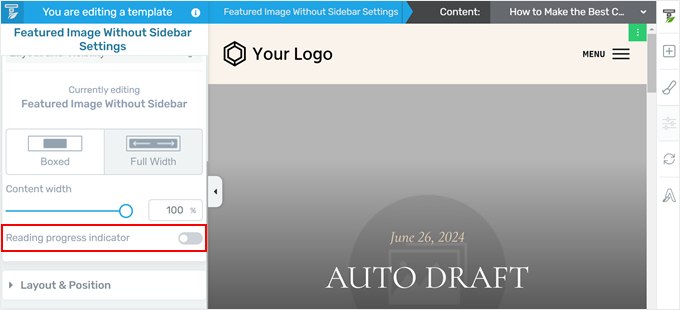
Efter att ha lagt till förloppsindikatorn bör det nu finnas fler inställningar för dig att redigera den.
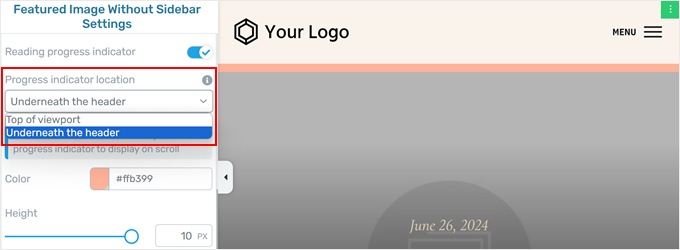
Först kan du välja att lägga till förloppsindikatorn under sidhuvudet eller högst upp i visningsområdet (precis ovanför sidhuvudet). Om du väljer det första alternativet måste du se till att sidhuvudet är inställt som klibbigt, vilket vi kommer att visa dig hur du gör senare.
Därefter kan du ändra färgen på förloppsindikatorn. Klicka bara på färgväljaren för att göra det.
Nu kan du antingen välja en av temafärgerna, vilket är ditt temas fördefinierade färgschema. Eller så kan du klicka på "Koppla bort från temafärg" för att välja en helt annan färg som inte är en del av ditt tema.
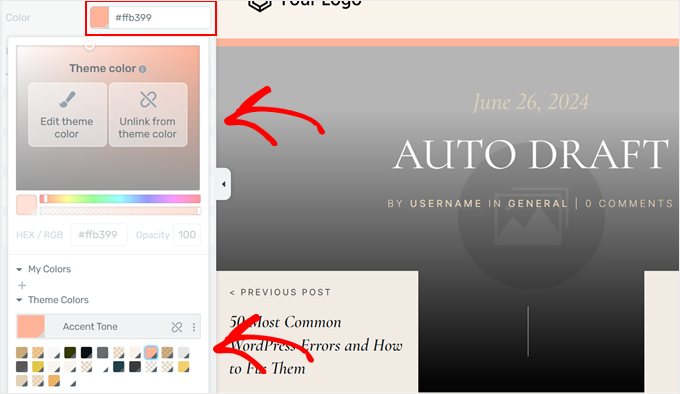
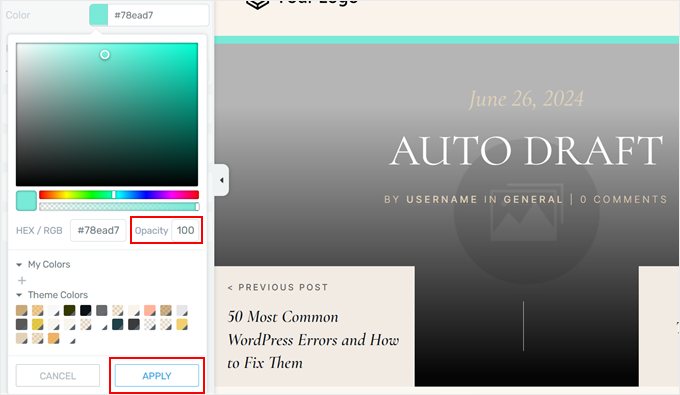
Om du väljer alternativet ‘Koppla bort från temats färg’, kan du även justera färgens opacitet.
På så sätt kan du justera hur ogenomskinlig framstegsmätaren ser ut mot sin bakgrund. Med det sagt är det bäst att färgen på framstegsmätaren inte är så livlig att den distraherar användarna från att läsa.
När du är nöjd med färgen klickar du bara på ‘Verkställ’.
Slutligen kan du justera höjden på progressbaren.
Den temabyggaren låter dig ändra storlek på mätaren till upp till 10 pixlar. Detta säkerställer att framstegsmätaren inte ser för stor ut. Med det i åtanke rekommenderar vi att välja en storlek mellan 5 och 10 så att framstegsmätaren är tydligt synlig.
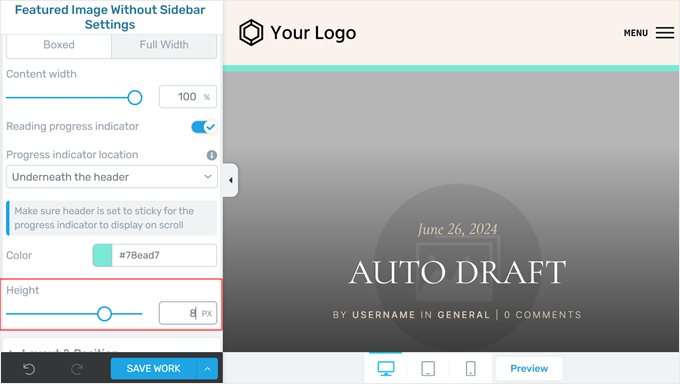
När du är nöjd med hur stapeln ser ut, klickar du bara på 'Spara arbete' för att behålla dina ändringar.
Steg 3: Gör din rubrik klistrig (valfritt)
Om du väljer att visa din läsförloppsindikator under sidhuvudet, måste du följa detta steg. Annars kan du hoppa över det.
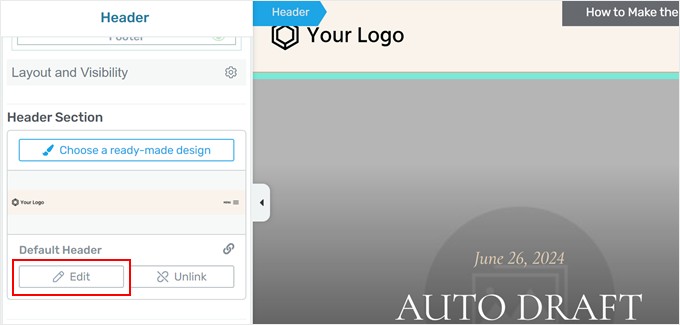
Skrolla först upp i sidofältet till vänster och klicka på 'Header'.
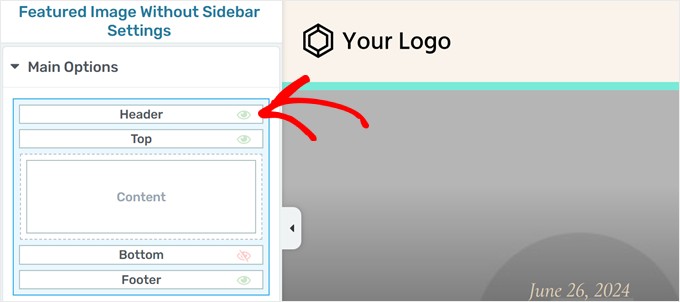
En annan uppsättning inställningar för att anpassa sidhuvudet bör nu visas i sidofältet.
Fortsätt och scrolla ner till avsnittet Sidhuvud och klicka på ‘Redigera.’
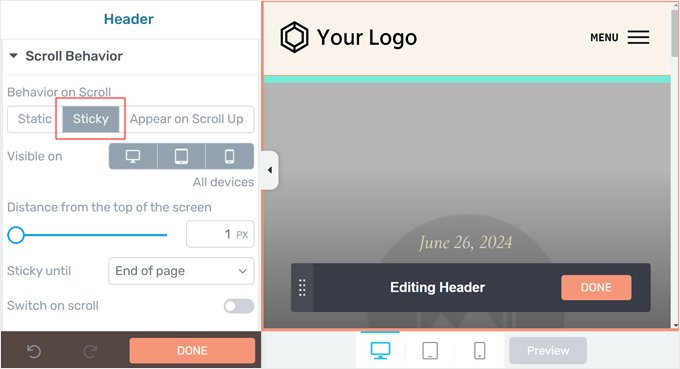
Öppna nu fliken Scrollbeteende.
Sedan måste du välja 'Klibbig'. Beroende på ditt tema kan du också behöva ändra avståndet från skärmens topp till 1 px så att framstegsmätaren visas.
Du kan lämna resten av inställningarna som de är och klicka på 'Klar' längst ner.
Steg 4: Lägg till en lästidsindikator (valfritt)
En annan sak du kan göra med Thrive Theme Builder är att visa den beräknade lästiden för att gå igenom ett inlägg från början till slut. Detta hjälper användare att se hur lång tid det tar att läsa en artikel, vilket låter dem välja innehåll som passar deras tillgängliga tid.
Klicka först på blocket som ansvarar för att visa dina postmetadata.
Det här är den del av din mall för enskilda inlägg som visar information som blogginläggets författare, kategorier, taggar och så vidare.
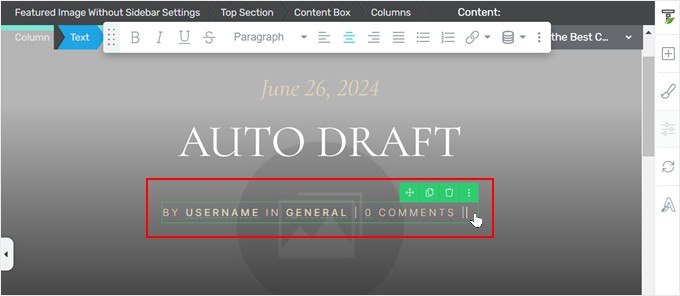
Klicka sedan på ikonen 'Dynamisk text' i verktygsfältet.
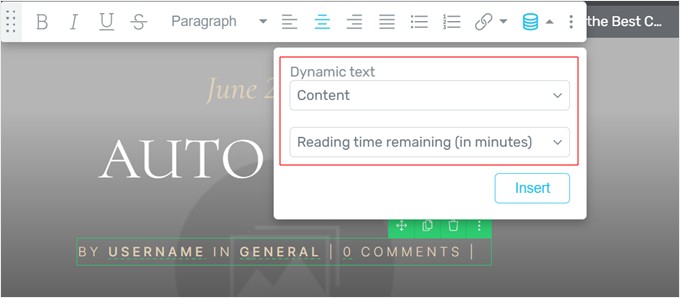
Här måste du välja ‘Innehåll’ i den första rullgardinsmenyn och ‘Återstående lästid (i minuter)’ i den andra.
Klicka sedan på 'Infoga'.
Du bör nu se ny text som säger '0 minuter kvar' i inläggsmetadata. Du kan justera denna text efter eget tycke.
I vårt fall beslutade vi att ta bort ordet 'återstående'.
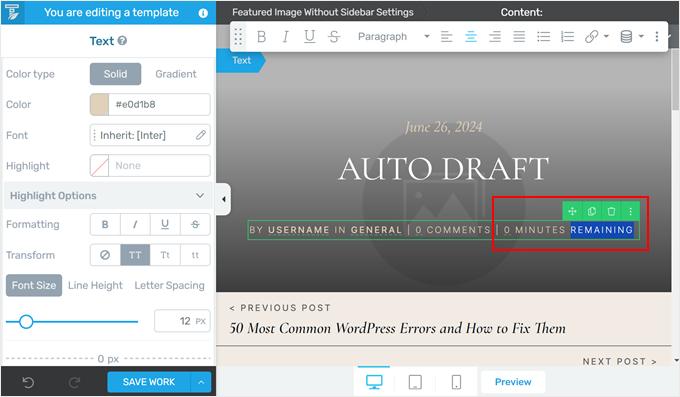
När du är klar, glöm inte att klicka på ‘Spara arbete.’
Steg 5: Förhandsgranska dina läsframstegsindikatorer
Nu när du har konfigurerat dina inställningar för framstegsindikatorn kan du besöka ditt blogginlägg för att se indikatorn i aktion.
Om du vill göra en förhandsgranskning istället för att se fältet live på din webbplats kan du bara klicka på knappen 'Förhandsgranska' längst ner. Thrive Theme Builder låter dig förhandsgranska din webbplats på dator, surfplatta och mobil.
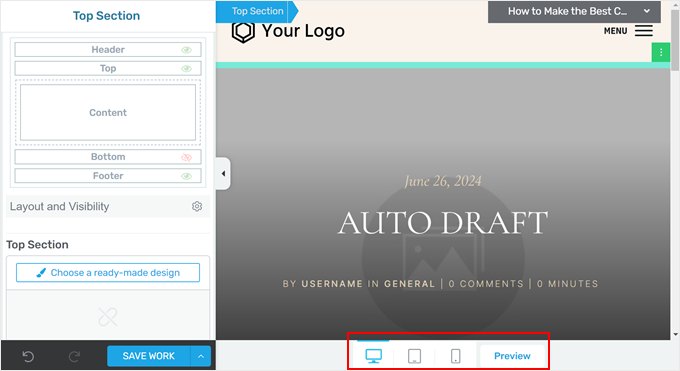
Känn dig fri att göra så många ändringar som behövs.
Här är hur vår läsframstegsindikator ser ut:

Metod 2: Lägg till en läsprogressbar med ett gratis plugin
Om du bara vill lägga till en enkel läs-framstegsindikator till dina WordPress-inlägg gratis kan du använda pluginet Catch Scroll Progress Bar.
Detta plugin för läs-framstegsmätare kommer automatiskt att visa en läsmätare på dina sidor och inlägg, och du kan enkelt anpassa den efter dina preferenser.
Installera först pluginet i ditt WordPress-adminområde. För mer information, läs vår nybörjarguide om hur man installerar ett WordPress-plugin.
När det är klart, gå till Catch Scroll Progress Bar på din WordPress-instrumentpanel. Du kommer nu att se några inställningar för framstegsmätaren att konfigurera.
Med det här pluginet kan du ändra progressbarpositionen från toppen till botten. Med det sagt kan du bara lämna det som det är om du föredrar den vanliga toppositionen.
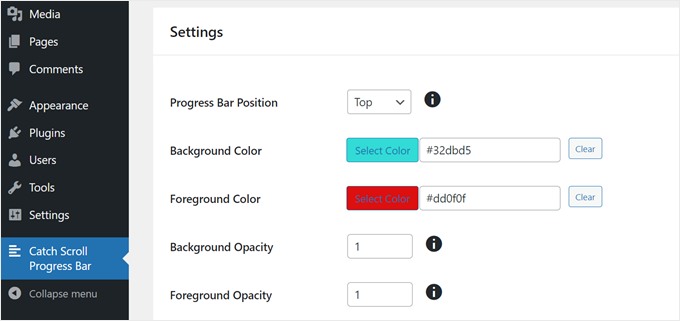
En annan sak du kan anpassa är bakgrundsfärgen och förgrundsfärgen.
Bakgrundsfärgen är färgen på det tomma fältet innan du skrollar. Under tiden fyller förgrundsfärgen fältet för att visa framsteg när läsaren skrollar ner på sidan.
Nästa är opacitet, som styr transparensen för bakgrunds- och förgrundsfärgerna. Intervallet är mellan 0 och 1, där 1 är ogenomskinlig och 0 är transparent eller osynlig.
Lek gärna med siffrorna tills du hittar den opacitetsnivå du gillar.
Därefter kan du justera framstegsmätarens höjd och rundning av kanterna.
För höjden har vi funnit att det bästa antalet är mellan 1 och 8, men inte mer än så. Annars kan framstegsmätaren se för stor ut.
Kantradien styr hur rundade hörnen på din framstegsmätare ser ut. Om du inte gillar hur det ser ut kan du bara ange '0'.
Nu låter detta plugin dig också bestämma vilka mallar som framstegsmätaren ska visas i: på din startsida, bloggsida, arkiv och kategorier, och/eller enskilda inlägg eller sidor.
Vanligtvis behöver du bara lägga till en läs-framstegsindikator på dina WordPress-blogginlägg. I det här fallet valde vi bara 'Enskild sida/inlägg' i inställningarna för mallvillkor.
Vi kontrollerade även alternativet ‘Inlägg’ under ‘Välj inläggstyp för att tillämpa förloppsindikatorn’ eftersom vi bara vill att indikatorn ska visas i blogginlägg.
Med det sagt, känn dig fri att kontrollera de villkor som passar din webbplats bäst.
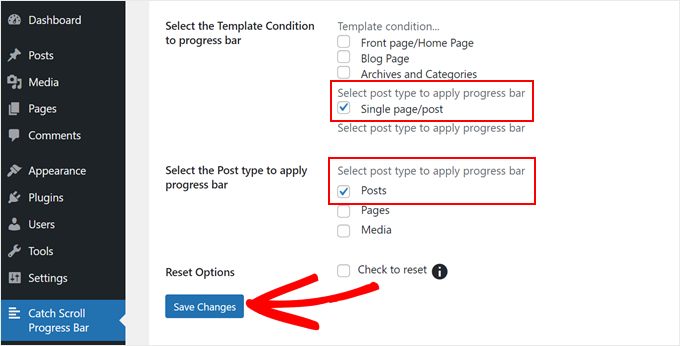
När du är nöjd med dina inställningar för framstegsmätaren, fortsätt och klicka på 'Spara ändringar'.
Nu, om du förhandsgranskar ditt blogginlägg på mobilen eller datorn, bör du se en framstegsindikator.

Metod 3: Lägg till en läsprogressbar med kod
Du kan också använda anpassad kod för att lägga till en läsframstegsmätare på din WordPress-webbplats.
Ofta kommer handledningar att be dig att lägga till kod direkt i ditt temas functions.php-fil. Men vi rekommenderar inte att göra detta eftersom den minsta misstag kan förstöra din webbplats.
Istället rekommenderar vi att använda pluginet WPCode. Det är det enklaste och säkraste sättet att lägga till anpassad kod i WordPress utan att behöva redigera några kärnfiler i WordPress.
Vi har grundligt testat WPCode och funnit att det är en pålitlig och nybörjarvänlig lösning.
Det levereras med ett inbyggt bibliotek av färdiga kodavsnitt som du kan lägga till på din webbplats med bara några få klick, inklusive en för en läs-framstegsindikator. Du kan läsa vår fullständiga WPCode-recension för att lära dig mer om dess funktioner och varför vi rekommenderar den.
För att komma igång måste du installera och aktivera det kostnadsfria pluginet WPCode. Om du behöver hjälp, se vår handledning om hur man installerar ett WordPress-plugin.
När pluginet är aktiverat, gå till Kodavsnitt » Bibliotek från WordPress-instrumentpanelen.
Sök därifrån efter 'Scroll Progress Bar' i biblioteket, för muspekaren över den och klicka på knappen 'Använd kodavsnitt'.
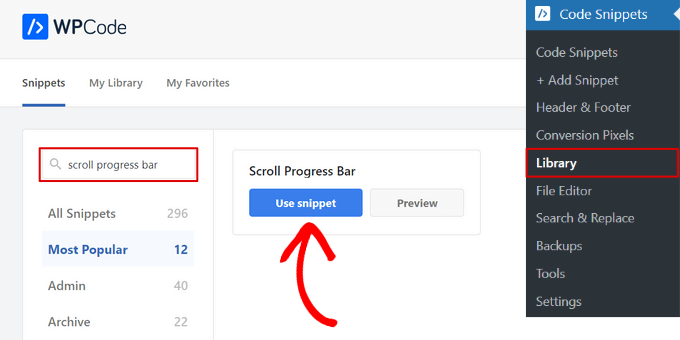
WPCode kommer sedan automatiskt att lägga till koden åt dig.
Pluginet kommer också automatiskt att välja rätt 'Auto Insert'-metod åt dig i bakgrunden.
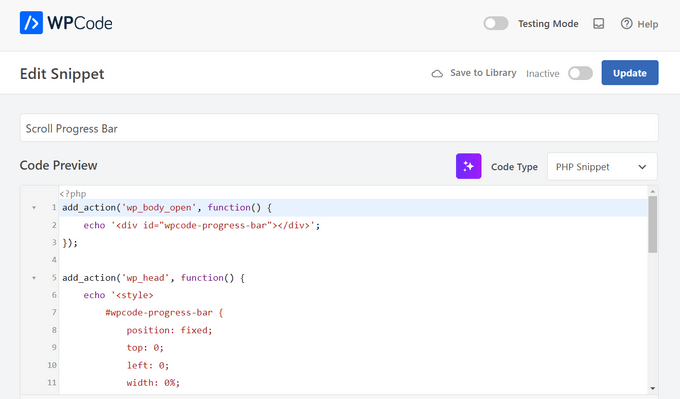
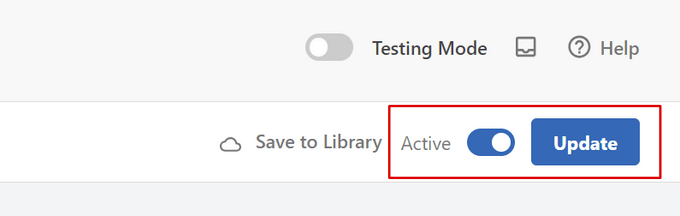
Därefter behöver du bara växla omkopplaren från Inaktiv till Aktiv.
Klicka sedan på knappen ‘Uppdatera’.
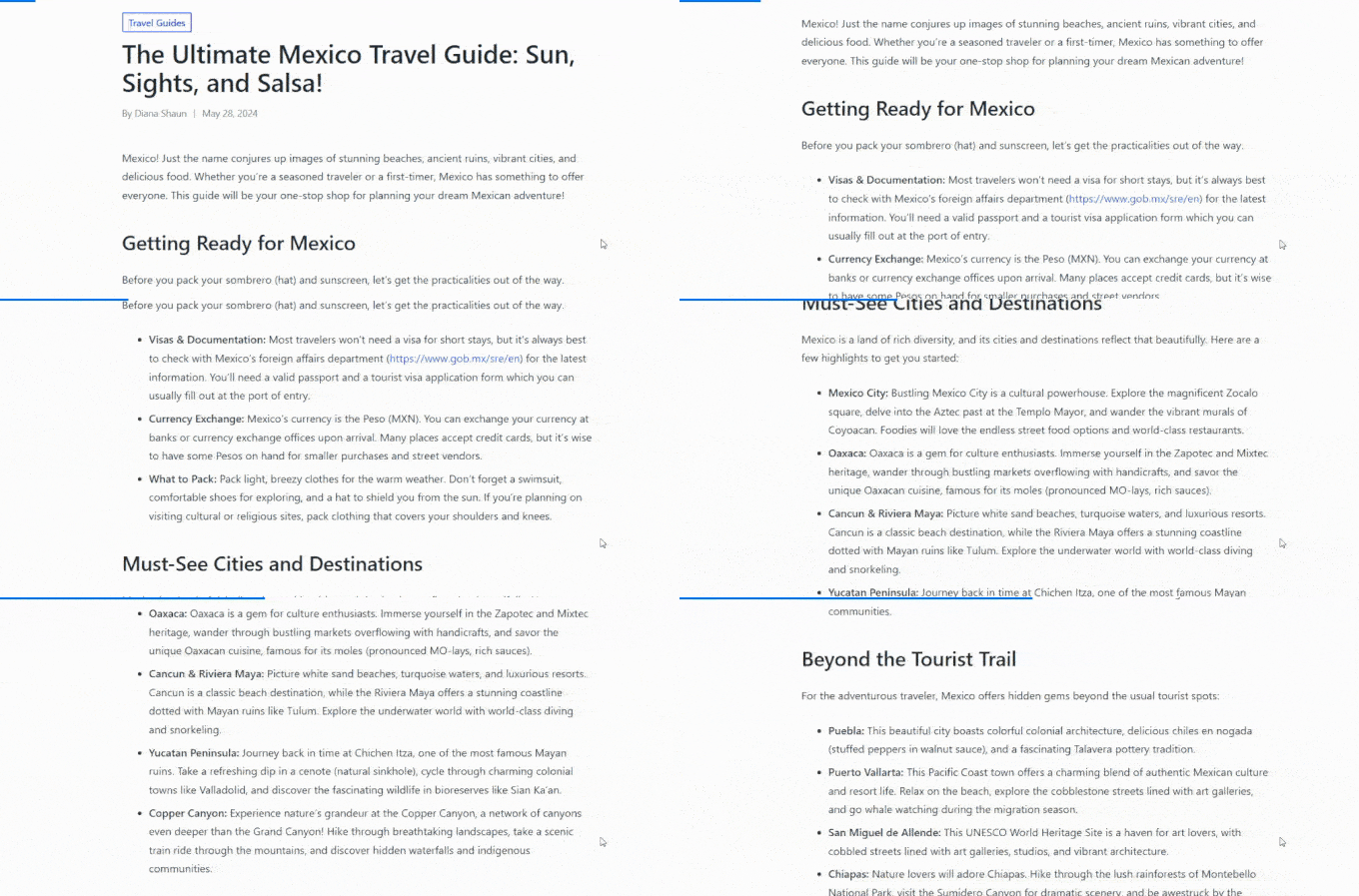
Nu kan du visa ett blogginlägg på din webbplats.
En enkel framstegsindikator bör nu visas, så här:
Bonustips för att behålla dina WordPress-bloggläsare engagerade
Vill du omvandla tillfälliga besökare till lojala läsare? Vi har dig täckt!
Kolla in dessa experttutorials för WordPress, fullpackade med tips för att hålla din publik engagerad:
- Stil varje WordPress-inlägg annorlunda för att göra ditt innehåll visuellt engagerande.
- Skapa anpassade formdelare för att bryta upp din text och guida läsare genom ditt innehåll.
- Lägg till emojis för att omfamna din personlighet och en touch av skoj till din blogg.
- Markera nya inlägg för återkommande besökare och få dem att komma tillbaka för mer.
- Markera text i dina WordPress-inlägg och betona nyckelpunkter för dina läsare.
- Lägg till enkla och eleganta fotnoter till dina blogginlägg för att visa din forskning.
- Imponera på dina besökare genom att visa roterande vittnesmål på din WordPress-webbplats.
- Lägg till en teckenstorleksändrare på din WordPress-webbplats för att säkerställa att ditt innehåll är tillgängligt för alla.
Vi hoppas att den här artikeln hjälpte dig att lägga till läsframstegsfält i WordPress. Du kanske också vill se vår kompletta guide om hur du redigerar en WordPress-webbplats och våra experttips om de bästa Canva-alternativen för grafik för webbplatsdesign.
Om du gillade den här artikeln, prenumerera gärna på vår YouTube-kanal för WordPress-videoguider. Du kan också hitta oss på Twitter och Facebook.




Dennis Muthomi
Tack för den här fantastiska guiden om hur man läser progress bars! Jag har nyligen lagt till dessa på flera klienters webbplatser, och de fungerar riktigt bra – särskilt för webbplatser med mycket långt innehåll.
En sak jag skulle lägga till är att prova att använda olika höjder för mobil och dator. Jag använder 2-3 pixlar för mobil och 4-5 pixlar för dator. Det håller allt snyggt samtidigt som det säkerställer att användarna fortfarande lätt kan se progress bar.
För snabba installationer har jag haft bra resultat med Catch Scroll Progress-pluginet. Men när jag behöver mer kontroll över detaljerna, använder jag oftast Thrive Builder – det är perfekt för anpassade projekt.
Jiří Vaněk
För webbplatser där artiklarna är längre än, till exempel, 1000 ord, är detta verkligen användbart så att användaren vet vilken del av innehållet han redan befinner sig i och hur mycket som återstår. Jag antar att det också kan minska avvisningsfrekvensen avsevärt och det hjälper till att "tvinga" folk att läsa artikeln till slutet.
Vikash Pareek
Hur man lägger till en läsförloppsindikator i WordPress-inlägg utan plugin, Eftersom fler plugins påverkar sidhastigheten kan plugins inte installeras för varje uppgift.
WPBeginner Support
Plugins och kod påverkar din WordPress-webbplats på samma sätt. Dålig kodkvalitet eller ett dåligt plugin skulle påverka din webbplats hastighet på samma sätt. Vi rekommenderar att du tittar på vår artikel nedan som går mer på djupet om antalet plugins en webbplats bör ha.
https://wpbeginner.com/opinion/how-many-wordpress-plugins-should-you-install-on-your-site/
Admin
Durga Thiyagarajan
Jag letade efter den här! Tack så mycket och det fungerade. Kommer detta att påverka sidhastigheten?
WPBeginner Support
För hur plugins påverkar sidhastigheten, vill du titta på vår artikel nedan:
https://www.wpbeginner.com/opinion/how-many-wordpress-plugins-should-you-install-on-your-site/
Admin
AmiF
Hej, tack för att du delade detta fantastiska plugin, horisontellt, hur gör jag så att det fyller från höger till vänster? Vilken del ska jag ändra för att göra det "rtl"? Snälla hjälp mig...
Abhijeet
Pluginet ‘värt att läsa’ har ändrat sina inställningar… Vänligen uppdatera detta inlägg
Jonathan Nabais
Hej där,
Det fungerar på min webbplats men det är osynligt eftersom det ligger under bakgrunden.
Hur gör jag det synligt på sidan och inte under sidan?
Nirmal Kumar
Tack för att du delar detta fantastiska plugin. Det fungerade. Skål!
Stanley
Det fungerade, väldigt grymt.
Tack
K T Bowes
Fungerar på mina sidor men inte på mina blogginlägg – vilket är där jag verkligen ville ha det. Ser bra ut på mina sidor dock.
Tony Abbott
Jag följde alla steg men mina inlägg visar inte förloppsindikatorn. Artikeln anger också att detta plugin inte stöder sidor, men plugin-skärmen ger dig möjlighet att använda pluginet på inlägg och sidor.
Jag fick den här handledningen via e-post från er den 6/9/16 så jag antar att ni borde ha kontrollerat artikelns giltighet innan ni skickade ut den.
Tim Coe
Fungerade inte för mig. Aktiveringsrutan har ersatts av inläggs- och sidorutor, men efter att ha försökt 3 gånger ger jag upp.
Marcus
Det här är ganska snyggt. Jag har en webbplats som främst fungerar genom en anpassad inläggstyp, så jag kommer att leta efter en annan resurs för det eftersom många av mina artiklar är långa att läsa!
Tack för att du delar med dig!