


Stripe är en populär plattform som låter dig acceptera onlinebetalningar över hela världen utan krångel.
Betalningsgatewayen är utmärkt för onlinebutiker, bloggar, donationswebbplatser och mer.
På WPBeginner accepterar vi betalningar med Stripe på olika medlemskapswebbplatser, inklusive när vi säljer våra mjukvaruabonnemang. Vi har gjort detta med hjälp av Easy Digital Downloads, WPForms, WP Simple Pay och mer. Så vi vet precis hur enkelt det är att ställa in och hur det kan utöka din räckvidd till nya kunder över hela världen.
Med det sagt, WordPress och de flesta kompatibla e-handelsplugins har inte Stripe aktiverat som standard. Du måste ställa in det först.
Därför kommer vi i den här artikeln att visa dig hur du enkelt kan acceptera betalningar med Stripe i WordPress. Vi kommer att gå igenom flera olika metoder, så att du kan välja den som passar bäst för dina unika behov.

Varför använda Stripe för att acceptera betalningar i WordPress?
Stripe är en ledande betalningsgateway som gör det enkelt för företagare att acceptera onlinebetalningar.
Den integreras enkelt med alla typer av WordPress-webbplatser, inklusive e-handelsbutiker, bloggar, ideella organisationers webbplatser och medlemswebbplatser. Med Stripe kan du hantera återkommande betalningar eller erbjuda användare ett sätt att betala för sina engångsköp.
Observera bara att Stripe kräver att din webbplats använder SSL/HTTPS-kryptering. Om du inte redan har ett SSL-certifikat för din webbplats, se vår steg-för-steg-guide om hur du lägger till SSL i WordPress.
Med det sagt finns det olika sätt att acceptera betalningar med Stripe i WordPress. Vi kommer att täcka 4 olika metoder så att du kan välja den som bäst passar dina behov.
För snabb navigering, använd gärna länkarna nedan:
Anpassade Stripe-beställningsformulär i WordPress med WPForms
WPForms är det bästa WordPress-formulärpluginet. Det låter dig skapa anpassade betalningsformulär och enkelt acceptera betalningar på din WordPress-webbplats med Stripe och PayPal.
För mer information om hur du använder detta plugin, kolla in vår fullständiga WPForms-recension.
För den här handledningen använder vi WPForms Pro-planen eftersom den inkluderar Stripe Pro-tillägget, som erbjuder kraftfullare fält för betalningsformulär och inga ytterligare transaktionsavgifter.
Observera: Det finns också en WPForms Lite-version som du kan använda gratis. Den låter dig acceptera Stripe-betalningar, men det tillkommer en transaktionsavgift på 3% för betalningar som görs via dina formulär.
Det första du behöver göra är att installera och aktivera WPForms-pluginet. För mer information, se vår steg-för-steg-guide om hur du installerar ett WordPress-plugin.
Efter aktivering måste du gå till WPForms » Inställningar för att ange din licensnyckel. Du kan hämta denna licensnyckel från ditt konto på WPForms webbplats.

Efter verifiering måste du gå till sidan WPForms » Tillägg.
Bläddra ner till tillägget 'Stripe Pro' och klicka på knappen 'Installera tillägg' nedanför.
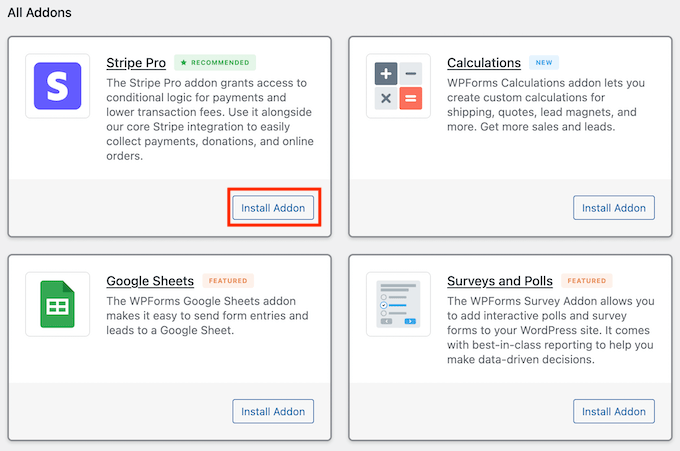
WPForms kommer sedan automatiskt att installera och aktivera Stripe forms-tillägget.
Därefter måste du besöka sidan WPForms » Inställningar och klicka på fliken ‘Betalningar’.
Väl där måste du klicka på knappen 'Anslut till Stripe'.
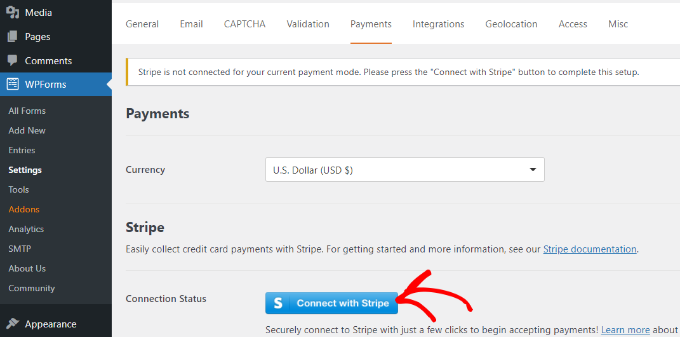
Logga sedan in på ditt Stripe-konto och koppla ditt konto till WPForms.
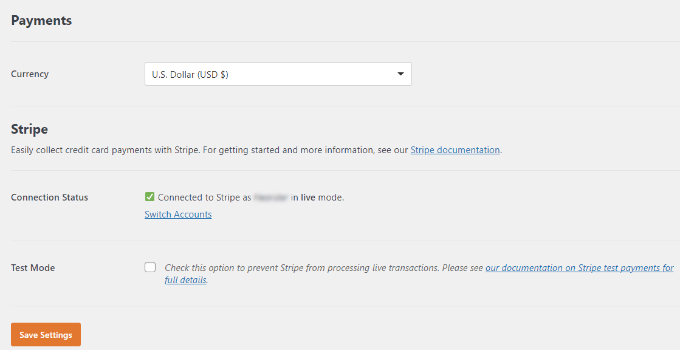
När det är klart kommer du att omdirigeras tillbaka till WPForms betalningsinställningssida. Du bör nu se en grön bock i avsnittet 'Anslutningsstatus', vilket visar att ditt konto är anslutet.
Därefter behöver du skapa ett formulär för att acceptera betalningar på din WordPress-webbplats.
Gå helt enkelt till sidan WPForms » Lägg till ny. Detta startar WPForms dra-och-släpp-formulärbyggargränssnitt.
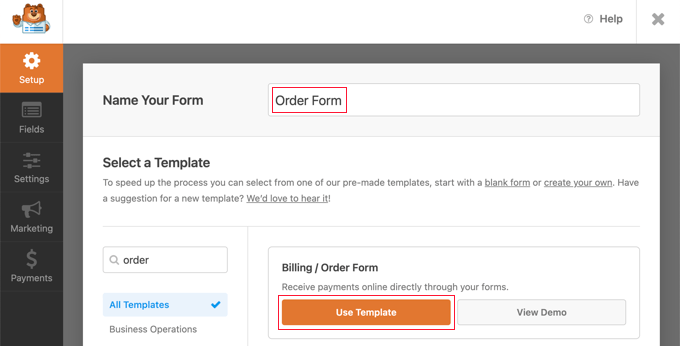
WPForms levereras med färdiga formulärmallar.
Du kan välja mellan flera formuläroptioner, inklusive ett beställningsformulär, donationsformulär och mer. Eller så kan du skapa ett tomt formulär för att acceptera Stripe-betalningar.
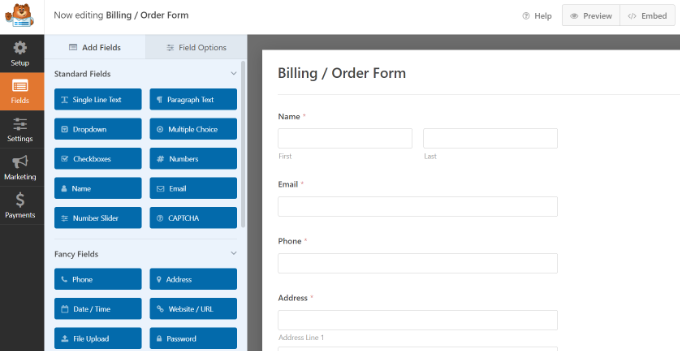
Du kan lägga till nya formulärfält genom att helt enkelt dra och släppa dem från den vänstra kolumnen till mallen. Du kan också redigera ett formulärfält genom att helt enkelt klicka på det.
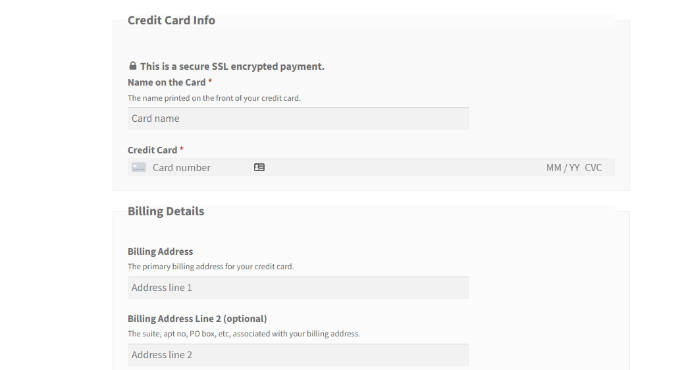
För att acceptera onlinebetalningar behöver du lägga till ett formulärfält för 'Stripe kreditkort'. Du hittar fältet under avsnittet 'Betalningsfält'.
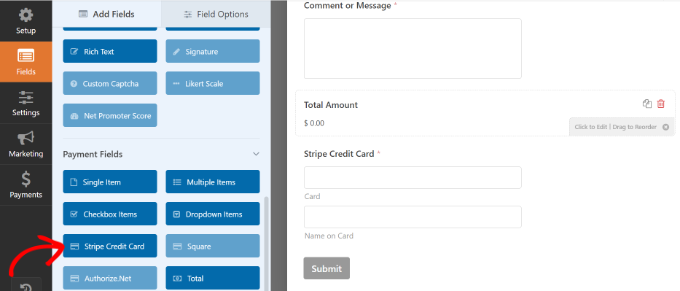
Om du sedan klickar på Stripe Credit Card-fältet hittar du fler alternativ för anpassning, som att redigera etiketten och lägga till en beskrivning.
När du är nöjd med formuläret behöver du klicka på fliken Betalningar » Stripe i WPForms formulärbyggare.
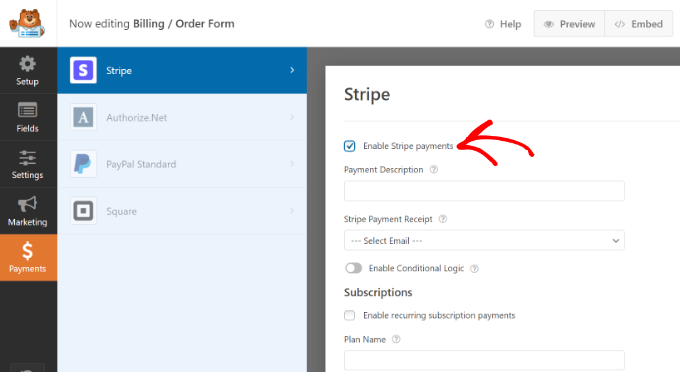
Nu behöver du kryssa i rutan bredvid alternativet 'Aktivera Stripe-betalningar' och ange en beskrivning för betalningen. Du kan också välja att skicka ett betalningskvitto.
Glöm inte att spara dina inställningar när du är klar.
Du är nu redo att lägga till detta formulär i valfritt WordPress-inlägg eller sida du vill.
Det finns flera sätt att bädda in ditt betalningsformulär. Du kan helt enkelt klicka på knappen 'Bädda in' i formulärbyggaren och välja antingen en befintlig sida eller skapa en ny sida.

För den här handledningen väljer vi alternativet 'Skapa ny sida'.
Ange nu ett namn för din sida och klicka på knappen ‘Let’s Go!’.

WPForms kommer nu att lägga till formuläret i din WordPress-innehållsredigerare.
Du kan också manuellt lägga till formuläret på din webbplats genom att använda WPForms-blocket och välja ditt formulär från rullgardinsmenyn.

Klicka sedan på förhandsgranskningsknappen för att se hur ditt formulär ser ut.
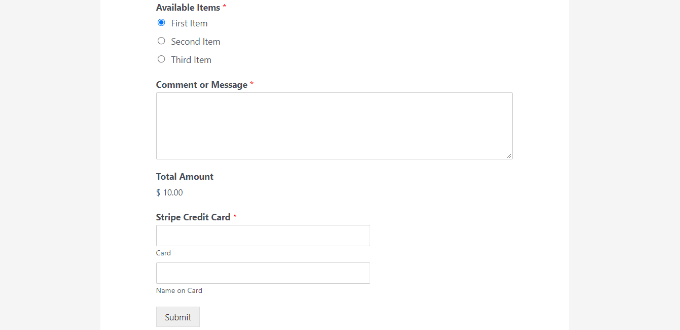
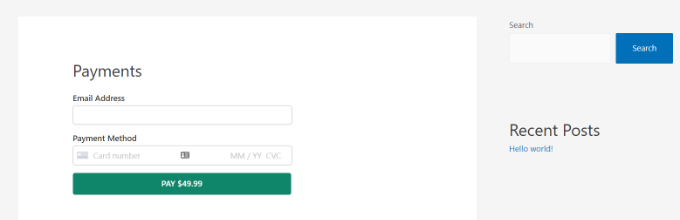
Publicera sedan sidan och besök din webbplats för att se Stripe-betalningsformuläret i aktion.
Stripe köpknapp med WP Simple Pay Plugin
En annan metod du kan använda för att acceptera onlinebetalningar är att använda WP Simple Pay. Vi har mycket erfarenhet av detta verktyg, och vi tycker att det är det bästa Stripe-betalningspluginet för WordPress. Det låter dig samla in betalningar utan att sätta upp en kundvagn.
För mer information kan du titta på vår WP Simple Pay-recension.
För den här handledningen använder vi WP Simple Pay Pro-planen eftersom den låter dig visa ett betalningsformulär på din webbplats. Dessutom får du fler betalningsalternativ och tillåter användare att betala en gång eller ställa in återkommande betalningar.
Observera: Det finns också en gratis version av WP Simple Pay som du kan använda för att acceptera Stripe-betalningar.
Det första du behöver göra är att installera och aktivera WP Simple Pay-pluginet. För mer information, se vår steg-för-steg-guide om hur du installerar ett WordPress-plugin.
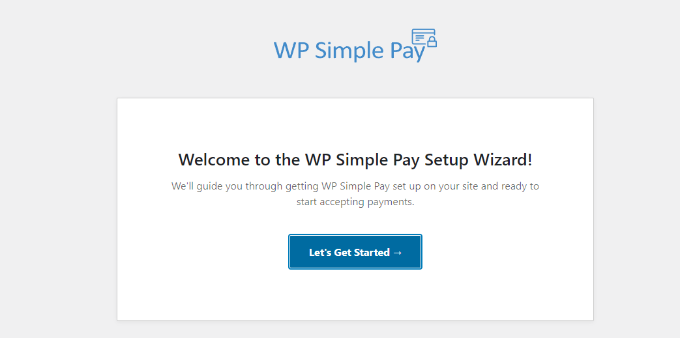
Efter aktivering startar pluginet guiden för e-handelsinställningar. Klicka helt enkelt på knappen 'Kom igång'.
Därefter kommer installationsguiden att kräva att du anger licensnyckeln. Du hittar din WP Simple Pay-licensnyckel i kontoområdet under 'Licenser'.
Efter att ha angett nyckeln, fortsätt och klicka på knappen 'Aktivera och fortsätt'.

Nu behöver du ansluta WP Simple Pay till ditt Stripe-konto.
För att göra det, klicka helt enkelt på knappen ‘Anslut med Stripe’.

I nästa steg, logga in på ditt Stripe-konto och följ instruktionerna på skärmen för att ansluta det till WP Simple Pay-pluginet.
När kontot har anslutits framgångsrikt omdirigeras du tillbaka till installationsguiden.
Ange nu din e-postadress och konfigurera de e-postmeddelanden du vill få. Du kan till exempel aktivera e-post för betalningskvitton, kommande fakturor och betalningsmeddelanden.

Klicka på knappen 'Spara och fortsätt'.
Det sista steget i installationsguiden är att skapa ett betalningsformulär. Du kan helt enkelt klicka på knappen 'Skapa ett betalningsformulär'.

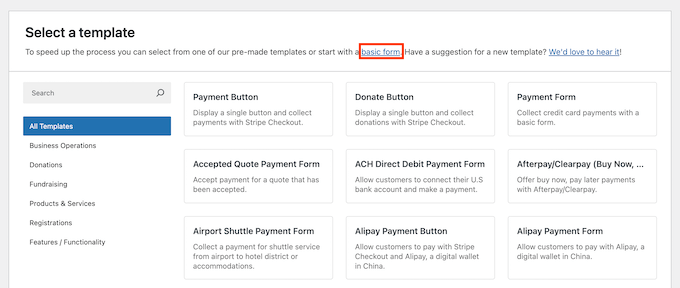
Du kan sedan välja en mall för dina specifika behov.
Eller klicka bara på länken för ett 'grundläggande formulär'.
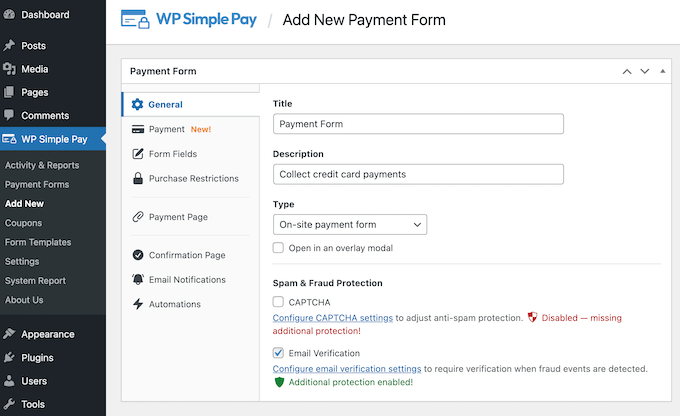
Därefter ser du olika inställningar för betalningsformuläret.
Under fliken 'Allmänt' kan du redigera formulärets titel, beskrivning, formulärtyp och mer. Det finns också ett alternativ för att aktivera CAPTCHA.
Därefter kan du gå till fliken 'Betalning'.
Här hittar du alternativ för att ange priser för dina produkter och tjänster. WP Simple Pay låter dig också välja ett engångsbetalningsalternativ eller ett återkommande prenumerationsalternativ.
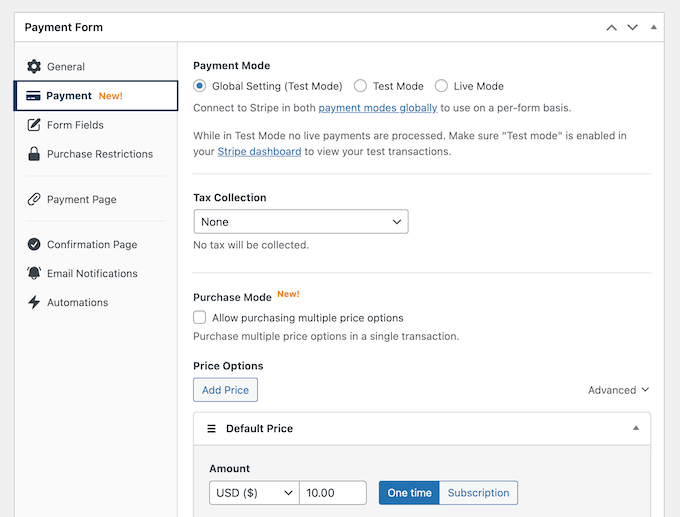
Du kan till och med aktivera 'Inköpsläge' för att erbjuda flera alternativ samtidigt. Dessutom kan du konfigurera skattesatser på den här skärmen.
Därefter kan du skrolla ner för att välja flera betalningsalternativ för dina kunder, som kreditkort, Apple Pay, ACH-betalningar, köp nu betala senare och mer.
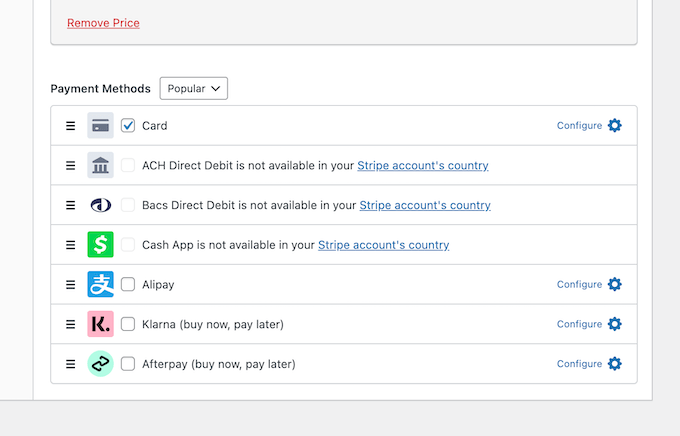
Slutligen kan du navigera till fliken ‘Formulärfält’ i formulärbyggaren. I den här fliken kan du lägga till fler formulärfält och ändra deras ordning.
När du är klar med att anpassa ditt betalningsformulär, klickar du bara på knappen 'Publicera'.
Därefter kan du lägga till betalningsformuläret var som helst på din WordPress-webbplats med hjälp av WP Simple Pay-blocket.
Lägg helt enkelt till en ny sida eller redigera en befintlig. När du är i WordPress innehållsredigerare, klicka på '+' -knappen och lägg till ett WP Simple Pay-block.
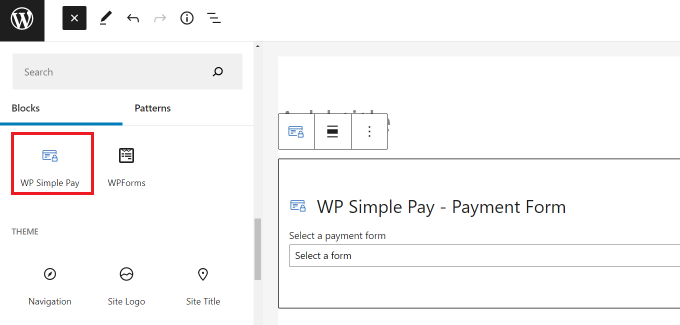
Välj därefter ditt formulär från rullgardinsmenyn i WP Simple Pay-blocket.
Nu kan du förhandsgranska och publicera sidan. För att se betalningsformuläret i aktion, besök helt enkelt din webbplats.
Lägga till Stripe betalningsgateway i WooCommerce
Om du driver en webbutik med WordPress med WooCommerce, här är hur du kan acceptera betalningar med Stripe.
Först måste du installera och aktivera gratispluginet Stripe Payment Gateway for WooCommerce, skapat av FunnelKit. För mer information, se vår steg-för-steg-guide om hur man installerar ett WordPress-plugin.
När pluginet är aktiverat, klicka på knappen 'Starta installationsguiden'.

Detta öppnar en sida.
Här kan du koppla din WooCommerce-butik till ditt Stripe-konto genom att klicka på knappen 'Connect with Stripe'.

Du kommer sedan att uppmanas att ange e-postadressen och lösenordet för ditt Stripe-konto.
Klicka sedan på knappen ‘Logga in’ för att fortsätta.
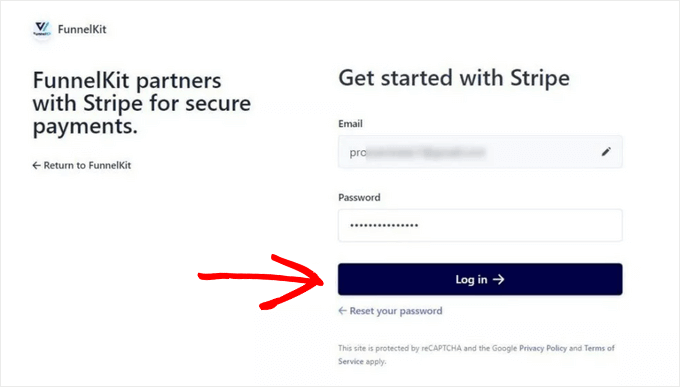
Välj sedan det Stripe-konto som du vill ansluta med pluginet Stripe Payment Gateway for WooCommerce.
Klicka sedan på knappen ‘Connect’.

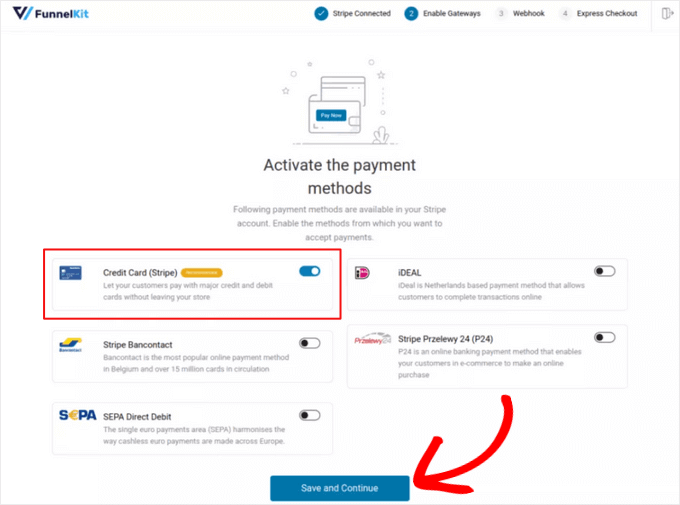
Nu kan du aktivera alla betalningsgateways som du vill erbjuda i din WooCommerce-butik, inklusive Stripe, SEPA Direct Debit, iDEAL och mer.
Klicka sedan på knappen 'Spara och fortsätt'.
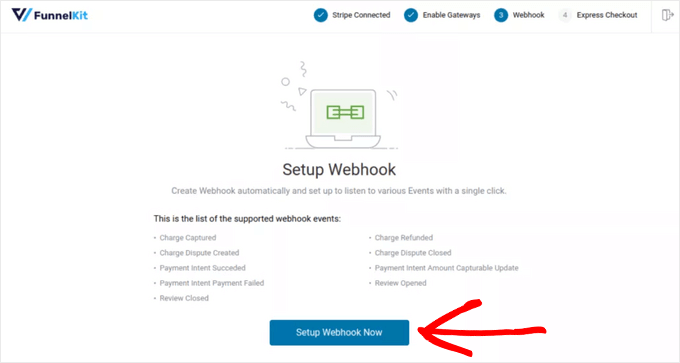
Därefter behöver du ställa in webhooks.
För att göra det, klicka helt enkelt på knappen 'Konfigurera webhook nu'.
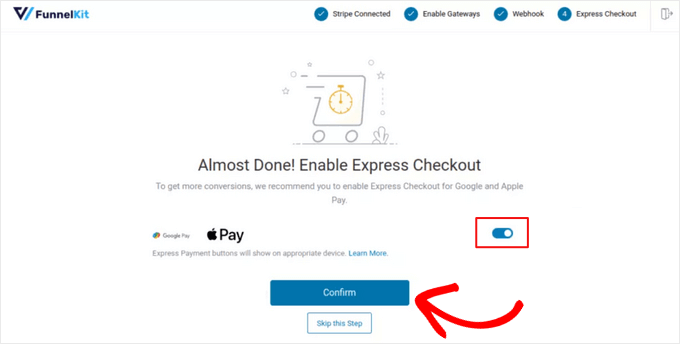
Pluginet kommer sedan att uppmana dig att aktivera expresskassealternativet, vilket gör det möjligt för kunder att betala via Google Pay och Apple Pay.
För att aktivera expresskassa, växla omkopplaren till 'På' och klicka på knappen 'Bekräfta'. Annars kan du klicka på knappen 'Hoppa över det här steget'.
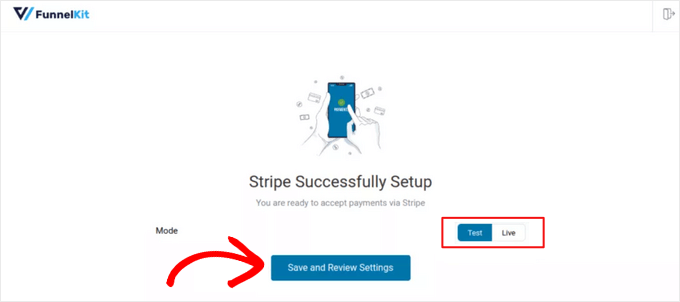
I det sista steget av installationsguiden kan du välja om du vill köra i 'Testläge' eller 'Live-läge'.
Klicka sedan på knappen ‘Spara och granska inställningar’.
Du kommer nu att omdirigeras till Stripe-inställningssidan i WooCommerce.
Om du valde 'Test'-läge tidigare för att prova betalningsprocessen i din butik, kan du ändra det till 'Live'-läge här när du är redo att acceptera riktiga betalningar.
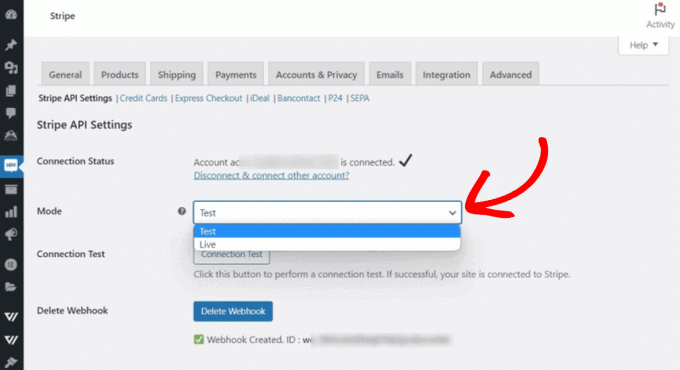
Glöm inte att spara ändringar för att lagra dina inställningar.
Dina användare kommer nu att se Stripe som ett betalningsalternativ på kassasidan.
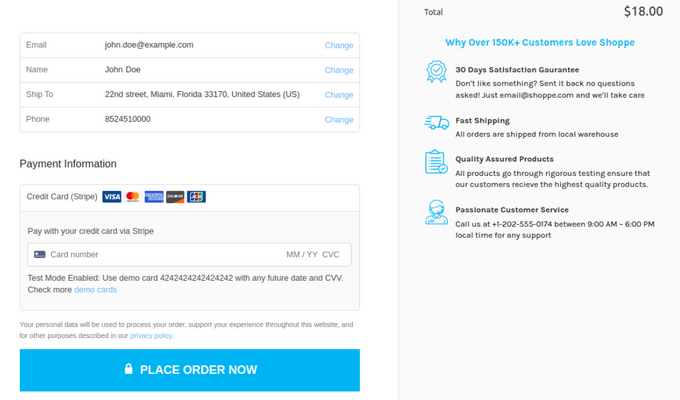
Relaterat: Se den här handledningen om hur man anpassar WooCommerce-kassesidan.
Stripe-betalningar med Easy Digital Downloads
Easy Digital Downloads är ett av de bästa WordPress e-handelspluginsen på marknaden. Det låter dig enkelt sälja digitala produkter från din WordPress-webbplats.
Det första du behöver göra är att installera och aktivera Easy Digital Downloads. För mer information, se vår steg-för-steg-guide om hur man installerar ett WordPress-plugin.
Vid aktivering måste du besöka sidan Nedladdningar » Inställningar och sedan klicka på fliken 'Betalningar'.
Här hittar du ‘Aktiva gateways’ och växlar helt enkelt knappen bredvid ‘Stripe’.
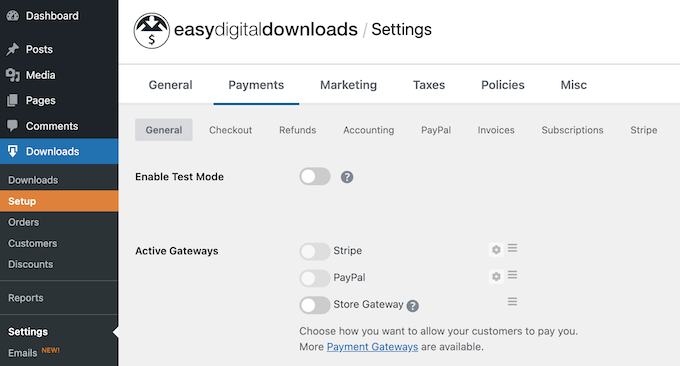
Klicka på knappen 'Spara ändringar' längst ner på sidan för att lagra dina inställningar.
Därefter behöver du gå till inställningsavsnittet 'Stripe' under fliken 'Betalningar' i Easy Digital Downloads. Klicka här på knappen 'Anslut med Stripe'.
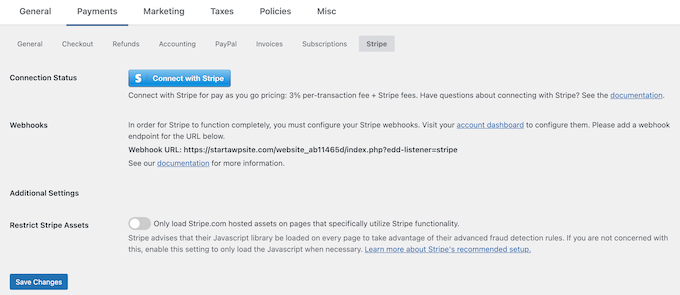
Logga sedan in på ditt Stripe-konto och följ instruktionerna för att ansluta det till Easy Digital Downloads.
Glöm inte att spara ändringarna för att lagra dina ändringar när du är klar.
Dina användare kommer nu att se alternativet att betala med Stripe vid kassan.
Relaterade guider för att acceptera Stripe-betalningar i WordPress
Nu när du vet hur du tar emot betalningar med Stripe i WordPress, kanske du vill kolla in dessa andra resurser:
- Stripe vs. PayPal: Vilken är bäst för din WordPress-webbplats?
- Hur man lägger till Stripe QR-kodbetalning i WordPress
- Hur man samlar in skatter för Stripe-betalningar i WordPress
- Hur man minskar Stripe transaktionsavgifter i WordPress
- Hur man lägger till Stripe-donationsknapp i WordPress (med återkommande alternativ)
- Hur man testar Stripe-betalningar på en WordPress-webbplats
Om du gillade den här artikeln, prenumerera gärna på vår YouTube-kanal för WordPress-videoguider. Du kan också hitta oss på Twitter och Facebook.


Jiří Vaněk
Tack för den här tydliga guiden! Jag har kämpat med PayPals avgifter (som tyvärr inte är små) ett tag, så Stripe verkar vara ett bra alternativ för mig (jag använder Paypal för donationer på min blogg). Jag har skannat webben efter en steg-för-steg-guide som faktiskt är vettig, och det här är precis vad jag behövde. Din förklaring för att koppla Stripe till WordPress var uppfriskande enkel. Nu kan jag äntligen ställa in betalningar utan förvirring. Med tiden skulle jag också vilja koppla Stripe till WooCommerce, där e-böcker kommer att säljas, men jag antar att processen kommer att vara mycket lik den här?
WPBeginner Support
Du bör kunna följa WooCommerce-stegen i den här artikeln för att ansluta Stripe.
Admin
Chirag swami
Är det möjligt att arbeta med flera prenumerationer för en enskild kund med WP Simple Pay-plugin?
WPBeginner Support
Du vill kontrollera med pluginet med den specifika konfiguration du vill se om det är tillgängligt.
Admin
Balu
Finns det några gratis plugins?
WPBeginner Support
WooCommerce-pluginet är ett gratis plugin.
Admin
alzihad
Hej,
Hur kan jag omdirigera en tack-sida med Stripe-integration?
Tack!
WPBeginner Support
Hej Alizhad,
Redigera ditt formulär och klicka sedan på Inställningar. Härifrån klickar du på sektionen ‘Bekräftelse’. Här kan du välja vad som ska hända när en användare fyller i formuläret. Du kan omdirigera dem till vilken sida som helst på din webbplats eller visa dem ett meddelande.
Admin
Jaymin
Hej,
Jag har implementerat Stripe-betalningar med anpassad Stripe-integration på min WordPress-webbplats och det fungerar bra.
Hur vill du skapa ett användargränssnitt i WordPress-admin för att få alla Stripe-transaktioner? Jag behöver transaktionslistan och detaljer i adminpanelen.
Någon artikel? Dokumentation?
Tack,
Asad Ullah
Vänligen gör en videoguide. Jag kommer att vara tacksam mot dig.
WPBeginner Support
Hej Asad,
Din förfrågan har noterats. Prenumerera på vår YouTube-kanal för att få meddelanden när nya videor läggs till.
Admin
Deb Harrison
Mycket bra intuitiv guide, men jag undrade om det finns en metod där du kan ställa in formuläret så att kunder kan betala sina fakturor där de måste ange fakturabeloppet.
Arvind
kan WPForms-plugin tillåta eller acceptera betalningar på vår WordPress-webbplats förutom Stripe och PayPal?
WPBeginner Support
Hej Arvind,
För närvarande stöder det endast PayPal och Stripe.
Admin
Dmitry
Hej, kan du ställa in återkommande betalningar med det här pluginet med Stripe?
WPBeginner Support
Hej Dimitry,
WP Simple Pay Pro låter dig acceptera återkommande betalningar med Stripe.
Admin
Kanishk Mathur
Jag vill fråga hur du skapar utvalda bilder för dina inlägg.