


Vi arbetade med hur man massborttagning av utvalda bilder från inlägg i WordPress, och det fick oss att tänka att det finns så många saker som kan göras för att förbättra mediebiblioteket. För närvarande visar mediebiblioteket alla dina medier i en listvy med en liten miniatyrbild av bilder. I den här artikeln visar vi hur du lägger till en rutnätsvy för mediebiblioteket i WordPress med större bildförhandsvisningar och bättre användargränssnitt.
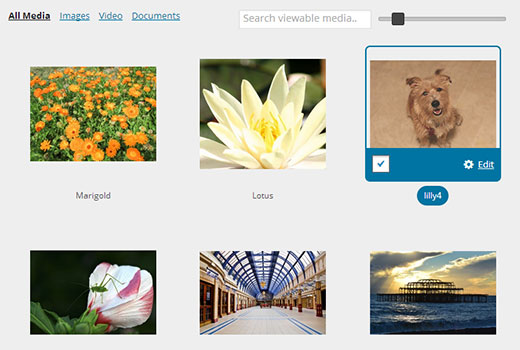
Vem bör använda rutnätsvy? Varför är det bättre?
Många människor använder WordPress för att dela foton med sina smartphones. Det finns många bra WordPress fotograferingsteman och portföljt teman som låter folk visa inte bara sina foton, utan även andra typer av digital konst. På webbplatsens framsida kan dessa teman hantera bilder genom att lägga till sina egna bildstorlekar och använda miniatyrbilder eller utvalda bilder. Men i adminområdet är denna listvy mindre än optimal. Miniatyrförhandsvisningen är alldeles för liten och listvyn innehåller kolumner för detaljer som de flesta inte ens tittar på.
Å andra sidan, att ersätta standardlistvyn av mediebiblioteket med ett mediagalleriraster förändrar användarupplevelsen helt. Det blir lättare att bläddra bland media, jämföra bilder, redigera dem, etc. Det lägger mer vikt vid den visuella representationen av bilder än annan information.
Hur man visar WordPress mediebibliotek i rutnätsvy
Först måste du installera och aktivera MP6 plugin. MP6 är en iteration av WordPress admin UI, skapad av WordPress grundare Matt Mullenweg och andra kärnutvecklare av WordPress. Det kan också vara framtiden för WordPress admin back-end. När du har installerat och aktiverat MP6 plugin kommer det att ändra ditt WordPress admin UI.
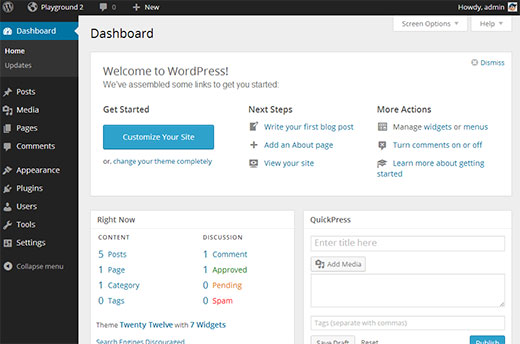
Nästa sak du behöver göra är att installera och aktivera pluginet Media Grid. Det fungerar direkt ur lådan så det finns inga inställningar för dig att konfigurera. Gå helt enkelt till Media » Bibliotek och klicka på Rutnätsvy.
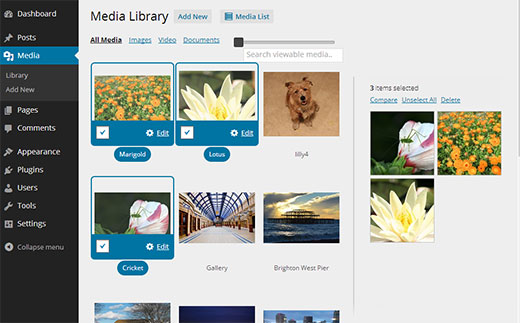
Du kan justera storleken på förhandsgranskningsminiatyrerna för media med reglaget högst upp. Om du klickar på en bild öppnas redigeringsskärmen för bilden. Du kan också välja flera bilder och jämföra dem sida vid sida.
Plugin för Media Grid och MP6 är båda ett försök att modifiera WordPress admin-gränssnittet för en förbättrad användarupplevelse. Vilka andra ändringar tror du skulle vara bra för att förbättra WordPress admin-användargränssnittet? Låt oss veta dina tankar genom att lämna en kommentar nedan.



bit
säger att det inte fungerar på wordpress 3.8 eller högre. #fail.
WPBeginner Support
Vi testade det med 3.8 och 3.9, det fungerar perfekt.
Admin
Jen Kaiser
Installade MP6. Mycket snyggt användargränssnitt. Ett problem dock... instruktionerna inkluderade att välja rutnätsvy. Det finns ingen sådan möjlighet att välja. Några idéer? Jag använder den senaste versionen av WP.
McGhori
Ser bra ut. Tack Sir.
Jere
Jag installerade både MP6 och Media Grid men ser inte ändringarna som i dina skärmdumpar. Media Grid kan jag se i Mediebiblioteket men inga urvalskontroller. Vad gick fel? Kan problemet vara till exempel språkpaketet, dvs. att det inte visas när något annat språk än engelska används?
WPBeginner Support
Du bör rapportera detta problem till plugin-utvecklaren genom att besöka supportfliken på pluginsidan.
Admin
adolf witzeling
Fantastiskt tips. Det klumpiga gränssnittet i mediabiblioteket har besvärat mig från början. Det är helt enkelt vettigt att använda ett rutnätssystem. Det sparar inte bara utrymme (jag hatade att gå igenom sidor och sidor med innehåll för att hitta bilden jag letade efter) utan visar också bilderna i valfri storlek du vill ha. För min användning är det den perfekta lösningen. Bildernas metadata är sekundärt för mitt syfte. Äntligen är mediabiblioteket roligt att använda. Mappkategorier skulle vara ett trevligt tillägg (i Bridge-stil) för att hjälpa till att organisera innehåll efter typ, betyg och/eller kund etc. WpBeginner har lärt mig så många coola saker - jag uppskattar verkligen er alla. Fortsätt med ert utmärkta arbete!
Lorne
Jag är en relativ nybörjare på WP så jag förstår inte riktigt Karens kommentarer. Men när jag använder WP och administrerar min webbplats, märker jag att en sak saknas i mediebiblioteket som jag uppskattade i min enda andra erfarenhet, vilket var Joomla (men för detta föredrar jag funktionerna som finns i WP mycket mer). Det finns inget sätt, såvitt jag vet, att skapa mappar för att lagra det uppladdade mediet specifikt för en viss sida. Till exempel, en sida som "Om oss" – skapa en mediemapp med samma namn för att lagra allt uppladdat material för den specifika sidan. Detta skulle naturligtvis göra det mycket enklare att hitta och lokalisera istället för att "söka" eller gå igenom sida efter sida med media och komma ihåg vilket namn mediet fick för en tid sedan. Återigen, för oss som är nya på WP, skulle detta spara en betydande mängd tid. Dessa senaste tillägg till Admin och Media Grid View är fantastiska! Finns det något i min kommentar om "mappar" som jag har missat under min utbildning? Vad menar Karen – "det enda alternativ vi har som fungerar med medieuppladdaren är mappar sorterade och tillgängliga efter datum – och bara datum!"? Vilka "mappar"? Ber jag om samma funktion som hon?
All hjälp med detta skulle uppskattas mycket.
WPBeginner Support
@Lorne: I en standardinstallation av WordPress lagras användaruppladdningar för närvarande i katalogen
/wp-content/uploads/på din webbserver. Standardinstallationen lagrar mediefiler i datum-baserade mappar. Om du till exempel laddar upp en bild idag kommer den att lagras i mappen/wp-content/uploads/2013/11/11/. Du kan avmarkera detta alternativ från WordPress administrationsområde på sidan Inställningar » Media genom att avmarkera alternativet 'Organisera mina uppladdningar i månads- och årsbaserade mappar'. I så fall kommer alla dina filer att lagras i mappen /wp-content/uploads/ och WordPress kommer inte att skapa datum-baserade mappar för att lagra bilder. Du kan ändra standardplatsen för medieuppladdning i WordPress. WordPress tillåter dock för närvarande inte att du väljer en plats för att lagra dina mediefiler när du laddar upp dem.Admin
kiki
Att lägga till ett sätt att radera bilder från mediegriden när de har valts för redigering vore toppen.
WPBeginner Support
Du kan föreslå detta som en funktion på pluginets supportsida.
Admin
Karen
Tack så mycket för det här inlägget. Mediebiblioteket är så hemskt! Kan du tänka dig att det enda alternativ vi har som fungerar med medieuppladdaren är mappar sorterade och tillgängliga efter datum – och bara datum! När jag arbetar med webbplatser med många bilder skakar jag på huvudet och undrar att den här delen av WP är så paleolitisk! Finns det några plugins för att åtgärda detta och ge oss mer flexibilitet? Det vore så underbart att kunna skapa mappar, namngivna efter våra egna kategorier – som medieuppladdaren skulle "se" och infoga i inlägg och sidor. T.ex. Katter, Hundar, Storlek Filtyp, etc.! Många tack för framtida inlägg om detta ämne!
WPBeginner Support
här är hur du taggar bilder i WordPress med Media Tagger plugin.
Admin