


När vi först startade WPBeginner 2009 hade vi ett huvudmål: att lära folk hur man lyckas med WordPress. Även om vi nu har hjälpt över 2 miljoner människor att bygga sina WordPress-webbplatser under mer än 17 år, förstår vi helt om du känner dig överväldigad just nu.
Du kanske undrar om du ska använda WordPress.com eller WordPress.org, varför du behöver betala för hosting om WordPress är gratis, eller om du behöver lära dig koda. Det här är frågor som vi får från våra läsare varje dag.
I den här guiden visar vi dig hur du skapar en WordPress-webbplats på rätt sätt. Oavsett om du vill lansera en enkel blogg eller en webbplats för din onlineverksamhet, kommer vi att lära dig allt du behöver veta.
Oroa dig inte – du behöver inga tekniska färdigheter eller kodningskunskaper. Följ bara våra enkla instruktioner, så har du din webbplats igång idag.
Vi guidar dig genom allt, från att ställa in WordPress till att lägga till dina första sidor och installera nödvändiga plugins. Vi kommer också att dela med oss av de beprövade verktygen och metoderna vi använder för att bygga framgångsrika WordPress-webbplatser.
Men om du behöver mer hjälp, kommer vårt team gärna att sätta upp din WordPress-webbplats GRATIS.
→ Klicka här för att få din gratis WordPress-webbplatsinställning! ←
Välja en webbplattformsplattform: WordPress.com vs. WordPress.org
💡Redaktörens anmärkning: Den här artikeln rekommenderar WordPress.org eftersom det ger dig fullständig frihet. Om du hellre vill hoppa över det här avsnittet och gå rakt på sak kan du fortsätta och börja läsa handledningen
Innan vi börjar bygga din webbplats, låt oss reda ut något viktigt. Det finns två typer av WordPress: WordPress.com och WordPress.org. Ja, detta förvirrar många nybörjare, men oroa dig inte – vi kommer att göra det enkelt.
WordPress.org är en populär open source-programvara som driver över 43 % av alla webbplatser på internet. Den kallas ofta för 'själv-hostad WordPress' eftersom du behöver skaffa din egen hosting och domännamn för att använda den.
De viktigaste fördelarna med att använda WordPress.org är fullständig kontroll över din webbplats, möjligheten att installera alla plugins och teman du vill ha, och full äganderätt till ditt innehåll. Du ansvarar dock för hosting, uppdateringar och underhåll.
Under tiden är WordPress.com en hostingtjänst som använder WordPress.org-programvaran. Även om den har en gratisplan, erbjuder den begränsad funktionalitet och låter dig inte anpassa den som du vill. Dessutom är funktioner som att installera plugins och teman endast tillgängliga på högre planer, från 25 USD/månad.
| WordPress.org | WordPress.com | |
|---|---|---|
| Anpassning | Fullständig kontroll | Begränsat av planens nivå |
| Hosting | Självhanterad | Ingår i alla planer |
| Plugins & teman | Installera vilken du vill | Tillgängligt på Business-planer och uppåt (25 USD/mån) |
| Intäktsgenerering | Fullständig frihet | Begränsat av planens nivå |
| Underhåll | Självhanterad | Hanterat åt dig |
| Bäst för | Fullständig webbplatskontroll | Hosting utan krångel |
Du kan också kolla in vår infografik som jämför WordPress.org, WordPress.com (Gratis) och WordPress.com (Företag).
Även om WordPress.com kan verka enklare till en början, har vi märkt att de flesta användare snabbt växer ur dess begränsningar. Med WordPress.org har du full kontroll från dag ett.
Det är därför den här guiden fokuserar på att skapa en webbplats med WordPress.org. Vi kommer att visa dig den exakta processen vi har använt för att hjälpa tusentals nybörjare att bygga framgångsrika webbplatser.
Här är stegen vi kommer att gå igenom, och du kan använda länkarna nedan för att hoppa till ditt föredragna ämne:
- Steg 1: Definiera ditt webbplatsmål
- Steg 2: Välj ett domännamn & WordPress-hosting
- Steg 3: Installera WordPress
- Steg 4: Välj en webbplatslayout
- Steg 5: Skapa viktiga sidor och blogginlägg
- Steg 6: Anpassa din webbplats
- Steg 7: Installera nödvändiga WordPress-plugins
- Steg 8: Bemästra WordPress
- Steg 9: Ta det vidare
- Vanliga frågor om att skapa en webbplats (FAQ)
Låt oss börja!
Steg 1: Definiera ditt webbplatsmål
Först och främst, låt oss prata om vad du vill uppnå med din webbplats. Ett vanligt misstag vi ofta ser är att folk hoppar rakt in i design och funktioner utan att ha ett tydligt mål i åtanke. Detta leder ofta till bortkastad tid och en webbplats som inte fyller sitt syfte.
På WPBeginner är vårt huvudmål att hjälpa människor att lära sig WordPress. Detta formade hur vi byggde vår webbplats: tydlig navigering för att enkelt hitta handledningar, gratis resurser som är enkla att komma åt och ett e-postnyhetsbrev för att dela WordPress-tips.
Ditt webbplatsmål kan vara annorlunda. Här är vad olika typer av webbplatser vanligtvis fokuserar på:
| Webbplatstyp | Huvudmål | Viktiga funktioner som behövs |
|---|---|---|
| Affärssida | Generera leads | Kontaktformulär, e-postregistrering, vittnesmål |
| Onlinebutik | Gör försäljning | Produktsidor, kundvagn, betalningssystem |
| Återförsäljare | Marknadsför produkter | Produktrecensioner, jämförelsetabeller, spårningslänkar |
| Medlemskap | Begränsa innehåll | Medlemsinloggning, prenumerationsplaner, skyddade sidor |
| Utbildning | Lär ut färdigheter | Kursidor, medlemsåtkomst, framstegsspårning |
| Portfölj | Visa upp arbete | Bildgallerier, projektsidor, kontaktinformation |
| Blogg | Dela innehåll | Ren layout, kategorier, sökfunktion |
Dessutom är det normalt om din webbplats har flera mål.
Till exempel har vår partnerwebbplats OptinMonster målet att sälja sin produkt för leadgenereringsprogramvara. Men de har också en blogg med målet att utbilda läsare om konverteringsoptimering och att växa sina företag.
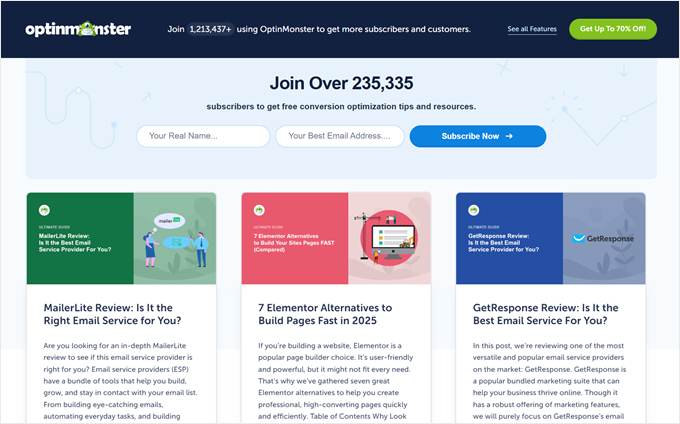
Det är dock viktigt att definiera ett huvudmål eftersom det kommer att avgöra vilken uppmaning till handling som ska lyftas fram och hur användarna ska guidas i den riktningen. Denna tydlighet hjälper dig att fatta bättre beslut om din webbplats design, funktioner och innehållsstrategi.
Nu när du har en tydlig bild av vilken typ av webbplats du vill bygga, låt oss gå vidare till nästa steg.
Steg 2: Välj ett domännamn & WordPress-hosting
För att använda WordPress.org för att bygga din webbplats behöver du först ett domännamn och WordPress-hosting. Många nya webbplatsägare förväxlar domännamn med hosting eller tror att de är samma sak. Låt oss bryta ner det.
Ett domännamn är din webbplats adress på internet. Tänk på det som din webbplats gatuadress.
Till exempel är vårt domännamn wpbeginner.com – det är vad folk skriver i sin webbläsare för att hitta oss.
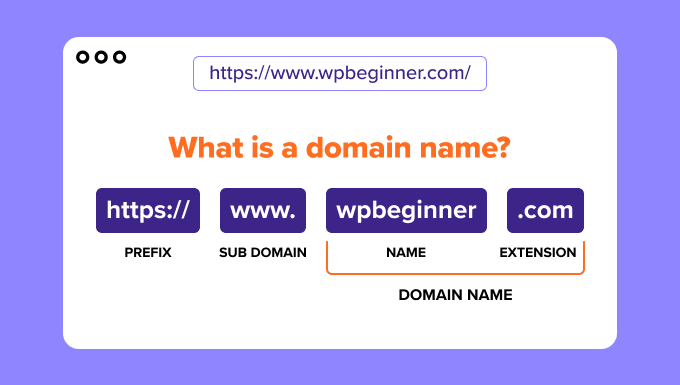
Domännamn kostar vanligtvis runt 14,99 USD per år, med priser som varierar beroende på tillägget (.com, .org, .net, etc.).
Å andra sidan är WordPress-hosting där din webbplats filer faktiskt bor. Om ditt domännamn är din gatuadress, då är hosting själva huset. Det är där allt ditt webbplatsinnehåll, bilder och filer lagras.
Numera hittar du dussintals WordPress-hostingleverantörer som erbjuder olika typer av hostingplaner. Du ser delad hosting, hanterad WordPress-hosting, VPS-hosting och mer. Vi vet att det kan kännas överväldigande.
Vår rekommendation? Välj Bluehost. Här är varför vi älskar dem:
- De erbjuder ett gratis domännamn (värt 14,99 USD) för det första året. Det betyder också att du inte behöver oroa dig för att ansluta en tredjeparts domänregistrator till din webbhotell!
- De är WordPress.org:s mest långvariga rekommenderade värd (sedan 2005), vilket innebär att de verkligen kan sina saker när det gäller WordPress.
- De är prisvärda och erbjuder planer för alla, perfekta för nya webbplatsägare.
Vår grundare, Syed Balkhi, är också ett stort fan av Bluehost:
Jag har rekommenderat Bluehost sedan 2012, och deras engagemang för kvalitet har bara förbättrats under åren.
Jag hostar flera personliga och affärswebbplatser på Bluehost. Deras användarvänlighet och pålitlighet gör dem till ett självklart val för mig.
Oavsett om du precis har börjat eller vill växa din online-närvaro, erbjuder Bluehost en solid hostingplattform att bygga på.


Grundare av WPBeginner
Om du behöver mer information, har vi täckt hostingleverantören mer i detalj i vår kompletta Bluehost-recension.
Det bästa? Bluehost erbjuder våra läsare ett gratis domännamn och en stor rabatt på webbhotell. Allt du behöver göra är att klicka på knappen nedan för att hämta erbjudandet. Du kan också använda vår Bluehost-kupongkod för att få upp till 70 % rabatt!
Notera: Vi tror på att vara transparenta med våra läsare. Om du använder vår Bluehost-länk, så tjänar vi en provision – men utan extra kostnad för dig. Faktum är att du får specialrabatter, inklusive hosting, ett gratis domännamn och gratis SSL-säkerhet. Även om vi kan tjäna provisioner från vilket hostingföretag som helst, rekommenderar vi bara tjänster som vi personligen använder och litar på.
Låt oss köpa ett domännamn och webbhotell.
Först måste du gå till Bluehost-webbplatsen i ett nytt webbläsarfönster och klicka på den gula knappen 'Get Started Now'.

Detta leder dig till en prissida där du behöver välja en hostingplan för din webbplats.
Starter- och Business-planerna är de mest populära valen bland våra användare.

Du behöver klicka på 'Välj plan' för att välja den plan du gillar och sedan fortsätta till nästa steg.
På nästa skärm kommer du att bli ombedd att välja ett nytt domännamn.

Helst bör du hålla dig till ett .com-domännamn. Se till att det är relaterat till din verksamhet, lätt att uttala och stava, och lätt att komma ihåg.
Behöver du hjälp att välja domännamn för din webbplats? Se dessa tips och verktyg om hur du väljer det bästa domännamnet.
Efter att ha valt ditt domännamn kommer du direkt till kundvagnssidan. Klicka här på knappen 'Fortsätt till kassan'.
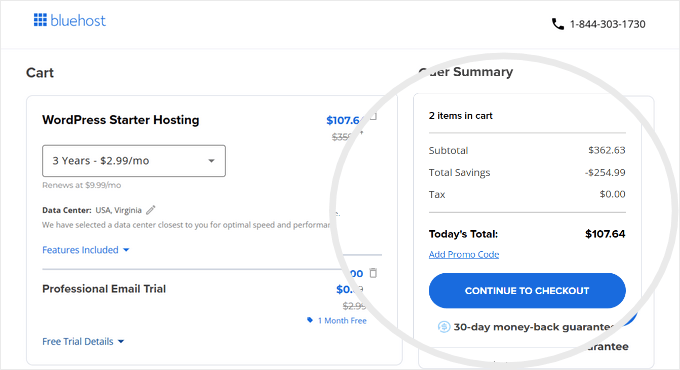
Nu kommer du att bli ombedd att ange din kontoinformation, såsom namn, adress, e-post, etc.
Därefter lägger du till din betalningsinformation för att slutföra köpet.

Efter att ha slutfört ditt köp får du ett e-postmeddelande med detaljer om hur du loggar in på din webbhotellspanel.
Detta är din hostingkontrollpanel, där du hanterar allt, som att få support, ställa in e-postmeddelanden och så vidare. Viktigast av allt är att det är här du installerar WordPress.
Steg 3: Installera WordPress
När du registrerar dig hos Bluehost via vår länk, installerar de automatiskt WordPress åt dig. De lanserade denna WordPress-installationsprogram med ett klick för att göra det enklare för icke-tekniska användare att skapa sina webbplatser.
Detta innebär att du helt enkelt behöver logga in på ditt Bluehost-konto och gå till fliken 'Webbplatser' från menyn till vänster. Härifrån klickar du helt enkelt på knappen 'Redigera webbplats'.

Du kan också logga in på instrumentpanelen genom att gå direkt till din WordPress-inloggnings-URL (t.ex. example.com/wp-admin/) från din webbläsare.
Om du använder en annan WordPress-webbhotelltjänst som SiteGround, Hostinger eller HostGator, kan du se vår detaljerade guide om hur man installerar WordPress för steg-för-steg-instruktioner för dessa leverantörer.
När WordPress är installerat är du redo att fortsätta bygga din webbplats.
Var det inte enkelt?
Nu går vi vidare till nästa steg: att välja en design för din webbplats.
Steg 4: Välj en webbplatslayout
Som standard använder din WordPress-webbplats ett grundläggande WordPress-tema, som detta:
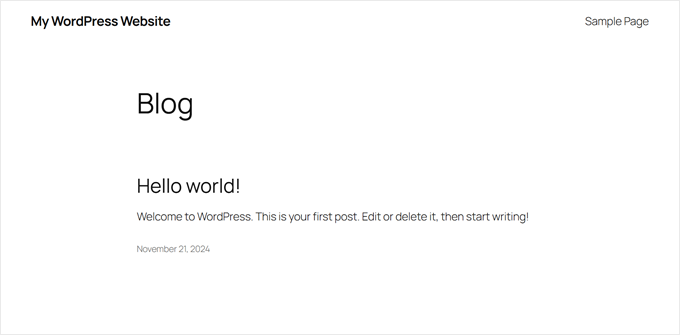
Även om denna standardlayout fungerar bra, hjälper den inte din webbplats att sticka ut från mängden.
I WordPress kallas en layout för ett tema, vilket är en samling filer som styr hur din webbplats ser ut och känns. Tänk på det som din webbplats kläder – det bestämmer färger, typsnitt, layoutstruktur och övergripande design utan att ändra ditt faktiska innehåll.
En av de saker vi älskar med WordPress är det otroliga utbudet av teman som finns tillgängliga. Oavsett om du bygger en webbplats för småföretag, en onlinebutik eller en personlig blogg, finns det ett perfekt tema för dina behov.
Tidigare innebar att byta till en ny webbdesign att anlita en webbutvecklare, vilket var dyrt och tidskrävande. Processen är nu dock mycket enklare. Jag behöver bara välja ett WordPress-tema som fungerar för min webbplats, installera det och aktivera det. Det är mycket snabbare än att leta efter en utvecklare eller koda ett tema från grunden.
John Turner – SeedProd
 John Turner – SeedProd
Att installera ett tema är enkelt. Gå bara till Utseende » Teman i din WordPress-instrumentpanel och klicka på ‘Lägg till nytt tema’.

Du hittar över 14 000 gratis teman i den officiella WordPress.org-katalogen, inklusive Sydney, Neve och OceanWP.
För steg-för-steg-instruktioner kan du ta en titt på vår nybörjarguide om hur man installerar ett WordPress-tema.
Med det sagt, vi vet att alla dessa alternativ kan kännas överväldigande. Mellan tusentals gratis teman och otaliga premiumalternativ kan det vara utmanande att välja rätt.
Här är frågorna vi ställer när vi väljer ett WordPress-tema:
- Är det mobilvänligt? Med över hälften av webbtrafiken som kommer från mobila enheter måste ditt tema vara responsivt och se bra ut på alla skärmstorlekar.
- Laddar den snabbt? Ett tema som laddar långsamt kan skada dina sökrankningar och få besökare att lämna din webbplats.
- Är den kompatibel med stora plugins? Ditt tema bör fungera bra med de plugins du kommer att använda för att undvika funktionsproblem senare.
- När uppdaterades det senast? Regelbundna uppdateringar innebär bättre säkerhet och kompatibilitet med den senaste WordPress-versionen.
- Matchar det din webbplats syfte? Om du till exempel bygger en onlinebutik, se till att ditt tema har funktioner som produktgallerier för att lyfta fram det du säljer.
- Vad är din budget? Alla gratis teman är inte av dålig kvalitet, och alla premiumteman har inte den bästa supporten. Se vår jämförelse av gratis kontra premium WordPress-teman för mer information.
Om du är osäker på var du ska börja med din temasökning, har vi sammanställt en lista över de mest populära WordPress-teman, handplockade av våra experter.
På WPBeginner använder vi faktiskt ett anpassat tema byggt på Genesis-ramverket. Detta ger oss fullständig kontroll över vår design och hjälper oss att skapa exakt den användarupplevelse vi vill ha för våra läsare.
Vill du ha den nivån av anpassning för din webbplats? Vi rekommenderar att använda SeedProd, som är en kraftfull tema- och sidbyggare som kommer med över 350 färdiga mallar. Du kan välja vilken mall som helst och anpassa den för att perfekt matcha din vision.
SeedProd inkluderar till och med en AI-webbplatsbyggare som kan skapa en komplett webbplats på under 60 sekunder. Du kan titta på videon nedan för att se hur den fungerar:
Det bästa? Du behöver ingen kodningskunskap för att använda SeedProd. Det är helt dra-och-släpp, vilket gör det perfekt för nybörjare som vill ha professionella resultat.
I det här skedet behöver du inte slutföra alla temainställningar direkt. Du kan anpassa det mycket bättre när du har lite innehåll på din webbplats.
Nu ska vi se hur man lägger till innehåll på din WordPress-webbplats.
Steg 5: Skapa viktiga sidor och blogginlägg
WordPress levereras med två standardinnehållstyper: sidor och inlägg. Låt oss se hur vi använder var och en effektivt.
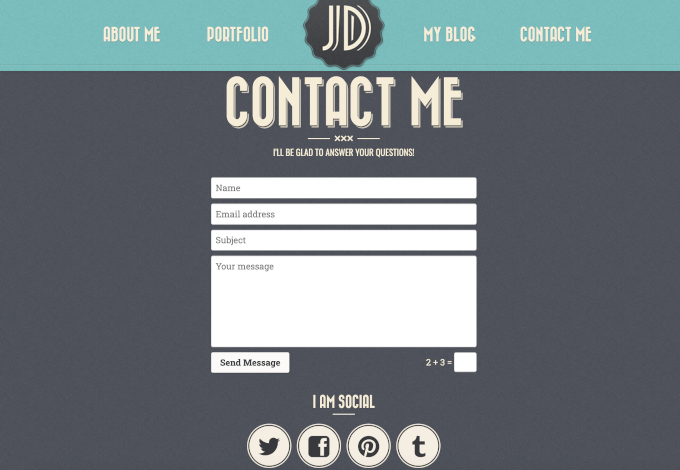
Sidor är för statiskt, tidlöst innehåll som din om-sida, kontaktsida och integritetspolicy. Tänk på dem som grunden för din webbplats – de ändras sällan, och besökare förväntar sig att hitta dem enkelt.
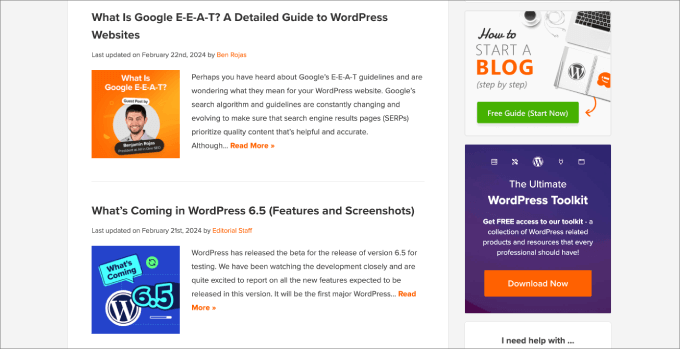
Inlägg, å andra sidan, är för ditt blogginnehåll och visas i omvänd kronologisk ordning (nyaste först).
De är perfekta för regelbundna uppdateringar, nyheter eller allt innehåll du publicerar ofta.
Om du behöver båda typerna beror på din webbplats syfte. Om du bygger en enkel företagswebbplats kanske du bara behöver sidor. Men om du planerar att dela regelbundna uppdateringar eller skapa innehållsmarknadsföring, vill du också använda inlägg.
Som standard visar WordPress dina senaste blogginlägg på din startsida. De flesta företagswebbplatser föredrar dock en anpassad statisk framsida istället eller använder en separat sida för blogginlägg.
Oroa dig inte – du kan enkelt ändra detta i dina inställningar. Du kan läsa vår detaljerade guide om att skapa en anpassad startsida för att göra detta, och vår artikel om att inaktivera bloggfunktioner i WordPress om du inte behöver dem.
Vårt tips är att starta en WordPress-blogg ändå, även om du inte planerar att skriva något innehåll just nu.
Många av våra WordPress-företagswebbplatser har en bloggsektion, även om deras huvudmål är att sälja en produkt. Detta beror på att bloggning låter dig etablera expertis inom ditt område, öka trafiken från sökmotorer och ansluta till din målgrupp.
Nu lägger vi till lite innehåll på din webbplats. Oroa dig inte om du inte har tillräckligt med innehåll direkt – du kan alltid redigera och uppdatera senare.
För att lägga till en sida eller ett inlägg, gå till din WordPress-instrumentpanel. Klicka på Sidor » Lägg till ny för en sida, eller Inlägg » Lägg till nytt för ett blogginlägg. Båda använder samma redigeringsskärm, som ser ut så här:
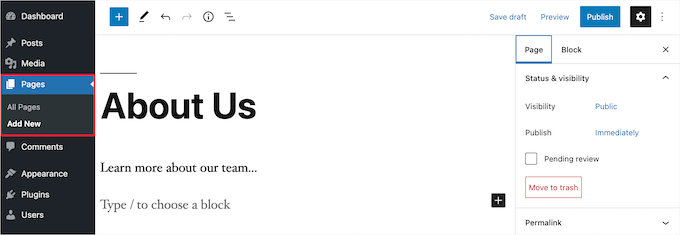
Lägg först till din rubrik högst upp.
Använd sedan redigeraren nedan för att lägga till ditt innehåll – du kan inkludera text, bilder, videor och mer. Om du behöver hjälp med redigeraren, kolla in vår nybörjarguide om hur du använder WordPress blockredigerare om du behöver hjälp.
En sak du kanske märker är att inlägg har extra inställningar som kategorier och taggar. Du kan använda dem för att organisera ditt blogginnehåll och hjälpa läsare att hitta rätt information.
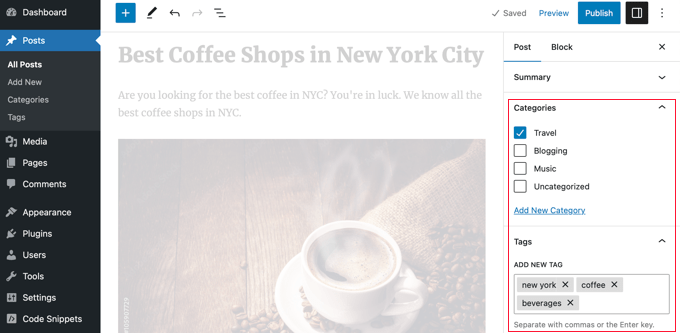
När du är klar kan du antingen spara den som ett utkast för att slutföra senare eller klicka på 'Publicera' för att göra den live på din webbplats.
Osäker på vilka sidor du ska skapa först? Kolla in vår lista över väsentliga sidor som varje WordPress-webbplats bör ha.
Steg 6: Anpassa din webbplats
Nu när du har skapat lite innehåll för din webbplats, låt oss få den att se professionell ut och fungera smidigt för dina besökare. Låt oss börja med några grundläggande men viktiga inställningar.
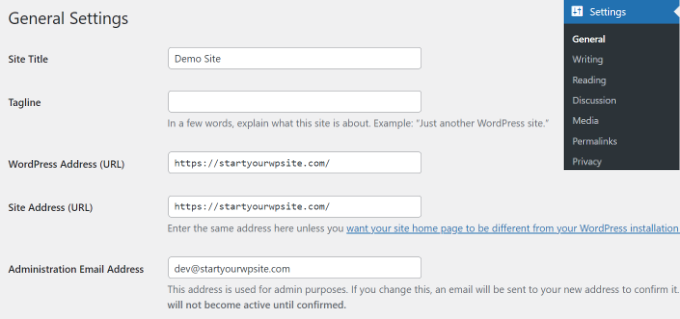
Först ändrar vi din webbplatstitel och slogan. Dessa visas i sökresultat och högst upp på din webbplats, så de är ofta det första besökare ser. Du kan gå till Inställningar » Allmänt för att uppdatera dessa:
Om du planerar att ha en bloggsektion, vill du ställa in dina kommentarsinställningar härnäst genom att gå till Inställningar » Diskussion. Detta hjälper till att förhindra spam och håller diskussionerna meningsfulla.
För mer information, kolla in vår nybörjarguide till WordPress-kommentarhantering.

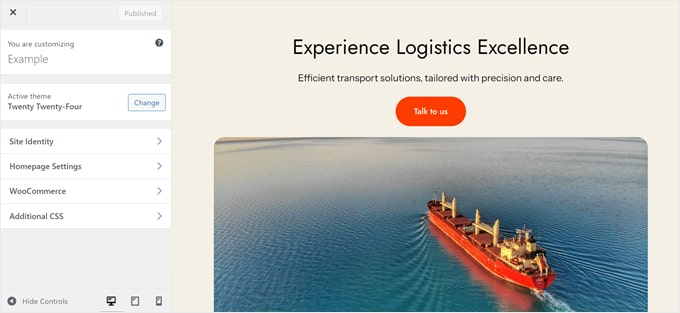
Därefter kommer temaanpassning. Den exakta processen varierar beroende på ditt tema, men innebär vanligtvis att ställa in:
- Din webbplatslogotyp och favicon
- Navigationsmeny
- Färgskala
- Anpassade fonter
- Header, footer och sidofält
- Widgetområden (för klassiska teman)
Låter som mycket? Oroa dig inte. Vår guide om viktiga WordPress-designelemnt guidar dig genom exakt vilka delar av din webbplats du behöver anpassa.
Vi har också skrivit en ultimativ guide om hur man redigerar en WordPress-webbplats. Anledningen till att vi skapade den här artikeln är att WordPress erbjuder så många sätt att anpassa ditt tema, och du kan behöva tips om vilken metod som är bäst för dina behov och din kunskapsnivå.
Här är några andra viktiga anpassningar att tänka på:
- Ställa in ditt datum- och tidsformat
- Konfigurera 404-felsidor
- Lägga till ikoner för sociala medier
- Skapa en anpassad WordPress-inloggningssida
Steg 7: Installera nödvändiga WordPress-plugins
Har du märkt hur vissa webbplatser har specialfunktioner som kontaktformulär, popups, lightbox-fotogallerier och så vidare? Dessa möjliggörs alla med WordPress-plugins.
WordPress-plugins är som appar för din WordPress-webbplats. De låter dig lägga till funktioner och anpassningar utan att behöva skriva någon kod. Det finns för närvarande över 60 000 gratis plugins tillgängliga, plus många premiumalternativ från tredjepartsutvecklare.
Med så många plugins, hur hittar du vilka du ska installera? Vår tumregel är att välja plugins som är:
- Regelbundet uppdaterad
- Väl recenserad av användare
- Kompatibel med din WordPress-version
- Från ansedda utvecklare
- Fokuserad på att lösa dina specifika behov
Om du vill lära dig mer om att välja rätt plugins, kolla in vår detaljerade guide om hur du väljer det bästa WordPress-pluginet.
Men oavsett webbplatstyp tror vi att alla WordPress-webbplatser kan dra nytta av följande tillägg:

Ansluter din webbplats till Google Analytics för att spåra besökares beteende
Vad vi gillar: Se nyckelstatistik direkt i din WordPress-instrumentpanel utan att öppna Google Analytics.
Betalda planer börjar från 99,60 USD/år
Skapar alla typer av formulär, från kontaktformulär till betalningsformulär
Vad vi gillar: Dra-och-släpp-formulärbyggaren gör det enkelt att skapa professionella formulär på några minuter.
Betalda planer börjar från 49,50 USD/år

Optimerar din webbplats för sökmotorer och högre ranking
Vad vi gillar: Förenklar komplexa SEO-uppgifter med automatiska XML-webbplatskartor och anpassade SEO-inställningar.
Betalda planer börjar från 49,60 USD/år
Vi anser att dessa tre plugins är absolut nödvändiga eftersom de låter dig spåra din webbplats prestanda, kommunicera med dina besökare och förbättra din webbplats ranking i sökmotorer.
Förutom dessa tre måste-ha WordPress-plugins, rekommenderar vi också att installera följande, beroende på dina behov:
- Prestanda – Hastighet är viktigt för både användare och sökmotorer. Vi rekommenderar WP Rocket (premium) eller WP Super Cache (gratis) för att göra din webbplats snabbare.
- Säkerhet – Lägg till ett extra skyddslager till din webbplats med Cloudflare. De erbjuder en gratis plan som inkluderar grundläggande säkerhetsfunktioner och CDN-tjänster.
- Design – Vill du bygga anpassade sidor utan att skriva kod? Vi använder SeedProd för att designa anpassade sidor, men Thrive Theme Builder är ett annat utmärkt alternativ.
- Marknadsföring – Vi använder PushEngage för push-notiser (som nu är en av våra främsta trafik källor) och OptinMonster för leadgenerering.
- E-postleverans – Se till att dina webbplats e-postmeddelanden når användarnas inkorgar med WP Mail SMTP. Det löser problem med WordPress e-postleverans som många användare upplever.
- Sociala medieflöden – Visa sociala flöden vackert med Smash Balloon. Det fungerar med Instagram, Facebook, Twitter, YouTube, TikTok och även recensionssajter som Google och Yelp.
- eCommerce – Bygger du en onlinebutik? Använd WooCommerce för fysiska produkter eller Easy Digital Downloads för digitala produkter (det här är vad vi använder för våra WordPress-företag).
- Bildgallerier – Skapa vackra bildgallerier med Envira Gallery. Det är snabbt, lättviktigt och enkelt att använda.
- Översättningar – Gör din webbplats flerspråkig och nå en bredare publik med Weglot. Det översätter automatiskt hela din webbplats med kraftfull maskininlärning.
Vi rekommenderar också starkt att besöka WPBeginner Solution Center. Här har vi sammanställt de bästa WordPress-plugins, teman och verktyg baserat på våra års erfarenhet av att testa och recensera WordPress-produkter.
Du kan också kolla in WPBeginner Blueprint för att se exakt vilka verktyg och plugins vi använder för att driva WPBeginner framgångsrikt. Det är som att få en titt bakom kulisserna på hur vi byggde vår webbplats med miljontals läsare.
Behöver du hjälp med att installera plugins? Se vår steg-för-steg-guide om hur du installerar ett WordPress-plugin.
Steg 8: Bemästra WordPress
WordPress är lätt att använda men otroligt kraftfullt. Även om du snabbt kan komma igång, kan du behöva hjälp längs vägen – och det är helt normalt. Till och med vi stöter fortfarande på vanliga WordPress-fel efter års erfarenhet!
De goda nyheterna är att det finns gott om gratis hjälp för WordPress tillgänglig. Här är hur du får ut mesta möjliga av den:
Bokmärk först dessa viktiga guider. De kommer att spara dig mycket tid och pengar i framtiden:
- Hur man korrekt ber om WordPress-support
- Nybörjarguide för felsökning av WordPress-fel
- Den ultimata guiden för WordPress-säkerhet (steg för steg)
- Den ultimata WordPress SEO-guiden för nybörjare (steg för steg)
- Den ultimata guiden för att öka WordPress hastighet & prestanda
Som den största WordPress-resurswebbplatsen på internet erbjuder WPBeginner också flera sätt att lära sig:
- WPBeginner Blogg – Det är här vi publicerar våra WordPress-handledningar, guider och steg-för-steg-instruktioner.
- WPBeginner Videor – Dessa steg-för-steg-videor hjälper dig att lära dig WordPress SNABBT.
- WPBeginner på YouTube – Behöver du fler videoinstruktioner? Prenumerera på vår YouTube-kanal med över 1 miljon prenumeranter och 54 miljoner+ visningar.
- WPBeginner Business Tools – Få tillgång till en samling gratis affärsverktyg för att hjälpa till att växa din webbplats och konkurrera med de stora.
- WPBeginner Dictionary – Bästa stället för nybörjare att börja och bekanta sig med WordPress-terminologin.
- WPBeginner Erbjudanden – Exklusiva rabatter på WordPress-produkter och -tjänster för WPBeginner-användare.
- WPBeginner Engage Group – Anslut dig till våra WordPress-experter och andra likasinnade webbplatsägare (över 98 000 medlemmar).
Behöver du hitta något specifikt? Här är ett proffstips: Använd Google-sökning med 'wpbeginner.com' i slutet av din sökterm. Till exempel: 'hur man skapar ett kontaktformulär wpbeginner.com'
Kan du inte hitta ett svar? Skicka din fråga direkt via vårt kontaktformulär, så ska vi göra vårt bästa för att svara.
Om allt det inte räcker kan du alltid ta en titt på vår expertvalda lista över bloggar om WordPress som du bör läsa och följa.
Steg 9: Ta det vidare
Hittills har vi visat dig hur du skapar en WordPress-webbplats, lägger till ett nytt tema, lägger till nya webbsidor och installerar viktiga plugins.
Vill du ta det ännu längre? Med års erfarenhet av att hjälpa våra användare har vi upptäckt att WordPress kan användas för att skapa nästan vilken typ av webbplats som helst du kan tänka dig.
Här är bara några möjligheter:
- Lägg till en e-handelsbutik
- Starta din egen podcast
- Skapa en medlemswebbplats
- Skapa en webbkatalog
- Skapa en kupongwebbplats
- Bygg en recensionswebbplats
- Starta en online-second hand-butik
- Skapa flerspråkiga webbplatser
- Skapa en jobbportalwebbplats
- Skapa en webbplats för sociala medier
- Skapa en webbplats med frågor och svar
- Skapa en wiki-kunskapsbaswebbplats
- Skapa en webbplats för annonser
- Skapa en webbplats för städtjänster
Det bästa? Var och en av dessa webbplatstyper kan skapas med hjälp av WordPress-plugins och teman – ingen kodning krävs.
För fler exempel, kolla in vår lista över typer av webbplatser du kan skapa med WordPress.
Vanliga frågor om att skapa en webbplats (FAQ)
Efter att ha hjälpt tusentals WordPress-användare har vi besvarat ganska många frågor om att bygga en webbplats. Nedan finns svaren på de vanligaste frågorna om att skapa en WordPress-webbplats.
Vad behöver jag för att bygga en webbplats?
Du behöver följande tre saker för att starta din WordPress-webbplats:
- WordPress-hosting – det är här dina webbplatsfiler lagras.
- Ett domännamn – detta är namnet på din webbplats, till exempel google.com
- 45 minuter att ställa in din webbplats genom att följa handledningen ovan.
Hur mycket kostar en WordPress-webbplats?
En typisk personlig webbplats kan kosta så lite som 100 dollar. Kostnaden för en företagswebbplats kan variera från 100 dollar per år till så mycket som 30 000 dollar per år.
Men ärligt talat beror svaret på den här frågan verkligen på vilken typ av webbplats du försöker bygga. Vi har skrivit en omfattande guide som förklarar hur mycket det verkligen kostar att bygga en webbplats.
Vi rekommenderar att alla våra användare börjar smått och sedan lägger till fler funktioner på din webbplats i takt med att din verksamhet växer. På så sätt sparar du pengar och minimerar potentiella förluster samtidigt som du undviker överutgifter.
Vilken är den bästa plattformen för webbplatsbyggare?
Vi rekommenderar att använda självhostad WordPress som din plattform för att bygga webbplatser.
WordPress är den mest populära webbplattformen i världen. Den driver nästan 43% av alla webbplatser på internet.
WordPress är gratis och öppen källkod. Det kommer med tusentals förbyggda webbplatsdesigner och tillägg. Det är extremt flexibelt och fungerar med nästan alla tredjepartsverktyg och tjänster som finns tillgängliga för webbplatsägare.
Vi använder WordPress för att bygga alla våra webbplatser, inklusive den här, WPBeginner.
Vad är skillnaden mellan WordPress.com och WordPress.org?
När vi nämner WordPress i vår handledning, menar vi den populära självhostade WordPress.org-plattformen. Det är den kraftfulla öppen källkodsprogramvaran som du alltid hör talas om.
WordPress.com är en begränsad blogg-hosting-tjänst. De har nyligen utökat sin plattform för att erbjuda webbplats- och e-handelsplaner med anpassade domäner, men de är dyrare än andra WordPress-hosting-tjänster som Bluehost eller SiteGround.
För mer information, se vår detaljerade jämförelsetabell för WordPress.com vs. WordPress.org.
Är WordPress det enda sättet att skapa en webbplats?
Nej, det finns många andra webbplatsbyggare där ute som Wix, GoDaddy och fler. Men vi tror att WordPress är den bästa och enklaste plattformen för att bygga en webbplats som fungerar på både stationära och mobila enheter.
Andra branschexperter håller med oss, vilket är anledningen till att över 43 % av alla webbplatser använder WordPress.
Behöver jag kunna HTML / CSS för att skapa och anpassa min webbplats?
Nej, du behöver inte veta hur man använder HTML/CSS för att bygga en webbplats med WordPress. Du kan använda ett av de många dra-och-släpp WordPress-sidbyggarplugins för att enkelt anpassa din webbdesign.
Vi rekommenderar att använda SeedProd eftersom det låter dig skapa helt anpassade WordPress-teman från grunden utan kod. Kolla in vår guide om sidbyggare vs. manuell kodning för att se hur mycket enklare det är.
Hur kan jag starta en webbplats gratis?
Vissa webbplatsbyggare kan erbjuda gratis alternativ, men vi avråder starkt från att använda dessa lösningar för webbplatsbyggande. Ofta kommer de att infoga sina annonser på din webbplats, vilket inte ser professionellt ut och ger en fruktansvärd användarupplevelse.
Det är alltid bättre att köpa ditt eget domännamn och hosting så att du har full äganderätt till din webbplats. Se vad som är skillnaden mellan domännamn och webbhotell.
Kan jag få ett gratis domännamn för min webbplats?
Ja, vissa webbhotell erbjuder en gratis domän om du väljer att starta en webbplats med dem. Bluehost är en officiellt rekommenderad WordPress-hostingleverantör, och de erbjuder WPBeginner-användare en gratis domän + en stor rabatt på hosting om du väljer att bygga din webbplats med deras tjänst.
Med det sagt kan du alltid registrera ett domännamn separat från en populär domänregistrator och sedan köpa webbhotell från ett annat hostingföretag som SiteGround.
Kan jag betala någon för att bygga min WordPress-webbplats?
Ja, du kan anlita ett WordPress-utvecklingsföretag för att bygga en WordPress-webbplats åt dig. Detta är en bra investering om du inte är tekniskt kunnig eller bara inte har tid att bygga en webbplats.
Hur mycket trafik kan WordPress hantera?
WordPress kan hantera nästan obegränsad webbplatstrafik, beroende på din hostingplattform och cacheinställningar. Vi har skrivit en detaljerad guide om hur mycket trafik WordPress kan hantera, tillsammans med experttips för skalning.
Kan du bygga en webbplats från grunden med WordPress?
Ja, du kan absolut använda WordPress för att bygga en helt anpassad webbplats från grunden med hjälp av en no-code dra-och-släpp-sidbyggarplugin som SeedProd.
Hur tjänar jag pengar på min webbplats?
Efter att ha hjälpt användare att skapa en webbplats är detta den absolut vanligaste frågan. Det finns många sätt att tjäna pengar online från din webbplats.
Vi har en lista över sätt att tjäna pengar online med WordPress. Detta är inga snabba-bli-rik-scheman. Om du letar efter ett sätt att bli rik snabbt genom att tjäna pengar online, så är vi ledsna att ge dig dåliga nyheter; det finns inget sådant sätt.
Hur startar jag en webbplats där jag kan sälja produkter?
Du kan enkelt lägga till en onlinebutik till din WordPress-webbplats. Vi har skapat en lista över de bästa e-handelsplugins för WordPress. Du kan också följa vår steg-för-steg-guide om hur du startar en onlinebutik.
Även om det finns många andra e-handelsplattformar som Shopify, BigCommerce, etc., rekommenderar vi att använda WooCommerce-pluginet för WordPress.
Den erbjuder mer användarvänliga funktioner till ett ännu mer prisvärt pris, vilket är anledningen till att WooCommerce är den mest populära e-handelsplattformen på marknaden.
Om du vill sälja digitala produkter, rekommenderar vi att använda Easy Digital Downloads. Det är vad vi använder för att sälja våra digitala produkter i WordPress.
Hur kan jag starta en webbplats som eBay?
Du kan enkelt skapa en webbplats som eBay med hjälp av en auktionsplugin för WordPress. Vi har en steg-för-steg-guide om hur du bygger en onlineauktionswebbplats med WordPress som du kan följa.
Kan jag skapa en webbplats som Facebook?
Ja, du kan absolut använda WordPress för att förvandla din webbplats till ett socialt nätverk. Vi har en steg-för-steg-guide om hur du skapar en webbplats som Facebook med WordPress.
Kan jag starta en webbplats med en diskussionsgrupp / forum?
Svaret är återigen ja. Du kan använda en av dessa forumplugins i WordPress för att bygga en webbplats med diskussionsfunktioner.
Hur växer jag min online-närvaro?
Nu när du har skapat din nya webbplats är det dags att växa din närvaro online och få mer trafik.
Vi har skapat en ultimativ guide med handlingsbara tips för att driva trafik till din nya WordPress-webbplats.
Det viktigaste rådet vi ger småföretagare är att omedelbart börja bygga en e-postlista.
E-postmarknadsföring gör att du kan hålla kontakten med webbplatsbesökare och kunder efter att de har lämnat din webbplats. Det har visat sig ge en ROI på 4300 % på investeringen.
Här är vår jämförelse av de bästa e-postmarknadsföringstjänsterna för småföretag.
Jag startade av misstag min webbplats med WordPress.com eller en annan webbplatsbyggare, kan jag byta?
Ja, du kan alltid byta din webbplats till WordPress. Ofta gör nybörjare misstaget att använda fel webbplatsbyggare och inser sedan att dessa plattformar inte har alla funktioner de behöver.
Vi har skrivit detaljerade handledningar om hur du korrekt migrerar från andra webbplatsbyggare till WordPress. Den viktigaste delen är att se till att dina permalänkar (URL-struktur) flyttas över sömlöst, så att du inte förlorar SEO-rankningar.
Här är våra detaljerade handledningar om hur du flyttar din webbplats till WordPress:
- Hur man flyttar korrekt från Squarespace till WordPress
- Hur du korrekt flyttar från WordPress.com till WordPress.org
- Hur man flyttar från Blogger till WordPress utan att tappa ranking
- Hur flyttar man från Wix till WordPress, steg för steg
- Hur du flyttar från Weebly till WordPress (nybörjarguide)
- Hur du enkelt flyttar från Medium till WordPress
Vi hoppas att den här guiden hjälpte dig att lära dig hur du skapar en webbplats utan att anlita en webbdesigner eller spendera för mycket pengar. Du kanske också vill se vår handledning om hur du skapar en professionell e-postadress för företag och vår jämförelse av de bästa företagsteletjänsterna för småföretag.
Om du gillade den här artikeln, prenumerera gärna på vår YouTube-kanal för WordPress-videoguider. Du kan också hitta oss på Twitter och Facebook.

Frances Pearson
Den här guiden är precis vad nybörjare behöver 2025! Tydliga steg, uppdaterade tips och praktiska råd gör det mycket enklare att sätta upp en WordPress-webbplats. Jag uppskattar hur den täcker allt från hosting till anpassning – perfekt för alla som är redo att lansera sin webbplats.
WPBeginner Support
Glad to hear you liked our guide!
Admin
Agnes Forde
Hur kan du byta från en extern leverantör som för närvarande hostar din webbplats utanför din organisation? Äger de domänen, eller gör du det? Eller måste du börja om från början?
WPBeginner Support
Vår guide nedan visar hur du kan byta till en ny hostingleverantör för din webbplats. För domänen äger du den när du köper den och du bör kunna överföra den till en ny leverantör om du vill eller ändra dina namnservrar för att peka på den nya platsen utan att flytta värdar.
https://www.wpbeginner.com/wp-tutorials/how-to-move-wordpress-to-a-new-host-or-server-with-no-downtime/
Du behöver inte börja från början.
Admin
mark buchanan
Tyvärr misslyckades den här handledningen helt för mig eftersom jag, när jag försökte följa med, inte kan använda Astra-temat utan att uppgradera till ett företagskonto. Du säger att det är ett gratis tema, men det är det inte.
WPBeginner Support
Det låter som att du använder WordPress.com för din webbplats medan våra handledningar fokuserar på WordPress.org/självhostade webbplatser. Vi rekommenderar att du tittar på vår artikel nedan för att förstå skillnaden mellan de två!
https://www.wpbeginner.com/beginners-guide/self-hosted-wordpress-org-vs-free-wordpress-com-infograph/
Admin
A Owadud Bhuiyan
Hur gör man en portföljwebbplats med bloggar? Finns det några artiklar tillgängliga på din webbplats?
WPBeginner Support
För att skapa en portföljwebbplats rekommenderar vi att du tittar på vår artikel nedan!
https://www.wpbeginner.com/wp-tutorials/how-to-create-an-online-portfolio-website-in-wordpress/
Admin
brucy
Detta är en fantastisk guide till de bästa tävlingspluginsen för WordPress i år! De detaljerade genomgångarna och jämförelserna är otroligt hjälpsamma. Jag uppskattar särskilt insikterna om RafflePress och ShortStack – de verkar perfekta för att öka engagemanget på min webbplats. Tack för de värdefulla rekommendationerna!
WPBeginner Support
Varsågod!
Admin
Nusi Alam
Det här är en fantastisk sida! Tack!
Jag ska starta en ny blogg. En snabb fråga – är det bättre att skriva ett inlägg först i Microsoft Word eller någon liknande redigerare och sedan kopiera och klistra in i WordPress redigerare? Eller rekommenderar du att jag börjar skriva direkt i WordPress? Tanken är att skriva 3 eller 4 blogginlägg innan jag publicerar live. Vad är det bästa sättet?
Tack!
WPBeginner Kommentarer
Detta beror verkligen på personlig preferens. Om du är van vid Word och föredrar dess gränssnitt, kanske du vill titta på den här guiden för att importera .docx-filer till WordPress: https://www.wpbeginner.com/plugins/how-to-import-docx-documents-in-wordpress/
Å andra sidan, om du vill lära dig att använda WordPress-redigeraren kan det vara lite snabbare att redigera direkt i WordPress.
Zia Khan
Bra fråga, Nusi! Ärligt talat fungerar båda alternativen. Att skriva direkt i WordPress kan spara tid på formateringsproblem, plus att det är lätt att redigera utkast där. Grammarly webbläsartillägg kan också hjälpa. Lycka till!
Moinuddin Waheed
Detaljerad och enkel illustration av en steg-för-steg-guide om hur man startar en WordPress-webbplats, med fokus på att vara nybörjarvänlig. Jag uppskattar verkligen wpbeginners redaktionella teams tillvägagångssätt.
Jag har använt WordPress under ganska lång tid, men varje gång jag besöker wpbeginner-webbplatsen får jag nya insikter, även för de enklaste ämnena.
Fajri
Tydligt och lätt att följa som alltid. Tack till wpbeginner.
Kom ihåg att du alltid kan starta din webbplats med gratisversionen av plugins som listas ovan.
När du är redo, skala upp det genom att prova en lämplig pluginplan. Lycka till med bloggandet!
Min favorit är Monsterinsight för övrigt, eftersom jag måste spåra flera författares prestationer
Spjut
Fantastiskt!
Tack för den här handledningen. Som någon som arbetar mot att lämna det blåkrage-livet och gå in i den kraftfulla världen av digital affärsverksamhet hjälper detta enormt.
Skål för allt framtiden har att erbjuda!
WPBeginner Support
We wish you luck
Admin
TACK GUD JONATHAN
Jag önskar att jag hade sett det här inlägget tidigare. Jag tror att jag bara slösade min tid med Blogger-plattformen, nu måste jag byta till Wordpress.
Hoppas hitta fler bra artiklar på den här sidan.
Bayazid Hossain
mycket fin presentation om WordPress.
WPBeginner Support
Thank you
Admin
aziz
Jag vill studera Wordpress
WPBeginner Support
We hope our guides help you learn WordPress
Admin
Suresh
Otrolig guide för att bygga en WordPress-webbplats.
WPBeginner Support
Thank you
Admin
Lara Carter
Jag har varit intresserad av webbutveckling sedan jag gjorde några experiment med det under nedstängningen, men har aldrig riktigt lärt mig hur man gör det ordentligt. Jag rekommenderades den här webbplatsen på en karriärmässa på min skola, och jag har läst några artiklar som förklarar hur man använder WordPress som nybörjare från den här webbplatsen. Den här artikeln var väl förklarad, och stegen var tydliga och lätta att följa. Jag förstår personligen saker bättre när jag kan se dem, därför hjälpte bilderna genom hela artikeln med pilarna som pekade på funktionen mig verkligen att bearbeta informationen och förstå hur den skulle tillämpas på webbplatsen. Tack så mycket för den här resursen!
WPBeginner Support
You’re welcome! Glad our content was easy to follow and helpful
Admin
Nixan
När jag först startade min blogg i slutet av 2020 hjälpte den här artikeln mig att få igång min WordPress-webbplats. Även om jag inte köpte hosting då när jag försökte eftersom jag bara testade XD. Men nu driver jag flera bloggar tack vare denna kunskap
WPBeginner Support
Glad our article was helpful back then and we hope the recommendations we add continue to be helpful
Admin
Christine M Foster
Vi har domän och hosting. Använde GoDaddy. Köpte även wordpress från dem för att bygga vår webbplats. Kommer anvisningarna du gav att fungera bra med deras webbplats?
Var vänlig och meddela oss.
WPBeginner Support
The steps to install the site on the hosting may be slightly different but you should still be able to follow the guide
Admin
Brandy Noles
Tack, du har varit till stor hjälp xoxo
WPBeginner Support
Kul att vår guide var till hjälp!
Admin
Tushar Salvi
Fantastisk blogg. Tack för att du delar denna underbara webbplats med oss. Jag kommer att dela denna blogg med mina kollegor. Jag är säker på att denna information kommer att vara användbar för dem som behöver den.
WPBeginner Support
Thank you for your kind words and for sharing our site with others
Admin
Greg
Kvinnan som berättade den 27 minuter långa instruktionsvideon var den bästa jag någonsin hört. Det var så tydligt och så välbalanserat att jag kunde följa Dodgers-matchen samtidigt.
Jag planerar att starta en reseblogg med massor av material som jag har. Nu ska jag gå igenom videon igen utan distraktion från basebollmatchen och ta det på allvar.
WPBeginner Support
Kul att du tyckte att vår video var hjälpsam!
Admin
Amber
Tack för att du tog dig tid att skapa och dela den här videon! Jag kände mig frustrerad och trodde att jag inte skulle kunna skapa min egen webbplats, men du guidade mig genom hela processen. Det blev roligt och enkelt istället för frustrerande och skrämmande.
Med vänliga hälsningar,
Amber
WPBeginner Support
Kul att vår guide var till hjälp!
Admin
René
Hej,
Jag har redan en domän och ett webbhotell. Men jag vill skapa en ny webbplats i WP med samma domän. Det är en liten företagswebbplats. Jag vill köra min befintliga webbplats online tills den nya lanseras med samma domän. Hur gör jag detta?
Mvh
René
WPBeginner Support
För vad det verkar som du vill ha, skulle vi rekommendera att du tittar på vår guide om hur du skapar en staging-webbplats nedan:
https://www.wpbeginner.com/wp-tutorials/how-to-create-staging-environment-for-a-wordpress-site/
Admin
Moses Kor
Tack redaktionsteam. Min fråga är, kan man använda WordPress på en mobiltelefon för att skapa en webbplats?
WPBeginner Support
Ja, du kan skapa en WordPress-webbplats med en mobiltelefon. Anledningen till att de flesta inte gör det, förutom att det är lättare att skriva, är att du på mobilen inte kan se hur din webbplats skulle visas på stationära enheter.
Admin
Steven Baldwin
Först vill jag tacka dig för all din hjälp. Min fråga nu är: när jag har skapat en hemsida, en om-sida och en blogg, om jag publicerar dem så att jag kan se dem för att göra ändringar, lägga till plugins, etc., kan någon annan se dem? Eller är det bättre att spara dem som utkast?
Tack
WPBeginner Support
Om du publicerar sidorna kommer de att vara synliga på internet, snarare än att lämna dem i utkast rekommenderar vi att du ställer in en "kommer snart"-sida enligt vår guide nedan:
https://www.wpbeginner.com/plugins/how-to-create-beautiful-coming-soon-pages-in-wordpress-with-seedprod/
Admin
Angela
Tack för den här detaljerade artikeln. Erbjudandet som länkas på den här sidan har också ett alternativ för 3 års förskottsbetalning. Skulle det inkludera allt som ingår gratis under det första året, som domännamn etc?
Christa Scheffer
Tack så mycket för denna informativa artikel. Jag är nybörjare på WordPress och din artikel förklarade tydligt många av de saker jag har varit oklar över. Jag uppskattar den tid och ansträngning du lagt ner.
Cynthia Harden
Jag trodde att ".org" endast användes för icke-vinstdrivande organisationer. Om så är fallet, hur kan jag inkludera affiliate-marknadsföring på min webbplats för att så småningom tjäna lite pengar? Behöver jag använda ".com" istället, som du säger är mer begränsat? Jag är förvirrad.
WPBeginner Support
Org vs com i det här fallet handlar vi om värdskap för webbplatsen, inte domännamnet. För en bättre förklaring av värdskap vs domäner, vill du titta på vår artikel nedan:
https://www.wpbeginner.com/beginners-guide/whats-the-difference-between-domain-name-and-web-hosting-explained/
Admin
Vanessa
Den här artikeln förklarar stegen riktigt bra. Tack för detta!
Förra året skapade jag min första och enda webbplats i WordPress, som jag nu vill ändra innehållet på.
Jag har valt ett tema och jag vet också hur man skapar nya sidor.
Men så fort jag installerar och aktiverar ett tema, tar det omedelbart över innehållet/informationen från min "gamla webbplats".
Finns det ett sätt att välja ett nytt tema och helt bygga om varje sida?
Finns det några användbara tips för detta eller finns det en guide eller en video som förklarar detta?
WPBeginner Support
Så här fungerar teman, de ändrar inte ditt innehåll. Om du ville återställa din webbplats helt och ta bort allt innehåll skulle du vilja följa vår guide nedan:
https://www.wpbeginner.com/wp-tutorials/how-to-restart-a-wordpress-site-reset-wordpress-the-fast-way/
Admin
Radha
Hur kommer andra att kunna se den här webbplatsen? Kommer bara personer med användarnamn och lösenord att kunna se?
WPBeginner Support
Om någon besökte din domän skulle de se webbplatsen men inte ha tillgång till redigeringsverktygen. Att logga in på webbplatsen är det som tillåter dig att redigera den.
Admin
Charles
Kan du rekommendera de bästa plugin(s) eller metoder för att få gästskribenter att skriva för din blogg?
Tack!!
WPBeginner Support
Du kanske vill titta på vår artikel nedan för mer information om det ämnet:
https://www.wpbeginner.com/wp-tutorials/how-to-allow-users-to-submit-posts-to-your-wordpress-site/
Admin
Robert
Jag tackar dig verkligen för den här artikeln. Jag har letat efter den så att jag kan börja bygga en webbplats med WordPress. Jag är säker på att den här steg-för-steg-guiden kommer att hjälpa mig. Tack för ditt hårda arbete.
WPBeginner Support
Glad our guide could help
Admin
Abdul
Jag har en bloggplats men jag funderar på att flytta den till WordPress men jag vill ha allt innehåll som det är på bloggen och webbplatsnamnet också, är det möjligt? Och tack för guiden.
WPBeginner Support
För att överföra en webbplats istället för att skapa en ny, bör du titta på vår guide nedan:
https://www.wpbeginner.com/wp-tutorials/how-to-switch-from-blogger-to-wordpress-without-losing-google-rankings/
Admin
Lina
Förklarar den här artikeln hur man skapar en wordpress.com-webbplats eller en wordpress.org-webbplats?
WPBeginner Support
Alla våra guider är för WordPress.org-webbplatser.
Admin
obaid
hur man skriver anpassad CSS för separata sidor.
Jag försöker skriva lite anpassad CSS men den appliceras på alla sidor, som om jag försöker ändra färgen på sidhuvudet i min om oss-sektion men den ändrar resten av sidorna lösning.
WPBeginner Support
Du skulle vilja använda Inspektera element, vilket vi täcker i vår artikel nedan, för att lägga till sidans ID till din CSS och rikta in dig på det specifika sid-/inläggs-ID:t.
https://www.wpbeginner.com/wp-tutorials/basics-of-inspect-element-with-your-wordpress-site
Admin
Tayyab Shafique
That was really helpful as I want to build a website (Portfolio Website).
This will help me.
Thanks
WPBeginner Support
Glad our guide was helpful
Admin
souad
tack så mycket fin webbplatsartikel
WPBeginner Support
Glad you found our guide helpful
Admin
Sophie
Verkligen imponerad av hur detaljerad du gjorde detta. Det klargjorde så många saker för mig och jag kände mig redo att skapa en webbplats! Tyvärr, när jag gick till Bluehost, erbjuder de inte .co.uk som domän. Vilken annan webbhotellsida skulle du rekommendera? Tack så mycket
WPBeginner Support
Du kanske vill titta på SiteGround för ett annat alternativ.
https://www.wpbeginner.com/deals/siteground-coupon/
Admin
Dan De Ment
Kan jag använda Wordpress Site Builder med WordPress.org på BlueHost
WPBeginner Support
Ja, en webbplats skapad på en host som BlueHost är en WordPress.org-webbplats.
Admin
Marlene
Absolut intresserad av att använda Wordpress.org för mitt lilla företag, men med de gratis standardteman som alla kan använda kanske jag i värsta fall använder ett tema som ser likadant ut som mina "konkurrenter"?
WPBeginner Support
Det finns tusentals teman du kan välja mellan och du kan använda sidbyggare för ytterligare anpassning om du vill ändra designen, så det är en låg chans att det inte fungerar.
Admin
Divya Bhatia
är det nödvändigt att först köpa domän och hosting vad händer om vi vill skapa första webbplatsen genom att installera wordpress, göra den och till sist köpa domän och hosting för att köra den
WPBeginner Support
Du kan skapa en testinstallation genom att installera WordPress lokalt enligt vår guide nedan:
https://www.wpbeginner.com/how-to-install-wordpress/#installlocal
Admin
michael salmon
hej jag har startat min webbplats men har stött på ett problem i avsnittet mysite på blue host.
efter att ha läst wpbeginner i fliken inställningar försökte jag ändra http till https och ändrade även wordpressadressens url
WPBeginner Support
Om du kontaktar BlueHost bör de kunna hjälpa dig med att ditt domän fungerar korrekt och säkerställa att du pekar det till rätt plats.
Admin
Hammed Raheem Owonifaari
tydlig, koncis och vältaligt övertygande!
Tack så mycket!
WPBeginner Support
You’re welcome
Admin
Noor
Hej WPB,
Jag behöver lite klarhet. Jag har läst ditt inlägg om wordpress.org vs wordpress.com och valt att använda wordpress.org eftersom det verkar vara det bättre av de två.
Jag vill bara vara säker här: handlar den här handledningssidan om att skapa en webbplats på wordpress.com eller wordpress.org?
För jag trodde att det handlade om att skapa en webbplats på wordpress.org från början. Men jag googlade wordpress.org och på webbplatsen hittade jag att det står att man måste installera en programvara.
Ser fram emot att höra från dig
Tack
WPBeginner Support
This guide is for installing a WordPress.org site
Admin
Lisa
Hej
En så bra guide tack. Jag tittar på de blå värdplanerna och är osäker på vilken jag behöver!! Om jag väljer grundplanen kan jag uppgradera den innan perioden är slut?
WPBeginner Support
Glad you found our guide helpful, you can upgrade your plan later
Admin
Ahsan Choudry
Din artikel har för mycket information för nybörjare. Du och ditt team gör ett fantastiskt jobb globalt. Jag har expertis om hur man skapar en webbplats, men efter att ha läst den här artikeln har min expertis fått en konkret form.
Ditt sätt att förmedla är enastående. På varje topp har du ett paket med innehåll som är fantastiskt för att förstå vad jag ska göra och hur jag ska göra det.
Tack så mycket bror för denna stora dygd
WPBeginner Support
Glad our article was helpful and we hope our content continues to be helpful
Admin
Abhinand
Jag har en domänadress. Men när jag byter värdwebbplats, kan jag också byta designwebbplats till WordPress?
WPBeginner Support
Det verkar som att du är lite förvirrad, du vill titta på vår artikel nedan:
https://www.wpbeginner.com/beginners-guide/whats-the-difference-between-domain-name-and-web-hosting-explained/
Admin
ashok pawar
kan jag bygga en webbplats som olx, swiggy, ola etc etc med worpress??
WPBeginner Support
Det kan krävas några anpassade verktyg, men du kan skapa en webbplats som dessa med WordPress.
Admin
bilalroshan
det finns ingen "lägg till ny"-knapp för installation av nya teman. Jag är nybörjare så jag använder gratis wordepress.com. Jag vill installera ett nytt tema som jag laddade ner från en annan webbplats. Men jag kan inte hitta "lägg till ny"-knappen för temainstallation.
Snälla hjälp mig.
tack
WPBeginner Support
Våra handledningar är för WordPress.org-webbplatser, du stöter på en WordPress.com-begränsning. Du vill titta på vår jämförelseartikel nedan:
https://www.wpbeginner.com/beginners-guide/self-hosted-wordpress-org-vs-free-wordpress-com-infograph/
Admin
tali
hej,
Jag arbetar nu på en iPad Pro. När jag loggar in på WordPress måste jag ange mitt lösenord varje gång trots att jag väljer « se souvenir de moi »
kan du förklara varför?
tali
WPBeginner Support
Du kanske vill se till att dina cookies inte rensas i din webbläsare.
Admin
Adil Khan
Bra brorsan och jag gillar din artikel.
WPBeginner Support
Thank you, glad you like our content
Admin
Eleonora
Tack för den här artikeln, den var superinformativ och hjälpsam!
WPBeginner Support
You’re welcome, glad our guide was helpful
Admin