


WordPress har utvecklats enormt under åren, och med varje uppdatering kommer nya funktioner för att göra webbplatsbyggande enklare. En av de vanliga frågor vi får handlar om att använda den nya funktionen Full Site Editing (FSE) som introducerades i WordPress 5.9.
Vi använder personligen ett anpassat tema baserat på Genesis-ramverket och en sidbyggare som SeedProd för anpassade sidor. Men eftersom Full Site Editor blir mer allmänt använd, är många användare nyfikna på hur de kan utnyttja den här nya funktionen för sina webbplatser.
Full Site Editing utökar i princip blockredigeringskonceptet till hela webbplatsen. Detta gör att du visuellt kan redigera inte bara ditt innehåll, utan även din webbplats sidhuvud, sidfot och andra strukturella element.
I den här artikeln visar vi hur du använder WordPress Full Site Editor. Oavsett om du är nybörjare på WordPress eller en erfaren användare som vill utforska den här nya funktionen, kommer den här guiden att hjälpa dig att skapa en snygg webbplats med WordPress på nolltid.
Vad är Full Site Editing (FSE) i WordPress?
WordPress Full Site Editing (FSE) är i huvudsak en fortsättning på Gutenberg-projektet. Det är en funktion som använder blockinnehållsredigerarens gränssnitt för WordPress.org:s inbyggda verktyg för webbplats- och temaanpassning.
Detta innebär att du kan använda blockinnehållsredigeraren inte bara för att skapa ditt sid- eller inläggsinnehåll utan även för en sidhuvud, sidfot, sidofält och mer.

Målet med Full Site Editing är att förenkla skapandet av webbplatser i WordPress. Även om WordPress är ganska användarvänligt, var det inte alltid det enklaste att använda för nybörjare.
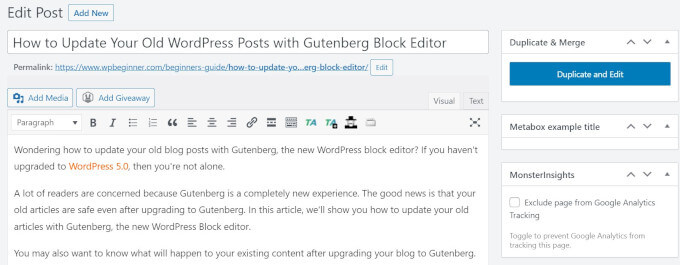
Till att börja med är den tidigare klassiska redigeraren ganska grundläggande. När du skapar en ny sida kan du inte se hur den ser ut direkt. Istället måste du växla fram och tillbaka mellan förhandsgranskningssidan och redigeringsgränssnittet för att se sidans utseende på framsidan.
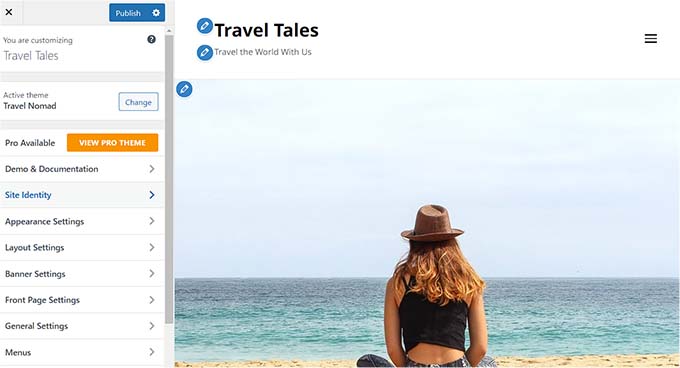
Vissa tycker också att WordPress temaanpassare är begränsande eftersom den saknar dra-och-släpp-funktionalitet.
Med andra ord kan du inte flytta och redigera element exakt som du vill. Det är därför många installerar ett WordPress sidbyggarplugin för att få mer flexibilitet i sin design.
Gutenberg-projektet syftar till att lösa dessa problem genom att introducera nyare, mer användarvänliga verktyg för webbplatsbyggande, inklusive Full Site Editing.
Med FSE kan nybörjare skapa sina WordPress-webbplatser med hjälp av en enkel dra-och-släpp-blockredigerare och se en liveförhandsgranskning medan de gör ändringar.
Vad du bör veta innan du använder WordPress Full Site Editing
Innan du använder WordPress Full Site Editor bör du veta att den här funktionen endast är tillgänglig för användare av WordPress blockteman.
Om du använder ett icke-block (klassisk) tema, har du inte tillgång till Full Site Editor. Istället måste du använda WordPress temaanpassare eller en stödd sidbyggare för att göra anpassningar.
Om du vill se inspiration för blockteman, gå vidare och kolla in vår guide till de bästa WordPress Full Site Editing-teman.
En annan sak att komma ihåg är att WordPress Full Site Editing fungerar på samma sätt som Gutenberg blockinnehållsredigerare. Med det i åtanke rekommenderar vi att du läser vår guide om hur du använder WordPress blockredigerare.
I den här guiden kommer vi att fokusera på hur man använder WordPress Full Site Editing-funktioner för att redigera din webbsidesdesign, innehåll och layout. Du kan använda dessa snabblänkar för att hoppa till ett specifikt ämne:
- Hur du kommer åt funktioner för fullständig webbplatsredigering i WordPress
- Hur du redigerar din navigeringsmeny med FSE
- Hur du ändrar din webbplats globala stilar med FSE
- Hur man anpassar WordPress-sidor med FSE
- Hur man redigerar WordPress-mallar med FSE
- Hur man modifierar WordPress-mönster med FSE
- Tips för att få ut mesta möjliga av WordPress Full Site Editing
- Begränsningar med WordPress Full Site Editing
Hur du kommer åt funktioner för fullständig webbplatsredigering i WordPress
För att komma åt WordPress Full Site Editor måste du gå till din WordPress-instrumentpanel och gå till Utseende » Redigerare.

Därefter hamnar du i WordPress Full Site Editor.
Så här ser gränssnittet ut:
På vänster sida hittar du en panel med huvudinställningarna. Samtidigt har höger sida en förhandsgranskning av hur din webbplats ser ut. Du kan klicka på den sidan om du vill redigera din webbplats direkt.
Det finns 5 huvudinställningar: Navigation, Stilar, Sidor, Mallar och Mönster. Låt oss gå igenom alla en efter en.
Hur du redigerar din navigeringsmeny med FSE
Den första inställningen högst upp är Navigering, som låter dig redigera ditt blocktemas navigeringsmeny. Klicka på den.

Det finns flera saker du kan göra på den här sidan.
När du klickar på knappen med tre punkter bredvid ‘Navigation,’ kan du byta namn på, duplicera eller ta bort menyn.
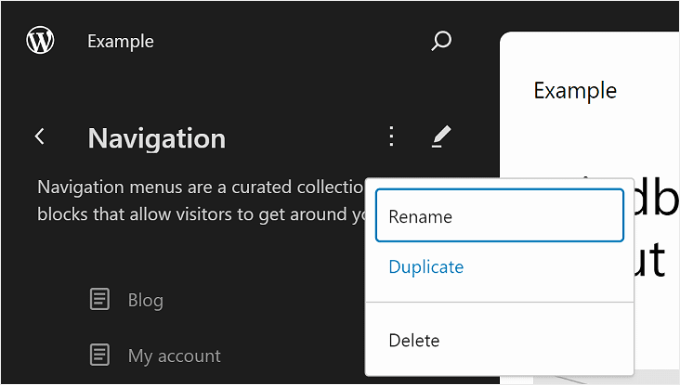
Du kan också ordna om eller ta bort sidan/sidorna som listas i menyn.
För att göra detta klickar du på knappen med tre punkter bredvid en av sidorna. Du kommer att se alternativ för att Flytta upp, Flytta ner och Ta bort sidan. Om du vill redigera den specifika sidan kan du välja knappen 'Gå till ...'.
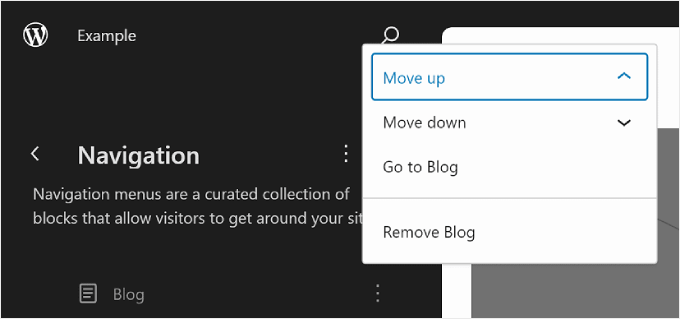
En annan sak du kan göra är att anpassa menyutformningen och länkarna.
För att göra det, klicka bara på pennikonen 'Redigera' för att öppna blockredigeraren.

Nu visas redigeringsgränssnittet för navigeringsmenyn, vilket ser ut som den vanliga Gutenberg-redigeraren.
Lägga till, redigera, ta bort och ordna om menyalternativ
Innan vi fortsätter, notera att platsen för din webbplatsnavigeringsmeny beror på ditt tema. Den kan vara högst upp, på sidan eller dold och visas bara när du klickar på en viss knapp.
För att lägga till en ny sidlänk kan du klicka på knappen '+ Lägg till block' i menyn. Skriv nu helt enkelt in namnet på sidan, inläggstiteln eller den externa URL du vill infoga i navigeringsmenyn och välj den.
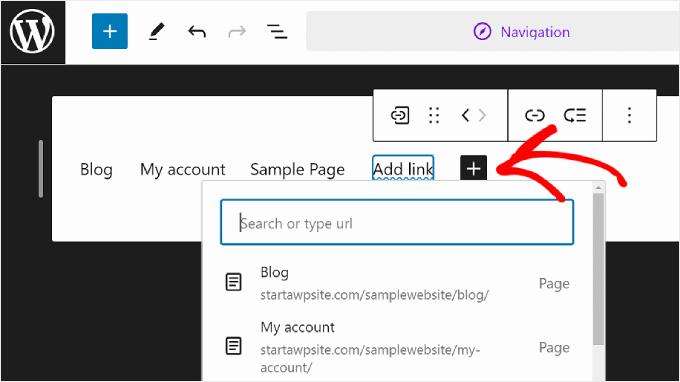
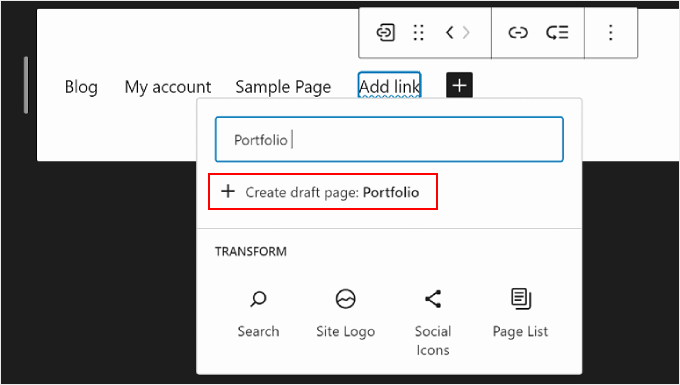
Om sidan du vill länka till ännu inte har skapats, kan du fortfarande lägga till en länk i navigeringsmenyn.
Skriv bara namnet på utkastet till sidan i sökfältet och klicka på 'Skapa utkast till sida'. WordPress skapar sedan en sida med det namnet som du kan redigera senare.
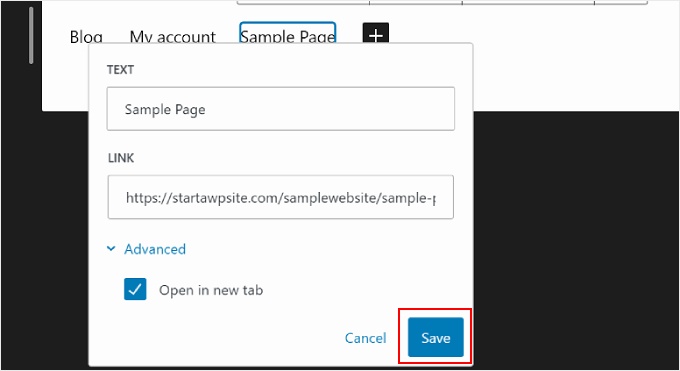
Om du vill redigera sidans länk, namn och flikinställningar, välj helt enkelt sidan och klicka på länklikonen i blockverktygsfältet.
När du har gjort det, välj pennknappen.
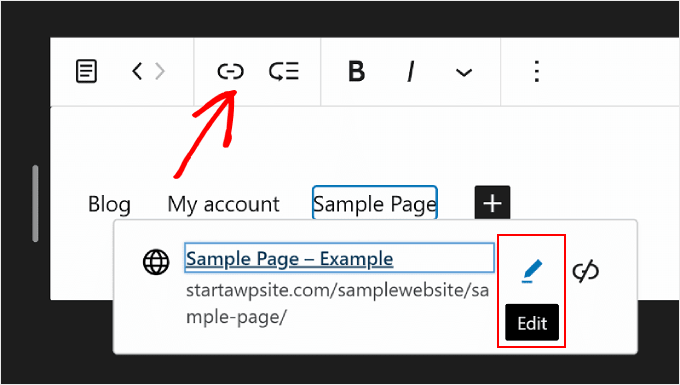
Nu kan du ändra sidans länk och få länken att öppnas i en ny flik.
När du är klar, klicka bara på ‘Spara’.
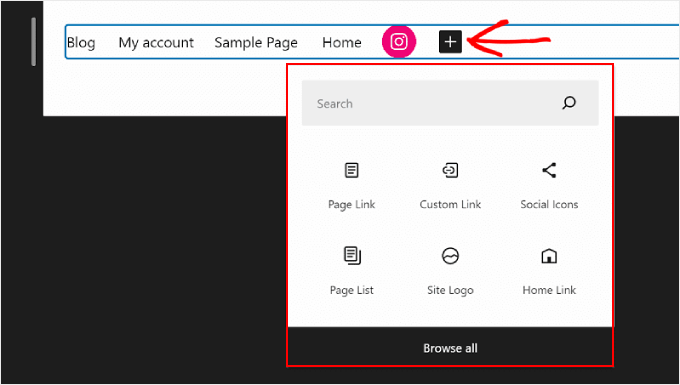
Du kan också lägga till nya navigationsmenyobjekt här utöver sidlänkar.
Allt du behöver göra är att klicka på knappen '+ lägg till block'. Därefter hittar du några navigeringsblockalternativ som är tillgängliga för dig att använda, som webbplatslogotypen eller webbplatsens slogan.
Ibland kan du behöva scrolla ner för att hitta dessa block. Du kan också välja 'Bläddra bland alla' för att se hela listan över blockval.
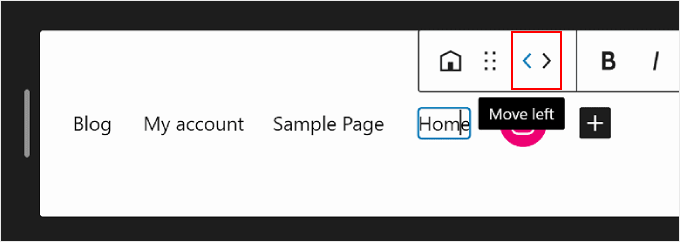
Vid ett tillfälle kanske du också vill ordna om menyalternativen.
För att göra det, välj ett block och välj en av pilikonerna för att flytta blocket åt vänster eller höger.
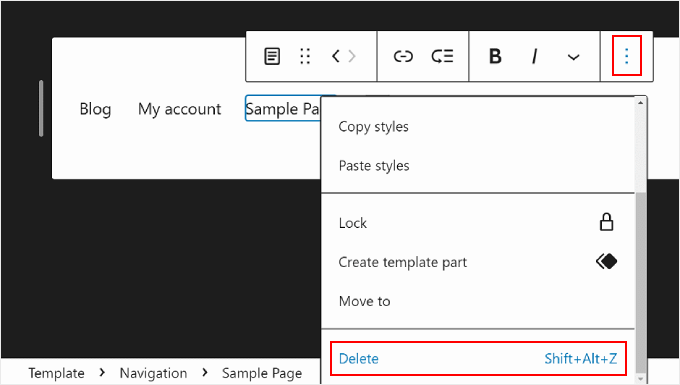
Nu, om du vill ta bort en sidlänk eller andra menyalternativ, kan du välja det element du vill ta bort.
Klicka sedan på menyn med tre punkter på blockets verktygsfält och välj 'Ta bort'.
För mer information, se vår handledning om hur du tar bort ett block i WordPress.
Skapa en undermeny
Om du har många webbsidor, till exempel om du driver en webbutik, då kanske du vill skapa en nedfällbar undermeny. På så sätt blir din navigeringsmeny inte överbelastad med många länkar och ser mycket mer organiserad ut.
Det första steget för att skapa en undermeny är att klicka på knappen '+ lägg till block' och välja blocket 'Undermeny'.
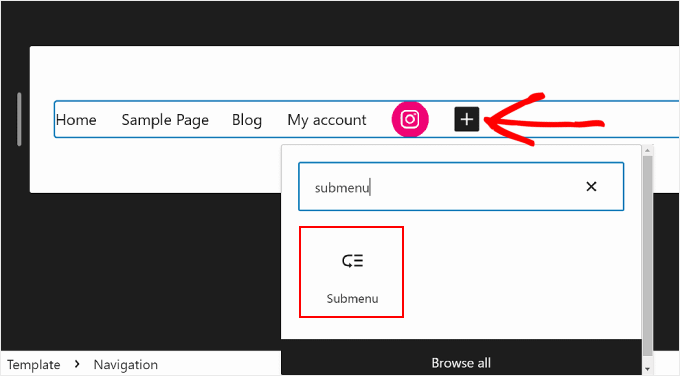
Därefter väljer du en sida eller en URL som fungerar som överordnad meny för undermenyn.
Om du till exempel driver en blogg, då kanske du använder din bloggsida som föräldrameny. Inom undermenyn kommer det att finnas länkar till de enskilda kategorisidorna för ditt blogginnehåll.
I det här exemplet väljer vi 'Blogg'.
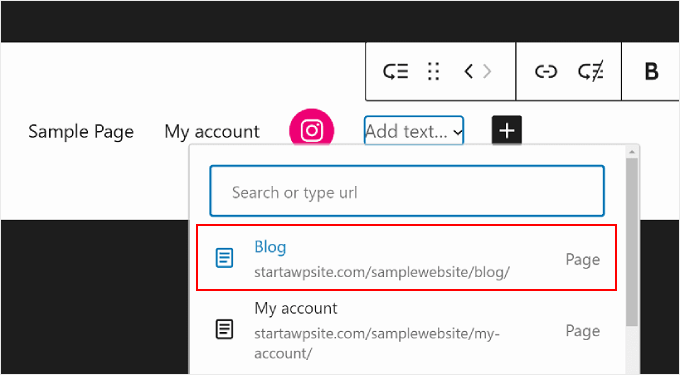
När du har gjort det klickar du helt enkelt på knappen '+ lägg till block'.
Den bör vara under föräldramenyn.
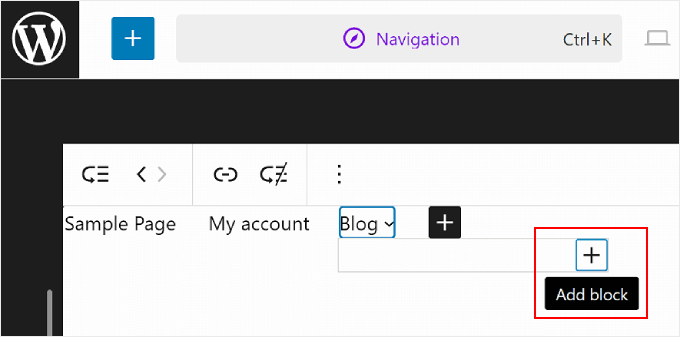
Vid det här laget kan du skriva in namnet på sidlänken du vill infoga och välja den. Du kan upprepa detta steg för att lägga till så många undermeny-länkar som behövs.
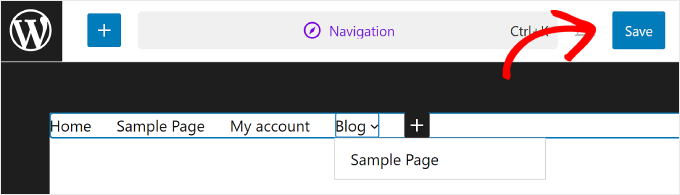
När du är klar med navigeringsmenyn, glöm inte att spara dina ändringar genom att klicka på knappen 'Spara' i det övre högra hörnet.
Hur du ändrar din webbplats globala stilar med FSE
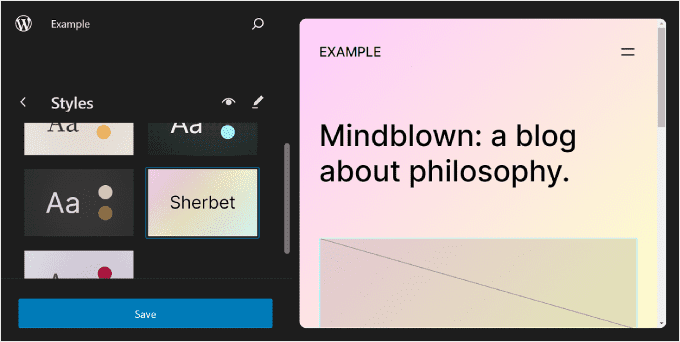
Nästa inställning under Navigation är Stilar. Den här funktionen låter dig ändra utformningen på hela din webbplats.
När du väl är inne på Styles-sidan ser du några fördefinierade stilalternativ, var och en med olika färger, typografi och layoutval. Observera att dessa fördefinierade alternativ kommer att se olika ut från ett blocktema till ett annat.
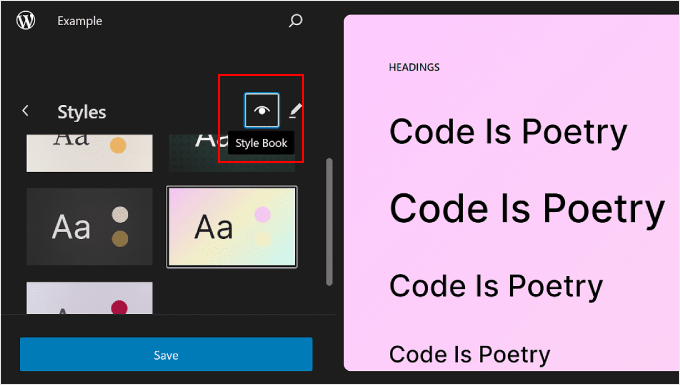
Du kan också klicka på ögonikonen bredvid 'Stilar', som representerar Stilboken.
Med detta kan du se typografin för stilalternativen och hur textblocken kommer att se ut med den här stilen, som rubriker, stycken, listor och så vidare.
Liksom föregående avsnitt tar pennknappen på den här sidan dig till redigeringsgränssnittet.
Här kommer du huvudsakligen att använda panelen till höger för att ändra typografi, färger, bakgrundsbild, skuggor och layout efter dina exakta behov. Du kan också anpassa utseendet på specifika block för hela webbplatsen.
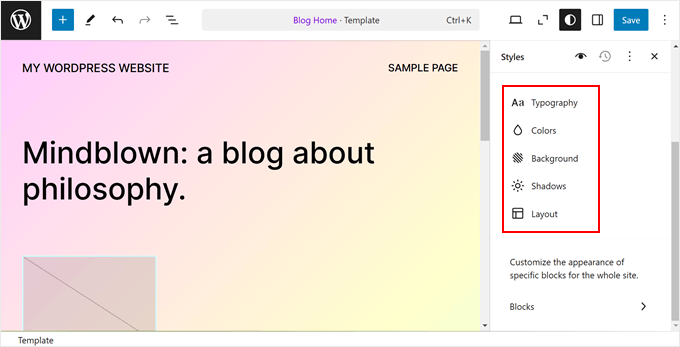
Vanligtvis ser du din hemsida i redigeraren. Ändringarna du gör här kommer dock också att återspeglas på de andra webbsidorna.
Redigera din webbplats typografi
För att ändra din webbplats typsnitt, navigera till sidofältet Styles till höger och välj 'Typografi'.
Nu ser du flera Textelement som du kan redigera: Text, Länkar, Rubriker, Bildtexter och Knappar.
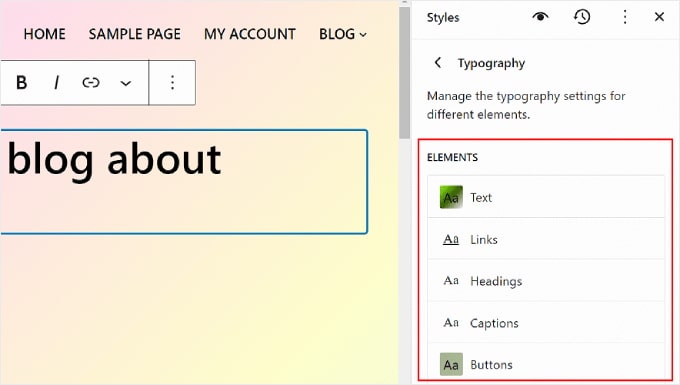
Inställningarna i Text-elementet bestämmer hur typsnitten på hela din webbplats kommer att se ut. Det betyder att om du gör ändringar i detta element kommer de att återspeglas i alla block som använder text på din webbplats.
Med det sagt kan du klicka på elementen Länkar, Rubriker, Bildtexter eller Knappar för att redigera stilen på dessa specifika block så att de skiljer sig från resten av texten.
Om du till exempel vill att dina rubriker ska ha ett annat typsnitt än paragrafblocket för att sticka ut mer, då kan du konfigurera inställningarna i elementet Rubriker.
Generellt kan du ändra varje elements teckensnitt, storlek, utseende och radhöjd.
Typsnittsvalen beror på temat du använder. Under tiden kontrollerar Utseende om du vill använda en vanlig, fet eller kursiv version av typsnittet.
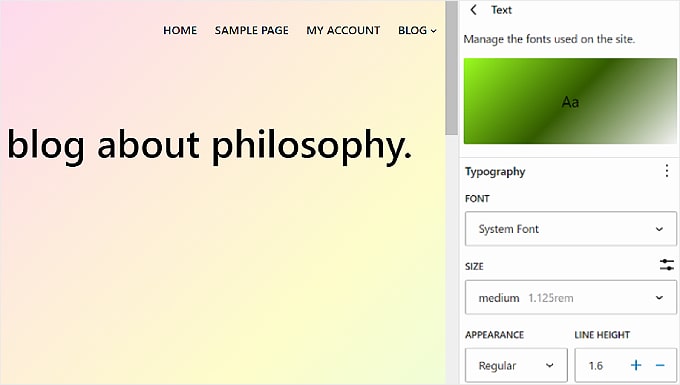
Vissa element kan ha specifika inställningar, så se till att utforska dem en efter en.
Till exempel har elementet Rubriker alternativ för att anpassa bokstavsavstånd och bokstavsfall.
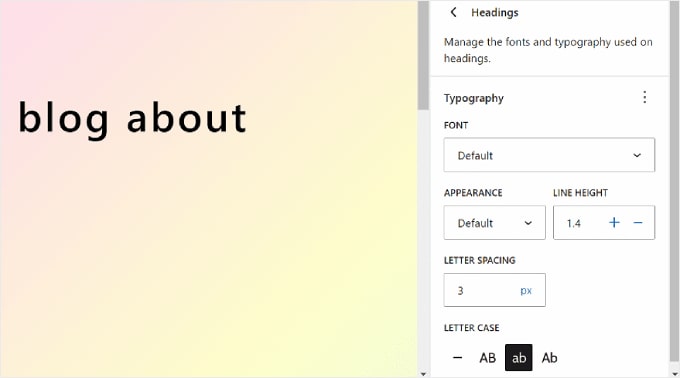
Anpassa din webbplats färgpalett
Låt oss gå vidare till att ställa in färgschemat för din webbplats. För att göra det, klicka helt enkelt på 'Färger' i Styles-panelen. Du kommer att se två sektioner: Palett och Färg.
Välj färgerna inom 'Palett'.
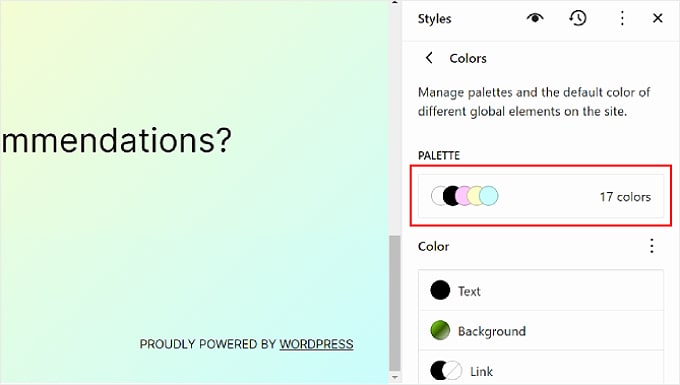
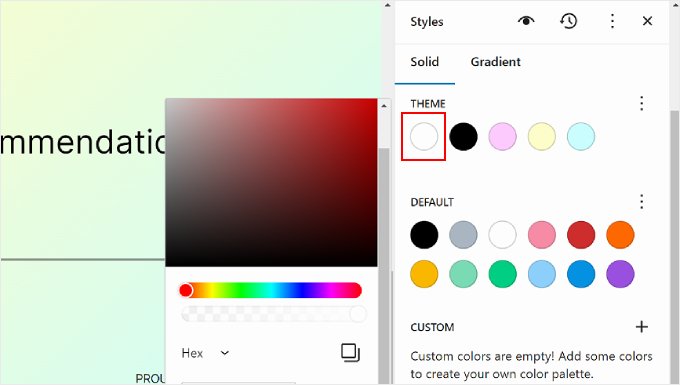
I fliken Solid i Paletten ser du sektionerna Tema, Standard och Anpassad.
Temat inkluderar färger som kan användas för att anpassa färgpaletten för hela din webbplats.
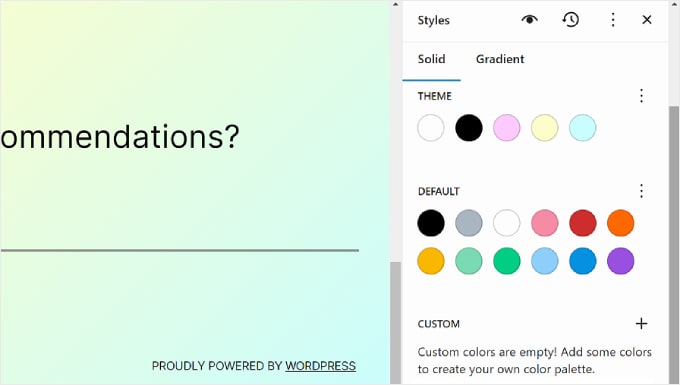
Under tiden kan standardfärgerna ändra block med färginställningar. Observera att vissa teman kanske inte inkluderar den här funktionen, så du kanske inte ser den i din redigerare.
Slutligen är anpassade färger färger som du kan lägga till i temat. Du kan använda den här inställningen om varken tema- eller standardfärgalternativen passar dig.
För att lägga till en ny anpassad färg klickar du bara på knappen '+ Lägg till färg' och använder färgväljaren.
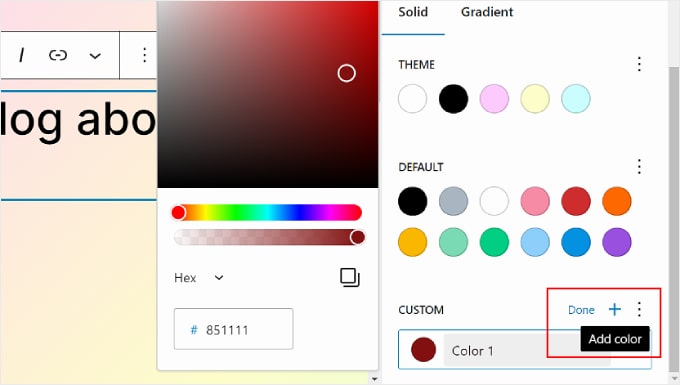
Om du vill ändra ett tema, standardfärg eller anpassad färg, välj helt enkelt en färg och använd färgväljaren för att byta till ett annat alternativ.
Kom ihåg att block som använder dessa färger också kommer att påverkas.
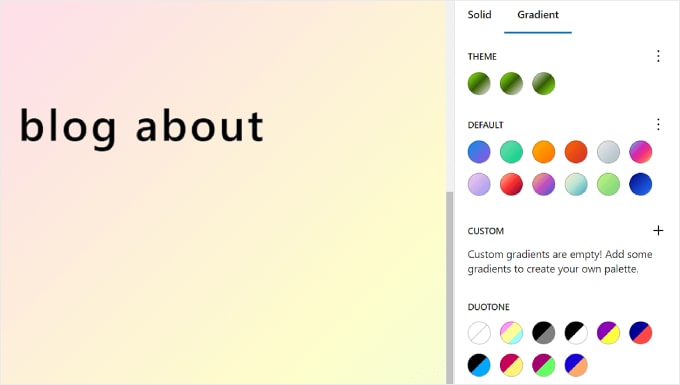
Låt oss byta till fliken 'Gradient'. Den liknar fliken 'Solid', men färgalternativen är i form av gradienter, som är en blandning av två eller flera färger.
Temainställningarna inkluderar några gradientalternativ med hjälp av temats solida färger. Å andra sidan är standardinställningarna färggradienter som du kan använda för att anpassa block.
Duotonfärger är filter du kan lägga till i block med bilder. Du kan bara se vilka duotoner som finns tillgängliga, men du kan inte redigera dem här.
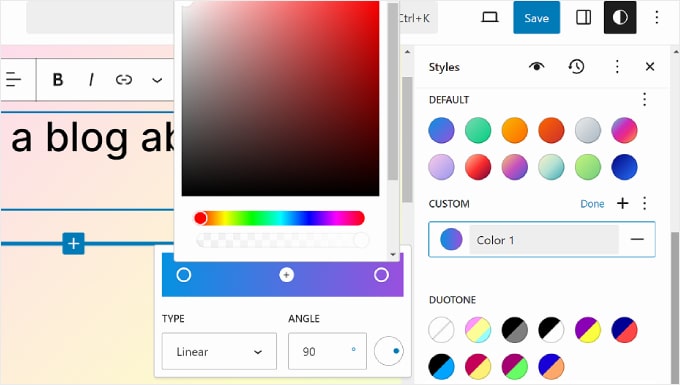
Du kan också skapa egna gradienter om det behövs.
För att göra det klickar du helt enkelt på knappen '+ Lägg till färg'. Sedan kan du välja typen Linjär eller Radiell lutning och anpassa lutningens riktning genom att ändra Vinkeln.
Dessutom kan du välja fler färger i gradientblandningen genom att klicka på en punkt i reglaget. En färgväljare visas så att du kan välja en färg.
Om du går tillbaka till fliken Färger kan du anpassa de specifika färginställningarna för din Text, Bakgrund, Länk, Bildtexter, Knapp och Rubrik.
Klicka helt enkelt på ett element och välj en Solid eller Gradient färg för att ändra elementets färg. Du kan också välja förhandsgranskningsavsnittet för att komma åt färgväljaren.
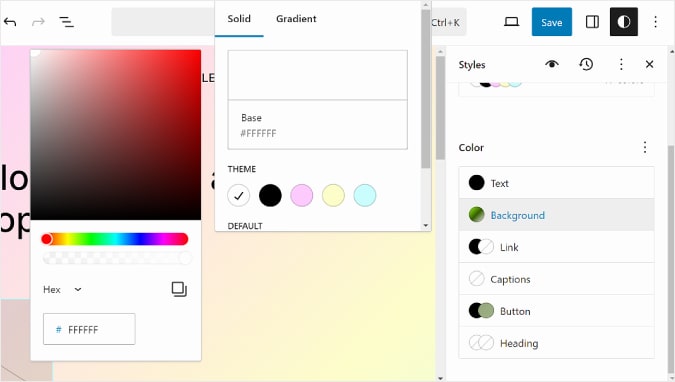
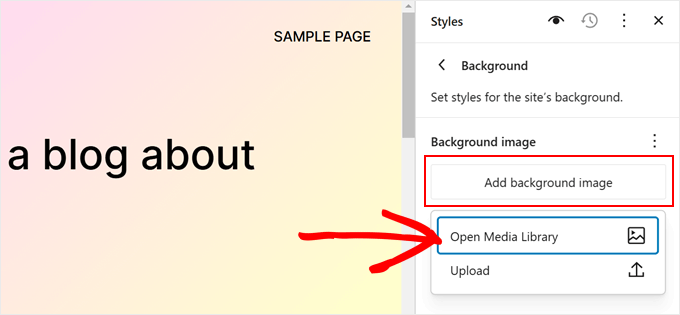
Lägga till en bakgrundsbild
Om du vill använda en bakgrundsbild istället för en bakgrundsfärg i ditt blocktema kan du klicka på alternativet 'Bakgrund' i huvudmenyn Stilar.
Härifrån kan du välja en befintlig bild från mediabiblioteket eller ladda upp en ny, stor bild.
Ändra skuggningseffekter
En annan sak du kan ändra i Full Site Editor är skuggeffekterna som tillämpas på block. Du kan aktivera denna effekt i vissa block som knappen för uppmaning till handling.
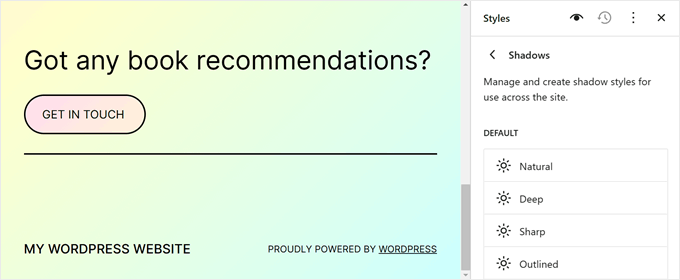
För att redigera en skuggeffekt, klicka helt enkelt på ett av alternativen under ‘Standard’.
Sedan kan du ändra skuggans färg, utskjutande eller infällda, position, oskärpa och spridningsinställningar.
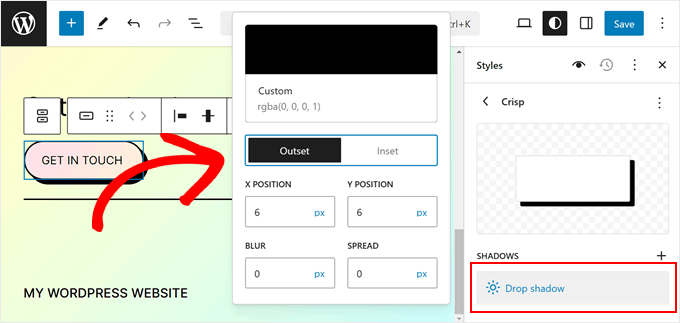
Justera din webbplats layout
Det sista alternativet i fliken Stilar är Layout. Det är här du kan ändra utrymmet mellan dina webbsideelement.
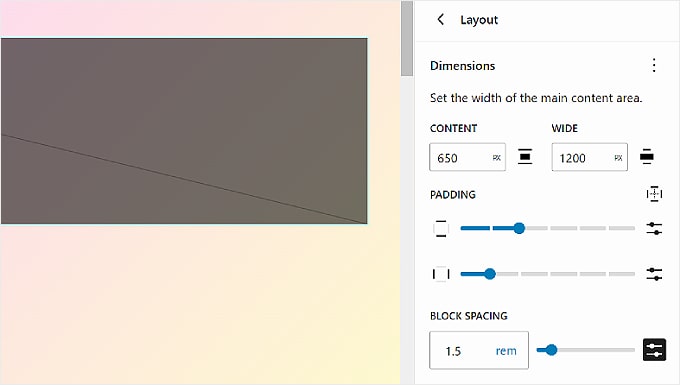
Överst i Layout-panelen hittar du inställningar för att ändra din sides innehållsbredd och bredd. Innehållsbredden bestämmer standardbredden för ett enskilt block när deras justeringsinställning är Ingen i blockverktygsfältet.
Å andra sidan bestämmer bredden 'Wide' standardbredden för block när de är inställda på bred justering.
Nedanför det finns Marginal, som styr de yttre utrymmena runt ditt webbsidinnehåll.
Med hjälp av de tillgängliga reglagen kan du ställa in marginalerna upptill, nedtill, till vänster och till höger. Om du vill vara mer specifik med marginalstorleken kan du klicka på reglageikonen för att ange en pixelstorlek, som i skärmdumpen nedan.
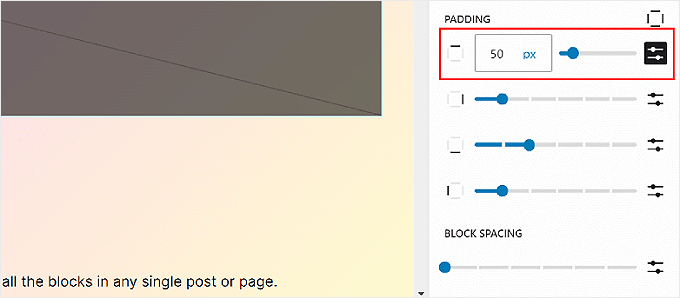
Längre ner ser du inställningarna för Blockavstånd. Det här alternativet bestämmer avståndet mellan enskilda block så att de inte är för nära eller för långt ifrån varandra. Du kan redigera detta på samma sätt som du redigerar stoppning.
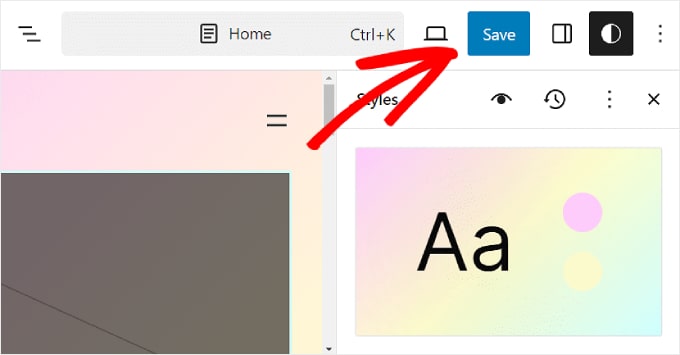
Kom ihåg att klicka på knappen ‘Save’ längst upp till höger för att göra dina ändringar officiella.
Ändra utseendet på ett specifikt block
Om du vill anpassa utseendet på ett specifikt block på hela din webbplats kan du klicka på alternativet 'Block' i huvudmenyn i Stilpanelen.
Härifrån kan du välja ett av de standardmässiga WordPress-blocken som finns tillgängliga.
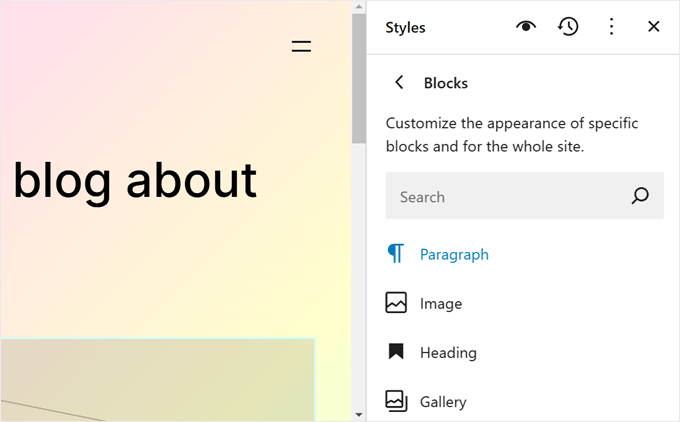
De specifika stilinställningarna för varje block kommer att skilja sig åt.
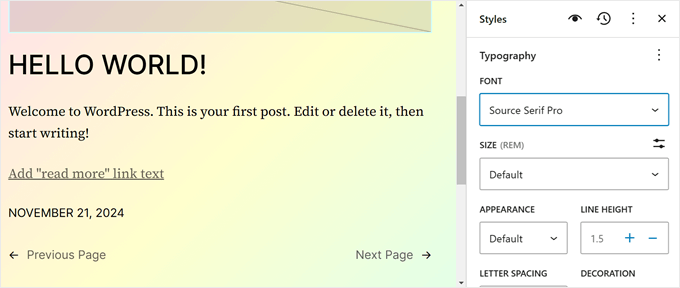
Om du till exempel väljer Paragraph-blocket kan du ändra dess typsnitt, radhöjd, bokstavsavstånd och så vidare. Vissa block inkluderar också möjligheten att ändra deras höjd och bredd.
Lägga till anpassad CSS
Om du vill lägga till anpassad CSS till ditt blocktema kan du göra det i denna inställning.
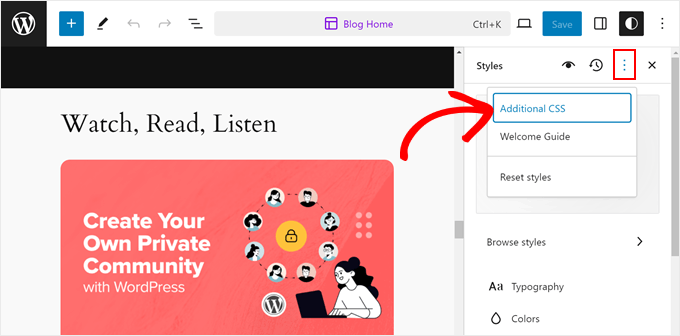
Klicka helt enkelt på menyn med tre punkter i Styles huvudmeny. Välj sedan ‘Additional CSS.’
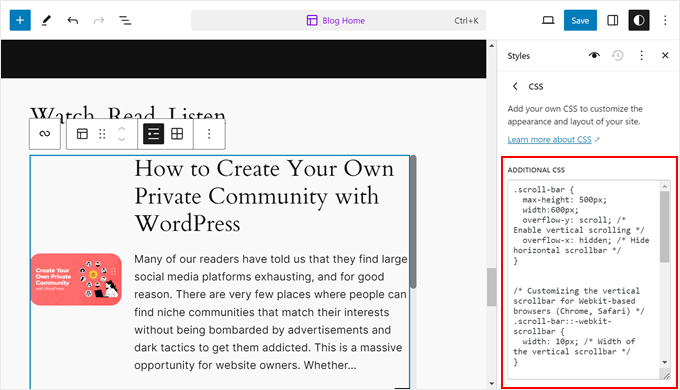
Härifrån kan du infoga CSS-kod i lämplig ruta.
Som så här:
Hur man anpassar WordPress-sidor med FSE
Hittills har vi gått igenom Navigation och Stilar. Låt oss nu gå vidare till Sidor. I den här fliken ser du en lista över dina befintliga sidor. Vi kommer att prata mer om att redigera dem senare.
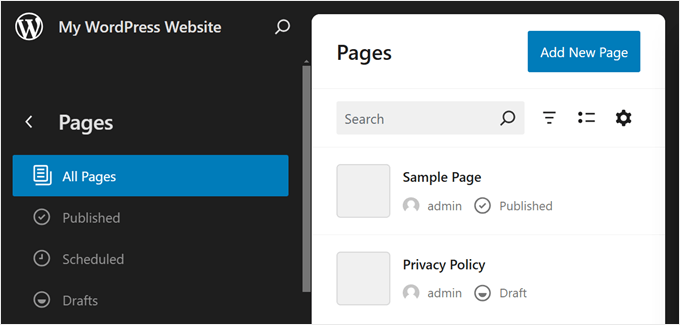
Du kan också skapa en ny sida direkt i Full Site Editor.
För att göra det klickar du helt enkelt på knappen 'Lägg till ny sida'. Ge sedan din nya sida ett namn och klicka på 'Skapa utkast'.
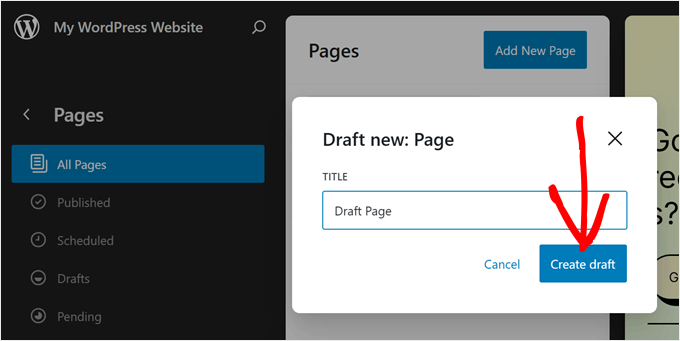
Därifrån kan du börja anpassa sidan.
För att redigera en befintlig sida, välj en sida som du vill ändra. I det här fallet är det 'Integritetspolicy'.
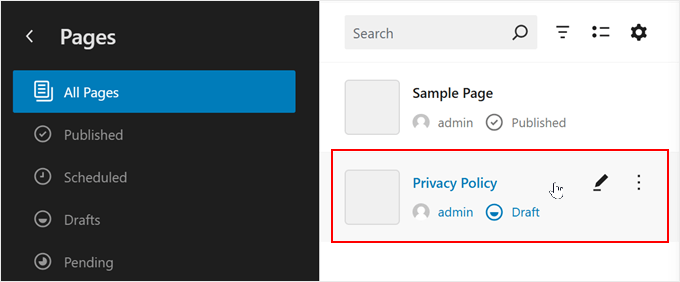
Att redigera sidor med Full Site Editor är i princip detsamma som att använda blockredigeraren.
För mer information om detta har vi flera guider som du kan läsa. Du kan börja med dessa:
- Hur man skapar en anpassad sida med Full-Site Editor (endast blockbaserade teman)
- Hur man skapar en landningssida i WordPress med blockredigeraren (ingen plugin krävs)
- Hur man skapar en separat sida för blogginlägg i WordPress
Hur man redigerar WordPress-mallar med FSE
På sidan Mallar i WordPress Full Site Editor ser du en lista över de mallar som ditt tema tillhandahåller.
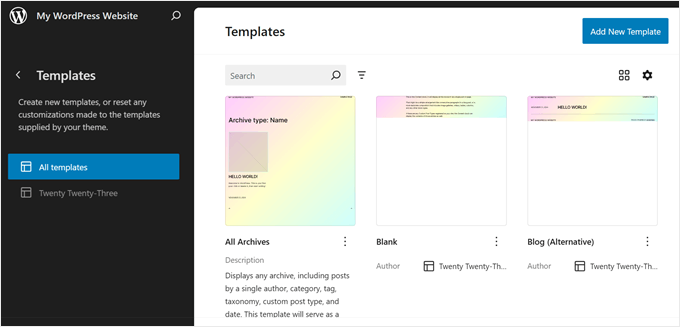
I WordPress Full Site Editing är mallar fördefinierade strukturer som du kan använda för att designa en specifik typ av sida på din webbplats.
Många WordPress blockteman kommer till exempel med en mall för Enskilt inlägg. Denna sidmall definierar layouten för en blogginläggssida, vilket innebär att varje blogginlägg på den webbplatsen kommer att använda den mallen.
Den här funktionen kan vara användbar om du har flera sidor på din WordPress-blogg och många av dem använder samma layout.
Om du behöver ändra samma element på dessa sidor men inte vill redigera var och en individuellt, kan du helt enkelt ändra mallen. Ändringarna kommer då att tillämpas på alla sidor som använder den mallen.
Om du vill skapa en anpassad mall, välj knappen ‘Add New Template’.
Härifrån väljer du bara vilken sida den nya mallen ska gälla för.
Alternativt kan du skrolla ner till botten och välja 'Anpassad mall'.
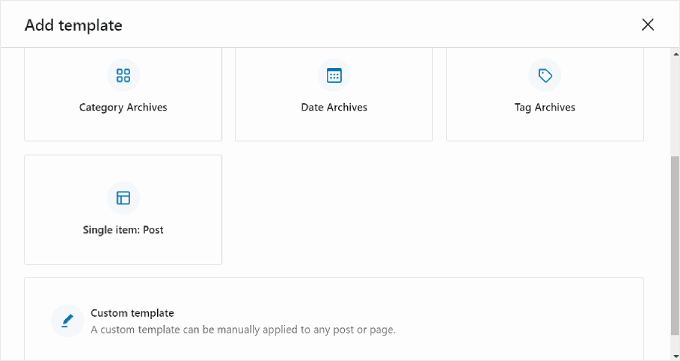
I detta skede ser du redigeringsgränssnittet med en tom sida som du kan börja lägga till block till. För ett steg-för-steg-exempel, kolla in vår guide om hur man skapar en anpassad startsidesmall med blockredigeraren.
För att redigera en befintlig mall kan du helt enkelt klicka på den.
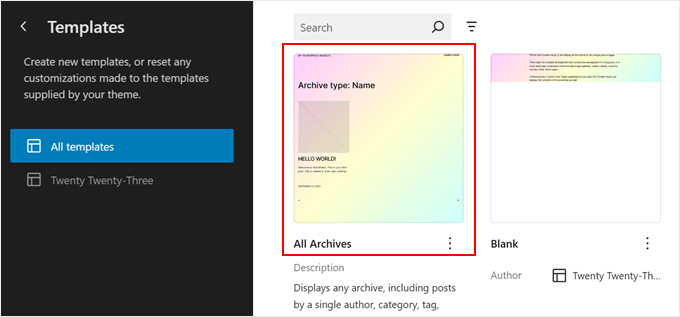
Nu kan du redigera sidmallen som du redigerar andra element med hjälp av blockredigeraren. Du kan lägga till nya block och anpassa block- eller sidinställningarna.
Om du redigerar en sida eller ett inlägg med blockredigeraren och vill ändra dess mall utan att gå till Full Site Editing-läge, kan du också göra det.
Gå helt enkelt till sidan eller inlägget och öppna sidopanelen för sid- eller inläggsinställningar. Hitta sedan avsnittet 'Tema' under 'Sammanfattning' och klicka på det.
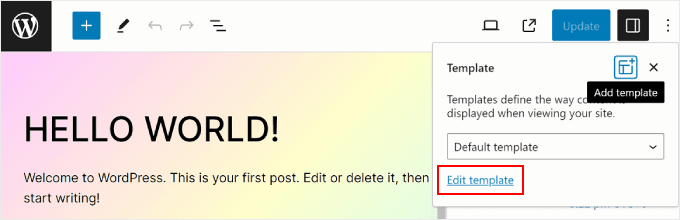
Du kan använda rullgardinsmenyn för att ändra sidmall eller klicka på 'Redigera mall' för att komma åt mallredigeraren direkt. Alternativt kan du gärna klicka på knappen 'Lägg till mall' för att skapa en ny anpassad mall från grunden.
Hur man modifierar WordPress-mönster med FSE
I WordPress Full Site Editing är Mönster färdiga uppsättningar av block som du kan infoga på en sida eller ett inlägg. När du skapar ett mönster läggs det till i din blockkatalog, och du kan enkelt lägga till det på vilken sida eller inlägg som helst på din webbplats.
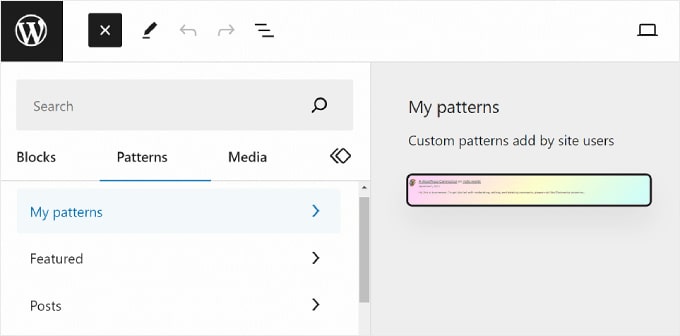
Mönster är användbara när du behöver använda samma uppsättning block för flera sidor eller inlägg. Många har använt det för att designa anpassade call-to-action-banderoller eller bildgallerier i sina blogginlägg.
Dessutom har du möjlighet att göra dessa mönster 'synkroniserade'. Det innebär att om ett mönster används i flera inlägg eller sidor, kommer alla ändringar du gör automatiskt att tillämpas på alla instanser där mönstret används.
På sidan Mönster i WordPress Full Site Editor ser du en samling mönster.
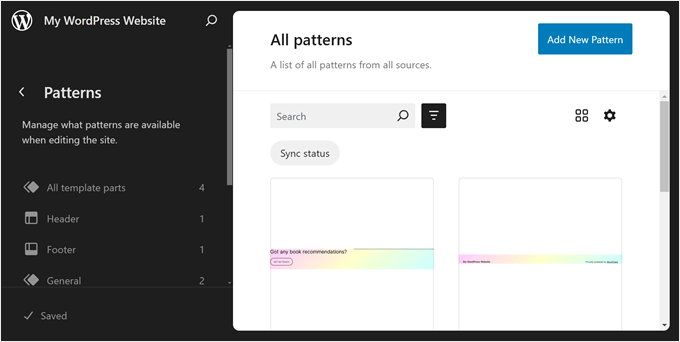
Menyerna som är markerade med en mappikon innehåller en lista över standardmönster som erbjuds av ditt valda tema. Dessa är låsta och kan inte redigeras.
Nedanför hittar du 'Temadelar', som är en speciell typ av mönster som används i din webbplatsstruktur och inte nödvändigtvis en del av ditt sidinnehåll. Exempel inkluderar din webbplats sidhuvud, sidfot, kommentarsavsnitt och så vidare. Dessa är alla anpassningsbara.
För att lägga till ett nytt mönster, klicka på knappen ‘+ Skapa mönster’ i den vänstra panelen och välj mellan att skapa ett nytt mönster eller en mallkomponent.
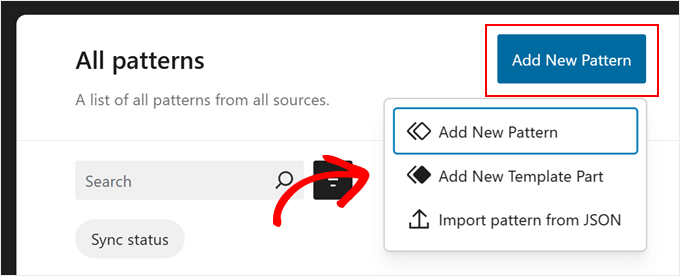
Om du är osäker på vilken du ska välja, är ett mönster (pattern) likt ett återanvändbart block som du kan lägga till på din sida eller i ditt inlägg. Under tiden är en mall-del (template part) mer som en uppsättning block som är en del av din mallstruktur, som en sidhuvud, sidfot eller sidofält.
En mall-del kommer automatiskt att ha en synkroniseringsförmåga, så alla ändringar som görs på den kommer att tillämpas över hela din webbplats. Tänk på delar som sidhuvudet eller sidfoten.
Å andra sidan kan ett mönster synkroniseras eller osynkroniseras.
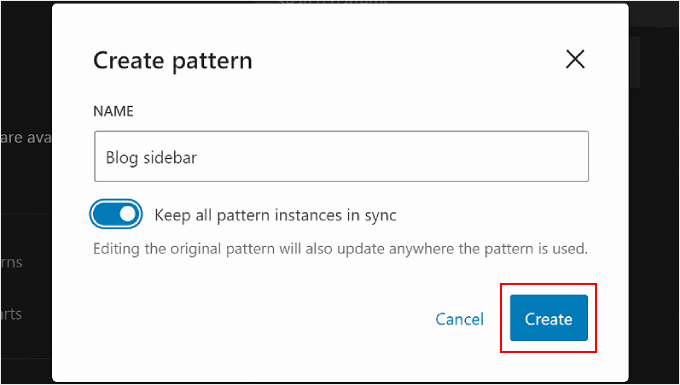
Därefter måste du namnge mallkomponenten eller mönstret och välja om det ska synkroniseras. När du har gjort det klickar du bara på 'Skapa', så omdirigeras du till redigeringsgränssnittet.
För mer information om att skapa och använda mönster kan du kolla in vår nybörjarguide om hur man använder WordPress blockmönster.
När du redigerar en sida eller en mall kanske du också vill justera ett blockmönster eller en mallkomponent. Det kan du göra direkt i redigeraren utan att gå till Mönster-menyn.
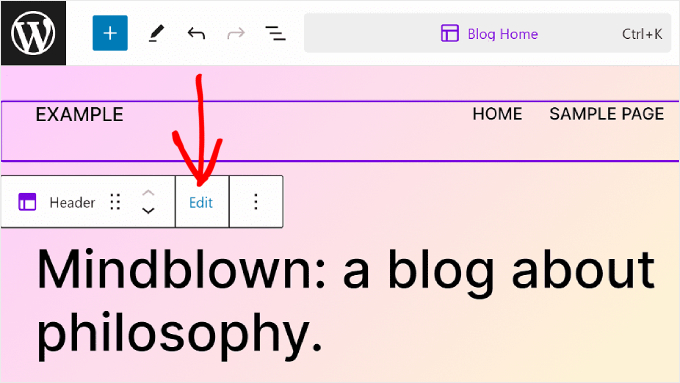
Håll muspekaren över mönstret eller malldelen. Klicka sedan på 'Redigera'. Du kommer sedan att omdirigeras till Full Site Editor för det elementet.
Tips för att få ut mesta möjliga av WordPress Full Site Editing
Nu när du är bekant med grunderna i Full Site Editing, låt oss diskutera några tips och tricks för att få ut mesta möjliga av det.
Använd kommandosökningsfältet
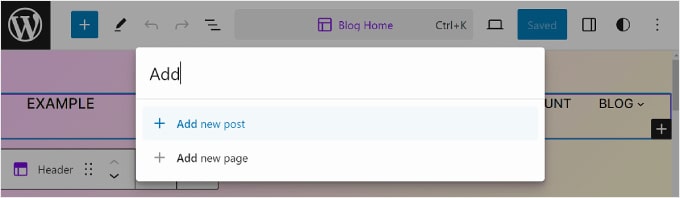
Med kommandosökningsfältet kan du snabbt navigera till en viss del av din webbplats eller utföra åtgärder för att redigera din webbdesign.
Den här funktionen kan vara användbar om du vill hitta en specifik inställning i Full Site Editor omedelbart istället för att gå igenom olika knappar och menyer.
Om du är i huvudmenyn för Full Site Editor kan du klicka på förstoringsglaset för att använda den.
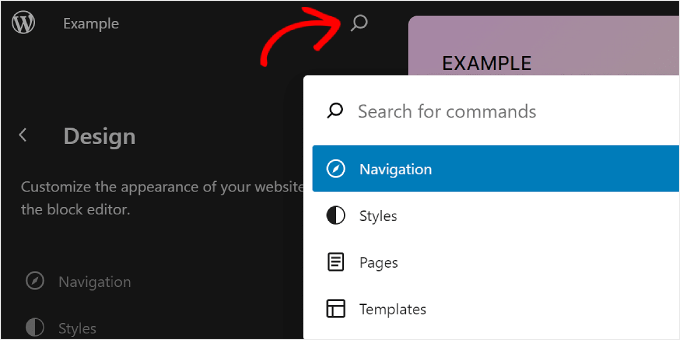
Alternativt kan du trycka Ctrl/Command+K på tangentbordet när du är i redigeringsgränssnittet.
Skriv sedan helt enkelt in vad du vill hitta eller göra. Du kan till exempel lägga till ett nytt inlägg eller en ny sida utan att återgå till WordPress-instrumentpanelen.
Hantera block med listvy
När du redigerar en sida, mall eller ett mönster kan du hitta dig själv med att lägga till så många block att det är svårt att hålla reda på dem alla.
Det är här Listvyn kan vara användbar. Med den här funktionen kan du se varje block som lagts till på sidan, mallen eller mönstret, inklusive de som är nästlade i ett annat föräldrablock.
För att aktivera funktionen Listvy, allt du behöver göra är att trycka på knappen med tre streck längst upp till vänster i redigerarens menyfält. Du kommer då att se alla block som används på den sidan, inlägget, mallen eller mönstret.
Om du vill konfigurera ett specifikt block som finns inuti en grupp, rad, kolumn eller liknande, klickar du bara på det blocket från Listvyn. Därifrån kommer blocket att vara markerat och verktygsfältet kommer att visas.
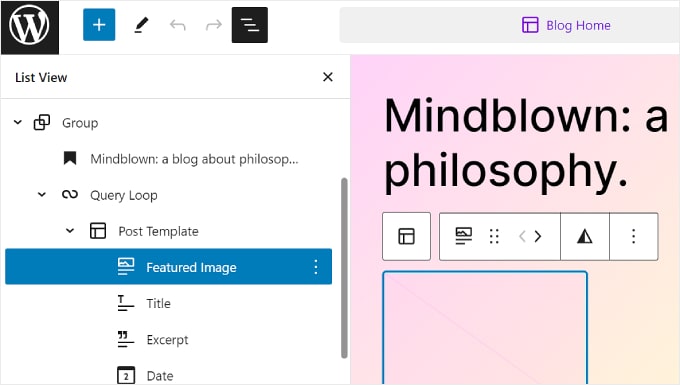
Titta på skärmdumpen ovan för ett exempel. Här vill vi redigera blocket för utvalda bilder, men när vi klickar på det markeras istället blocket för frågeloopen.
Att använda Listvyn hjälper oss att se alla block som är kapslade inuti blocket för frågelösning och att välja det block vi faktiskt vill redigera.
Lär känna tangentbordsgenvägar
Om du vill bli snabbare på att redigera din webbplats, överväg att lära dig kortkommandon. Med kortkommandon kan du navigera mellan olika knappar och inställningar med tangentbordet istället för att gå fram och tillbaka genom att flytta musen.
Genvägarna som används i blockinnehållsredigeraren fungerar även i Full Site Editing. Du kan kolla in vår lista över WordPress tangentbordsgenvägar för mer information.
Skapa ett barnblocktema
Ett av problemen med att använda ett WordPress-tema är att om du gör anpassningar i kärntematsfilerna, kan dessa ändringar gå förlorade under en temauppdatering. Det är här ett barnblocktema kommer in.
Ett barnblocktema ärver alla stilar och funktioner från ditt föräldrablocktema, vilket gör att du kan göra ändringar utan att påverka kärntematsfilerna. På så sätt kan du enkelt uppdatera ditt föräldratema i framtiden utan att förlora dina anpassningar.
Om du tidigare har skapat barnteman för klassiska teman, fungerar det att skapa ett barnblocktema lite annorlunda.
Detta beror på att blockteman använder en theme.json-fil för att lagra temainformation och CSS för att styla webbplatsen. Det finns inget behov av att modifiera föräldratemats PHP-filer i ett barnblocktema.
Lyckligtvis är det inte så komplicerat att skapa ett barnblocktema som det verkar. Det enklaste sättet vi har hittat är att använda pluginet Create Block Theme.
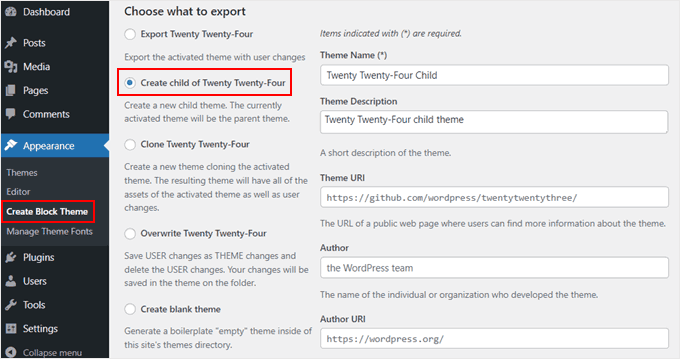
Pluginet Create Block Theme gör det inte bara enkelt att skapa ett barntemablock för ditt befintliga tema, utan det är också ett utmärkt verktyg för att skapa ditt eget temablock från grunden.
På så sätt har du fullständig kontroll över din webbplats design och funktionalitet utan att förlita dig på ett färdigt tema.
För mer information om att skapa barnteman i WordPress kan du kolla in vår guide om hur man skapar ett barntema.
Begränsningar med WordPress Full Site Editing
WordPress Full Site Editing har definitivt gjort det enklare för nya WordPress-användare att anpassa sina webbplatser. Ändå har den här funktionen några brister.
För det första behöver du ett blocktema för att använda det. Det finns många nya blockteman tillgängliga, men det finns inte lika många som vanliga WordPress-teman. Om du använder WooCommerce, kan dina temaval vara ännu mer begränsade.
Dessutom gillar inte vissa WordPress-användare faktumet att blockteman inte har widgets. Medan block erbjuder mer flexibilitet i placeringen, föredrar vissa användare enkelheten med dra-och-släpp-widgets i utsedda områden.
Dessutom kan att byta tema vara besvärligt, eftersom du måste ställa in temat igen och kontrollera om det finns kompatibilitetsproblem med dina WordPress-plugins.
Dessutom bygger många av dina anpassningar på de alternativ som erbjuds av ditt WordPress-tema. Detta kan begränsa din kreativitet när du bygger din webbplats.
Hur man använder ett alternativ för Full Site Editing
Om du letar efter ett alternativ till WordPress Full Site Editing, kan du kolla in SeedProd. Det är ett kraftfullt plugin för sidbyggare och temabyggare med över 300 mobilvänliga mallar för att skapa alla typer av webbplatser.
Dra-och-släpp-byggaren är enkel att använda, och det finns över 90 sidblock tillgängliga för innehållselement. Det finns också dussintals förbyggda sektioner, som uppmaningar till handling, som är optimerade för konverteringar, så du behöver inte designa dessa element från grunden.
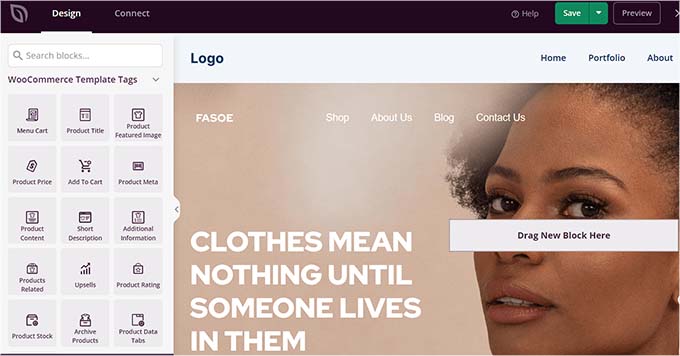
Du kan läsa vår SeedProd-recension och vår artikel om hur man skapar ett anpassat WordPress-tema för mer information.
Vi hoppas att den här nybörjarguide har hjälpt dig att lära dig hur du använder WordPress Full Site Editing (FSE). Du kanske också vill kolla in vår artikel om vanliga problem med WordPress blockredigerare och vår ultimata guide om WordPress SEO.
Om du gillade den här artikeln, prenumerera gärna på vår YouTube-kanal för WordPress-videoguider. Du kan också hitta oss på Twitter och Facebook.


Oyatogun Oluwaseun Samuel
Tack för den här resursen om wordpress fullständig webbplatsredigering. Jag gillar flexibiliteten som word press blockredigerare erbjuder webbutvecklare som jag. Dessutom är det av enorm nytta och tidsbesparande att jag kan använda mönster. Alla som kan bemästra wordpress fullständig webbplatsredigering kommer att kunna skapa fantastiska anpassade webbplatser med lätthet och effektivitet. Jag uppskattar att du delar detta.
Simone
Tack för den omfattande guiden.
Jag letar efter ett sätt att lägga till egna ikoner (till exempel Font Awesome) bredvid objekt (sidor, kategorier, undermenyer, anpassade länkar) i navigeringen. Är det möjligt?
WPBeginner Support
För ikoner som Font Awesome rekommenderar vi att du tittar på vår artikel nedan:
https://www.wpbeginner.com/wp-themes/how-to-easily-add-icon-fonts-in-your-wordpress-theme/
Admin
Mrteesurez
För mig älskar jag fortfarande klassisk redigering, ja. Även vissa e-handelsplugins och andra rekommendationer klassisk redigerare.
Gutenberg är ganska långsam, seg och inte alls vänlig på mobil.
Jag föredrar att använda sidbyggare som Seedprod eller Elementor istället för Gutenberg.
Det finns fortfarande mycket arbete kvar för communityn att göra på den delen av gutenberg för att göra den vänlig, snabb och mobiloptimerad.
WPBeginner Support
Thank you for sharing your feedback on the current block editor
Admin
Mrteesurez
Men en sak jag tänker på är att Gutenberg en dag kanske tränger undan sidbyggare när den väl är välutvecklad för att vara vänlig och snabb.
Blockredigeraren borde vara bäst om gemenskapen uppmärksammar den, kanske senare i framtiden.
Detta ger mig hopp om att WordPress fortfarande har en framtid.
Moinuddin Waheed
Gutenberg är framtiden när det gäller WordPress.
Vad gäller WordPress-utvecklarna, gör de alla möjliga ansträngningar för att göra WordPress så tillgängligt och tillgängligt som möjligt som öppen källkod.
När det gäller komplexitet har vi länge varit vana vid att använda den klassiska redigeraren, med tanke på den tid och energi som investerats är det naturligt att ha en fallenhet för den.
Jiří Vaněk
Jag undvek att redigera webbplatsen med fullständig webbplatsredigering under ganska lång tid. Av en enkel anledning. Jag gillar inte att arbeta i Gutenberg, så jag antog automatiskt att det skulle vara lika obekvämt att arbeta med fullständig webbplatsredigering som att arbeta i Gutenberg. Men efter att ha läst den här artikeln kommer jag förmodligen att ge denna möjlighet en chans och försöka utforska den djupare. Tack vare wpbeginner har jag redan lärt mig att styra ganska många saker i Gutenberg, så jag vänjer mig sakta vid att äntligen veta var jag hittar vad och var jag ställer in vad specifikt.
TACK GUD JONATHAN
Kan jag göra fullständig webbplatsredigering utan några kodningskunskaper? Eftersom jag alltid ignorerar den här åtgärden i mitt WP-admin-dashboard på grund av rädsla för att orsaka problem på min webbplats, men nu som alltid, kommer jag att försöka redigera några globala inställningar för min webbplats om redigeringen är visuell.
WPBeginner Support
You certainly can use the full site editor without coding knowledge
Admin
Moinuddin Waheed
Fullständig webbplatsredigering är mycket bra att använda för att webbplatsen ska vara lätt och ingen extra kod krävs. När vi installerar någon extern plugin för sidbyggande, även om det gör vår uppgift enkel, finns det samtidigt en avvägning i termer av sidhastighet och laddning. Denna fullständiga webbplatsredigerare tror jag kommer att hjälpa oss att bygga en blixtsnabb blogg som kommer att ha snabb laddningstid och vara effektiv.
tack för att du låter oss veta om fullständig webbplatsredigering.
WPBeginner Support
You’re welcome
Admin
Jiří Vaněk
Det är inte riktigt fallet. Det beror alltid på webbplatsens skapare. Jag byggde cirka 7 webbplatser på Elementor, och i pagespeed Insight har de alla hastigheter från 98 till 99. Det är inte sidbyggaren, utan den övergripande optimeringen av webbplatsen. Tyvärr garanterar inte fullständig webbplatsredigering en snabb webbplats. Det är viktigt att betrakta webben som en komplex enhet.
Ralph
Wow, det här ser riktigt kraftfullt ut! Tror ni att det kan vara ett svar på elementor-byggaren? Jag har hört att det är dåligt att använda elementor, eftersom det kan sakta ner webbplatsen mycket.
WPBeginner Support
It heavily depends on how you design the site for speed concerns, the plugin itself should not cause a massive performance drop. While the full site editor is improving we would recommend taking a look at the final section of the article for our opinion
Admin