


När ditt WordPress kontaktformulär slutar fungera, är det som att ha din ytterdörr låst medan kunder knackar på.
Du kanske inte ens inser problemet förrän veckor senare. Och vid det laget har du redan missat värdefulla möjligheter och lämnat besökare frustrerade. 🤦
På WPBeginner vet vi hur viktigt formulär är för affärsframgång. Under åren har vi stött på många formulärproblem själva, och vi har lärt oss de snabbaste sätten att lösa dem.
De goda nyheterna är att de flesta WordPress-formulärproblem orsakas av några vanliga problem – och de är oftast lättare att åtgärda än du kanske tror.
I den här guiden guidar vi dig genom 7 beprövade lösningar för att åtgärda WordPress-formulär som inte fungerar. Med dessa tips kommer du att vara tillbaka till att kommunicera med dina besökare på nolltid.
📚 Sammanfattning: Det snabbaste sättet att fixa ett trasigt WordPress-formulär är att kontrollera efter plugin-konflikter, rensa cacheminnen och se till att formulärmeddelanden är korrekt inställda. Om e-postmeddelanden inte kommer fram är ett SMTP-plugin som WP Mail SMTP ofta den mest pålitliga lösningen.
En översikt över WordPress formulärfel
Att använda WordPress-formulär gör det möjligt för dig att bygga en e-postlista, skapa säkra användarregistreringar, samla in användarfeedback och mer.
När ditt formulär slutar fungera kan du förlora potentiella leads och skada webbplatsens engagemang.
Innan vi går in på felsökningstipsen kan förståelse för vanliga WordPress-formulärfel spara dig tid och frustration. Här är några av de vanligaste:
- ❌ Formuläret skickas inte korrekt. Detta kan bero på flera anledningar, såsom plugin-konflikter, felaktig formulärkonfiguration eller problem på serversidan (som föråldrad PHP eller begränsade serverresurser).
- 📫 Formuläret skickar inte anmälnings-e-postmeddelanden. Detta beror vanligtvis på felaktiga inställningar för formulärpluginet eller SMTP-inställningar.
- 🛠️ Valideringsfel. De uppstår när användare fyller i formulär men får meddelanden som säger att obligatoriska fält saknas eller är felaktiga. Till exempel kan ett formulär avvisa en inlämning om fältet för e-postadress är tomt eller om ett telefonnummer anges i fel format.
- 🗯️ Spaminlämningar. Även med anti-spåmåtgärder som CAPTCHA, får vissa formulär fortfarande falska eller spam-inlämningar. Förutom att de skräpar ner din inkorg, kan de sakta ner din webbplats om de inte kontrolleras.
Vad du ska göra när ett WordPress-formulär inte fungerar
I följande avsnitt kommer vi att dela 7 felsökningstips som hjälper dig att åtgärda problem med WordPress-formulär.
Här är en snabb översikt över alla tips vi kommer att täcka i den här guiden. Om du är intresserad av ett visst tips kan du klicka på länken för att hoppa framåt i artikeln:
- Uppdatera WordPress, teman och plugins
- Kontrollera efter plugin-konflikter
- Rensa webbläsar- och webbplatsens cache
- Granska formulärinställningarna
- Testa e-postleverans
- Kontrollera webbserverns konfiguration
- Kontakta plugin-support
- Vanliga frågor: Felsök WordPress-formulärfel
- Fortsätt lära dig: Fler guider om hur du använder WordPress formulär
Låt oss börja.
Tips 1. Uppdatera WordPress, teman och plugins
Föråldrad programvara är en av de främsta orsakerna till webbplatsproblem, inklusive formulärfel.
Mjukvaruutvecklare arbetar kontinuerligt med att förbättra sina produkter. Med varje uppdateringslansering åtgärdar utvecklare mjukvarufel, lappar säkerhetssårbarheter och förbättrar funktionaliteten.
Genom att hålla allt uppdaterat ser du till att din WordPress-webbplats, inklusive dess formulär, körs smidigt och säkert.
För att uppdatera din WordPress-webbplats är det första du behöver göra att gå till Instrumentpanel » Uppdateringar.
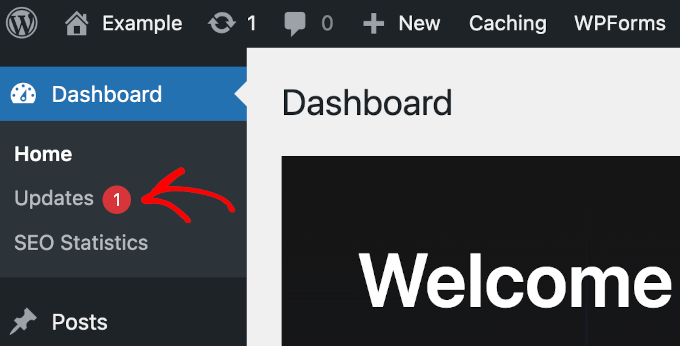
I avsnittet 'Uppdateringar' kan du se om det finns några tillgängliga uppdateringar för WordPress-kärnan, plugins och teman.
Om en WordPress-kärnuppdatering är tillgänglig bör du prioritera den först.
För att uppdatera din WordPress säkert kan du vilja kolla vår ultimata guide för hur man uppdaterar WordPress för nybörjare.

När du är klar, fortsätt och scrolla ner på sidan för att börja uppdatera dina plugins och teman.
Vi rekommenderar att du utför uppdateringar en i taget för att undvika eventuella problem.
För att göra detta, markera helt enkelt rutan till vänster om plugin- eller temanamnet och klicka på 'Uppdatera plugins' eller 'Uppdatera teman'.
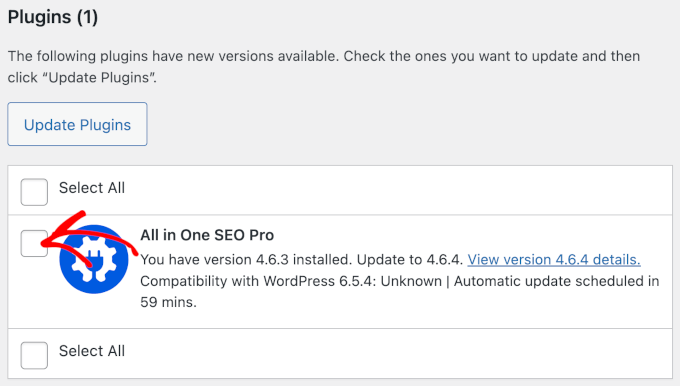
Efter att ha uppdaterat din WordPress-kärna, plugins och teman kan du återgå till ditt formulär och testa det för att se om problemet har åtgärdats.
Tips 2. Kontrollera efter plugin-konflikter
WordPress-plugins är fantastiska för att utöka din webbplats funktionalitet, men ibland fungerar de inte bra tillsammans. Och konflikter mellan plugins kan leda till problem med dina formulär.
Innan vi börjar är det alltid säkrast att testa för plugin-konflikter på en staging-webbplats. Detta är en privat kopia av din webbplats där du kan felsöka utan att påverka dina live-besökare.
Om du inte har en staging-webbplats, oroa dig inte. Du kan fortfarande följa dessa steg, men vi rekommenderar att du gör det när din webbplats har minst trafik.
För att se om en plugin-konflikt orsakar dina formulärproblem, är det första du behöver göra att navigera till Plugins » Installationsprogram från din WordPress-instrumentpanel.
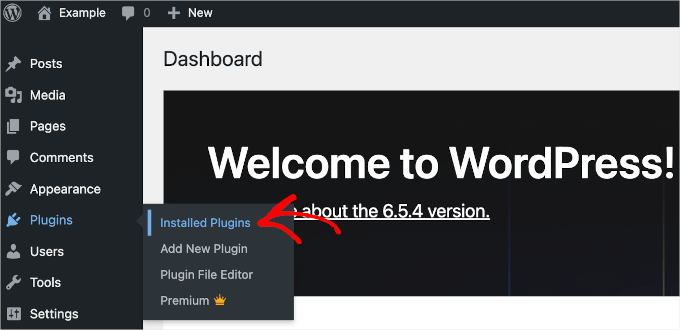
Härifrån kan du klicka på fliken 'Aktiv' för att komma åt listan över alla för närvarande aktiva plugins på din webbplats.
Nu behöver du inaktivera alla plugins förutom det WordPress-formulärplugin du använder. Du kan göra detta genom att klicka på knappen 'Inaktivera' under varje plugin-namn.

Alternativt kan du inaktivera alla dina plugins i bulk genom att klicka på rutorna till vänster om plugin-namnen.
Välj sedan 'Inaktivera' från rullgardinsmenyn 'Massåtgärder', följt av knappen 'Verkställ'.
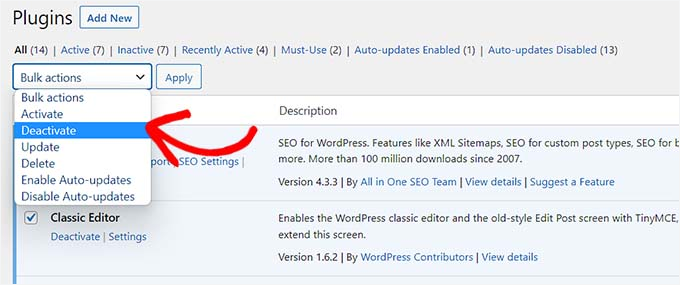
Med endast formulärpluginet aktivt kan du nu testa ditt formulär för att se om problemet kvarstår. Om formuläret fungerar korrekt, var det troligen ett av de inaktiverade plugins som orsakade konflikten.
Nu ska vi se vilket plugin som orsakar dina formulärproblem.
För att göra detta, navigera helt enkelt till fliken 'Alla' och försök att återaktivera dina plugins en efter en genom att klicka på 'Aktivera'. Sedan kan du testa formuläret varje gång för att hitta det konflikterande pluginet.
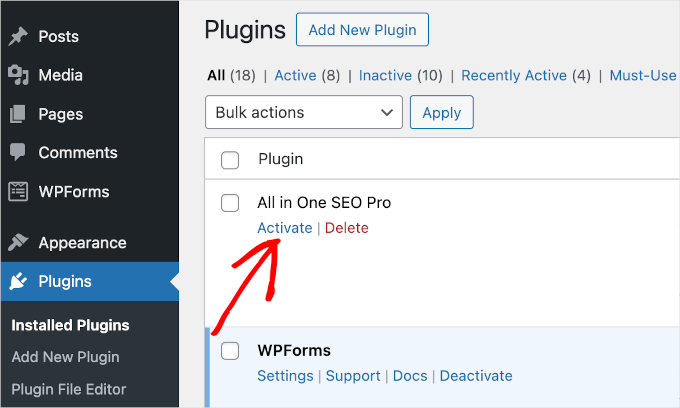
Om ditt formulär slutar fungera efter att du har återaktiverat en plugin, då har du hittat boven. Så du kanske vill leta efter plugin-alternativ för att lösa dina formulärproblem.
För att hjälpa dig kan du kolla vår guide om hur man väljer det bästa WordPress-pluginet.
Tips 3. Rensa webbläsar- och webbplats-cache
Cachelagring är ett fantastiskt sätt att snabba upp din WordPress-webbplats. Men ibland kan det visa föråldrade versioner av dina sidor, vilket kan orsaka att dina formulär inte fungerar som de ska.
Med detta i åtanke vill du regelbundet rensa din cache.
Du kan börja med webbläsarens cache, eftersom detta enkla steg ser till att du laddar den mest aktuella versionen av din webbplats direkt från servern.
Rensa sedan webbplatsens cache. Om du använder ett cache-plugin som WP Rocket, vilket vi också använder på våra egna webbplatser, är detta vanligtvis bara en process med ett klick från ditt WordPress adminfält.
För detaljerade steg om hur du rensar cachen för din specifika webbläsare och populära plugins, kolla in vår kompletta guide om hur du rensar din cache i WordPress.
Tänk på att många WordPress-värdföretag också har sina egna cache-system. Om du rensar din plugin-cache inte löser problemet, logga in på ditt värdkontos instrumentpanel och leta efter ett alternativ för att 'Rensa' eller 'Tömma' servernivå-cachen.
När du har rensat dina cacheminnen kan du testa ditt formulär igen för att se om problemet är löst.
Tips 4. Granska formulärinställningarna
Felaktiga inställningar för formulärplugin kan också leda till problem med formulär. Att granska och justera dessa inställningar kan därför hjälpa till att lösa dina problem med formulär.
I det här avsnittet visar vi hur du granskar inställningarna för WPForms-pluginet. Om du använder ett annat WordPress-formulärplugin, bör du läsa deras dokumentation.
Har du någonsin undrat vilket verktyg vi använder för vårt kontaktformulär? Det är allt tack vare WPForms, den bästa WordPress-formulärbyggaren. Kolla in vår kompletta WPForms-recension för att se hur det fungerar.
För att komma igång kan du klicka på 'WPForms' från WordPress instrumentpanel. Detta omdirigerar dig till byggarens 'Formuläröversikt'-panel.
Håll sedan muspekaren över formuläret som inte fungerar i listan över alla formulär och klicka på 'Redigera'. När du har gjort det kommer du till WPForms-byggargränssnittet.

Spamfilter ser till att ditt formulär inte tar emot falska formulärinlämningar. Så, om du har problem med spam-inlämningar är det en bra idé att verifiera din spamfilterkonfiguration.
För detta behöver du gå till Inställningar » Spamskydd och säkerhet. Sedan kan du kontrollera om dina spamskyddsåtgärder är aktiverade.
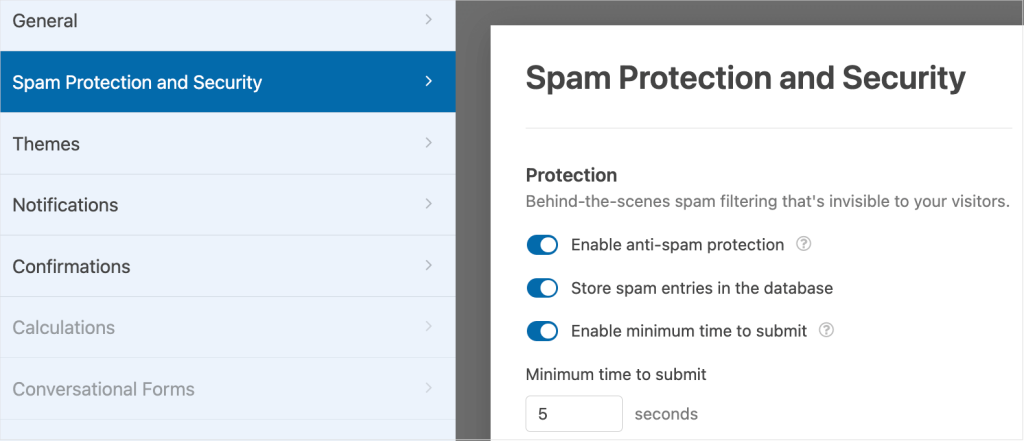
Låt oss sedan verifiera dina notifieringskonfigurationer.
I avsnittet 'Aviseringar' vill du leta efter stavfel i e-postadresserna i fältet 'Skicka till e-postadress'.
Om du har angett flera mottagare bör du kontrollera om du använder ett kommatecken för att separera var och en.
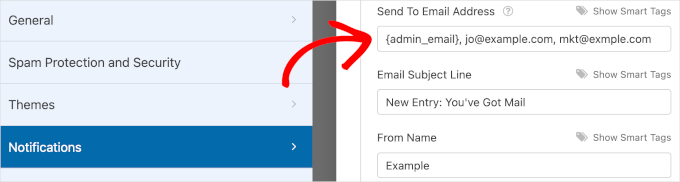
Om du är osäker på om du har ställt in flera e-postmottagare korrekt, rekommenderar vi att du läser mer om det i vår guide om hur du skapar ett kontaktformulär med flera mottagare.
Nästa steg är att kontrollera vad som händer när en användare skickar in ett formulär. Detta hjälper dig att säkerställa att omdirigeringar, tackmeddelanden och andra uppföljningsåtgärder är korrekt konfigurerade.
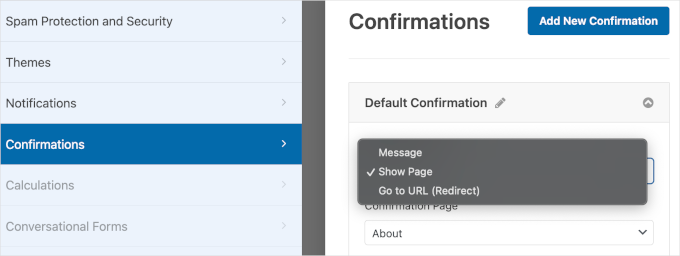
Du kan gå till avsnittet 'Bekräftelser' för att börja kontrollera.
Om du ställer in din bekräftelsetyp som 'Visa sida', måste du se till att sidan är live på din WordPress-webbplats. Och om du väljer 'Gå till URL (Omdirigera)', kanske du vill dubbelkolla den bifogade länken för att se till att den fungerar.
Medan du kontrollerar ditt formulär är det också en bra idé att granska all villkorlig logik du har ställt in.
Ibland kan en regel oavsiktligt dölja ett obligatoriskt fält eller skicka-knappen. Till exempel kan ett fält bara visas när ett specifikt alternativ väljs. Om det villkoret inte uppfylls, kommer användarna inte att se fältet, men kommer ändå inte att kunna skicka formuläret.
Tips 5. Testa e-postleverans
Du kan också ha problem med att ditt WordPress-formulär inte skickar e-postmeddelanden till dig eller dina användare.
Ibland kan WordPress-e-postmeddelanden till och med hamna i skräppostmappen. Detta beror på att WordPress skickar e-postmeddelanden med PHP mail()-funktionen som standard, och många värdservrar konfigurerar den inte korrekt.
Lyckligtvis kan ett SMTP-plugin som WP Mail SMTP hjälpa till att lösa detta problem.
WP Mail SMTP är ett kraftfullt plugin som kan förbättra leveransen av e-post. Det har alla funktioner du behöver för att lösa problem som att e-postmeddelanden försvinner eller markeras som skräppost.
WP Mail SMTP-pluginet har hjälpt oss att se till att våra e-postmeddelanden når användarnas inkorgar – inte skräppostmapparna. Få mer information om det i vår WP Mail SMTP-recension.

Först måste du installera och aktivera WP Mail SMTP-pluginet. Sedan kan du följa stegen i vår guide om hur du åtgärdar problemet med att WordPress inte skickar e-post.
Vi rekommenderar också att du läser vår guide om hur du skickar ett testmeddelande från WordPress.
Tips 6. Kontrollera webbserverkonfigurationen
Inaktuell serverprogramvara kan orsaka kompatibilitetsproblem med WordPress och ditt formulärplugin. För att säkerställa smidig drift vill du se till att din server uppfyller WordPress minimikrav.
WPForms låter dig kontrollera vilken serverprogramvara din webbplats använder, tillsammans med versionerna av PHP och MySQL.
För att komma åt dessa detaljer kan du navigera till WPForms » Verktyg » Systeminformation från din WordPress-instrumentpanel.
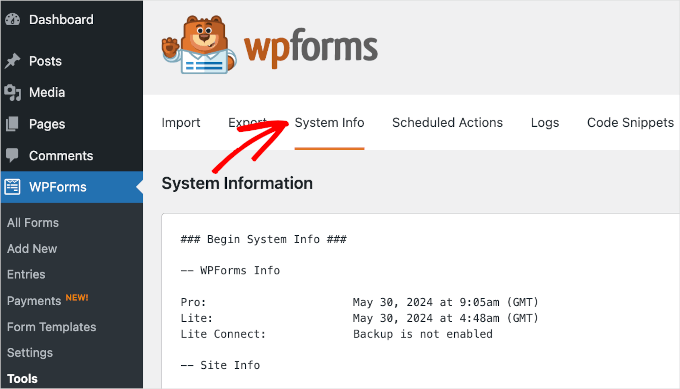
Skrolla sedan igenom 'Systeminformation' för att hitta avsnittet 'Webbserverkonfiguration'.
När du har hittat den behöver du bara jämföra PHP- och MySQL-versionerna med minimikraven för WordPress. Om dina versioner är äldre än de som krävs, kanske vissa plugins eller funktioner inte fungerar korrekt.
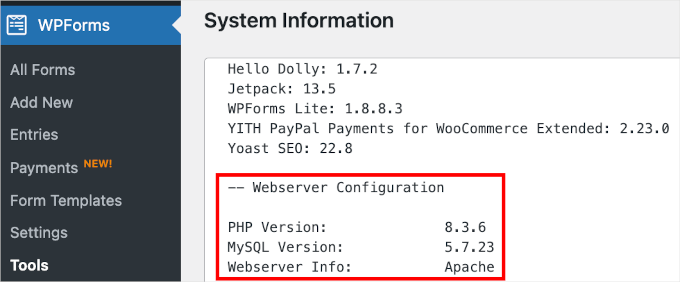
Från och med den senaste WordPress-versionen (6.6 eller senare) är de rekommenderade serverkraven:
- PHP: Version 7.4 eller senare
- MySQL: Version 5.7 eller senare (eller MariaDB: Version 10.4 eller senare)
Om din server kör äldre versioner, kanske vissa plugins eller funktioner inte fungerar korrekt. Att använda de rekommenderade versionerna säkerställer bättre prestanda, kompatibilitet och säkerhet.
Om din server inte kör en stödd PHP-, MySQL- eller MariaDB-version, kontakta din WordPress-värdleverantör. De flesta värdar hjälper dig att uppgradera din servers programvara för att uppfylla dessa rekommenderade krav.
Du kan också se vår guide om hur du uppdaterar din PHP-version i WordPress.
Tips 7. Kontakta plugin-supporten
Ibland, trots dina bästa ansträngningar, kommer ditt WordPress-formulär fortfarande inte att fungera, och du kommer att behöva personlig hjälp.
Om du har provat alla tidigare felsökningstips för WordPress och ditt formulär fortfarande inte fungerar korrekt, är det dags att kontakta pluginets supportteam. De flesta ansedda plugins erbjuder support via sina officiella webbplatser, forum eller dedikerade supportportaler.
Med WPForms kan du skicka en e-postbiljett för support. För att nå deras supportteam, logga helt enkelt in på ditt WPForms-konto och välj fliken 'Support'.
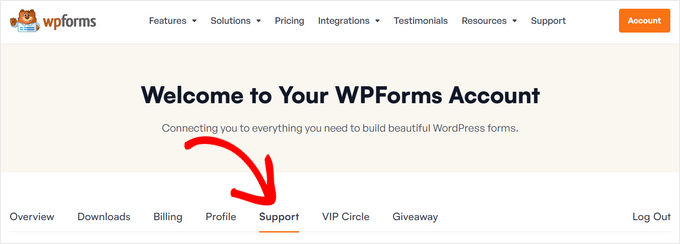
När du fyller i supportformuläret, var så detaljerad som möjligt i avsnittet 'Problem/Meddelande'. För att hjälpa supportteamet att lösa ditt problem snabbt, rekommenderar vi att du inkluderar följande information:
- En länk till sidan där ditt WordPress-formulär finns.
- En tydlig beskrivning av problemet. Till exempel, "Formuläret visar ett framgångsmeddelande efter inlämning, men jag får ingen e-postavisering."
- Felsökningsstegen du redan har vidtagit från den här guiden (t.ex. "Jag har redan kontrollerat efter plugin-konflikter och rensat alla cacheminnen.")
När du är klar kan du klicka på knappen 'Skicka'. Och du bör omedelbart få ett e-postmeddelande som bekräftar att din biljett har skickats in.
Vanliga frågor: Felsök WordPress-formulärfel
Här är några vanliga frågor om felsökning av WordPress-formulärfel.
Varför skickar mina WordPress-formulär inte e-post?
Detta är ett av de vanligaste problemen. Det händer oftast för att WordPress använder en grundläggande PHP-mailfunktion som många webbhotell inte har konfigurerat korrekt.
Den enklaste lösningen är att använda ett SMTP-plugin som WP Mail SMTP. Det skickar dina e-postmeddelanden via en riktig e-postleverantör, vilket gör dem mycket mer pålitliga.
Hur kan jag förhindra spam-inlämningar på mina formulär?
Att hantera spam kan vara frustrerande, men du har flera bra alternativ. De flesta populära formulärbyggare, som WPForms, inkluderar inbyggda antispamverktyg som ett honeypot-fält (osynligt för användare men fångar bots).
Du kan också lägga till ett CAPTCHA- eller reCAPTCHA-fält i ditt formulär. Dessa funktioner kräver en snabb åtgärd för att bekräfta att besökaren är mänsklig, vilket filtrerar bort det mesta av spammet.
Vilket är det bästa kontaktformulär-pluginet för WordPress?
Efter att ha testat dussintals plugins är vårt toppval WPForms. Det är nybörjarvänligt, flexibelt och har alla funktioner (inklusive AI-verktyg) du behöver för att bygga alla typer av formulär.
Vi använder det till och med på WPBeginner för våra egna kontakt- och enkätformulär. Och du kan läsa mer om det i vår kompletta recension av WPForms.
Fortsätt lära dig: Fler guider om hur du använder WordPress formulär
Vi hoppas att den här guiden har hjälpt dig att lära dig vad du ska göra när ditt WordPress-formulär inte fungerar. Nu när dina formulär fungerar korrekt kan du ha nytta av dessa andra guider:
- Hur man anpassar och stylar dina WordPress-formulär
- Hur man skapar WordPress-formulär med rullgardinsfält
- Sätt att använda villkorlig logik i WordPress-formulär
- Tips för att skapa mer interaktiva formulär i WordPress
- Hur man spårar formulärinlämningar i Google Analytics
Om du gillade den här artikeln, prenumerera gärna på vår YouTube-kanal för WordPress-videoguider. Du kan också hitta oss på Twitter och Facebook.





Samuel
Många gånger har jag haft problem med leveransen av e-post och ibland är det med kontaktformulär som ska varna mig att någon har fyllt i det. WP Mail SMTP har räddat mig många gånger. Jag vill säga att, som redan nämnts i artikeln, är PHP-konfiguration starkt rekommenderad, eftersom om PHP som körs på servern inte uppfyller WordPress krav så kommer det garanterat att bli problem. Mycket användbar artikel, tack så mycket.
Jiří Vaněk
Många problem uppstår från PHP-funktioner utan att folk ens inser det. Ofta är problemet relaterat till DNS-inställningar för en domän där SPF-posten för webbservern, som skickar e-post via PHP, saknas. Detta är det första att kontrollera när man hanterar problem med e-postleverans. Att lägga till en SPF-post hjälpte mig mycket, men jag bytte så småningom till WP SMTP Mail på grund av dess obestridliga fördelar. Sedan jag började använda detta plugin har majoriteten av mina formulärrelaterade problem lösts. Dessutom är möjligheten att övervaka och logga formulär en stor fördel enligt min mening. Detta är en utmärkt handledning att ha till hands eftersom formulär kan vara en riktig huvudvärk för webbplatsägare, och att hitta grundorsaken kan vara ganska utmanande.