


Att försöka hitta din .htaccess-fil kan vara en av de vanligaste frustrationerna när du börjar arbeta med din WordPress-webbplats. Du letar troligen efter den för att åtgärda ett vanligt fel, men den verkar ha försvunnit.
Om detta låter bekant är du på rätt plats.
De två vanligaste anledningarna till att du inte kan hitta din .htaccess-fil är att 1) det är en dold fil och din filhanterare inte är inställd på att visa dolda filer, eller 2) den ännu inte har genererats av WordPress.
Vi har hjälpt tusentals användare att lösa exakt detta problem. Och i den här guiden visar vi dig exakt hur du hittar din .htaccess-fil genom att göra den synlig, och hur du skapar en ny om den saknas.
Vad är .htaccess-filen?
.htaccess-filen är en serverkonfigurationsfil som används av webbplatser som körs på Apache-webbservern. Den talar om för din server hur vissa saker på din webbplats ska hanteras.
Dess uppgifter inkluderar hantering av din webbplats permalänkstruktur, omdirigering av användare, lösenordsskydd av adminområdet och mer.
Filen finns i rotmappen för din WordPress-installation, tillsammans med mappar som /wp-content/ och /wp-admin/.
Hur du hittar eller skapar din .htaccess-fil
Här är en snabb översikt över alla ämnen vi kommer att täcka i det här inlägget.
Du kan använda snabblänkarna nedan för att hoppa till olika sektioner:
Metod 1: Göra dolda filer synliga
Prickan i början av filnamnet .htaccess talar om för servern att det är en dold fil. Som standard visar de flesta FTP-klienter och webbaserade filhanterare inte dolda filer. Det innebär att du behöver ändra en inställning för att göra dem synliga.
Här på WPBeginner använder våra utvecklare ofta FTP-klienter som FileZilla för serveråtkomst. Detta är ett pålitligt verktyg som ger dig direkt kontroll över din webbplats filer.
Hur man visar dolda filer i FileZilla
- Anslut till din WordPress-värdserver med FileZilla.
- Klicka på 'Server' i den övre menyraden.
- Välj 'Tvinga visning av dolda filer' från rullgardinsmenyn.
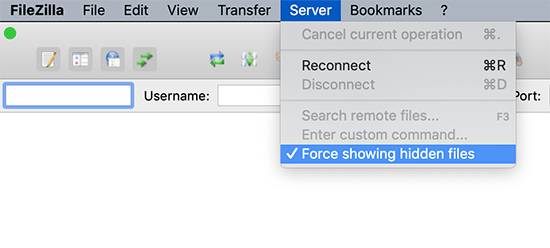
När du aktiverar detta alternativ kommer du att kunna se .htaccess-filen i rotkatalogen för din WordPress-webbplats.
Hur man visar dolda filer i cPanel / Bluehost
Om du använder File Manager-appen i cPanel kan du hitta en liknande inställning.
Logga först in på ditt värdkonto. Om du använder en värd som Bluehost, navigera till fliken 'Webbplatser' och klicka på 'Inställningar' för din webbplats.

Därefter måste du hitta och klicka på ikonen 'Filhanteraren'.
Filhanteraren är en cPanel-app som låter dig bläddra bland filer som lagras på din webbhotellsserver utan att använda en FTP-klient.

När filhanteraren öppnas klickar du på knappen 'Inställningar' i det övre högra hörnet.
En popup visas. Du måste markera rutan bredvid 'Visa dolda filer (dotfiles)'.
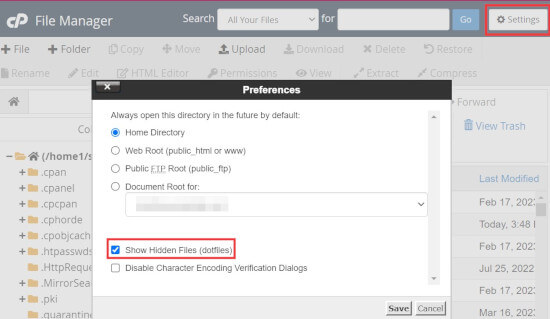
Klicka på knappen 'Spara' för att lagra dina ändringar.
Du bör nu kunna se och redigera .htaccess-filen i Filhanteraren.
Metod 2: Generera en ny .htaccess-fil
Den andra anledningen till en saknad .htaccess-fil är att din webbplats ännu inte har genererat en. WordPress skapar denna fil automatiskt för att hantera dina permalänkar, men ibland behöver den en liten knuff.
Använda inställningarna för permalänkar
Logga först in på din WordPress-instrumentpanel och navigera till Inställningar » Permalänkar.
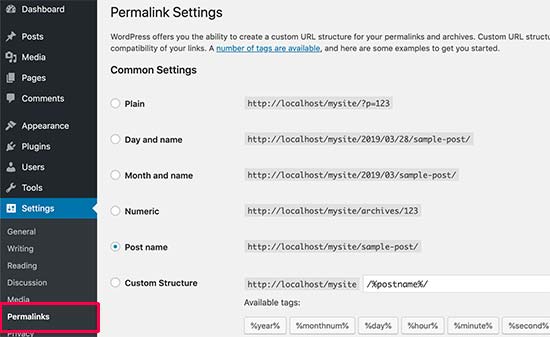
Gör inga ändringar. Bläddra bara till botten och klicka på knappen 'Spara ändringar'.
WordPress kommer nu att försöka generera .htaccess-filen åt dig. Om det misslyckas på grund av ett problem med filrättigheter kommer det att visa ett meddelande som säger att '.htaccess-filen inte är skrivbar'.
Skapa .htaccess-filen manuellt
Om WordPress inte kan skapa filen automatiskt måste du göra det manuellt.
Öppna helt enkelt en vanlig textredigerare som Anteckningar på din dator.
Kopiera och klistra in standard WordPress-reglerna nedan i textfilen:
# BEGIN WordPress
<IfModule mod_rewrite.c>
RewriteEngine On
RewriteBase /
RewriteRule ^index\.php$ - [L]
RewriteCond %{REQUEST_FILENAME} !-f
RewriteCond %{REQUEST_FILENAME} !-d
RewriteRule . /index.php [L]
</IfModule>
# END WordPress
Notera: Om din WordPress-webbplats är installerad i en underkatalog (som yourdomain.com/blog/), måste du ändra raden RewriteBase / till RewriteBase /blog/.
Spara nu filen på ditt skrivbord som .htaccess. Se till att din textredigerare inte lägger till en .txt-tillägg till filnamnet när du sparar den.
Anslut sedan till din webbplats med en FTP-klient och ladda upp .htaccess-filen till din webbplats rotkatalog (vanligtvis /public_html).
Om du får ett felmeddelande vid uppladdning kan du behöva ändra filrättigheterna för din rotkatalog till 755.
Vad du ska göra om du fortfarande inte kan skapa eller redigera .htaccess
Baserat på vår erfarenhet av att hantera hundratals WordPress-webbplatser har vi ibland sett serverkonfigurationer eller till och med säkerhetsplugins som hindrar dig från att modifiera .htaccess-filen. Detta görs vanligtvis som en säkerhetsåtgärd.
Om du har provat felsökningstipsen ovan och det fortfarande inte fungerar, är det bästa att kontakta supportteamet hos din WordPress-värdleverantör. De har tillgång till serverloggar och kan snabbt identifiera och åtgärda problemet.
För fler tips, se vår guide om hur du ber om WordPress-support och får den.
Vanliga frågor om .htaccess-filen
Här är några av de vanligaste frågorna vi får om .htaccess-filen.
Vad är standardkoden för en WordPress .htaccess-fil?
Standardkoden för en grundläggande WordPress-installation tillhandahålls ovan. Många säkerhets- och cache-plugins kommer dock att lägga till sina egna regler i den här filen för att förbättra din webbplats prestanda och säkerhet.
Är det säkert att ta bort .htaccess-filen?
Ja, det är generellt säkert att ta bort .htaccess-filen som ett felsökningssteg. WordPress kan generera en ny, standardfil om du går till Inställningar » Permalänkar och klickar på 'Spara ändringar'. Att ta bort den inaktiverar alla anpassade regler från dina plugins, men det kan hjälpa till att lösa fel som det interna serverfelet.
Kan ett plugin skapa eller modifiera .htaccess-filen?
Ja, många plugins modifierar .htaccess-filen. Cache-plugins som WP Rocket lägger till regler för att hantera webbläsar-cache, medan säkerhetsplugins som All in One SEO kan lägga till regler för att blockera skadliga bottar eller tvinga fram säkerhetsrubriker.
Ytterligare resurser för felsökning av WordPress
- Hur du åtgärdar WordPress .htaccess-filen (nybörjarguide)
- Hur du åtgärdar att WordPress-webbplatsen inte uppdateras direkt
- Hur man fixar att utvalda bilder inte visas i WordPress
- Hur man åtgärdar problemet med att WordPress fortsätter att logga ut (nybörjarguide)
- Hur man återställer och återställer borttagna sidor i WordPress
- Varför kan jag inte lägga till eller installera plugins i WordPress?
- Hur man fixar saknad adminfältsproblem i WordPress
- Vad du ska göra när du är utelåst från WordPress-admin (wp-admin)
- De vanligaste WordPress-felen och hur du åtgärdar dem
Vi hoppas att den här artikeln har hjälpt dig att hitta .htaccess-filen på din WordPress-webbplats. Du kanske också vill se vår felsökningsguide för WordPress för att åtgärda vanliga fel och vår lista över de bästa WordPress-plugins för att växa din webbplats.
Om du gillade den här artikeln, prenumerera gärna på vår YouTube-kanal för WordPress-videoguider. Du kan också hitta oss på Twitter och Facebook.


Jiří Vaněk
Tack för rådet. Det hjälpte mig inte bara att lösa problemet med htaccess-filen, som jag stötte på för första gången (på andra servrar såg jag filen utan problem), utan det hjälpte mig också att lösa problemet med .user.ini-filen, där jag behövde placera direktiv för PHP-gränser. Jag visste inte att dessa filer är dolda som standard.
Mrteesurez
Jag använde den här guiden för att lösa problemet med att jag av misstag raderade min htaccess-fil från Cpanels filhanterare.
Tack för guiden.
Notera: Jag har redan tömt papperskorgen, så jag kunde inte återställa filen utan att skapa en ny, och den här guiden är användbar.
MarownIOM
Tack så mycket. Att återskapa .htaccess-filen från Permalinks-sektionen fungerade.
WPBeginner Support
Glad att vår guide kunde hjälpa till!
Admin
Shahbaz
Tack så mycket. Den här artikeln är mycket hjälpsam.
WPBeginner Support
Glad our guide was helpful
Admin
Raafat
Thank you. You saved my life.
WPBeginner Support
You’re welcome, glad our guide was helpful
Admin
Syed Mehmood
I min Cpanel finns det så många .htaccess-filer, kan jag radera dem eller inte?
WPBeginner Support
Om du av någon anledning har flera med samma namn, kanske du vill kontrollera med din webbhotells support ifall det var inställt för något specifikt för din webbhotell.
Admin
Jessica
Detta fungerade perfekt, tack!
WPBeginner Support
You’re welcome
Admin
Amber
Jag kan fortfarande inte hitta .htaccess-filen. Jag använder en gratis WP-sida (så plugins är inte tillgängliga), och det finns ingen "permalinks"-sektion i admin för mig att manuellt skapa filen. Vad ska jag göra?
Tack!
WPBeginner Support
WordPress.com ger inte tillgång till din htaccess-fil. Om du ville ha det skulle du behöva använda WordPress.org och vi har vår jämförelseg guide om de två nedan:
https://www.wpbeginner.com/beginners-guide/self-hosted-wordpress-org-vs-free-wordpress-com-infograph/
Admin
Thomas Jones
Efter en uppdatering av PHP-versionen gick min webbplats ner. Hostingföretaget är ingen hjälp alls. Jag läste din blogg och uppdaterade min permalinksfil och allt fungerar nu bra. Tack så mycket, Tom : )
WPBeginner Support
Glad our recommendation was able to help
Admin
Thor Erik Just Olsen
Thank you! Saved my day
WPBeginner Support
Glad our guide could help
Admin
Urdesigno
Tack, den här artikeln är mycket hjälpsam
WPBeginner Support
You’re welcome, glad our guide was helpful
Admin
Rafael
Bra! Den var bara dold, i WinSCP
WPBeginner Support
Glad our recommendation could help
Admin
pankaj
Ganska hjälpsam artikel, tack. En fråga dock, behöver vi verkligen .htaccess-filen som administratör?
WPBeginner Support
Ja, din webbplats bör ha en .htaccess-fil. Den hanterar vissa saker på din webbplats och ger dig fler verktyg du kan använda.
Admin
Tammy
Detta var så hjälpsamt, tack!
WPBeginner Support
You’re welcome, glad our guide was helpful
Admin
Dev
Tack så mycket! Detta löste mina problem, jag höll på att bli galen, tack!
WPBeginner Support
You’re welcome, glad our guide could help
Admin
Michael
Räddade min dag! Tack
WPBeginner Support
You’re welcome, glad our article could help
Admin
Arnold Alphonce
Tack det var verkligen hjälpsamt. Jag sparade inte ändringarna första gången och inte heller behörigheten som du sa. När jag väl gjorde det fungerade det bra tack igen
WPBeginner Support
You’re welcome, glad we could be helpful
Admin
Arif Billah
Tack för hjälpen, den här bloggen hjälper mig mycket, jag har jobbat med att lösa detta i 3 dagar.
i mitt fall skrevs inte filnamnet, jag identifierade det med filtyp.
100% beginner also not an IT guy.
Tack så mycket igen
WPBeginner Support
Glad our article could help yo fix the issue
Admin
Luke Cavanagh
Du kanske inte heller kan hitta .htaccess-filen på webbservern, eftersom NGNIX används.
WPBeginner Support
You are correct, that is another possibility but not always a common one
Admin
gurdeep
Hej. Jag försökte se om filen var dold. Detta började inte visa .htaccess. Jag gick sedan till permalänkar och sparade ändringar (försökte till och med uppdatera några inställningar och uppdatera igen) några gånger. Jag fick ingen text från WP. Den accepterade bara ändringarna. Jag kan fortfarande inte se htaccess-filen.
Osäker på varför detta händer. Kan du snälla hjälpa till.
WPBeginner Support
Du kanske vill kontrollera din hosting-leverantör för att se om de ser htaccess på deras sida.
Admin
sany
hej där,
Jag följde instruktionerna steg för steg, men jag kan fortfarande inte hitta .htaccess -.-
när jag skapar en på min Mac med TextEdit (eller ska jag använda Word?) och försöker klistra in den via FTP (FileZilla) i mappen "/" men det fungerar fortfarande inte.
Länkarna på min WordPress visar "404 Not Found nginx"
snälla hjälp!!
WPBeginner Support
Du kanske vill se till att du inte har ett filnamnstillägg i slutet av din .htaccess-fil, eftersom det är en av de vanligaste orsakerna till att den inte fungerar.
Admin
mohit verma
Gå in i WordPress och klicka sedan på inställningar och välj sedan permalänkar och välj sedan vanlig och spara sedan ändringar
abhishek
hej . jag behöver din hjälp angående min cpanel . den visar bara text och när jag klickar på något verktyg loggas jag ut. jag har försökt på många sätt att reparera min cpanel men har inte kunnat lösa det. jag använder cloudflare dock.
WPBeginner Support
Hej Abhishek,
Kontakta din hostingleverantör. De kommer att kunna åtgärda detta problem åt dig.
Admin
Don Herman
Detta fungerade förmodligen en gång, men inte längre. Inget meddelande visas på sidan Permalinks när du sparar den. Visa dolda filer i FileZilla avslöjar inte .htaccess-filen. Ganska värdelös från början.
WPBeginner Support
Hej Don,
Det fungerar fortfarande. .htaccess-filen är dold som standard. Om du inte kan se den i din FTP-klient, försök då ett annat FTP-program.
Admin
Ted Fisher
Mycket konstigt! Snälla hjälp. Jag hittade min .htaccess-fil och kopierade och klistrade in koden i den. Nu är alla sidor säkra utom startsidan. All hjälp skulle uppskattas.
Tack,
Ted
gretchen
Petra
Jag har samma problem.
Carolina
Jag har samma problem. Ingen .htaccess med CuteFTP (ja, jag aktiverade filter) och filhanteraren i Plesk. Betyder det att det inte finns någon??? Svara snälla!!!
WPBeginner Support
Hej Carolina,
Om din webbhotellsserver använder en annan programvara som Windows eller Nginx kanske du inte kan hitta .htaccess-filen.
Anj
Det hjälper mycket.. Tack.. jag kan komma åt min webbplats igen.
Neil
htaccess-omskrivningen fungerade! Tack så mycket för din hjälp. Hjärnan är helt slut efter en total förlust av instrumentpanelen idag. Jag var tvungen att skapa en .htaccess-fil och ladda upp den via ftp.
Tack igen
Kathy
OMG tack. Jag lade till detta i min .htaccess-fil
php_value upload_max_filesize 64M
php_value post_max_size 64M
php_value max_execution_time 300
php_value max_input_time 300
FTP lät mig inte skriva över .htaccess så jag laddade upp den som .htaccess-new, raderade sedan .htaccess och döpte om .htaccess-new till .htaccess
Jippi!
Annie
Hej,
Jag kan inte välja någon av koden i rutan för att återskapa min .htaccess-fil. Det verkar bara vara en bildfil...
Tack.
Emilio
Tack! Du räddade min dag, jag började bli orolig att jag inte skulle kunna fixa det här. Jag uppskattar det, ärligt talat.
Tony
Kan du snälla berätta för mig hur jag håller WP backend inloggad längre tid när jag är i backend för uppladdning? eftersom på grund av SSL loggas jag automatiskt ut ur kontot efter några minuter och ber mig att logga in igen. detta är besvärligt, tack
Nadir
Jag har samma problem! hittade du en lösning?
Snälla hjälp.
Tack
Kay Collier
Permalinks-lösningen fungerade inte för mig heller.
I cPanel har jag en sida som låter mig redigera 403 (förbjuden) men när jag klickar på koden för att redigera är jag helt vilse vilket är väldigt irriterande eftersom jag är säker på att det måste vara lätt att göra, om jag bara visste hur!
Kan någon förklara tack?
Med vänliga hälsningar
Kay
Axel
Hej!
Jag är ny på WordPress och har satt upp min WordPress-webbplats den här helgen. För att säkerställa att den är säker följde jag htaccess/htpasswd-inställningarna idag och allt fungerade bra.
Efter några timmar kunde jag inte längre komma åt min WordPress-webbplats utan fick felmeddelandet
[Tis 01 nov 20:31:36 2016] [authn_file:error] [pid 26428] [client xxx.xxx.xx.xxx] [host xxx.xxx.de] AH01620: Kunde inte öppna lösenordsfil: /XXX.htpasswd
Hur kan jag lösa detta problem?
tack för all hjälp!
Axel
WPBeginner Support
Vänligen kontakta din hostingleverantör. De kan hjälpa dig bättre. Under tiden kan du prova stegen som nämns i vår felsökningsguide för WordPress.
Admin
juan luis
Du har en underbar sida. Min enda invändning är att typsnittsstorlekarna är för små. Jag skriver ut allt jag läser
dt.k
Varför zoomar du inte bara in ditt webbläsarfönster för att göra texten större?
Jazib
jag vill inte använda ftp-klientmetoden. Berätta hur jag redigerar htaccess-filen via cpanel
lmahdi
tack
det räddade mig
Fahad Saleem
Tack, det hjälpte verkligen.
Fortsätt dela med dig av mer visdom!
Habib
Riktigt intressant och informativt inlägg. Jag gillar alla inlägg från wpbeginner.com. Fin webbplats.
Caspar
Hej.. Jag lekte med WP rocket och rensade min .htaccess – Nu saknar jag element och sektioner på min webbsida. Jag har försökt att inaktivera minifiering. Men fortfarande händer ingenting.
Jag har verkligen ingen aning om vad som fick dessa sektioner att försvinna. Har någon en aning om vad jag borde prova?
Olatuga Moses
Finns det något sätt eller något sätt jag kan göra mina ljud-WP-innehåll nedladdningar tillgängliga för alla mobila enheter, som om jag bara laddar upp ljud till W-P är det bara vissa specifika enheter som kan ladda ner det med streaming online. Som jag behöver hjälp med hur jag gör min ljudlänk nedladdningsbar på alla mobila enheter.
Suzy
Efter att ha provat ovanstående kan jag fortfarande inte se min htacess-fil och jag får inte meddelandet om att den inte är skrivbar under permalänkar. Kan någon hjälpa mig, jag har haft 500 Internal Server Error i två dagar nu och är desperat att uppdatera till den senaste versionen av Wordpress. Min webbplats är långsam och visar meddelandet ofta. All hjälp skulle vara mycket uppskattad.
aditya
WP Maximum Execution Time Exceeded.
prova.
det fungerar nu, jag känner mig lättad.
tack för din hjälp.
jag uppskattar verkligen ditt arbete.
tack tack tack!!!
Tan
Tack! Du väcker mig från döden!
jackel
Löst: Igår startade jag min andra wp-sida, allt gick bra tills jag märkte att alla permalänkalternativ inte fungerade utom standardalternativet, varje gång jag bytte till en annan permalänkstruktur fick jag det berömda 404-felet. Jag jämförde med min första wp-sida och märkte att web.config-filen inte fanns i roten. Uppenbarligen kopierade och klistrade jag in web.config-filen från min första sida till min nya sida, uppdaterade och nu fungerar alla permalänkar bra.
Talib
kära kan vi använda .htaccess Plugin av aubrey poortwood, är det bättre eller inte
Miello
tack för detta! Stötte precis på detta och detta hjälpte mig att lösa mitt problem.
McGhori
Tack så mycket Balkhi, din information är briljant chef. Tack igen.
Dave Naylor
Det är värt att påpeka att din .htaccess-fil kan saknas eftersom du inte behöver en. Till exempel använder Nginx webbserver inte .htaccess-filer av säkerhets- och prestandaskäl.
Pierre Gazzola
Hoppas att du inte avsåg att lämna behörigheten på 755 för filen, annars skulle vem som helst kunna hacka din webbplats via den filen, eller hur?
WPBeginner Support
755 är säkert, 777 gör dina filer skrivbara för vem som helst.
Admin
Howard Lee Harkness
Jag hade tillfälle att leta efter några omdirigeringsplugins för WP, och jag märkte att vissa implementerar “träffräknare”. Jag misstänker att alla av dem måste lägga något i .htaccess-filen. Jag skulle gärna vilja se en artikel som går djupare in på omdirigering, länkmaskering och träffräknare.