


Efter att ha spenderat alldeles för många kvällar med att sortera igenom högar av pappersformulär och mata in allt i kalkylblad, nådde jag till slut min bristningsgräns. Jag behövde ett bättre sätt att samla in information som inte slukade all min tid och energi.
Att byta till papperslösa formulär har varit ett av de bästa besluten jag har tagit för mitt företag. Digitala formulär kan minska misstag, snabba upp ditt dagliga arbete och göra det enkelt att hitta den information du behöver.
Dessutom kommer dina kunder att älska att kunna fylla i formulär online istället för att hantera pappersarbete.
I den här artikeln kommer jag att förklara vad ett papperslöst affärsformulär är och guida dig genom hur du skapar ett steg för steg. I slutet kommer du att vara redo att sätta upp ditt första digitala formulär och börja se fördelarna direkt. 🙌
Vad är papperslösa affärsformulär?
Ett papperslöst affärsformulär är ett digitalt formulär som personer fyller i på din WordPress-webbplats. De kan använda en dator, smartphone eller surfplatta för att slutföra det när som helst, var som helst.
Idag överger många företag pappersformulär och går över till digitala för att bygga ett helt papperslöst system. Här är några av de främsta fördelarna med att bli papperslös:
- 🌐 Nå en större publik: Digitala formulär låter dig samla in svar från människor var som helst i världen, utan geografiska begränsningar eller postförseningar.
- 🤳 Enkel åtkomst: Personer kan öppna ditt formulär på vilken enhet som helst och fylla i det var som helst. Se bara till att din webbplats är mobilvänlig så att formuläret är lätt att använda på telefoner och surfplattor.
- ⏱️ Få omedelbara svar & Spara tid: Med digitala formulär ser du svar så fort någon klickar på skicka. Du behöver inte vänta på posten eller manuellt mata in information från papper.
- 💵 Kostnadsbesparingar: Digitala formulär kan spara dig mycket pengar på papper, utskrifter och portokostnader.
- 🌳 Bra för miljön: Att skapa ett papperslöst kontor minskar ditt koldioxidavtryck och har en positiv inverkan på miljön. Du kan hjälpa till att bevara träd, förhindra avskogning och minska avfall.
Nu ska vi titta på några praktiska sätt du kan använda papperslösa formulär i din verksamhet.
När ska man använda papperslösa formulär för din verksamhet?
Du kan använda papperslösa formulär i nästan alla delar av din verksamhet där du nu använder papper. Till exempel kan du använda det för kontaktformulär, jobbansökningar, beställningsformulär, evenemangsregistreringar, enkäter, bokningar och mycket mer.
Här är en närmare titt på några av de vanligaste användningsfallen för papperslösa formulär:
| Scenario | Användningsfall | Nyckelfördelar |
|---|---|---|
| Kontakt med kunder. | Lägg till ett online kontaktformulär på din webbplats. | Samla in feedback, få förslag och lös frågor snabbare. |
| Acceptera jobbansökningar | Använd ett onlineansökningsformulär med filuppladdning. | Effektiviserar rekrytering, minskar pappersarbete och håller data organiserad. |
| Driva en webbutik | Skapa digitala beställningsformulär för att lägga och betala för beställningar. | Förenklar beställningar, stöder onlinebetalningar och förbättrar användarupplevelsen. |
| Evenemangsregistreringar (webbinarier, konferenser) | Ställ in online-registreringsformulär för kommande evenemang. | Gör registreringar enkla, centraliserar deltagardata och sparar manuellt arbete. |
Låt oss sedan titta på hur du enkelt kan skapa ett papperslöst digitalt formulär i WordPress.
Här är en snabb översikt över vad jag kommer att täcka i den här guiden:
Låt oss börja.
Hur man skapar ett papperslöst affärsformulär i WordPress
Det bästa sättet att lägga till papperslösa affärsformulär i WordPress är att använda WPForms. Det är den bästa plugin för kontaktformulär för WordPress och används av över 6 miljoner proffs.
På WPBeginner använder vi också WPForms för nästan alla våra digitala formulär. Du kan se vår detaljerade WPForms-recension för att utforska dess funktioner.

Med WPForms får du en dra-och-släpp-formulärbyggare som gör det superenkelt att anpassa ditt formulär. Dessutom erbjuder pluginet AI-verktyg och över 2000 formulärmallar så att du snabbt kan skapa nästan vilken typ av WordPress-formulär som helst.
För den här handledningen kommer vi att skapa ett digitalt konferensregistreringsformulär med WPForms Lite, som är 100 % gratis. Men om du behöver avancerade fält som telefonnummer, lösenord, adress eller filuppladdningar, behöver du WPForms Pro-versionen.
Installera och aktivera WPForms-pluginet
Först måste du installera och aktivera WPForms-pluginet.
Från din WordPress-instrumentpanel, gå till Plugins » Lägg till nytt plugin.

Därefter kan du använda sökfältet för att snabbt hitta WPForms-pluginet.
I sökresultatet, klicka på knappen ‘Installera nu’. Klicka sedan helt enkelt på ‘Aktivera’ när den visas.

Om du behöver hjälp, se vår guide om hur man installerar ett WordPress-plugin.
Skapa och anpassa ditt första papperslösa formulär
Efter aktivering kan du gå till WPForms från WordPress adminpanel och sedan klicka på knappen ‘Lägg till ny’.

Detta tar dig till sidan Inställningar.
För att börja, namnge ditt formulär högst upp.
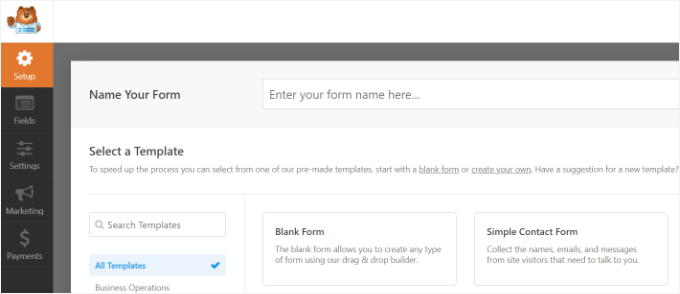
Därefter väljer du hur du vill skapa ditt onlineformulär.
Med WPForms kan du AI-generera dina formulär för att snabba upp processen. Allt du behöver göra är att ange en enkel prompt, så bygger verktyget formuläret åt dig.

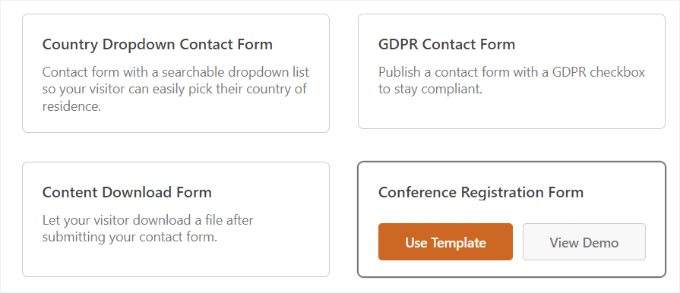
För den här handledningen kommer jag dock att använda en fördefinierad mall.
I rutan för mallen ‘Conference Registration Form’ hovrar du helt enkelt över mallen och klickar på knappen ‘Use Template’.
Därefter kan du anpassa ditt formulär med dra-och-släpp-byggaren.
WPForms erbjuder olika fält som du kan lägga till i ditt formulär. I Lite-versionen kan du lägga till textrad, textavsnitt, en nedrutemeny, flerval, kryssrutor och mer.
Om du behöver avancerade fält som telefonnummer, lösenord, adress eller ett alternativ för filuppladdning, då rekommenderar jag att du använder WPForms Pro-versionen.

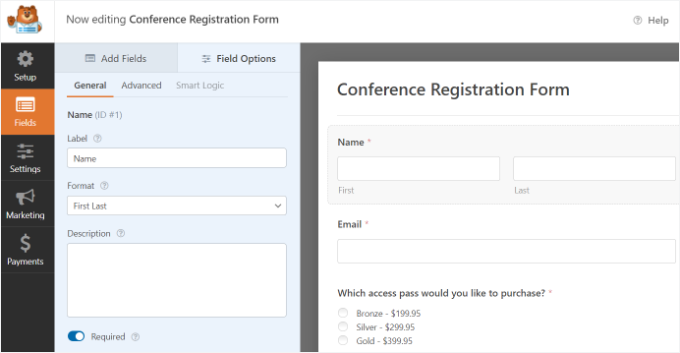
Dra helt enkelt ett fält från de givna alternativen till vänster och släpp det där du vill lägga till det i formuläret.
Dessutom kan du ytterligare anpassa befintliga fält i mallen.
Till exempel, när du klickar på fältet ‘Namn’, visas ytterligare alternativ i menyn till vänster. Dessa låter dig redigera etiketten, formatet, beskrivningen och om fältet är obligatoriskt.
Konfigurera aviseringar och bekräftelser för det papperslösa formuläret
Klicka sedan på fliken ‘Inställningar’ i menyn för att konfigurera dina formulärinställningar.
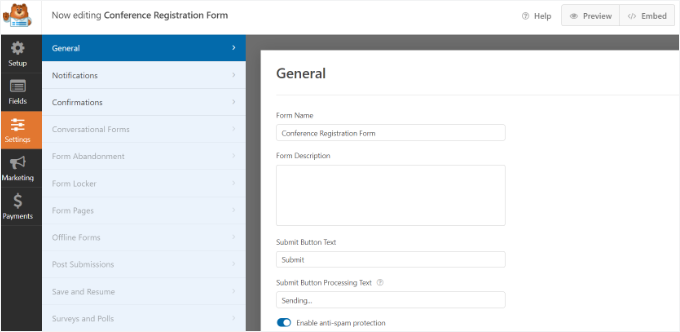
Under inställningarna 'Allmänt' kan du redigera formulärets namn, lägga till en beskrivning, ändra texten på skicka-knappen och mer.
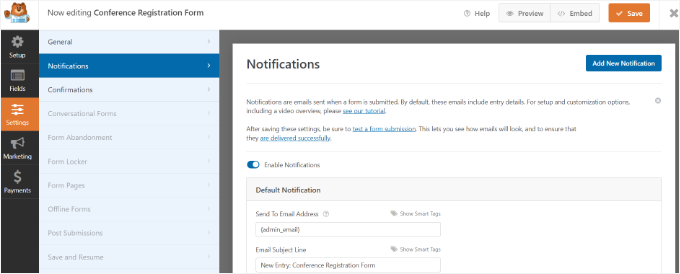
Gå sedan till inställningarna för ‘Aviseringar’ och uppdatera e-postadressen dit du vill ta emot formulärinlämningar.
Det finns också inställningar för att ändra ämnesraden, namnet och e-postadressen för avsändaren, och mer.
📌 Notera: Att använda en SMTP-tjänst är ett utmärkt sätt att säkerställa att dina e-postmeddelanden når inkorgen. Du kan ställa in detta med WP Mail SMTP, och för detaljer, se hur man fixar att WordPress inte skickar e-post.
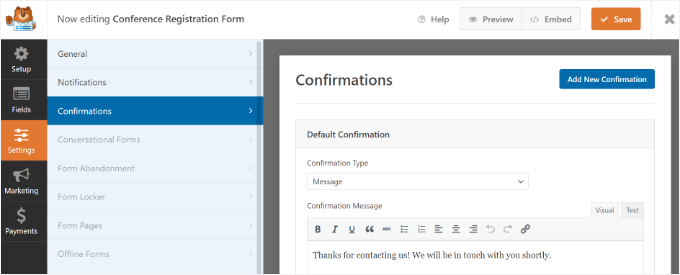
Slutligen kan du justera inställningarna för ‘Bekräftelse’.
Detta styr vad personer ser efter att de har skickat formuläret. Du kan visa ett meddelande, visa en landningssida eller vidarebefordra användare till en annan URL.
För mer information, se vår guide om hur man skickar bekräftelsemejl efter att ett WordPress-formulär har skickats in.
🧑💻 Proffstips: Du kan dra nytta av WPForms funktion för automatisk hantering av inlägg för att automatiskt exportera formulärinlägg till din e-post, Google Drive, Dropbox eller andra tjänster.
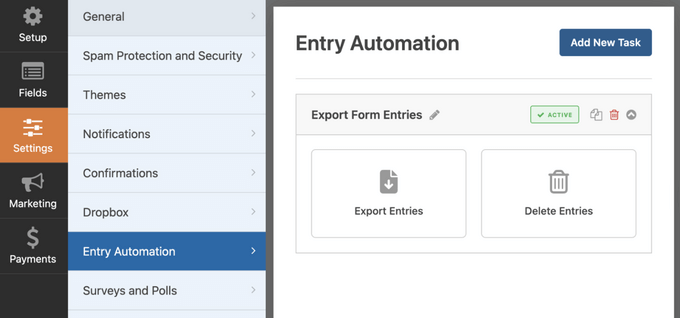
Detta eliminerar behovet av att skriva ut, arkivera eller manuellt överföra data. För steg-för-steg-instruktioner, se vår handledning om hur man automatiskt exporterar WordPress-formulärinlägg.
Du kan också klicka på fliken Marknadsföring till vänster för att ansluta ditt formulär till olika marknadsföringstjänster, som din e-postleverantör.
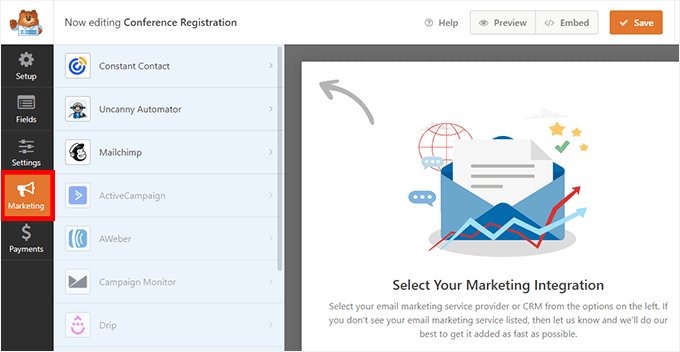
Du kan till och med integrera ditt formulär med mötes- eller webbinariesoftware som Zoom eller skapa andra automatiserade arbetsflöden för att spara tid.
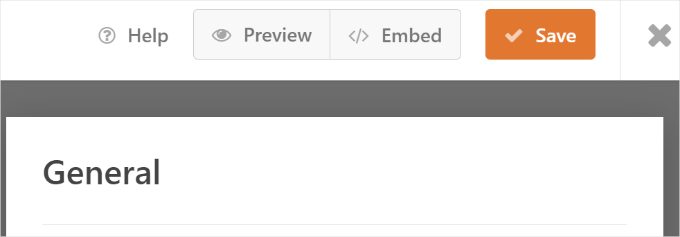
När du är nöjd med dina inställningar kan du klicka på knappen 'Spara' högst upp och avsluta formulärbyggaren.
Testa och bädda in ditt papperslösa formulär på din WordPress-webbplats
I det här steget testar och lägger du till ditt formulär i valfritt WordPress-inlägg eller sida.
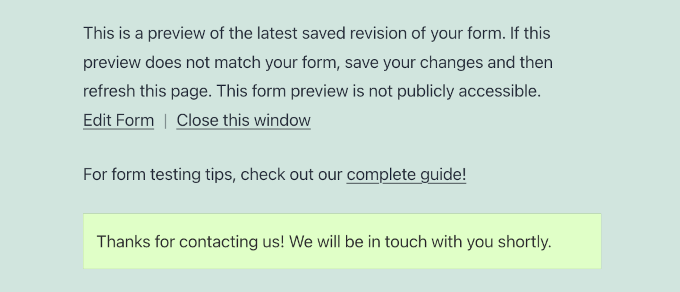
Till att börja med kan du klicka på fliken 'Förhandsgranska' för att testa formuläret.
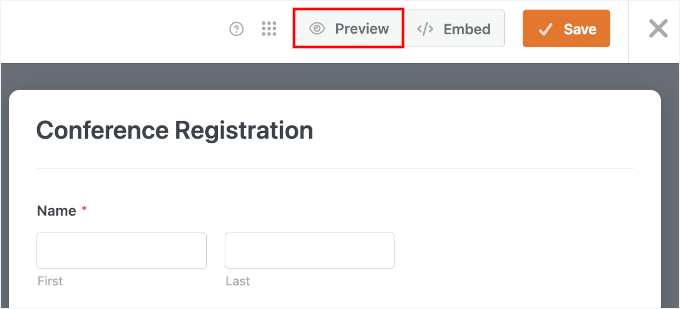
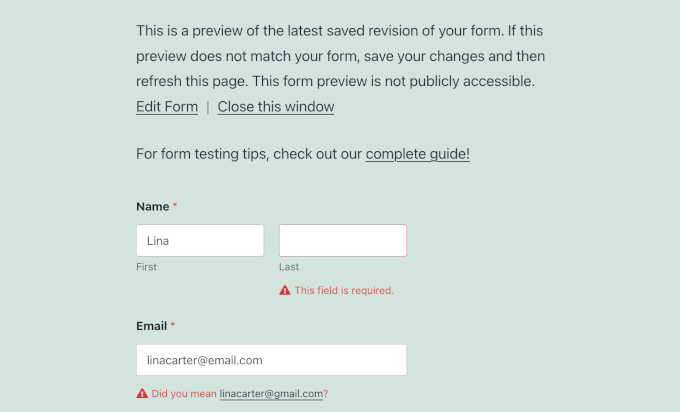
På förhandsgranskningsskärmen, se först till att alla fält visas som du förväntar dig och att etiketterna är tydliga.
Fyll sedan i formuläret med lite testinformation. Försök att lämna ett obligatoriskt fält tomt eller ange en felaktig e-postadress så att du kan se om formuläret fångar dessa fel.
När du är nöjd med hur allt fungerar kan du klicka på Skicka.
Glöm sedan inte att kontrollera att ditt tackmeddelande eller din bekräftelsesida visas korrekt./im
Nu när du har testat formuläret kan du gå tillbaka till WPForms-byggaren.
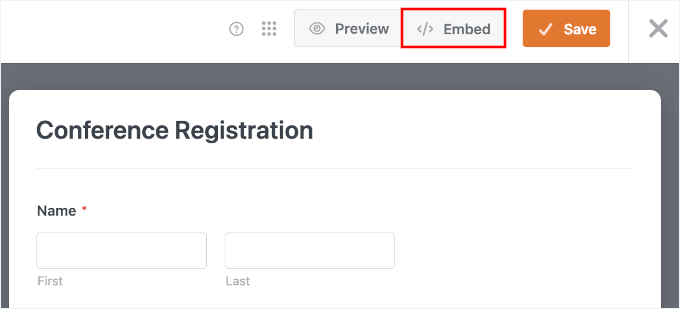
Klicka sedan på knappen 'Bädda in' bredvid 'Spara' för att starta inbäddningsguiden.
Detta öppnar ett popup-fönster där du kan välja att bädda in formuläret i en ny eller befintlig sida.
För den här handledningen väljer jag 'Skapa ny sida'.

På nästa skärm, fortsätt och namnge din nya sida.
Skriv helt enkelt namnet i det tillgängliga fältet och klicka på 'Låt oss köra!'
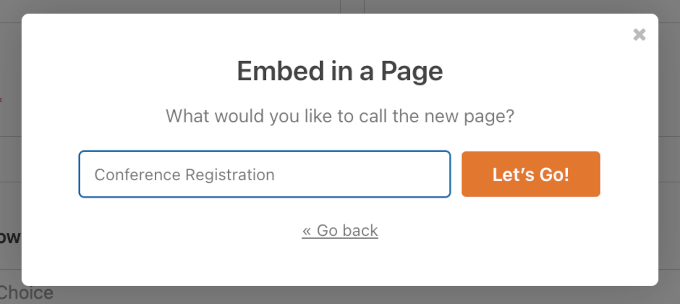
Detta tar dig till WordPress-innehållsredigeraren.
Härifrån kan du klicka på '+' -knappen och lägga till WPForms-blocket.
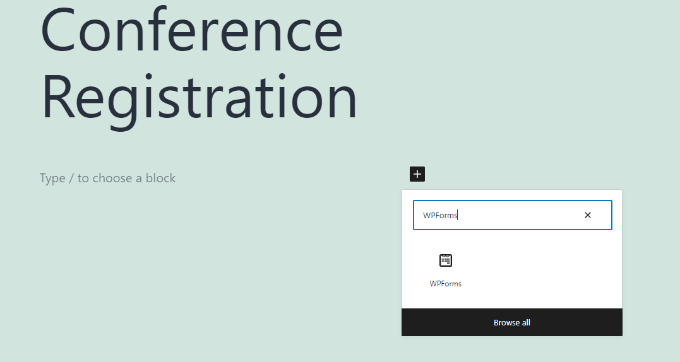
Därefter ser du en rullgardinsmeny i WPForms-blocket.
Här kan du välja ditt konferensanmälningsformulär.
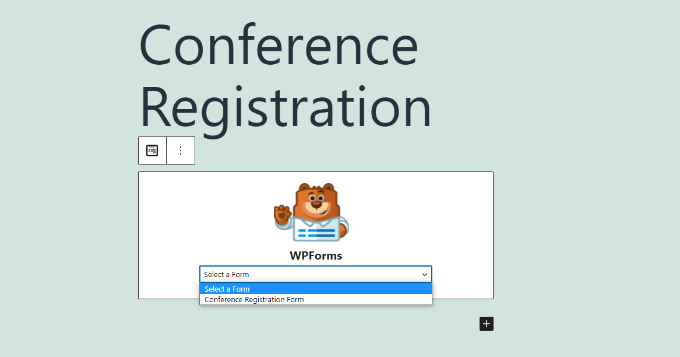
Härifrån kan du aktivera formulärrubriken och beskrivningen på fliken Block, samt välja ett tema för att anpassa ditt formulär.
Med det sagt, om allt ser bra ut redan, är det dags att publicera eller uppdatera din sida. Nu, om du besöker din webbplats, kan du se det papperslösa konferensregistreringsformuläret i aktion:
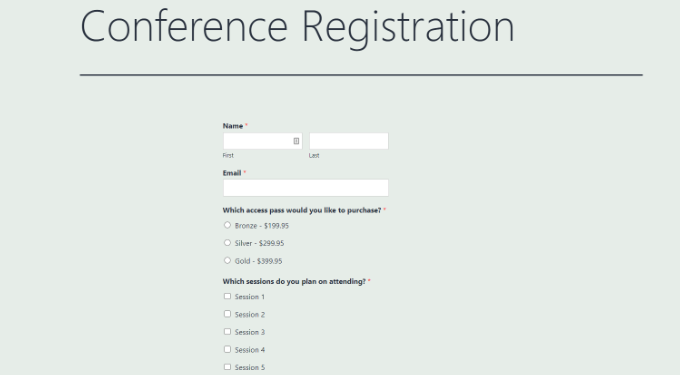
För steg-för-steg-instruktioner kan du hänvisa till vår guide om hur man bäddar in WordPress-formulär.
Bonustips 💡: Automatisera dina arbetsflöden för digitala formulär
Efter att ha skapat ditt papperslösa formulär kan du spara ännu mer tid genom att ställa in automatiseringar. På så sätt ligger inte dina formulärdata bara där – de utlöser hjälpsamma åtgärder som håller din verksamhet igång smidigt.
Här är några verktyg du kan ansluta dina formulär till:
- E-postmarknadsföringsverktyg. Lägg automatiskt till nya kontakter i din e-postlista när någon skickar in ditt formulär. Detta är utmärkt för att skicka välkomstmeddelanden, nyhetsbrev eller kampanjer utan manuellt arbete.
- CRM-plattformar. Skicka formulärinlägg direkt till ditt system för kundrelationshantering (CRM). Detta hjälper dig att spåra potentiella kunder, hantera uppföljningar och organisera kundinformation på ett ställe.
- Kalkylblad. Logga formulärinlägg i CSV eller Excel automatiskt. Det är ett enkelt sätt att hantera data som beställningar, registreringar eller enkätresultat – särskilt om du vill sortera eller filtrera dem senare.
Dessa automatiseringar kan hjälpa dig att undvika repetitiva uppgifter och säkerställa att inga potentiella kunder eller inlägg går förlorade. För detaljer, se vår guide om hur man ställer in WordPress-automatiseringar.
Vanliga frågor om att skapa papperslösa affärsformulär
Har du fortfarande frågor? Här är några vanliga frågor jag hör från företagare som byter till digitala formulär:
Vilket är bättre, pappers- eller digitala formulär?
Digitala formulär är oftast bättre. De är snabbare att bearbeta, enklare att lagra och söka i, minskar manuell datainmatning och är mer miljövänliga.
Vilka är nackdelarna med elektroniska formulär?
De kräver generellt internetåtkomst, kan vara mer utmanande för användare som inte är tekniskt kunniga och kräver goda säkerhetsrutiner för känsliga data.
Är Google Forms bra eller dåligt?
Google Forms är utmärkt för enkla, kostnadsfria formulär och enkäter, men det har begränsad design, varumärkesprofilering och avancerade funktioner. För affärsanvändning erbjuder verktyg som WPForms eller Formidable Forms mer kontroll.
Vi har en artikel som jämför dessa formulärbyggare, som du kan se i WPForms vs Formidable Forms vs Gravity Forms.
Andra hjälpsamma guider för att använda papperslösa formulär
Jag hoppas att den här artikeln hjälpte dig att lära dig vad ett papperslöst affärsformulär är och hur du skapar ett.
Du kanske också vill se våra guider om:
- Hur man skapar ett frågeformulär i WordPress
- Hur man enkelt lägger till ett formulär för kundfeedback i WordPress
- Hur man skapar flerspråkiga formulär i WordPress
- WordPress-formulär fungerar inte: Felsökningstips
- Bästa onlineformulärbyggare (expertval)
Om du gillade den här artikeln, prenumerera gärna på vår YouTube-kanal för WordPress-videoguider. Du kan också hitta oss på Twitter och Facebook.




Jiří Vaněk
WP Forms har gjort mitt liv mycket enklare när det gäller formulär. Jag brukade förlita mig på Google Docs och delade dokument, med länkar på min webbplats. Det såg inte bara oattraktivt ut utan också mycket oprofessionellt. WP Forms är fantastiskt med sina hundratals plugins, som gör att du kan hitta en lösning för praktiskt taget vad som helst. Jag använder det främst för enkäter för att samla in information från användare om vilka ändringar de skulle vilja se, vad de gillar eller vad de är missnöjda med. Feedback är avgörande för att förstå vad användaren behöver, och WP Forms erbjuder ett riktigt enkelt sätt att samla in denna information på ett bekvämt och visuellt tilltalande sätt direkt på webbplatsen.
Daryl Holle
Finns det ett "enkelt" tillägg som tillåter en kund att signera ett formulär? Vad är den accepterade metoden för att uppnå det?
WPBeginner Support
WPForms does have the option for signatures
Admin