


Att uppdatera din WordPress-webbplats kan vara skrämmande, särskilt om du är osäker på om du ska uppdatera kärnan, plugins eller teman först. Många nybörjare undviker uppdateringar på grund av rädsla för att bryta sin webbplats, men att försumma uppdateringar kan leda till säkerhetsrisker och prestandaproblem.
Vår erfarenhet visar att uppdatering av din webbplats i rätt ordning hjälper till att förhindra vanliga fel och gör felsökning enklare. Genom att följa ett systematiskt tillvägagångssätt kan du hålla din webbplats säker och fungerande smidigt utan onödig nedtid.
I den här artikeln guidar vi dig genom den korrekta ordningen för att uppdatera WordPress kärna, plugins och teman. Genom att följa dessa bästa metoder säkerställer du en smidig uppdateringsprocess och bibehåller din webbplats stabilitet.
Varför hålla WordPress uppdaterat?
Det är viktigt att alltid använda den senaste versionen av WordPress. Detta säkerställer att din webbplats har de senaste säkerhetsuppdateringarna, de nyaste funktionerna och den bästa hastigheten och prestandan.
Tyvärr kan uppdatering av WordPress eller ett plugin i sällsynta fall orsaka att din webbplats slutar fungera. Detta kan hända om det finns en bugg i koden eller om uppdateringen introducerar någon form av konflikt med ett tema eller plugin.
Därför rekommenderar vi alltid att du skapar en komplett WordPress-säkerhetskopia innan du utför några uppdateringar. Du kan också skapa en staging-webbplats där du kan testa uppdateringarna och upptäcka eventuella fel utan att riskera din live-webbplats.
Det är också bra att använda rätt ordning för WordPress-uppdateringar. Du kanske undrar om det är bäst att uppdatera WordPress-kärnan eller dina plugins först.
Vårt experteam rekommenderar att uppdatera WordPress i denna ordning:
- Uppdatera först WordPress-kärnan.
- Uppdatera sedan dina plugins.
- Uppdatera slutligen ditt tema sist.
💡Behöver du hjälp med att hantera din WordPress-webbplats? Låt WPBeginners experter hantera alla tekniska aspekter av WordPress. Säkerhetskopieringar, uppdateringar, säkerhet – vi har allt täckt. Vi ser till att din webbplats fungerar smidigt så att du kan ägna din tid åt det som verkligen betyder något.
Låt oss ta en titt på den bästa ordningen för att uppdatera din WordPress-webbplats.
Innan du börjar, gör en komplett WordPress-säkerhetskopia
Innan du uppdaterar något är det viktigt att utföra en fullständig säkerhetskopia av din WordPress-webbplats. Du bör lagra säkerhetskopian på din dator eller i molnlagring, inte bara på din hosting-server.
Det beror på att det alltid finns en viss risk att en uppdatering kan förstöra din webbplats, oavsett hur försiktig du är eller i vilken ordning du utför uppdateringarna.
En komplett WordPress-säkerhetskopia inkluderar allt:
- Din WordPress-databas
- Alla dina bilder och medieuppladdningar
- Dina WordPress-plugins och teman
- Kärnfiler för WordPress
Duplicator är det bästa WordPress backup-pluginet och används av mer än 1,5 miljoner webbplatser. Du kan använda det för att skapa en komplett säkerhetskopia av din WordPress-webbplats och lagra den i molnet eller ladda ner den till din dator.

Du kan lära dig det bästa sättet att använda Duplicator för att säkerhetskopiera din webbplats, steg för steg, genom att läsa vår guide om hur du säkerhetskopierar din WordPress-webbplats.
Uppdatera först WordPress-kärnan
Om en ny version av WordPress core är tillgänglig, bör du uppdatera den först. Detta följer uppdateringsordningen som den anges på sidan Instrumentpanel » Uppdateringar och hjälper till att minimera risken för din webbplats.
Eftersom plugin- och temauppdateringar testas för att fungera med den senaste WordPress-versionen, är det mindre troligt att du får konflikter genom att uppdatera dina plugins och teman efter att den senaste versionen av WordPress har installerats.
Det enklaste sättet att uppdatera WordPress kärna är att navigera till sidan Instrumentpanel » Uppdateringar och sedan klicka på knappen ‘Uppdatera nu’.

När du trycker på ‘Uppdatera nu’ kommer WordPress automatiskt att sätta din webbplats i underhållsläge, sedan hämta den senaste versionen av programvaran och installera den åt dig. Du kommer att se uppdateringsförloppet på din skärm.
Avancerade användare kan också uppdatera WordPress manuellt genom att ladda ner den senaste versionen från WordPress nedladdningssida och sedan logga in på sitt WordPress hosting-konto och använda FTP för att ladda upp de nya WordPress-filerna.
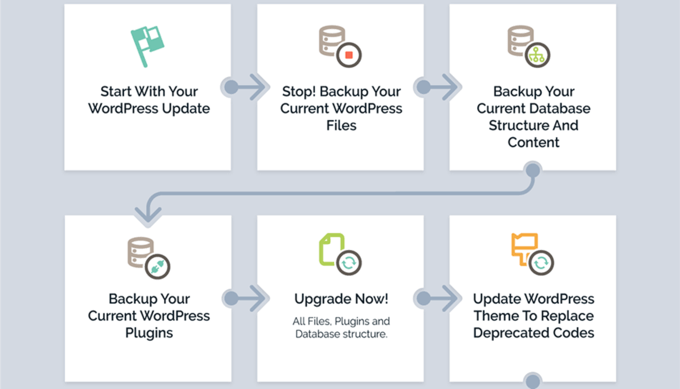
För att lära dig hur du uppdaterar WordPress core med någon av dessa metoder, se vår nybörjarguide och infografik om hur du säkert uppdaterar WordPress.
Felsökning av en WordPress-kärnuppdatering
Innan du går vidare till att uppdatera dina plugins bör du först se till att det inte finns några problem med din webbplats nu när den kör den senaste versionen av WordPress.
Besök helt enkelt din webbplats i ett nytt webbläsarfönster för att se om något inte fungerar eller ser felplacerat ut. Du bör också granska inställningarna i ditt WordPress-adminområde.
Om du stöter på några problem, ta en titt på vår lista över vanliga WordPress-fel och hur du åtgärdar dem.
Om problemet du står inför inte finns med där, bör du följa stegen i vår felsökningsguide för WordPress för att identifiera problemet och tillämpa en lösning.
Uppdatera sedan dina plugins
När du har uppgraderat WordPress på din webbplats kan du sedan uppdatera dina plugins.
Ett enkelt sätt att göra det är att skrolla längre ner på sidan Instrumentpanel » Uppdateringar till avsnittet 'Tillägg'.
Välj helt enkelt de specifika plugins du vill uppdatera och klicka på knappen 'Uppdatera plugins'. Du kan välja alla listade plugins genom att markera rutan 'Välj alla' högst upp i listan.

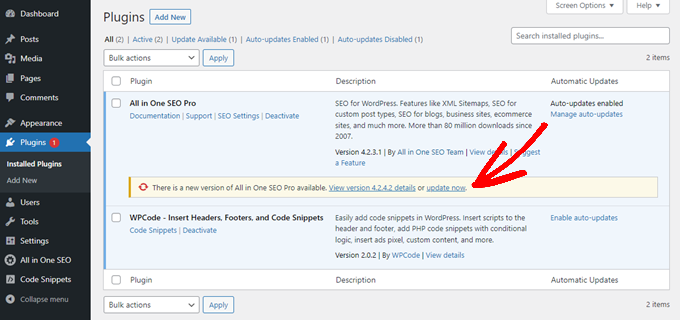
Du kanske också märker ett rött nummer bredvid Plugins i adminpanelen. Om du klickar in där visas ett gult meddelande under varje plugin som behöver uppdateras.
Sedan behöver du bara klicka på länken 'Uppdatera nu' under valfritt plugin du vill uppdatera utan att behöva lämna sidan.
För mer detaljerad information, se vår steg-för-steg-guide om hur du korrekt uppdaterar WordPress-plugins.
Felsökning av en plugin-uppdatering
Som du gjorde efter att ha uppdaterat WordPress kärna, bör du besöka din webbplats i ett nytt webbläsarfönster för att se om du stöter på några felmeddelanden eller andra problem.
Du kan ibland upptäcka att ett av dina plugins inte är kompatibelt med den senaste WordPress-versionen.
När det händer bör du följa stegen i vår felsökningsguide för WordPress för att se om du kan hitta en lösning på problemet.
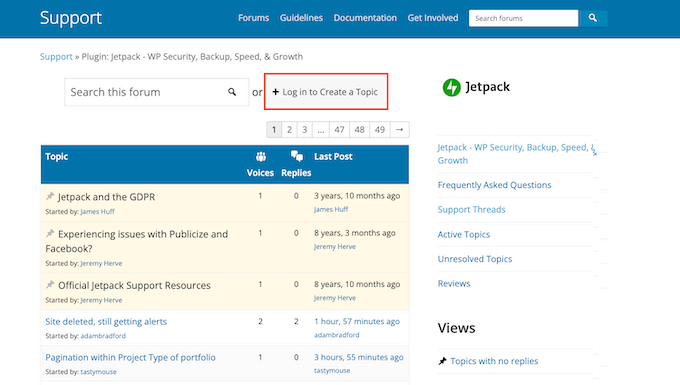
Om du inte kan det, bör du kontakta utvecklaren och se om de planerar att släppa en uppdatering. Om pluginet är från WordPress Plugin Directory kan du kontakta utvecklaren via webbplatsens supportforum. Annars, kontrollera den officiella webbplatsen för supportinformation.
Om ingen ytterligare utveckling planeras, måste du leta efter ett annat plugin som utför samma uppgift. Du kanske vill ta en titt på vår nybörjarguide om hur du väljer det bästa WordPress-pluginet.
Om du inte är redo att gå vidare till ett annat plugin, eller om det finns andra problem med uppdateringen som du inte kan lösa, kan du behöva återställa din WordPress-webbplats från säkerhetskopian du gjorde innan du påbörjade uppdateringsprocessen.
Alternativt kan du återställa WordPress till föregående version.
Slutligen, uppdatera ditt tema
Efter att du har uppdaterat WordPress-kärnan och dina plugins och du har kontrollerat att din webbplats fungerar, kan du uppdatera ditt tema om en uppdatering finns tillgänglig.
Men när du uppdaterar ett tema skriver du över befintliga temafiler med nya och förlorar alla ändringar du gjort. Om du lade till kod i ditt tema bör du noggrant kontrollera vår guide om hur du uppdaterar ett WordPress-tema utan att förlora anpassningar.
När du är redo att uppdatera ditt tema kan du helt enkelt skrolla ner till avsnittet 'Teman' längst ner på sidan Instrumentpanel » Uppdateringar.
Väl där kan du välja de teman du vill uppdatera och sedan klicka på knappen 'Uppdatera teman'. Kryssrutan 'Markera alla' markerar automatiskt alla tillgängliga temauppdateringar.

Alternativt kan du navigera till Utseende » Teman i ditt administrationsområde.
Om några uppdateringar finns tillgängliga kommer du att märka ett rött nummer bredvid 'Teman' i administratörs sidofältet.
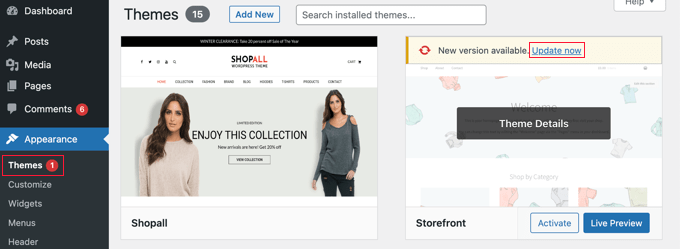
Klicka helt enkelt på länken 'Uppdatera nu' ovanför det tema du vill uppdatera.
Felsökning av din temauppdatering
Felsökning av en temauppdatering liknar felsökning av en plugin-uppdatering. Du bör börja med att besöka din webbplats i ett nytt webbläsarfönster för att se om det finns felmeddelanden eller andra problem.
Om det finns, kan du följa vår felsökningsguide för WordPress för att hitta en lösning eller kontakta utvecklaren för hjälp.
Om temat kommer från WordPress Theme Directory kan du kontakta utvecklaren via supportforumet för det temat. Annars, kontrollera den officiella webbplatsen för supportinformation.
Vilken är den korrekta ordningen för WordPress-uppdateringar?
Sammanfattningsvis, låt oss sammanfatta den korrekta ordningen för att uppdatera din WordPress-webbplats:
- Först bör du säkerhetskopiera din webbplats.
- Uppdatera sedan kärnfilerna i WordPress.
- Uppdatera sedan dina plugins.
- Uppdatera slutligen ditt tema.
Se alltid till att din webbplats fungerar korrekt innan du går vidare till nästa steg.
Naturligtvis, om det inte finns någon uppdatering för WordPress kärna, kan du uppdatera dina plugins eller tema när nya versioner blir tillgängliga.
Experthandledningar om WordPress-uppdateringar
Nu när du känner till den korrekta uppdateringsordningen kanske du vill se några andra guider relaterade till WordPress-uppdateringar.
- Hur man kontrollerar och uppdaterar till den senaste WordPress-versionen
- Nybörjarguide: Hur du säkert uppdaterar WordPress (infografik)
- Hur man kontrollerar WordPress säkerhetsuppdateringar (nybörjarguide)
- Varför du alltid bör använda den senaste versionen av WordPress
- Hur du uppdaterar WordPress-plugins på rätt sätt (steg för steg)
- Hur man uppdaterar ett WordPress-tema utan att förlora anpassningar
- Hur man aktiverar automatiska uppdateringar för WordPress-plugins och teman
- Hur du uppdaterar din PHP-version i WordPress (på RÄTT sätt)
- Hur man uppgraderar jQuery till senaste versionen i WordPress
Vi hoppas att den här handledningen hjälpte dig att lära dig rätt ordning att använda när du uppdaterar WordPress-kärnan och plugins. Du kanske också vill se vår guide om hur du installerar Google Analytics korrekt i WordPress eller vårt experttips om nödvändiga WordPress-plugins för att utöka din webbplats.
Om du gillade den här artikeln, prenumerera gärna på vår YouTube-kanal för WordPress-videoguider. Du kan också hitta oss på Twitter och Facebook.





Samuel
Tack för den här utmärkta artikeln, jag har alltid undrat i mina kontakter med wordpress vad jag borde göra först, antingen uppdatera plugin eller wordpress. den här artikeln klargjorde frågan. Jag har faktiskt gjort fel eftersom jag ofta uppdaterar plugin innan jag uppdaterar wordpress, även om jag alltid kontrollerar vilken version det uppdaterande pluginet skulle stödja. Den här artikeln gav ett helt nytt perspektiv på frågan.
Olaf
Jag är glad att jag kunde bekräfta min antagande någonstans att denna uppdateringsordning är korrekt. Det verkar logiskt för mig att uppdatera WordPress-kärnan först, eftersom plugins, som jag uppdaterar härnäst, är beroende av den. Eftersom temat är det sista i beroendeordningen, åtminstone enligt min mening, uppdaterar jag det sist. Det är bra att du skriver om ämnen som detta, eftersom alla gör det på sitt eget sätt och vanligtvis inte har någon förklaring till det.
Jiří Vaněk
Detta ämne är lika populärt på internet som frågan om hönan eller ägget kom först. Det verkar som att alla gör det på sitt eget sätt och har garanterade svar på varför deras metod är bättre. Jag började öva på WordPress-uppdateringar enligt ditt råd. Så, först WordPress, sedan plugins, och sedan resten som översättningar eller teman. Hittills fungerar detta inte bara utmärkt för mig, utan det passar mig också bra. Jag litar på er som experter på ämnet, och jag har inte stött på några problem med detta tillvägagångssätt. Tack för att ni förklarade i artikeln varför ni gör det på det här sättet.
David Lim
Jag tycker att det är ganska logiskt i vilken ordning det ska ske. Kanske i tredje och fjärde steget kan det finnas missförstånd om vad som bör göras först.
Dennis Muthomi
Jag hanterar flera WordPress-webbplatser och jag har lärt mig den hårda vägen hur viktigt det är att följa ett systematiskt tillvägagångssätt vid uppdateringar. Din rekommendation att uppdatera WordPress-kärnan först, följt av plugins och sedan teman, stämmer perfekt överens med min erfarenhet.
Jag skulle vilja lägga till ett tips som har sparat mig otaliga timmar: använd en staging-miljö för att testa uppdateringar innan du tillämpar dem på den aktiva webbplatsen. Denna praxis, i kombination med den uppdateringsordning du har beskrivit, har avsevärt minskat risken för oväntade problem på produktionswebbplatser.
Jiří Vaněk
En testversion av webbplatsen är ett bra tips, eller vad jag också använder är ett staging-plugin, där jag kan testa allt och sedan tillämpa ändringarna om allt fungerar, och jag behöver inte upprepa samma process igen. Ett annat bra tips jag skulle lägga till är att uppdatera plugins individuellt snarare än i bulk. Jag har bara dåliga erfarenheter av massuppdateringar. Enligt min mening är det bäst att uppdatera ett plugin, vänta tills uppdateringen är klar och sedan fortsätta med nästa, gradvis uppdatera dem alla en efter en (inte alla samtidigt).
Dennis Muthomi
I’m totally with you on updating plugins one at a time. It’s saved me so many headaches! When something goes wrong, it’s way easier to figure out which plugin caused the issue. I’ve definitely learned this lesson the hard way after some messy bulk updates
Thanks for sharing that Jiří
Moinuddin Waheed
Att följa den logiska ordningen som nämnts är viktigt för att göra uppdateringar av vår wordpress, plugins och teman.
Jag har stött på problemet med att inte uppdatera wordpress-kärnan och direkt uppdatera temat och sedan plugin. det skapar konflikter och ibland utförs några konstiga åtgärder.
Så, för att det ska fungera som avsett är det bättre att göra en säkerhetskopia sedan uppdatera wordpress-kärnan sedan plugin och slutligen tema.
Tack wpbeginner för att du skapat denna logiska ordning för uppdatering.
WPBeginner Support
Glad we could share this order
Admin
Dayo Olobayo
Jag kan inte hålla med mer om att säkerhetskopior är viktiga eftersom även när du uppdaterar i rekommenderad ordning kan oväntade problem uppstå. Det är bättre att vara försiktig än ledsen.
Moinuddin Waheed
det är sant alltid inom alla områden som vi ofta säger förebyggande är bättre än bot. Att ha en ordentlig säkerhetskopia i förväg kommer att befria oss från oväntade omständigheter som kan inträffa under processen.
Keram
Jag uppdaterar vanligtvis WordPress-kärnfiler från cPanel:s Softaculous-modul. Det är smidigare än från WP-instrumentpanelen.
WPBeginner Support
Not all hosts have that tool but that is an option if you are comfortable with that interface.
Admin
Moinuddin Waheed
Tidigare var det det självklara valet för att göra uppdateringar av WordPress kärna, men över tid har jag insett att Softaculous inte finns hos alla hosting-leverantörer.
Så det är bättre att beväpna oss med all kunskap och färdigheter för att göra dessa uppdateringar.
Linda Rogers
Vad sägs om plugins som är anslutna till temats version? Till exempel är JupiterX-temat ett jag använder mycket på mina webbplatser. Det kräver en Jupiter Core-plugin och temadesignern föreslår att den uppdateras omedelbart efter att temat har uppdaterats. Dessutom blir uppdateringar för medföljande plugins bara tillgängliga efter temauppdateringen.
WPBeginner Support
If the plugin is specific to your theme and the theme’s developer recommends updating the theme first then for that specific plugin you would want to update the theme first based on their recommendation
Admin