


Har du någonsin önskat dig en "tidsmaskin" för din WordPress-webbplats? Ett sätt att ångra ändringar efter att du redan har tryckt på uppdateringsknappen?
Vi har definitivt varit i den situationen när vi hanterat vår egen blogg. Därför förlitar vi oss på en av WordPress mest kraftfulla inbyggda funktioner: inläggsrevisioner.
Den här funktionen fungerar som ett skyddsnät och sparar automatiskt en historik över dina ändringar. Det gör det enkelt att återställa en tidigare version av ett inlägg eller en sida.
I den här nybörjarguide visar vi dig exakt hur du använder inläggsrevisioner för att effektivt ångra ändringar i WordPress.
💡Snabba steg: Hur man ångrar ändringar i WordPress
- Öppna inlägget eller sidan du vill redigera.
- I panelen till höger, hitta och klicka på fliken 'Revisioner'.
- Använd reglaget högst upp på skärmen för att bläddra igenom tidigare versioner.
- När du hittar den version du vill ha, klicka på knappen 'Återställ denna revision'.
Notera: Den här artikeln handlar om hur du ångrar ändringar i WordPress-inlägg. Om du vill ångra WordPress-uppdateringar kan du läsa vår guide om hur du återställer WordPress.
Vad är inläggsrevisioner?
WordPress levereras med ett kraftfullt system för att lagra revisionshistorik för varje inlägg eller sida du skriver.
För varje utkast du arbetar med sparar WordPress automatiskt en tillfällig revision. Denna typ av revision kallas autospara.
WordPress lagrar en autosparning var 60:e sekund. Den ersätter också automatiskt den äldre versionen med den nya autosparningen.
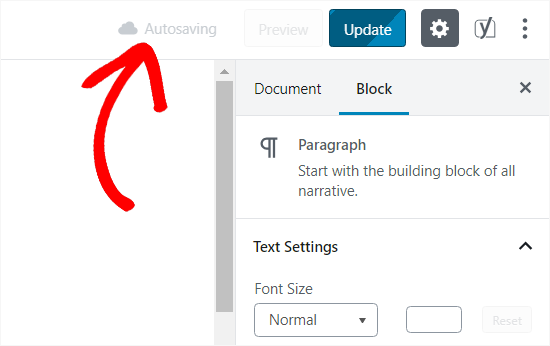
Autosparfunktionen hjälper dig att återställa innehåll om något går fel innan du kan spara det. Till exempel, om din webbläsare kraschade eller din dator frös medan du skrev, kan du återställa ditt senaste utkast från autosparningen.
WordPress sparar också inläggsrevisioner varje gång en användare klickar på knappen Spara, Uppdatera eller Publicera. Till skillnad från autosparningar lagras dessa revisioner permanent i WordPress-databasen.
Du kan hitta, bläddra och återgå till alla dessa revisioner från inläggsredigeringsskärmen.
Användbara arbetsflödesfunktioner som dessa är vad som gör WordPress till den mest populära bloggplattformen på jorden.
Varför du bör använda inläggsrevisioner
Nästan alla WordPress-användare kan dra nytta av inläggsrevisioner. Att skriva bra innehåll kräver mycket finjustering och redigering. Inläggsrevisioner låter dig se din process och få en överblick över hur ditt inlägg har utvecklats.
Du kan sedan växla mellan olika versioner av ditt utkast, göra ändringar och göra din artikel perfekt för publicering.
För WordPress-webbplatser med flera författare tillåter inläggsrevisioner redaktörer att enkelt hantera arbetet från flera författare. Du kan se vem som gjorde ändringar i en artikel, vilka ändringar de gjorde och så vidare.
Med det sagt, låt oss titta på hur man använder inläggsrevisioner för att förbättra dina WordPress-inlägg och sidor.
Hur man använder inläggsrevisioner för att ångra ändringar i WordPress
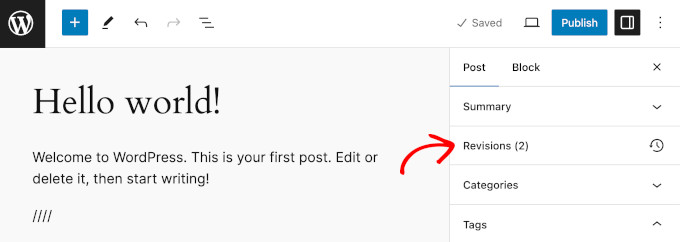
WordPress visar antalet revisioner under panelen 'Inlägg' på redigeringsskärmen för inlägg/sidor i WordPress blockredigerare.
Du hittar det på höger sida av din inläggseditor. Om du klickar på fliken 'Revisioner' kommer du till sidan för inläggsrevisioner.
Skärmen för inläggsrevisioner visar den senaste revisionen av inlägget, med ett rullningsfält överst.
Att skjuta reglaget på scrollfältet tar dig till tidigare revisioner av inlägget.
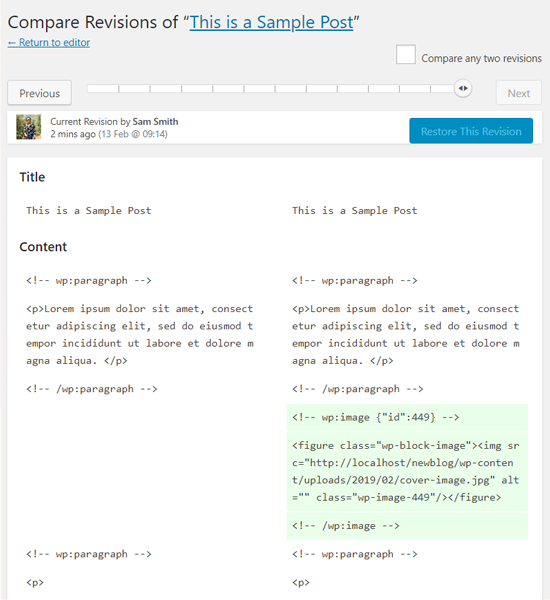
Ändringar som gjorts i varje revision kommer att markeras. Innehåll som togs bort från den äldre versionen markeras i rosa, medan nytt innehåll som lades till visas i grönt. Detta gör det enkelt att se skillnaderna med en blick.
Högst upp kan du se användaren som gjorde dessa ändringar, tidpunkten och annan information.
WordPress kommer också att meddela dig om en revision är en autospara eller ett utkast.
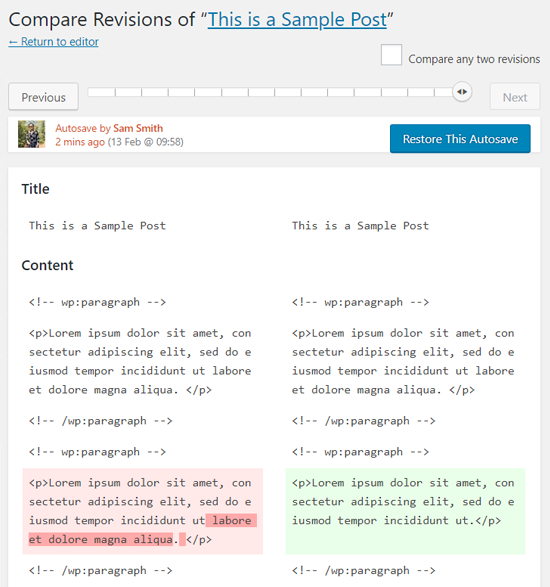
Du kan använda knapparna nästa och föregående för att navigera mellan revisioner.
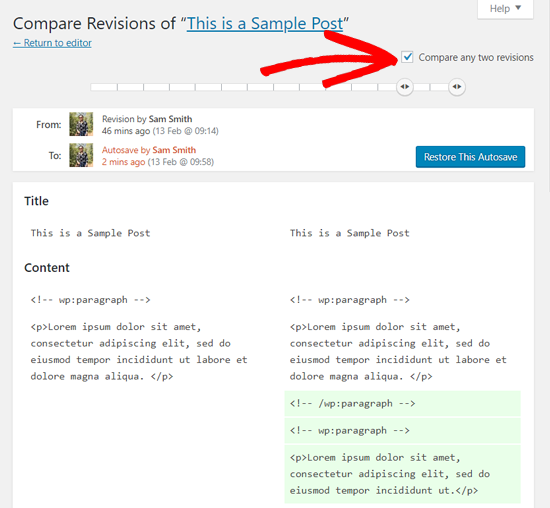
Dessutom kan du markera rutan högst upp som säger 'Jämför två revisioner'. Om du gör det delas rullgardinsknappen i två, och du kan ta varje knapp till en annan revision och jämföra skillnaden mellan två avlägsna revisioner.
För att återställa en revision kan du helt enkelt klicka på knappen 'Återställ denna revision' eller 'Återställ detta autospar'.
WordPress kommer att återställa den valda revisionen som din nuvarande inläggsrevision, och du kan sedan spara den som ett utkast.
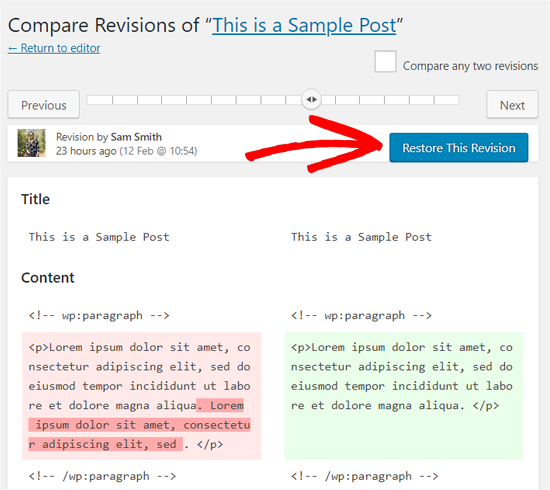
Tänk på att återställning av en tidigare version inte raderar din senaste. Istället sparar WordPress det återställda innehållet som en helt ny revision.
Till exempel, om du för närvarande är på revision #12 och bestämmer dig för att återställa revision #8, kommer WordPress att kopiera innehållet från #8 och spara det som den nya revision #13. På så sätt förlorar du aldrig något av ditt arbete.
Använda inläggsrevisioner med den gamla WordPress-redigeraren
Om du inte har uppgraderat din WordPress till Gutenberg och fortfarande använder den gamla klassiska redigeraren, hittar du inläggsrevisionerna i publiceringsmetaboxen i högerpanelen på redigeringsskärmen för inlägg/sidor.
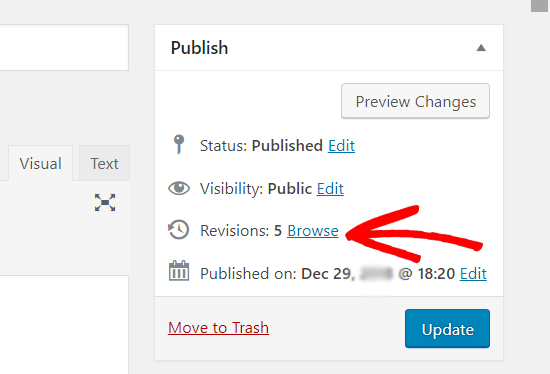
För att visa inläggsrevisioner kan du helt enkelt klicka på länken 'Bläddra' bredvid antalet revisioner. Utöver detta fungerar inläggsrevisioner på liknande sätt i både Classic Editor och Gutenberg.
Begränsa eller radera inläggsrevisioner i WordPress
En vanlig oro är om för många revisioner kan sakta ner en webbplats. Detta är en giltig fråga, men svaret är generellt nej, åtminstone inte för dina besökare.
WordPress är utformat för att hoppa över inläggsrevisioner när din webbplats laddas på framsidan. Det letar bara efter dem på inläggredigeringsskärmen eller när du aktivt bläddrar igenom dem.
Varje revision ökar dock storleken på din WordPress-databas. Med tiden kan detta leda till större säkerhetskopior av webbplatsen och kan sakta ner processen för att skapa dessa säkerhetskopior något.
För att begränsa inläggsrevisioner, lägg bara till den här koden i din WordPress-webbplats wp-config.php-fil:
define( 'WP_POST_REVISIONS', 10 );
Glöm inte att ersätta 10 med antalet revisioner du vill behålla för varje inlägg.
Du kan också radera gamla inläggsrevisioner. Om du är säker på att du aldrig kommer att behöva dessa revisioner, här är hur du kan radera dem.
Först måste du göra en ny WordPress-säkerhetskopia av din webbplats. Detta är ett kritiskt säkerhetssteg eftersom du permanent kommer att ta bort delar av din databas. En säkerhetskopia gör att du kan återställa din webbplats om något går fel.
Därefter behöver du installera och aktivera pluginet WP-Optimize. För mer information, se vår steg-för-steg-guide om hur du installerar ett WordPress-plugin.
Vid aktivering, gå till sidan WP-Optimize » Database och markera rutan bredvid alternativet 'Rensa alla inläggsrevisioner'.

Klicka nu på knappen 'Kör optimering' för att ta bort alla inläggsrevisioner. När du har tagit bort revisionerna kan du avinstallera pluginet.
Notera: Att radera revisioner kommer inte att hindra WordPress från att spara revisioner för dina framtida inlägg.
Om du inte föredrar skriftliga instruktioner, titta bara på vår videoguide.
Videohandledning
Vanliga frågor om att ångra ändringar i WordPress med inläggsrevisioner
Här är några frågor som våra läsare ofta har ställt om att ångra ändringar i WordPress:
Kan jag återställa en tidigare version av ett inlägg eller en sida med hjälp av revisionsfunktionen i WordPress?
Ja, absolut. Att återställa en tidigare version är huvudsyftet med funktionen för inläggsrevisioner. I inläggsredigeraren klickar du helt enkelt på fliken 'Revisioner' i panelen till höger, hittar den version du vill ha och klickar på knappen 'Återställ denna revision'.
Kan jag ångra en WordPress-uppdatering?
För att ångra en tema- eller pluginuppdatering måste du utföra en "återställning", vilket vanligtvis kräver ett specifikt plugin. Se vår guide om hur du återställer WordPress-uppdateringar för en fullständig genomgång.
Hur ångrar jag redigerade ändringar i WordPress?
Det enklaste sättet att ångra redigerade ändringar är med den inbyggda funktionen för inläggsrevisioner. Gå till skärmen för revisioner från inläggsredigeraren, använd skjutreglaget för att hitta tidpunkten du vill återgå till och klicka på ‘Återställ denna revision’ för att återställa ditt innehåll.
Vi hoppas att den här artikeln hjälpte dig att förstå hur du använder inläggsrevisioner för att ångra ändringar i WordPress. Du kanske också vill se vår guide om hur du autoschemalägger dina WordPress-blogginlägg eller våra experttips om de bästa Gutenberg-vänliga WordPress-teman.
Om du gillade den här artikeln, prenumerera gärna på vår YouTube-kanal för WordPress-videoguider. Du kan också hitta oss på Twitter och Facebook.





Jiří Vaněk
Angående revisioner, jag är osäker på en sak. Du nämnde att revisioner inte saktar ner webbplatsen. Jag har dock stött på flera webbplatser med hundratals publicerade artiklar och ett stort antal lagrade revisioner. Detta innebar att det fanns mer än 10 000 revisioner (ibland fler) i databasen. Det fyllde inte bara databasen, utan webbplatsen började faktiskt sakta ner och uppleva fel, möjligen på grund av den överbelastade databasen. Efter att ha använt Sweep-pluginet för att radera revisionerna, snabbade webbplatsen upp sig avsevärt och slutade generera fel. Så det verkar som att om det finns för många revisioner kan de fylla databasen och orsaka att webbplatsen saktar ner eller genererar fel när databasen får slut på utrymme. Vore det inte bättre att regelbundet övervaka antalet revisioner och hålla dem på en rimlig nivå?
WPBeginner Support
Det skulle bero på webbplatsens storlek, om servern får slut på utrymme på grund av revisionerna så finns det en god chans att webbplatsen är tillräckligt stor för att du kan behöva överväga en ny hostingleverantör eftersom det kan innebära att du snart kan stöta på felet igen med nya inlägg i allmänhet. För kort sikt kan du titta på att ta bort och begränsa revisioner, men på lång sikt rekommenderar vi att du tittar på vår artikel nedan!
https://www.wpbeginner.com/beginners-guide/when-should-you-change-your-wordpress-web-hosting-top-7-key-indicators/
Admin
Jiří Vaněk
Tack för länken till artikeln. Jag har alltid sett revisioner mer som ett spöke än en hjälp, så jag fick en vana att regelbundet radera dem. Men under mitt arbete har jag stött på webbplatser med cirka 20 000 revisioner, och där märkte jag en viss nedgång. Jag kommer definitivt att läsa artikeln eftersom det är bra att veta när man kan nå gränserna för sitt webbhotell.
Madeleine Eames
Vad händer om det står att revisionen togs bort?
WPBeginner Support
Om din webbplats säger att revisionen togs bort kan revisionen ha raderats, vilket förhindrar dig från att använda den.
Admin
Mona
Vad händer om mina första utvecklare inte hade revisioner aktiverade. Sedan fick jag en ny utvecklare, jag förstörde min webbplats och hade sedan revisioner aktiverade. Kommer de fortfarande att fungera för att återgå till datumet innan de aktiverades?
WPBeginner Support
Om revisioner hade inaktiverats, skulle du inte ha revisioner från innan det var aktivt.
Admin
Sunil
Tack så mycket, mycket informativt, jag tog oavsiktligt bort allt mitt innehåll och uppdaterade webbplatsen men jag följde dina steg, och ja, det är tillbaka igen...
WPBeginner Support
Glad our guide was able to help
Admin
Reggie
Tack så mycket för detta. Jag råkade skriva över ett inlägg när jag trodde att jag arbetade i en kopia av det. Jag kände mig så dålig, men detta räddade mig!
WPBeginner Support
Glad our guide was helpful
Admin
Milosh
Jag har precis gjort en massa ändringar och sparat, och råkade trycka på fel tangent där alla mina ändringar rullades tillbaka. DETTA RÄDDADE MIN DAG! Tack så mycket!
WPBeginner Support
Glad our guide was able to help
Admin
marybeth
Tack så mycket. Det här pluginet sparade mig timmar.
WPBeginner Support
Glad our recommendation could help
Admin
Mark Hallowell
När jag klickar på de 26 revisionerna, tar det mig till Jämför revisioner av "sida", men den är helt tom. Några idéer om hur jag kan se mina revisioner?
WPBeginner Support
Vi har ingen specifik anledning till det problemet för tillfället, som en startpunkt skulle vi rekommendera att du går igenom vår felsökningsguide nedan:
https://www.wpbeginner.com/beginners-guide/beginners-guide-to-troubleshooting-wordpress-errors-step-by-step/
Admin
Terri Zwierzynski
Jag hittar inte avsnittet Revisioner när jag redigerar en sida.
Jag ser blocket Status och synlighet till höger (Synlighet, Publiceringsdatum, Författare, Flytta till papperskorgen) och sedan blocket Permalink. Ingen lista över revisioner någonstans... har något ändrats i WordPress 5.5??
WPBeginner Support
Du vill se till att inlägget har sparade versioner att återgå till. Du kan ha plugins eller inställningar som begränsar eller tar bort inläggsrevisioner från din webbplats.
Admin
Chloe Young
Är det möjligt att ta något från en tidigare revision och föra över det till din nuvarande utan att ändra hela grejen?
WPBeginner Support
Du skulle kunna kopiera innehållet och klistra in det i den aktuella versionen, men att återgå till en revision skulle för närvarande ta alla skillnader från den tidigare versionen.
Admin
dd solei
förslag – det vore bra om du kunde inkludera en skärmdump av "VAR" man ska gå för att komma till 'Revisioner'. Jag använde det tidigare, men kommer inte ihåg hur jag kommer tillbaka till det. Jag hoppades att din artikel skulle hjälpa mig, men tyvärr är den oanvändbar för mig eftersom jag inte har någon aning om var "panelen 'Dokument' på redigeringsskärmen för inlägg/sida" finns. Det finns en flik för Sidor och en flik för Inlägg. Var finns redigeringsskärmen för inlägg/sida??
WPBeginner Support
När du redigerar en specifik sida eller ett inlägg med blockredigeraren bör du se dokumentredigeringen på höger sida av sidan
Admin
Chris Feddersen
God dag,
Jag är en fullständig nybörjare. Jag arbetar för ett litet företag som hade en befintlig webbplats. Jag försökte ändra utseendet på webbplatsen och förlorade den ursprungliga webbplatsen och allt dess innehåll genom att spara och publicera till det nya temat. Finns det något sätt jag kan återställa den ursprungliga webbplatsen?
WPBeginner Support
Ja, du kan ansluta till din webbplats med en FTP-klient. Gå till mappen /wp-content/themes/ och ladda ner alla filer och mappar inuti den till din dator som en säkerhetskopia. Ta sedan bort alla temamappar (med FTP) förutom den som senast fungerade på din webbplats.
Admin
nabhdeep
Ångra revision för startsidan??? Snälla hjälp.
Vicki O'Dell
Är detta något som har avslutats? Det finns inte i den nuvarande versionen som jag har. Jag har precis förlorat ett bra inlägg på 1000 ord och jag vet inte ens hur det hände. Jag är så nedstämd.
Philip
Jag återställde en äldre version genom att använda Revisioner. Finns det något sätt att ångra det och gå tillbaka till den senaste versionen igen?
WPBeginner Support
Ja, din nya version lagras också som en revision.
Admin
Graeme
Jag kom till den här sidan för att söka hjälp med att ångra ändringar i teman och andra ändringar. Den här sidan är till hjälp för att bekräfta att inlägg eller sidor kan ha "reviderats", men det är inte vad jag behöver.
Hur ångrar jag andra typer av sparade ändringar?
mannat kaur
Jag behöver veta hur jag ångrar ändringarna som gjorts på hemsidan?????// snälla hjälp mig så snart som möjligt
Salvador
Finns det ett sätt att ångra publicering i allmänhet?
Jag var i teman-sektionen, klickade på 'anpassa' och klickade av misstag på 'spara & publicera'... sidan var inte ens nära att vara klar så den ursprungliga webbplatsen är borta och jag sitter fast med en webbplats utan innehåll än... hjälp!
Charlie Sasser
Jag visste alltid att detta fanns men använde det aldrig riktigt. Tack för att du tog upp det.
Vilken inverkan och prestandapåverkan har det på databasen? Finns det ett inbyggt sätt eller ett bra plugin som selektivt rensar gamla versioner från databasen?
WPBeginner Support
påverkan på databasen är inte så betydande om du inte har många författare som arbetar med flera inlägg vid någon given tidpunkt. Du kan enkelt ta bort gamla inläggsrevisioner.
Admin
Ralph Ferro Jr., Esq
Detta är en mycket praktisk och bra instruktionsartikel – önskar att du hade fler av dessa som är inriktade på nybörjare. T.ex. när du gör vittnesmål – det skärs av och tillåter inte två sidor – hur kan detta åtgärdas?
hur ändrar man sin meny för att få ett knapputseende genom att använda ett objekt att infoga i sina sidbeskrivningar istället för vanlig text.
detta var välskrivet och mycket lätt att följa – en del är skrivna för programmerare…