


Det kan vara nedslående att bygga en ny webbplats för att sedan upptäcka att den är osynlig på Google. Vi får den här frågan ofta, och det handlar ofta om ett enkelt steg som många nybörjare missar.
På WPBeginner lärde vi oss tidigt att du måste tala om för sökmotorerna att din webbplats existerar. Att manuellt skicka in din webbplats är det snabbaste sättet att bli uppmärksammad och börja få trafik.
Tänk på det som att skicka en formell inbjudan så att Google vet att komma förbi och se ditt innehåll. Det är en snabb, gratis process som gör en enorm skillnad.
I den här guiden visar vi dig exakt hur du skickar in din webbplats till alla stora sökmotorer, steg för steg.

Eftersom detta är en omfattande guide, använd gärna snabblänkarna nedan för att hoppa direkt till olika avsnitt i den här artikeln.
- Varför ska jag skicka min webbplats till sökmotorer?
- Hur du skickar in din webbplats till Google
- Hur man skapar en XML-webbplatskarta med All in One SEO
- Hur du skickar in din webbplats till Bing, Yahoo och DuckDuckGo
- Hur du kontrollerar om din webbplats har indexerats
- Ska du använda en tjänst för webbplatsinlämning?
- Felsökning och vanliga frågor
- Videohandledning
- Ytterligare resurser om att skicka in webbplatser till sökmotorer
Varför ska jag skicka min webbplats till sökmotorer?
Att starta en ny webbplats är spännande, men att se till att folk hittar den är avgörande. Istället för att vänta på att sökmotorer ska upptäcka din webbplats kan du hjälpa den att uppmärksammas snabbare genom att skicka in den själv.
Att skicka in vår webbplats till sökmotorer har varit till stor hjälp för WPBeginner. Vi har sett det öka vår synlighet och koppla oss samman med fler läsare.
Om du precis startar ett nytt företag eller en ny blogg är sökmotorer de viktigaste källorna till gratis webbplatstrafik. De låter dig utöka din verksamhet online utan mycket pengar.
På WPBeginner har användningen av strategier för organisk trafik hjälpt oss att expandera utan ansträngning. Det är ett beprövat sätt att nå fler människor.
Det bästa är att det är enkelt och gratis att skicka in din webbplats. Tjänster som Google Search Console erbjuder också verktyg som ger oss värdefulla insikter. Dessa verktyg är ryggraden i WPBeginners SEO-strategi.
Låt oss visa dig hur enkelt det är att skicka in din WordPress-webbplats. Detta lilla steg kan göra stor skillnad för din webbplats framgång.
Hur du skickar in din webbplats till Google
Google är den största och mest populära sökmotorn på planeten. För de flesta webbplatser är Google ofta den största källan till deras trafik.
För att skicka in din webbplats till Google måste du registrera dig för Google Search Console. Det är ett gratis verktyg som hjälper webbplatsägare att se hur deras webbplats presterar i Googles sökresultat.
Att registrera sig är gratis och enkelt. Gå helt enkelt till webbplatsen Google Search Console och klicka på knappen 'Starta nu'. Du kan använda ditt befintliga Google-konto för att logga in eller skapa ett nytt.
Därefter uppmanar Google dig att ange din webbplats domännamn.
Vi rekommenderar att du använder alternativet URL-prefix här eftersom det är lättare att verifiera. Den här metoden ger en enkel HTML-tagg för verifiering, vilket är perfekt för nybörjare eftersom det inte kräver komplexa DNS-ändringar.
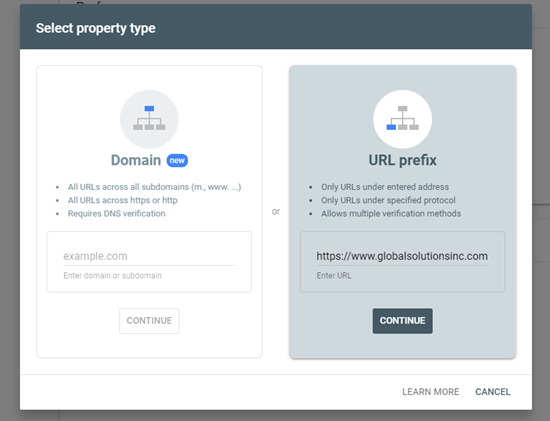
Efter att ha valt detta alternativ, använd HTML-taggmetoden för att verifiera din webbplats och skicka in den till Google.
Du behöver bara klicka på alternativet HTML-tagg för att expandera det och sedan kopiera koden genom att klicka på knappen 'Kopiera'.
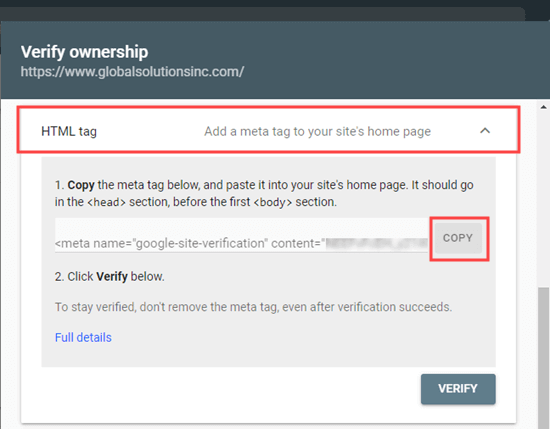
Nu finns det flera sätt att lägga till denna kod på din webbplats. Vi kommer att visa dig de två enklaste metoderna, och du kan välja den som passar dig bäst.
1. Lägga till verifieringskod i WordPress med All in One SEO
Det enklaste sättet att göra detta är att använda All in One SEO, som är den bästa WordPress SEO-pluginen på marknaden. Den låter dig optimera din webbplats för sökmotorer utan att behöva lära dig någon SEO-jargong.
Först måste du installera och aktivera pluginet All in One SEO. För mer information, se vår steg-för-steg-guide om hur man installerar ett WordPress-plugin.
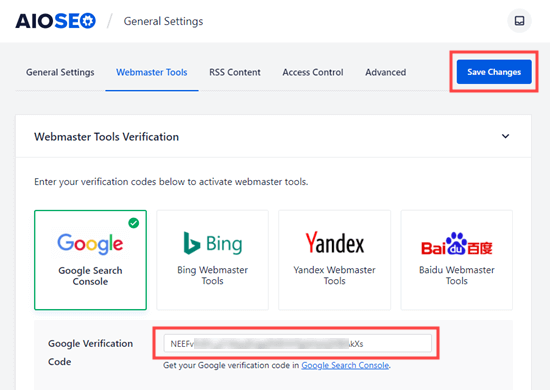
Därefter måste du besöka sidan All in One SEO » Allmänna inställningar » Webmasterverktyg och klicka på alternativet 'Google Search Console'.

Därefter klistrar du bara in verifieringskoden i rutan 'Google Verification Code'. Från hela HTML-taggen du kopierade behöver du bara den långa strängen av bokstäver och siffror som visas inom content=""-citattecknen.
Glöm inte att klicka på knappen 'Spara ändringar' högst upp på skärmen.
2. Lägga till verifieringskod i WordPress med WPCode
Om du inte använder All in One SEO-pluginen kan du använda WPCode för att lägga till Google Search Console-verifieringskoden på din WordPress-webbplats. WPCode är det enklaste och säkraste sättet att lägga till kod på din webbplats.
Först måste du installera och aktivera det kostnadsfria WPCode-pluginet. För mer information, se vår steg-för-steg-guide om hur man installerar ett WordPress-plugin.
Vid aktivering, gå till sidan Kodavsnitt » Sidhuvud & Sidfot i din WordPress-admin. Klistra sedan helt enkelt in hela HTML-metataggen i rutan 'Sidhuvud'.
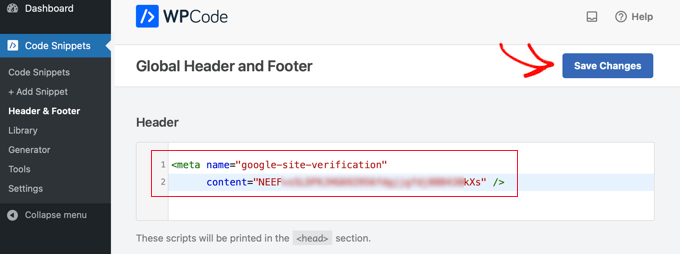
Slutligen, se till att du klickar på knappen 'Spara ändringar' högst upp på sidan.
Verifiera din webbplats i Google Search Console
Efter att ha lagt till metataggen på din webbplats med någon av metoderna måste du gå tillbaka till Google Search Console och klicka på knappen 'Verifiera' för metoden med HTML-taggen.
Du bör nu se ett framgångsmeddelande i Google Search Console som talar om att din webbplats har verifierats.
Om du behöver mer hjälp kan du ta en titt på vår steg-för-steg-guide om hur du lägger till din WordPress-webbplats i Google Search Console.
Hur man skapar en XML-webbplatskarta med All in One SEO
En XML-webbplatskarta i WordPress är en lista över allt innehåll på din webbplats, inklusive alla dina inlägg och sidor. Den hjälper sökmotorrobotar att upptäcka ditt innehåll snabbare och börja visa det i sökresultaten.
I WordPress 5.5-uppdateringen lades XML-webbplatskartor till som en inbyggd funktion. Dessa webbplatskartor är dock mycket grundläggande och kan inte enkelt anpassas.
Vi rekommenderar att du använder All in One SEO (AIOSEO) för att skapa din webbplatskarta eftersom den innehåller en omfattande webbplatskartgenerator. Den låter dig anpassa dina XML-webbplatskartor genom att exkludera onödigt eller duplicerat innehåll.
AIOSEO kommer också med flera andra webbplatskartor, som en videowebbplatskarta, nyhetswebbplatskarta, och RSS-webbplatskarta. Dessa kan alla hjälpa dig att få en konkurrensfördel och ranka högre i SEO.
Först måste du installera och aktivera pluginet All in One SEO. För mer information, se vår steg-för-steg-guide om hur man installerar ett WordPress-plugin.
Vid aktivering kommer All in One SEO automatiskt att skapa din sitemap-fil.
För att visa den, gå helt enkelt till sidan All in One SEO » Sitemaps i din WordPress-admin. Klicka sedan på knappen 'Öppna Sitemap'.
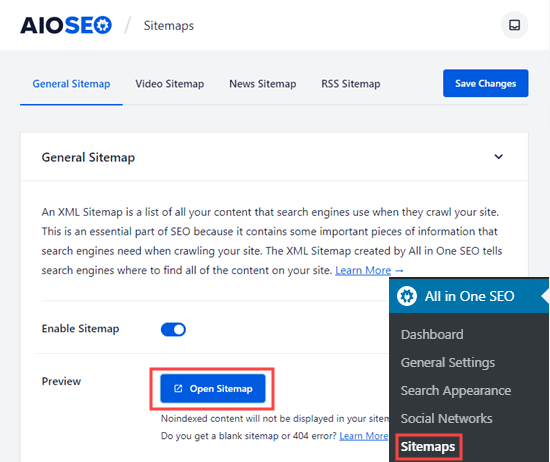
Detta tar dig till ditt sitemap-index, som är en huvudlista över alla enskilda sitemaps som AIOSEO har skapat för ditt innehåll.
Detta är alla sitemap-URL:er som All in One SEO har skapat.
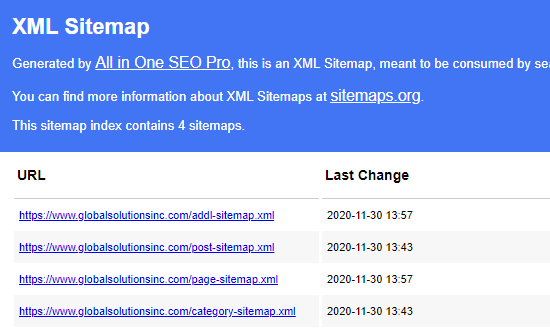
Notera: All in One SEO skapar flera sitemaps eftersom det är bästa praxis att dela upp stora sitemaps. Genom att använda olika sitemaps för olika typer av innehåll laddas dina sitemaps snabbt och är av hanterbar storlek även när din webbplats växer.
Behåll den här sidan öppen eller spara sidans URL, eftersom du kommer att behöva den senare i handledningen.
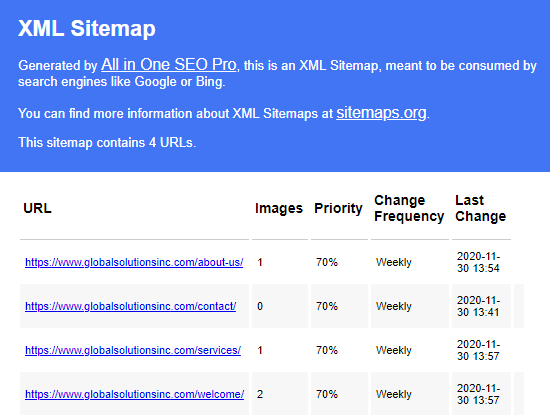
Om du vill kan du klicka på någon av länkarna för att se innehållet som listas i varje enskild webbplatskarta. Här är webbplatskartan för sidorna på vår demo-webbplats.
Lägga till din XML-webbplatskarta i Google Search Console
Nu när du har genererat din XML-webbplatskarta är nästa steg att hjälpa Google att upptäcka den snabbt. Det enklaste sättet att göra det är att använda Google Search Console.
Logga helt enkelt in på ditt Google Search Console-konto och klicka sedan på länken 'Webbplatskartor' i verktygsfältet till vänster.
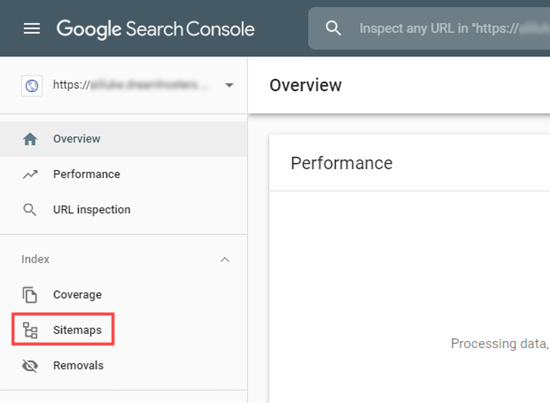
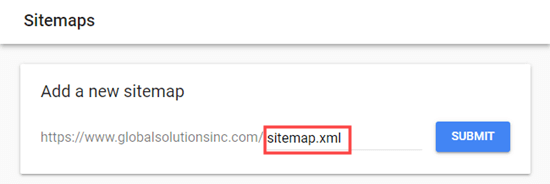
Google Search Console har redan angett din webbplatsdomän här.
Allt du behöver göra är att skriva in 'sitemap.xml' i rutan och klicka på knappen 'Skicka in'.
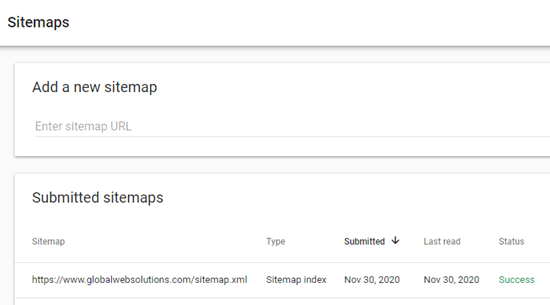
Du bör se ett meddelande som bekräftar att sitemap har skickats in framgångsrikt.
Du kommer också att se din webbplats sitemap i listan 'Inskickade sitemaps'.
Hur du skickar in din webbplats till Bing, Yahoo och DuckDuckGo
Google är världens största sökmotor och står för över 92 % av marknadsandelen. Andra sökmotorer som Bing, Yahoo och DuckDuckGo kan dock fortfarande vara en betydande källa till trafik för din webbplats.
Skicka din webbplats till Bing
För att skicka in URL:er till Bing-indexet måste du registrera dig för Bing Webmaster Tools.
Klicka bara på knappen 'Logga in' för att komma igång. Logga sedan in med ditt Microsoft-, Google- eller Facebook-konto.
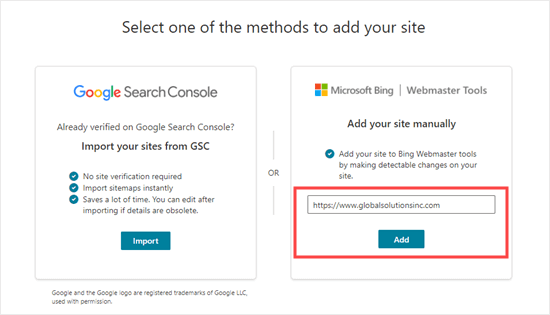
Därefter kommer Bing att uppmana dig att lägga till din webbplats. Vi rekommenderar att du använder alternativet 'Lägg till din webbplats manuellt'. Det fungerar pålitligt och kräver inte att du har verifierat din webbplats med Google Search Console.
Ange därefter helt enkelt din webbplats URL (domännamn) och klicka sedan på knappen 'Lägg till'.
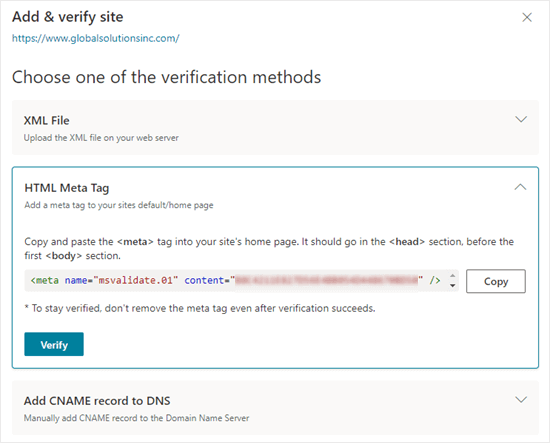
Därefter ser du några verifieringsmetoder.
Klicka först på metoden HTML Meta Tag. Detta öppnar detaljerna.
Klicka sedan på knappen ‘Kopiera’ för att kopiera metataggen.
Det enklaste sättet att lägga till metataggen på din webbplats är att använda All in One SEO. I din WordPress-instrumentpanel går du till sidan All in One SEO » Allmänna inställningar » Verktyg för webbansvariga.
Klicka sedan på alternativet 'Bing Webmaster Tools'.
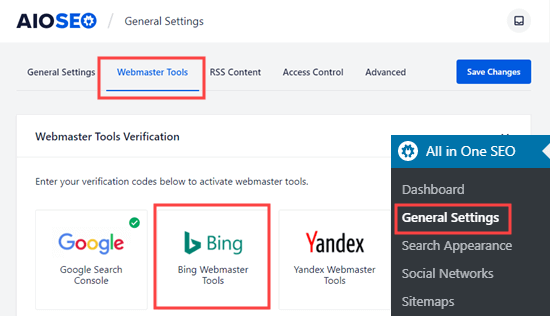
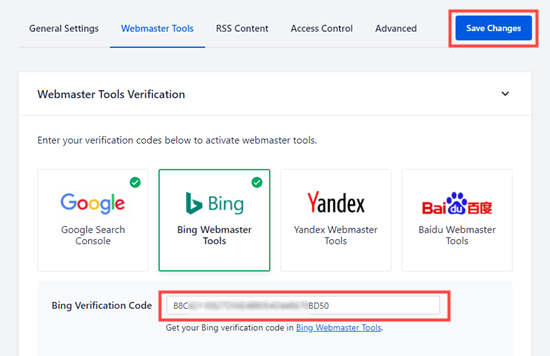
Detta öppnar rutan där du kan ange Bing-verifieringskoden.
Detta är den långa strängen av siffror och bokstäver som utgör innehållsvärdet i Bing-metataggen.
Alternativt kan du installera den kostnadsfria WPCode-pluginen.
Vid aktivering, gå till sidan Kodavsnitt » Sidhuvud & Sidfot i din WordPress-admin. Klistra sedan helt enkelt in hela HTML-metataggen i rutan 'Sidhuvud'.
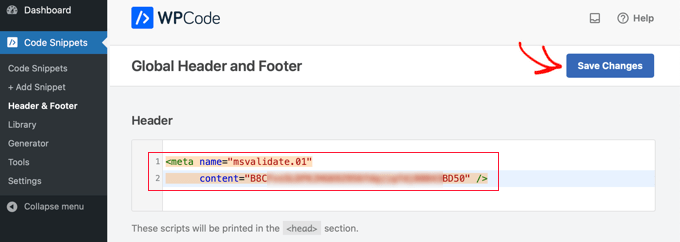
Glöm inte att klicka på knappen ‘Spara ändringar’ högst upp på sidan.
Efter det behöver du återgå till Bing Webmaster Tools och klicka på knappen 'Verifiera'. Du bör se ett framgångsmeddelande som informerar dig om att din webbplats har lagts till.
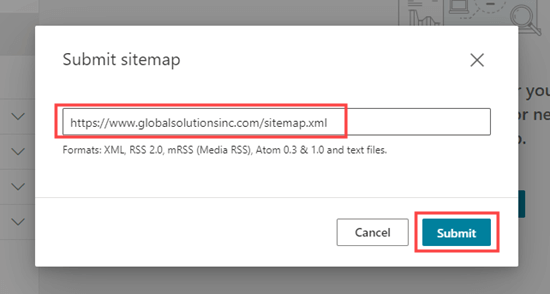
Klicka sedan på fliken 'Sitemaps' i sidofältet till vänster och klicka på knappen 'Submit sitemap'.
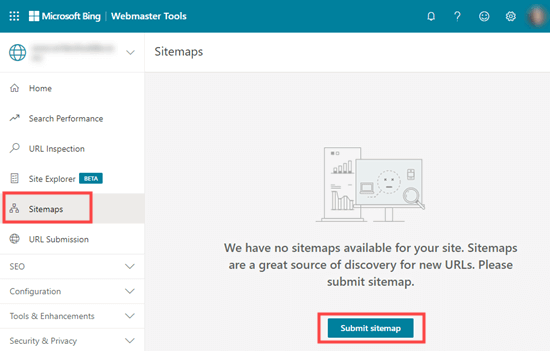
Du behöver klistra in URL:en till sitemap-indexet som All in One SEO skapade åt dig. Detta bör vara ditt domännamn med sitemap.xml i slutet.
Klicka sedan bara på knappen 'Skicka in'.
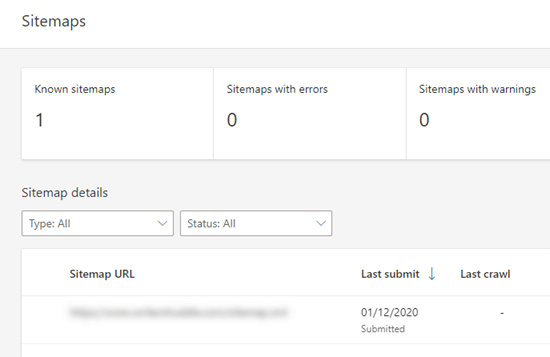
Du kommer nu att se din sitemap i sitemap-tabellen i Bing Webmaster Tools.
Din inskickade sitemap kommer nu att visas i tabellen, och Bing kommer att börja bearbeta den.
Skicka in din webbplats till Yahoo och DuckDuckGo
Nu när du har skickat in din webbplats till Bing har den också automatiskt skickats in till Yahoo. Dessutom, när DuckDuckGo utför en sökning, använder den Bings sökresultat.
Det innebär att genom att skicka din webbplats till Bing kommer du också att få den automatiskt indexerad på både Yahoo och DuckDuckGo.
Hur du kontrollerar om din webbplats har indexerats
Det enklaste sättet att kontrollera om din webbplats har indexerats är att helt enkelt gå till din valda sökmotors startsida och skriva site:dinsökmotorsnamn.com som sökterm.
För WPBeginner-webbplatsen skulle vi skriva site:wpbeginner.com i sökmotorn.
Om din webbplats har indexerats bör du se en lista över ditt innehåll. Din startsida kommer normalt att vara högst upp.
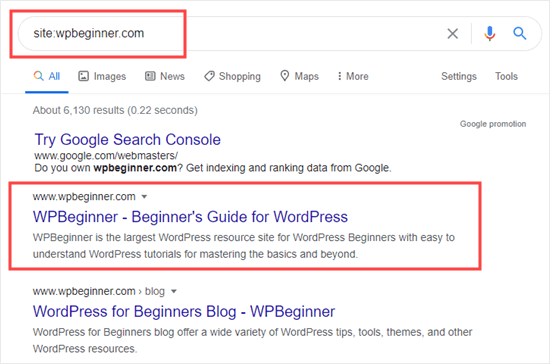
Detta fungerar för alla stora sökmotorer, inklusive Google, Yahoo, Bing och DuckDuckGo.
Ska du använda en tjänst för webbplatsinlämning?
Nej, du bör inte använda en tjänst för webbplatsinlämning för att skicka in din WordPress-blogg eller webbplats till sökmotorer. De erbjuder inget verkligt värde.
De tar ut en premiumavgift för en tjänst du enkelt kan göra själv. Det finns ingen ytterligare fördel med att använda tjänster för webbplatsinlämning eller sökmotorinlämning.
Ännu viktigare är att dessa inlämningstjänster kan skicka din webbplats till skräppostkällor, vilket kan skada din webbplats SEO.
Felsökning och vanliga frågor
Eftersom WPBeginner är den största gratisresursen för WordPress har vi hört nästan alla frågor relaterade till detta ämne. Här är några vanliga problem och vanliga frågor vi hör om att skicka in din webbplats till sökmotorer.
1. Hur lång tid tar det innan min webbplats visas i sökmotorer?
Det kan ta flera dagar eller veckor innan din webbplats visas i sökmotorer. Det är upp till sökmotorerna att indexera din webbplats. Du kan inte tvinga Google eller någon sökmotor att indexera din webbplats snabbare.
Du bör dock följa våra instruktioner ovan för att hjälpa sökmotorer att hitta din webbplats så enkelt som möjligt. Att få massor av backlinks till din webbplats kan också hjälpa till att påskynda processen.
2. Varför visas inte min webbplats i sökmotorer?
Kontrollera först att din webbplats är synlig för sökmotorer. Gå till sidan Inställningar » Läsningsinställningar i din WordPress-administration och se till att rutan 'Avskräck sökmotorer från att indexera denna webbplats' inte är markerad.
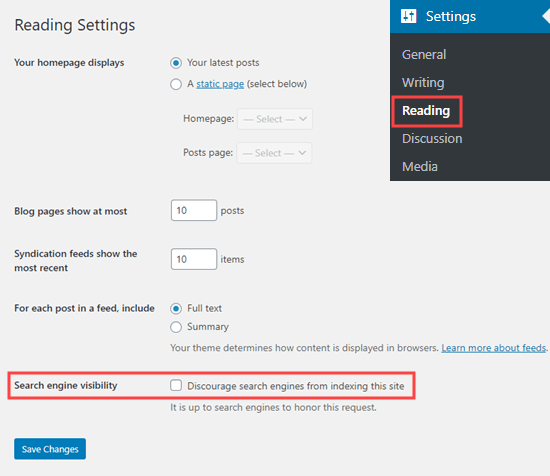
Om rutan är markerad, så förhindrar det sökmotorer från att genomsöka din WordPress-webbplats. Avmarkera den helt enkelt och klicka sedan på knappen ‘Spara ändringar’.
Om den här inställningen är korrekt, behöver du helt enkelt vara tålmodig. Det kan ta ungefär en dag för Google Search Console att bearbeta din sitemap.
3. Varför får min webbplats ingen trafik från sökmotorer?
Om du inte får trafik till din webbplats kan den rankas väldigt lågt i sökmotorernas resultatlistor (SERP). Du bör använda All in One SEO för att få detaljerade rekommendationer om din webbplats SEO (sökmotoroptimering).
Det är särskilt viktigt att använda nyckelord på lämpligt sätt i ditt webbplatsinnehåll.
Du kan också använda dessa nyckelordsforskningsverktyg för att skriva mer SEO-optimerat innehåll och implementera våra beprövade tips för att öka din webbplatstrafik.
4. Hur kan jag skicka in min webbplats till sökmotorer gratis?
Alla metoder vi har gått igenom ovan är gratis. Vi rekommenderar att du inte betalar för att din webbplats ska skickas in till sökmotorer.
Det är gratis att skapa konton med Google Search Console och Bing Webmaster Tools. Ingen av dessa kostar några pengar.
5. Hur hittar sökmotorer min webbplats?
Sökmotorer använder automatiserad programvara för att ständigt leta igenom webben efter nya webbsidor. Denna programvara är känd under några namn, såsom sökrobotar, webbläsare eller spindlar. Processen att leta efter nya sidor kallas 'crawling'.
Webb-crawlern går igenom länkar för att hitta nya sidor. Det är därför ett XML-sitemap är så viktigt. Det innehåller länkar till allt innehåll på din webbplats och information om dem som webb-crawlern kan förstå.
6. Finns det en lista över inlämningssidor jag kan använda?
Du behöver inte oroa dig för att skicka in till många sökmotorer. Den viktigaste är Google.
När du har skickat in din webbplats till Google är det en bra idé att även skicka in den till Bing. Detta hjälper Yahoo och DuckDuckGo att hitta din webbplats också.
De andra sökmotorerna du bör överväga att skicka till är lokala. Du kan till exempel skicka din webbplats till Yandex om du vill få fler besökare från Ryssland.
7. Hur spårar jag webbplatstrafik som kommer från sökmotorer?
Det enklaste sättet att spåra sökmotorstrafik är att använda MonsterInsights. Det är det bästa Google Analytics-pluginet för WordPress och låter dig se var dina användare kommer ifrån, vilka sidor de tittar på och vad de gör medan de är på din webbplats.
För detaljerade instruktioner, följ vår guide om hur man installerar Google Analytics i WordPress.
All in One SEO erbjuder också ett tillägg för sökstatistik som låter dig se insikter från Google Search Console direkt i WordPress-instrumentpanelen. Du kan se SEO-statistik för din webbplats, upptäcka dina bäst presterande nyckelord och mer.
Videohandledning
Ytterligare resurser om att skicka in webbplatser till sökmotorer
Vi hoppas att den här artikeln hjälpte dig att lära dig hur du skickar in din webbplats till sökmotorer. Du kanske också vill se några detaljerade artiklar relaterade till att få din WordPress-webbplats indexerad på specifika sökplattformar:
- Hur får jag min WordPress-webbplats listad på Google? (Ny guide)
- Hur du skickar din WordPress-webbplats till Google Nyheter (steg för steg)
- Hur man lägger till din webbplats i Bing Webmaster Tools
- Hur du optimerar din webbplats SEO för DuckDuckGo
- Hur du lägger till din WordPress-webbplats i Yandex Webmaster Tools
- Hur man stoppar sökmotorer från att krypa på en WordPress-sajt
- Hur man döljer en WordPress-sida från Google
Om du gillade den här artikeln, prenumerera gärna på vår YouTube-kanal för WordPress-videoguider. Du kan också hitta oss på Twitter och Facebook.




Olaf
Google har gjort processen att ansluta en domän till sin konsol riktigt enkel och användarvänlig. Däremot var Bing inte lika okomplicerat när jag försökte första gången. När det gäller DuckDuckGo är det nästan omöjligt att hitta information om att de faktiskt inte har någon konsol. Få källor nämner att de förlitar sig på Bing, vilket är bra information som många inte vet och som inte diskuteras brett. Ni är en av få webbplatser som täcker detta. Tummen upp för så omfattande information, mina damer och herrar.
Mrteesurez
Efter att jag ställt in allt, utförde jag en sökning för att kontrollera om mina inlägg var indexerade genom att följa denna metod, site:mysite.com, Alla inlägg visas inte, betyder det att de andra inte är indexerade eller vad?
WPBeginner Support
You can check in Google Search Console for information on your pages that are not indexed.
Admin
Mrteesurez
Oke, tack för ditt svar, jag kommer definitivt att kontrollera det för att veta vad som verkligen är roten till problemet eftersom jag använder AIOSEO för att optimera min webbplats. Jag uppskattar din hjälp.
Jiří Vaněk
Så, förstod jag rätt att Yahoo inte har någon webbansvarigkonsol och allt beror bara på registrering hos Bing? Jag har kopplat min webbplats till Yandex, Google och Bing, plus att jag nu har index aktiverat. Så jag antar att det räcker som grund?
WPBeginner Support
Korrekt, om du har skickat in din webbplats till Bing så bör du även vara på Yahoo. Du bör ha en bra utgångspunkt för att din webbplats ska visas i olika sökmotorer.
Admin
Jiří Vaněk
Tack för förtydligandet. Jag har allt inställt på samma sätt för både Google och Bing. Det är därför det slog mig att den stora majoriteten av min webbplatstrafik kommer från Google, en liten procentandel från Bing och praktiskt taget ingenting från Yahoo. Men det kommer troligen att vara olika algoritmer för deras robotar.
Suraj Gowardipe
Vilken otroligt hjälpsam guide för nybörjare! Att skicka in din webbplats till sökmotorer är ett avgörande steg för att etablera din online-närvaro, och den här artikeln bryter ner det på ett lättförståeligt sätt, även för dem som precis börjar i webbplatsförvaltningens värld.
Steg-för-steg-instruktionerna och det användarvänliga språket gör den här guiden till en go-to-resurs för alla som vill förbättra sin webbplats synlighet. Det handlar inte bara om att skicka in din webbplats; det handlar om att ta kontroll över ditt online-öde. Den här artikeln ger nybörjare den kunskap de behöver för att navigera i det digitala landskapet med självförtroende.
Oavsett om du är nybörjare eller någon som vill uppdatera dina kunskaper, är den här nybörjarguide ett måste. Beröm till författaren för att ha förenklat en potentiellt skrämmande uppgift och gjort den tillgänglig för alla!
WPBeginner Support
Tack för dina vänliga ord och glad att du fann vår guide hjälpsam!
Admin
Boateng
Tack för de detaljerade handledningarna. Det fungerade för mig, på både Google och Bing Search Consoles.
WPBeginner Support
Kul att vår guide var till hjälp!
Admin
Lyndie
Tack SÅ mycket för den här artikeln. Underbar och mycket grundlig med massor av bilder för en nybörjare som jag själv. Jag lär mig allt detta själv och det har varit så överväldigande. Din artikel var en frisk fläkt. Seriöst.
WPBeginner Support
Glad our article was helpful!
Admin
Aileen Martin
Tack så mycket för detta. Jag skickade precis min webbplats till Google och Bing med hjälp av dina instruktioner och allt gick perfekt. Instruktionerna var utmärkta, tydliga och logiska. Jag önskar att alla artiklar skrevs så här!!
WPBeginner Support
Glad our article was helpful
Admin
jenni
bra och tack för ditt inlägg
WPBeginner Support
You’re welcome
Admin
Jaap bal
Hur spårar jag webbplatstrafik som kommer från sökmotorer?
WPBeginner Support
Du kan använda verktyg som Google Analytics, som vi täcker i vår guide nedan:
https://www.wpbeginner.com/beginners-guide/how-to-install-google-analytics-in-wordpress/
Admin
Lana Mimes
Fantastiskt, enkla instruktioner att följa. Precis som Syed och hans team alltid levererar! Tack för en bra, välskriven och lättförståelig artikel.
WPBeginner Support
Glad you like our content
Admin