


Blir du någonsin frustrerad över att leta efter knappar och alternativ när du skriver blogginlägg? Det blev vi verkligen när vi först började med WordPress. Det kändes som att spela kurragömma med inläggredigeraren!
Den goda nyheten är att du kan ställa in din redigeringsskärm precis som du vill ha den. Efter att ha hjälpt otaliga WPBeginner-användare har vi lärt oss att en välorganiserad redigerare kan göra skrivandet så mycket enklare.
Tänk på det som att ordna ditt skrivbord – du vill ha dina favoritverktyg inom räckhåll och mindre viktigt material undanlagt. WordPress låter dig göra precis det med sin inläggredigerare. Du kan hålla dina viktigaste verktyg synliga och dölja funktioner du sällan använder.
I den här guiden delar vi med oss av våra beprövade tips för att skapa din perfekta skrivmiljö i WordPress. Dessa enkla knep har hjälpt oss (och många andra innehållsskapare) att skriva smidigare och snabbare.
⚡ Snabbt svar: Hur man ordnar om redigeringsskärmen för inlägg i WordPress
Om du vill rensa ditt arbetsutrymme direkt, här är de mest effektiva sätten att ordna om redigeringsskärmen:
- Övre verktygsfält: Gå till Alternativ (tre punkter) » Övre verktygsfält för att fästa formateringsverktyg högst upp på skärmen.
- Helskärmsläge: Välj Alternativ » Helskärmsläge för att dölja administratörsidofältet och fokusera på skrivandet.
- Dölj oanvända paneler: Gå till Alternativ » Inställningar » Allmänt för att stänga av sektioner du inte använder, som 'Anpassade fält'.
- Strålkastarläge: Använd Alternativ » Strålkastarläge för att tona ner block du inte redigerar för närvarande.
Varför ordna om WordPress inläggsredigeringsskärm?
Att ordna om redigeringsskärmen för WordPress-inlägg gör att du kan skapa ett distraheringsfritt arbetsutrymme anpassat efter dina behov. Genom att dölja oanvända paneler och organisera dina verktyg kan du skriva innehåll snabbare och undvika visuell röra.
Den inbyggda WordPress blockredigerare erbjuder en ren användarupplevelse. Men när du arbetar med olika projekt kan gränssnittet bli överbelastat med inställningar och plugins som du sällan använder.
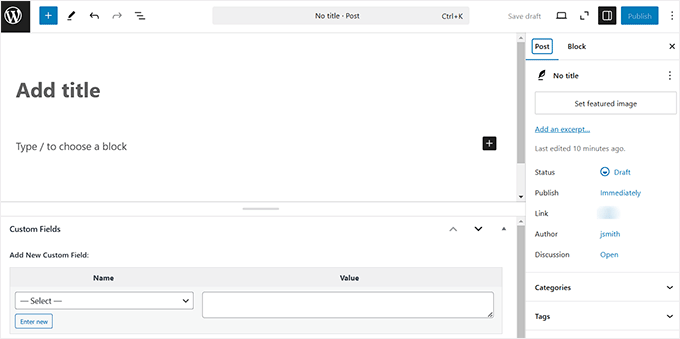
Här är några specifika skäl att anpassa din redigeringsvy:
- Fokusera på innehåll: Att dölja sektionen ‘Anpassade fält’ eller oanvända metaboxar hjälper dig att koncentrera dig på att skriva.
- Snabbare arbetsflöde: Att placera dina mest använda verktyg inom räckhåll sparar tid under redigeringsprocessen.
- Bättre för små skärmar: Att ta bort admin-sidofältet eller högerpanelen gör layouten mycket mer intuitiv på bärbara datorer eller surfplattor.
Här är de olika sätten du kan anpassa din arbetsyta på. Du kan också använda länkarna nedan för att hoppa till den sektion du väljer:
- 🧩 Visa/dölj paneler i WordPress inläggsredigerare
- 📌 Fäst blockverktygsfältet högst upp på inläggredigeringsskärmen
- 🧹 Ta bort blockpanelen till höger i inläggredigeringsskärmen
- 🖥️ Använda helskärmsläget i WordPress
- 🔦 Använda Spotlight-läge i inläggredigeraren
- 🎁 Bonus: Ta bort block i WordPress inläggredigerare
- Vanliga frågor om att ordna om WordPress-layouter
🧩 Visa/dölj paneler i WordPress inläggsredigerare
Om du vill dölja onödiga sektioner i blockpanelen, klicka på ikonen med tre punkter i det övre högra hörnet av skärmen.
Detta öppnar en rullgardinsmeny där du måste välja alternativet 'Inställningar'.
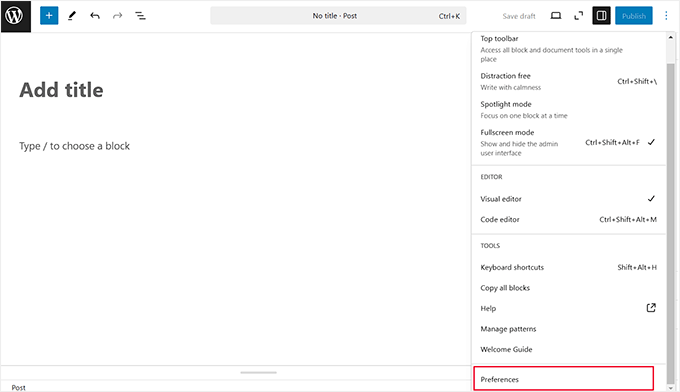
När du har gjort det öppnas ett popup-fönster på din skärm.
Här, scrolla ner till avsnittet ‘Document Settings’ och stäng av reglaget för alla paneler som du vill ta bort.
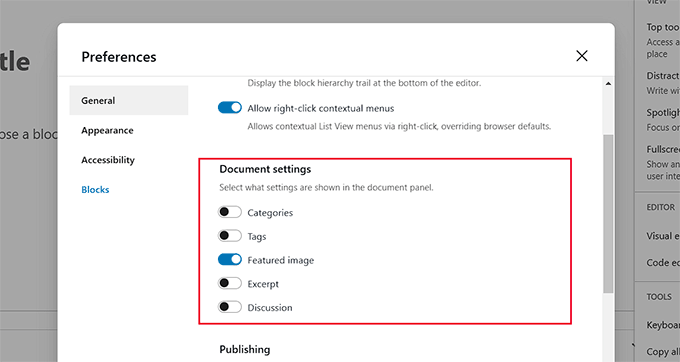
Du kan också ta bort sektionerna ‘Anpassade fält‘ och ‘Inläggsinställningar’ från botten av din blockredigerare genom att skrolla ner till ‘Avancerat’.
Om du växlar inställningen för anpassade fält, kommer en knapp att visas som säger 'Dölj & Ladda om' sidan. Du måste klicka på den här knappen för att tillämpa den specifika ändringen.
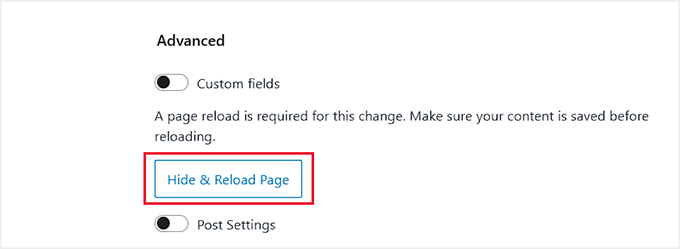
När du har gjort det laddas blockredigeraren om.
Du kan nu se att alla onödiga paneler som du valde har tagits bort från blockpanelen till höger.
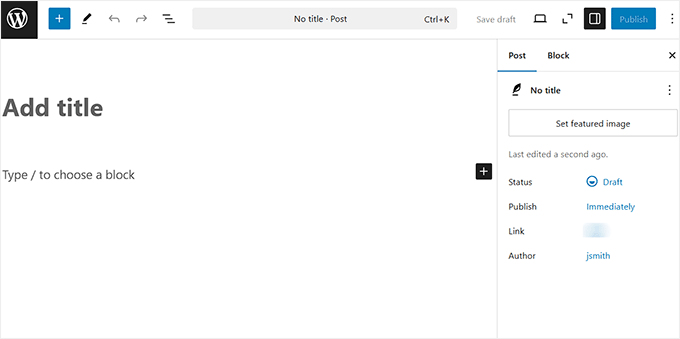
Med det sagt rekommenderar vi att du bara tar bort element som du är säker på att du inte behöver. Annars kan du glömma användbara inställningar och funktioner.
📌 Fäst blockverktygsfältet högst upp på inläggredigeringsskärmen
När du använder blockredigeraren kanske du har sett den flytande menyn som visas högst upp på varje block när det är valt. Denna blockverktygsfält ger snabb åtkomst till olika alternativ och inställningar som är specifika för det block du arbetar med.
Till exempel, om du använder ett styckesblock, kan verktygsfältet inkludera alternativ som fetstil, kursiv stil, textjustering och lägga till länkar.
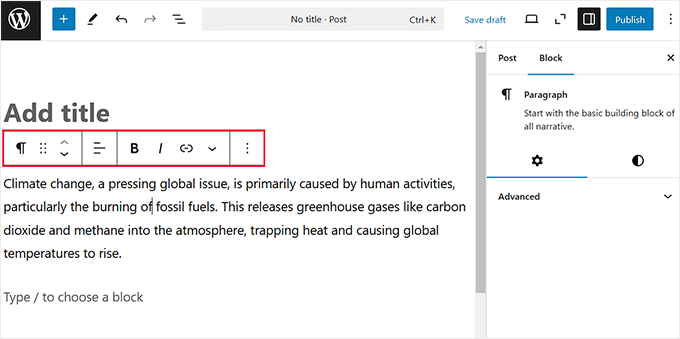
Du kan dock tycka att verktygsfältet för block är distraherande. Det kan också vara irriterande att jaga menyn runt skärmen när du väljer olika stycken.
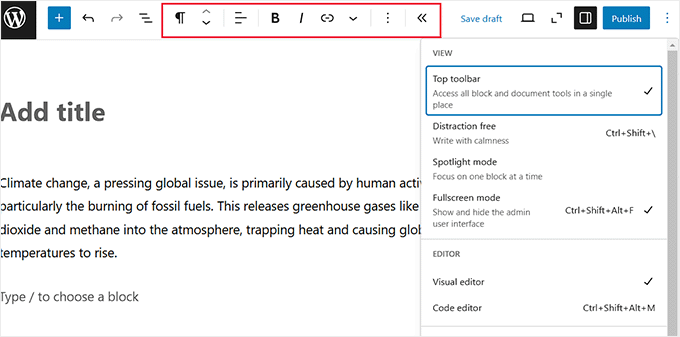
Därför kan det vara en bra idé att flytta verktygsfältet till toppen av redigeringsskärmen för inlägg. Detta håller dina kontroller på en konsekvent plats.
För att göra detta, klicka på ikonen med tre punkter i det övre högra hörnet och öppna rullgardinsmenyn. Välj härifrån helt enkelt alternativet 'Övre verktygsfält'.
🧹 Ta bort blockpanelen till höger i inläggredigeringsskärmen
Du kan också ta bort blockpanelen i Gutenberg-redigeraren för att skapa ett tydligt skrivutrymme för ditt innehåll.
För att göra detta klickar du bara på ikonen 'Inställningar' längst upp till höger för att ta bort kolumnen från skärmen.
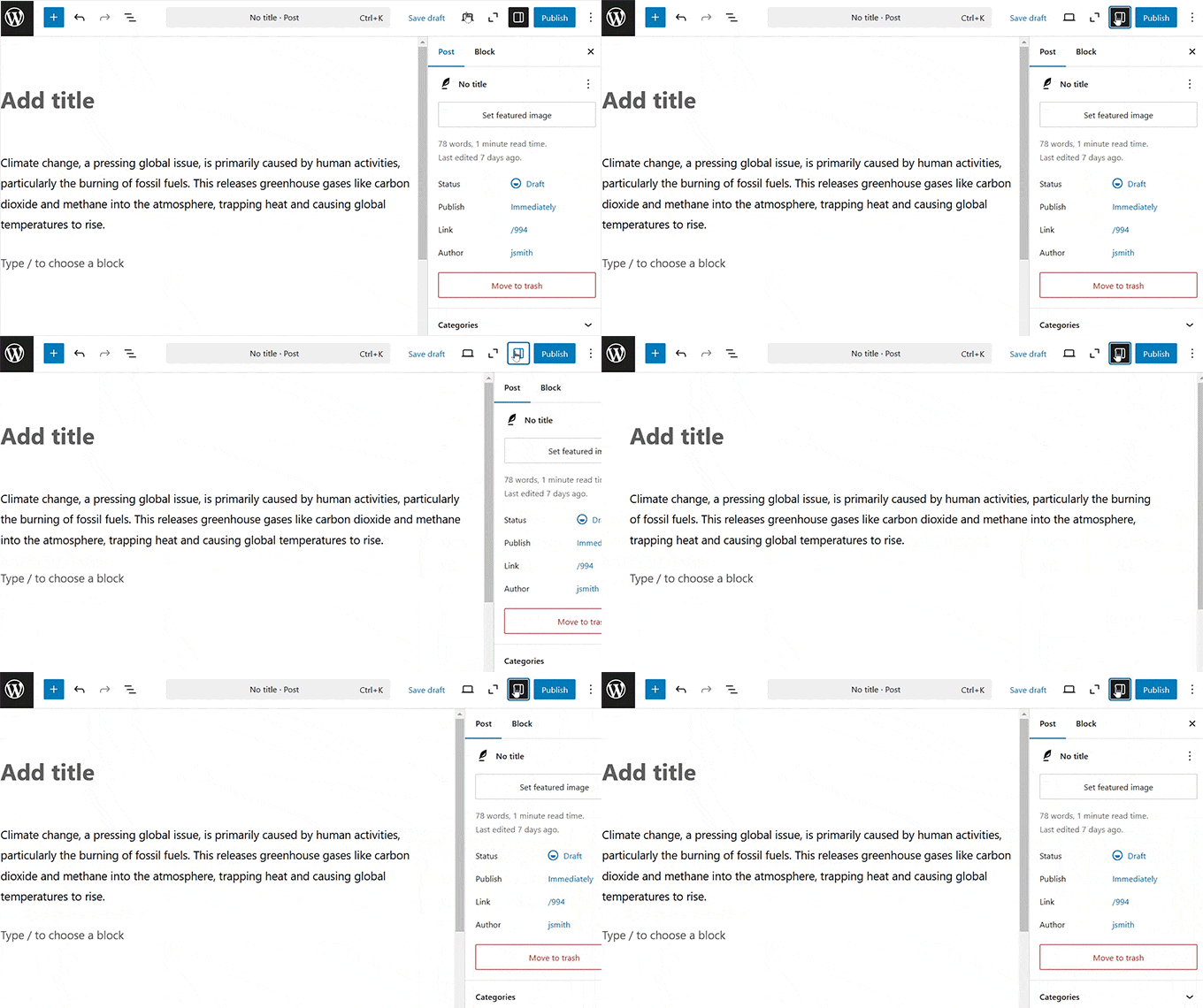
När du behöver komma åt dina dokument- eller blockinställningar kan du bara klicka på ikonen ‘Inställningar’ igen, så kommer panelen att visas igen.
🖥️ Använda helskärmsläget i WordPress
När du använder blockredigeraren visas sidofältet i WordPress adminpanel ibland på vänster sida, vilket kan vara ganska distraherande.
Lyckligtvis erbjuder WordPress ett helskärmsläge som tar bort adminpanelen och ger dig en ren miljö att arbeta med.
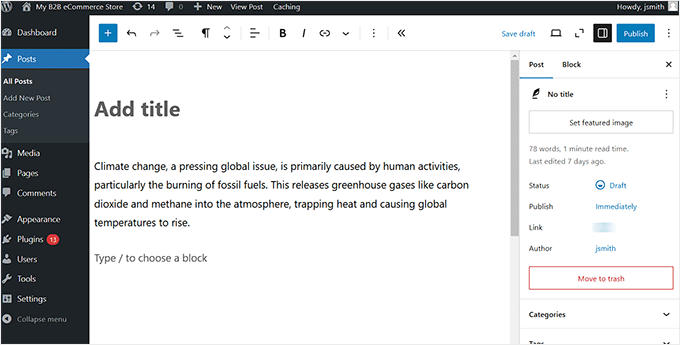
För att använda det, klicka på ikonen med tre punkter i det övre högra hörnet, vilket öppnar menyn.
Välj sedan alternativet 'Helskärmsläge'. När du har gjort det försvinner WordPress admin sidopanel från vänster sida.
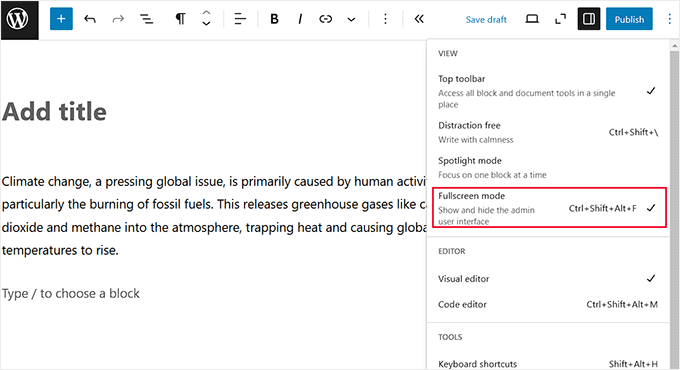
Dessutom kommer WordPress att komma ihåg ditt val nästa gång och öppna inläggsredigeraren i samma vy som du valde.
Du kan också inaktivera helskärmsläget när som helst genom att följa samma steg som ovan. För mer information, se vår handledning om hur du inaktiverar helskärmsredigeraren i WordPress.
🔦 Använda Spotlight-läge i inläggredigeraren
Om du lätt blir distraherad kan du vilja använda Spotlight-läget i WordPress innehållsredigerare.
Till skillnad från helskärmsläge, som döljer gränssnittet, hjälper Spotlight-läge dig att fokusera på själva innehållet. Det tonar ner alla andra block och lyfter fram endast det du arbetar med för närvarande.
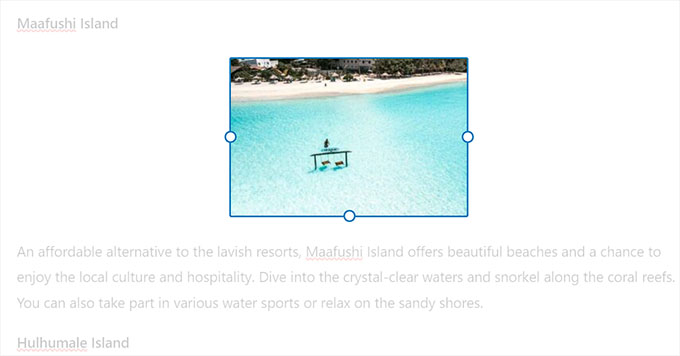
För att aktivera detta läge, klicka bara på ikonen med tre punkter i det övre högra hörnet. När menyn öppnas, välj alternativet 'Spotlight-läge'.
Du kan nu skriva ditt innehåll i en miljö utan distraktioner.

När du är klar kan du stänga av detta läge genom att klicka på ikonen med tre punkter och välja alternativet ‘Spotlight Mode’ igen.
Detta hjälper dig att se alla dina block tillsammans för att få en uppfattning om hur de kommer att se ut på din webbplats. För att lära dig mer, se vår nybörjarguide om hur du använder den distraheringsfria helskärmsredigeraren i WordPress.
🎁 Bonus: Ta bort block i WordPress inläggredigerare
Utöver att ordna om redigeringsskärmen för inlägg kan du vilja ta bort oönskade block från blockmenyn till höger.
Om du till exempel driver en webbplats för småföretag, kommer du troligen inte att behöva Verse-blocket eftersom det är avsett för formatering av poesi.
Blockets synlighetsfunktion låter dig enkelt dölja oönskade WordPress-block. Men oroa dig inte – du kan också ta tillbaka dem om du ändrar dig.
Klicka bara på ikonen med tre punkter och välj alternativet 'Inställningar' från rullgardinsmenyn.

Detta öppnar en ny ruta där du måste växla till fliken ‘Blocks’ till vänster. Avmarkera sedan rutorna bredvid de block du vill dölja i inläggsredigeraren.
Du kan också inaktivera block som har lagts till automatiskt av de WordPress-plugins som är installerade på din webbplats.

När du är nöjd, klicka bara på 'X'-ikonen för att avsluta menyn.
Slutligen, klicka på '+' -knappen längst upp till vänster för att öppna blockmenyn. Du kommer nu att se att de block du valde inte längre är synliga.
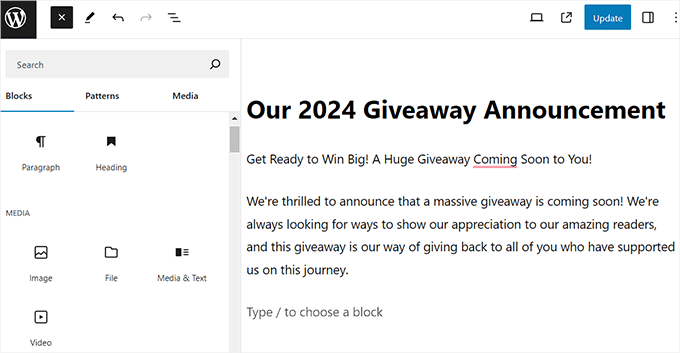
För detaljerade instruktioner, se vår handledning om hur du tar bort ett block i WordPress.
Vanliga frågor om att ordna om WordPress-layouter
Här är några frågor som våra läsare ofta har ställt om att ordna om olika sektioner och element i WordPress:
Hur ordnar man om inlägg i WordPress?
Som standard visar WordPress inlägg i omvänd kronologisk ordning (nyaste först).
För att ordna om dem manuellt utan kod kan du helt enkelt ändra publiceringsdatumet för ett inlägg till ett tidigare eller senare datum. Alternativt kan du använda ett plugin som Post Types Order för att dra och släppa inlägg.
För att komma igång, se vår handledning om hur du ändrar ordningen på inlägg i WordPress.
Hur redigerar jag inläggslayouten i WordPress?
Om du använder ett blocktema kan du redigera mallen för enskilda inlägg genom att navigera till Utseende » Redigerare » Mallar.
För klassiska teman kan du ofta ändra layouten (som sidofältets position) i menyn Utseende » Anpassa, eller använda ett sidbyggarplugin som SeedProd för fullständig designkontroll.
Hur ändrar man sidordningen i WordPress?
Du kan ändra ordningen på sidor med hjälp av attributet 'Order' som finns i rutan Sidattribut. Gå till Sidor » Alla sidor, klicka på 'Snabbreducera' på valfri sida och ändra ordningsnumret.

Sidor med lägre nummer (0) visas först och sidor med högre nummer visas senare.
Hur visar man WordPress-inlägg i ett rutnätslayout?
Det enklaste sättet att visa inlägg i ett rutnät är att använda blocket ‘Query Loop’ i blockredigeraren och välja alternativet ‘Rutnät’. För mer avancerade rutnät med anpassad styling rekommenderar vi att använda ett plugin som SeedProd.
För att komma igång, se vår handledning om hur du visar dina WordPress-inlägg i ett rutnätslayout.
Vi hoppas att den här artikeln hjälpte dig att lära dig hur du ordnar om redigeringsskärmen för inlägg i WordPress. Du kanske också vill se vår nybörjarguide om hur du använder WordPress blockmönster och våra experttips för de bästa Gutenberg-blockplugins för WordPress-webbplatser.
Om du gillade den här artikeln, prenumerera gärna på vår YouTube-kanal för WordPress-videoguider. Du kan också hitta oss på Twitter och Facebook.





Steve Speirs
Jag försöker uppdatera alla mina blogginlägg (900+) som är sparade i klassiskt läge till blockläge. Efter att jag har redigerat ett inlägg, finns det ett sätt i blockredigeraren att navigera till nästa inlägg, utan att behöva klicka på "Alla inlägg" i WordPress-administratörens vänstra navigering?
Hoppas det låter vettigt!
WPBeginner Support
Inte för tillfället, det vore förmodligen bäst att öppna inläggen i en ny flik och redigera dem i den nya fliken för att begränsa ditt fram och tillbaka.
Admin
Marie-Christine Desplat
Hej,
I den nya redigeraren, finns det ett sätt att flytta den lilla utdragspanelen till botten av sidan istället för höger sida?
Jag försökte dra och släppa men det fungerar inte.
WPBeginner Support
Tyvärr har vi för närvarande ingen rekommenderad metod för att konfigurera det.
Admin
Mark
Så jag flyttade av misstag en plugin-inställning från sidofältet och den ligger nu längst ner under innehållsområdet för blockredigeraren. Hur kan jag få tillbaka den till sidofältet med inställningar? Jag tittade i sidofältets inställningar men det döljer den bara längst ner på sidan.
WPBeginner Support
Om det inte finns en inställning för att specifikt ange platsen, kan du prova att göra ditt webbläsarfönster bredare eftersom vissa av dessa flyttar platser om sidofältet skulle vara för litet för att läsa inställningarna ordentligt.
Admin
Connie
Jag skulle vilja veta hur man definierar arrangemanget som administratör så att alla användare får samma arbetsarrangemang.
Det är inte till hjälp att resa till varje användare eller att lära varje användare hur man arrangerar innan de börjar mata in innehåll som kommer att vara deras huvudämne
vet du hur man sparar en viss arrangemang för ALLA användare, permanent?
schwooba
Bra fråga! Jag gjorde lite research men har inte hittat ett plugin eller andra medel för att göra detta utan en del seriös programmering. Har någon annan en annan erfarenhet?