


Har du någonsin tillbringat en eftermiddag med att organisera om en rörig bokhylla? Efter lite ansträngning är allt snyggt grupperat, och du kan omedelbart hitta exakt den bok du letar efter.
Att organisera din WordPress-webbplats med kategorier fungerar på samma sätt. En smart struktur guidar besökare direkt till det innehåll de behöver, vilket gör deras upplevelse mycket bättre.
Men att ändra dina kategorier efter att din webbplats är live kan kännas lite skrämmande. Du kanske oroar dig för att bryta länkar eller skada din webbplats SEO. På WPBeginner har vi organiserat om vårt eget innehållsbibliotek många gånger, så vi vet hur man gör det säkert.
I den här guiden visar vi dig exakt hur du ändrar, flyttar och tar bort WordPress-kategorier på rätt sätt, vilket skyddar både din användarupplevelse och dina sökrankningar.

Varför ändra, flytta eller ta bort WordPress-kategorier?
Kategorier hjälper till att sortera dina blogginlägg och gör det lättare för användare att hitta det de letar efter. Detta kommer att hålla dem kvar på din webbplats längre och uppmuntra dem att konvertera.
Det kan dock vara svårt att planera alla dina kategorier i förväg. Detta gäller särskilt om du precis har börjat med WordPress eller inte är säker på vilken riktning du ska ta din nya blogg, webbutik eller webbplats för småföretag.
Du kanske också vill prova olika kategorier och innehåll och sedan analysera vad som fungerar bäst genom att installera Google Analytics i WordPress. Du kan sedan använda denna insikt för att finjustera dina kategorier.
Med det sagt kan du vid någon tidpunkt behöva ändra dina WordPress-kategorier. Detta kan innebära att du byter namn på en kategori för att inkludera de sökord som fick flest klick under A/B-testning eller åtgärda ett stavfel.
Du kan till och med organisera dina kategorier och underkategorier i nya förälder-barn-relationer för att hjälpa besökare att upptäcka nytt innehåll.
Om du inte gör dessa ändringar noggrant kan det skada besökarupplevelsen, din SEO och göra det svårare för besökare att navigera på din webbplats.
Med det sagt, låt oss se hur du korrekt kan ändra, flytta och ta bort WordPress-kategorier. Använd helt enkelt snabblänkarna nedan för att hoppa direkt till den ändring du vill göra:
- Hur man byter namn på eller redigerar en WordPress-kategori
- Hur man flyttar en WordPress-kategori på rätt sätt (utan att orsaka brutna länkar)
- Hur man tar bort en WordPress-kategori på rätt sätt
- Hur man ändrar standardkategorin Okategoriserad
- Hur man lägger till en underkategori i WordPress
- Hur man enkelt konverterar kategorier till taggar
- Vanliga frågor om WordPress-kategorier
- Experthandledningar om WordPress-kategorier
1. Hur man byter namn på eller redigerar en WordPress-kategori
Till att börja med kan du ändra en kategoris namn, tilldela den till en annan föräldrakategori eller visa en kategoribeskrivning för att hjälpa andra författare att förstå hur de ska använda den kategorin.
För att göra någon av dessa ändringar, gå till Inlägg » Kategorier.
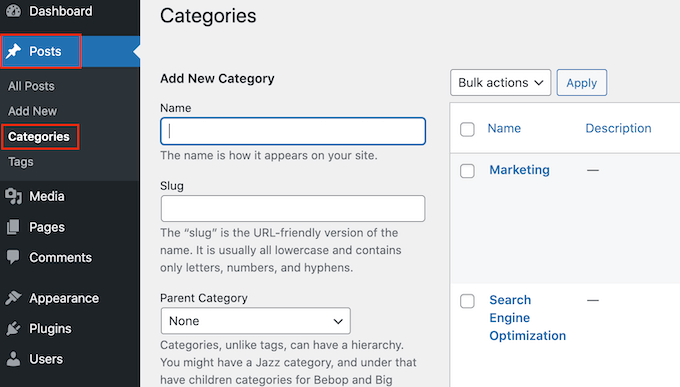
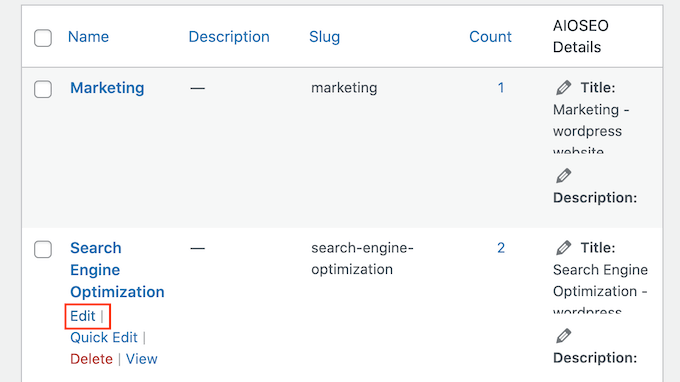
Här hittar du kategorin som du vill ändra och för muspekaren över den.
När länken 'Redigera' visas, klicka på den.
Detta tar dig till en skärm där du kan byta namn på kategorin, lägga till en förälder eller underkategori, eller skriva en kategoribeskrivning.
Om du till exempel har använt ett verktyg för sökordsanalys för att hitta nya sökord eller fraser, kanske du vill ändra kategorins namn för att inkludera dessa ord.
För att byta namn på en kategori, skriv bara den nya titeln i fältet 'Namn'.
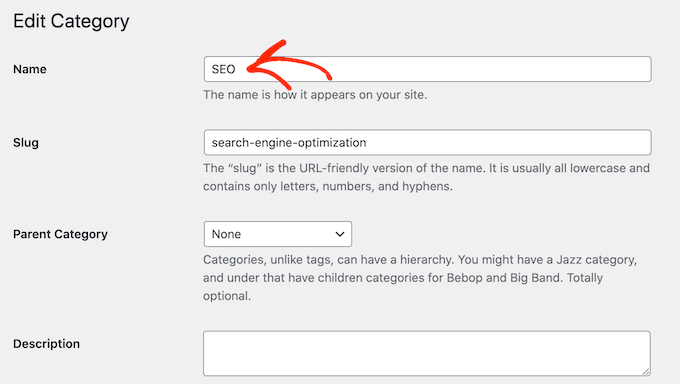
När du är nöjd med de ändringar du har gjort, glöm inte att klicka på 'Uppdatera' för att spara dina inställningar.
Därefter kommer WordPress automatiskt att uppdatera alla inlägg inom denna kategori.
Viktigt: Att ändra en kategoris namn ändrar inte automatiskt dess URL (även kallad ‘slug’). Om ditt mål är att ändra URL:en, kommer vi att täcka hur du gör det säkert i nästa steg.
2. Hur man flyttar en WordPress-kategori korrekt (utan att orsaka brutna länkar)
Varje kategori har en arkivsida i WordPress, som du kan se i följande bild. Dessa sidor hjälper besökare att hitta relaterat innehåll, vilket kan öka dina sidvisningar och minska avvisningsfrekvensen i WordPress.
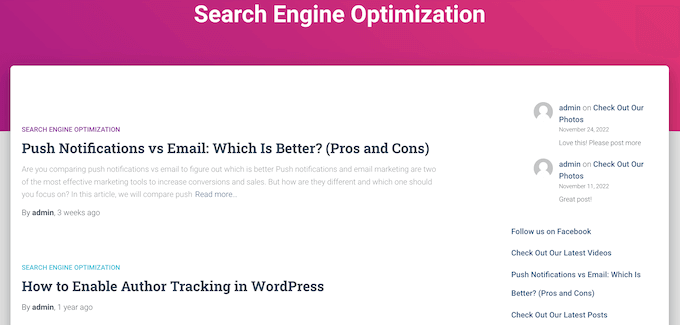
Ibland kanske du vill ändra var den här arkivsidan finns. Till exempel, om du har bytt namn på en kategori, kanske du också ändrar dess arkiv-URL för att undvika att förvirra besökare.
Att ändra sluggen innebär dock att alla som försöker besöka den ursprungliga URL:en kommer att få ett 404-fel.
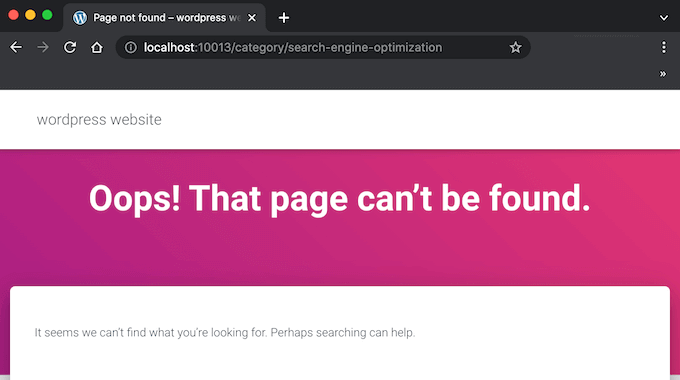
Detta är en dålig användarupplevelse och kan påverka din WordPress SEO. Lyckligtvis kan du enkelt lösa detta problem genom att skapa en omdirigering.
Med det i åtanke, fortsätt och ändra sluggen genom att gå till Inlägg » Kategorier. Hitta sedan kategorin du vill redigera och för muspekaren över den.
När knappen 'Redigera' visas, klicka på den.
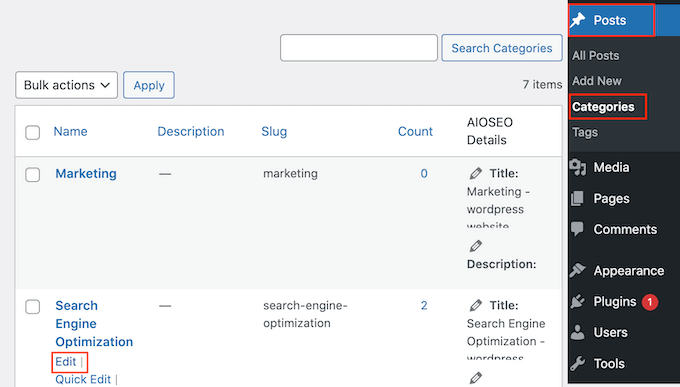
I fältet 'Slug' ser du den aktuella sluggen för den här kategorins arkivsida.
Skriv helt enkelt in den nya URL:en som du vill använda. Var bara medveten om att du bara kan använda gemener, siffror och bindestreck i URL:en.
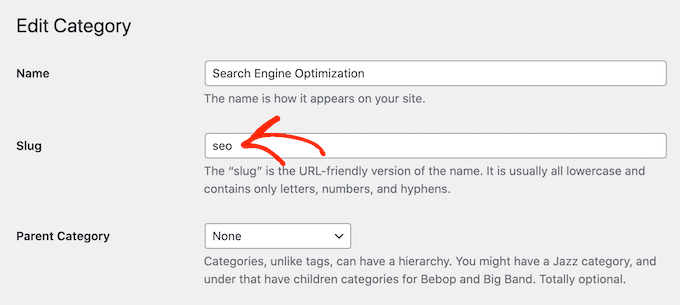
När du är nöjd med hur sluggen ser ut, scrolla till botten av skärmen och klicka på 'Uppdatera' för att spara dina ändringar.
Nu kommer du att se arkivsidan om du besöker den nya URL:en, men du får ett fel om du skriver in den ursprungliga länken.
Det enklaste sättet att omdirigera från den gamla URL:en till den nya länken är att använda AIOSEO.
AIOSEO är det bästa SEO-pluginet för WordPress och kan hjälpa dig att få fler besökare från sökmotorer som Google. Det har till och med en installationsguide som hjälper dig att välja de bästa SEO-inställningarna för din webbplats och förbättra dina rankingar, även om du är helt ny inom sökmotoroptimering.
Vår erfarenhet: Vi använder All in One SEO (AIOSEO) här på WPBeginner-webbplatsen. Efter att ha bytt från Yoast förlitar vi oss nu på det för alla våra SEO-inställningar, inklusive den kraftfulla Redirection Manager som du kommer att använda i den här guiden. Det gör hanteringen av URL-ändringar säker och enkel.
För den här guiden kommer vi att använda AIOSEO Pro-versionen eftersom den har Redirection Manager som du behöver för att ställa in en omdirigering. Det finns dock också en gratisversion av AIOSEO som du kan använda för att optimera din webbplats, oavsett din budget.
Först måste du installera och aktivera pluginet. Om du behöver hjälp, se vår guide om hur man installerar ett WordPress-plugin.
Vid aktivering kommer AIOSEO automatiskt att starta installationsguiden. Du kan helt enkelt klicka på 'Låt oss börja' och sedan följa instruktionerna på skärmen för att förbättra din webbplats ranking i sökmotorer.

För att lära dig mer, se vår steg-för-steg-guide om hur du ställer in All in One SEO för WordPress korrekt.
Eftersom vi vill använda pluginets premiumfunktioner behöver du ange en licensnyckel när du blir ombedd. Du hittar denna information i ditt konto på AIOSEO:s webbplats.

Efter att ha angett licensnyckeln, klicka på knappen 'Slutför installation' för att spara dina inställningar och stäng installationsguiden.
När det är avklarat, gå till Allt i ett SEO » Omdirigeringar i WordPress-instrumentpanelen. Du kan sedan fortsätta och klicka på 'Aktivera omdirigeringar'.
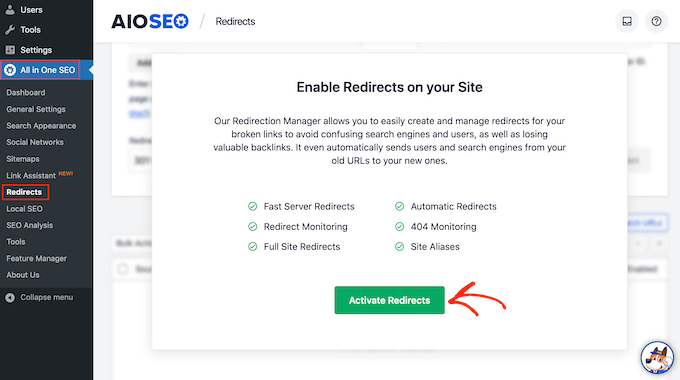
Nu när du har aktiverat Redirection Manager kan du börja med att skriva in källans URL. Detta är arkivsidans ursprungliga webbadress och börjar vanligtvis med /category/ följt av det ursprungliga kategorinamnet.
Här omdirigerar vi alla som försöker besöka /category/search-engine-optimization.
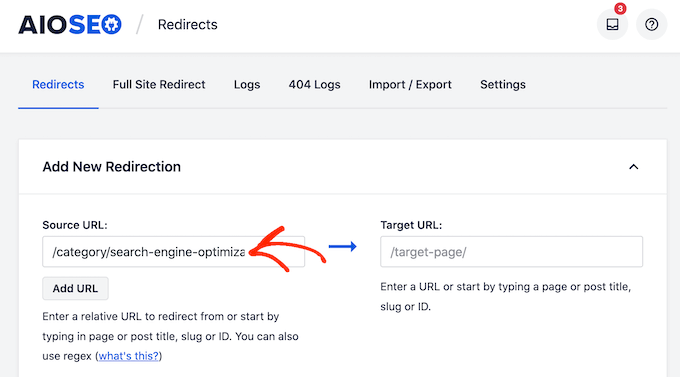
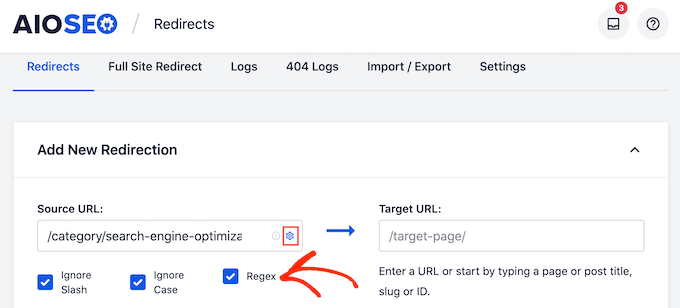
Efter att ha skrivit in käll-URL:en, klicka på den lilla kugghjulsikonen för att se några extra inställningar.
Här vill du kryssa i rutan bredvid 'Regex'. Oroa dig inte, du behöver inte känna till de tekniska detaljerna. Enkelt uttryckt gör den här inställningen din omdirigering kraftfullare, vilket säkerställer att den fångar alla variationer av den gamla URL:en och fungerar korrekt för alla besökare.
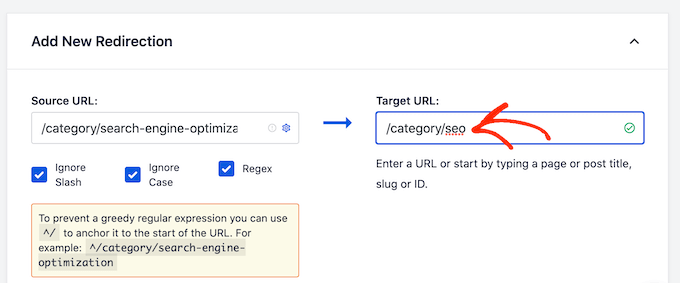
Nu är det dags att flytta till målets URL, som är vår nya kategorisida.
I följande bild kommer besökare att omdirigeras till /category/seo.
Din nästa uppgift är att välja vilken typ av omdirigering som AIOSEO ska använda. Det finns olika typer av omdirigeringar som identifieras med siffror som 301, 302 och 307.
Om du permanent flyttar arkivet till en ny plats vill du använda en 301-omdirigering, eftersom detta talar om för sökmotorerna att sidan alltid kommer att finnas på den nya platsen. På så sätt överförs all trafik och alla bakåtlänkar från det gamla arkivet till den nya sidan.
Öppna helt enkelt rullgardinsmenyn 'Omdirigeringstyp' och välj '301 Permanent flyttad'.
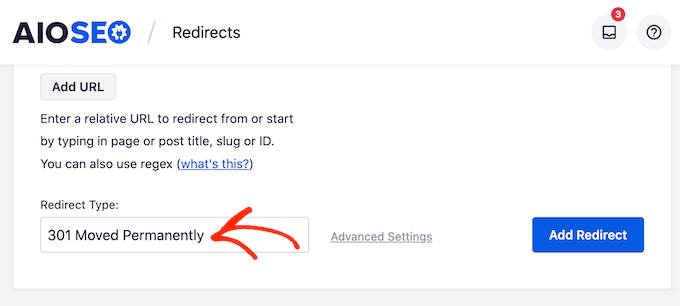
Om du bara tillfälligt flyttar kategorins arkivsida till en ny URL, bör du välja '307 Temporary Redirect' istället.
När du har gjort det, klicka på knappen 'Lägg till omdirigering'.
Om du nu försöker besöka den ursprungliga arkivsidan för kategorin kommer AIOSEO automatiskt att omdirigera dig till den nya mål-URL:en.
3. Hur man raderar en WordPress-kategori på rätt sätt
Ibland kanske du inte längre behöver en viss kategori. Du kanske till exempel av misstag har skapat två mycket lika kategorier eller ändrat inriktning på din WordPress-blogg så att den inte längre täcker samma innehåll.
Innan du tar bort en kategori är det viktigt att fundera på hur detta kommer att påverka din WordPress-webbplats. För det första kommer WordPress att ta bort den borttagna kategorin från alla dina inlägg. Alla inlägg som inte längre har en kategori kommer att markeras som 'Okategoriserade'.
Mycket okategoriserat innehåll kommer att göra det svårare för besökare att utforska din webbplats. Med det sagt, kanske du vill granska alla inlägg inom den kategori du planerar att ta bort för att säkerställa att de har minst en alternativ kategori.
Du kan också ställa in en omdirigering för den kategorins arkivsida genom att följa samma process som beskrivs ovan. Detta kan hjälpa dig att åtgärda trasiga länkar innan de skadar dina sökmotorrankingar eller besökarupplevelsen.
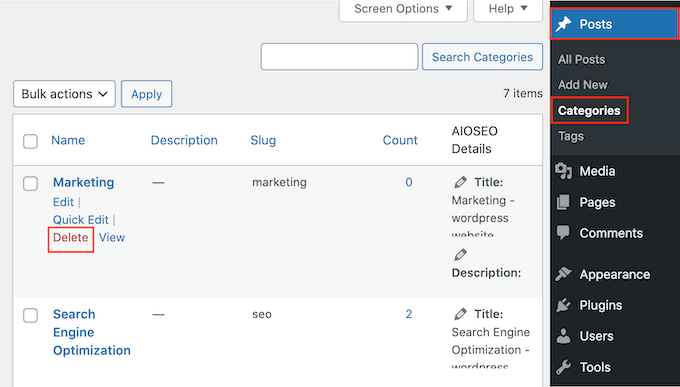
När du är redo att ta bort kategorin, gå helt enkelt till Inlägg » Kategorier. Du kan sedan föra muspekaren över kategorin och klicka på länken 'Ta bort' när den visas.
4. Hur man ändrar standardkategorin Okategoriserade
Om du inte tilldelar en kategori till ett inlägg, kommer WordPress att tilldela en automatiskt. Som standard är detta 'okategoriserat', men du kanske vill ändra detta till en alternativ kategori.
Ett annat alternativ är att fortsätta använda kategorin ‘okategoriserad’ men ge den ett mer beskrivande och användbart namn.
Denna ändring är särskilt viktig om du driver en WordPress-blogg med flera författare eller accepterar gästbidrag, eftersom dessa personer kan glömma att lägga till en kategori till sina inlägg.
Att ändra standardkategorin kan också förbättra din WordPress SEO genom att säkerställa att varje inlägg har en beskrivande kategori.
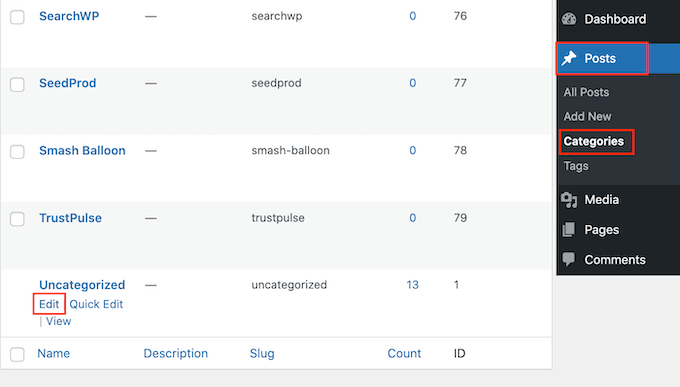
Låt oss börja med att byta namn på den okategoriserade kategorin genom att gå till Inlägg » Kategorier.
Här hittar du 'Okategoriserad' och för muspekaren över den. När länken 'Redigera' visas, klicka på den.
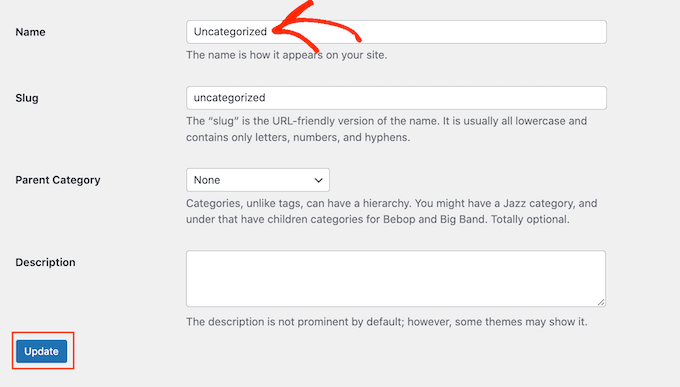
Du kan nu skriva in en ny titel i fältet 'Namn'.
Därefter, scrolla till botten av skärmen och klicka på ‘Spara’.
Ett annat alternativ är att ändra standardkategorin. Detta kan vara användbart om du redan har skapat en generell kategori och nu vill använda den som din standard.
För att göra denna ändring, gå till Inställningar » Skrivande i WordPress-instrumentpanelen. Du kan sedan öppna rullgardinsmenyn ‘Standardinläggskategori’ och välja valfri kategori från listan.
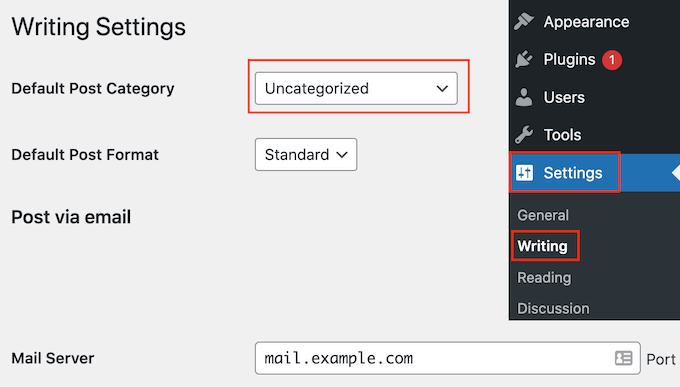
Glöm efter det inte att klicka på 'Spara ändringar' för att lagra dina inställningar.
5. Hur man lägger till en underkategori i WordPress
WordPress tillåter dig att lägga till kategorihierarki, så du kan lägga till underkategorier vid behov.
Du kan enkelt göra detta genom att använda rullgardinsmenyn 'Överordnad kategori' på skärmen 'Lägg till ny kategori'.
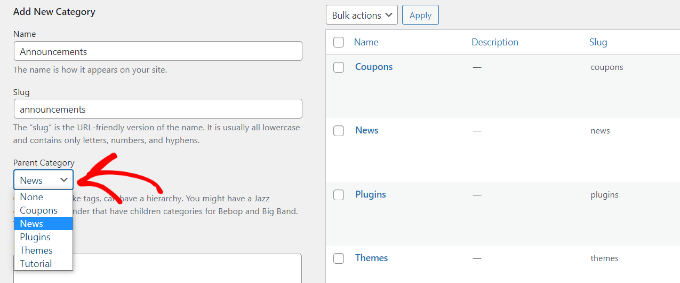
För mer information, se vår steg-för-steg-guide om hur du lägger till underkategorier i WordPress.
6. Hur man enkelt konverterar kategorier till taggar
Kategorier och taggar är båda sätt att organisera ditt innehåll. Kategorier är avsedda för breda grupperingar av dina inlägg, medan taggar beskriver specifika detaljer inom ett inlägg.
Ibland kanske du skapar en kategori som du med tiden inser är för specifik och skulle fungera bättre som en tagg. Lyckligtvis har WordPress ett inbyggt verktyg som låter dig konvertera kategorier till taggar utan att behöva leta efter ett plugin.
För att använda den, gå till Verktyg » Import från sidofältet i din WordPress-administration.
På den här skärmen ser du en lista över olika importverktyg. Hitta 'Konverterare för kategorier och taggar' längst ner i listan och klicka på länken 'Kör importör'. (Om du aldrig har använt den kan WordPress be dig att installera den först, vilket bara tar ett klick.)

Detta tar dig till konverteringssidan. Markera helt enkelt rutan bredvid varje kategori du vill konvertera till en tagg.
När du har valt dem, klicka på knappen 'Konvertera kategorier till taggar'.

WordPress kommer nu att konvertera de valda kategorierna till taggar och automatiskt tilldela de nya taggarna till inläggen. Du kan också använda samma verktyg för att konvertera taggar till kategorier genom att klicka på fliken 'Tags to Categories'.
Vanliga frågor om WordPress-kategorier
Här är svar på några av de vanligaste frågorna vi får om att hantera kategorier i WordPress.
1. Vad händer med mina inlägg om jag tar bort en kategori?
När du raderar en kategori flyttar WordPress automatiskt alla inlägg som tilldelats den till din standardkategori, som vanligtvis är 'Okategoriserade'. Det är en bra idé att omfördela inlägg till en ny kategori innan du raderar den gamla för att hålla din webbplats organiserad.
2. Påverkar ändring av en kategoris URL SEO?
Ja, att ändra en kategoris URL eller slug kan skapa trasiga länkar, vilket skadar både din SEO och användarupplevelse. För att undvika detta bör du alltid ställa in en 301-omdirigering från den gamla URL:en till den nya. Detta talar om för sökmotorer att sidan har flyttats permanent och överför SEO-värdet.
3. Hur många WordPress-kategorier bör jag ha?
Det finns inget perfekt antal kategorier. En bra utgångspunkt är mellan 5 och 10 breda kategorier som täcker din webbplats huvudämnen. Du kan alltid lägga till fler eller skapa underkategorier när ditt innehållsbibliotek växer.
4. Kan jag tilldela ett enskilt inlägg till mer än en kategori?
Ja, du kan tilldela ett inlägg till flera kategorier. För bästa användarupplevelse rekommenderar vi dock att du tilldelar ett inlägg till endast en eller två av de mest relevanta kategorierna. För att beskriva mer specifika detaljer inom ett inlägg är det bättre att använda taggar.
Experthandledningar om WordPress-kategorier
Vi hoppas att den här artikeln hjälpte dig att lära dig hur du korrekt ändrar, flyttar och tar bort WordPress-kategorier. Du kanske också vill se några fler artiklar relaterade till WordPress-kategorier:
- Hur man lägger till kategorier och underkategorier i WordPress
- Hur man slår ihop och massredigerar kategorier och taggar i WordPress
- Hur man korrekt byter namn på kategorier i WordPress (nybörjarguide)
- Hur man byter namn på kategorin Okategoriserade i WordPress
- Kategorier vs. Taggar – Bästa SEO-metoder för att sortera ditt innehåll
- Hur man söker efter kategori i WordPress (bästa metoden)
- Hur man visar / döljer kategorier i WordPress (Ultimat guide)
- Hur man visar underkategorier på kategorisidor i WordPress
- Hur man stylar enskilda kategorier olika i WordPress
- Mest eftertraktade kategorihack och plugins för WordPress
Om du gillade den här artikeln, prenumerera gärna på vår YouTube-kanal för WordPress-videoguider. Du kan också hitta oss på Twitter och Facebook.


Oyatogun Oluwaseun Samuel
Jag har alltid varit rädd för att röra kategorier av rädsla för trasiga länkar och förlorad SEO. Att läsa den här artikeln ger mig en viss trygghet att utföra sådana uppgifter nu. Tack för din insikt i detta!
Jiří Vaněk
Jag behövde byta namn på två äldre kategorier på min blogg som hade tappat lite av sin relevans men var välindexerade. Jag var orolig för att det skulle vara ett stort SEO-problem och att jag kunde orsaka mer skada än nytta. Jag hade därför undvikit att göra ändringen. Den här artikeln klargjorde processen för mig, och det enda jag nu behöver göra, som jag inte helt förstod tidigare, är att använda AIO SEO för att korrekt omdirigera de gamla länkarna till de nya. Jag hoppas att allt kommer att gå smidigt och utan problem. Enligt guiden verkar det ganska enkelt.
WPBeginner Support
It should go smoothly and we hope it works well for you when you do rename the categories
Admin
Jiří Vaněk
Jag följde din guide och hittills verkar allt ha gått smidigt. Jag känner att om jag hade gjort det utan din hjälp, skulle jag förmodligen ha klantat till det. På det här sättet är jag säker på att tack vare dig gjorde jag det bästa jag kunde. Tack igen!
Mrteesurez
Vilken insiktsfull artikel! Det här är precis vad jag vill, att korrekt flytta eller ta bort en WordPress-kategori utan att orsaka brutna länkar. Jag hade glömt att jag kunde använda en omdirigering för att omdirigera den gamla arkiv-URL:en till den nya, eftersom jag har AIOSEO-pluginet installerat, det blir enklare. Tack för insikterna.
Dennis Muthomi
Bra guide! Att hantera kategorier korrekt är så viktigt för en bra användarupplevelse och SEO.
En fråga dock – finns det ett sätt att ta bort delen "category" från kategorins URL-slugs?
having just the category name in the URL would look cleaner, e.g. example.com/beginners-guide instead of example.com/category/beginners-guide.
any tips on achieving this without breaking links would be super helpful.
Thanks
WPBeginner Kommentarer
Även om du kan ändra basprefixet för kategorier, rekommenderar vi inte att du tar bort det helt, eftersom sökmotorer måste kunna identifiera kategorier kontra inlägg och sidor.
För att ändra basprefixet för kategorier, kolla in:
https://www.wpbeginner.com/wp-tutorials/how-to-change-the-category-base-prefix-in-wordpress/
Dennis Muthomi
tack så mycket för det hjälpsamma svaret!
det är helt logiskt att behålla "kategori"-prefixet för SEO-ändamål. Jag kommer att följa din rekommendation...
tack för att du tog dig tid att förtydliga och visa mig rätt väg!
Molly Martin
Hej,
Tack för den hjälpsamma artikeln!
Om vi använder pluginet Categories to Tags, kommer det att skapa en massa 404-fel för de kategorier som inte längre finns?
Molly
WPBeginner Support
Om du inte hade något i kategorierna skulle du inte behöva oroa dig för 404:or, men om du hade inlägg eller annat innehåll i kategorierna skulle du vilja skapa omdirigeringar för att förhindra dessa 404:or.
Admin
Molly Martin
Hej, tack för det snabba svaret! Ni är toppen. Jag kommer att läsa den här bloggen oftare. Mycket hjälpsamt.
Moinuddin Waheed
Jag drev en nyhetswebbplats för en av mina kunder och skapade flera kategorier för nyhetsartiklar som behövde anpassas till kategoriposterna. Den här handledningen är särskilt användbar för att skapa underkategorier för nyhetsartiklar som kan anpassas till de bredare kategoriposterna.
Dessutom kan vi nu flytta en kategoripost till andra utan att förlora något.
WPBeginner Support
Happy to hear our article was helpful
Admin