


Effektiv lagerhantering är superviktigt för alla e-handelsföretag. Att sälja slut på varor som inte finns i lager kan leda till missnöjda kunder, ökade återbetalningskrav och en skadad rykte.
Men lagerhantering kan vara knepigt, och hur du gör det beror på dina e-handelsverktyg.
De goda nyheterna är att vi har använt alla de mest populära e-handelspluginsen, inklusive WooCommerce, Easy Digital Downloads och WP Simple Pay.
I den här artikeln visar vi dig hur du enkelt kan förhindra överförsäljning av varor som är slut i lager i WordPress, med hjälp av alla dessa 3 verktyg.
På så sätt kan du effektivisera din verksamhet och bevara kundernas förtroende. Nu kör vi!
💡Snabbt svar: Hur man förhindrar att sälja slut på varor som inte finns i lager i WordPress
Har du bråttom? Här är de 3 enklaste sätten att förhindra att sälja slut på varor som inte finns i lager i WordPress:
- WooCommerce (Bäst för fysiska varor): Gå till Produktdata » Lager och markera ‘Spåra lagersaldo’. Ange ditt saldo till det faktiska lagernivån (t.ex. 10) och ställ in ‘Tillåt restnoteringar’ till ‘Tillåt inte’.
- Easy Digital Downloads (Bäst för digitala varor): Installera tillägget Purchase Limit. I avsnittet ‘Nedladdningsdetaljer’ för en produkt, ange det maximala antalet försäljningar som tillåts (t.ex. 50 biljetter).
- WP Simple Pay (Bäst för tjänster/formulär): I formulärbyggaren, gå till fliken Köpbegränsningar. Markera ‘Dölj betalningsformuläret efter ett visst antal betalningar’ och ange din gräns.
Varför förhindra kunder från att köpa varor som är slut i lager i WordPress?
Om du har en onlinebutik kan överförsäljning av varor som är slut i lager leda till kundbesvikelse och komplicera orderhanteringen.
Om du till exempel säljer kläder och en kund lägger en beställning på en tröja som inte finns i lager, kan du behöva justera beställningar manuellt, leta reda på en ersättning eller kontakta kunden om produktbyten.
Detta kan skada ditt varumärkes rykte avsevärt, och användare kan till och med lämna negativa kundrecensioner på din WordPress-webbplats.
Genom att förbättra din lagerhantering kan du säkerställa att du alltid har de varor kunderna vill ha och kan informera dem om de tar slut i lager. Att göra detta kommer att öka din försäljning, minska klagomål och förbättra din butiks trovärdighet.
Med det sagt, låt oss se hur du enkelt kan förhindra överförsäljning av varor som är slut i lager i WordPress med WooCommerce, Easy Digital Downloads och WP Simple Pay.
Du kan använda länkarna nedan för att hoppa till den metod du väljer:
- Prevent Overselling Out of Stock Items in WooCommerce
- Förhindra överförsäljning av varor som är slut i lager i Easy Digital Downloads
- Förhindra överförsäljning av varor som är slut i lager i WP Simple Pay
- Bonus: Tips för lagerhantering för din onlinebutik
- Vanliga frågor om att sälja slut på varor som inte finns i lager i WordPress
Förhindra överförsäljning av varor som är slut i lager i WooCommerce
Om du har en WooCommerce-butik, då är den här metoden för dig.
Först tittar vi på de globala inställningarna. Dessa styr dina aviseringar och automatiserar ändringar av produktstatus.
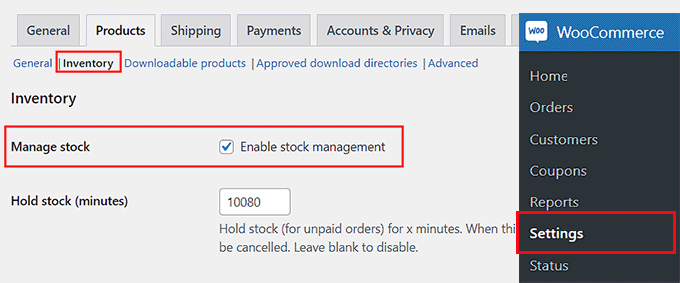
Du kan börja med att besöka sidan WooCommerce » Inställningar och växla till fliken ‘Produkter’. Klicka sedan på länken ‘Lagerhantering’.
Här måste du aktivera alternativet ‘Aktivera lagerhantering’.
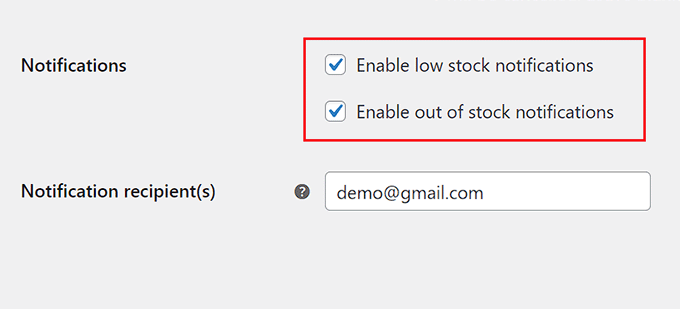
Därefter, scrolla ner till avsnittet ‘Aviseringar’. Du bör aktivera alternativen ‘Aktivera aviseringar vid lågt lager’ och ‘Aktivera aviseringar vid slut i lager’.
Du kommer nu att få ett e-postmeddelande när en produkt börjar ta slut. Ange e-postadressen för dessa varningar i fältet ‘Meddelandemottagare(n)’.
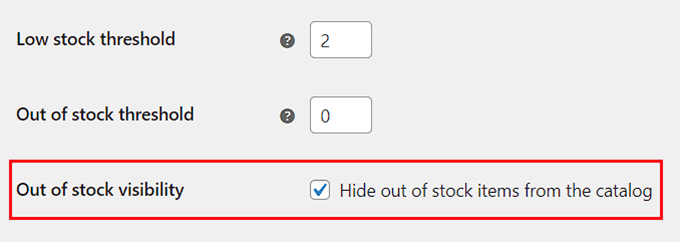
Därefter kan du ställa in dina globala tröskelvärden. ‘Tröskelvärde för lågt lager’ utlöser e-postvarningen. ‘Tröskelvärde för slut i lager’ kommer automatiskt att ändra produktstatus till ‘Slut i lager’ när det når noll.
Vi rekommenderar också att du aktiverar alternativet ‘Dölj produkter som är slut i lager från katalogen’. Detta hindrar användare från att se artiklar de inte kan köpa.
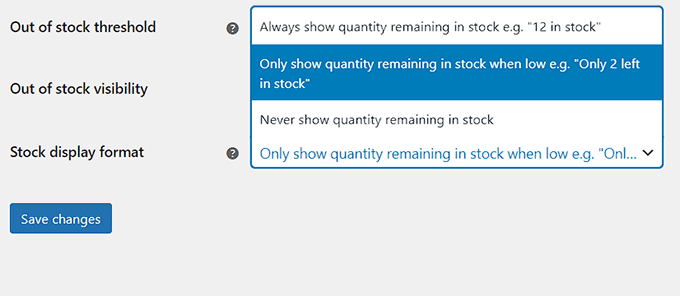
Sedan kan du också konfigurera alternativet 'Format för lagerstatus' från rullgardinsmenyn.
Till exempel kan du välja alternativet att visa dina användare lagermängden för varje produkt.
Du kan välja alternativet ‘Visa endast kvarvarande lagerantal när det är lågt’ om du vill att användarna ska veta när det bara finns 2 artiklar kvar av den produkten i lagret. Detta alternativ kan skapa en känsla av brådska bland besökare och kan uppmuntra dem att köpa dina produkter.
Om du däremot inte vill visa lagermängden alls, kan du välja alternativet ‘Visa aldrig kvarvarande lagerantal’.
Klicka slutligen på knappen ‘Spara ändringar’ för att lagra dina inställningar.
Ställa in lagertak för enskilda produkter
Nu när globala aviseringar är aktiverade måste du ställa in det faktiska lagersaldot för varje produkt. De globala inställningarna vet inte hur många tröjor eller kepsar du har på hyllan.
Gå till Produkter » Alla produkter och klicka på ‘Redigera’ på en artikel.
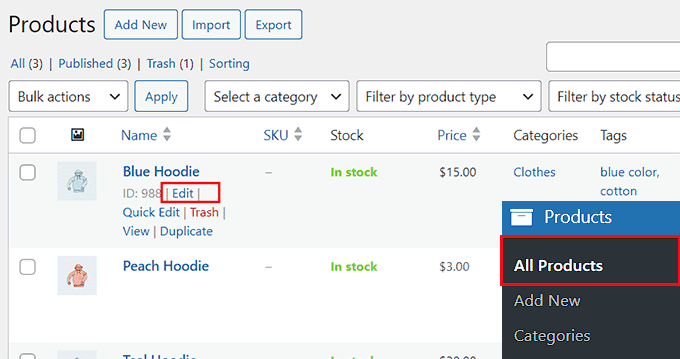
Detta öppnar en ny skärm, där du måste skrolla ner till avsnittet ‘Produktdata’ och växla till fliken ‘Lager’.
Markera sedan rutan bredvid alternativet ‘Lagerhantering’.
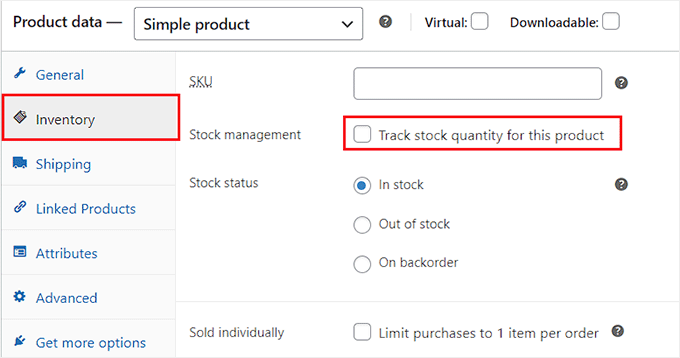
Detta öppnar några nya inställningar, och du kan börja med att lägga till antalet för produkten du redigerar. Ange nu ditt aktuella lager i fältet ‘Antal’. Om du till exempel har 10 blå hoodies, skriv 10.
Var sedan mycket uppmärksam på inställningen ‘Tillåt restnoteringar?’.
Om du strikt vill förhindra överförsäljning eftersom du inte kan få tag på fler artiklar, välj ‘Tillåt inte’. Om du planerar att fylla på lagret snart kan du tillåta restnoteringar, men tänk på att detta tekniskt sett räknas som överförsäljning.
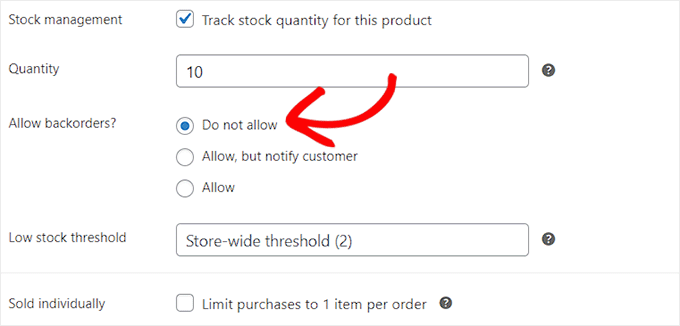
Därefter kan du lägga till en tröskel för lågt lager för produkten. Om du inte konfigurerar den här inställningen kommer den butiksomfattande tröskeln för lågt lager som du konfigurerade tidigare att tillämpas för den enskilda produkten.
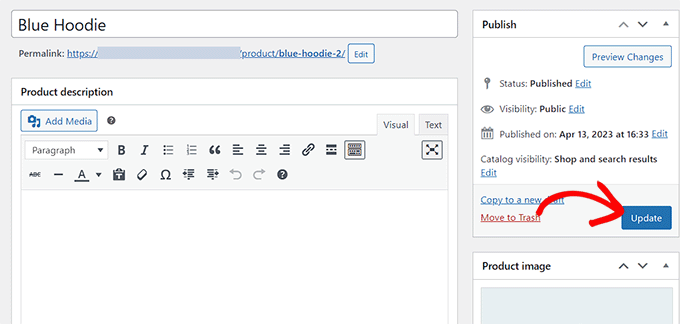
Klicka slutligen på knappen ‘Uppdatera’ högst upp för att lagra dina inställningar. Du har nu framgångsrikt förhindrat överförsäljning av produkter som är slut i lager i WooCommerce.
Förhindra överförsäljning av varor som är slut i lager i Easy Digital Downloads
Om du säljer varor via Easy Digital Downloads, då är den här metoden för dig. Det är det bästa WordPress-pluginet för att sälja digitala produkter som musik, e-böcker, kalkylblad, programvara och mer.
Vi har använt det i flera år för att sälja vår programvara och våra plugins, och vi har haft stora framgångar. För mer information om vår erfarenhet kan du läsa vår EDD-recension.
Vanligtvis behöver leverantörer inte skapa en köpgräns för digitala filer. Men om du säljer föremål på din webbplats, som biljetter till ett evenemang med en specifik gräns eller ett utgångsdatum, måste du förhindra att utsålda biljetter säljs för många av.
Du kan enkelt göra detta med hjälp av pluginets tillägg Purchase Limit.
Först måste du installera och aktivera pluginet Easy Digital Downloads. För detaljerade instruktioner, se vår steg-för-steg-guide om hur man installerar ett WordPress-plugin.
Observera 📒: EDD har en gratis plan. Men du behöver pluginets pro-plan för att låsa upp tillägget Purchase Limit.
Efter aktivering, gå till sidan Nedladdningar » Inställningar från WordPress admin-sidofältet och ange din licensnyckel.
Du hittar denna information på ditt konto på Easy Digital Downloads webbplats.

Därefter måste du ställa in din butik och lägga till digitala produkter. För detaljerade instruktioner kan du se vår nybörjarguide om hur man säljer digitala nedladdningar i WordPress.
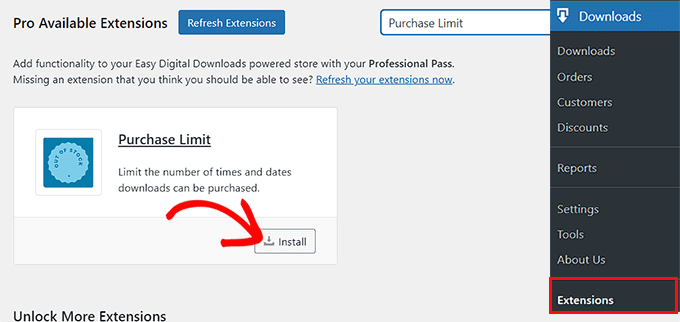
När du har gjort det, besök sidan Nedladdningar » Tillägg från WordPress-instrumentpanelen.
Här måste du hitta tillägget 'Purchase Limit' och klicka på knappen 'Installera' under det.
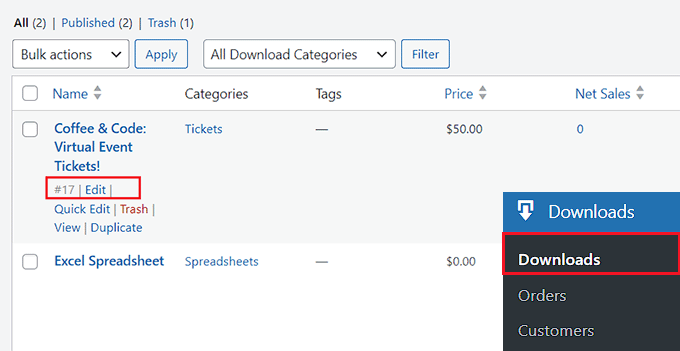
Därefter går du till menyfliken Nedladdningar från administratörs-instrumentpanelen. Här ser du en lista över alla digitala nedladdningar du har skapat för din webbplats.
Klicka helt enkelt på länken ‘Redigera’ under produkten där du vill ställa in en köpgräns.
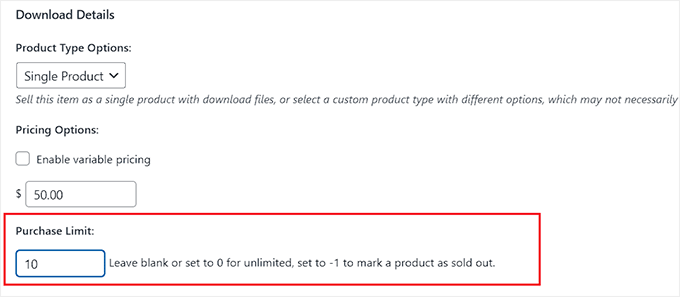
Detta öppnar blockredigeraren, där du måste skrolla ner till avsnittet ‘Nedladdningsdetaljer’.
Här kan du ange antalet biljetter eller exemplar av den digitala produkten som du säljer under alternativet ‘Purchase Limit’.
Till exempel, om du har 10 biljetter att sälja till ett evenemang, kan du ange 10 i fältet. När din butik säljer alla 10 biljetter, ändras texten på din köpknapp automatiskt till 'Utsålt'.
På så sätt kan du inte sälja slut på produkter som är slut i lager till kunder.
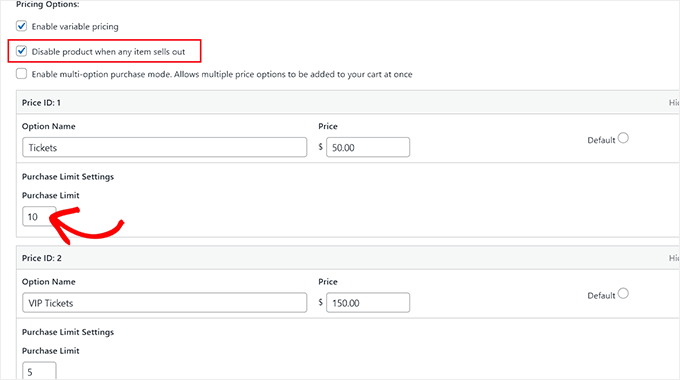
Om du har lagt till flera prisalternativ för din digitala produkt kan du också ställa in olika köpgränser för varje paket.
Till exempel, om du har 10 standardbiljetter och 5 VIP-biljetter att sälja till ett evenemang, kan du ställa in olika köpgränser för dem.
Du kan också markera alternativet ‘Disable product when any item sells out’. Den här funktionen är endast tillgänglig om du har flera prisplaner för en produkt.
Detta innebär att din produkt kommer att tas bort från katalogen när den är slut i lager.
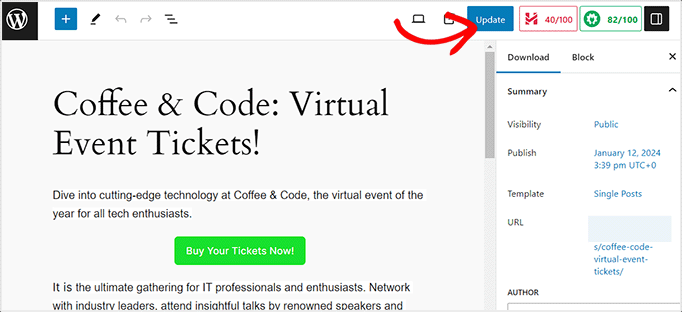
Gå slutligen tillbaka till toppen av sidan och klicka på knappen ‘Update’ eller Publish’ för att spara dina inställningar.
Du har nu framgångsrikt förhindrat att sälja slut på din digitala produkt som är slut i lager.
Om du vill ställa in en standardköpgräns för alla digitala produkter på din webbplats kan du göra det genom att besöka sidan Downloads » Settings och växla till fliken ‘Misc’.
Klicka sedan på ‘File Downloads’ för att öppna fler inställningar på sidan.
Härifrån ställer du in en standardgräns för alla dina produkter genom att ange ett värde bredvid alternativet ‘File Download Limit’.
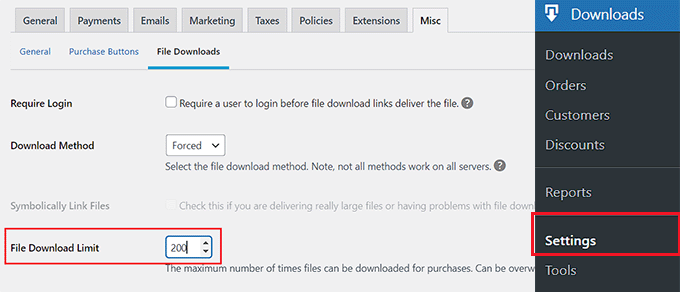
Detta kommer att vara det maximala antalet gånger varje fil kan köpas och laddas ner från din webbplats. När den gränsen har nåtts kommer produktstatusen sedan automatiskt att ändras till ‘Sold Out’.
När du är klar, glöm inte att klicka på knappen 'Save Changes' för att spara dina inställningar.
Förhindra överförsäljning av varor som är slut i lager i WP Simple Pay
Om du använder WP Simple Pay på din webbplats, då är den här metoden för dig.
WP Simple Pay är det bästa WordPress Stripe-pluginet på marknaden som gör det superenkelt att lägga till ett betalningsformulär på din webbplats.
Under testning fann vi att det har en intuitiv byggare, komplett spam-skydd och många färdiga mallar för prenumerationstjänster och workshops som matlagningskurser, dansklasser, programmering och mer.
Detta gör det till ett idealiskt val om du har en medlemskapswebbplats eller om du anordnar workshops. För att lära dig mer om verktyget, ta en titt på vår recension av WP Simple Pay.
Du kanske har ett begränsat antal prenumerationer att erbjuda eller ett begränsat antal platser för din klass, och du vill inte sälja för många av dina tjänster eller prenumerationer. I så fall kan du enkelt undvika överförsäljning med hjälp av WP Simple Pays funktion för köpbegränsningar.
Först måste du installera och aktivera pluginet WP Simple Pay. För detaljerade instruktioner, se vår steg-för-steg-guide om hur man installerar ett WordPress-plugin.
Observera📒: WP Simple Pay har en gratis plan men du behöver pro-planen för att låsa upp funktionen för köpbegränsningar.
Efter aktivering startas en installationsguide på skärmen där du måste klicka på knappen 'Låt oss börja'.
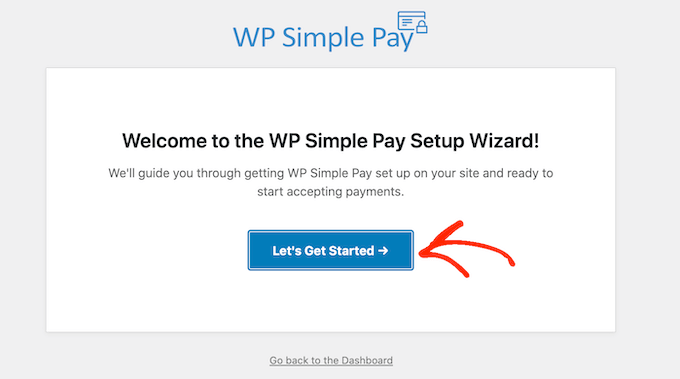
Du kommer att guidas till det första steget, där du måste lägga till din licensnyckel och klicka på knappen 'Aktivera och fortsätt'.
Du hittar denna information i ditt konto på WP Simple Pay-webbplatsen.

Därefter måste du ansluta ditt Stripe-konto till pluginet.
För att göra detta, klicka på knappen ‘Connect with Stripe’.
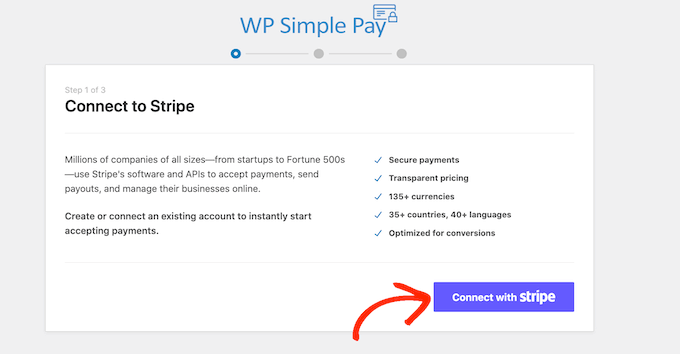
Därefter måste du logga in på ditt Stripe-konto för att koppla det till WP Simple Pay. När du har gjort det måste du konfigurera de andra stegen i installationsguiden.
För mer information, se vår handledning om hur du skapar WordPress-formulär med betalningsalternativ.
Besök sedan sidan WP Simple Pay » Lägg till ny från WordPress admin-sidofältet. Detta tar dig till sidan 'Välj en mall', där du kan klicka på 'Använd mall' under valfri mall.
För den här handledningen kommer vi att skapa ett enkelt betalningsformulär.
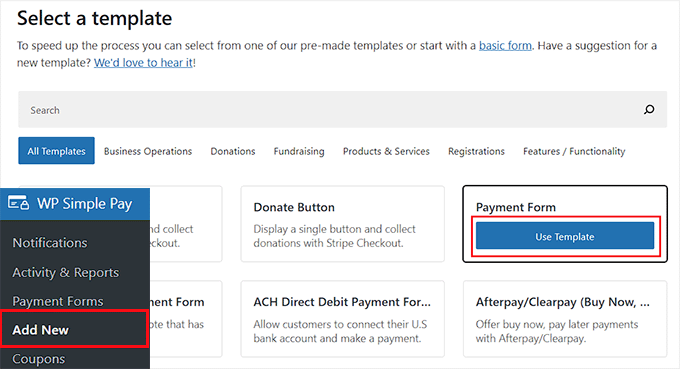
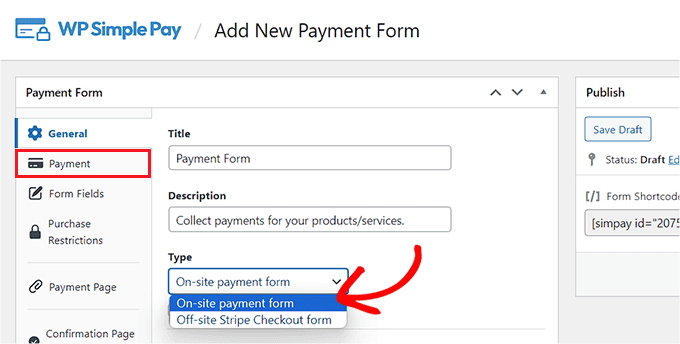
Detta startar formulärbyggaren, där du kan börja med att lägga till en titel och beskrivning för ditt formulär.
Därefter kan du välja 'Betalningsformulär på plats' som typ och sedan växla till fliken 'Betalning'.
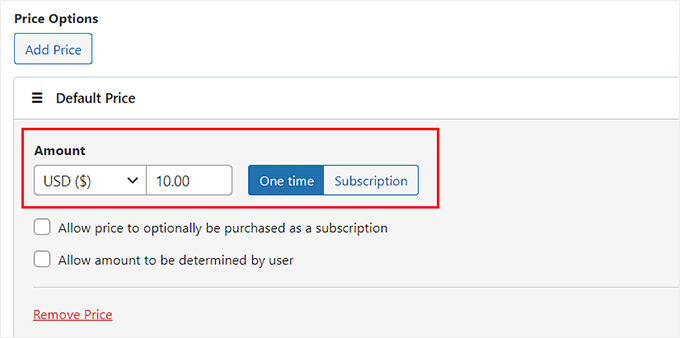
Här kan du skrolla ner till avsnittet 'Prisalternativ' och lägga till ett belopp för din produkt eller tjänst.
Du kan också lägga till flera prisalternativ genom att klicka på knappen 'Lägg till pris'.
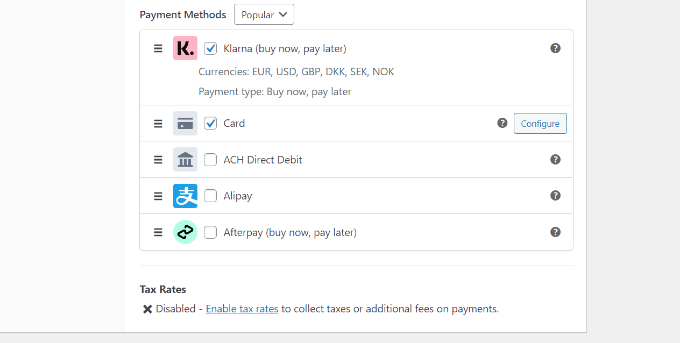
Sedan kan du skrolla ner till sektionen ‘Betalningsmetoder’ och markera rutan bredvid den betalningsmetod du vill lägga till på din webbplats.
Du kan lägga till AliPay, Klarna, AfterPay och alla andra metoder du vill.
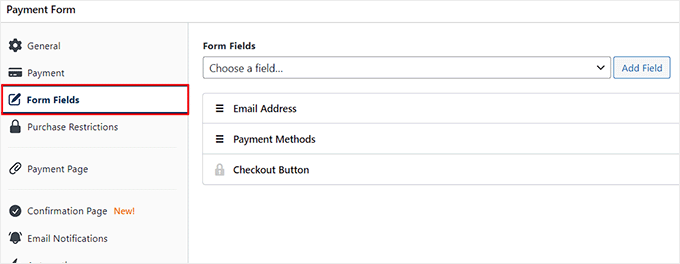
När du har gjort det kan du växla till fliken ‘Formulärfält’ för att lägga till, ordna om eller ta bort fält i formuläret enligt dina önskemål.
För mer detaljerade instruktioner, se vår handledning om hur du accepterar betalningar med Stripe i WordPress.
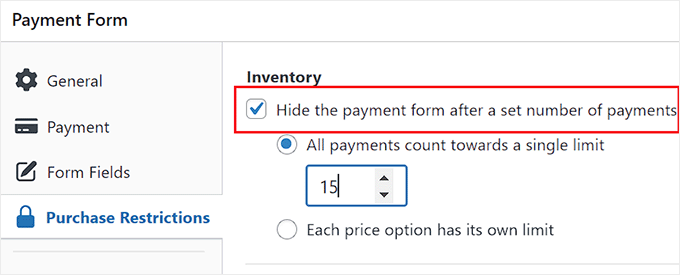
Växla sedan till fliken ‘Köpbegränsningar’ och markera alternativet ‘Dölj betalningsformuläret efter ett visst antal betalningar’.
Om du har ett enda pris, skriv helt enkelt den totala gränsen i fältet 'Alla betalningar räknas mot en enda gräns'.
Till exempel, om du har 15 platser i en dansklass, skriv 15. Formuläret kommer att dölja sig själv efter 15 lyckade betalningar.
Men om du har olika prisalternativ (som Allmän entré vs. VIP), välj ‘Varje prisalternativ har sin egen gräns’
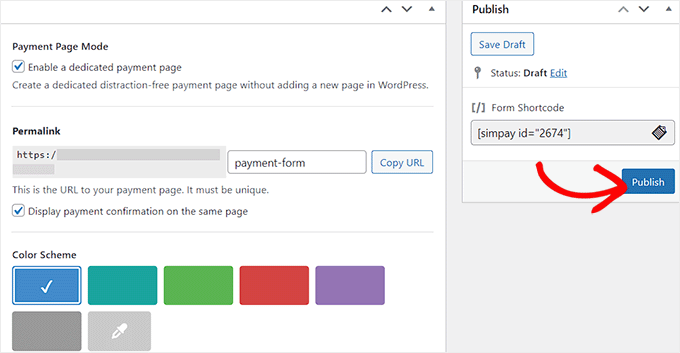
Växla sedan till fliken ‘Betalningssida’ och markera alternativet ‘Aktivera en dedikerad betalningssida’.
Du kan nu skapa en anpassad sida för ditt betalningsformulär genom att lägga till en permalänk, färgschema, bild och sidfotstext. När du är klar, glöm inte att klicka på knappen ‘Publicera’ för att spara dina inställningar.
Du har nu framgångsrikt förhindrat översäljning av dina medlemskapsprenumerationer eller klasser med WP Simple Pay.
Bonus: Tips för lagerhantering för din onlinebutik
Förutom att förhindra överförsäljning av produkter som är slut i lager, här är några andra tips för lagerhantering som kan hjälpa till att öka trafiken till din webbutik och leda till fler konverteringar.
Du bör till exempel regelbundet räkna ditt fysiska lager för att undvika eventuella avvikelser mellan ditt onlinebutiksregister och faktiska produkter. Du kan också kategorisera dina produkter baserat på popularitet, värde och ledtid för bättre hantering.
Du måste också analysera din butiks tidigare försäljningstrender för att förutsäga framtida efterfrågan och justera dina lagernivåer därefter. MonsterInsights, den bästa analyslösningen på marknaden, gör detta enkelt.
Pluginet kan visa en översiktsrapport för mätvärden som total försäljning, intäkter, genomsnittligt ordervärde och konverteringsgrad. Du kan enkelt justera rapporterna för att analysera äldre data genom att ställa in ett anpassat datumintervall.
För mer information, se vår guide om hur du korrekt ställer in e-handelsspårning i WordPress.
Dessutom bör du hålla ett öga på branschtrender och konkurrenters aktivitet för att förutsäga eventuella förändringar i efterfrågan på din produkt.
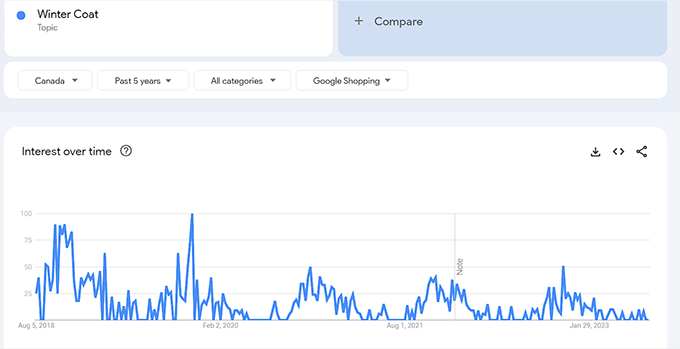
Du kan göra detta med Google Trends. För mer information, se vår handledning om hur du använder Google Trends för att förbättra SEO och växa din verksamhet.
Några andra tips för bättre lagerhantering inkluderar att lägga till rabatterbjudanden för mindre populära artiklar och att organisera ditt lager enligt produkttyp.
Att använda alla dessa tips hjälper dig att komma före dina konkurrenter och i slutändan få fler försäljningar.
Vanliga frågor om att sälja slut på varor som inte finns i lager i WordPress
Här är några frågor som våra läsare ofta ställer om översäljning av varor som är slut i lager i WordPress:
Vad händer om flera användare försöker köpa samma vara samtidigt?
Detta är ett vanligt problem för butiker med hög trafik. Så här hanterar plugins det:
- WooCommerce: Du kan aktivera funktionen ‘Håll lager’ i inställningarna. Detta reserverar artikeln i en användares kundvagn under en viss tid (som 10 minuter) så att andra inte kan köpa den medan de slutför köpet.
- Easy Digital Downloads: Eftersom digitala filer vanligtvis är obegränsade är detta sällan ett problem. Men tillägget Purchase Limit uppdateras omedelbart när en betalning är klar.
- WP Simple Pay: Pro-versionen kontrollerar gränsen innan den behandlar debiteringen. Om du använder gratisversionen måste du övervaka försäljningen manuellt och ta ner formuläret när du når din gräns.
Att lägga till köpbegränsningar eller reservationer i realtid hjälper till att förhindra översäljning i situationer där flera kunder agerar snabbt.
Kan jag ställa in en köpbegränsning per kund?
Ja, du kan ställa in en köpgräns per kund, och det är ett smart sätt att hantera begränsat lager.
- WooCommerce erbjuder flera plugins, som Min/Max Quantity, för att ställa in gränser per produkt eller per användare.
- I EDD kan du använda tillägget EDD Purchase Limit för att begränsa hur många gånger en produkt kan köpas per kund.
- Med WP Simple Pay måste du lägga till villkorlig logik via Stripe-metadata eller skapa köpbegränsningar med en anpassad integration.
Detta hjälper till att säkerställa att fler kunder får tillgång och undviker att en person köper allt.
Hur hanterar jag produkter som är slut i lager på ett bra sätt?
När lagret tar slut vill du hålla kunderna informerade och intresserade.
- I WooCommerce kan du inaktivera restnoteringar eller använda ett väntelistsplugin så att användare meddelas när artiklar finns i lager igen.
- EDD låter dig ställa in nedladdningsgränser. När gränsen är nådd blir produkten otillgänglig. Använd en Väntelista, Kommer snart eller Meddelande om åter i lager för att låta användare veta när de ska komma tillbaka.
- Med WP Simple Pay kan du skapa ett anpassat formulärmeddelande eller omdirigera användare till en "Slut i lager"-sida när din kvot är uppnådd.
Kommunicera alltid lagergränser tydligt för att undvika förvirring och bygga förtroende.
Vi hoppas att den här artikeln hjälpte dig att lära dig hur du förhindrar överförsäljning av varor som inte finns i lager i WordPress. Du kanske också vill se vår nybörjarguide om hur du ökar WooCommerce-försäljningen och vår lista över imponerande e-handelsstatistik som du inte kommer att tro.
Om du gillade den här artikeln, prenumerera gärna på vår YouTube-kanal för WordPress-videoguider. Du kan också hitta oss på Twitter och Facebook.





David Lim
För tillfället planerar jag ingen fysisk webbshop, så det här problemet kan inte finnas för mig. Men jag utesluter inte möjligheten till detta i framtiden, så det är ändå bra att jag läste den här artikeln, det är säkert.
Oyatogun Oluwaseun Samuel
mycket trevlig artikel, tack för detta. Jag visste inte om pluginet för enkel nedladdning av digitala produkter förrän nu, jag kommer att experimentera med det i mitt nästa relaterade projekt.. Som redan påpekats i artikeln är det verkligen irriterande att köpa en vara i en webbutik för att sedan få veta efter betalning att den inte finns tillgänglig. Att låta kunden veta i förväg innan betalning inte bara förbättrar användarupplevelsen utan ökar också kundernas förtroende för varumärket. Jag har lärt mig. tack
Jiří Vaněk
Vi stötte på exakt samma problem i vår första butik. Vi hade tre artiklar och 4 beställningar kom in. Vi kunde inte reservera de beställda varorna och ladda ner antalet tillgängliga exemplar. Tack för att du visar hur du gör. Jag har redan lärt mig min läxa, men tack vare att jag kan se hur man gör det förmodligen bättre än hur vi slutligen löste det.
Oyatogun Oluwaseun Samuel
Tack för att du delar med dig av din erfarenhet! Överförsäljning kan vara en mardröm, särskilt för småföretag. Det är fantastiskt att du har lärt dig ett bättre sätt att göra detta genom dessa artiklar. Jag vill gärna informera dig om att det finns ett plugin som heter waitlist woocommerce som låter kunder anmäla sig till en väntelista för varor som är slut i lager. Detta kan hjälpa till att hantera kundernas förväntningar och säkerställa att de meddelas när varan blir tillgänglig igen.