


Har du någonsin försökt att automatiskt uppdatera ett plugin bara för att fastna med ett felmeddelande om misslyckad uppdatering? Få inte panik, vi har varit där många gånger. Även om den här situationen kan verka skrämmande till en början, är det inte så komplicerat att manuellt uppdatera plugins via FTP som det kan låta.
Ibland misslyckas automatiska uppdateringar och lämnar din webbplats sårbar, och det är då det blir avgörande att veta hur man uppdaterar plugins manuellt. Från vår erfarenhet är manuella FTP-uppdateringar ofta den mest pålitliga reservlösningen när den vanliga WordPress-uppdateringsprocessen bryts.
I den här guiden går vi igenom de exakta stegen vi använder för att manuellt uppdatera WordPress-plugins via FTP.
När ska man manuellt uppdatera ett WordPress-plugin
Det finns flera skäl till varför du kanske vill uppdatera WordPress-plugins manuellt via FTP.
Ibland kan automatiska plugin-uppdateringar inte fungera korrekt på grund av konflikter med teman, andra plugins eller serverkonfigurationer.
De kan också misslyckas på grund av felaktiga filrättigheter. I sådana fall kan manuella uppdateringar lösa dessa problem.
Om din server är överbelastad kan automatiska uppdateringar misslyckas. Du kan till och med se felmeddelandet kortvarigt otillgänglig för schemalagt underhåll, syntaxfel eller internt serverfel. Manuella uppdateringar kan säkerställa att ditt plugin är uppdaterat utan att lägga till ytterligare serverbelastning.
Med manuella uppdateringar har du också kontroll över vilken version av pluginet du vill installera. Detta kan vara användbart om en ny version introducerar funktioner eller ändringar som du inte vill implementera omedelbart.
Slutligen, om du hanterar flera WordPress-webbplatser, är det enklare att utföra manuella uppdateringar på en centraliserad plats istället för att logga in och ut från varje webbplats och göra uppdateringarna där individuellt.
Med det i åtanke, låt oss titta på hur man manuellt uppdaterar WordPress-plugins via FTP. Här är stegen vi kommer att täcka:
Använd gärna snabblänkarna ovan för att navigera genom handledningen.
Steg 1: Säkerhetskopiera din webbplats
Innan vi ens tänker på att röra några filer via FTP, låt oss prata om något viktigt: säkerhetskopior. Vi kan inte betona detta nog eftersom vi har sett för många fall där ett enkelt uppdateringsförsök förvandlades till en webbplatsnödsituation.
Tänk på det som ditt skyddsnät. Om något går fel kan du alltid återställa din webbplats till dess fungerande tillstånd.
För snabba och pålitliga säkerhetskopior rekommenderar vi att du använder Duplicator. Det är vårt favorit-backup-plugin eftersom det skapar kompletta webbplatskopior som är lätta att återställa vid behov. Vi har testat dussintals säkerhetskopieringslösningar under åren, och Duplicator har konsekvent visat sig vara den mest pålitliga.
Du kan ta en titt på vår omfattande guide om hur du säkerhetskopierar WordPress för steg-för-steg-instruktioner.
Som en extra försiktighetsåtgärd föreslår vi att du skapar en staging-webbplats innan du fortsätter med manuella uppdateringar. Detta ger dig en säker testmiljö där du kan öva på uppdateringsprocessen utan att riskera din live-webbplats.
Steg 2: Ladda ner den senaste pluginversionen
Först måste du ladda ner den senaste versionen av pluginet du försöker uppdatera. Om det är ett gratis plugin kan du ladda ner det från WordPress.org plugin-sidan.
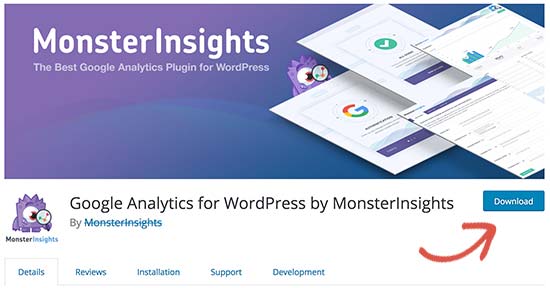
Om det är ett premium-plugin kan du ladda ner den senaste versionen från pluginets specifika webbplats. Du måste logga in på ditt konto och ladda ner pluginet till din dator.
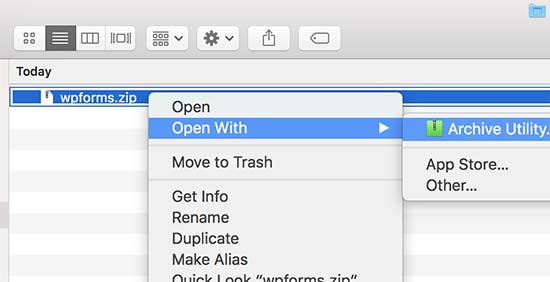
Alla plugins kommer i .zip-filer, så du behöver extrahera dem.
Steg 3: Anslut till din webbplats via FTP
Därefter behöver du en FTP-klient installerad på din dator. Vi kommer att använda FileZilla i vårt exempel, men du kan använda vilken FTP-klient du vill.
För att ansluta till din webbplats med FTP kan du läsa vår guide om hur du använder FTP för att ladda upp dina WordPress-filer.
Men i grund och botten behöver du ange ditt webbplatsnamn i värdnamnet med ditt FTP-användarnamn och lösenord.
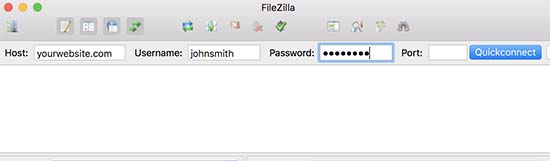
Om du inte känner till ditt FTP-användarnamn eller lösenord, kontrollera då e-postmeddelandet som ditt WordPress-värdföretag skickade till dig när du registrerade dig. Det innehåller vanligtvis ditt FTP-användarnamn och lösenord.
Alternativt kan du också hitta denna information i cPanel eller i värddashbordet för ditt värdkonto.
Om din webbplats är värd på Bluehost kan du logga in på din instrumentpanel och navigera till fliken 'Hosting'. Skrolla sedan ner till avsnittet Serverinformation och klicka på 'Hantera' bredvid FTP-åtkomst.
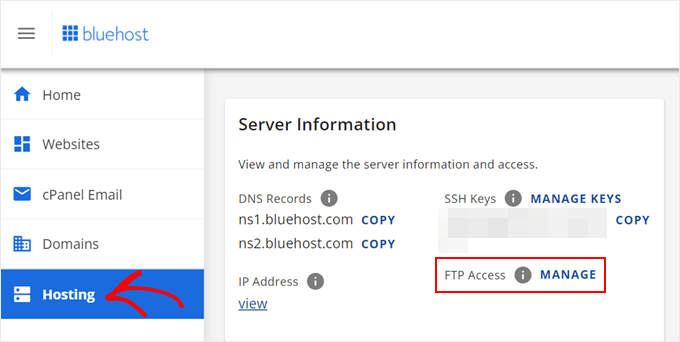
Du kommer då till sidan FTP-konton i din cPanel. Det bör finnas en lista över FTP-konton som du kan använda för att ansluta din hosting med en FTP-klient.
Om du har glömt ditt lösenord kan du helt enkelt klicka på 'Ändra lösenord' under Åtgärder för att ställa in ett nytt lösenord. Klicka sedan på knappen 'Ändra lösenord'.
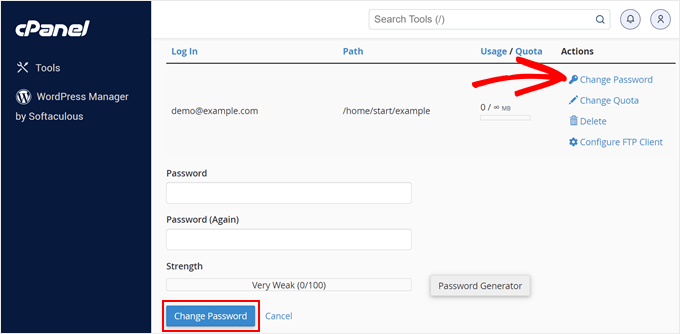
Därefter kan du ange ditt nya lösenord i FTP-klienten.
När du är ansluten till din webbplats via FTP måste du gå till mappen /wp-content/plugins/ och gå vidare till nästa steg.
Steg 4: Leta reda på och ta bort det befintliga pluginet
I det här skedet ser du olika mappar för alla plugins du har installerat på din WordPress-webbplats. Högerklicka på pluginet du vill uppdatera och välj sedan 'Byt namn'
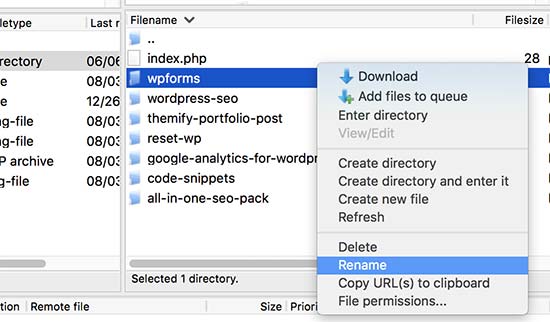
Byt nu namn på detta plugin genom att helt enkelt lägga till -old till plugin-mappens namn. Till exempel, wpforms-old.
Därefter måste du ladda ner den omdöpta mappen till din dator som en säkerhetskopia. Detta gör att du kan återgå till den gamla versionen om du behöver den.
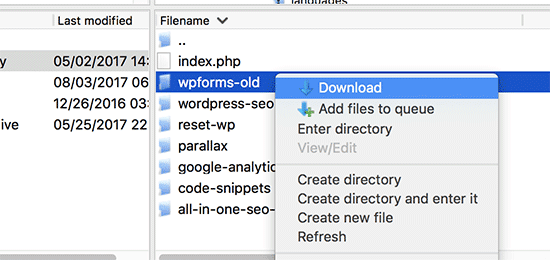
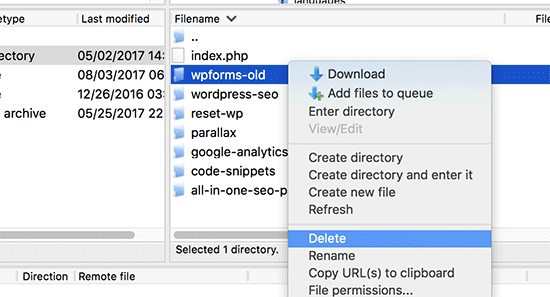
Efter att ha laddat ner det gamla pluginet till din dator kan du ta bort det från din webbplats.
Detta kommer att ta bort alla spår av pluginet från din WordPress.
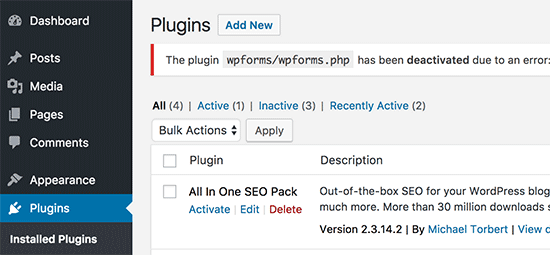
Vi vill också se till att pluginet är inaktiverat i WordPress-databasen också. För att göra det behöver du bara logga in i ditt WordPress-adminområde och besöka sidan Plugins.
Du kommer att se ett felmeddelande om att pluginet har inaktiverats på grund av ett fel.
Steg 5: Ladda upp och aktivera den nya pluginversionen
Nu när vi har tagit bort den gamla versionen är det dags att installera den senaste versionen av plugin.
Växla till din FTP-klient och under sektionen 'Lokal', lokalisera den nya plugin-mappen på din dator. Högerklicka nu och välj 'Ladda upp' från FTP-menyn.
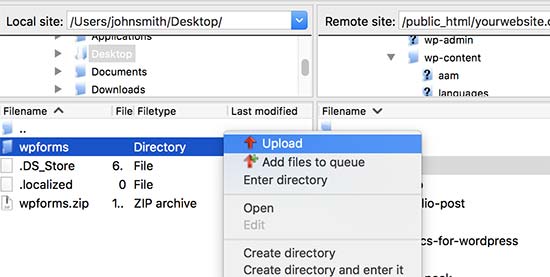
Din FTP-klient kommer att börja överföra plugin-mappen från din dator till din webbplats.
När det är klart kan du logga in i ditt WordPress-adminområde och gå till sidan Plugins. Du behöver hitta det nyligen installerade pluginet och aktivera det.
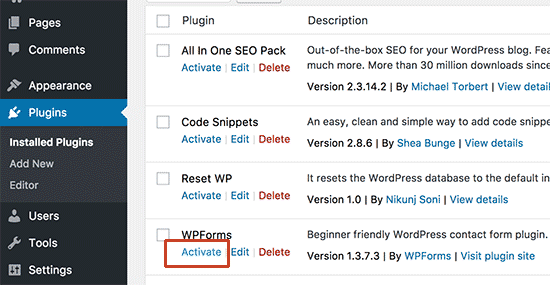
Du kan nu kontrollera den uppdaterade versionen av pluginet för att säkerställa att allt fungerar korrekt.
Det var allt, du har framgångsrikt uppdaterat ett WordPress-plugin via FTP.
Bör du använda ett föråldrat WordPress-plugin?
Det är avgörande för WordPress-säkerhet att alltid använda den senaste versionen av WordPress. Det är också lika viktigt att hålla dina WordPress-plugins och teman uppdaterade.
Om ett WordPress-plugin slutar fungera efter uppdateringen, kan du rulla tillbaka pluginet och rapportera problemet till plugin-utvecklaren.
Med det sagt, om du ser ett WordPress-plugin som inte har testats med de senaste versionerna av WordPress, betyder det inte att det inte fungerar.
Det betyder helt enkelt att utvecklaren inte nyligen har testat pluginet eller uppdaterat readme-filen. På WPBeginner stöter vi ibland på och rekommenderar plugins som inte har testats men som fortfarande fungerar utmärkt för sitt syfte.
Om du är osäker på om ett plugin är säkert att använda kan du alltid installera det på lokal version av din WordPress-webbplats. På så sätt påverkar inga fel som orsakas av pluginet den aktiva versionen av din webbplats.
Videohandledning
Vi hoppas att den här artikeln hjälpte dig att lära dig hur du manuellt uppdaterar WordPress-plugins via FTP. Du kanske också vill se vår nybörjarguide till WordPress-databasadministration och vår handledning om hur du lägger till en FTP-liknande filhanterare i WordPress.
Om du gillade den här artikeln, prenumerera gärna på vår YouTube-kanal för WordPress-videoguider. Du kan också hitta oss på Twitter och Facebook.




Jiří Vaněk
I instruktionerna skriver du att man först måste ta bort det gamla pluginet och ersätta det med den nya versionen via FTP. Fungerar det också att jag skriver över datan i det ursprungliga pluginet? Vad jag har gjort hittills är att bara ladda upp den nya versionen av pluginet till FTP och välja att skriva över filerna vid kopiering.
WPBeginner Support
Det enda problemet med den metoden är om ett plugin inte längre använder en fil, då skulle över skrivningsmetoden inte ta bort filen från ditt system.
Admin
Jiří Vaněk
Tack för svaret. Jag har alltid gjort så här och insåg inte att den korrekta proceduren skulle vara att ta bort pluginet och ersätta data. Jag var rädd för att förlora plugininställningarna, så jag valde metoden att skriva över data. Nu kan jag vara mer lugn och uppdatera via FTP på ett bättre sätt enligt dina instruktioner, utan onödig rädsla för att förlora data.
Sanmeet
Hej allihopa!
Jag såg precis kommentarerna och jag är glad att kunna berätta att när du tar bort ett plugin och sedan installerar det igen, så återställs all data; låt oss ta ett exempel med Woocommerce, pluginet som jag uppdaterade med den här metoden och min data fanns kvar….
WPBeginner Support
It would depend on how it is deleted but you ar correct, this method would not delete the settings for the plugin
Admin
Roman
Ibland behöver plugins (och Wordpress också) göra ändringar i databasen under uppdateringsprocessen. Om du bara ersätter filerna kommer databasuppdateringen inte att ske, eller hur? Och du kommer att sluta med nya plugin-filer och inkompatibelt databasschema och/eller data. Är det korrekt?
WPBeginner Support
Detta är mer för om standarduppdateringsmetoden inte fungerade, men WordPress och de flesta plugins bör kontrollera och ge möjlighet att uppdatera databasen om det behövs för att förhindra dessa fel.
Admin
Ritul
När jag har raderat det gamla pluginet och nu laddar upp det nya, kommer min live-webbplats att vara trasig på grund av det, till exempel om jag uppdaterar Thrive Content builder eller elementor??
David
Tack för handledningen. Jag laddade upp en helt ny plugin, på rätt plats, men av någon anledning visas den inte i min lista över plugins så att jag kan aktivera den. Någon idé varför detta skulle hända? Tack.
WPBeginner Support
Hej David,
WordPress kanske inte känner igen ett plugin om det inte kan hitta pluginets header. Vänligen kontakta plugin-utvecklaren för att säkerställa att du laddar upp rätt mapp.
Admin
Jenn
Jag laddade nyligen ner ett plugin för sociala delningsknappar från en tredjepart. De har nyligen släppt en uppdatering. Kan jag bara inaktivera och ta bort den gamla versionen och sedan bara ladda ner den nya uppdaterade versionen och aktivera den istället för att använda FTP för att uppdatera? Skulle det vara enklare? Tack för din feedback.
WPBeginner Support
Hej Jenn,
Ja, det kan du göra. Du bör dock säkerhetskopiera det gamla pluginet ifall den nya versionen inte fungerar bra eller om du vill återgå.
Admin
Emma Bazai
It does update the plugin but I’ve lost all my configurations and data. All SEO has gone
I had 304 posts and I will have to redo SEO for all of them
Please help me I don’t have backups because I trusted this site for all my WordPress issues.
WPBeginner Support
Hej Emma,
Vilket SEO-plugin var det? De flesta WordPress-plugins lagrar data i din WordPress-databas och denna data raderas inte när ett plugin inaktiveras eller återaktiveras. Du kan också försöka kontakta plugin-utvecklarna för support.
Admin
Hoppas
Vad händer när pluginet tas bort i WP-admin eller via FTP? Lagras all plugin-data fortfarande i databasen efter att pluginet har tagits bort på något av sätten?
WPBeginner Support
Hej Hope,
Plugin-data kommer att förbli lagrad i WordPress-databasen.