


Kommer du ihåg senaste gången du behövde hämta en bild-URL från WordPress, men inte kunde lista ut var du skulle hitta den? Som ett team som hanterar flera WordPress-sajter vet vi hur frustrerande denna till synes enkla uppgift kan vara.
Under åren har vi upptäckt flera sätt att snabbt komma åt bild-URL:er i WordPress. Oavsett om du behöver dem för att bädda in i e-postmeddelanden, dela på sociala medier eller använda i anpassad kod, är det en viktig färdighet att veta hur man hittar dessa URL:er.
I den här guiden går vi igenom de enklaste metoderna för att få dina bild-URL:er i WordPress. Dessa är samma tekniker som vi använder dagligen, och de kommer att spara dig massor av tid när du väl känner till dem.
Om du föredrar skriftliga instruktioner, fortsätt bara att läsa. Vi har flera ämnen som täcks i den här artikeln, och du kan använda snabblänkarna nedan för att navigera genom dem:
- Hur man hittar URL:en för en bild i WordPress (steg för steg)
- Hur man hittar din WordPress bild-URL från frontend
- Hur man hittar flera WordPress-bild-URL:er
- Hur man hämtar URL:en för GIF-filer, videor och PDF-filer i WordPress
- Explore More: Essential Guides for Mastering WordPress Image and File Management
Hur man hittar URL:en för en bild i WordPress (steg för steg)
När du laddar upp bilder skapar WordPress automatiskt en unik URL för dem med hjälp av standarduppladdaren för WordPress-medier.
Vanligtvis inkluderar en WordPress-bild-URL ditt domännamn följt av /wp-content/uploads/, datumet för bilduppladdningen och bildfilens namn.
Till exempel, en bild med namnet 'travelaccessories.jpg' som laddats upp till example.com i januari 2023 kommer att ha en URL som denna:
www.example.com/wp-content/uploads/2023/01/travelaccessories.jpg
Nu ska vi titta på hur du får URL:en för bilder som laddats upp till din WordPress-webbplats.
Först måste du logga in på ditt WordPress adminområde och gå till Media » Bibliotek. När det är gjort öppnas ditt mediabibliotek, där alla dina bilder och andra mediefiler lagras.
Därefter kan du använda sökfunktionen för att ange namnet på bilden som du vill hitta länken för.
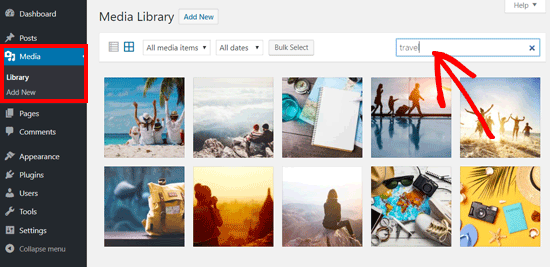
När du klickar på bilden öppnas ett popup-fönster med detaljer om bildbilagan. Du kommer att se bilddetaljerna i den högra kolumnen och en förhandsgranskning av bilden till vänster.
Den högra kolumnen visar alla bilddetaljer, inklusive filnamn, filtyp, uppladdningsdatum, filstorlek, dimensioner och bildmetadata som bildens alt-text, titel, bildtext, beskrivning, vem som laddat upp bilden och mer.
Du kommer också att se bildens URL i slutet. Du hittar den i länken i rutan 'Kopiera länk'.
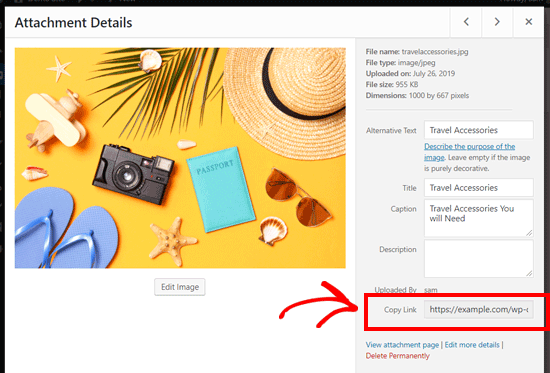
Du kan helt enkelt kopiera länken och använda den var du vill.
Om du öppnar bildens URL i din webbläsare kan du se hela originalversionen av den uppladdade bilden.
Hur man hittar din WordPress bild-URL från frontend
Metoden som visas ovan låter dig få URL:en för alla bilder som laddats upp till din WordPress-blogg, oavsett om de är publicerade live eller inte.
Om du vill hämta URL:en för bilder som redan publicerats på din webbplats, kan du hämta den från frontend. Det är mycket enklare!
Öppna bara en sida eller ett inlägg där bilden är publicerad och hitta bilden. Högerklicka sedan på bilden och välj alternativet 'Öppna bild i ny flik'.
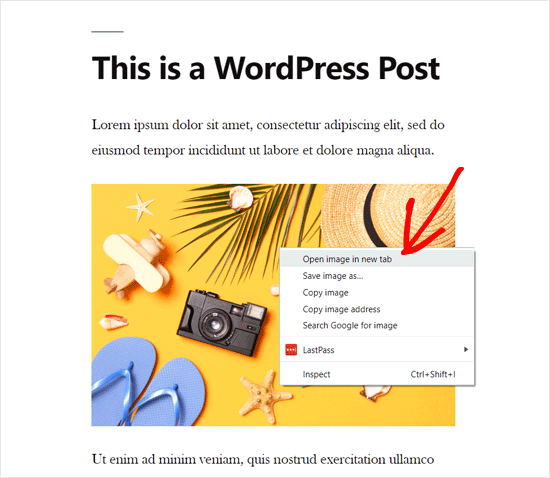
💡 Notera att du också kan hitta denna URL genom att klicka på 'Kopiera bildadress' istället.
När bilden öppnas i en ny flik, titta på URL:en i adressfältet. Det är din WordPress-bild-URL.
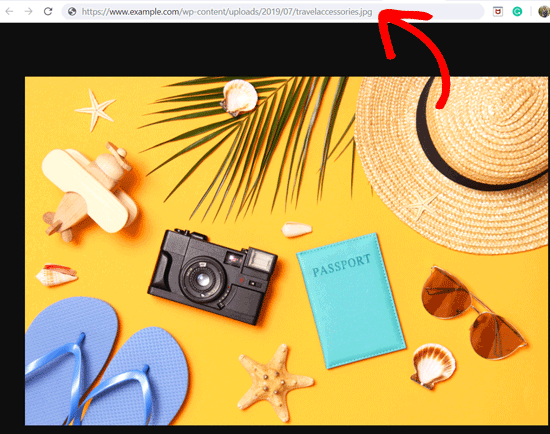
Nu kan du kopiera bildadressen och använda den var du vill.
Hur man hittar flera WordPress-bild-URL:er
Om du vill hitta bild-URL:er för flera bilder, finns det ett snabbt och enkelt sätt att göra detta. Istället för att manuellt söka efter varje bild kan du visa sidans källa.
Besök helt enkelt WordPress-inlägget eller sidan på front-end. Högerklicka sedan på själva sidan och välj 'Visa sidkälla'.
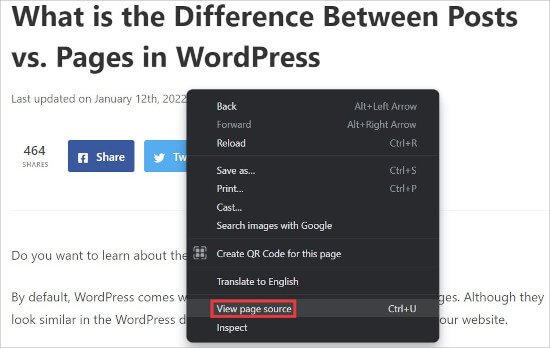
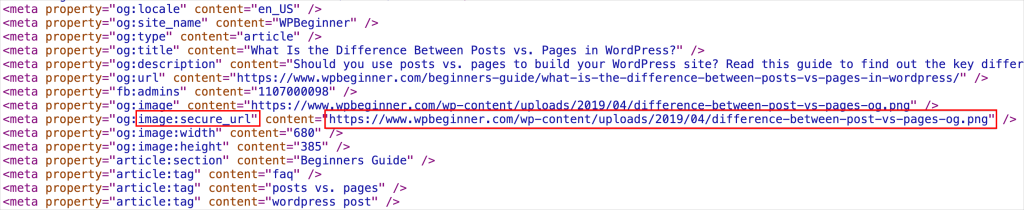
Detta öppnar en ny flik i din webbläsare där du ser källkoden för sidan.
Här kan du manuellt leta efter och kopiera varje bild-URL på sidan.
Hur man hämtar URL:en för GIF-filer, videor och PDF-filer i WordPress
Som vi nämnde tidigare sparas även andra mediefiler som GIF-filer, videor och dokument som PDF-filer i WordPress mediebibliotek.
Du kan enkelt hitta URL:en för dessa filer genom att följa samma steg som visas ovan.
Gå till Media » Bibliotek från din instrumentpanel, och klicka sedan på en GIF, video eller dokument vars fil-URL du vill se. Därefter visas popup-fönstret med bifogade detaljer.
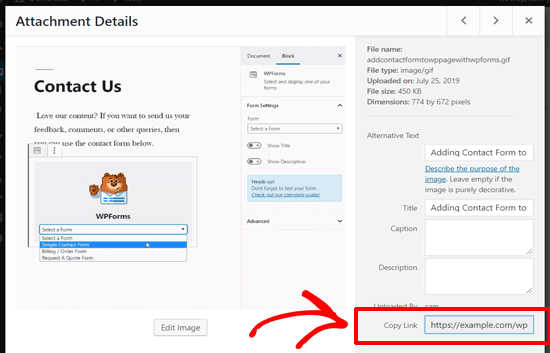
Du kan hämta bifognings-URL:en bredvid alternativet 'Kopiera länk' i den högra kolumnen.
Utforska mer: Viktiga guider för att bemästra bild- och filhantering i WordPress
Vi hoppas att den här artikeln hjälpte dig att lära dig hur du får URL:en för bilder du laddar upp i WordPress. För fler tips och tricks för att organisera dina bilder och filer i WordPress, kolla in dessa guider nedan:
- Hur man tillåter användare att ladda upp bilder på en WordPress-webbplats
- Hur man organiserar WordPress-filer i mediebiblioteksmappar
- Hur man lägger till kategorier och taggar i WordPress mediebibliotek
- Hur man massuppladdar WordPress-mediefiler med FTP
- Hur du enkelt organiserar medieuppladdningar av användare i WordPress
- Hur man gör grundläggande bildredigering i WordPress (beskära, rotera, skala, vända)
- 6 bästa filuppladdningsplugins för WordPress (gratis & betalda)
Videohandledning
Om du föredrar ett mer visuellt sätt att lära dig, här är en snabb videoguide som guidar dig genom stegen med lätthet.
Om du gillade den här artikeln, prenumerera gärna på vår YouTube-kanal för WordPress-videoguider. Du kan också hitta oss på Twitter och Facebook.


GARY MCKENZIE
Hur ändrar man bildens URL från example.com/wp-content/uploads/2023/01/image.jpg till example.com/image.jpg
WPBeginner Support
Du skulle behöva inaktivera uppladdning av bilder till mappar under Inställningar>Media eftersom det är anledningen till att dina bilder inkluderas i de olika daterade mapparna.
Admin
Jiří Vaněk
Du kan också direkt kopiera bildens adress med höger musknapp. Är det mer praktiskt eller bättre att öppna den i en ny flik som du visar i instruktionerna?
WPBeginner Support
Vi rekommenderar att du öppnar i en ny flik för att säkerställa att bilden laddas korrekt, men du kan manuellt kopiera bildens URL på det sättet och kontrollera URL:en i en ny flik.
Admin
Jiří Vaněk
Ok, tack för svaret. Jag visste bara inte om det hade några fördelar eller inte.
yligman
Hallo Mr Wpbeginner
Snälla jag behöver information om url-inlägg wp. Lokalt värd och live-värd. Finns det något sätt att fixa url för alla domänens länkar?
Med vänliga hälsningar
Yligman
WPBeginner Support
Om du menar att du försöker flytta webbplatsen från lokalt till en hosting-leverantör, vill du titta på vår artikel nedan:
https://www.wpbeginner.com/wp-tutorials/how-to-move-wordpress-from-local-server-to-live-site/
Admin
Rahul
Hej,
Finns det något sätt att massimportera bild-URL:erna? Jag använder webbplatsen för e-handel där flera produktbilder krävs, så
WPBeginner Support
Vi har ingen rekommenderad metod för det du verkar vilja göra för tillfället.
Admin
Jordan
Spårar Google Analytics den här delen av din webbplats? Så jag länkar " " på en annan webbplats. När jag testar att gå till länken ser jag inte trafiken i Google Analytics.
Marco Panichi
Och nästa fråga är: var kan jag hitta alla versioner som skapats efter uppladdningen?
Jag menar, de stora, medelstora och miniatyrversionerna av bilden.
Rosa
Thank you so much! This worked perfectly.
Alice
Tack, det var mycket hjälpsamt och tydligt!
Waqas Ali
Alternativt kan man 'högerklicka' på bilden och kopiera URL:en.
Redaktionell personal
Inte om den bilden inte är infogad i ett inlägg.
Admin
Nizam Khan
Nice post! This will be helpful for newbies. Thanks for sharing