


Ingenting får dig att se mer oprofessionell ut än att skicka affärse-post från ett Yahoo- eller Hotmail-konto. Tänk efter: vilket ser mer trovärdigt ut – myname123@yahoo.com
eller johndoe@example.com?
En anpassad e-postdomän får ditt företag att se legitimt ut. Det bygger förtroende, håller din varumärkesprofil konsekvent och hjälper till och med till att hålla dina e-postmeddelanden borta från skräppostmappen.
Efter år av att driva onlineföretag har jag testat nästan alla e-postvärdtjänster du kan tänka dig. Den överraskande delen? Några av de bästa alternativen är helt gratis – om du vet var du ska leta.
I den här guiden går jag igenom steg för steg hur du sätter upp en gratis professionell e-postdomän. Oavsett om du börjar från noll eller uppgraderar din nuvarande installation, hittar du en lösning som fungerar för dig. 📩

🧑💻 Ansvarsfriskrivning: Innan vi börjar, låt oss klargöra vad "gratis" egentligen betyder. I de flesta fall får du gratis professionella e-postkonton (som du@dittföretag.com) paketerade med en webbhotellplan.
Domännamnet är vanligtvis gratis det första året, men du måste betala för förnyelse efter det. Detta är det vanligaste och mest budgetvänliga sättet att komma igång.
Snabbguide: Välja rätt gratis e-postdomänalternativ
Låt oss ta en snabb titt på de mest populära alternativen och vad som gör varje enskild utmärkande:
| Leverantör | Gratis e-postdomän? | Användare / E-postlådor | Lagring (per användare) | Enkel installation |
| Bluehost | ✅ Med värd | 1 till obegränsat (planbaserat) | 500 MB (justerbart) | Nybörjarvänligt via cPanel |
| Hostinger | ✅ Med värd | 1-10 (planbaserat) | 1 GB | Mycket enkelt via hPanel |
| HostGator | ✅ Med värd | Flera (planbaserat) | 500 MB (justerbart) | Enkelt via cPanel |
| Google Workspace | ❌ Endast betalt | Per användare (skalbart) | 30 GB, mer på högre planer | Smidig, integreras med Google-verktyg |
| Zoho Mail | ✅ Ja (Gratis för alltid) | Upp till 5 användare | 5 GB | Enkelt via Zoho adminpanel |
| Mail.com | ✅ Ja | 1 e-postlåda | 65 GB | Enkel, men med annonser |
Varför behöver du en gratis e-postdomän?
Att använda en personlig Gmail- eller Yahoo-adress för ditt företag kan skada din trovärdighet. Kunder förväntar sig ofta professionell kommunikation från en varumärkesanpassad e-postadress, och att fortsätta med gratis konton kan få ditt företag att verka mindre pålitligt.
Här är de främsta anledningarna till att skaffa en gratis e-postdomän:
- Professionell trovärdighet – Bygg förtroende genom att visa kunder och partners att du menar allvar med ditt företag.
- Kostnadsbesparingar – Om du driver en företagswebbplats, inkluderar många webbhotell gratis e-postdomäner med sina planer, vilket kan spara pengar jämfört med att använda fristående e-posttjänster.
- Varumärkeskonsekvens – Håller din e-postkommunikation i linje med din företagswebbplats och övergripande varumärkesprofilering.
📝 Notera: Även om din värdplan ofta kan erbjuda en gratis e-postdomän, kommer jag också att täcka en betald lösning – Google Workspace. Den erbjuder extra lagringsutrymme, starkare säkerhet, produktivitetsverktyg och mer skalbarhet för växande team.
Nu när du vet varför en anpassad e-postdomän är viktig, kommer jag att gå igenom de bästa gratisalternativen och hur du ställer in dem.
Här är en snabb översikt över alla ämnen jag kommer att dela i den här guiden:
- Bluehost
- Hostinger
- HostGator
- Google Workspace
- Zoho Mail
- Mail.com
- Other Free Email Domain Providers I Considered
- Vilket är verkligen det bästa gratisalternativet för e-postdomäner?
- Bonustips för att hantera din e-postdomän
- Vanliga frågor: Gratis e-postdomäner för ditt företag
- Andra hjälpsamma expertguider för domännamn
Nu ska vi dyka ner i de bästa alternativen och hur du ställer in dem. Jag kommer att visa dig exakt hur du får din professionella e-postadress igång med varje leverantör.
1. Bluehost
⭐ Bäst för: Nybörjare som vill ha e-post inkluderat med den bästa WordPress-hosting
 | ✅ Gratis e-post inkluderat med hosting ✅ Enkelt att hantera via cPanel ✅ Flexibel lagring (justerbara kvoter, upp till 80 GB med uppgraderingar) ✅ Pålitlig kundsupport |
| ❌ Lagringen börjar litet (500 MB som standard) ❌ Förnyelsepriser för hosting är högre än introduktionserbjudanden |
Bluehost är en av de bästa WordPress-hostingleverantörerna, och de gör det enkelt att ställa in din gratis e-postdomän. När du registrerar dig för deras hostingplaner får du automatiskt gratis e-postkonton inkluderade med din domänregistrering.
Vad som gör Bluehost särskilt tilltalande är deras användarvänliga gränssnitt och pålitliga kundsupport. Om du är ny på att hantera webbplatser och e-post kan deras team guida dig genom alla installationsfrågor du kan ha.
Jag har personligen satt upp några webbplatser och e-postdomäner på Bluehost, och det är alltid en fantastisk upplevelse varje gång. Kolla in vår omfattande Bluehost-recension för mer information.
Steg 1: Konfigurera din gratis e-postdomän
Först måste du registrera dig för en Bluehost-värdplan. Besök Bluehosts webbplats och klicka på knappen 'Get Started Now'.

På nästa skärm vill du välja en värdplan som inkluderar e-post.
För småföretag är planerna Starter och Business de mest populära valen. Klicka på 'Choose Plan' för att gå vidare till kassan.

Under registreringsprocessen kommer du att registrera ditt domännamn.
Denna domän kommer att användas för din e-postadress, så välj något som representerar ditt företag väl.

Sedan kan du bara följa instruktionerna på skärmen för att slutföra kassan.
Här är hur kassasidan ser ut:

När ditt konto är inställt får du ett e-postmeddelande med detaljer om hur du loggar in på din webbhotellspanel. Det är här du hanterar allt, inklusive webbplatshantering, e-postkonton för företag och andra inställningar.
Steg 2: Lägga till e-postkonton till din domän
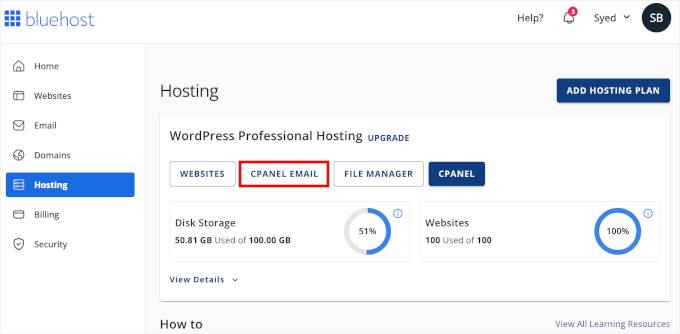
För att börja skapa anpassade e-postadresser, låt oss gå till fliken Hosting i din värdkontopanel. Klicka sedan på knappen 'cPanel Email'.
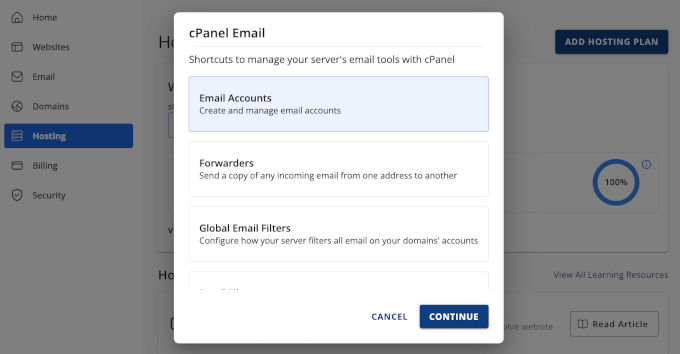
Detta öppnar ett popup-fönster med olika e-postrelaterade alternativ.
Klicka bara för att välja alternativet 'Email Accounts' och klicka sedan på 'Continue'.
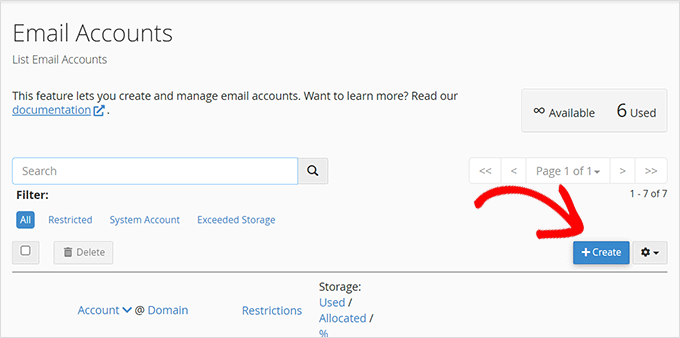
Detta öppnar en ny flik för sidan 'Email Accounts' i cPanel.
Härifrån måste du klicka på knappen ‘Skapa’ för att lägga till ett nytt e-postkonto.
Se till att ditt domännamn är valt i rullgardinsmenyn 'Domain'.
Ange sedan användarnamnet du vill ha (som 'info' eller 'hello'). Detta kommer att visas före @-tecknet i din e-postadress.
Därefter kan du ställa in ett starkt lösenord. Eller klicka helt enkelt på knappen 'Generate' för att få ett unikt, starkt lösenord automatiskt.
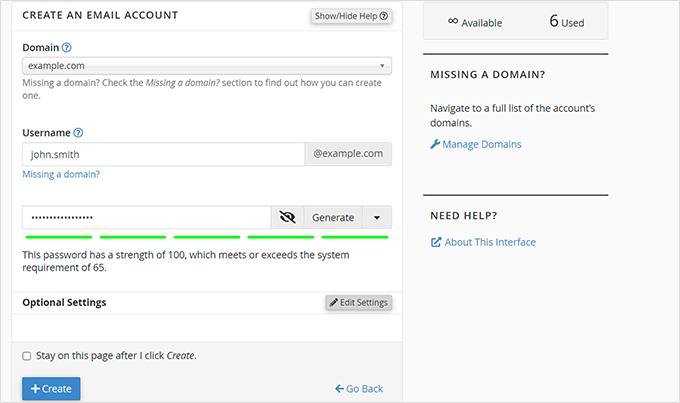
Glöm inte att klicka på 'Create' när du är klar. Bluehost kommer sedan att skapa ditt e-postkonto och visa ett framgångsmeddelande när det är klart.
Steg 3: Använda din anpassade domän-e-post med Bluehost
Efter att ha skapat ditt e-postkonto kommer Bluehost att ta dig till sidan 'E-postkonton', där du ser din nya adress listad. Låt oss titta på tre sätt att komma åt och använda den.
Alternativ 1: Åtkomst till e-post via webbmail
💡 Vad det är: Kontrollera och hantera din e-post direkt från din webbläsare. Det är praktiskt om du inte vill konfigurera en e-postapp på din telefon eller dator. Den enda haken är att du måste logga in på ditt värdkonto varje gång för att kontrollera din inkorg.
För att börja använda webbmail, klicka bara på ‘Check Email’ bredvid ditt konto.
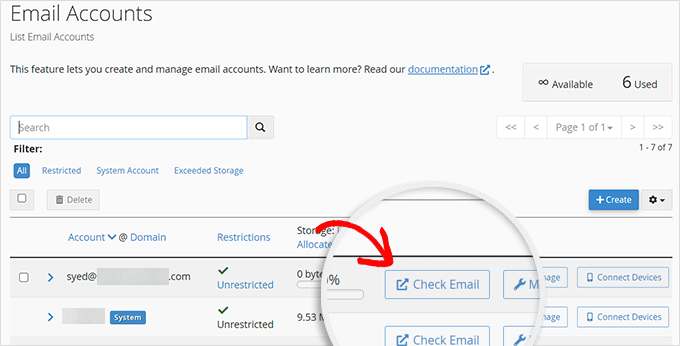
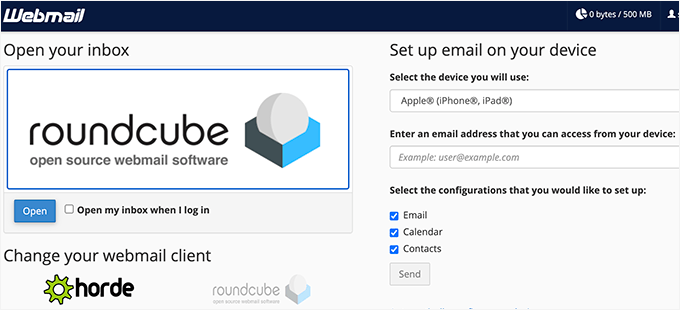
På nästa skärm, välj en standard webbmailapp (jag rekommenderar Roundcube för dess rena gränssnitt).
Sedan kan du klicka på knappen ‘Open’.
Alternativ 2: Använd din e-post på andra enheter och appar
💡 Vad det är: Anslut din Bluehost-e-post till skrivbords- eller mobilappar som Outlook, Apple Mail eller Thunderbird.
För att använda en e-postapp på din dator eller telefon, klicka bara på ‘Connect Devices’ på sidan ‘Email Accounts’.
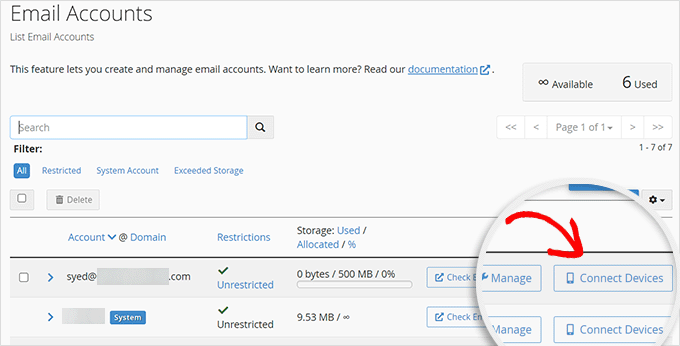
Du kommer då att se en lista över populära appar och enheter som du kan ansluta med Bluehost.
Välj den du vill använda. Bluehost kommer sedan att ge dig steg-för-steg-instruktioner för att ansluta den.
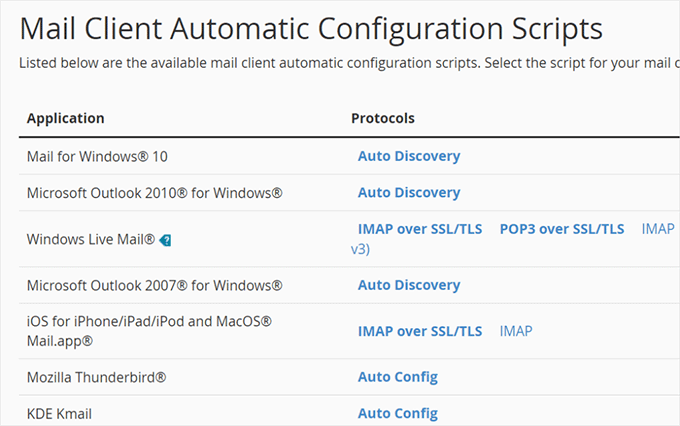
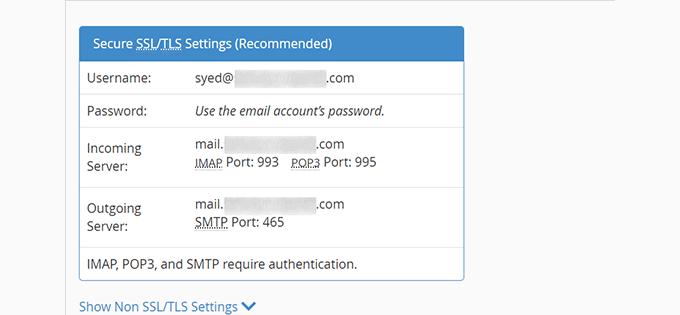
Längst ner på sidan hittar du också de manuella IMAP-inställningarna, som du kan använda för alla appar eller enheter som inte finns med på listan:
- Inkommande server (IMAP):
mail.yourdomain.com - Utgående server (SMTP):
mail.yourdomain.com - Port: 993 (IMAP SSL), 465 (SMTP SSL)
- Användarnamn: Din fullständiga e-postadress
- Lösenord: Ditt e-postlösenord
🧑💻 Proffstips: Vill du att din WordPress-webbplats ska skicka e-postmeddelanden mer tillförlitligt? Använd samma SMTP-uppgifter i pluginet WP Mail SMTP.
Det ansluter WordPress till din e-postserver, så viktiga meddelanden, som kontaktformulär, orderbekräftelser och e-postmeddelanden för återställning av lösenord, inte går förlorade eller markeras som skräppost.
Alternativ 3: Använd din Bluehost-e-post med Gmail
💡 Vad det är: Skicka och ta emot meddelanden från din Bluehost-e-post direkt i ditt Gmail-konto – för en mer professionell installation.
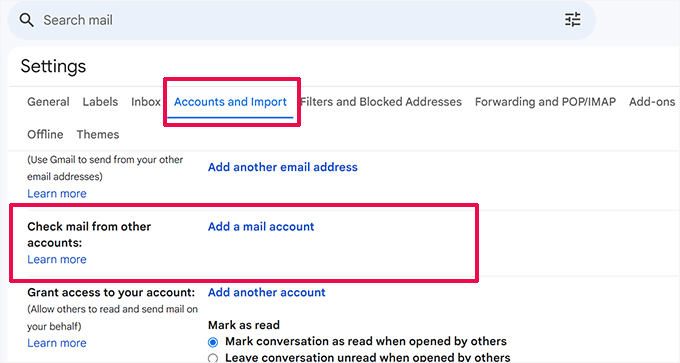
För att ansluta till Gmail, gå till dina Gmail-inställningar, byt till fliken ‘Konton och import’ och klicka på ‘Lägg till ett e-postkonto’.
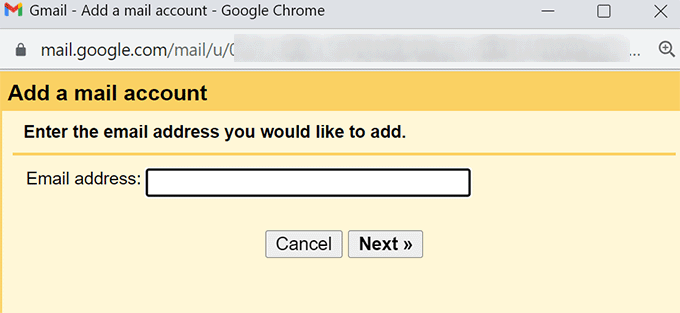
Ett popup-fönster visas och frågar dig att lägga till ditt e-postkonto.
Du kan ange den anpassade domänens e-post som du skapade med Bluehost och sedan klicka på ‘Nästa’.
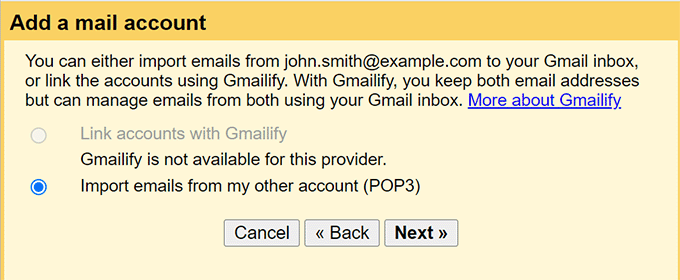
Guiden kommer sedan att fråga hur du vill importera dina e-postmeddelanden.
📝 Notera: Stegen nedan kommer att använda ett protokoll som kallas POP3. Det är bra om du kontrollerar din e-post från en huvuddator, eftersom det laddar ner dina meddelanden direkt till den enheten.
Det andra alternativet är IMAP, som synkroniserar din e-post över alla dina enheter (telefon, bärbar dator, surfplatta). Om du läser ett e-postmeddelande på din telefon kommer det att visas som läst på din dator också.
För den här guiden kommer vi att hålla oss till den enkla POP3-installationen. Processen för IMAP är mycket lik; du skulle bara använda IMAP-serverinställningarna som vi listade i Alternativ 2 istället.
Välj ‘Importera e-postmeddelanden med POP3’ och klicka på ‘Nästa’ igen.
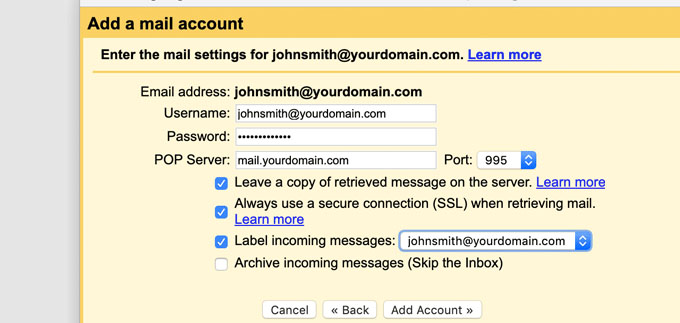
Därefter kommer Bluehost att be dig att ange dina kontouppgifter:
- Användarnamn: Din fullständiga e-postadress
- Lösenord: Ditt e-postlösenord
- POP-server:
mail.yourdomain.com - Port: 995
- Markera ”Använd alltid en säker anslutning (SSL)”
När du är klar, klicka på knappen ‘Lägg till konto’.
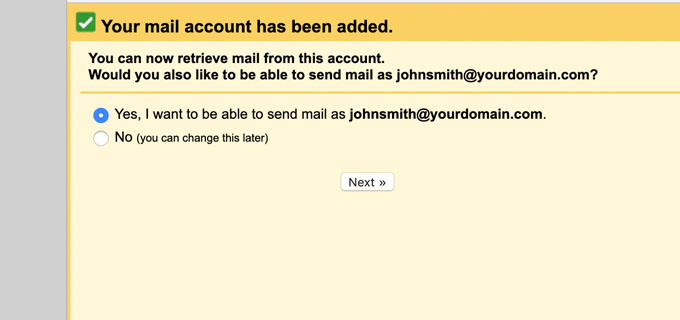
Därefter frågar Gmail dig om du vill använda det kontot för att skicka e-post.
Välj ‘Ja’ och klicka sedan på knappen ‘Nästa’.
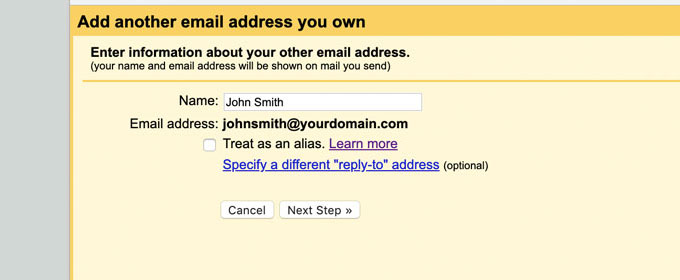
Därefter frågar Gmail efter namnet du vill visa som avsändare.
Du kan också välja att använda det här kontot som ett alias. Detta är användbart om du hanterar flera e-postadresser – till exempel din personliga och din företagsadress.
Om du vill hålla det här kontot separat, som en teamadress som support@example.com eller info@yourdomain.com, avmarkera bara aliasrutan.
Klicka på knappen ‘Nästa steg’ för att fortsätta.
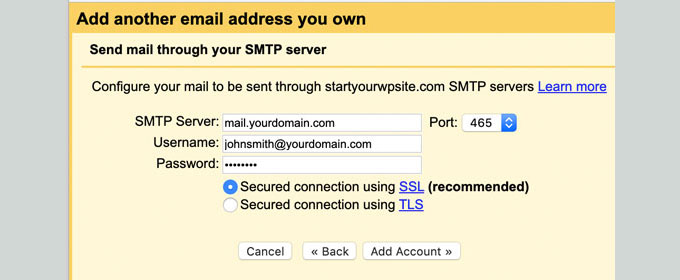
Nu behöver du lägga till dina SMTP-uppgifter. SMTP (Simple Mail Transfer Protocol) är industristandarden för att säkert skicka e-post.
Här är uppgifterna:
- SMTP-server:
mail.yourdomain.com - Port: 465
- Användarnamn: Din fullständiga e-postadress
- Lösenord: Ditt e-postlösenord
Klicka på knappen 'Lägg till konto' för att fortsätta.
När det är gjort skickar Gmail en verifieringskod. Eftersom du redan har lagt till den e-postadressen får du e-postmeddelandet direkt i din Gmail-inkorg.
Kopiera bara koden, klistra in den i Gmail, så är du klar.
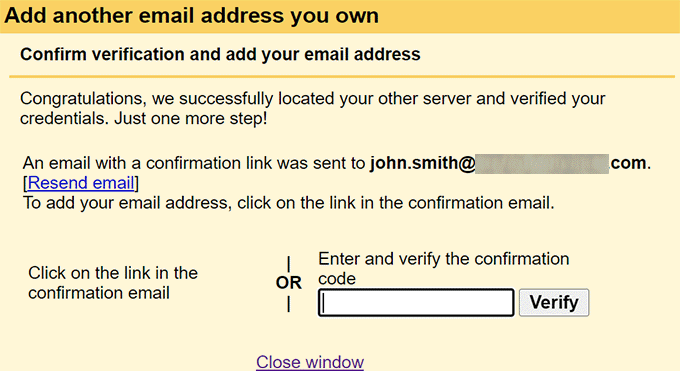
Du kan nu skicka och ta emot Bluehost-e-postmeddelanden direkt i Gmail.
2. Hostinger
⭐ Bäst för: Budgetmedvetna användare som behöver en enkel installation
 | ✅ Prisvärd hosting med gratis e-post inkluderad ✅ Mycket enkel installation via hPanel ✅ Möjlighet att enkelt uppgradera till större lagringsplaner ✅ Bra prestanda |
| ❌ Gratis e-postlådor är begränsade (oftast bara första året) ❌ Grundläggande gratisplan endast ca 1 GB per konto ❌ Avancerade funktioner låsta bakom betalda e-postplaner |
Hostinger sticker ut genom att erbjuda några av de mest prisvärda hostingplanerna samtidigt som de inkluderar gratis e-posthosting. Deras hPanel-kontrollgränssnitt är ännu enklare än traditionell cPanel, vilket gör det perfekt om du snabbt vill konfigurera din e-post utan förvirring.
Det jag uppskattar mest med Hostinger är hur de har effektiviserat hela processen. Från domänregistrering till e-postkonfiguration sker allt i en ren, modern instrumentpanel.
Om du vill ha en fullständig genomgång av vad de erbjuder, se vår kompletta Hostinger-recension.
Steg 1: Skaffa din kostnadsfria e-postdomän med Hostinger
Gå till Hostinger-webbplatsen och klicka på knappen 'Claim deal'.
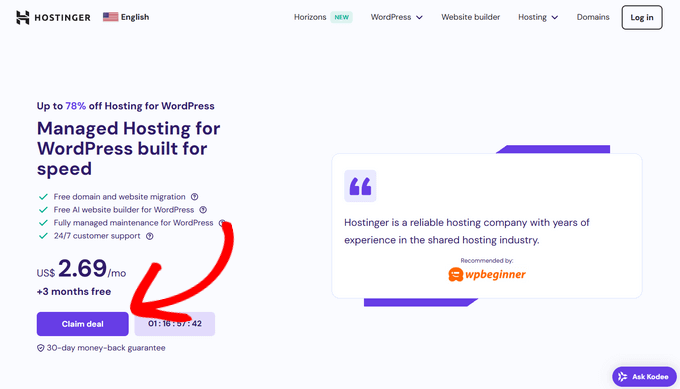
På nästa skärm kan du välja en hostingplan som inkluderar e-posthosting.
Deras Premium- och Business-planer inkluderar båda gratis e-postkonton under ditt första år.
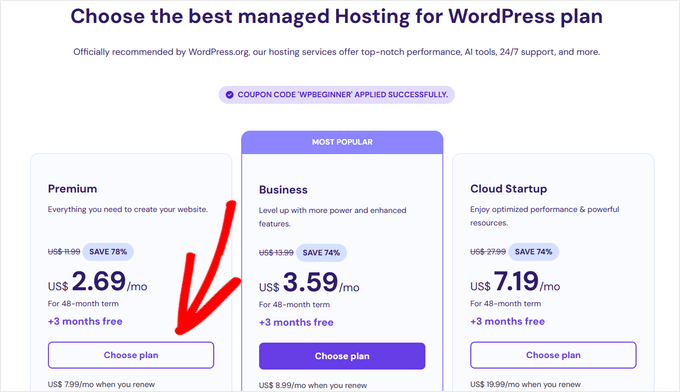
Efter att ha slutfört ditt köp får du inloggningsuppgifter för ditt Hostinger-konto. Konfigurationsprocessen tar vanligtvis några minuter, och du får ett bekräftelsemail när allt är klart.
Steg 2: Konfigurera ett e-postkonto i Hostinger
När du har registrerat dig får du ett e-postmeddelande med instruktioner för att logga in på ditt Hostinger-kontos instrumentpanel. De kallar den hPanel, och det är här du hanterar ditt domännamn, din webbhotell och dina e-postkonton.
Från hPanel-instrumentpanelen, leta efter fliken 'Email' i huvudmenyn och klicka på knappen 'Setup' för att fortsätta.
✋ Observera: hPanel uppdateras ganska ofta, så oroa dig inte om din skärm ser lite annorlunda ut.
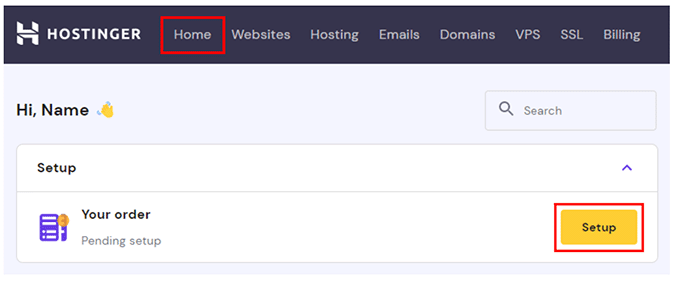
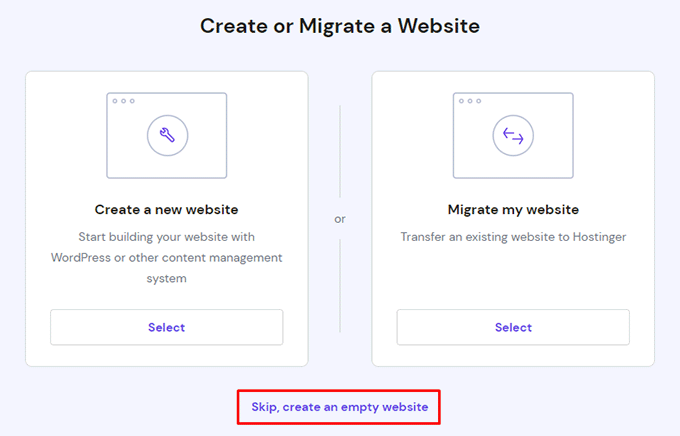
Därefter väljer du att skapa en ny webbplats eller migrera en befintlig webbplats.
För den här handledningen, klicka bara på ‘Hoppa över, skapa en tom webbplats’. Du kan alltid konfigurera en webbplats eller flytta din befintliga webbplats senare.
På nästa skärm ser du ett alternativ för att registrera en gratis domän.
Klicka på knappen ‘Välj’ i dess ruta.
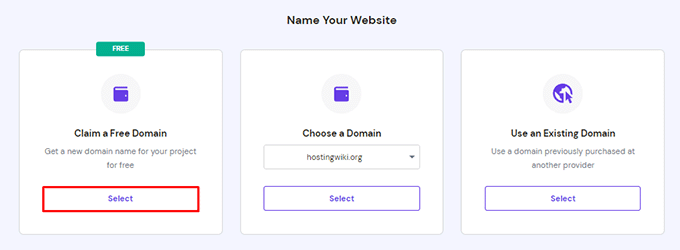
Skriv sedan in domännamnet du vill ha för din företags-e-post och klicka på ‘Fortsätt’. Om domänen är tillgänglig kommer Hostinger att registrera den åt dig och lägga till den på ditt konto.
När din domän är redo kan du börja skapa din professionella e-postadress.
För att göra detta, gå till avsnittet ‘E-postkonton’ under ‘E-post’ i din hosting-instrumentpanel.
På nästa skärm kan du hitta domänen du just registrerade.
Klicka sedan på ‘Hantera’ bredvid den.
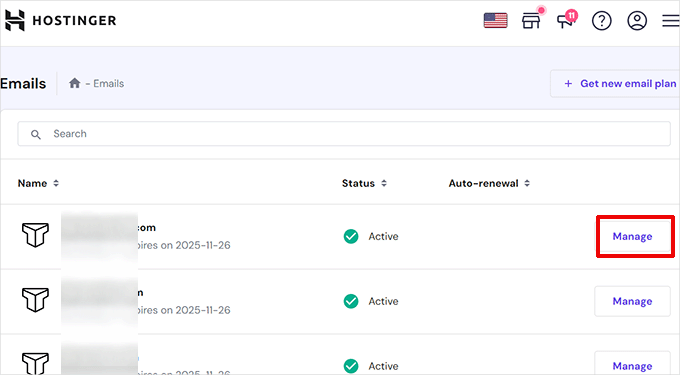
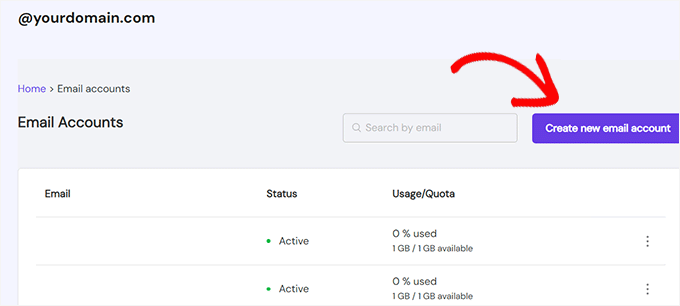
Detta tar dig till e-posthanteringsområdet för din domän.
För att skapa ditt första e-postkonto, klicka på knappen ‘Skapa ett nytt e-postkonto’.
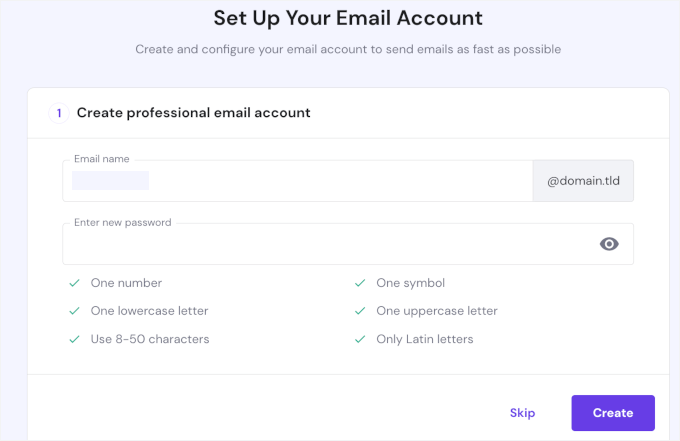
Därefter kommer installationsguiden att be dig välja ett e-postnamn. Det är den del som kommer före @ i en e-postadress.
Därefter kan du ställa in ett starkt lösenord och klicka på ‘Skapa’.
På nästa skärm väljer du dina appar och enheter.
Klicka bara på rullgardinsmenyn för att välja din app eller enhet och klicka på knappen ‘Slutför’ när du är klar.
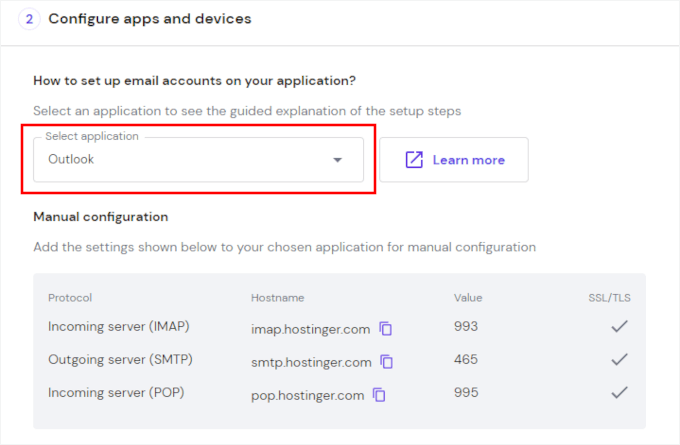
Alternativt kan du manuellt konfigurera e-postkontot genom att lägga till IMAP-, POP3- och SMTP-protokollen.
Steg 3: Använda din anpassade domän-e-post med Hostinger
Nu när din anpassade domän-e-post är inställd, låt oss titta på tre enkla sätt att använda den.
Alternativ 1: Åtkomst till e-post via Webmail
💡 Vad det är: Kontrollera och hantera din e-post direkt från din webbläsare. Perfekt om du inte vill krångla med att ställa in en e-postapp. Nackdelen är att du måste logga in på ditt hostingkonto varje gång du vill läsa din e-post.
Det snabbaste sättet att börja använda din nya e-post är via Hostinger's webmail-gränssnitt.
Från din hPanel-instrumentpanel vill du först öppna fliken ‘E-post’. Sedan, bredvid ditt nya e-postkonto, kan du klicka på knappen ‘Webmail’.
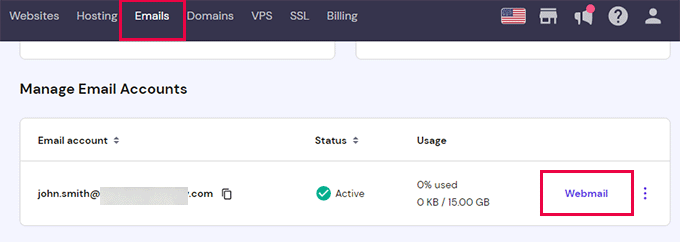
På nästa skärm ser du ett alternativ för ‘Åtkomst till webbmail’ som öppnar en ren, modern inkorg direkt i din webbläsare. Härifrån kan du skicka e-post, organisera dina meddelanden och hantera kontakter precis som med vilken annan e-posttjänst som helst.
Alternativ 2: Använd din e-post på andra enheter och appar
💡 Vad den här metoden är: Anslut din Hostinger-e-post till valfri skrivbords- eller mobilapp, som Outlook, Apple Mail eller Thunderbird.
Om du föredrar att använda din telefon eller en favoritapp för e-post kan du göra det också. Du kan använda detaljerna nedan:
| Protokoll | Servervärd | Port |
|---|---|---|
| IMAP (Inkommande) | imap.hostinger.com | 993 |
| SMTP (Utgående) | smtp.hostinger.com | 465 |
| POP (Inkommande) | pop.hostinger.com | 995 |
🧑💻 Proffstips: Du kan också använda dessa SMTP-inställningar i WP Mail SMTP-pluginet för att skicka WordPress-e-postmeddelanden via din anpassade domän.
Det hjälper WordPress att skicka e-postmeddelanden via din värdserver istället för standardfunktionen för PHP-e-post. Detta hjälper till att förbättra leveransen av meddelanden som formuläraviseringar och lösenordsåterställningar, så att de inte hamnar i skräppostmappen.
Alternativ 3: Använd din Hostinger-e-post med Gmail
💡 Vad det är: Koppla din Hostinger-e-post till Gmail för att skicka och ta emot meddelanden på ett ställe.
För att koppla din Hostinger-e-post till Gmail kan du gå till dina Gmail-inställningar. Sedan, under fliken 'Konton och import', klickar vi på 'Lägg till ett postkonto'.
Härifrån kan du bara följa instruktionerna på skärmen.
För att se hela genomgången, gå till Bluehost-avsnittet: Använd din Bluehost-e-post med Gmail. Processen är nästan identisk – kom bara ihåg att använda dina Hostinger-e-postuppgifter istället.
När det är klart kan du skicka och ta emot Hostinger-e-postmeddelanden direkt i Gmail.
3. HostGator
⭐ Bäst för: Småföretag som redan använder HostGator som värd
 | ✅ Obegränsat antal e-postkonton på de flesta delade webbhotellplaner ✅ Enkel att konfigurera med cPanel ✅ Fungerar bra om du redan använder HostGator |
| ❌ Inga framstående e-postfunktioner jämfört med Bluehost/Hostinger ❌ Lagringsgränser annonseras inte, och standardvärdena är ofta låga ❌ Support kan vara varierande |
HostGator är ett bra val för en gratis e-postdomän om du redan har din WordPress-webbplats där. De flesta av deras delade hostingplaner låter dig skapa obegränsat antal e-postkonton, vilket är praktiskt för flera teammedlemmar eller avdelningar.
WPBeginner-webbplatsen startade faktiskt på HostGator. När bloggen växte flyttade vi från delad hosting till en VPS, sedan en dedikerad server och slutligen en anpassad molnlösning för att hantera allt. Vi bytte så småningom till en annan värd för ännu mer skalbarhet.
För att lära dig mer kan du läsa vår fullständiga HostGator-recension.
Steg 1: Registrera dig för ett HostGator-konto
Först behöver du ett HostGator-konto. Du kan skapa ett genom att besöka HostGator-webbplatsen och klicka på 'Kom igång'.
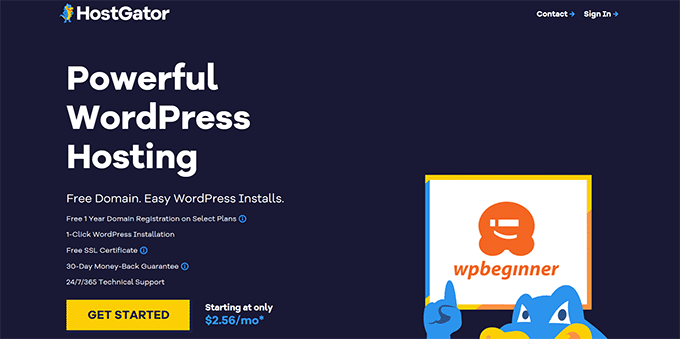
Gå sedan vidare och välj en hostingplan som inkluderar e-posthosting.
De flesta av deras delade hostingplaner (Hatchling, Baby och Business) levereras med e-postkonton inkluderade. Klicka på knappen 'Köp nu' under den plan du vill använda.
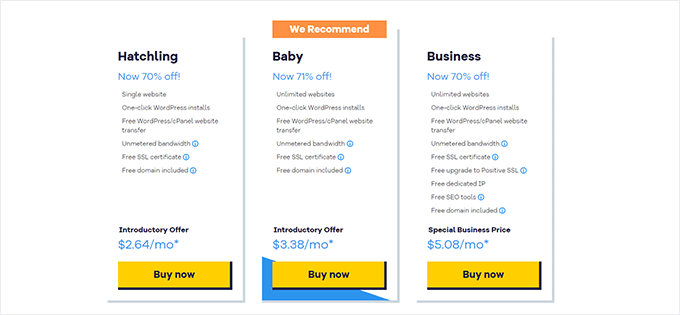
Under registreringsprocessen väljer du ditt domännamn eller ansluter en befintlig domän.
Se till att denna domän återspeglar ditt företagsnamn eftersom det kommer att vara en del av din e-postadress.
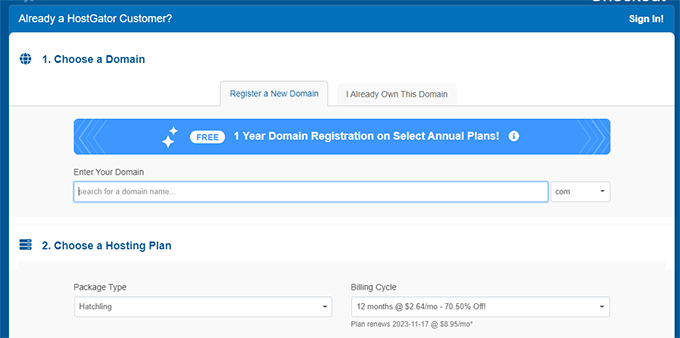
Härifrån kan du slutföra registreringsprocessen och vänta på ditt kontoaktiverings-e-postmeddelande. HostGator aktiverar vanligtvis konton inom några timmar, och du får dina inloggningsuppgifter till HostGator kontrollpanel via e-post.
Steg 2: Skapa ett e-postkonto
I din HostGator-instrumentpanel, låt oss öppna menyn 'Hosting' och klicka på 'E-postkonton'.
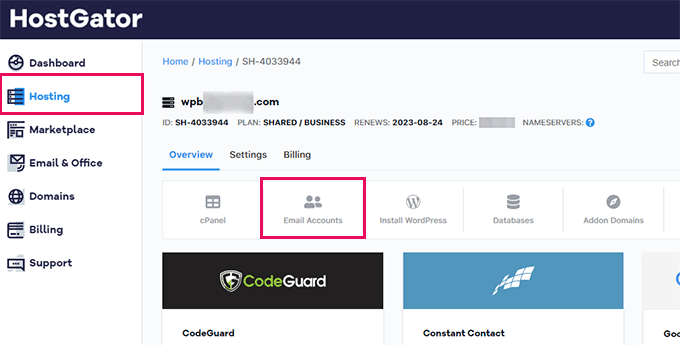
Detta tar dig till sidan 'E-postkonton' i cPanel.
Klicka helt enkelt på 'Skapa' för att lägga till ett nytt e-postkonto.
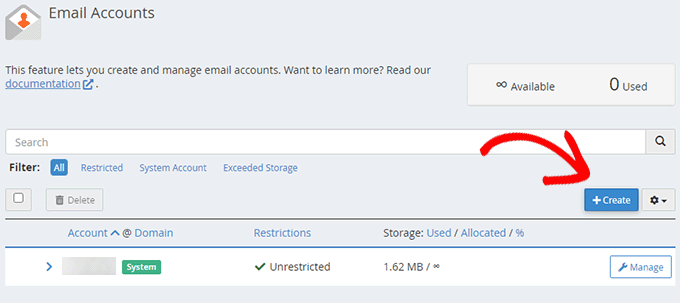
Sedan kan du ange det användarnamn du vill ha för din e-postadress (som ‘contact’ eller ‘support’) och välja din domän från rullgardinsmenyn.
Därefter kan du ställa in ett starkt lösenord eller generera det automatiskt med knappen ‘Generate’.
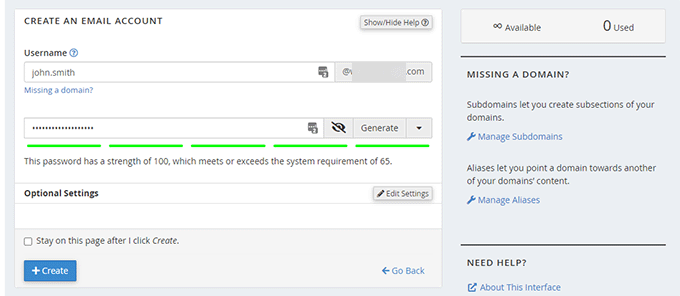
När det är klart, klicka på knappen ‘+ Create’, så är din nya e-postadress redo att användas omedelbart. HostGator visar dig kontouppgifterna och serverinställningarna om du skulle behöva dem senare.
Steg 3: Använda ditt anpassade domän-e-postkonto på HostGator
HostGator erbjuder liknande sätt att komma åt din anpassade domän-e-post som Bluehost och Hostinger. Låt oss utforska var och en.
Alternativ 1: Åtkomst till e-post via Webmail
💡 Vad det är: Skicka och ta emot e-postmeddelanden direkt från din HostGator-instrumentpanel. Det är idealiskt när du bara vill ha snabb åtkomst till din inkorg utan att installera några appar. Den enda nackdelen är att du måste logga in på ditt hostingkonto varje gång.
Det enklaste sättet att komma åt din nya e-post är via HostGators webbmail-gränssnitt. Från din cPanel, gå till 'E-postkonton' och klicka på 'Kontrollera e-post' bredvid ditt konto.
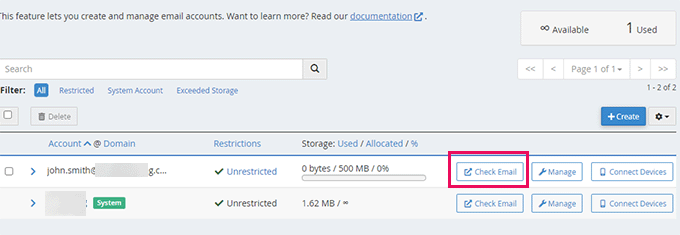
Detta öppnar en webbaserad e-postklient där du kan skicka och ta emot e-postmeddelanden direkt från din webbläsare.
Alternativ 2: Använd din e-post på andra enheter och appar
💡 Vad det är: Anslut din anpassade domän-e-post till tredjepartsmailappar på din dator eller telefon.
För bättre funktionalitet kan du ansluta din anpassade e-post till populära e-postklienter som Outlook eller Apple Mail.
För att ställa in detta kan du använda följande inställningar:
| Typ | Server | Port | SSL | Användarnamn | Lösenord |
|---|---|---|---|---|---|
| POP3 (Inkommande) | mail.yourdomain.com | 995 | SSL/TLS | Din fullständiga e-postadress | Ditt e-postlösenord |
| SMTP (Utgående) | mail.yourdomain.com | 465 | SSL/TLS | Din fullständiga e-postadress | Ditt e-postlösenord |
🧑💻 Proffstips: Du kan också använda samma SMTP-inställningar i pluginet WP Mail SMTP för att skicka WordPress-e-postmeddelanden via din anpassade domän.
Detta plugin låter WordPress skicka e-postmeddelanden med din hostingproviders mailserver, så dina meddelanden (som formuläraviseringar och lösenordsåterställningar) är mer tillförlitliga och mindre benägna att hamna i skräppost.
Alternativ 3: Använd din HostGator-e-post med Gmail
💡 Vad det är: Integrera din HostGator-e-post med Gmail för att skicka och ta emot meddelanden från en inkorg.
För att ställa in detta i Gmail, gå bara till dina Gmail-inställningar och öppna fliken 'Konton och import'. Klicka där på 'Lägg till ett e-postkonto'.
Härifrån kan du följa samma steg som visas i Bluehost-avsnittet: Använd din Bluehost-e-post med Gmail. Se bara till att använda dina HostGator-e-postuppgifter när du anger serverinformationen.
När det är klart kan du hantera dina HostGator-e-postmeddelanden direkt från ditt Gmail-konto.
4. Google Workspace
⭐ Bäst för: Team som behöver samarbete och stort lagringsutrymme
 | ✅ 30 GB+ lagringsutrymme per användare (uppgraderbart) ✅ Bästa skräppostskyddet i sin klass ✅ Tillgång till Gmail, Drive, Kalender, Dokument och mer ✅ Skalar enkelt för team av alla storlekar |
| ❌ 6 USD+ per användare, per månad (löpande kostnad) ❌ Måste registrera din domän separat (ingen webbplatsbyggare) |
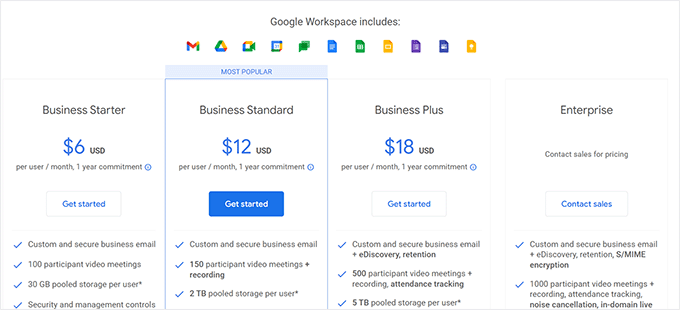
Google Workspace (tidigare G Suite) är inte gratis, men det är värt att överväga för företag som behöver premium e-postfunktioner. För cirka 6 USD per användare per månad får du professionella Gmail-konton tillsammans med Google Drive, Kalender, Dokument och andra samarbetsverktyg.
På WPBeginner använder vi Google Workspace för vår egen verksamhet och kan ärligt säga att det är den bästa e-postvärdleverantören. Se vår detaljerade Google Workspace-recension för mer information.
Det som skiljer det åt är hur smidigt det integreras med verktyg du förmodligen redan använder, erbjuder starkt skräppostskydd och ger varje användare 30 GB lagringsutrymme. Detta är mycket mer än de flesta gratisalternativ.
⚠️ Viktigt: Registrera inte din domän direkt hos Google Workspace. Google erbjuder ingen webbplatsbyggare, och du vill förmodligen ha din domän för en webbplats också, inte bara för e-post.
Istället rekommenderar vi att du skaffar din domän via en domänregistrator som Network Solutions eller en WordPress-värd som Bluehost. När din domän är redo kan du koppla den till Google Workspace för e-post samtidigt som du behåller full kontroll över den.
Steg 1: Registrera dig och välj din plan
För att komma igång med Google Workspace behöver du skapa ett konto. Startpaketet kostar 6 USD per användare och månad och inkluderar Gmail, Docs, Drive, Kalender och video-/ljudkonferenser, plus 30 GB molnlagring per användare.
Du behöver också ett domännamn. Om du redan har ett kan du använda det. Om inte kan du köpa ett nytt domännamn under registreringen.
Börja med att gå till Google Workspace-webbplatsen och klicka på knappen 'Kom igång'.
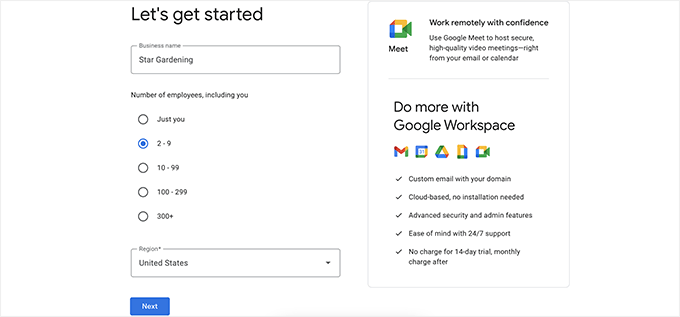
På nästa skärm behöver du ange ditt företagsnamn, antalet anställda (inklusive dig själv) och ditt land.
Om det bara är du för tillfället, är det okej – du kan alltid lägga till fler användare senare. Men notera att Google Workspace kommer att debitera dig för varje användarkonto.
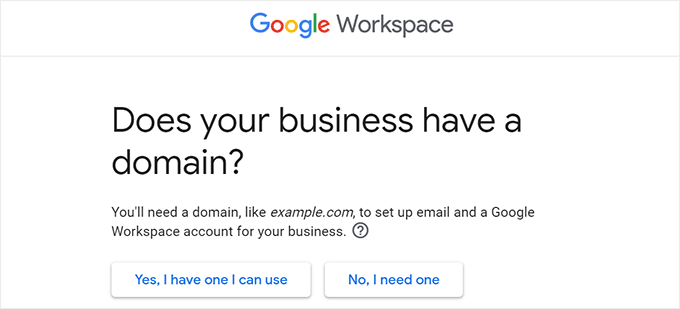
Sedan är det dags att välja en domän.
Om du redan har en, välj 'Ja, jag har en jag kan använda'.
Om du behöver en ny domän, välj 'Nej, jag behöver en', och Google kommer att visa kostnaden för registrering, vanligtvis från cirka 14,99 USD.
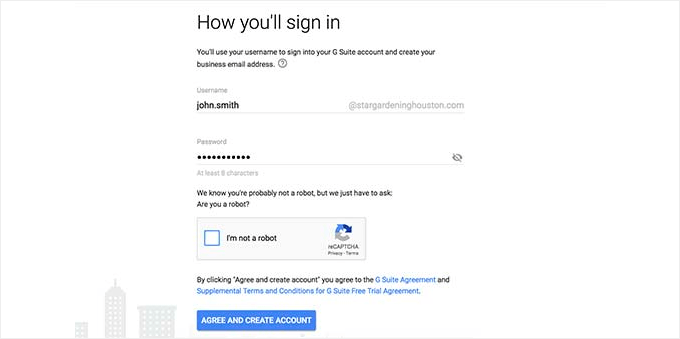
När din domän är vald skapar du ditt första användarkonto genom att välja ett användarnamn och lösenord.
Detta användarnamn blir också din första företags-e-postadress, så välj något professionellt som du vill använda i arbetet.
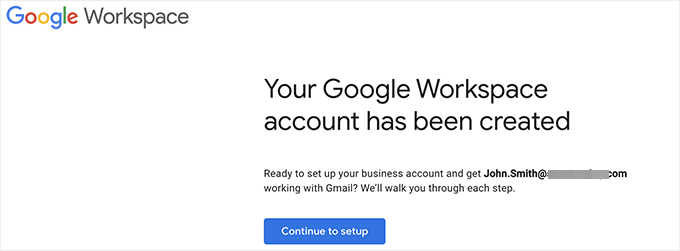
Efter att ha slutfört dessa steg kommer Google Workspace att visa ett lyckat meddelande.
Klicka på knappen för att fortsätta, så är du redo att gå vidare till nästa del av installationen.
Steg 2: Domäninställning och verifiering
I det här steget slutför du din Google Workspace-installation genom att koppla den till ditt domännamn och skapa användarkonton för din företags-e-post.
Det första Google ber dig göra är att verifiera att du äger din domän. För att börja, klicka på knappen ‘Protect’ på installationsskärmen, så ser du verifieringsinstruktionerna.
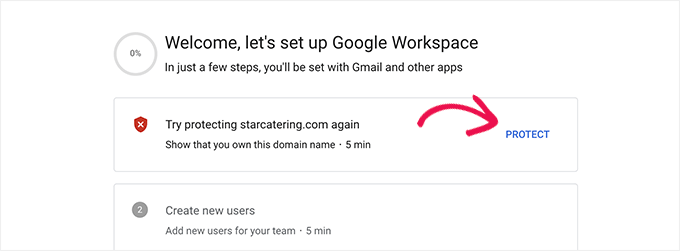
Google kommer att tillhandahålla en speciell TXT-post, som i princip är en kort text som bevisar att du äger din domän. Du måste lägga till detta i din domäns DNS-inställningar så att Google Workspace kan verifiera din domän.
För att göra detta, kopiera TXT-koden som Google tillhandahåller, spara den någonstans säkert, logga sedan in på din domänregistrator eller hostingleverantör – var du än hanterar din domäns DNS.
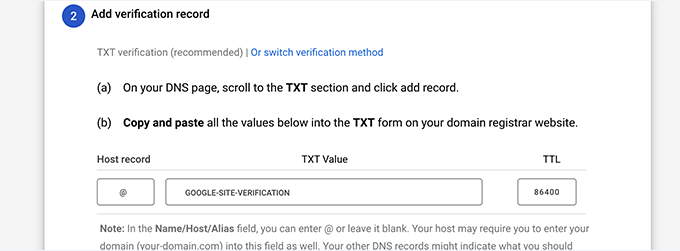
Om du använder en hostingleverantör som Bluehost, hittar du DNS-hantering under avsnittet ‘Domains’ i din kontrollpanel.
För att komma dit kan du navigera till avsnittet ‘Website’, klicka sedan på ‘Manage’ bredvid din webbplats.
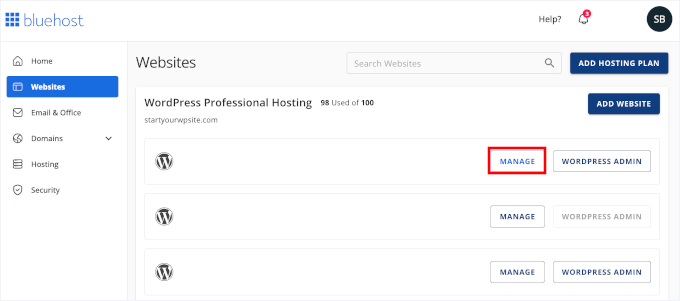
På nästa skärm ser du fliken ‘Domains’. Klicka på den.
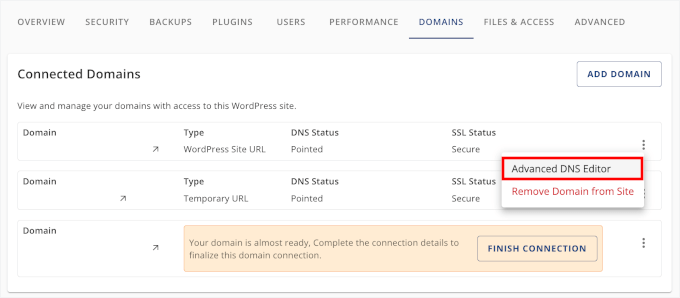
Klicka sedan på trepunktsknappen i slutet av din registrerade domän och välj ‘Advanced DNS Editor’ från rullgardinsmenyn.
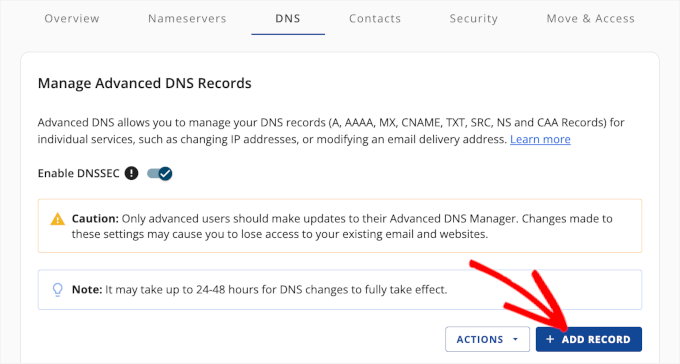
Därifrån kan du gå till fliken ‘DNS’ för att se alla dina DNS-poster.
Låt oss klicka på knappen ‘Add Record’.
På skärmen ‘Add DNS Records’, låt oss välja ‘TXT’ som posttyp.
Sedan kan du ange @ som värd (eller “Refers to”) och klistra in TXT-värdet som tillhandahålls av Google. När du är klar, klicka på ‘Add’ för att spara dina ändringar.
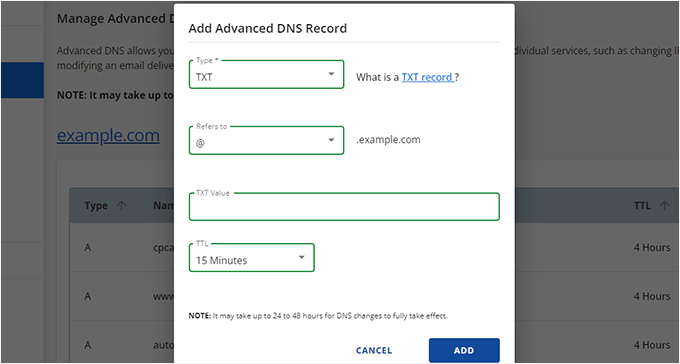
När posten är på plats, gå tillbaka till Google Workspace installationssida och klicka på ‘Protect Domain.’ Google kommer sedan att kontrollera dina DNS-poster.
Verifieringen sker vanligtvis inom några minuter, men i vissa fall kan det ta upp till 24 timmar.
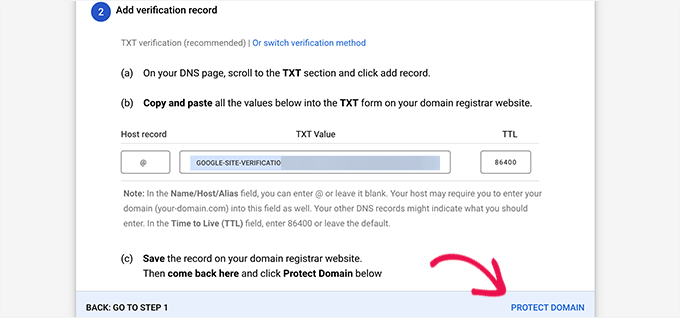
När din domän är verifierad ser du ett framgångsmeddelande.
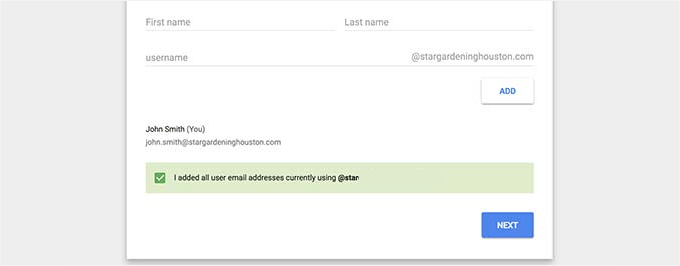
Vid det här laget kan du börja lägga till användarkonton och e-postadresser. Du kan till exempel skapa konton för anställda, avdelningar eller olika roller inom din organisation.
Om du inte är redo att lägga till alla ännu kan du helt enkelt klicka på ‘Jag har lagt till alla användares e-postadresser’ och sedan på ‘Nästa.’
Steg 3. Lägga till domänens MX-poster
Om du använder en befintlig domän för dina företagsmejl är nästa steg att lägga till MX-poster så att Gmail kan hantera din e-post. (Om du registrerade en ny domän direkt via Google kan du hoppa över den här delen.)
Börja med att klicka på avsnittet ‘Aktivera Gmail för dinwebbplats.com’ i din Google Workspace-konfiguration. Följ instruktionerna på skärmen tills du får de MX-postdetaljer du behöver.
Därefter kan du ha den här fliken öppen eller kopiera dina MX-poster någonstans säkert (jag rekommenderar en lösenordshanterare).
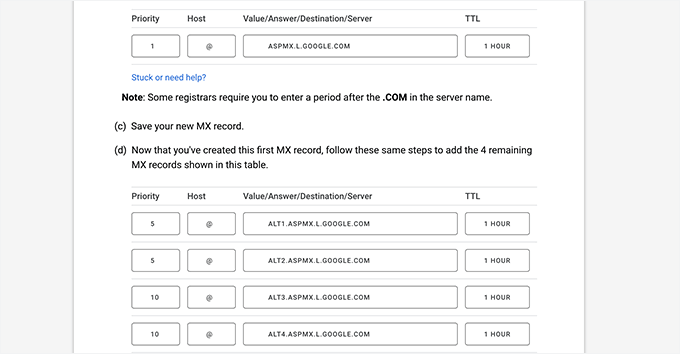
MX-poster är i princip anvisningar som talar om för internet vart e-postmeddelanden för din domän ska levereras. Eftersom din domän inte är registrerad hos Google, kommer meddelanden inte automatiskt att hamna i Gmail – du måste peka dem dit.
Tänk på en MX-post som en adressändringsblankett för din e-post. Som standard pekar din domäns “postadress” till din webbhotell.
Genom att lägga till Googles MX-poster talar du om för internets posttjänst: “Från och med nu, leverera all post för @dinwebbplats.com till min Gmail-inkorg.”
Det är en snabb uppdatering som säkerställer att din e-post levereras till rätt plats.
Till exempel, i Bluehost, börja med att navigera till avsnittet ‘Webbplats’ och klicka på ‘Hantera’ bredvid din webbplats.
På nästa skärm, byt till fliken ‘Domäner’.
Hitta din registrerade domän, klicka på trepunktsknappen i slutet av dess rad och välj ‘Avancerad DNS-redigerare’ från rullgardinsmenyn.
Detta tar dig till DNS-fliken, där du kan se alla dina DNS-poster.
Härifrån, klicka på knappen ‘Lägg till post’ för att lägga till en ny MX-post.
I popup-fönstret som visas, välj MX som posttyp.
I fältet ‘Pekar till’ kan du ange “@” och sedan klistra in MX-postvärdet som Google Workspace angav under Mail Server.
Du måste också ställa in en prioritet – vanligtvis 1 för den första posten – och en TTL (Time To Live), som generellt kan lämnas på standardvärdet eller ställas in på det kortaste alternativet för snabbare spridning.
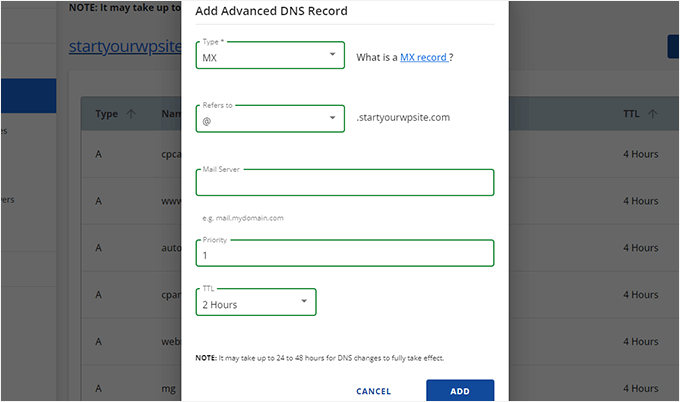
Spara posten, upprepa sedan processen för eventuella ytterligare MX-poster som Google ger dig.
När alla MX-poster har lagts till, gå tillbaka till fliken Google Workspace och klicka på ‘Aktivera Gmail.’
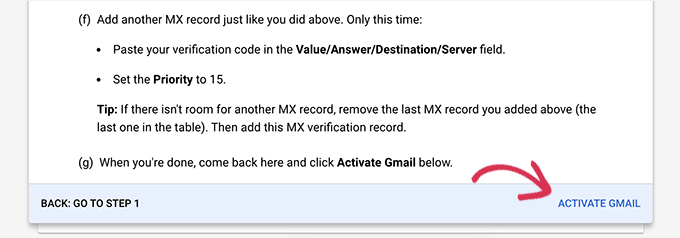
Google kommer att verifiera dina poster, och om allt är korrekt ser du ett framgångsmeddelande. Från och med då är Gmail redo att skicka och ta emot e-postmeddelanden med din företagsdomän.
Steg 4: Använda Gmail med din anpassade domän
När allt är inställt kan du komma åt din e-post genom att gå till gmail.com och logga in med din anpassade domänens e-postadress och lösenord.
Gränssnittet är exakt som vanligt Gmail, men nu kommer alla e-postmeddelanden att visa din anpassade domän istället för @gmail.com.
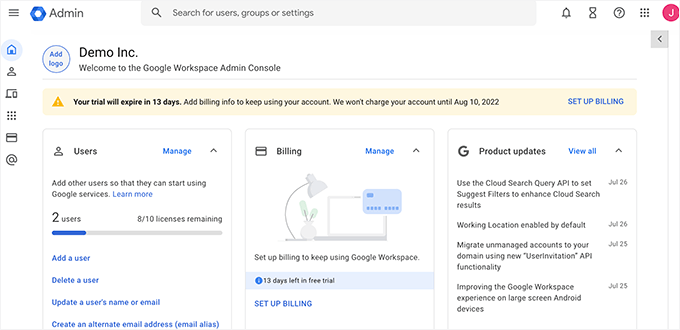
Om du har lagt till fler användare får ditt team också automatiskt tillgång till Google Drive, Kalender och Dokument med sina inloggningsuppgifter.
Dessutom, genom att låta alla dela dokument och schemalägga möten inom samma plattform, gör detta teamkommunikation och samarbete smidigare.
För mobilåtkomst kan användare ladda ner Gmail-appen och lägga till sitt arbets-e-postkonto. Installationen är automatisk – ange bara e-postadressen och lösenordet, så sköter appen resten.
Om du behöver mer detaljerade instruktioner, se vår guide om hur du ställer in professionell e-post med Gmail och Google Workspace.
🔗Alternativ: Microsoft 365 är ett kraftfullt alternativ till Google Workspace som levereras tillsammans med Word, Excel, PowerPoint och Outlook. Tillsammans med e-posthosting och produktivitetsappar ger det dig lagring i företagsklass och avancerad säkerhet.
5. Zoho Mail
⭐ Bäst för: Små team som vill ha en gratis lösning för alltid
 | ✅ Gratis plan med 5 användare, 5 GB vardera ✅ Inkluderar webbmail, mobilappar och administratörskontroller |
| ❌ Inga avancerade funktioner (som IMAP/POP) på gratisnivån ❌ Lagringsutrymmet begränsat till 5 GB per användare ❌ Annonser och uppmaningar till köp av premiumplaner |
Zoho Mail erbjuder en gratis e-postvärdlösning, även om du fortfarande behöver ett domännamn för att använda den. Deras evigt gratisplan stöder upp till 5 användare med 5 GB lagringsutrymme vardera. Den är idealisk för små team eller ensamma entreprenörer som vill ha professionell e-post utan löpande kostnader.
Det som gör Zoho Mail utmärkande är att den är byggd specifikt för affärsanvändning, till skillnad från typiska konsument-e-posttjänster. Du får ett rent, annonsfritt gränssnitt på gratisplanen, tillsammans med grundläggande administratörskontroller för att hantera ditt team.
Steg 1: Registrera dig för Zoho Mails kostnadsfria plan
Först, låt oss registrera ett Zoho Mail-konto.
På Zoho Mail prisöversikt kan du skrolla långt ner för att hitta Forever Free Plan. När du har hittat den, klicka på ‘Sign Up Now’ för att starta registreringsprocessen.
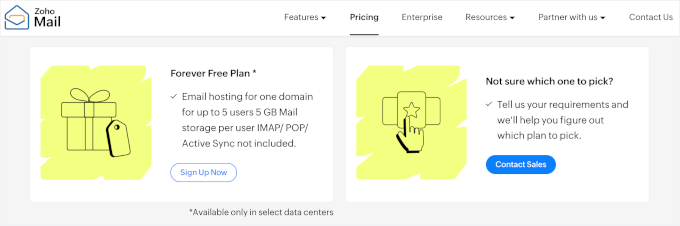
Därefter ser du ett registreringsformulär där du kan ange ditt namn, välja din e-postadress och skapa ett starkt lösenord.
Efter det, granska användarvillkoren och integritetspolicyn, markera rutan för att godkänna och klicka på ‘Sign Up’ för att fortsätta.
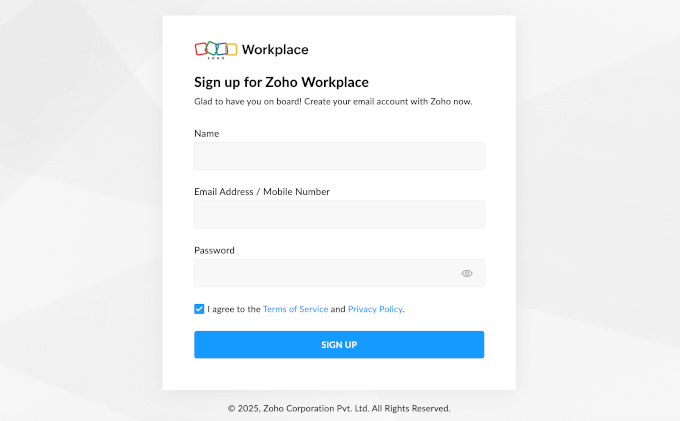
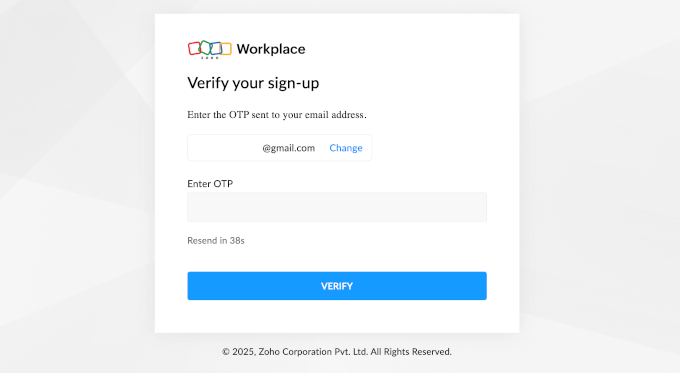
För att slutföra registreringen, verifiera din registrering genom att klicka på bekräftelselänken som Zoho skickar till din e-post.
Detta aktiverar ditt konto och sätter igång dig.
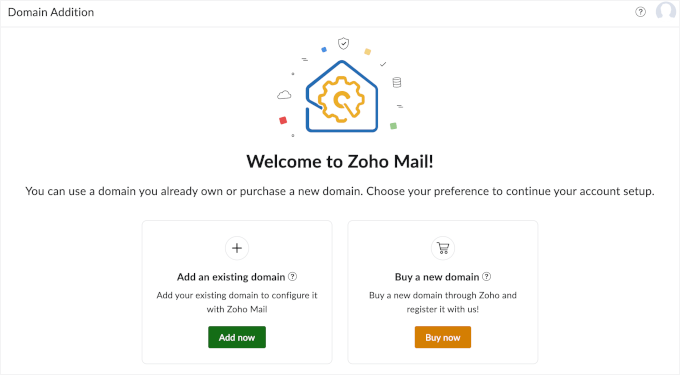
Efter kontot aktivering ser du Zoho Mail installationsguiden.
Här kan du klicka på ‘Add now’ för att ansluta ditt befintliga domännamn.
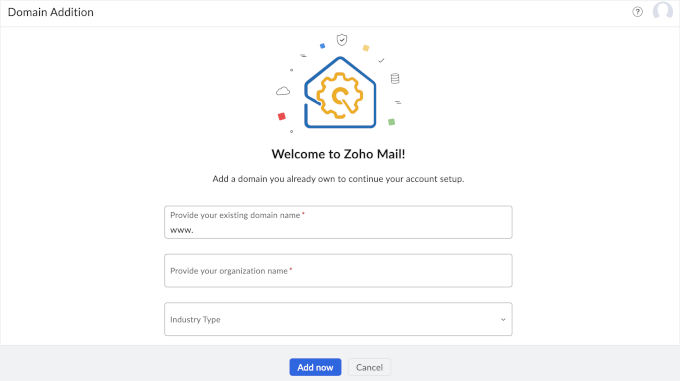
Därefter kan du ange din domän, skriva in ditt organisationsnamn och välja din bransch.
Klicka på ‘Add now’ för att fortsätta.
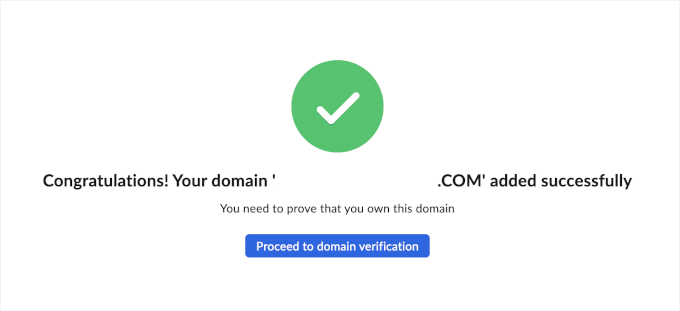
På nästa skärm ser du ett framgångsmeddelande.
Denna popup uppmanar dig också att verifiera din domän. Klicka på knappen ‘Proceed to domain verification’.
Steg 2: Lägg till och verifiera din anpassade domän
Innan du kan använda Zoho Mail måste du bevisa att du äger domänen du vill använda.
Zoho erbjuder flera verifieringsmetoder, men den enklaste är vanligtvis att lägga till en CNAME-post i din domäns DNS-inställningar.
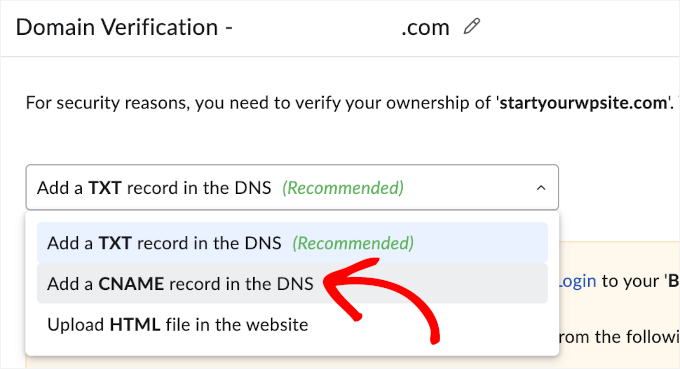
📝 Notera: IMAP- och POP-åtkomst (som låter dig använda e-postklienter som Outlook eller Apple Mail) är endast tillgängligt på betalda planer.
När du har valt CNAME-metoden ser du ditt CNAME-namn / alias och CNAME-värde / pekar till / destination.
Du kan ha den här fliken öppen, eller kopiera och lagra dessa detaljer någonstans säkert – som i en lösenordshanterare.
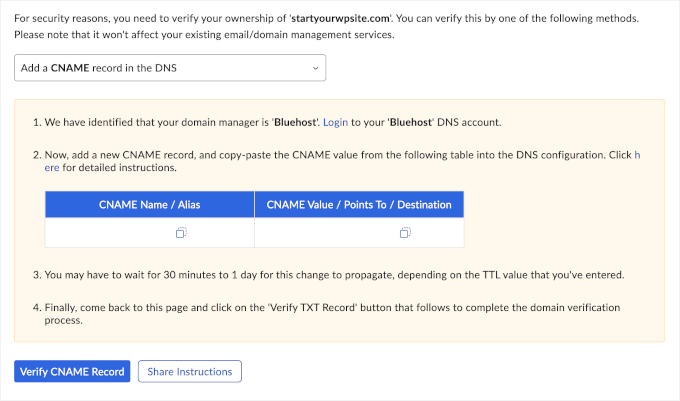
Nu behöver du lägga till dina CNAME-poster hos din domänregistrator.
Till exempel, om du använder Bluehost kan du logga in på din Bluehost kontrollpanel och gå till avsnittet 'Webbplats'. Sedan kan du klicka på 'Hantera' bredvid din webbplats.
På nästa skärm vill du gå till fliken 'Domäner'.
Därefter kan du klicka på trepunktsknappen i slutet av raden för din registrerade domän. I rullgardinsmenyn väljer du 'Avancerad DNS-redigerare'.
Detta tar dig till DNS-fliken i din Bluehost-panel, där du kan se alla dina DNS-poster.
Här klickar vi på '+ Lägg till post' för att lägga till dina CNAME-poster.
Detta öppnar popup-fönstret 'Lägg till avancerad DNS-post'.
Så här navigerar du i fälten:
- Öppna rullgardinsmenyn 'Typ' och välj CNAME.
- I fältet 'Pekar på' väljer du 'Annan värd'. Du kommer då att se ett nytt fält där du kan klistra in CNAME-värdet / Pekar på / Destination som Zoho gav dig.
- Ange ditt CNAME-alias i fältet 'Alias till'.
- Ställ in TTL (Time to Live).
TTL talar om för servrar hur länge de ska behålla eller cachelagra dina DNS-poster innan de söker efter uppdateringar igen. För snabbare installation, välj det kortaste TTL-alternativet som finns.
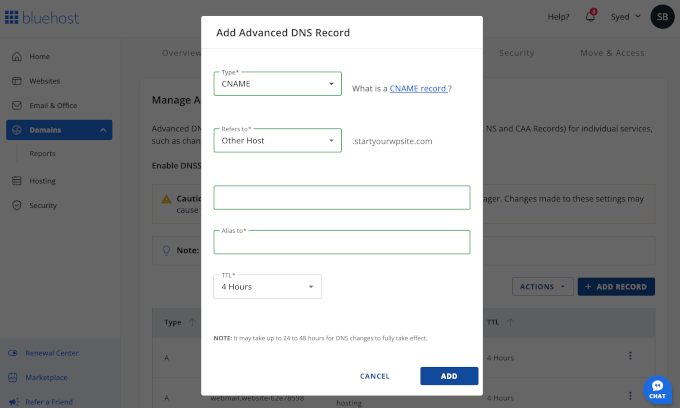
När det är klart kan du klicka på ‘Lägg till’ och Bluehost kommer att bearbeta denna nya konfiguration. Verifieringsprocessen tar vanligtvis 15-30 minuter, men kan i vissa fall ta upp till 24 timmar.
För tillfället kan du kontrollera om din verifiering är klar genom att återgå till Zoho-fliken och klicka på ‘Verifiera CNAME-post’.
Det kommer att tala om för dig om det fortfarande pågår eller har lyckats.
Steg 3: Uppdatera MX-, SPF- och DKIM-poster
När din domän är verifierad kommer Zoho att guida dig genom att uppdatera din DNS med de korrekta MX-posterna. Dessa är vad som dirigerar inkommande e-postmeddelanden till Zohos servrar, så de är avgörande.
Du kan tänka på MX-poster som en adressändringsblankett för din e-post. Genom att lägga till Zohos MX-poster talar du om för internets posttjänst: “Från och med nu, skicka all post för @dindomän.com till min Zoho-inkorg.”
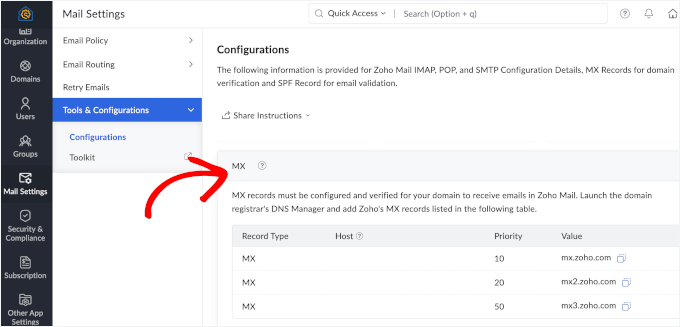
För att göra detta måste du först hämta din MX-postinformation i din Zoho-kontokonsol.
Navigera bara till E-postinställningar » Verktyg & Konfiguration. Sedan kan du skrolla ner i panelen för att hitta sektionen ‘MX’.
Du kan ha den här webbläsarfliken öppen eller spara dina MX-poster någonstans säkert.
Nu, i DNS-fliken i din Bluehost-panel, måste du ta bort alla befintliga MX-poster för din domän, om några.
När du har gjort det kan du klicka på ‘+ Lägg till poster’.
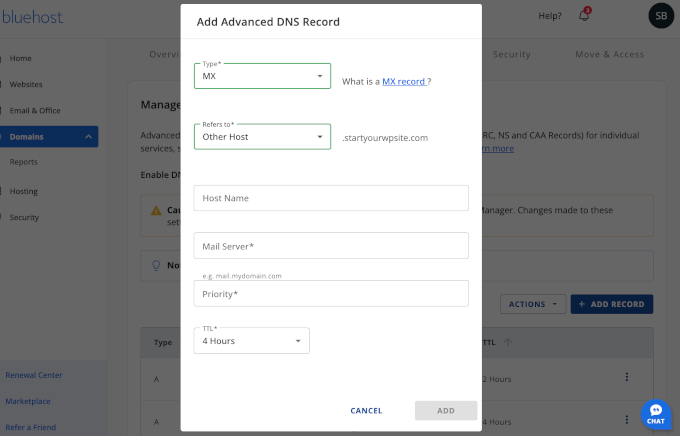
I popup-fönstret som visas kan du lägga till Zohos MX-poster.
I popup-fönstret ‘Lägg till avancerad DNS-post’, fortsätt och ställ in typen till MX, välj ‘Annan värd’ i fältet ‘Hänvisar till’ och ange dina MX-detaljer.
Ställ sedan in din TTL (Time to Live) till det kortaste tillgängliga alternativet och klicka på ‘Lägg till’.
Därefter ser du uppmaningar att lägga till SPF- och DKIM-poster i din Zoho Verktyg & Konfiguration-flik.
Detta är bara TXT-poster som du placerar i dina DNS-inställningar:
- SPF talar om för e-postservrar vilka leverantörer som får skicka e-post å dina vägnar.
- DKIM lägger till en digital signatur till dina meddelanden för att bevisa att de inte har manipulerats.
Att lägga till SPF och DKIM hjälper till att hålla dina e-postmeddelanden borta från skräppostmappar och skyddar din domän från förfalskning. Zoho ger dig de exakta värdena att kopiera och klistra in, precis som du gjorde med CNAME- och MX-posterna.
Steg 4: Anslut till WordPress via API (valfritt för att förbättra e-postleveransen)
När ditt Zoho Mail-konto är helt konfigurerat och din domän är verifierad, kanske du vill skicka e-postmeddelanden direkt från din WordPress-webbplats eller andra appar.
Som standard använder WordPress PHP:s e-postfunktion, som inte är särskilt pålitlig och kan leda till att transaktionella e-postmeddelanden, som formuläraviseringar eller WooCommerce-kvitton, hamnar i skräppost.
För att undvika detta kan du konfigurera Simple Mail Transfer Protocol (SMTP), som skickar e-postmeddelanden via en korrekt e-postserver för högre leveransbarhet.
De goda nyheterna är att WP Mail SMTP, det bästa SMTP-pluginet för WordPress, stöder Zoho Mail-integration via API. Detta dirigerar dina WordPress-e-postmeddelanden via ditt verifierade Zoho-konto, vilket säkerställer att de hamnar i inkorgen istället för skräppostmappen.
Faktum är att vi använder det för att förbättra e-postleveransen på WPBeginner. Se vår kompletta recension av WP Mail SMTP för att lära dig mer om det.
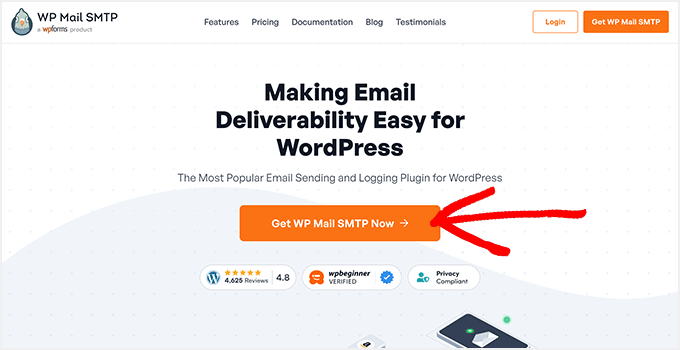
För att komma igång kan du skapa ett WP Mail SMTP-konto genom att klicka på ‘Get WP Mail SMTP Now’ på deras webbplats.
📝 Notera: För att använda Zoho Mail-integrationen direkt i WordPress behöver du WP Mail SMTP Pro. Det finns dock en gratisversion av pluginet som du kan prova först för att testa grundläggande SMTP-funktionalitet med mer populära e-posttjänster som Brevo och SendLayer.
Sedan kan du installera och aktivera WP Mail SMTP-pluginet. Du kommer att uppgradera det med licensnyckeln i ditt WP Mail SMTP-konto.
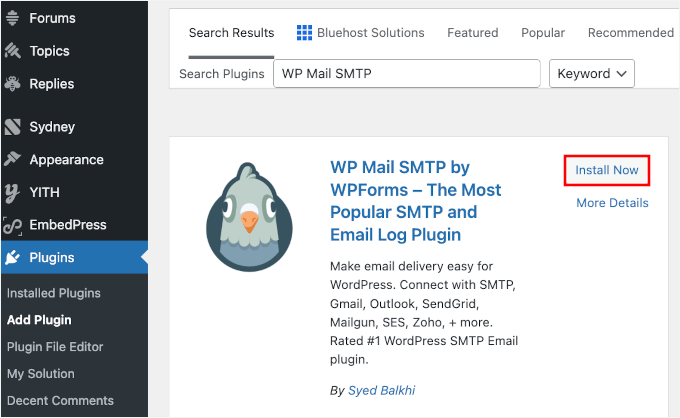
Gå till Plugins » Lägg till nytt plugin från ditt WordPress-adminområde.

På nästa skärm kan du använda sökfältet för att leta efter WP Mail SMTP.
I sökresultaten klickar du helt enkelt på ‘Installera nu’ och sedan ‘Aktivera’ när det visas. Om du behöver hjälp kan du se vår guide om hur man installerar ett WordPress-plugin.
När det är installerat och aktiverat måste du aktivera din Pro-licens.
För att göra detta, navigera till WP Mail SMTP » Inställningar, klistra sedan in din licensnyckel i respektive fält och klicka på ‘Anslut’.
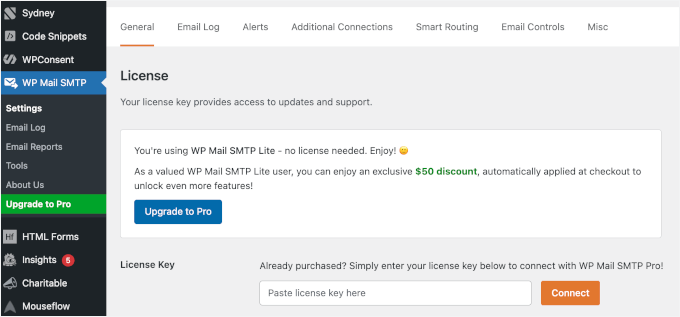
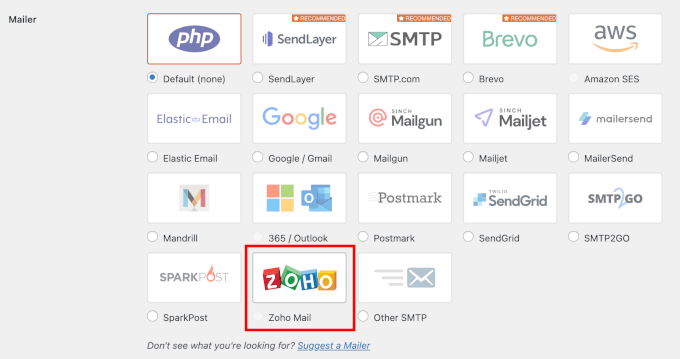
När det är verifierat kan du scrolla ner till sektionen ‘Mailer’.
Här väljer vi Zoho Mail genom att klicka på dess radioknapp.
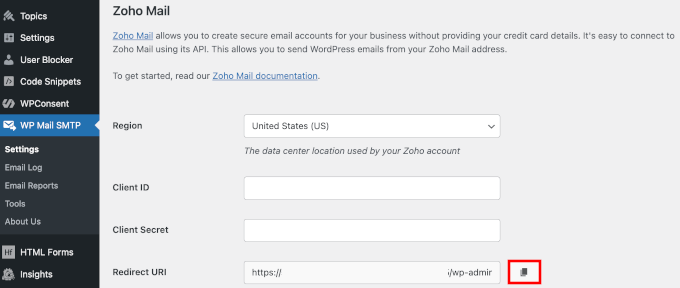
Detta öppnar nya fält under Mailer-sektionen för att lägga till ditt Klient-ID och Klienthemlighet.
Här klickar vi på kopieringsknappen för din omdirigerings-URI. Du behöver den för att skapa en Zoho API-anslutning.
Nej, låt oss öppna en ny flik i webbläsaren och gå till Zoho API-konsolen.
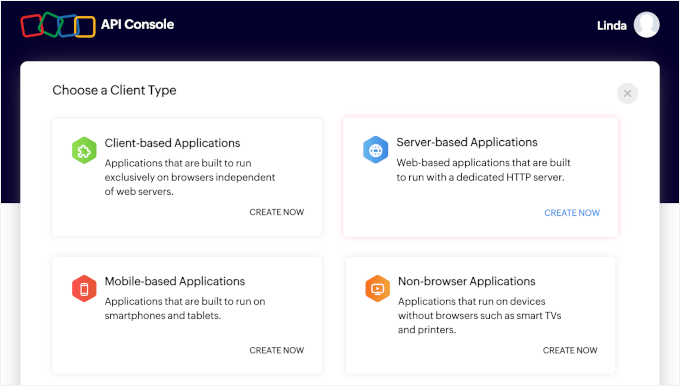
Om detta är första gången du använder API:et ser du en knapp ‘Kom igång’ – klicka på den. Om du har skapat en app tidigare, leta istället efter knappen + Lägg till klient längst upp till höger.

Därefter blir du ombedd att välja en klienttyp.
För den här installationen, välj ‘Serverbaserade applikationer’.
Sedan är det dags att fylla i dina appuppgifter.
Du kan ge din app ett ‘Klientnamn’ – detta kan vara vad som helst som hjälper dig att skilja dina appar åt, som namnet på din webbplats. Därefter anger du din webbplats-URL i fältet ‘Huvudsida-URL’.
För fältet ‘Auktoriserade omdirigerings-URI:er’ kan du klistra in värdet från fältet ‘Omdirigerings-URI’ i dina WP Mail SMTP-inställningar.
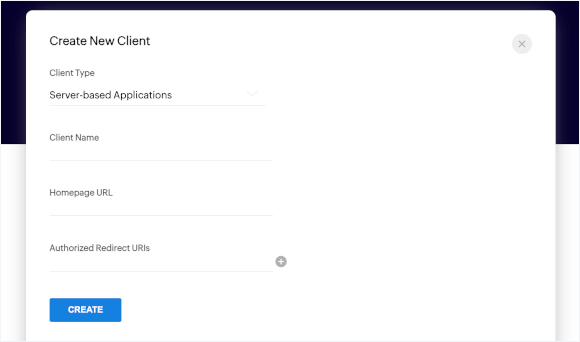
När all information är ifylld, klicka på ‘Skapa’.
Zoho kommer sedan att visa ditt Klient-ID och Klienthemlighet. Kopiera båda noggrant och klistra in dem i motsvarande fält i dina WP Mail SMTP-inställningar.
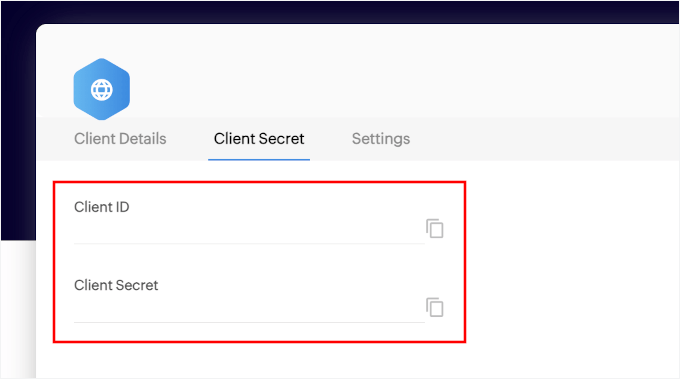
Innan du auktoriserar din anslutning måste du först. spara ditt Klient-ID och din hemliga information. Skrolla ner på sidan och klicka på ‘Spara inställningar’.
När inställningarna har uppdaterats, fortsätt och klicka på knappen ‘Tillåt plugin att skicka e-postmeddelanden med ditt Zoho Mail-konto’.
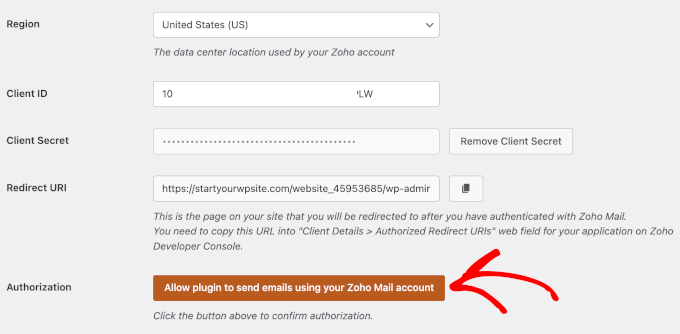
När det är gjort kan du spara dina inställningar och köra ett testmeddelande för att säkerställa att allt fungerar.
När det är korrekt inställt kommer WordPress att skicka e-postmeddelanden pålitligt med ditt Zoho Mail-konto.
Steg 5: Skapa upp till 5 användarbrevlådor
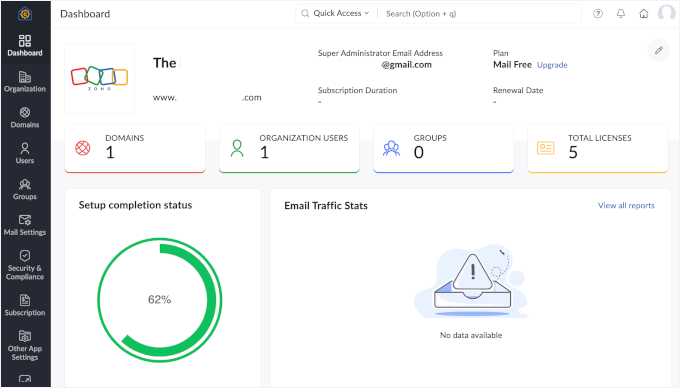
Slutligen, låt oss utforska Zoho Mail admin-konsolen. Det är där du hanterar allt, och det är fullt av verktyg för att hålla din organisations e-post smidigt.
Här är en snabb översikt:
- Rapporteringsinstrumentpanel – Se en ögonblicksbild av dina kontouppgifter, inklusive domäner, grupper, användare och e-poststatistik.
- Organisationsmeny – Hantera övergripande organisationsdetaljer.
- Domänmeny – Lägg till eller ta bort domäner som är associerade med ditt konto.
- Användarmedel – Lägg till, ta bort, importera eller exportera användarkonton för ditt team.
- Grupper – Skapa grupper för att underlätta intern och extern kommunikation, samtidigt som dina inkorgar hålls organiserade.
- E-postinställningar – Justera routing, försök igen och andra e-postkonfigurationer.
- Säkerhetsverktyg – Konfigurera tvåfaktorsautentisering, hantera användarroller och blockera oönskade e-postmeddelanden.
- Prenumeration – Om du har en betald plan kan du hantera din prenumeration här.
- Integrationer – Här kan du koppla Zoho Mail till andra Zoho-appar eller länka det till tredjeparts lagringstjänster som Dropbox och Google Drive.
Konsolen gör det enkelt att hantera din e-postkonfiguration samtidigt som ditt team hålls organiserat och säkert:
För att skapa e-postkonton för ditt team kan du gå till fliken 'Användare'.
Klicka bara på den.
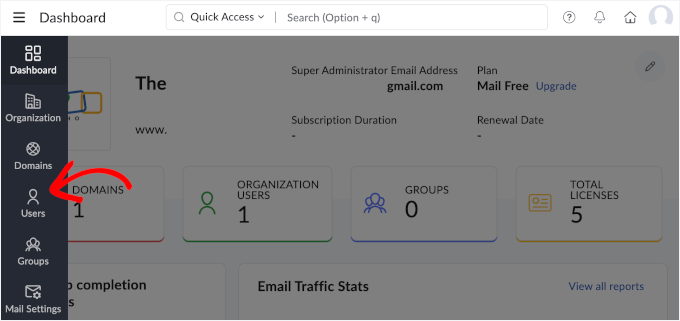
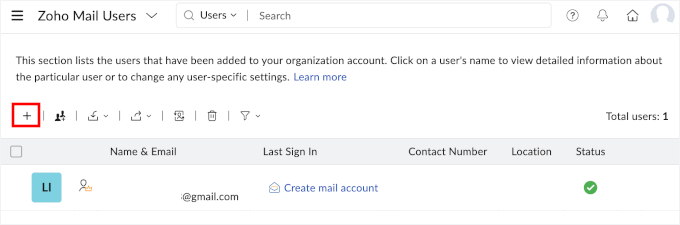
Detta tar dig till sidan Zoho Mail Användare.
Klicka på '+' -knappen för att lägga till en ny användare.
Därefter kan du ange varje teammedlems förnamn, efternamn och användarnamn.
Sedan kan du ställa in temporära lösenord för varje konto genom att klicka på alternativet 'Generera automatiskt' och markera rutan 'Tvinga användare att ändra lösenord vid första inloggningen'.
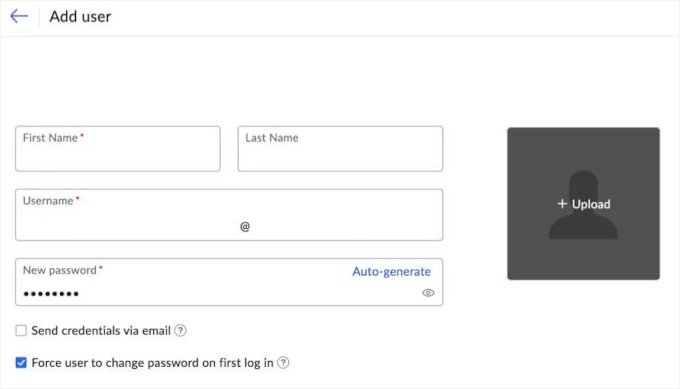
Glöm inte att klicka på 'Lägg till' för att spara din användarregistrering.
Du kan skapa upp till 5 e-postkonton på gratisplanen, var och en med 5 GB lagringsutrymme. Fortsätt och upprepa processen vid behov.
När det är gjort kommer ditt team att kunna komma åt sin e-post genom att gå till mail.zoho.com och logga in med sin anpassade e-postadress och sitt temporära lösenord.
6. Mail.com
⭐ Bäst för: Individer som vill ha en gratis, snabb installation
 | ✅ Gratis att använda med mycket lagringsutrymme (65 GB) ✅ Många domänalternativ som @consultant.com, @engineer.com ✅ Inget behov av att köpa hosting eller en domän |
| ❌ Begränsad trovärdighet för företag (inte riktigt din egen domän) ❌ Annonsstödd plattform ❌ Inga avancerade företagsfunktioner |
Mail.com har ett annorlunda tillvägagångssätt för professionell e-post. Istället för att använda din egen domän kan du välja bland dussintals professionellt utseende alternativ som @consultant.com, @engineer.com eller @accountant.com.
Även om du inte äger domänen ser dessa adresser fortfarande mer trovärdiga ut än vanliga gratis e-posttjänster som Gmail eller Yahoo. Dessutom går installationen snabbt, så du kan ha en professionellt utseende e-post redo på bara några minuter.
✋ Observera: Mail.com är endast tillgängligt i vissa länder. Om du befinner dig i en region som inte stöds kan registreringen blockeras baserat på din IP-adress, eller så kan du omdirigeras till lokala tjänster som GMX i Tyskland, Österrike eller Schweiz.
Steg 1: Registrera dig på Mail.com
För att komma igång med Mail.com, gå till deras webbplats och klicka på knappen 'Registrera dig' i det övre högra hörnet.
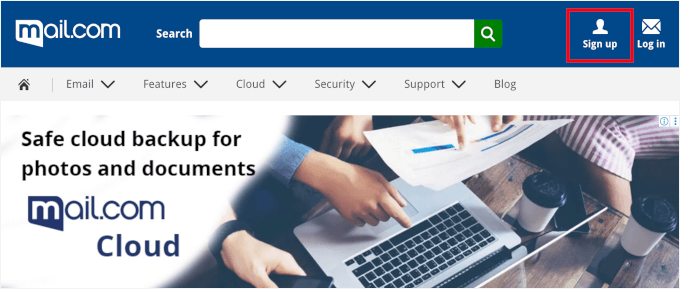
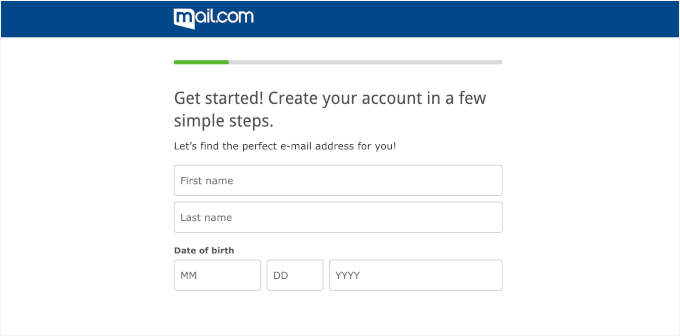
Du kommer att se ett enkelt registreringsformulär.
Först, fortsätt och ange dina användaruppgifter, som inkluderar ditt namn och födelsedatum.
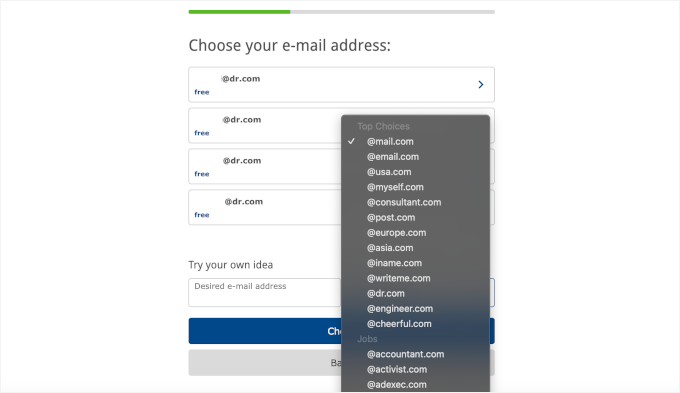
Därefter väljer du din e-postadress.
Du kan se att Mail.com erbjuder några tillgängliga alternativ baserat på de användaruppgifter du angav. Men du kan också skapa din egen önskade e-postadress med dess 100+ domäner.
Toppval inkluderar consultant.com, writeme.com och engineer.com. I avsnittet 'Jobb' hittar du fler alternativ som accountant.com, contractor.com, graphic-designer.com och programmer.net.
Bläddra helt enkelt igenom den här rullgardinsmenyn för att hitta den bästa för ditt projekt.
📝 Notering: Tänk på att även om dessa kan se professionella ut, kommer de inte att ha samma varumärkeskännedom som att använda din egen företagsdomän.
När du har valt din domän- och användarkombination kommer Mail.com att kontrollera tillgängligheten och låta dig fortsätta med att skapa ett konto.
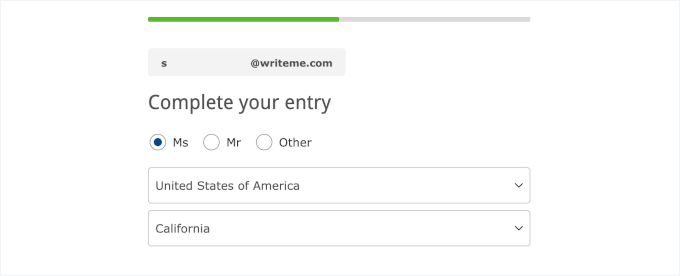
Därefter kommer du att fylla i ytterligare information.
Detta inkluderar hur du vill bli tilltalad och din plats.
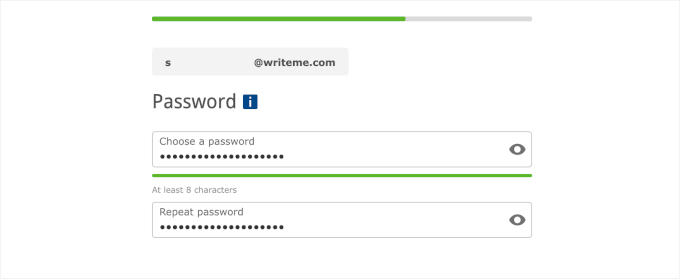
På nästa skärm måste du skapa ett starkt lösenord.
Ditt lösenord måste vara minst åtta tecken långt och innehålla en blandning av stora och små bokstäver, siffror och specialtecken.
Sedan kommer du att bli ombedd att lägga till ett återställningsalternativ med ditt telefonnummer.
Detta krävs så att du kan återställa ditt lösenord om du någonsin blir utelåst.
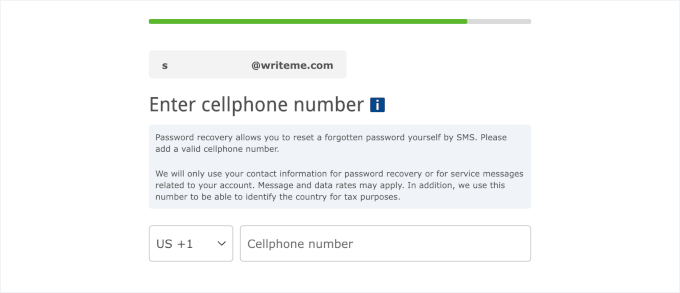
Därefter behöver du bara slutföra CAPTCHA för att bevisa att du inte är en robot, granska användarvillkoren och klicka på knappen 'Acceptera'.
Det var allt! Ditt nya Mail.com-konto är klart, och du kan börja använda din inkorg direkt på vilken enhet som helst.
Steg 2: Utforska din Mail.com-instrumentpanel
När du har aktiverat ditt Mail.com-konto och loggat in, hamnar du direkt i E-postsektionen. Detta är ditt huvudnav för att skicka och ta emot meddelanden, men det finns mycket mer du kan göra:
- Moln – Lagra och hantera dina dokument eller foton.
- Kontakter – Håll koll på alla du skickar e-post till.
- Organisatör – Ställ in möten eller påminnelser.
- Mer – Få åtkomst till extra alternativ som färg- och språkinställningar för att anpassa ditt konto.
- Konto – Uppdatera personliga uppgifter, ändra ditt lösenord eller justera säkerhetsinställningar.
- Inställningar (under din mapplista) – Justera e-postinställningar, hantera aktiva sessioner och gör andra ändringar för att passa ditt arbetsflöde.
Ibland kan du dock se annonser i gränssnittet, eftersom detta är en gratis, annonsstödd tjänst.
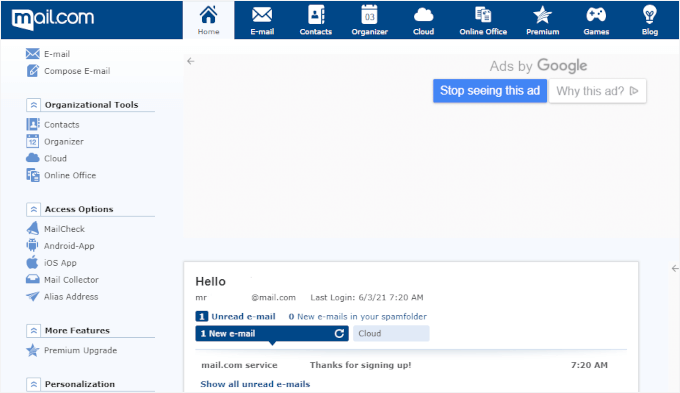
Genom att bekanta dig med dessa sektioner kan du enkelt hantera kontakter, hålla dig organiserad och anpassa din Mail.com-upplevelse.
Steg 3: Importera e-postmeddelanden från ett annat konto (valfritt)
Om du vill importera e-postmeddelanden från ett annat konto till din Mail.com-inkorg är det enkelt.
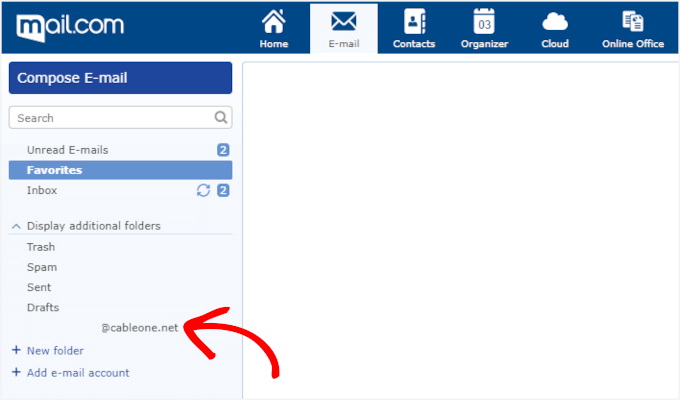
Klicka på E-postikonen högst upp på sidan från instrumentpanelen. Klicka sedan, nära längst ner till vänster, på länken '+ Lägg till e-postkonto'.
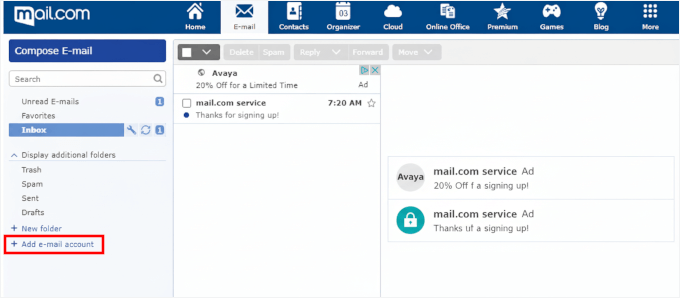
Ange sedan e-postadressen och lösenordet för det konto du vill importera.
Du kan välja om e-postmeddelanden ska tas bort från den andra servern efter hämtning och om e-postmeddelanden ska sorteras i en separat mapp.
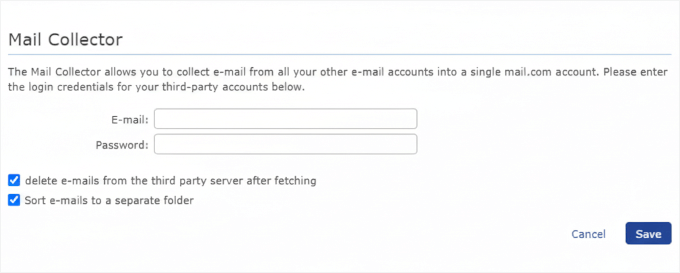
När du har konfigurerat dina inställningar klickar du på 'Spara'.
Ditt importerade e-postkonto visas nu på vänster sida av sidan under rullgardinsmenyn 'Visa ytterligare mappar'. Och dina e-postmeddelanden börjar visas i din Mail.com-inkorg.
Steg 4: Börja använda din nya brevlåda omedelbart
Mail.com ger dig 65 GB lagringsutrymme, vilket är gott om för vanliga affärs-e-postmeddelanden.
Du kan kontrollera din Mail.com-e-post via deras mobilappar eller konfigurera den i program som Outlook eller Apple Mail med IMAP eller POP.
För en professionell touch kan du använda denna e-postadress konsekvent på dina visitkort, webbplats och marknadsföringsmaterial. Även om det inte är en anpassad domän, ser det fortfarande mer trovärdigt ut än en typisk Gmail- eller Yahoo-adress.
Andra gratis e-postdomänleverantörer jag övervägde
Medan de sex alternativen ovan är mina topprekommendationer, testade jag också flera andra leverantörer som kan fungera för specifika situationer.
Här är de som är värda att nämna, tillsammans med varför de inte kom med på min huvudlista:
IONOS
 | ✅ Bundlar ofta gratis e-post med testdomäner ✅ 2 GB lagringsutrymme per brevlåda ✅ Lätt att hantera via IONOS-panelen |
| ❌ Gratisperioden är begränsad — förnyelser kostar extra ❌ Inte idealiskt för långsiktig skalning ❌ Supporten varierar beroende på region | |
| ⭐ Bäst för: Användare som testar en domän + e-post tillsammans |
DreamHost
 | ✅ Gratis e-post med de flesta hostingplaner ✅ Generösa 25 GB per postlåda ✅ Annonsfri, ren webbmail-gränssnitt |
| ❌ Inte den enklaste panelen för nybörjare ❌ Lagring är per konto, inte poolad ❌ Förnyelsekostnader är högre än första året | |
| ⭐ Bäst för: Användare som vill ha mer lagring per postlåda |
InMotion Hosting
 | ✅ Obegränsat antal e-postkonton inkluderade ✅ 10 GB lagring per postlåda ✅ Solid cPanel-baserad hantering |
| ❌ Hostingplaner börjar lite högre ❌ Begränsade datacenter utanför USA | |
| ⭐ Bäst för: Små till medelstora företag som behöver flera konton |
Vilket är verkligen det bästa gratisalternativet för e-postdomäner?
Efter att ha provat alla leverantörer är min åsikt att de flesta småföretagare har bättre nytta av att börja med den kostnadsfria anpassade e-posten som ingår i deras webbhotellplan. Det är det enklaste och mest kostnadseffektiva alternativet eftersom din webbplats och e-post hanteras på samma plats.
WordPress-hostingföretag som Bluehost, Hostinger och HostGator inkluderar alla gratis företagsadresser med sin WordPress-hosting. På så sätt får du en professionell e-post som matchar din domän och bekvämligheten att hantera allt från en instrumentpanel.
När ditt företag växer är det värt att uppgradera till ett betalt alternativ som Google Workspace (cirka 6 USD/månad per användare). På WPBeginner använder vi det själva eftersom det är stenhårt, integreras med Googles appar och har utmärkt skräppostskydd.
Om du är en ensamföretagare eller ett mycket litet team är Zoho Mails evigt gratisplan ett utmärkt val. Den ger dig upp till 5 anpassade e-postadresser med 5 GB vardera – mer än tillräckligt för de flesta småföretag som precis har börjat.
Bonustips för att hantera din e-postdomän
Att konfigurera din e-post är bara det första steget. Här är några praktiska tips som hjälper dig att hantera den smidigt:
- 🔐 Konfigurera e-postsäkerhet. Lägg till SPF- och DKIM-poster via din webbhotell för att se till att dina e-postmeddelanden inte hamnar i skräppost och för att skydda ditt domäns rykte. De flesta värdar guidar dig genom det.
- 🧑💻 Använd konsekventa format. Håll dig till något professionellt som förnamn@dindomän.com för teammedlemmar, och funktionella adresser som info@dindomän.com eller support@dindomän.com för allmänt bruk.
- 🖋️ Skapa en ren e-postsignatur. Du kan lägga till ditt namn, titel, företag, telefonnummer och webbplats i din signatur. På så sätt blir varje e-postmeddelande en chans att bygga förtroende och göra det enkelt för folk att nå dig.
- 🗂️ Håll dig organiserad med flera adresser. Om du har många e-postadresser vill du ställa in vidarebefordran så att du inte missar viktiga e-postmeddelanden. Du kan till exempel vidarebefordra support@ och sales@ till din huvudinbox.
- 💵 Vet när du ska uppgradera. Gratisplaner är bra att börja med, men om du behöver mer lagringsutrymme, avancerad säkerhet eller verktyg som kalendrar och dokumentdelning, är det dags att gå över till en betald lösning.
Vanliga frågor: Gratis e-postdomäner för ditt företag
Kan jag få en gratis e-postdomän utan att köpa hosting?
Om du letar efter en helt gratis e-postdomän utan hosting är Mail.com ditt bästa val. Du kan registrera dig för upp till en gratis adress med en av deras domäner, som @consultant.com eller @engineer.com.
Alternativt, med Zoho Mails Forever Free-plan kan du skapa en personlig Zoho-e-post (som användarnamn@zoho.com), även om den inte ser lika professionell ut.
Kan jag behålla min e-post om jag byter värd?
Ja, du kan behålla din e-post när du byter värd, men processen beror på hur din e-post är inställd.
Om du använder en fristående e-posttjänst som Google Workspace eller Zoho Mail, förblir din e-post helt oberoende av din hosting-leverantör.
Om din e-post är hostad hos din webbhotell måste du migrera dina e-postmeddelanden och uppdatera din domäns MX-poster för att peka på din nya leverantör.
Är gratis e-post säkert för företagsanvändning?
Gratis e-posttjänster kan vara säkra för företagsanvändning, men säkerhetsnivån varierar beroende på leverantör. Tjänster som Google Workspace och Zoho Mail erbjuder starka säkerhetsfunktioner även på sina gratisnivåer, inklusive skräppostskydd och säkra anslutningar.
Dock har gratis e-post baserad på webbhotell vanligtvis mer grundläggande säkerhetsfunktioner, så överväg att uppgradera till en betald e-posttjänst om du hanterar känslig affärskommunikation eller behöver avancerad säkerhetsöverensstämmelse.
Andra hjälpsamma expertguider för domännamn
Jag hoppas att den här guiden har hjälpt dig att få en gratis e-postdomän för ditt företag.
Om du fann detta hjälpsamt kanske du också vill se några andra guider om:
- Nybörjarguide: Vad är ett domännamn och hur fungerar domäner?
- Vad är skillnaden mellan domännamn och webbhotell (förklarat)
- Hur man förnyar ett domännamn (alla stora hostingregistratorer)
- Hur man kontrollerar domännamnets tillgänglighet (enkla verktyg för domänsökning)
- Bästa Google Domains-alternativ (jämförda)
- Hur man ändrar MX-poster för din WordPress-webbplats (steg för steg)
Om du gillade den här artikeln, prenumerera då på vår YouTube-kanal för WordPress-videoguider. Du kan också hitta oss på Twitter och Facebook.


Dennis Muthomi
Jag fann jämförelsen mellan gratisalternativ och betalda lösningar som Google Workspace och Microsoft 365 särskilt hjälpsam.
Som någon som har gått från gratis hosting-levererad e-post till Google Workspace kan jag intyga fördelarna med bättre säkerhet, skräppostfiltrering och integration med andra produktivitetsverktyg.
Jag skulle vilja lägga till ett tips för gratisalternativen: När du konfigurerar din anpassade e-postdomän, se till att även konfigurera dina SPF- och DKIM-poster.
Dessa ytterligare DNS-poster hjälper till med e-postleverans och minskar risken för att dina e-postmeddelanden markeras som skräppost.
Jiří Vaněk
Jag skulle för närvarande lägga till i din kommentar att SPF nu är ett krav för domäner. Om en domän inte har minst en SPF-post inställd, kommer du troligen inte att kunna skicka ett e-postmeddelande till en @gmail.com-adress eftersom Google betraktar e-postmeddelanden från domäner utan SPF som oönskade. Fördelen är att Google skickar tillbaka felmeddelanden med anledningen, så avsändaren vet åtminstone att deras meddelande inte levererades och varför. Så SPF är inte längre bara en rekommendation utan en absolut nödvändighet. Dessutom har många problem med leverans på grund av SPF när de använder standardfunktionen PHP mail() istället för SMTP.
Anthony O'Keeffe
Är det så att Bluehost erbjuder gratis endast det första året, snälla?
WPBeginner Support
Erbjudanden för hostingregistrering gäller endast för den första registreringsperioden för närvarande.
Admin
Moinuddin Waheed
Jag har använt Bluehost och deras gratis e-posttjänst för domäner.
Att ha en domän-e-post ser professionellt ut och ger en känsla av varumärkesbyggande för företaget eller bloggen.
Jag var tveksam tidigare till att använda det, men eftersom det är väldigt enkla steg att följa och vi även kan få dessa e-postmeddelanden levererade till vårt gratis Gmail-konto eller i andra e-postappar som Outlook, är det bra att ha en domän-e-post.
Tack för steg-för-steg-guiden.
WPBeginner Support
Glad our guide was helpful
Admin
Ralph
Tack för den här guiden. I början vill varje bloggare spara varje krona, men efter år av bloggande och att ha gjort det till min heltidsinkomst och lämnat mitt jobb – lägg bara de där 10 dollarna för att se mer professionell ut. Var inte rädd och ge ditt bästa. Detta kommer att ge några pengaskapande möjligheter. Du måste bara behandla det som en investering, inte en kostnad.
Leland Garner
Tack för den här utmärkta guiden. Jag använder Google Workspace men för en vän satte jag upp e-post hos Zoho. Tror du att Zoho fortfarande är ett bra alternativ också?
WPBeginner Support
We have not recently reviewed Zoho for any changes in its quality but when we will look into them for future updates
Admin
bina
Hej! Tack så mycket för den här guiden, den var så hjälpsam. Jag har framgångsrikt kopplat mitt konto från bluehost till google och kan skicka e-post från min domän, men jag kan inte ta emot e-post från kontot. Har jag missat ett steg? Skulle du kunna hjälpa mig att fixa detta? Tack så mycket
WPBeginner Support
Du bör kontakta BlueHost så bör de kunna hjälpa till, men troligtvis har du missat ett steg med SMTP-konfigurationen.
Admin
Omer Yousuf
Tack för att du delade informationen, det ger mig lite sinnesro innan jag fortsätter med att skapa en anpassad domän-e-post.
WPBeginner Support
Glad our guide could be helpful
Admin
Michael Oladipo
Om jag använder en värd behöver jag inte oroa mig för att skapa en webbplats för tillfället? Snälla hjälp, jag kommer att skapa en webbplats i framtiden men jag behöver e-posten nu, hur kan jag använda värden för G-Suite? Tack.
WPBeginner Support
Om din värd inte finns med i den här guiden, bör du kontakta dem så kan de hjälpa till med att skapa din e-post.
Admin
Smith
Tack för vägledningen..
WPBeginner Support
You’re welcome
Admin