


Ser dina alternativ under menyn Utseende annorlunda ut? Vi på WPBeginner har fått många meddelanden från förbryllade användare som frågar var de standardmässiga menyalternativen under fliken Utseende tog vägen.
Det är inget misstag eller en bugg. Det beror faktiskt på vissa ändringar i de senaste versionerna av WordPress. Du kanske märker att den här situationen uppstår efter att du har bytt till ett blocktema från ett klassiskt tema.
Goda nyheter: du kan fortfarande anpassa ditt WordPress-tema. I den här guiden visar vi dig hur du redigerar delar av ditt WordPress-tema även om standardalternativen i menyn Utseende saknas.
Vad hände med menyn Utseende i WordPress?
Om du installerar ett WordPress blocktema, kommer du att märka att din meny Utseende ser annorlunda ut. Istället för Utseende » Anpassa, kommer du att se Utseende » Redigerare istället, så här:

Menyn Redigerare tar dig till WordPress Full Site Editor. Den här funktionen är i princip en utökning av Gutenberg-blockredigeraren, som låter dig redigera ditt tema på samma sätt som du skulle redigera dina sidor och inlägg med block.
Med det sagt, det betyder också att du inte kommer att se standardmenyalternativen som Anpassa, Menyer, Widgets och Temaredigeraren. Du kan fortfarande komma åt dem, det är bara det att deras platser är annorlunda.
I den här artikeln visar vi dig hur du får åtkomst till viktiga inställningar som navigeringsmenyer och widgets, även om dessa alternativ inte längre finns under menyn Utseende.
Här är ämnena vi kommer att täcka, och du kan hoppa till det som passar dig:
- Alternativ 1: Byt till ett klassiskt WordPress-tema
- Alternativ 2: Använd Full Site Editor för att anpassa din navigeringsmeny
- Alternativ 3: Öppna URL:en customize.php direkt
- Alternativ 4: Gå till Verktygsmenyn för att använda temafilerredigeraren
- I'm Using a Classic Theme, So Why are My Appearance Menus Still Missing?
Alternativ 1: Byt till ett klassiskt WordPress-tema
Om du vill fortsätta använda de klassiska navigeringsmenyerna måste du byta ditt WordPress-tema till ett som inte inkluderar funktionen för fullständig webbplatsredigering.
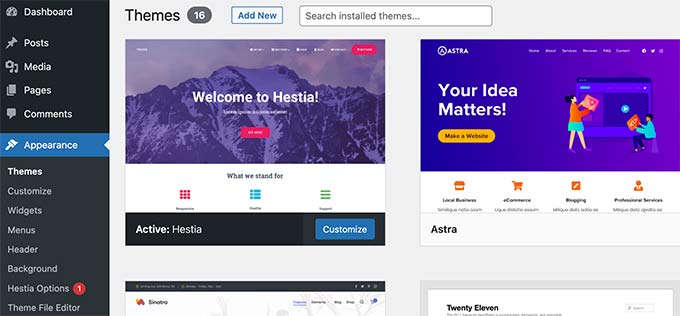
För närvarande stöder många populära WordPress-teman inte Full Site Editing. Det finns dock alltid en chans att de kan börja använda det eftersom det förbättras över tid.
Alternativt kan du skapa ett eget anpassat WordPress-tema utan att skriva någon kod.
Alternativ 2: Använd Full Site Editor för att anpassa din navigeringsmeny
Om du gillar ditt blocktema, då behöver du lära dig hur du redigerar din navigeringsmeny med hjälp av Full Site Editor.
Även om du manuellt anger URL:en för sidan för navigeringsmenyn (som https://example.com/wp-admin/nav-menus.php), kommer du att se följande felmeddelande:
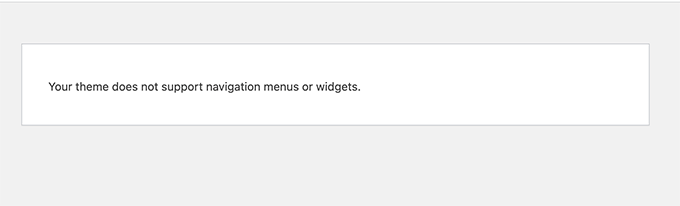
När du använder ett blocktema kan du lägga till, skapa och redigera navigeringsmenyer med hjälp av Navigeringsblocket under webbplatsredigeraren.
Starta helt enkelt redigeraren för hela webbplatsen genom att besöka sidan Utseende » Redigerare.
Detta tar dig till webbplatsredigeringsgränssnittet. Du kan infoga ett nytt Navigationsblock genom att klicka på '+' -knappen.
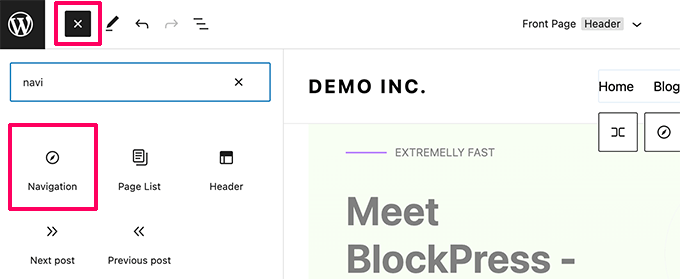
Om du redan har ett Navigationsblock som lagts till av ditt tema, kan du klicka för att välja det.
Välj sedan helt enkelt en meny eller skapa en ny.
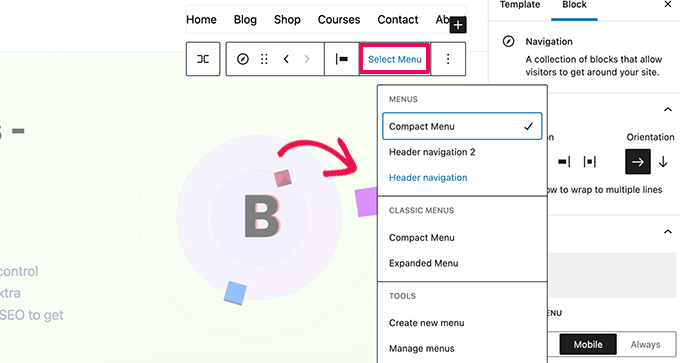
Du kan till och med välja tidigare menyer som du har skapat för din webbplats från sektionen Klassiska menyer.
Om du börjar med en ny tom meny kan du lägga till objekt i din navigeringsmeny. Du kan lägga till länkar som du normalt gör i blockredigeraren när du skriver inlägg och sidor.
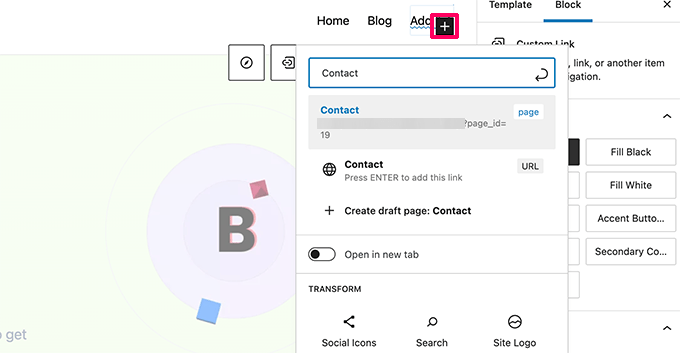
När du är klar, glöm inte att klicka på knappen Uppdatera för att spara din meny och tillämpa den på din WordPress blogg.
För mer information kan du se vår steg-för-steg-guide om hur man lägger till en navigeringsmeny i WordPress.
Alternativ 3: Öppna URL:en customize.php direkt
Menyn Anpassa under Utseende används för att starta Temaanpassaren, vilket är vad du använder för att redigera ett klassiskt WordPress-tema. Om du använder ett blocktema kan du fortfarande komma åt en begränsad version av det genom att besöka URL:en customize.php direkt:
https://example.com/wp-admin/customize.php
Ange bara den URL:en i din webbläsare och ändra "example.com" till din egen WordPress-webbplats domännamn.
Du kommer att se en avisering om att ditt tema stöder Full Site Editing. Nedanför hittar du några grundläggande anpassningsalternativ.
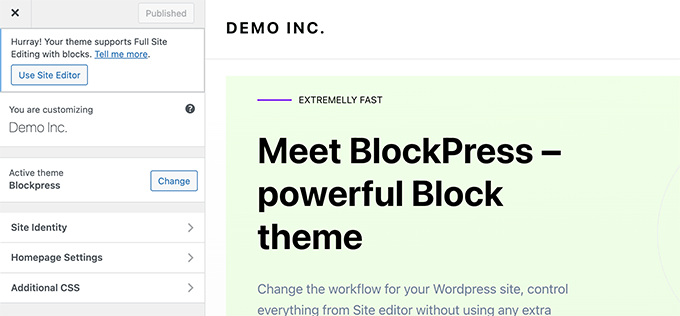
För mer information, se vår artikel om hur du åtgärdar saknad anpassningsfunktion för tema i WordPress admin.
Varför kan jag inte redigera mitt temas widgets i temaanpassaren om jag använder ett blocktema?
Om ditt WordPress-tema inte har några definierade sidofält eller widget-områden, kommer du inte att se menyn Widgets under Utseende.
Att manuellt komma åt widgetsidan (t.ex. https://example.com/wp-admin/widgets.php) kommer att visa ett felmeddelande om att ditt tema inte stöder widgets:
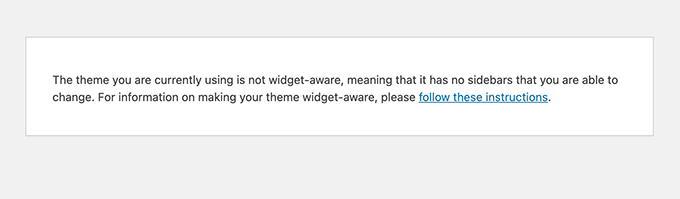
Anledningen är att blockteman inte använder widgets eftersom varje del av ett blocktema kan anpassas med Full Site Editor.
Dessutom kan du använda WordPress Full Site Editors funktioner för mönster (Patterns) och mall-delar (Template Parts) för att skapa egna widget-områden (som sidofält eller sidfötter) och lägga till block där. För mer information, kolla in vår nybörjarguide för att använda blockmönster.
Å andra sidan, om ditt tema har widgetområden, kommer du att se en widgetmeny.
Den kommer fortfarande att använda den blockbaserade widgetredigeraren.
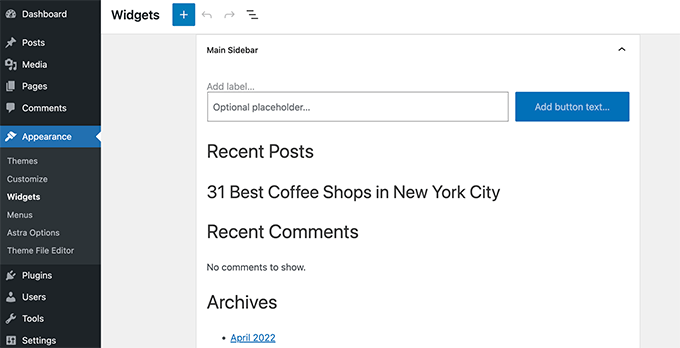
Du kan byta till den äldre widgetskärmen genom att använda pluginet Classic Widgets.
Alternativ 4: Gå till Verktygsmenyn för att använda temafilerredigeraren
WordPress levererades med en grundläggande filredigerare som lät dig redigera temafiler och mallar direkt från WordPress adminområde.
Vi rekommenderar inte att använda den redigeraren, men den var ofta användbar för många nybörjare när de snabbt behövde lägga till ett kodavsnitt i sitt temas functions.php-fil.
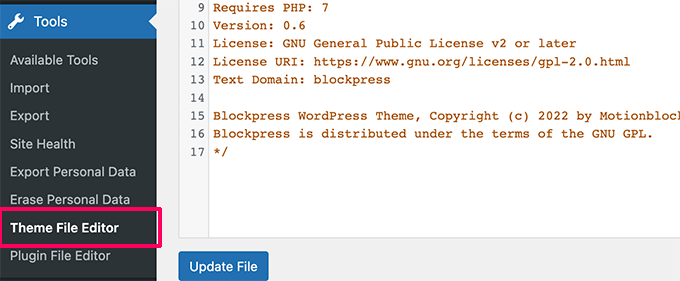
De goda nyheterna är att den fortfarande är tillgänglig, men den har flyttats under menyn Verktyg om du använder ett tema för fullständig webbplatsredigering.
Jag använder ett klassiskt tema, så varför saknas fortfarande mina utseendemenyer?
Om du använder ett klassiskt tema och fortfarande inte kan se vissa eller alla alternativ i utseendemenyn, här är några möjliga anledningar:
- Plugin-konflikter – Ett plugin kan störa din adminmeny. Försök att inaktivera alla dina WordPress-plugins och se om menyn dyker upp igen.
- Temakompatibilitet – Ditt tema kanske inte är helt kompatibelt med din nuvarande WordPress-version. Försök att uppdatera ditt tema, byta till ett standard-WordPress-tema tillfälligt, eller testa ditt tema mot de senaste standarderna.
- Användarrollsbegränsningar – Ditt användarkonto kanske inte har nödvändig roll och behörigheter för att komma åt dessa menyer. Kontrollera om du har rätt användarroll (som Administratör).
- Anpassad kod – Anpassad kod i din functions.php-fil eller ett måste-använda plugin kan dölja dessa menyalternativ. Vi rekommenderar att du använder ett plugin som WPCode för att säkert lägga till kodavsnitt i WordPress.
- Cacheproblem – Din webbläsar-cache eller ett cache-plugin kan visa en föråldrad version av ditt administrationsområde. Försök att rensa din cache för att lösa problemet.
- Databasproblem – Din WordPress-databas kan ha korrupta alternativ. Du kan behöva reparera din databas.
- Felaktiga filrättigheter – Felaktiga filrättigheter kan ibland orsaka att delar av WordPress inte fungerar. Överväg att kontrollera dina WordPress filrättigheter.
För mer information, kolla in vår felsökningsguide för WordPress och vår artikel om de vanligaste WordPress-felen och hur du åtgärdar dem.
Lär dig fler sätt att optimera ditt WordPress-administrationsområde
Nu när du har lärt dig hur du åtgärdar saknade alternativ i menyn Utseende, kanske du är intresserad av att ytterligare anpassa och optimera ditt WordPress adminområde. Här är några hjälpsamma handledningar för att förbättra din WordPress adminupplevelse:
- Hur man lägger till ett meddelandecenter i WordPress Admin – Gör dina adminvarningar snyggare och enklare att hantera.
- Ändra bakgrundsfärger för inlägg i WordPress-admin baserat på status – Använd färger för att enkelt se statusen på dina inlägg.
- Hur du vitmärker din WordPress adminpanel – Få adminområdet att se ut som ditt eget varumärke, perfekt för klientwebbplatser.
- Hur man använder engelsk WordPress-admin på en flerspråkig webbplats – Behåll din admin på engelska även om din webbplats använder många språk.
- Hur man inaktiverar knappen Skärmalternativ i WordPress – Gör ditt admin enklare genom att ta bort funktionen Skärmalternativ.
- Hur du lägger till anpassade adminmeddelanden i WordPress – Skapa dina egna varningar för att dela viktig information med användare.
- Hur du automatiskt tömmer din WordPress papperskorg – Håll din webbplats ren genom att automatiskt rensa bort gammalt innehåll.
- Hur du lägger till mörkt läge i din WordPress adminpanel – Gör din admin enklare för ögonen med en mörk bakgrund.
Vi hoppas att den här artikeln hjälpte dig att åtgärda de saknade menyerna för Utseende i WordPress adminområde. Du kanske också vill titta på vår handledning om hur du anpassar WordPress admin-instrumentpanelen och våra experters val av bästa WordPress-plugins för aktivitetslogg och spårning.
Om du gillade den här artikeln, prenumerera då på vår YouTube-kanal för WordPress-videoguider. Du kan också hitta oss på Twitter och Facebook.


Justin
nej, inget av det fungerade. Jag har fortfarande inte den klassiska marinblå menyredigeraren under Utseende.
WPBeginner Support
Om ingen av metoderna fungerar för dig, rekommenderar vi att du tittar på våra rekommendationer i avsnittet under "Jag använder ett klassiskt tema, så varför saknas mina Utseendemenyer fortfarande?" vilket hjälper till att lösa de vanligaste orsakerna.
Admin
Mrteesurez
Det här är en insiktsfull artikel eftersom jag inte visste att man fortfarande kan skapa egna widgetområden och lägga till block där med hjälp av mönster eller mallkomponenter medan man använder WordPress fullständiga webbplatsredigerare.
Ibland kan man känna sig ovillig att byta från ett tema som man har vant sig vid och som har gett många spännande funktioner för sin webbplats, så det kan vara bättre att skapa egna widgets.
Tack för den här guiden.
Oyatogun Oluwaseun Samuel
Wow, jag blev förvirrad för första gången när jag försökte skapa en anpassad meny för en webbplats jag designade för en kund, eftersom alla undermenyer under menyn Utseende hade försvunnit och bara menyerna Teman och Redigerare fanns kvar. Att läsa den här artikeln har klargjort min förvirring. Detta är verkligen hjälpsamt. Tack så mycket.
Bekatama
Att byta tema fungerar! Tack
WPBeginner Support
You’re welcome, glad our guide could help
Admin
Katherine
Hej! Jag ville bara tacka så mycket för den här informationen. Jag har haft problem med att konfigurera min webbplats med ett specifikt tema. Jag blev kär i temat men kunde inte lista ut navigeringen. Jag spenderade över 24 timmar på att försöka lista ut det. Tack igen!
WPBeginner Support
Kul att höra att vår guide var till hjälp!
Admin