


Varje produkt i din WooCommerce-butik har ett unikt identifikationsnummer tilldelat sig. Att veta hur man hittar dessa produkt-ID kan hjälpa dig att tillämpa specifika inställningar, hantera lager, konfigurera anpassade plugins eller felsöka problem.
Vi har hjälpt till att skapa många e-handelsbutiker, och det har förekommit tillfällen då vi behövde använda produkt-ID:n för bättre butikshantering. Så vi förstår hur viktig denna information kan vara för butiksägare.
I den här nybörjarguide visar vi hur du snabbt hittar ett produkt-ID i WooCommerce.
💡 Snabbt svar: Hur man hittar produkt-ID i WooCommerce
Du kan hitta ett WooCommerce produkt-ID genom att gå till Produkter » Alla produkter och föra muspekaren över produktens titel. Alternativt, klicka på ‘Redigera’ för en produkt och kontrollera dess ID i webbläsarens adressfält.
För varianter, redigera huvudprodukten och se varje variations ID under fliken ‘Varianter’.
Vad är produkt-ID i WooCommerce?
Ett produkt-ID i WooCommerce är ett unikt nummer som automatiskt tilldelas varje produkt i din butik.
WooCommerce använder detta ID för att hämta korrekta produktdetaljer, bearbeta beställningar och hantera databasrelationer effektivt.
Även om det fungerar i bakgrunden, kan du behöva ett produkt-ID för uppgifter som:
- Visa en specifik produkt på en sida
- Använda ett plugin som kräver ett produkt-ID för merförsäljning, relaterade produkter eller anpassade layouter
Att känna till produkt-ID gör det enklare att hantera din butik och integrera med plugins. Med det sagt, låt oss titta på hur du snabbt kan hitta ett WooCommerce produkts ID:
Hur du hittar ett produkt-ID i WooCommerce
WooCommerce gör det mycket enkelt att hitta ett produkt-ID.
Gå helt enkelt till sidan Produkter » Alla produkter. Du kommer att se en lista över de senaste produkterna som lagts till i din WooCommerce-butik.
Flytta musen över en produkttitel, och en rad kommandon visas under den. Denna rad inkluderar även produkt-ID:t som visas som 'ID:' följt av ID-numret.
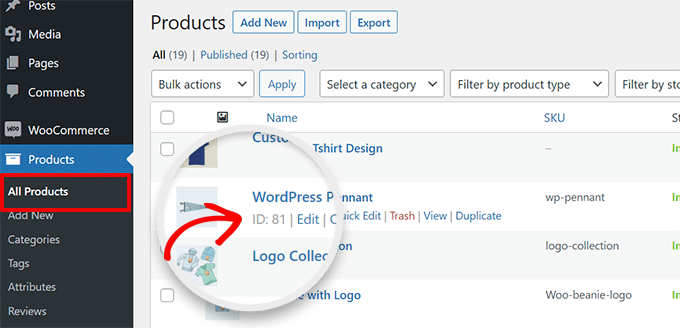
Till exempel kan en produkt ha ett ID som 81.
Om din butik bara har en handfull produkter kan du skrolla ner på produktsidan för att hitta en produkt och se dess ID.
Du kan också använda sökfältet i det övre högra hörnet av produkttabellen för att snabbt hitta en produkt efter namn.
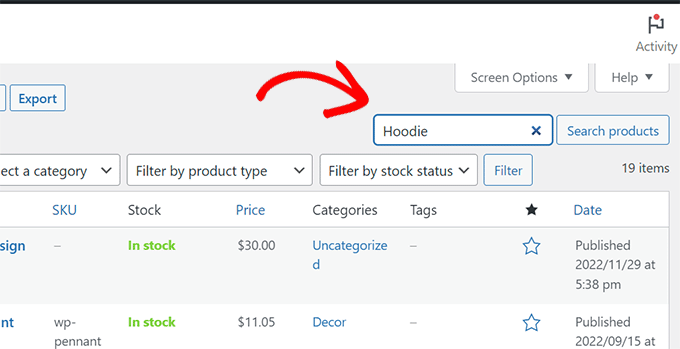
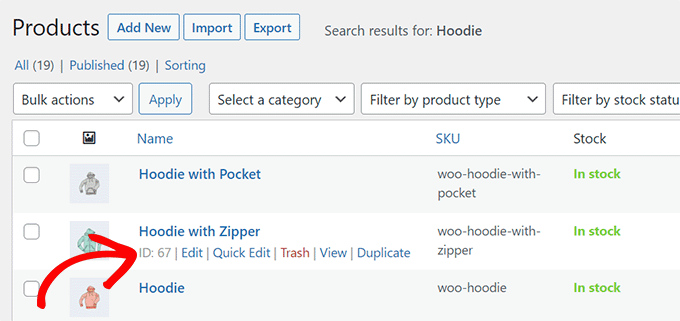
När listan har begränsats, för muspekaren över produktens titel.
Du kommer nu att kunna se dess ID.
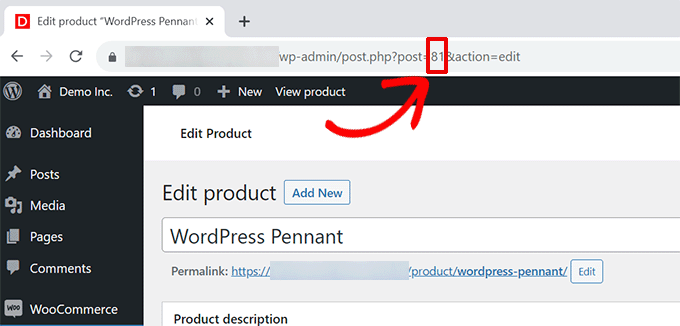
Du kan också hitta ett produkt-ID genom att klicka på länken 'Redigera'.
Detta öppnar sidan 'Redigera produkt'. Nu, om du tittar i din webbläsares adressfält, hittar du produkt-ID i URL:en.
Hitta produkt-ID för en variationsprodukt i WooCommerce
Om produkten du letar efter inte har variationer kan du använda metoderna ovan för att hitta dess produkt-ID.
Om produkten du letar efter har variationer, tilldelas dock varje variation sitt unika produkt-ID.
Om du till exempel säljer en T-shirt i tre färger, som röd, blå och grön, kommer du att lägga till olika färger som en produktvariation.
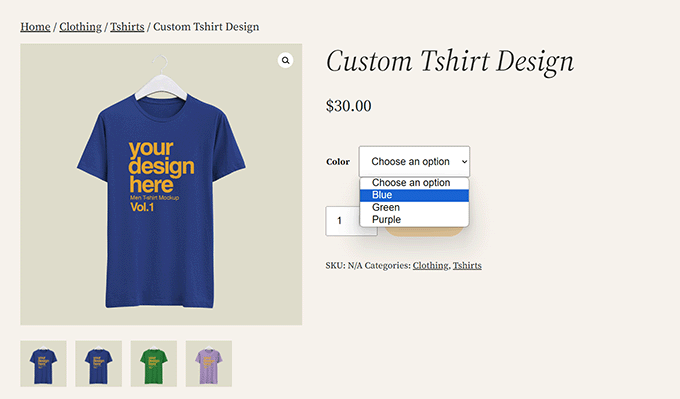
Om du bara behöver ett produkt-ID för en specifik variation, här är hur du hittar det.
Hitta helt enkelt produkten genom att besöka sidan Produkter » Alla produkter. Klicka sedan på länken ‘Redigera produkt’ under produktens titel.
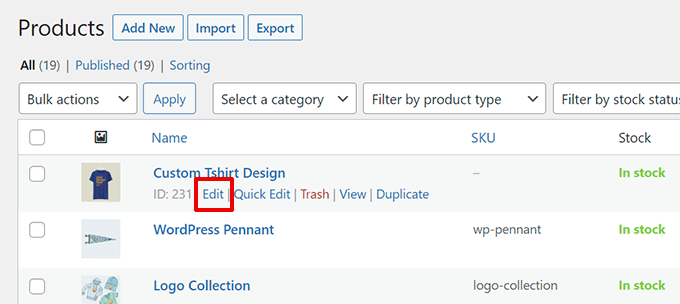
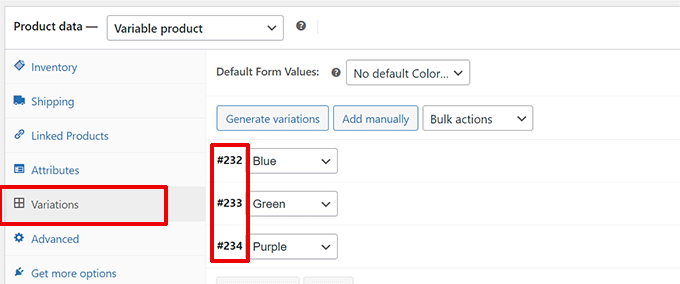
På skärmen för att redigera produkten, scrolla ner till sektionen 'Produktdata'.
Härifrån, klicka på 'Varianter', så visas alla produktvarianter med deras ID:n.
Vad är skillnaden mellan produkt-SKU och ID?
Även om både produkt-ID och SKU (Stock Keeping Units) är unika identifierare, tjänar de mycket olika funktioner. Att förstå skillnaden är nyckeln till effektiv butikshantering.
Här är en snabb sammanfattning av de viktigaste skillnaderna:
| Attribut | Produkt-ID | Produkt-SKU |
|---|---|---|
| ⚙️Generering | Skapas automatiskt av WooCommerce för varje produkt. | Manuellt inmatat av dig, butiksägaren. |
| 🎯Syfte | En intern identifierare som databasen använder för att hämta produktdata. | En extern identifierare som används för att spåra lager, hantera lagernivåer och för streckkoder. |
| 🧩Format | Alltid ett nummer (t.ex. 81, 152). | Kan vara vilken kombination av bokstäver och siffror som helst (t.ex. TSHIRT-RED-SM). |
| ✅Krav | Obligatoriskt. Varje enskild produkt i din butik har ett unikt ID. | Valfritt, men rekommenderas starkt för alla produkter. Det är viktigt om du spårar lager för fysiska produkter, men också användbart för att organisera digitala produkter. |
Även om du kanske inte spårar lager för digitala nedladdningar eller tjänster på samma sätt som fysiska produkter, är det en bra praxis att använda SKU:er för alla dina produkter för organisation och rapportering.
Dock kommer varje produkt alltid att ha ett unikt, systemgenererat ID.
Nu när du förstår de viktigaste skillnaderna, låt oss titta på några andra vanliga frågor som folk har om att hantera produkter i WooCommerce.
Vanliga frågor om WooCommerce produktidentifierare
Efter att ha hjälpt tusentals användare att sätta upp sina WooCommerce-butiker hör vi ofta liknande frågor om produktidentifierare. Här är svaren på de vanligaste.
Kan jag ändra ett produkt-ID i WooCommerce?
Nej, du kan inte ändra ett produkt-ID direkt. WooCommerce och WordPress tilldelar automatiskt detta permanenta nummer när en produkt först skapas, och det fungerar som en fast referens i din webbplats databas.
Om du skulle ändra det skulle det bryta kopplingarna mellan produkten och eventuella associerade beställningar eller metadata.
Det enda sättet att få ett nytt ID är att ta bort produkten och skapa en ny, men detta rekommenderas inte eftersom all historisk data kommer att gå förlorad.
Är produkt-ID:t detsamma för alla produktvariationer?
Nej, varje produktvariation får sitt eget unika ID. Huvudprodukten ('föräldern') har sitt eget ID, men varje specifik variation (som 'Liten' eller 'Blå') tilldelas också ett separat ID.
Detta gör att du kan hantera lager, prissättning och andra inställningar för varje specifik variation oberoende.
Behöver jag använda produkt-ID:n för att min butik ska fungera?
Du behöver inte känna till eller använda produkt-ID:n för att din butik ska fungera dagligen, eftersom WooCommerce hanterar dem automatiskt i bakgrunden. Du kommer dock att behöva hitta och använda dessa ID:n när du arbetar med vissa plugins, kortkoder eller anpassad kod som kräver att du riktar dig mot en specifik produkt.
Ytterligare resurser och nästa steg
Vi hoppas att den här artikeln hjälpte dig att lära dig hur du hittar produkt-ID i WooCommerce.
Du kanske tycker att dessa andra guider är användbara för att hantera din onlinebutik:
- Hur man redigerar WooCommerce-sidor (ingen kodning krävs)
- Hur man visar produkter som ofta köps tillsammans i WooCommerce
- WooCommerce SEO gjort enkelt – en steg-för-steg-guide för att ranka som #1 i Google
- Hur man lägger till produktmärken i WooCommerce (snabbt och enkelt)
- Hur man skapar snabbare utcheckning i WooCommerce (experttips)
- Säkerhetstips för e-handel: Hur du säkrar din WordPress-butik
Om du gillade den här artikeln, prenumerera gärna på vår YouTube-kanal för WordPress-videoguider. Du kan också hitta oss på Twitter och Facebook.



Oyatogun Oluwaseun Samuel
Detta är otroligt hjälpsamt och ett måste att läsa för alla som är nya inom wooCommerce och vill effektivisera sin butikshantering. Ett särskilt användbart tips från den här artikeln är att använda sidan Produkter>>Alla Produkter och föra muspekaren över en produkttitel för att snabbt se dess ID. Detta sparar tid och är okomplicerat, särskilt om man har ett stort lager. Tack för den här mycket fina guiden!
Jiří Vaněk
Jag var van vid att hitta ID:t för vad som helst i WordPress genom att titta i URL:en, vilket ibland kan vara komplicerat. Metoden att ha ID:t direkt i produktlistan är utmärkt, och eftersom WooCommerce är ganska nytt för mig och jag fortfarande lär mig det, är detta ett användbart tips för när jag behöver hitta ID:n. Van vid WordPress skulle jag ha letat efter det i URL:en igen, vilket är möjligt men onödigt komplicerat och tidskrävande.
Ralph
Det här är en trevlig och snabb guide med all viktig information och inget onödigt prat.
Jag har en fråga. Kan vi ställa in anpassade ID:n?
Låt oss säga att jag vill att t-shirts ska vara 1-100 och hoodies 101-200 även om jag bara har 20 t-shirts och 5 hoodies? Bara för min egen organisations skull.
WPBeginner Support
Inte för tillfället med WooCommerce.
Admin
Oyatogun Oluwaseun Samuel
till gagn för dem som kanske vill ställa samma fråga eftersom jag märker att det var länge sedan du ställde den här frågan om att ställa in anpassade ID:n i WooCommerce, och kanske har kommit runt det.
Tyvärr stöder WooCommerce inte anpassade produkt-ID:n som standard. Produkt-ID:n genereras automatiskt av WordPress och är unika för varje produkt.
Du kan dock använda SKU-nummer (Stock Keeping Unit) för att uppnå en liknande organisationsstruktur. SKU:er kan anpassas för att passa dina behov, till exempel genom att tilldela t-shirts SKU:er från 1-100 och hoodies från 101-200. På så sätt kan du behålla din önskade organisation utan att ändra det standardmässiga produkt-ID-systemet.
A Owadud Bhuiyan
När jag var nybörjare visste jag inte att inlägget = 81 var produkt-ID:t.
Den här artikeln är verkligen hjälpsam för nybörjare.
WPBeginner Support
Glad our article was helpful
Admin