


Att flytta din WordPress-webbplats kan vara utmanande, särskilt för nybörjare. Oavsett om du byter till en ny hostingleverantör, skapar en staging-webbplats för utveckling, eller bara vill ha en säkerhetskopia, är export av din webbplats det första avgörande steget.
Att exportera din WordPress-webbplats är dock enklare än du kanske tror. Det finns gott om verktyg som du kan använda för att säkert exportera en WordPress-webbplats.
Under åren har vi hjälpt tusentals användare att migrera och exportera sina webbplatser. Idag guidar vi dig genom processen att exportera din WordPress-webbplats tydligt och koncist, och ser till att du har allt du behöver för att bygga upp din online-närvaro igen.
I den här steg-för-steg-guiden delar vi med oss av allt du behöver veta för att enkelt exportera en WordPress-webbplats.
Varför exportera din WordPress-webbplats?
Det finns ett antal skäl att exportera en WordPress-webbplats. Du kanske till exempel flyttar din webbplats till en ny domän eller webbhotell, eller så kanske du helt enkelt vill spara dina blogginlägg till din dator.
Du kan också flytta från WordPress.com till WordPress.org. Om du är osäker på skillnaden mellan dessa, ta en titt på vår guide om WordPress.com vs WordPress.org.
Det finns många WordPress-exportverktyg som låter dig exportera dina webbplatsfiler, WordPress-databas, teman, plugins och media helt och hållet.
Eftersom det är ett mycket vanligt användningsfall har många ledande WordPress-värdföretag också byggt sina egna WordPress-exportverktyg.
Oavsett om du vill exportera en WooCommerce-butik, en WordPress-medlemswebbplats eller en enkel WordPress-blogg, här är de bästa sätten. Klicka helt enkelt på snabblänkarna för att gå direkt till en specifik metod.
- Hur man exporterar en WordPress-webbplats med det inbyggda exportverktyget
- Hur man exporterar en WordPress-webbplats med Bluehost Site Migrator
- Hur man exporterar en WordPress-webbplats med SiteGround Migrator
- Hur man exporterar en WordPress-webbplats med Duplicator
- Hur man exporterar en WordPress-webbplats från WordPress.com
- Hur man exporterar en WordPress-webbplats manuellt med SFTP + phpMyAdmin
- Alternativ för att exportera en webbplats som inte är WordPress
Hur man exporterar en WordPress-webbplats med det inbyggda exportverktyget
WordPress har ett inbyggt exportverktyg som låter dig exportera din webbplats. För att använda detta, gå helt enkelt till Verktyg » Exportera i din WordPress-admin.
Därefter behöver du välja alternativet 'Allt innehåll'. Detta kommer att exportera alla dina inlägg, sidor, kommentarer, anpassade fält, kategorier, taggar, navigeringsmenyer och anpassade inlägg.
Notera: Denna metod exporterar endast WordPress-databasalternativen för dig. Den inkluderar inte dina plugins eller temafiler.
Klicka på alternativet 'Download Export File'. Detta kommer inte att påverka din webbplats. Det skapar helt enkelt en kopia av din webbplats.
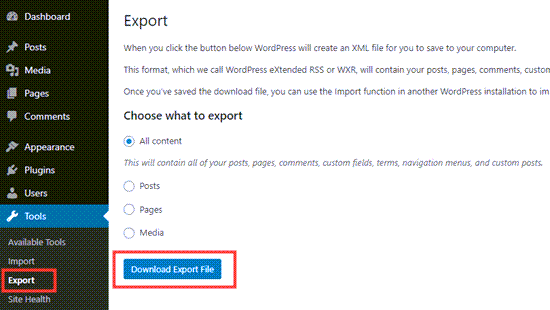
Du måste ladda ner .xml-filen till din dator.
Om du vill ladda upp denna export till en ny webbplats, logga in på din nya webbplats WordPress-admin.
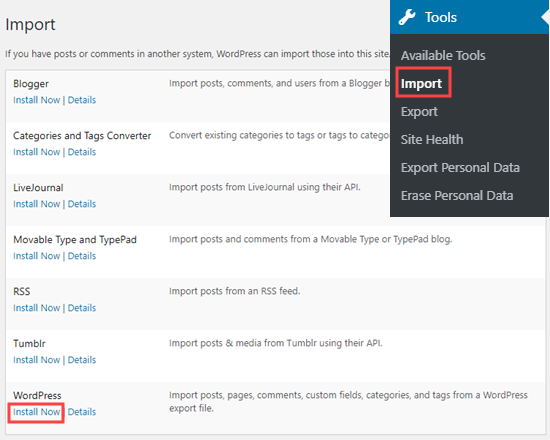
Efter det kan du gå till Verktyg » Importera och installera WordPress-importören.
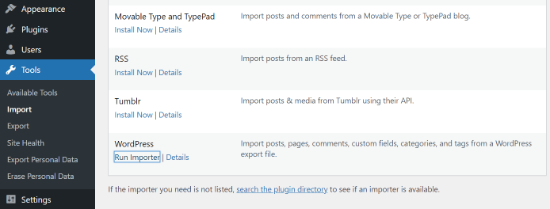
När den är installerad ser du ett nytt alternativ under WordPress som heter Kör importör.
Klicka helt enkelt på länken ‘Kör importör’.
Detta tar dig till en sida där du behöver välja din exporterade fil.
Klicka på 'Ladda upp fil och importera'.
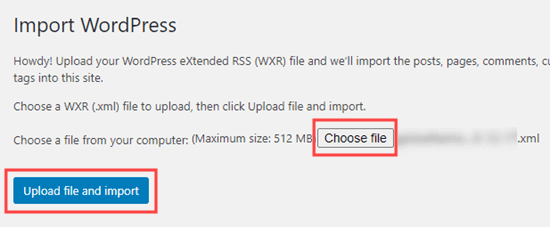
Så länge den ursprungliga webbplatsen förblir online, kommer WordPress att kunna importera dina mediefiler som bilder från blogginlägg.
Tips: Vi har också guider om hur du exporterar navigeringsmenyer i WordPress och hur du exporterar användare i WordPress.
Nackdelen med standardexportverktyget är att det kräver att användarna går igenom många steg.
Till exempel måste du manuellt säkerhetskopiera dina plugin-filer, temafiler och i vissa fall även mediefiler.
Det är därför alla bästa WordPress-värdföretag har börjat bygga ut fullständiga verktyg för migrering av WordPress-webbplatser. Det finns också WordPress-säkerhetskopieringsplugins som har inbyggda funktioner för export och import av webbplatser.
Låt oss titta på dem härnäst.
Hur man exporterar en WordPress-webbplats med Bluehost Site Migrator
Den här metoden fungerar bara om du använder Bluehost för din webbhotell.
Det enklaste sättet att flytta din WordPress-webbplats från ditt befintliga webbhotell till Bluehost är att använda pluginet Bluehost Site Migrator.
Innan du börjar måste du registrera dig för Bluehosts webbhotell. De erbjuder WPBeginner-läsare ett bra erbjudande med 70% rabatt på hosting, plus ett gratis domännamn och SSL-certifikat.

För hjälp med att skapa ditt Bluehost-konto, kolla in våra steg-för-steg-instruktioner på vår sida med Bluehost-kuponger.
Efter att ha registrerat dig för hosting kommer Bluehost automatiskt att installera WordPress åt dig. Du kan logga in på den nya webbplatsen från din hosting-instrumentpanel.
Därefter måste du installera och aktivera pluginet Bluehost Site Migrator. För mer information, se vår steg-för-steg-guide om hur man installerar ett WordPress-plugin.
Vid aktivering, klicka på länken Site Migrator i din WordPress-admin. Klicka sedan på knappen ‘Check Compatibility’.
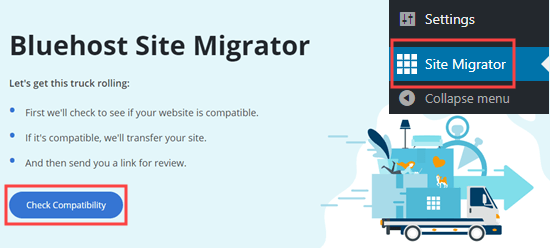
Det kommer att ta några ögonblick för Bluehost att kontrollera om din webbplats är kompatibel.
Om det är det, ser du meddelandet ‘Looks like we’re compatible!’ Klicka helt enkelt på knappen ‘Start Transfer’ på den här skärmen.
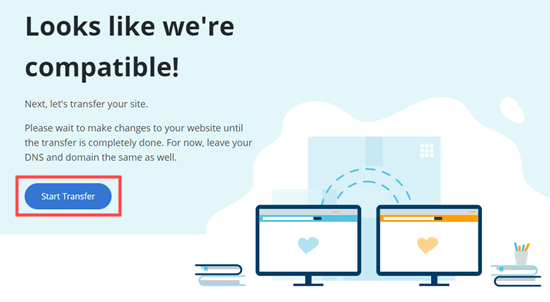
Din webbplats kommer nu att paketeras för migrering.
Oroa dig inte, inget med din webbplats i sig kommer att ändras än. Allt ditt innehåll kommer fortfarande att finnas där.
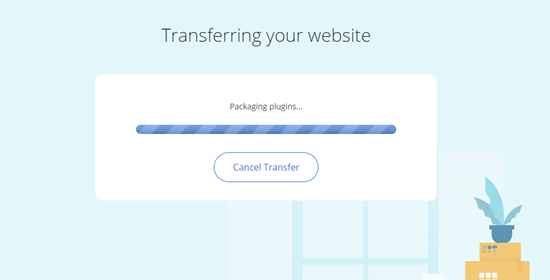
Det kan ta några minuter för din webbplats att exporteras.
Därefter ser du skärmen 'Welcome to the Bluehost family'.
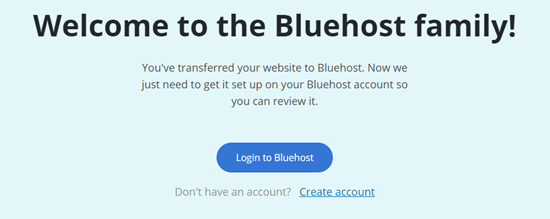
Klicka nu på knappen 'Logga in på Bluehost' för att logga in på ditt Bluehost-konto.
Du kommer att se en notering om att migreringen pågår.
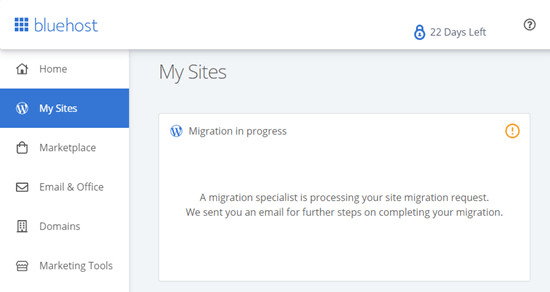
Att logga in på ditt Bluehost-konto kommer att länka din webbplats till det.
Du kommer att få ett e-postmeddelande från Bluehost som informerar dig om att de har påbörjat din överföring.
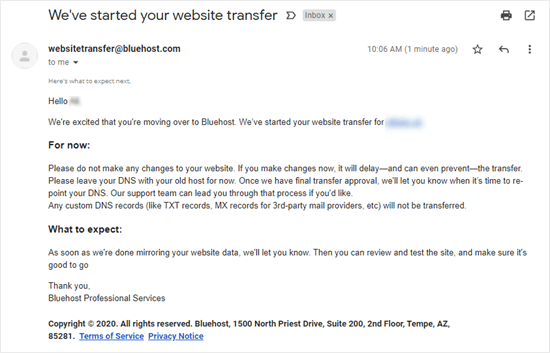
Vänta helt enkelt tills du hör från Bluehost igen. Då kan du följa deras instruktioner för att slutföra installationen av din webbplats.
Tips: Beroende på storleken på din webbplats kan migreringen ta flera timmar. Du bör undvika att göra några ändringar på din webbplats tills du hör från dem, eftersom detta kan försena exportprocessen.
Om du vill flytta din webbplats i all hast, rekommenderar vi att du använder någon av de andra metoderna som Updraft och den manuella FTP-processen nedan.
Hur man exporterar en WordPress-webbplats med SiteGround Migrator
Det bästa sättet att flytta din WordPress-webbplats från ett annat värdföretag till SiteGround är att använda pluginet SiteGround Migrator.
Först måste du registrera dig för ett SiteGround-värdkonto. För hjälp med att skapa ditt konto, kolla in de steg-för-steg-instruktioner på vår sida med SiteGround-kuponger.
På din SiteGround-instrumentpanel behöver du gå till sidan WordPress » Migrator.
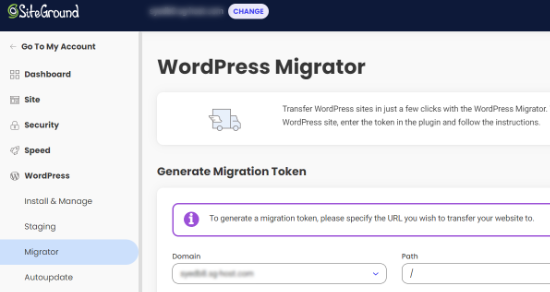
Välj sedan din domän från listrutan. Om du vill skapa din WordPress-webbplats i en undermapp på din domän kan du lägga till detta som sökväg.
När du har valt din domän, klicka på knappen Generera.
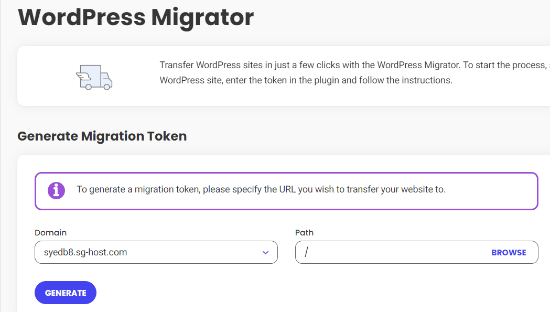
Du kommer sedan att se din token på skärmen.
Lämna helt enkelt den här fliken öppen eller kopiera den till en säker plats eftersom du kommer att behöva den i nästa steg.
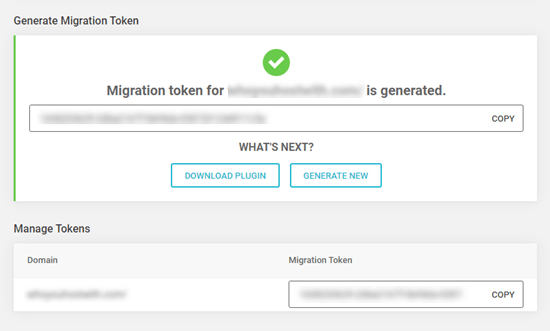
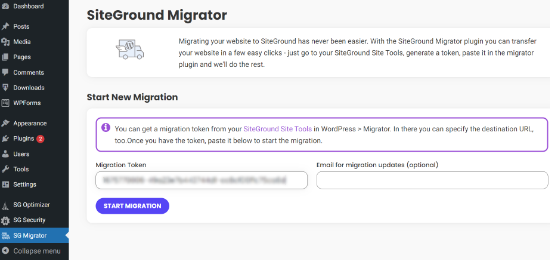
Gå sedan vidare och installera och aktivera pluginet SiteGround Migrator på din webbplats. För mer information, se vår steg-för-steg-guide om hur man installerar ett WordPress-plugin.
Vid aktivering, klicka på länken SG Migrator i din WordPress-admin. På den här sidan anger du din migrationsnyckel och klickar på knappen Initiera överföring.
Du kan också ange din e-postadress om du vill få ett e-postmeddelande när överföringen är klar.
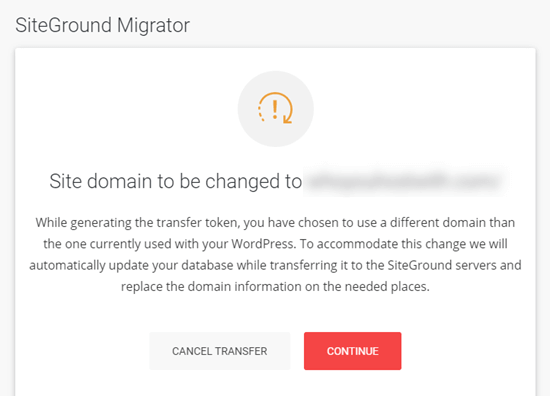
Om du flyttar din webbplats till en ny domän, kommer SiteGround att visa ett varningsmeddelande.
Du måste klicka på fortsätt, så att överföringsprocessen kan fortsätta.
Du kommer också att se förloppet på skärmen.
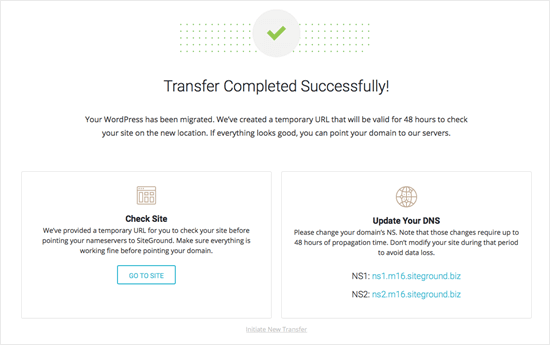
När det är klart bör du se ett meddelande som informerar dig om att överföringen har slutförts. Sedan kan du fortsätta och kontrollera din webbplats innan du ändrar din domäns namnservrar till SiteGround.
Hur man exporterar en WordPress-webbplats med Duplicator
Duplicator är ett av de bästa WordPress-säkerhetskopieringsplugins på marknaden. Det gör det enkelt att exportera och importera dina WordPress-webbplatser.
Först måste du installera och aktivera tillägget Duplicator. För mer information, se vår steg-för-steg-guide om hur man installerar ett WordPress-tillägg.
Notera: Det finns en gratis version av Duplicator som du kan använda för att komma igång. Dock kommer Duplicator Pro med obegränsade säkerhetskopior, schemalagda säkerhetskopior, integrationer för molnlagring och mer.
Efter aktivering kan du gå till Duplicator » Backups från WordPress-instrumentpanelen. Härifrån klickar du på knappen 'Add New' i det övre hörnet.

Efter det behöver du ange ett namn för ditt paket. Du kan också använda dynamiska taggar för att automatiskt skapa ett namnformat, som datum och namn på din webbplats, för att göra det lättare att känna igen.

Expandera sedan avsnittet 'Lagring' och välj en lagringsplats.
För den här handledningen använder vi standardplatsen. Du kan klicka på länken 'Lägg till lagring' för att lägga till en ny plats om du vill.
När du är klar, klicka på knappen "Nästa".

Pluginet kommer nu att skanna din webbplats.
När skanningen är klar, scrolla helt enkelt ner och klicka på knappen 'Skapa säkerhetskopia'.

Duplicator-pluginet kommer nu att bygga ett backup-paket av din webbplats, vilket kan ta några ögonblick.
När det är klart, klickar du på knappen 'Ladda ner' för att se alternativ för att ladda ner paketfilerna. Fortsätt och klicka på knappen 'Båda filerna'.

Du kan nu spara paketfilen på din dator.
Efter det kan du enkelt återställa denna säkerhetskopia på din nya WordPress-webbplats genom att följa vår detaljerade guide om hur man flyttar WordPress till en ny domän.
Hur man exporterar en WordPress-webbplats från WordPress.com
Många av våra läsare vill ofta byta från WordPress.com till WordPress.org för att låsa upp fler funktioner och ha full kontroll över sin webbplats.
Om du använder WordPress.com är det ganska enkelt att exportera din webbplats.
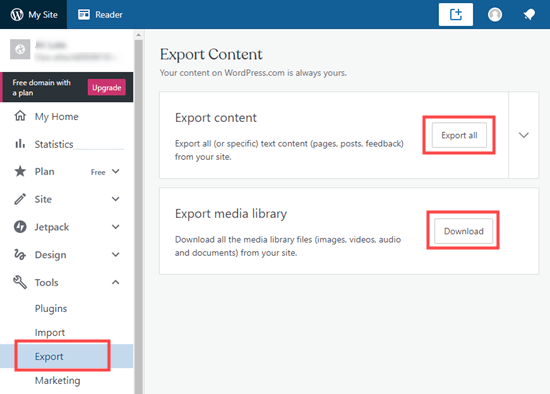
Först måste du logga in på ditt WordPress.com-konto och gå till sidan Verktyg » Exportera i ditt adminområde.
Här behöver du klicka på knappen 'Exportera allt' för att exportera ditt textinnehåll. Detta inkluderar sidor, inlägg och feedback (som enkätresultat).
Du kan också ladda ner alla dina mediefiler, som bilder som du har inkluderat i dina inlägg.
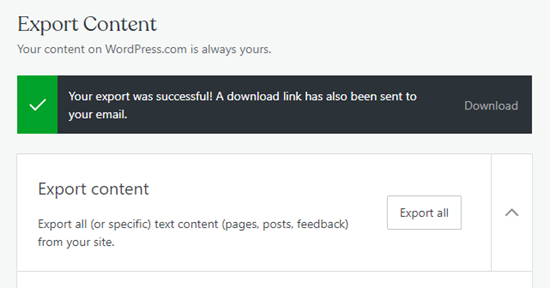
WordPress kommer att visa en nedladdningslänk för din export.
Klicka helt enkelt här för att ladda ner de exporterade filerna till din dator.
Du kan sedan ladda upp den här filen till en annan WordPress.com-webbplats som du äger, med hjälp av funktionen Verktyg » Importera för den webbplatsen.
Tips: Om du flyttar din webbplats till WordPress.org, då behöver du skapa en webbplats och installera WordPress.org-programvaran.
Vi kan också hjälpa dig att flytta din webbplats från WordPress.com till WordPress.org med vår kostnadsfria tjänst för blogginstallation. Följ instruktionerna på den sidan, så tar vårt vänliga team hand om allt åt dig.
Hur man exporterar en WordPress-webbplats manuellt med SFTP + phpMyAdmin
Det sista alternativet för att exportera din WordPress-webbplats är att göra det manuellt. Vi rekommenderar detta endast för tekniskt kunniga användare. Om du är nybörjare bör du prova en av ovanstående metoder istället.
Först måste du ansluta till ditt befintliga webbhotellskonto med SFTP (säker FTP). För hjälp med detta, kolla vår guide om att använda FTP för att ladda upp filer till WordPress.
Leta sedan reda på webbplatsens rotmapp och ladda ner den till din dator. Detta kan ta lång tid om du har en stor WordPress-webbplats.
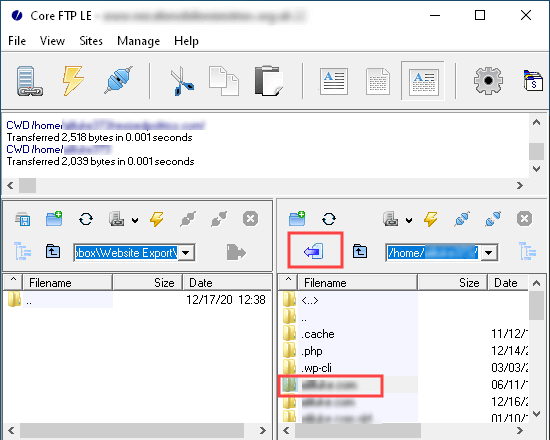
Att göra detta exporterar alla dina webbplatsfiler, såsom medieuppladdningar, tillägg och teman. Det exporterar dock inte innehåll som lagras i din WordPress-databas, såsom inlägg och sidor, kommentarer och inlägg i kontaktformulär.
För att exportera din WordPress-databas måste du logga in på din webbhotells kontrollpanel och leta efter phpMyAdmin. På Bluehost hittar du den genom att gå till cPanel och skrolla ner till avsnittet Databas.

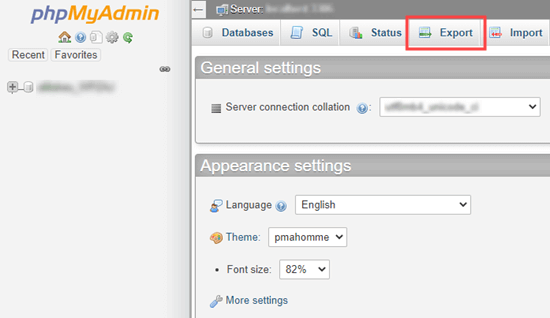
När du väl är inne i phpMyAdmin måste du klicka på knappen Exportera högst upp på skärmen.
Detta kommer att visa olika exportmetoder och format.
Om du bara vill exportera alla dina databastabeller, klicka bara på knappen Gå på nästa skärm.
Detta laddar ner en .sql-fil till din dator.
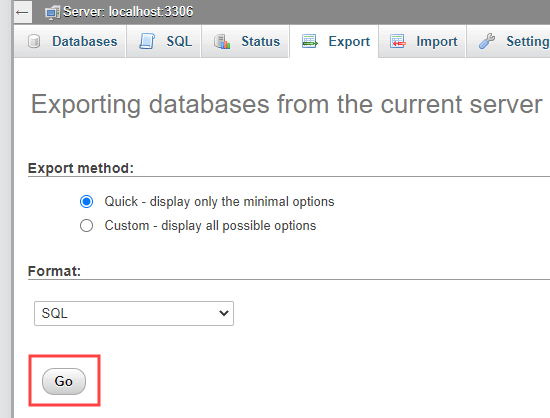
Du kan ladda upp den här filen till en ny installation av WordPress.
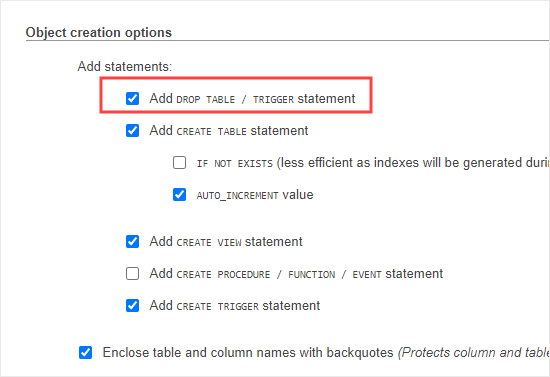
Om du försöker exportera din databas till en befintlig WordPress-webbplats, måste du välja alternativet Anpassad och sedan skrolla ner för att markera rutan för 'Lägg till DROP TABLE / TRIGGER-sats'.
När databasfilen har importerats kommer befintliga databaser med samma namn att raderas och skrivas över med den nya datan. Du kan lämna alla andra inställningar som standard, klicka sedan på knappen Gå.
Alternativ för att exportera en webbplats som inte är WordPress
Om du flyttar din webbplats från en annan webbplatsbyggarplattform till WordPress, då kan du inte exportera den med ovanstående metoder.
De alternativ vi delade ovan är endast för WordPress till WordPress-migrering.
Vi har dock steg-för-steg-guider även för andra plattformar:
- Hur man flyttar från Weebly till WordPress
- Hur man flyttar från Wix till WordPress
- Hur man flyttar från Joomla till WordPress
- Hur man flyttar från Medium till WordPress
- Hur man flyttar från Tumblr till WordPress
- Hur man flyttar från HubSpot till WordPress
- Hur man flyttar från GoDaddy Webbplatsbyggare till WordPress
- Hur man flyttar från Drupal till WordPress
Vi hoppas att den här artikeln hjälpte dig att lära dig hur man exporterar en WordPress-webbplats. Du kanske också vill se vår lista över de bästa WordPress-tilläggen för alla webbplatser och vår jämförelse av de bästa e-postmarknadsföringstjänsterna för att öka din trafik.
Om du gillade den här artikeln, prenumerera gärna på vår YouTube-kanal för WordPress-videoguider. Du kan också hitta oss på Twitter och Facebook.


Jiří Vaněk
Tack för den utmärkta handledningen, särskilt delen om hur man gör allt manuellt. Det är mycket användbart att veta och kunna göra. Jag använder för närvarande betalversionen av Duplicator, men på vissa webbplatser med en liten budget tillåter situationen inte det. Därför är det bra att veta hur man exporterar en webbplats med FTP och phpMyAdmin. Jag tror att detta är avgörande för att skapa en lokal backup och en färdighet som måste finnas.
Kingsley Mark Akpan
Hej. Jag har läst någonstans att XML-exporten inte inkluderar bilder eller andra filer. Finns det ett sätt att exportera endast blogginlägg och filer utan att exportera hela webbplatsen?
WPBeginner Support
XML-filen skulle länka till var bilderna finns och om du importerar den till en WordPress-webbplats kommer den att ladda ner filerna från källplatsen. Under Verktyg>Exportera har du möjlighet att välja vilka innehållstyper som ska läggas till i din exportfil.
Admin