


Enligt vår mening är en av de första sakerna alla WordPress-användare bör lära sig hur man inaktiverar WordPress-plugins. Vi pratar inte bara om hur man gör det från adminområdet, utan också hur man inaktiverar plugins när du är utelåst från din webbplats.
Anledningen är att det är viktigt att veta hur man inaktiverar (och vid behov avinstallerar) plugins på rätt sätt för att felsöka WordPress-fel. Dessutom, om de inte hanteras korrekt, kan för många plugins sakta ner din webbplats.
I den här omfattande guiden visar vi dig olika sätt att enkelt inaktivera WordPress-plugins.
Här är en översikt över vad du kommer att lära dig i den här artikeln. Du kan använda snabblänkarna för att hoppa till de olika avsnitten:
- Metod 1: Inaktivera ett enskilt plugin i WordPress Admin
- Metod 2: Massavaktivera plugins i WordPress Admin
- Metod 3: Inaktivera alla plugins i WordPress via FTP eller filhanterare
- Metod 4: Inaktivera alla WordPress-plugins via phpMyAdmin
- Vad är skillnaden mellan att avaktivera vs avinstallera ett WordPress-plugin?
- Hur man avinstallerar ett WordPress-plugin på rätt sätt
- Ska du behålla inaktiverade WordPress-plugins installerade på din webbplats?
- Hur man inaktiverar uppdateringar av WordPress-plugins
- Hur man inaktiverar WordPress-plugins för din webbplats mobilversion
Metod 1: Inaktivera ett enskilt plugin i WordPress Admin
Låt oss börja med att inaktivera ett enskilt plugin.
Om du vill inaktivera ett WordPress-plugin tillfälligt, behöver du bara besöka sidan Plugins » Installera plugins i ditt WordPress-adminområde.
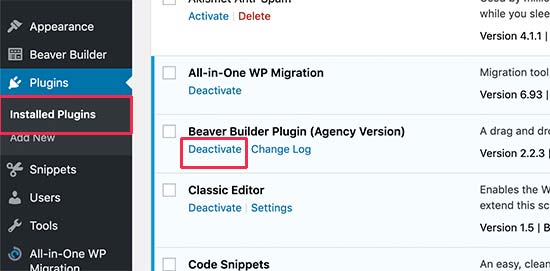
Härifrån måste du lokalisera WordPress-pluginet som du vill inaktivera. Håll sedan musen över pluginets rad, så visas en länk för att 'Inaktivera' det pluginet.
Om du klickar på länken inaktiveras WordPress-pluginet omedelbart.
När du inaktiverar pluginet förblir det installerat på din webbplats eller blogg, men WordPress slutar att ladda det.
Om du vill börja använda pluginet igen, behöver du bara klicka på länken 'Aktivera' under det.
Metod 2: Massavaktivera plugins i WordPress Admin
Ibland kan du behöva inaktivera alla WordPress-plugins på din webbplats för att felsöka problem. Istället för att inaktivera ett plugin i taget, gör WordPress det enkelt att snabbt inaktivera flera eller alla WordPress-plugins.
Besök helt enkelt sidan Plugins » Installera plugins och markera rutan bredvid de plugins du vill inaktivera. Om du vill inaktivera alla WordPress-plugins, markera helt enkelt rutan högst upp för att välja alla plugins.
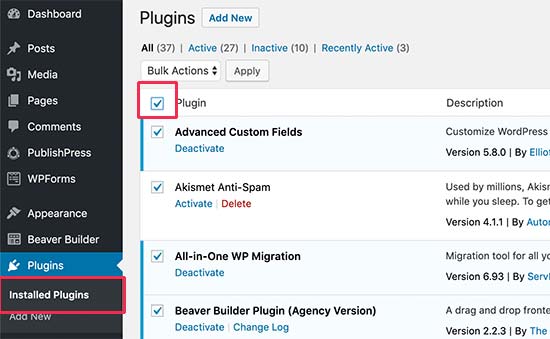
Därefter måste du välja 'Inaktivera' från rullgardinsmenyn 'Massåtgärder'.
Klicka sedan på knappen 'Verkställ'.

WordPress kommer nu att inaktivera alla valda WordPress-plugins.
Metod 3: Inaktivera alla plugins i WordPress via FTP eller filhanterare
Om du har blivit utlåst från ditt WordPress-adminområde och inte kan återställa ditt lösenord, kommer du inte att kunna inaktivera WordPress-plugins från din instrumentpanel.
Du kan naturligtvis försöka använda WordPress återställningsläge först. Men om det inte heller fungerar, måste du inaktivera plugins med andra metoder.
Det enklaste alternativet är att inaktivera WordPress-plugins via filöverföringsprotokoll (FTP) eller filhanteraren i din WordPress-värddashboard.
I grund och botten letar WordPress efter dina installerade plugins i mappen /wp-content/plugins/. Om den inte hittar pluginets mapp, kommer WordPress automatiskt att inaktivera alla plugins.
Istället för att radera pluginets mapp kommer vi bara att byta namn på den.
Först måste du ansluta till din WordPress-webbplats med en FTP-klient som FileZilla. När du är ansluten måste du navigera till mappen wp-content i din WordPress-rotkatalog.

Härifrån måste du högerklicka på plugin-mappen och sedan välja 'Byt namn'.
Detta kommer att öppna ett popup-fönster där du behöver ange ett nytt namn för din plugins mapp, till exempel 'plugins-deactivated'.
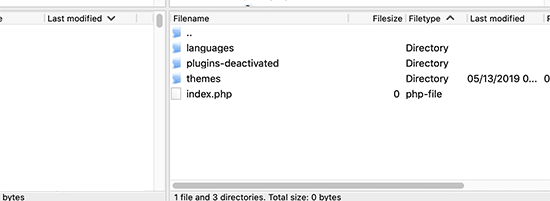
Din FTP-klient kommer nu att byta namn på pluginets mapp. Du kan nu försöka logga in på ditt WordPress-adminområde och besöka sidan Plugins.
Här ser du aviseringar om inaktiverade WordPress-plugins.
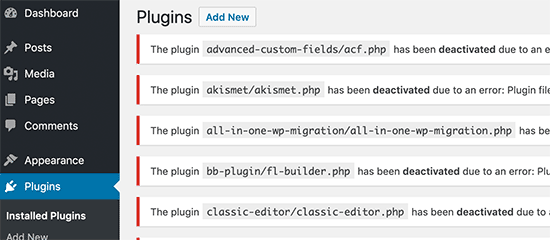
För mer information, se vår nybörjarguide om hur man inaktiverar WordPress-plugins utan administratörsåtkomst.
Metod 4: Inaktivera alla WordPress-plugins via phpMyAdmin
FTP-metoden är definitivt enklare, enligt vår åsikt. Du kan dock också inaktivera alla plugins med phpMyAdmin. Detta är ett verktyg för databashantering som du kan komma åt via din värdkontos instrumentpanel.
Notera: För den här metoden, gör en fullständig databassäkerhetskopia först för att förhindra fel om något går fel.
Först måste du logga in på ditt webbhotells instrumentpanel. Hitta och klicka sedan på phpMyAdmin-ikonen.
Om du använder Bluehost, måste du gå till fliken 'Webbplatser' och klicka på 'Inställningar' för din webbplats.

Sedan kan du skrolla hela vägen ner på sidan.
Knappen ‘phpMyAdmin’ bör finnas i sektionen ‘Snabblänkar’.
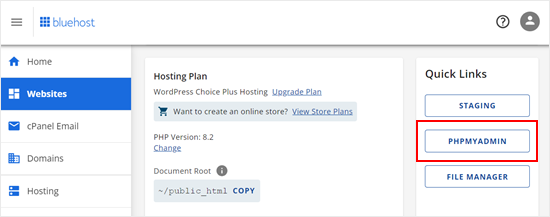
Klicka på den, så kommer du till phpMyAdmin-gränssnittet.
Först måste du välja din WordPress-databas från vänstermenyn.
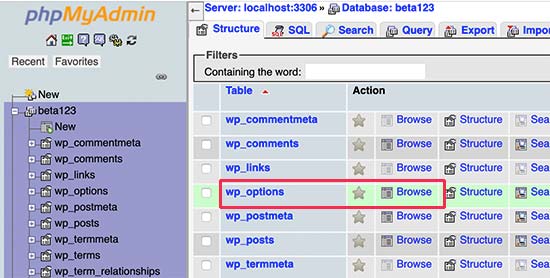
phpMyAdmin kommer nu att ladda dina databastabeller i högerpanelen. Du måste klicka på knappen 'Bläddra' bredvid tabellen 'wp_options'. Notera att ditt WordPress-tabellnamn kan skilja sig beroende på din WordPress databas-tabellprefix.
Nu kommer phpMyAdmin att ladda data inuti tabellen wp_options. Du måste skrolla ner till raden 'active_plugins' och klicka på knappen 'Redigera' bredvid den.
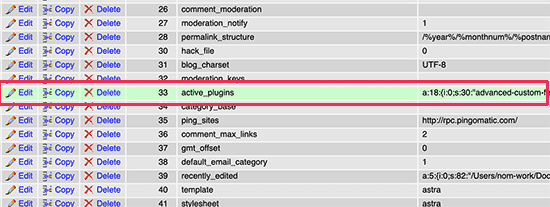
phpMyAdmin öppnar raden för redigering. Du måste ta bort data inuti fältet 'option_value'.
Klicka sedan helt enkelt på knappen 'Gå' längst ner för att spara dina ändringar.
Du kan nu besöka din WordPress-webbplats, och WordPress kommer att se att alla plugins har inaktiverats.
Vad är skillnaden mellan att avaktivera vs avinstallera ett WordPress-plugin?
Skillnaden mellan att inaktivera och avinstallera ett WordPress-plugin är ganska enkel.
När du inaktiverar ett WordPress-plugin är det helt enkelt avstängt. Det är dock fortfarande installerat på din webbplats, så du kan aktivera det igen om du behöver det.
Å andra sidan raderar avinstallation av ett plugin det helt från din webbplats. Du kommer inte att kunna se pluginet på sidan Plugins » Installerade plugins.
Om du vill använda samma plugin igen måste du installera om det. Dessutom måste du konfigurera pluginet från grunden, eftersom dina tidigare konfigurationer också kommer att raderas.
Dessa principer gäller även för att inaktivera och avinstallera WordPress-teman.
Hur man avinstallerar ett WordPress-plugin på rätt sätt
WordPress gör det superenkelt att avinstallera plugins från adminområdet. Logga bara in på din WordPress-instrumentpanel och gå till sidan Plugins.
Du kommer att se listan över för närvarande installerade plugins på din webbplats. Dina aktiva plugins kommer att markeras med en blå bakgrund.
Om du vill avinstallera ett aktivt plugin måste du först inaktivera det. Klicka sedan på länken ‘Ta bort’ under det.
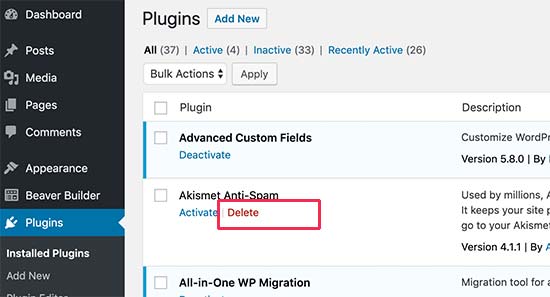
WordPress kommer nu att be dig bekräfta att du vill ta bort tillägget.
Klicka bara på 'OK'.
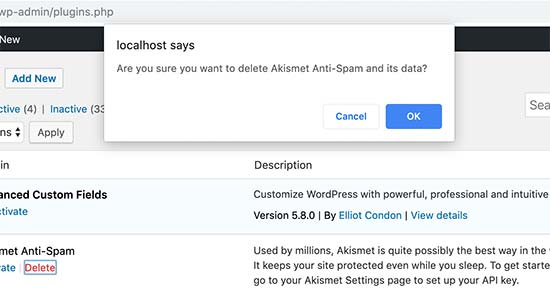
WordPress kommer nu säkert att ta bort pluginet från din webbserver och avinstallera det från din webbplats.
Vissa WordPress-plugins lämnar dock kvar spår av data och filer även när de avinstalleras. Dessa objekt har ingen betydande inverkan på din WordPress-webbplats. Men om du vill ta bort dem, gör du så här.
Ta bort oanvända kortkoder
Många WordPress-plugins använder kortkoder för att lägga till innehåll i dina inlägg eller sidor. När du inaktiverar eller avinstallerar ett plugin blir dessa kortkoder synliga i dina inlägg, och de ser ganska fula ut.
[pluginshortcode]
Du kan enkelt inaktivera kortkoder genom att lägga till följande kod i ditt temas functions.php-fil eller genom att använda WPCode:
add_shortcode( 'pluginshortcode', '__return_false' );
För mer information, se vår guide om hur du enkelt lägger till anpassad kod i WordPress.
Den här koden lägger i princip tillbaka kortkoden och gör att den inte visar något. Glöm inte att ersätta pluginshortcode med kortkodstaggen som används av pluginet du vill ta bort.
Det är viktigt att notera att du måste ta bort denna kod om du någonsin bestämmer dig för att använda det pluginet igen.
Rensa plugin-spår från WordPress-databasen
Vissa WordPress-plugins skapar sina egna tabeller i WordPress-databasen. Om dessa tabeller innehåller för mycket data, kommer de att öka storleken på din WordPress-säkerhetskopia.
För att rensa upp dessa måste du starta phpMyAdmin från din WordPress-värddashbord.
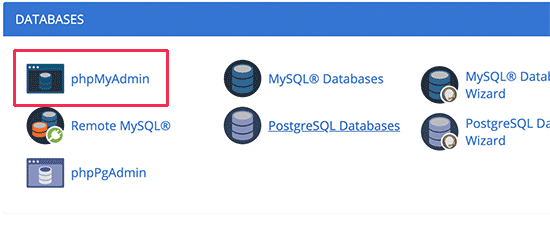
Du måste klicka på din databas och sedan välja de tabeller du vill ta bort. Vanligtvis har databaser som skapats av plugins ett databasprefix som innehåller pluginets namn eller en förkortning av pluginets namn.
Nedanför listan med tabeller ser du en rullgardinsmeny märkt 'Med valda'. Klicka helt enkelt på rullgardinsmenyn och välj sedan 'Släpp'.
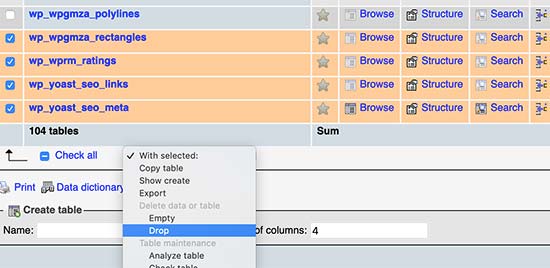
Därefter ser du en varning om att du är på väg att ta bort dessa tabeller. Du måste klicka på 'Ja' för att bekräfta åtgärden.
Observera att detta är oåterkalleligt. När det har raderats kan du inte återställa dessa tabeller om du inte har en databassäkerhetskopia.
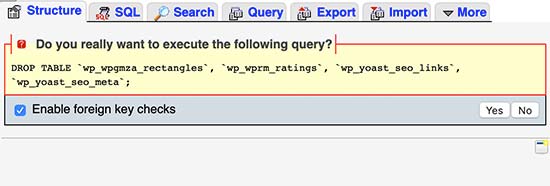
phpMyAdmin kommer nu att ta bort databastabellerna från dina oanvända plugins.
För mer information, kolla in vår guide om underhåll av WordPress-databasen.
Rensa oanvända WordPress-pluginfiler
Ofta skapar WordPress-plugins filer och mappar på din webbserver. Dessa filer är vanligtvis ofarliga, men de kan öka storleken på dina WordPress-säkerhetskopior.
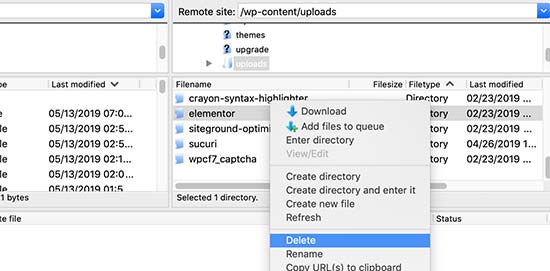
För att ta bort dem måste du ansluta till din WordPress-webbplats med en FTP-klient. När du är ansluten måste du gå till mappen wp-content. Du hittar filer och mappar som skapats av plugins inuti mapparna ‘uploads’ och ‘plugins’.
Se till att filerna du tar bort skapades av det plugin du har avinstallerat. Ta sedan helt enkelt bort dem från din webbserver.
Ska du behålla inaktiverade WordPress-plugins installerade på din webbplats?
Om du inte kommer att använda dessa plugins, bör du inte behålla inaktiva eller inaktiverade WordPress-plugins installerade på din webbplats.
Inaktiva plugins saktar inte nödvändigtvis ner din webbplats. Plugins kan dock innehålla körbara filer och kan användas av hackare för att dölja skadlig kod eller en bakdörr.
Förutom säkerhetsproblem kan de också öka storleken på dina WordPress-säkerhetskopior, visas som falska positiva resultat i säkerhetsskanningar och orsaka andra problem.
Detta är anledningen till att vi alltid rekommenderar användare att ta bort inaktiva plugins från sina webbplatser.
Hur man inaktiverar uppdateringar av WordPress-plugins
Det finns situationer där du kanske vill inaktivera uppdateringar för specifika plugins snarare än att helt inaktivera dem.
Kanske är du orolig att en ny uppdatering kan orsaka kompatibilitetsproblem med andra plugins eller ditt tema. Kanske föredrar du att noggrant testa uppdateringar på en staging-webbplats innan du driftsätter dem på din live-webbplats.
I sällsynta fall kanske du använder ett pålitligt äldre plugin som inte längre stöds aktivt. Att inaktivera uppdateringar säkerställer att det fortsätter att fungera som avsett.
Det är dock viktigt att väga riskerna innan du tar denna väg. Att inaktivera pluginuppdateringar innebär att din webbplats inte kommer att få säkerhetsuppdateringar som åtgärdar sårbarheter som utnyttjas av hackare.
Detta kan utsätta din webbplats för potentiella WordPress-säkerhetsintrång.
Dessutom åtgärdar uppdateringar ofta buggar och förbättrar pluginets prestanda. Genom att hoppa över uppdateringar missar du dessa förbättringar och kan uppleva buggar eller långsammare webbplatsprestanda.
Nya uppdateringar kan också introducera värdefulla funktioner och möjligheter, som du kommer att missa om du inaktiverar dem.
I slutändan är beslutet att inaktivera pluginuppdateringar ditt eget. Men det bör vara en sista utväg och endast övervägas i exceptionella situationer.
Om du förstår riskerna och fortfarande vill fortsätta kan du hänvisa till vår guide om hur du inaktiverar pluginuppdateringar i WordPress för att göra det säkert.
Hur man inaktiverar WordPress-plugins för din webbplats mobilversion
Numera är det viktigt att din webbplats versioner för mobil, surfplatta och dator är lika snabba. Med det sagt kan det finnas fall då plugins kan sakta ner mobilversionen av din webbplats.
I det här fallet kan du överväga att inaktivera plugins för mobilanvändare. Om du vill lära dig mer om detta, kolla in vår guide om hur du inaktiverar specifika plugins för mobilanvändare.
Vi hoppas att den här artikeln hjälpte dig att lära dig hur du korrekt inaktiverar WordPress-plugins. Du kanske också vill se vår guide om varför du inte kan installera WordPress-plugins och vår lista över måste-ha WordPress-plugins.
Om du gillade den här artikeln, prenumerera gärna på vår YouTube-kanal för WordPress-videoguider. Du kan också hitta oss på Twitter och Facebook.





Samuel
Jag arbetade på en klients webbplats och fick felmeddelandet "403 forbidden error" som låste mig ute från WordPress-instrumentpanelen och därmed kunde jag inte inaktivera plugins på normalt sätt. Den här artikeln räddade dagen för mig. Tack så mycket WpBeginner. Bra jobbat!
Jiří Vaněk
Kan du rekommendera något plugin för att kontrollera databasen och ta bort gamla data efter avinstallation av plugins? Ibland händer det att jag kommer till en färdig webbplats där jag inte känner till historiken. Jag vet inte vilka plugins som har installerats där och vilka tabeller som inte längre används. Finns det något fiffigt program som kan identifiera och ta bort sådana tabeller för att minska databasens storlek?
WPBeginner Support
Vi har ett plugin som vi rekommenderar i vår guide nedan!
https://www.wpbeginner.com/plugins/how-to-clean-up-your-wordpress-database-for-improved-performance/
Admin
Jiří Vaněk
Tack för svaret. Jag använder Sweep, men bara för revisioner eftersom jag ännu inte helt förstår de andra sakerna som detta plugin tillåter dig att ta bort. Jag ska försöka fokusera mer på det.
fakhir
utmärkt arbete mycket hjälpsamt för WordPress-användare.
WPBeginner Support
Kul att du fann vår guide hjälpsam!
Admin
farhan
vad händer med anpassningsinställningarna för plugin efter avaktivering, till exempel om wprocket-pluginet avaktiveras, är det fortfarande tillgängligt eller inte
WPBeginner Support
Det skulle bero på det specifika pluginet och hur de hanterar sina inställningar för vilka anpassningsinställningar som skulle finnas kvar och vilka som inte skulle det.
Admin