


Att skapa en e-bok från dina blogginlägg är ett av de smartaste sätten att återanvända ditt hårda arbete. Men de tekniska detaljerna för att formatera sidor och designa omslag kan kännas överväldigande.
De goda nyheterna är att du inte behöver dyr programvara eller specialiserade färdigheter. Den svåraste delen är att skriva innehållet, och det har du redan gjort.
Du har troligen tillräckligt med inlägg på din webbplats för att publicera din första bok idag. Jag har hjälpt många olika bloggare att lansera framgångsrika digitala produkter med exakt denna strategi.
I den här guiden kommer jag att visa dig hur du skapar och säljer e-böcker i WordPress från början till slut.
Snabb sammanfattning: Du kan skapa e-böcker gratis med Google Dokument eller använda ett plugin som Beacon för att automatisera designen. För att sälja din bok rekommenderar jag att använda Easy Digital Downloads så att du kan behålla mer av din vinst.
Varför skapa en e-bok från dina WordPress-blogginlägg?
Om du publicerar regelbundna blogginlägg på din WordPress-webbplats, har du mycket innehåll som du kan återanvända eller tjäna pengar på. Och ett av de bästa sätten att återanvända ditt innehåll är att paketera det till en e-bok.
Att skriva en e-bok kan bygga upp din webbplats trovärdighet. Du kan använda den för att växa din e-postlista, erbjuda den som exklusivt innehåll på en medlemswebbplats, eller sälja den för att tjäna pengar på din blogg.
Att skriva en bok är dock svårt, och 97 % av de personer som börjar skriva en bok blir aldrig klara.
Den goda nyheten är att du kanske redan har skrivit en bok. Dina mest populära blogginlägg kan redan innehålla tillräckligt med kvalitetsinnehåll för att återanvändas som en framgångsrik e-bok. Eller så kan du använda din blogg för att skriva en ny bok, ett inlägg i taget.
Nu ska vi titta på hur man skapar en e-bok från dina WordPress-blogginlägg. Här är vad jag kommer att täcka i den här handledningen:
- Choosing Which Blog Content to Use in Your eBook
- Skapa professionellt utseende omslagsbild för din e-bok
- Method 1: Create a PDF eBook Using Google Docs (Free)
- Method 2: Design a Professional eBook Using Beacon (Recommended)
- How to Promote and Monetize Your eBook in WordPress
- Vanliga frågor om att skapa e-böcker i WordPress
- Ytterligare resurser för att tjäna pengar online
Välja vilket blogginnehåll som ska användas i din e-bok
Din första uppgift är att bestämma vilka blogginlägg som ska ingå i din e-bok. Om din blogg handlar om ett visst ämne eller nisch, då kanske du bara behöver hitta dina mest populära blogginlägg.
Varje inlägg blir ett kapitel i din e-bok.
Men om du vill skapa flera e-böcker bör du välja blogginlägg som täcker mer specifika ämnen, som populära inlägg i en viss kategori. Du kan till och med överväga framtida e-boksidéer när du planerar innehållet att skriva om på din blogg.
Hur du hittar ditt mest engagerande innehåll att inkludera i en e-bok
Du vill skapa en e-bok som folk faktiskt vill läsa.
Du bör börja med att identifiera dina mest populära och engagerande blogginlägg. På så sätt vet du redan att dina läsare är intresserade av dessa ämnen.
Om du inte redan spårar användarnas engagemang på din WordPress-blogg, är det bästa sättet att börja använda MonsterInsights. Det är det bästa analyspluginet för WordPress och låter dig se din Google Analytics-data direkt i din instrumentpanel.
Vi använder MonsterInsights på WPBeginner för att spåra hur besökare interagerar med vårt innehåll. För att läsa mer om vår erfarenhet, se vår kompletta MonsterInsights-recension.
Det finns också en gratisversion av MonsterInsights som du också kan använda.
Experttips: Även om kärnpluginet är gratis, är automatisk spårning av filnedladdningar en Pro-funktion som kräver en betald MonsterInsights Plus-plan eller högre.
När du installerar och aktiverar MonsterInsights kommer du också att ställa in Google Analytics-spårning i WordPress. När din blogg har spårats ett tag kommer du att kunna se viktiga användarengagemangsmått, som ditt mest populära innehåll.
Du behöver bara besöka sidan Insikter » Rapporter i ditt WordPress-adminområde och gå till rapporten 'Översikt'. Du kan scrolla ner för att se olika rapporter och hitta ditt mest populära innehåll under avsnittet 'Toppinlägg/sidor'.
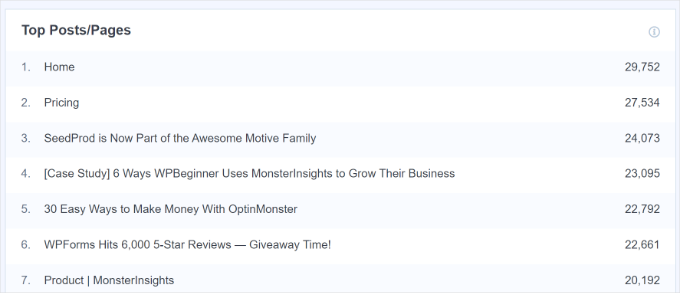
För att lära dig mer om att identifiera ditt mest framgångsrika innehåll, se vår guide om hur man spårar användarnas engagemang i WordPress med Google Analytics.
Nu när du känner till dina mest populära inlägg behöver du välja vilka som ska inkluderas i din e-bok. De bör innehålla tidlöst innehåll som förblir fräscht och även passa ihop logiskt som kapitel för att bilda en komplett e-bok.
Skriva en serie blogginlägg för att skapa innehåll för en e-bok
Ett annat sätt att komma på blogginnehåll för en e-bok är att skriva en serie artiklar om ett visst ämne. Dessa blogginlägg kan sedan sammanställas till en e-bok.
Vi gör något liknande på WPBeginner, där vi regelbundet sammanställer en serie inlägg till en ny artikel.
Här är några exempel på artiklar vi har sammanställt med återanvänt innehåll från våra befintliga artiklar:
- De vanligaste WordPress-felen och hur du åtgärdar dem
- Extremt användbara knep för WordPress Functions File
- Hur du åtgärdar vanliga bildproblem i WordPress
- Användbara WordPress-konfigurationstrick som du kanske inte känner till
- Den ultimata guiden för att öka WordPress-hastighet & prestanda
Faktum är att när du skriver om ett komplext ämne är det nästan alltid bättre att skriva en serie inlägg som delar upp ämnet i mindre delar.
Du kan lära dig mer i vår guide om hur man effektivt hanterar inläggsserier i WordPress.
Uppdatera snabbt de inlägg du väljer för din e-bok
När du har valt de blogginlägg du vill inkludera i din e-bok, ta lite tid att snabbt uppdatera dem om det behövs.
Genom att göra det nu ser du till att både blogginlägget och e-boken är fria från fel och innehåller all nödvändig information.
Du kan börja med att åtgärda eventuella stavfel eller grammatiska fel i de live-inläggen. Troligtvis gjorde du detta innan publicering, men det är värt att kontrollera igen.
Viktigt: Åtgärda endast stavfel eller faktamässiga fel i dina live-blogginlägg. Ta INTE bort interna länkar, call-to-action-knappar eller SEO-nyckelord från din webbplats. Du kommer att ta bort dessa element senare i dokumentredigeringsfasen så att du inte skadar din webbplats SEO.
Du kan lära dig de bästa sätten att korrekturläsa dina inlägg i vår guide om hur man kontrollerar grammatik- och stavfel i WordPress.
Ta också tid att kontrollera kommentarerna på varje inlägg. De kan identifiera områden där blogginlägget inte är tillräckligt tydligt eller saknar viktig information. Ta dig tid att åtgärda dessa problem.
Senare i den här artikeln kommer du att göra ytterligare redigeringar som behövs för e-boken men inte för blogginläggen.
Skapa professionellt utseende omslagsbild för din e-bok
Ett av de bästa sätten att skapa en professionellt utseende e-bok är att använda ett väldesignat omslag. Dina läsare kommer faktiskt att döma din bok efter dess omslag.
Notera: Medan Beacon-pluginet (Metod 2) inkluderar grundläggande mallar, rekommenderar jag att du först skapar ett anpassat omslag i Canva. Detta ger dig en högkvalitativ bildfil (JPG eller PNG) som du behöver senare för att visa på din e-handelsbutikssida.
Du kan anställa en professionell grafisk designer från en frilansmarknadsplats som 99designs eller Fiverr. Eller så kan du använda grafisk designprogramvara eller webbtjänster för att göra det själv, även om du inte har designkunskaper.
Innan du skapar bokomslaget till din bok, se till att du först färdigställer titeln på e-boken. Den bör vara tydlig och koncis, fånga läsarens uppmärksamhet och beskriva vad boken handlar om. Du kanske också vill skapa en undertitel och en bokbeskrivning.
Ett av de enklaste sätten att skapa omslagsbilder är med Canva, en gratis onlineplattform för grafisk design. Den kommer med lättanvända verktyg som låter dig skapa ett bokomslag från en mall.
Det grundläggande Canva-kontot är gratis och ger dig tillgång till många färdiga mallar. För att få ut det mesta av Canva, kanske du vill registrera dig för ett Pro-konto för cirka 12 USD per månad. Detta låter dig ladda upp dina egna typsnitt, ställa in dina varumärkesfärger och mer.
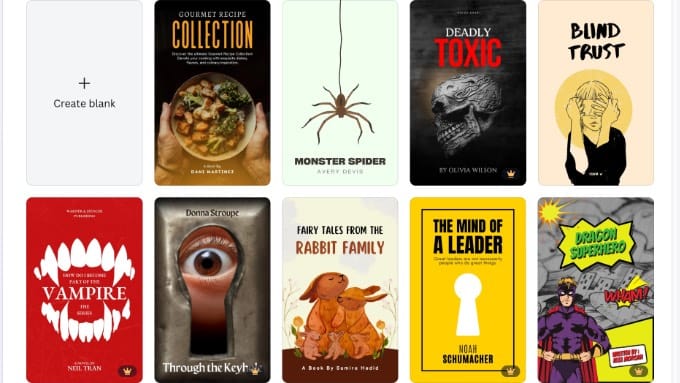
Efter att ha skapat ditt konto, skriv helt enkelt in 'bokomslag' i sökfältet och tryck på Enter. Sedan kan du välja 'Bokomslag' från rullgardinsmenyn Kategori för att filtrera resultaten.
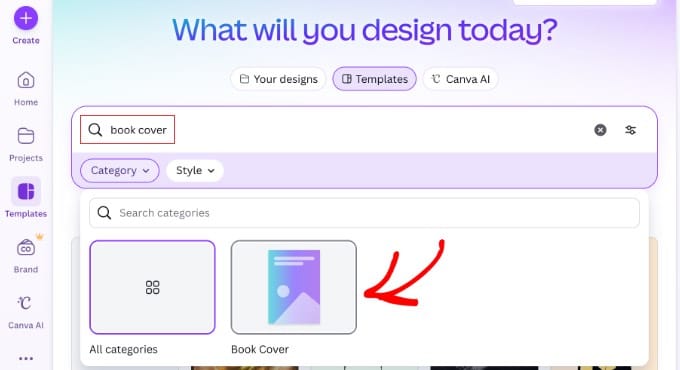
Canva kommer att visa en lista med tusentals mallar för bokomslag.
Dessa har vanligtvis rätt breddförhållande på 1,6 och en högkvalitativ upplösning som är perfekt för publicering av e-böcker.
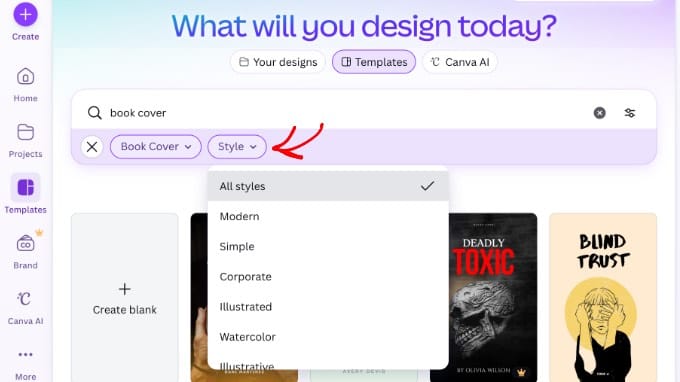
Du kan ytterligare förfina resultaten genom att klicka på rullgardinsmenyn Stil högst upp.
Detta gör att du kan välja mellan alternativ som Modern, Enkel, Företagsanpassad eller Illustrerad för att hitta den perfekta looken för din bok.
När du hittar en mall du vill använda för ditt omslagsmotiv, klickar du bara på den för att förhandsgranska den. Du kommer också att se om det är en gratis, betald eller pro-mall. Därefter bör du klicka på knappen 'Anpassa denna mall'.
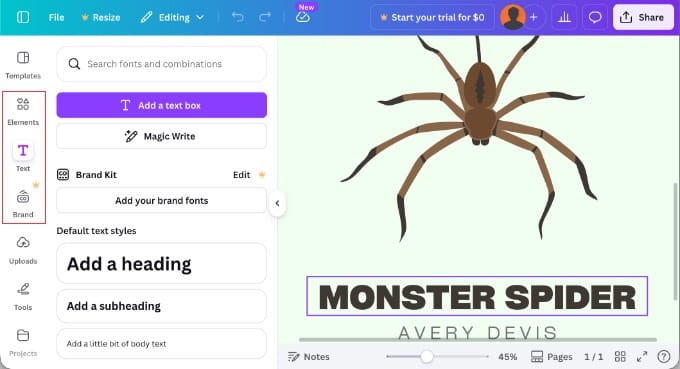
Canva kommer nu att ladda sitt dra-och-släpp-redigeringsgränssnitt. Du kan peka och klicka på vilket objekt som helst i mallen för att redigera det. Se till att du skriver in rätt titel, undertitel och författare. Du kan rotera, ändra storlek på, beskära och ta bort objekt.
I sidopan till vänster kan du använda fliken Element för att lägga till former och grafik, eller fliken Text för att lägga till dynamiska texteffekter. Om du har ett Canva Pro Brand Kit kan du använda fliken ‘Varumärke’ för att omedelbart tillämpa din logotyp och dina typsnitt.
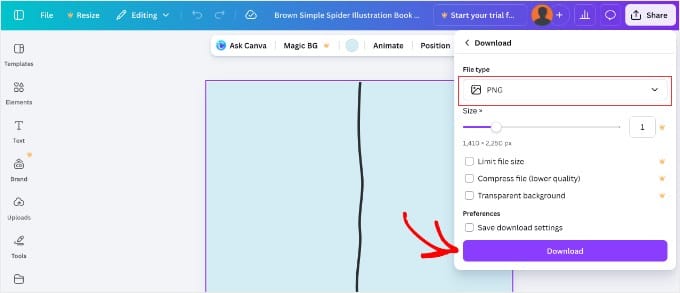
När du är klar med att skapa ditt omslagsmotiv måste du spara det på din dator.
Klicka helt enkelt på knappen Dela i det övre högra hörnet och välj ‘Ladda ner’ från menyn.
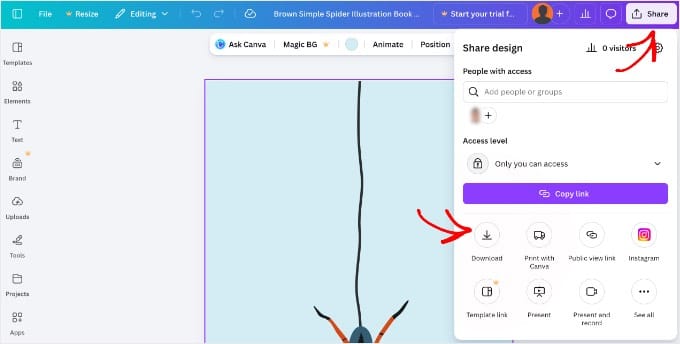
Du kan välja en mängd olika filtyper från rullgardinsmenyn, inklusive PDF, JPG och PNG.
För den här handledningen väljer vi PNG och klickar sedan på knappen ‘Ladda ner’.
Metod 1: Skapa en PDF-e-bok med Google Dokument (gratis)
Du kan skapa en e-bok från dina blogginlägg med hjälp av Google Dokument. Detta kräver lite mer manuellt arbete än vår andra metod, men det är gratis och gör det enkelt för dig att redigera och anpassa din e-bok.
Du måste börja med att skapa ett nytt Google-dokument och namnge det med din e-boks titel.
Kontrollera därefter att under menyn Visa är ‘Visa utskriftslayout’ markerad. Detta gör att du kan se hur varje sida i din e-bok kommer att se ut.
Steg 1: Hur du infogar din e-boks omslagsbild
Det första du behöver göra är att infoga omslagsbilden du skapade tidigare.
Du kan antingen använda dra och släpp för att placera den på första sidan eller välja Infoga » Bild från menyn och ladda upp den till din dator.
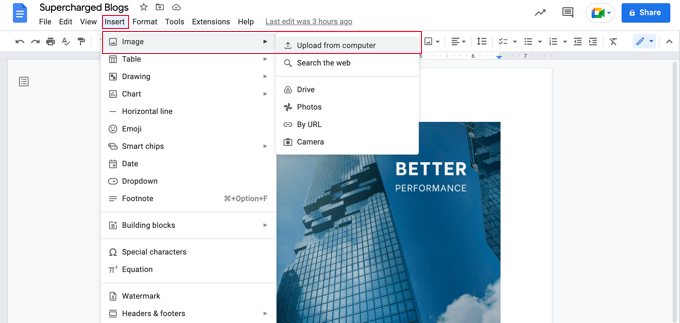
När du har gjort det bör du välja Infoga » Bryt » Sidbrytning från menyn för att starta en ny sida.
Steg 2: Hur du skapar en titelsida och innehållsförteckning
På den nya sidan bör du skriva in titeln på din e-bok. Innan du trycker på enter, se till att du formaterar den som en rubrik genom att välja ‘Rubrik’ från rullgardinsmenyn Stilar.
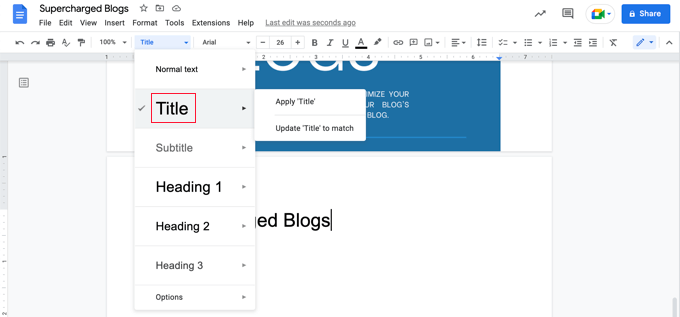
Om du vill centrera titeln måste du välja Format » Justera & Indrag » Centrera.
Du kan nu trycka på Enter-tangenten flera gånger och skriva in e-bokens undertitel om du har en, samt ditt namn eller din blogs namn som författare.
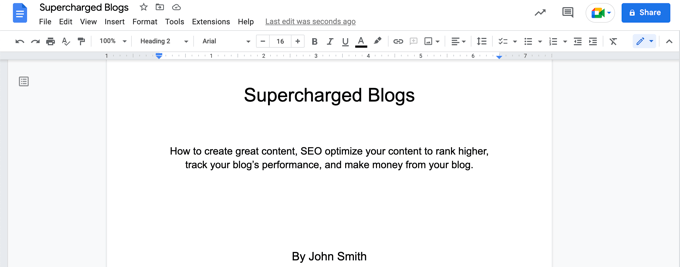
Du kanske vill formatera dem med ett större typsnitt och centrera dem. Använd inte en rubrikstil, annars kommer dessa rader att inkluderas i din innehållsförteckning. Du kan också använda enter-tangenten för att med lämpliga mellanrum placera dessa rader nedåt på sidan.
När du är klar bör du välja Infoga » Bryt » Sidbrytning från menyn igen för att starta en ny sida.
På nästa sida lägger du till innehållsförteckningen. Google Docs kommer att fylla i denna med rubriker allt eftersom du lägger till innehåll i dokumentet.
Börja med att skriva rubriken ‘Innehållsförteckning’ och formatera den med rubrikstilen 1.
Tips: Om din text fortfarande centreras måste du välja Format » Rensa formatering från menyn för att återgå till standardformateringen.
Nu kan du trycka på Enter och välja Infoga » Innehållsförteckning från menyn. Du kan välja mellan en version med sidnummer och en version med hyperlänkar.
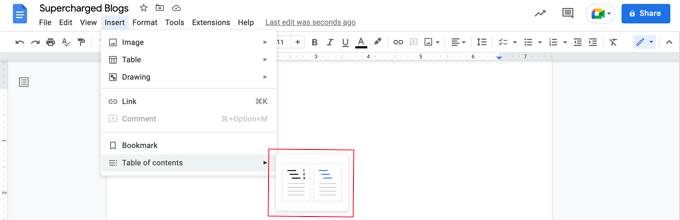
För tillfället kommer innehållsförteckningen att vara ganska tom, men den kommer att uppdateras när du lägger till blogginlägg i din e-bok.
Steg 3: Hur du klistrar in ditt blogginläggsinnehåll
Nu är det dags att börja klistra in innehållet från dina blogginlägg i Google Dokument. Innan du klistrar in varje blogginlägg, se till att du infogar ett nytt sidbrytning (Infoga » Brytning » Sidbrytning) så att varje e-bokskapitel börjar på en ny sida.
Gå sedan bara till din WordPress-webbplats och navigera till ditt blogginlägg.
Markera helt enkelt hela inlägget, kopiera det till urklippet och klistra sedan in det i Google Dokument. Sedan måste du upprepa detta för varje inlägg:
- Infoga en sidbrytning i Google Dokument.
- Öppna ditt nästa WordPress-blogginlägg.
- Kopiera texten och klistra in den i dokumentet.
Proffstips: Om du klistrar in innehållet och det ser rörigt ut eller tar med sig konstig formatering från ditt tema, prova att klistra in som 'Vanlig text' (Ctrl+Shift+V eller Cmd+Shift+V). Du måste lägga till fetstil och rubriker igen, men det säkerställer att din e-bok får ett rent, konsekvent utseende.
Du kanske också vill ställa in inläggstitlarna (de nya kapitelrubrikerna) till Rubrik 2 i Google Dokument så att de inkluderas som kapitel i din innehållsförteckning och dokumentöversikt.
För min demo-e-bok klistrade jag in innehållet från 7 blogginlägg i Google Dokument för att producera en e-bok på 167 sidor. Att välja Verktyg » Ordantal från menyn visar att dokumentet innehåller nästan 25 000 ord.
Steg 4: Hur du redigerar ditt e-boksinnehåll
Nu bör du gå igenom ditt e-boksinnehåll och göra eventuella nödvändiga ändringar. Vissa saker som fungerar bra i ett blogginlägg hör inte hemma i en e-bok.
Du kan till exempel behöva justera titeln på varje blogginlägg så att den fungerar bättre som en kapitelrubrik. Och om du lade till en uppmaning till handling längst ner i varje blogginlägg, kan du behöva ta bort den från varje kapitel i din e-bok.
Du kan behöva ersätta referenser till 'inlägg' med 'kapitel'. Du bör också ersätta interna länkar till din blogg med länkar till kapitlen i din e-bok om de inkluderas.
Du bör också arbeta med övergångarna mellan kapitlen så att din bok flyter bättre. Annars kan den läsas som en samling separata blogginlägg. Du kanske också vill lägga till en starkare introduktion och avslutning till boken.
Du kanske också vill lägga till ytterligare material till boken, som avsnitt om:
- Hur du använder den här boken
- Vad du hittar i den här boken
- Om författaren
- Kontaktinformation
- Copyrightinformation
- Upplysningar och användarvillkor
- Resurser och länkar
- Fotnoter och källor
Se slutligen till att korrigera eventuella stavfel och grammatiska fel du hittar under redigeringen.
Steg 5: Hur du anpassar din e-boks design
Innan du exporterar din e-bok från Google Dokument, fundera på om du kan förbättra din e-boks design.
Till exempel kan du anpassa utseendet på dina rubriker eller vanlig text.
Detta är lätt att göra i Google Docs. Du kan börja med att ändra formateringen av en viss rubrik direkt. Välj bara det teckensnitt du vill ha, om du vill att det ska vara fetstilt eller understruket, eller andra designval.
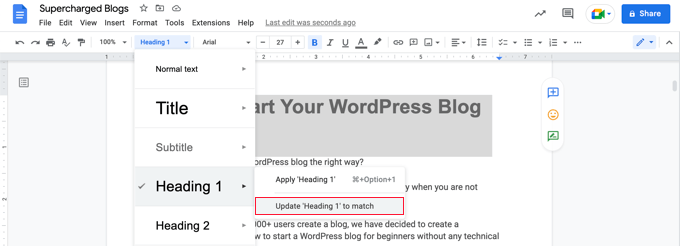
Därefter, håll din text markerad. Klicka på rullgardinsmenyn Stilar (som kan visa 'Rubrik 1' eller 'Normal text' för närvarande) i verktygsfältet.
Håll sedan muspekaren över Rubrik 1 » Uppdatera 'Rubrik 1' så att den matchar. Detta kommer automatiskt att uppdatera alla andra rubriker i ditt dokument så att de ser likadana ut.
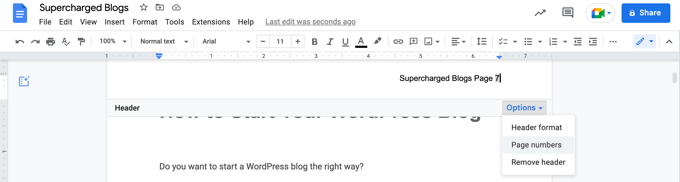
Du kan också lägga till en sidhuvud eller sidfot som inkluderar din e-boks titel och sidnummer.
Välj bara Infoga » Sidhuvuden & Sidfötter och klicka sedan på 'Sidhuvud' eller 'Sidfot' i menyn. Du kan ställa in sidnummer genom att klicka på menyn 'Alternativ' från sidhuvudet.
När du är nöjd med hur din e-bok är formaterad är det dags att exportera den i ett e-boksformat.
Steg 6: Hur du exporterar din e-bok som PDF
Nu när du är klar med att skapa din e-bok kan du spara den på din dator som en PDF. Välj helt enkelt Arkiv » Ladda ner » PDF-dokument från menyn.
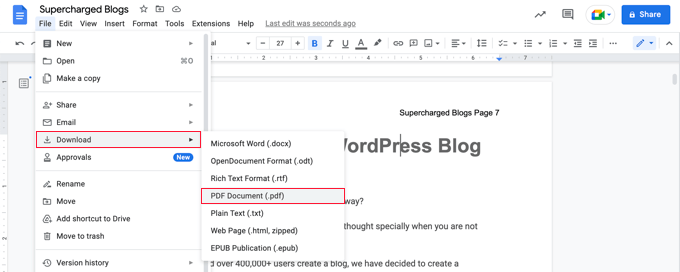
Tips: Innan du exporterar din e-bok rekommenderar jag att du uppdaterar innehållsförteckningen för att inkludera eventuella nya kapitel du har lagt till. När du klickar på innehållsförteckningen hittar du en knapp märkt 'Uppdatera innehållsförteckning' högst upp.
Google Dokument låter dig också ladda ner e-boken som en EPUB-publikation.
Medan PDF-filer är utmärkta för datorer, är EPUB-formatet bättre för e-läsare och Kindle-enheter eftersom texten kan ändra storlek för att passa skärmen. Du bör använda detta format om du planerar att lista din bok på Amazon.
Metod 2: Designa en professionell e-bok med Beacon (Rekommenderas)
Beacon är det mest nybörjarvänliga verktyget för att skapa lead magnets och e-böcker direkt från dina WordPress-inlägg. Jag har grundligt testat Beacon för att se hur det jämför sig med andra lösningar. För att läsa mer om min erfarenhet, se min fullständiga Beacon-recension.
Det erbjuder en gratis plan som låter dig skapa en e-bok per månad, vilket är perfekt för att komma igång.
Beacon levereras med professionellt designade mallar och en användarvänlig redigerare, så att du kan skapa e-böcker utan att behöva anlita en utvecklare eller designer. Notera att gratisversionen inkluderar Beacon-varumärke på PDF:en, men du kan uppgradera till en betald plan för att ta bort det.
Det första du behöver göra är att installera och aktivera Beacon-pluginet. För mer information, se vår steg-för-steg-guide om hur man installerar ett WordPress-plugin.
Steg 1: Importera ditt blogginnehåll
Efter aktivering, navigera till Beacon » Skapa i din WordPress-adminpanel. Om du inte har använt Beacon tidigare, kommer du att uppmanas att skapa ett gratis konto för att komma åt e-boksbyggaren.
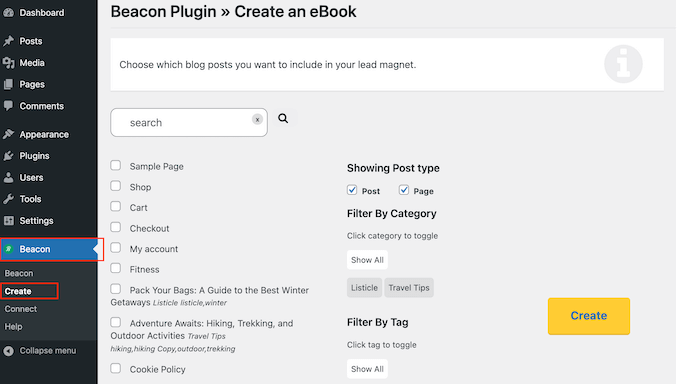
Beacon kommer att skanna din webbplats och visa alla sidor och inlägg den hittar.
Du kan filtrera detta innehåll genom att markera eller avmarkera rutorna för 'Sidor' och 'Inlägg'. Om du har mycket innehåll kan du också filtrera efter specifika kategorier och taggar för att hitta de exakta inlägg du vill inkludera i din e-bok.
Hitta helt enkelt de blogginlägg du vill använda och markera rutan bredvid dem. Du kan välja flera inlägg för att kombinera dem till en enda e-bok.
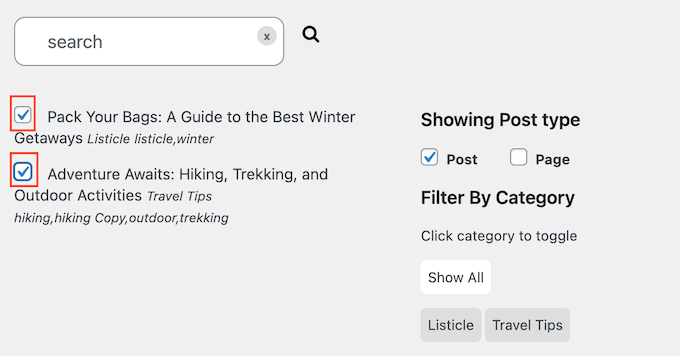
När du är nöjd med ditt urval klickar du på knappen 'Skapa'.
Steg 2: Välj en mall
Beacon öppnas nu i en ny flik och ber dig att välja en mall för din e-bok.
Beacon erbjuder ett brett utbud av färdiga mallar. Även om du kan anpassa dessa designer senare, kommer valet av en mall som noggrant matchar din vision att spara dig massor av tid.
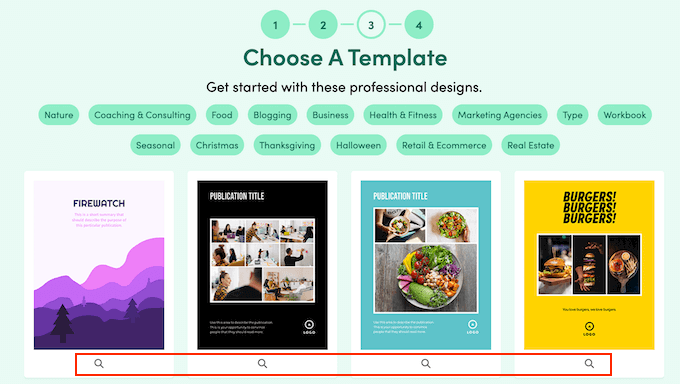
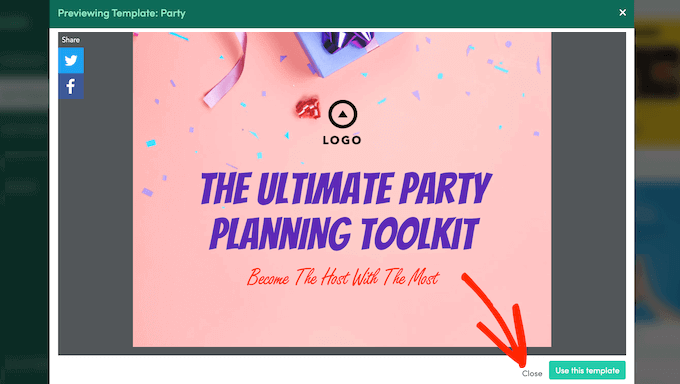
För att förhandsgranska en mall, klicka på den lilla förstoringsglasiikonen under den.
När du hittar den design du vill använda, klicka på 'Använd denna mall'.
Steg 3: Anpassa din e-bok
Beacon kommer nu att generera en e-bok med dina valda blogginlägg och öppna den i en dra-och-släpp-redigerare så att du kan anpassa den.
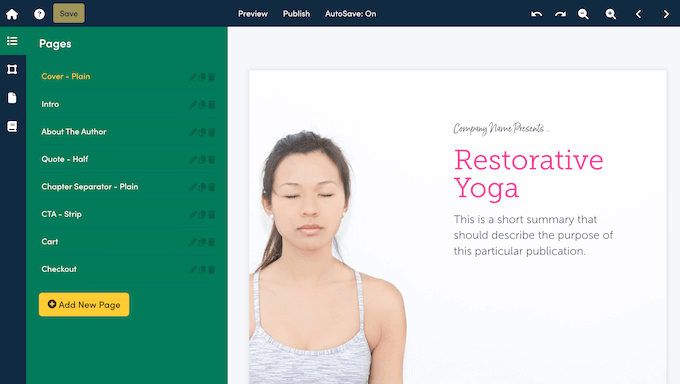
Lägga till ditt anpassade omslag
Beacon genererar automatiskt en generisk omslagssida. Men eftersom du skapade ett professionellt omslag i Canva tidigare, bör du använda det istället.
Klicka helt enkelt på Omslagssidan i menyn till vänster. Du kan sedan ta bort standardtexten och ladda upp din Canva-bild för att använda som helsidesomslag.
Anpassa den visuella designen
På skärmens högra sida ser du en liveförhandsgranskning av din e-bok. Till vänster finns en meny som visar alla sidor och inställningar.
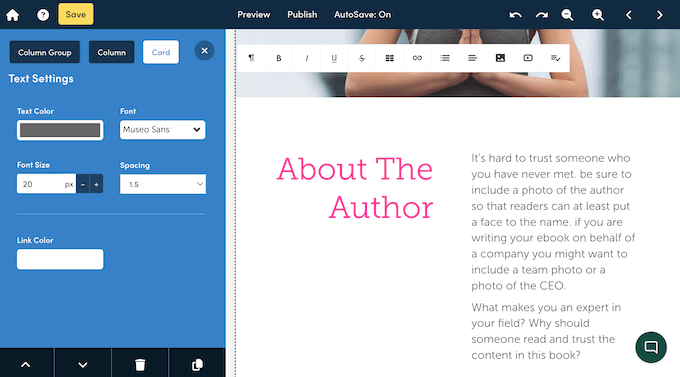
Du kan använda menyn till vänster för att ändra de globala stilarna, som teckenstorlek, färg och avstånd, för att matcha ditt varumärke.
Granska ditt importerade innehåll
Även om Beacon automatiskt importerar ditt innehåll, bör du ändå läsa igenom texten för att säkerställa att den flyter som en bok. Du kan klicka på valfritt textblock i förhandsgranskningen för att redigera innehållet direkt.
Du kan behöva ta bort element som fungerar i blogginlägg men inte i e-böcker, som "Läs mer"-länkar, interna uppmaningar till handling eller referenser till andra inlägg. För en fullständig checklista över vad du ska leta efter, se redigeringsavsnittet i Metod 1.
Ordna om och lägg till sidor
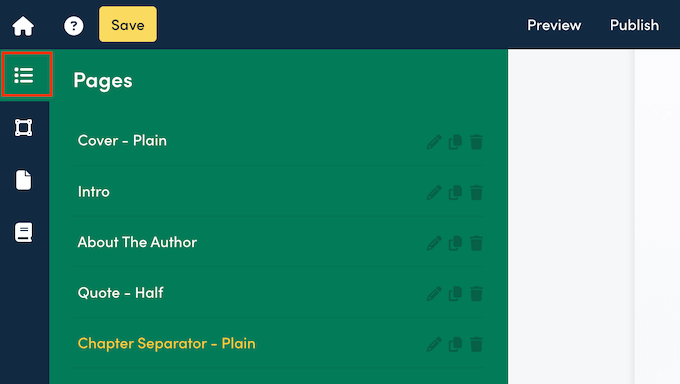
Du kan också använda fliken ‘Sidor’ för att ordna om dina kapitel. Dra och släpp helt enkelt sidorna i den ordning du vill att de ska visas i boken.
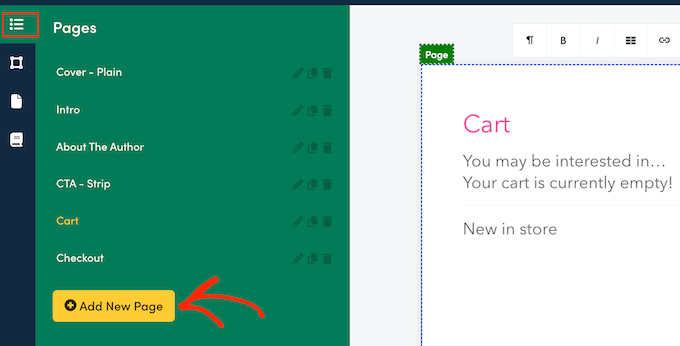
Om du behöver lägga till mer innehåll som inte fanns med i dina blogginlägg, som en sida ‘Om författaren’ eller en innehållsförteckning, kan du göra det enkelt.
Klicka bara på knappen ‘Lägg till ny sida’ och välj bland Beacons färdiga sidmallar.
Steg 4: Publicera din e-bok
När du är nöjd med hur din e-bok ser ut är det dags att publicera den.
Klicka helt enkelt på knappen ‘Publicera’ i verktygsfältet högst upp.
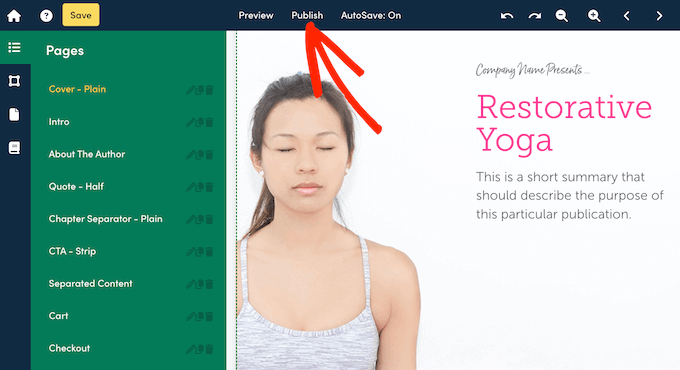
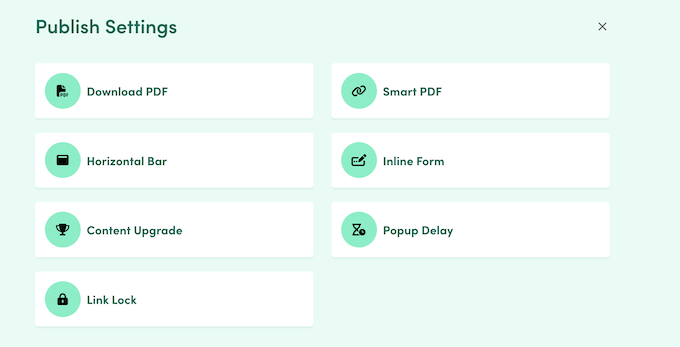
Beacon ger dig flera alternativ för publicering:
- Ladda ner PDF: Detta låter dig ladda ner en standard PDF-fil till din dator. Du kan sedan ladda upp den här filen till ditt WordPress mediebibliotek eller sälja den med hjälp av ett e-handelsplugin.
- Smart PDF: Detta skapar en webbaserad version av din e-bok. Den är mobilvänlig och låter dig spåra analyser, som hur många som läser din bok.
För den här handledningen klickar jag på ‘Ladda ner PDF’ och bekräftar sedan genom att klicka på knappen ‘Generera PDF’ så att du har en fil du kan distribuera.
Vänta helt enkelt tills Beacon genererar filen och spara den sedan på din dator.
Hur man marknadsför och tjänar pengar på din e-bok i WordPress
Nu när du har skapat en e-bok från dina blogginlägg behöver du ett sätt att marknadsföra den så att fler besökare kan få din e-bok. Det finns några sätt att göra detta.
Metoden du väljer beror på ditt affärsmål. Du kan ge bort e-boken gratis för att öka medvetenheten, använda e-boken som en lead magnet för att få fler e-postprenumeranter eller sälja din e-bok för att tjäna pengar online.
1. Tillåt gratis nedladdning av e-böcker i WordPress
Du kan erbjuda din e-bok som en gratis nedladdning med hjälp av WordPress filblock.
Redigera helt enkelt inlägget eller sidan där du vill lägga till din e-boksnedladdning och lägg sedan till ett ‘Fil’-block.
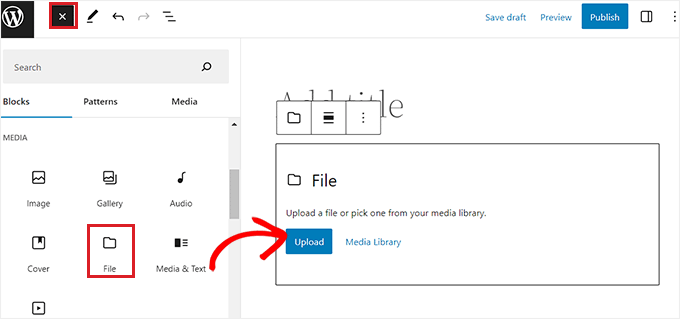
Detta gör att du kan ladda upp e-boken till din webbplats, och den kommer som standard att visas i inlägget i en liten PDF-visare.
För steg-för-steg-instruktioner, se vår guide om hur man lägger till e-boksnedladdningar i WordPress.
Tips: Om du vill att dina besökare ska kunna söka i din e-boks innehåll på din webbplats, bör du veta att WordPress inte gör detta som standard. Jag skrev en guide om hur man lägger till PDF-indexering och sökning i WordPress, men jag rekommenderar bara att göra detta om din e-bok är gratis.
2. Använda nedladdningar av e-böcker för att få fler prenumeranter
Om du använder din e-bok för att öka din e-postlista eller samla in leads, vill du se till att dina besökare inte kan komma åt e-boken förrän de delar sina e-postadresser.
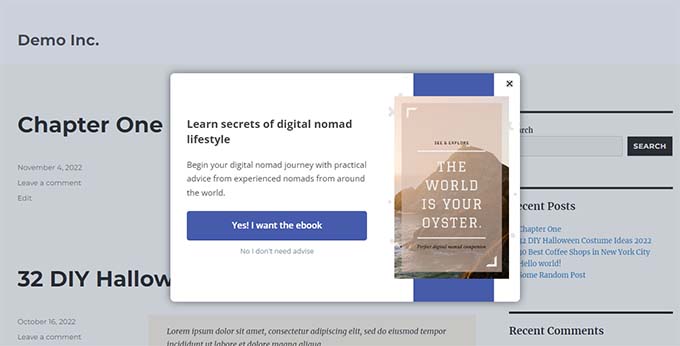
Du kan ställa in det med hjälp av OptinMonster, det bästa pluginet för leadgenerering för WordPress. Vi använder det på WPBeginner och har ökat våra konverteringar med över 600 %.
För detaljerade instruktioner, se vår guide om hur man lägger till innehållsuppgraderingar i WordPress.
3. Sälja nedladdningar av e-böcker i WordPress
Att sälja digitala produkter som e-böcker online är ett av de bästa sätten att tjäna pengar från din WordPress-webbplats.
För att sälja e-böcker behöver du Easy Digital Downloads, det bästa pluginet för digital e-handel för WordPress. Detta verktyg gör det enkelt att sälja alla typer av digitala filer från din egen onlinebutik utan att betala höga marknadsplatsavgifter.
När det är installerat och aktiverat kan du enkelt lägga till nya nedladdningar på din webbplats. Det är enkelt att lägga till en titel och beskrivning för din e-bok, samt kategorier och taggar.
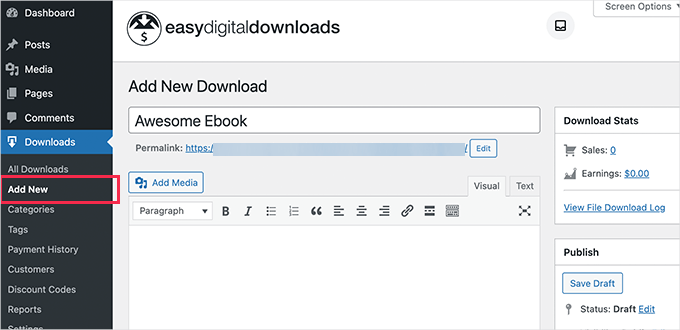
Pluginet hanterar även prissättning. Du kan enkelt ställa in ett enda pris för ditt e-boksköp gratis. Om du vill erbjuda fler alternativ kan du använda den betalda versionen av EDD för att ställa in variabel prissättning.
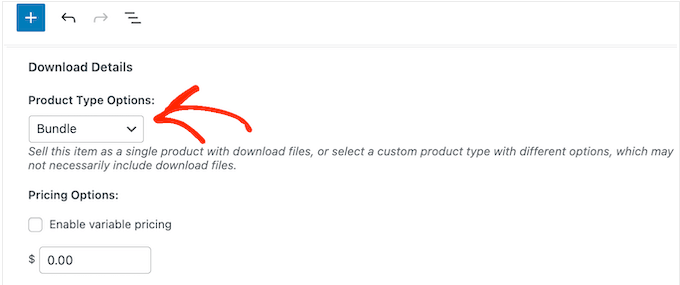
Till exempel kan du ha ett alternativ för att sälja bara e-boken och ett annat som inkluderar ett paket med en ytterligare produkt. Genom att använda ett betalt EDD-pass kan du till och med skapa produktpaket som visas på samma produktsida.

Notera: För att acceptera betalningar måste du konfigurera en betalningsgateway. Easy Digital Downloads stöder Stripe, PayPal och andra. Du kan ställa in detta genom att navigera till Nedladdningar » Inställningar och klicka på fliken Betalningar.
Förhindra piratkopiering av e-böcker
En av de största farhågorna för e-boksäljare är att folk delar deras filer gratis. Easy Digital Downloads har inbyggda funktioner för att förhindra detta.
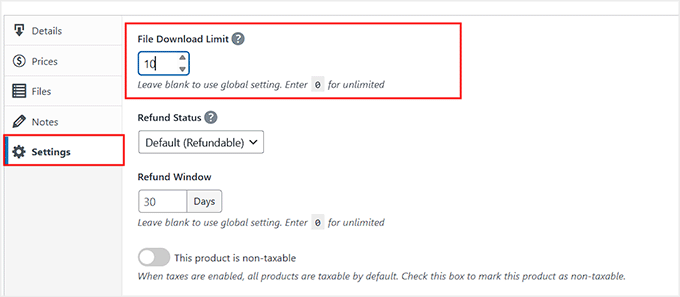
I produktinställningarna kan du ställa in en Filnedladdningsgräns. Jag rekommenderar att ställa in den till 3 eller 5. Detta säkerställer att kunden kan ladda ner filen om de tappar bort den, men länken kommer att upphöra efter att gränsen har nåtts så att de inte kan dela den med andra.
Därefter kan du ladda upp din e-bok och lägga till en omslagsbild som kommer att visas på din webbplats.
Du kan hitta mer detaljerade instruktioner i Metod 3 i vår guide om hur man lägger till e-boksnedladdningar i WordPress.
Skapa en anpassad försäljningssida för din e-bok
Medan Easy Digital Downloads skapar en grundläggande produktsida åt dig, kanske du vill skapa en anpassad landningssida för att öka din försäljning.
En anpassad försäljningssida låter dig ta bort sidofältet, använda bilder i full bredd och fokusera helt på att konvertera besökare till köpare. Det är så toppmarknadsförare säljer sina e-böcker.
Det bästa sättet att göra detta är att använda SeedProd. Det är den bästa dra-och-släpp-sidbyggaren för WordPress och inkluderar sex fördesignade mallar specifikt för e-bokkampanjer.
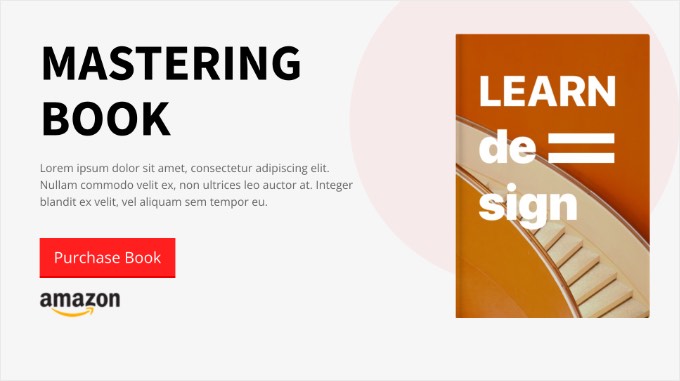
Dessa mallar använder branschens bästa metoder och responsiva layouter. Till exempel:
- E-boksförsäljningssida: En minimalistisk design med en förhandstitt för att övertyga besökare att köpa.
- E-bokssqueeze-sida: En design med mörk bakgrund och högt fokus, perfekt för att samla in leads.
- E-boksopt-in-sida: En färgglad, lång layout som låter dig besvara vanliga frågor och ge detaljer.
Alla dessa mallar är helt anpassningsbara, så du kan matcha ditt varumärke perfekt. Du kan också ansluta din Easy Digital Downloads 'Köp'-knapp direkt till din SeedProd-sida.
För mer information, se vår guide om hur man skapar en försäljningssida i WordPress (som konverterar).
Bonustips för att marknadsföra din e-bok
Det första steget är helt enkelt att skapa e-boken. För att sälja behöver du få den framför rätt personer.
Här är några beprövade strategier för att marknadsföra din nya bok.
1. Marknadsför till din befintliga publik
Det enklaste sättet att få dina första försäljningar är att marknadsföra till de personer som redan känner dig. Du bör skicka ett e-postnyhetsbrev och använda push-notiser för att annonsera din lansering.
För e-postmarknadsföringstjänster rekommenderar jag antingen Constant Contact eller Brevo eftersom de är prisvärda för nya användare.
Du kan också använda PushEngage, det bästa push-meddelandeprogrammet för WordPress, för att nå dina bloggläsare. Det har några av de högsta engagemangsgraderna och hjälper dig att automatiskt få tillbaka besökare till din webbplats. Se vår guide om hur man skickar push-meddelanden för mer information.
2. Kör en viral giveaway
En annan beprövad teknik för att marknadsföra din e-bok är giveaways. Dessa hjälper dig att utnyttja kraften i sociala medier för att attrahera fler nya användare till din blogg.
Jag rekommenderar RafflePress, det bästa tävlingsprogrammet för WordPress, för att skapa en viral tävling. Det ansluter enkelt till alla stora sociala medieplattformar och gör det enkelt för besökare att dela din bok.
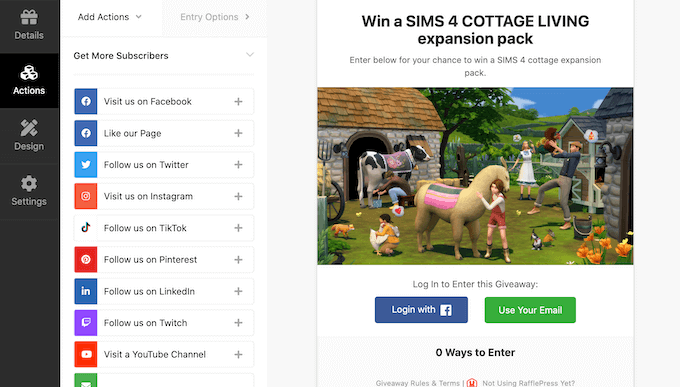
För mer information, se vår guide om hur man kör en viral tävling i WordPress.
3. Använd sociala bevis för att öka försäljningen
När besökare ser att andra köper din e-bok är de mer benägna att köpa den själva. Detta kallas sociala bevis.
Du bör använda TrustPulse, det bästa sociala bevisprogrammet för WordPress, för att visa meddelandebubblor när någon köper din bok. Detta använder FOMO (Fear Of Missing Out) för att öka dina konverteringsgrader.
4. Skapa e-boks-paket för att öka intäkterna
Om du har skrivit flera e-böcker eller om du har andra digitala produkter, kan du paketera dem tillsammans för att öka ditt genomsnittliga ordervärde.
Istället för att till exempel sälja tre e-böcker för 10 dollar styck, kan du sälja ett 'Komplett Masterclass-paket' för 25 dollar.
Easy Digital Downloads gör det enkelt att skapa produktpaket. Detta får kunden att känna att de får ett bra erbjudande, medan du tjänar mer per försäljning.
Vanliga frågor om att skapa e-böcker i WordPress
Jag hör ofta från användare som vill återanvända sitt innehåll men har specifika frågor om processen. Här är några av de vanligaste frågorna om att skapa och sälja e-böcker.
1. Kan jag sälja blogginlägg som är tillgängliga gratis på min webbplats?
Ja, absolut. Även om dina blogginlägg är gratis, är det tidskrävande att leta igenom arkiven för att hitta dem. En e-bok paketerar den informationen i en enda, lättläst fil.
Många toppbloggare säljer samlingar av sitt bästa arbete eftersom läsarna värdesätter bekvämligheten med ett kuraterat format.
2. Vilket är det bästa WordPress-pluginet för att skapa e-böcker?
Jag rekommenderar att använda Beacon-programmet. Det låter dig importera befintliga WordPress-inlägg, välja en professionell mall och anpassa designen med en dra-och-släpp-redigerare. Beacon hanterar formateringen automatiskt, vilket sparar dig timmar av arbete jämfört med manuella verktyg.
3. Ska jag skapa en PDF- eller EPUB-fil?
Om du planerar att sälja e-boken direkt på din WordPress-webbplats, då är PDF det bästa formatet. PDF-filer behåller din design konsekvent på alla enheter och är lätta för kunder att ladda ner och läsa.
Men om du vill sälja din bok på Amazon Kindle eller Apple Books, då behöver du generera en EPUB-fil.
Notera: Du kan exportera till EPUB med Google Docs (Metod 1), men Beacon-pluginet (Metod 2) skapar för närvarande endast PDF-filer.
4. Hur säljer jag min e-bok utan att betala höga avgifter?
För att behålla mer av dina vinster bör du sälja din e-bok direkt på din egen webbplats med hjälp av Easy Digital Downloads. Tredjepartsmarknadsplatser tar ofta en stor del av dina försäljningar. Genom att använda Easy Digital Downloads undviker du dessa höga marknadsplatsavgifter och behåller maximal vinst.
5. Hur lång bör min e-bok vara?
Det finns ingen strikt regel för e-boks längd. Målet är att lösa ett specifikt problem för din läsare. Vissa framgångsrika e-böcker är korta, 20-sidiga guider som erbjuder en snabb lösning, medan andra är omfattande 100-sidiga manualer.
Fokusera på att leverera värde snarare än att nå ett specifikt ordantal.
Ytterligare resurser för att tjäna pengar online
Nu när du vet hur du skapar en e-bok, kanske du vill lära dig mer om att sälja digitala produkter eller växa din publik.
Här är några andra guider som hjälper dig att lyckas:
- Hur man lägger till nedladdningar av e-böcker i WordPress
- Bevisade sätt att tjäna pengar online genom att blogga med WordPress
- Testade och enkla sätt att snabbare växa din e-postlista
- Ultimata guiden för att skapa en WordPress-medlemskapswebbplats
- Hur man spårar användarengagemang i WordPress med Google Analytics
Om du gillade den här artikeln, prenumerera gärna på vår YouTube-kanal för WordPress-videoguider. Du kan också hitta oss på Twitter och Facebook.




Jiří Vaněk
Det är en bra idé, och tack för all information i artikeln. Jag har funderat ett tag på hur jag kan öka antalet e-postadresser för mitt nyhetsbrev, och jag har lekt med den här idén. Att omvandla artiklar till en bok och erbjuda den gratis i utbyte mot en e-postadress verkar vara ett fantastiskt sätt att gå vidare. Tack för de utmärkta råden och tipsen.
WPBeginner Support
You’re welcome, glad our recommendations were helpful!
Admin
Hajjalah
Absolut, detta är en av de viktigaste guiderna jag någonsin har implementerat. Genom att noggrant följa den här artikeln har jag lyckats skapa min allra första e-bok. Jag är mycket glad över att bli en framgångsrik författare
tack vare WPBeginner.
Jag har hittills gjort 11 försäljningar på min webbplats med hjälp av Easy Digital Downloads-plugin och 4 försäljningar på mitt Patreon-konto. Detta kan låta lite men det är en enorm prestation för mig och jag ser min publiceringsframtid som ljus. Tack WPBeginner för dina hjälpsamma artiklar.
Jiří Vaněk
Everyone starts with small numbers. To me, any beginning is a great boost, whether you’ve sold just 4 units or 400. Those of us who have blogs know how challenging those first few daily users were and how we delighted in seeing the traffic graphs rise. I wish you many more successes, and I’m curious to see if, when I try the same approach as you, I’ll also manage to make some sales or at least exchange for an email address.
Moinuddin Waheed
Jag har länge planerat att skriva en e-bok och du har helt rätt i att de flesta som börjar skriva en bok aldrig slutför den, eftersom det är en tuff och tidskrävande uppgift.
Jag har använt den andra tekniken, det vill säga att skriva blogginlägg och sedan så småningom omvandla dem till en e-bok. Den här metoden är mycket hjälpsam eftersom den aldrig låter oss känna att vi inte gör någonting, det känns som att vi skapar engagerande inlägg för mina läsare.
Det hjälper också till att växa våra e-postlistor. Jag har själv laddat ner gratis e-böcker genom att prenumerera på deras e-postlista.
Regina Ryerson
Fantastiskt jobb – en game-changer. Detta kom precis i tid för mig. Jag kommer definitivt att skaffa e-boks/blogg-pluginet, och eventuellt analysverktyget.
WPBeginner Support
Tack!
Admin