


Har du någonsin haft det ögonblicket när du klistrar in lite text i WordPress, och ditt noggrant planerade inlägg plötsligt ser helt annorlunda ut?
Typsnitten matchar inte, avståndet är fel, och på något sätt har du flera textstilar som krockar med din webbplats design. Vi har varit där också!
Vi vet av egen erfarenhet frustrationen med att kopiera text från olika källor – oavsett om det är från Word, Google Docs eller till och med AI-skrivverktyg – bara för att se WordPress förvandla det till något som inte matchar din webbplats stil.
De goda nyheterna? Efter år av att ha hjälpt WordPress-nybörjare (och hanterat våra egna problem med att kopiera och klistra in) har vi upptäckt flera pålitliga sätt att klistra in innehåll utan att ta med oönskad formatering.
I den här guiden delar vi dessa enkla men effektiva tekniker som hjälper dig att bibehålla konsekvent formatering i dina inlägg.
💡Snabbt svar: Det snabbaste sättet att kopiera och klistra in i WordPress
För att klistra in text utan formatering, använd helt enkelt kortkommandot Ctrl + Shift + V (eller Command + Shift + V på en Mac). Detta tar automatiskt bort all ursprunglig stil och klistrar in ren text i redigeraren.
Förstå kopiering och inklistring i WordPress
Att kopiera och klistra in innebär att kopiera text från en plats till en annan utan att behöva skriva ut allt igen.
För att kopiera text från ett dokument eller en webbsida måste du markera det med musen. Högerklicka sedan och välj ‘Kopiera’ från menyn.
Eller så kan du använda kortkommandot Ctrl+C (Command+C på en Mac) för att kopiera den markerade texten.
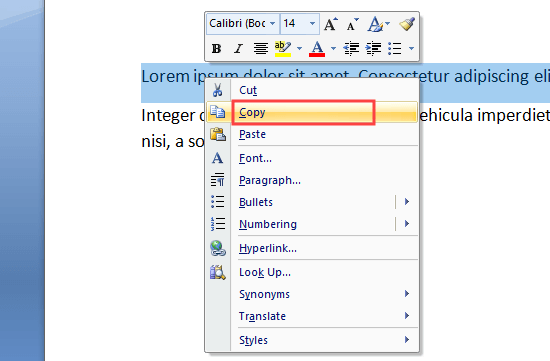
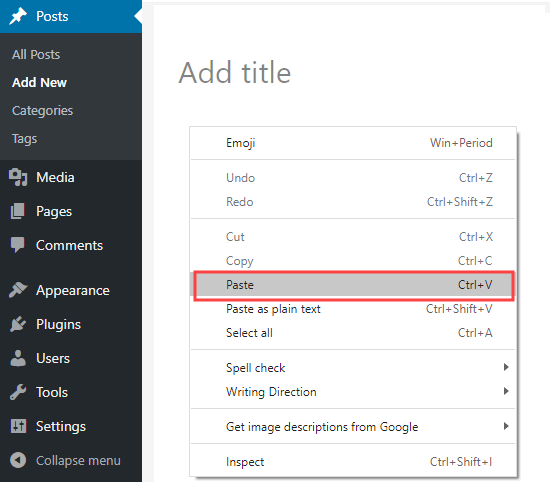
För att klistra in texten i WordPress, högerklicka bara och välj 'Klistra in' från menyn.
Du kan också använda kortkommandot Ctrl+V (Command+V på en Mac) för att klistra in den kopierade texten:
När du kopierar text kopieras textens formatering med den. Problemet är att du ibland får med formatering som du inte vill ha.
Denna oönskade formatering kan påverka hur din text visas på andra enheter.
Vissa WordPress-användare väljer att helt undvika att kopiera och klistra in. Istället skriver de sina inlägg direkt på sin WordPress-webbplats.
Du kanske dock föredrar att skriva i ett separat verktyg, som Microsoft Word eller Google Docs. Detta låter dig arbeta offline och kan göra det enklare att dela ditt arbete för kommentarer och revideringar före publicering.
Det är också viktigt att undvika att lägga till onödig formatering eftersom det påverkar din sidstorlek, vilket innebär långsammare webbplatshastighet.
Problemet är att när du kopierar text från program som Word eller Google Docs, kopierar du också dold formateringskod. Denna extra kod kan krocka med din WordPress-temas stil, vilket gör att texten ser fel ut.
Därför har vi skapat den här ultimata guiden om hur du kopierar och klistrar in text i WordPress på rätt sätt. Du kan använda länkarna för att hoppa direkt till de avsnitt du behöver:
- Hur man kopierar och klistrar in från Word till WordPress (Blockredigeraren)
- Hur man kopierar och klistrar in från Google Dokument till WordPress (Blockredigerare)
- Kopiera och klistra in med den klassiska redigeraren
- How to Check and Fix Copy and Paste Formatting Errors
- Copying and Pasting Plain Text
- Proffstips: Kopiera, klistra in och klona hela WordPress-webbplatser
- Vanliga frågor (FAQ)
Hur man kopierar och klistrar in från Word till WordPress (Blockredigeraren)
Att kopiera text från Microsoft Word är ganska enkelt.
I åratal har WordPress låtit dig kopiera rikt (formaterad) text från Word-dokument rakt in i redigeraren. Den moderna blockredigeraren är bra på detta eftersom den är utformad för att automatiskt rensa det mesta av den dolda koden från inklistrad text.
Sedan konverterar den allt till de korrekta, rena blocken åt dig. Detta är en stor fördel om du gillar att skriva och formatera dina inlägg i Microsoft Word.
Att kopiera ditt inlägg från Word till WordPress låter dig behålla element som rubriker, fet och kursiv text, länkar och listor. Det kommer att ignorera alla formateringsalternativ som färger, mellanrum, etc.
Här är ett dokument som vi ska kopiera från Word till WordPress:
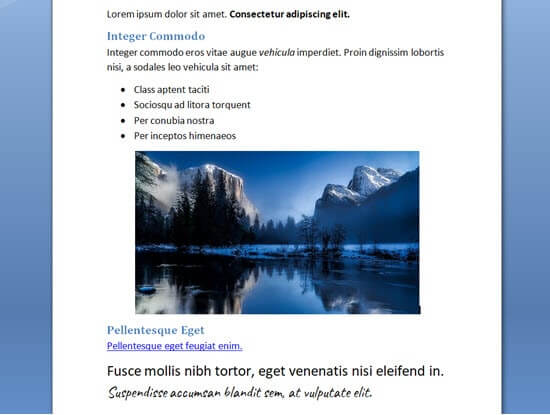
Det här dokumentet är formaterat med två rubriker av nivå 2 för underavsnitt i inlägget. Det finns fet och kursiv text, en punktlista och en länk.
Vi kommer helt enkelt att kopiera allt innehåll från Word-dokumentet och klistra in det i WordPress blockredigerare.
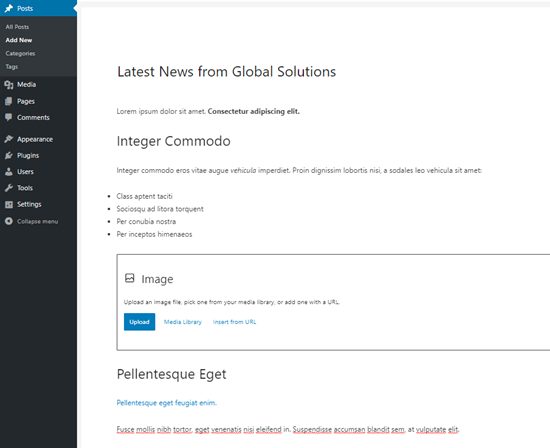
Notera att viss formatering inte har kopierats över. Bilder utelämnas ofta, även om WordPress ibland kan skapa ett tomt bildblock med filnamnet.
För att åtgärda detta måste du ladda upp dina bilder separat till WordPress mediebibliotek och infoga dem i ditt inlägg.
Tips: Använd alltid 'Rubrikstilar' i Word för att skapa dina underrubriker. Markera inte texten och öka teckenstorleken manuellt.
Vill du bekräfta att din text har kopierats över korrekt? Följ våra instruktioner senare i den här artikeln om hur du kontrollerar och åtgärdar formateringsfel.
Hur man kopierar och klistrar in från Google Dokument till WordPress (Blockredigerare)
Google Docs är ett mycket populärt ordbehandlingsverktyg. Precis som med Word är det enkelt att kopiera och klistra in från Google Docs till WordPress blockredigerare.
Här är vårt textstycke i Google Docs. Det är identiskt med dokumentet vi använde i Microsoft Word ovan.
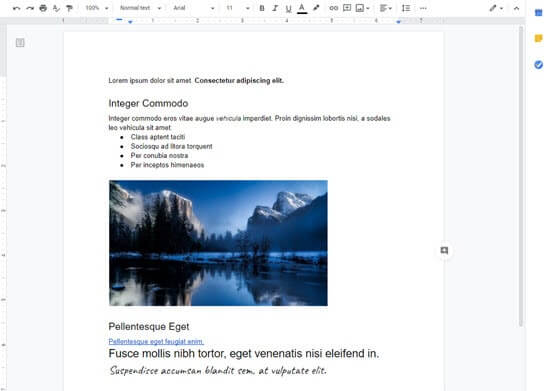
Du kan kopiera texten i Google Docs genom att använda CTRL+C-tangenterna på ditt tangentbord eller genom att välja alternativet 'Kopiera' från högerklicksmenyn.
Därefter kan du helt enkelt klistra in texten i blockredigeraren. WordPress kommer automatiskt att använda rätt rubrikstorlekar och block för innehållet.
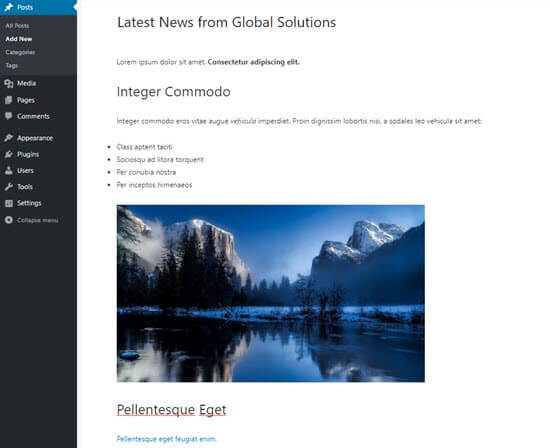
Den här gången kommer bilden också att visas i WordPress.
🚨 Varning: "Hotlinking"-fällan
Även om bilden visas i redigeraren har den inte laddats upp till ditt WordPress mediebibliotek. Istället visas den direkt från ditt privata Google Drive-konto.
Om du publicerar inlägget på detta sätt kommer bilderna att brytas för dina besökare. För att förhindra detta måste du alltid ladda ner bilder från Google Docs och ladda upp dem direkt till ditt WordPress mediebibliotek.
Kopiera och klistra in med den klassiska redigeraren
Om du stöter på formateringsfel efter att ha kopierat och klistrat in text, kanske du använder den äldre klassiska redigeraren.
Klassiska redigeraren kan ibland vara mer benägen för formateringsproblem, särskilt när du klistrar in innehåll från Google Docs.
Så här ser vår text från Google Docs ut när vi klistrar in den i den klassiska redigeraren:
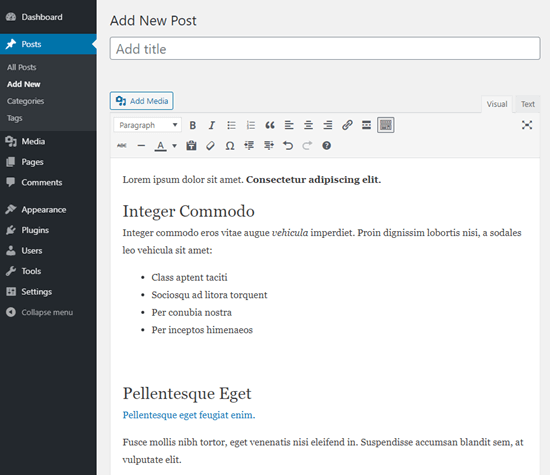
Rubrikerna, länken, fet och kursiv text ser alla korrekta ut.
Viss onödig extra formatering har dock lagts till som inte är synlig.
Hur man kontrollerar och åtgärdar kopierings- och inklistringsformateringsfel
Låt oss nu titta på hur man kontrollerar och åtgärdar formateringsfel.
All text i dina WordPress-inlägg formateras med HTML (hypertext markup language). HTML-taggar omger orden som är formaterade på ett visst sätt.
Till exempel ser fetstil i WordPress-inlägg ut så här i HTML-kod:
There is <strong>bold text</strong> in this sentence.
Orden 'fet text' kommer att visas i fetstil.
Du måste kontrollera HTML-koden för ditt inlägg för att kontrollera och åtgärda formateringsfel efter kopiering och inklistring.
Kontrollera HTML-koden i blockredigeraren
I blockredigeraren är det enkelt att visa HTML-koden för ett block. Klicka först på blocket. Klicka sedan på de tre vertikala prickarna till höger om blockets meny.
Du kommer att se en rullgardinsmeny. Här behöver du bara klicka på alternativet ‘Redigera som HTML’:
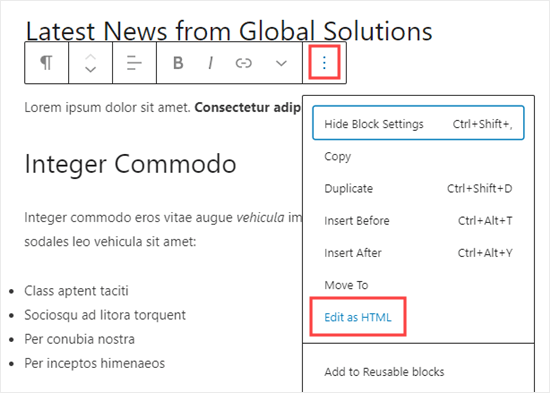
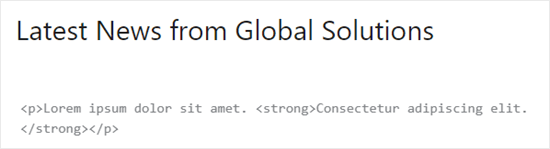
Du kommer nu att se HTML-koden för blocket. Med blockredigeraren bör du normalt upptäcka att ingen oönskad formatering har lagts till.
Här börjar stycket korrekt med den öppnande <p>-taggen och slutar med den avslutande </p>-taggen.
Meningen i fetstil är också korrekt. Den börjar vid taggen <strong> och slutar med den avslutande taggen </strong>.
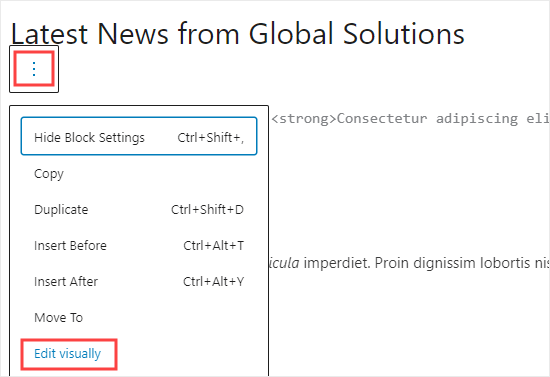
För att återgå till normalvyn av ditt block, klickar du helt enkelt på de tre vertikala prickarna igen.
Gå sedan vidare och välj alternativet 'Redigera visuellt'.
Kontrollera HTML-koden i den klassiska redigeraren
I den klassiska redigeraren är det enkelt att se HTML-koden för ett inlägg genom att klicka på fliken 'Text' högst upp i rutan som innehåller inläggets text.
Detta är HTML-koden för vårt inlägg kopierat från Google Docs:
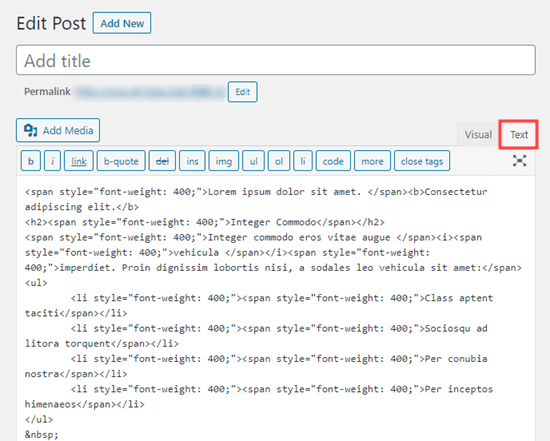
Span-taggarna här är extra, onödig kod.
Det är bättre att använda taggarna <strong> och <em>. Att använda dessa taggar hjälper sökmotorer och skärmläsare att förstå vilka ord som är viktiga, vilket är bra för både SEO och tillgänglighet.
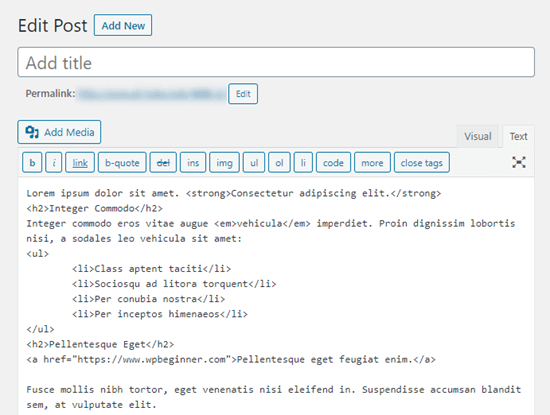
Som jämförelse, här är koden som produceras när man kopierar från Word istället för Google Docs i den klassiska redigeraren. Det finns inga onödiga formateringstaggar, och fetstil och kursiv stil har renderats korrekt.
Om du har kopierat ditt inlägg från Google Docs, måste du gå igenom HTML-koden och manuellt korrigera formateringen. I det här fallet innebär det:
- Ta bort alla taggar för
<span style="font-weight: 400;">och</span>. - Ändra alla
<li style="font-weight: 400;">till bara<li>. - Ändra
<b>och</b>till<strong>och</strong>. - Ändra
<i>och</i>till<em>och</em>.
För att snabba upp processen måste du först kopiera och klistra in HTML-koden i en textredigerare.
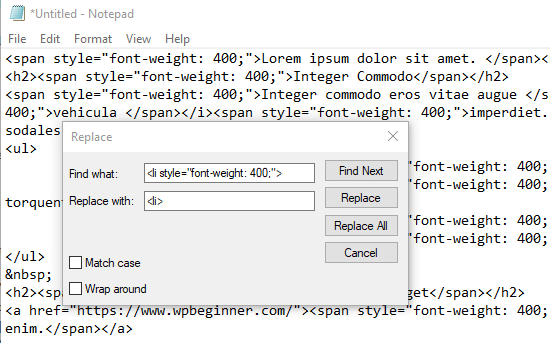
Använd sedan helt enkelt Sök och ersätt för att ändra felaktig formatering. Här är ett exempel med Notepad. Vi hittar alla förekomster av <li style="font-weight: 400;"> och ersätter dem med <li>:
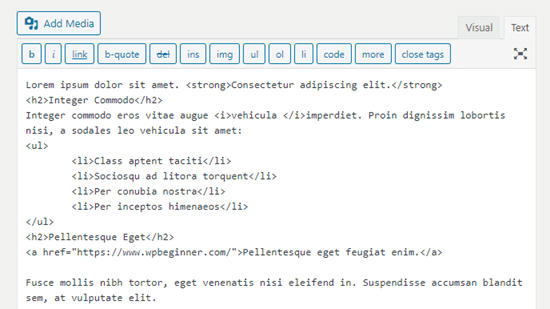
När du har ersatt all felaktig formatering, kopiera och klistra bara in texten tillbaka i Textvyn i den klassiska redigeraren.
Det bör se ut så här.
Kopiera och klistra in ren text
Vanlig text är text utan någon formatering. För att undvika all möjlighet till felaktig formatering kan du föredra att kopiera och klistra in vanlig text.
Detta är också ett mycket användbart alternativ om du kopierar en textdel från en annan webbplats. Du kan till exempel inkludera ett citat från någon annan i ditt innehåll.
Kopiera och klistra in vanlig text i blockredigeraren
Även om blockredigeraren inte har en synlig knapp på huvudverktygsfältet kan du enkelt klistra in ren text med ett kortkommando.
Lyckligtvis har de flesta webbläsare en inbyggd funktion för att klistra in text utan dess ursprungliga formatering. Det finns två enkla sätt att använda den.
Den snabbaste metoden är att använda en kortkommando: Ctrl+Shift+V (på en PC) eller Command+Shift+V (på en Mac).
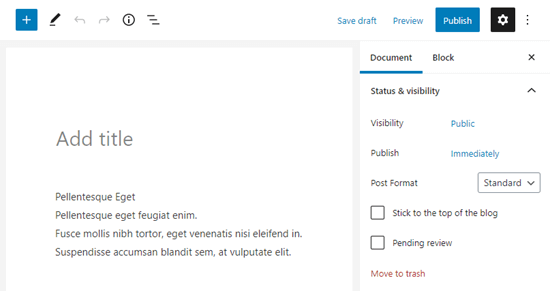
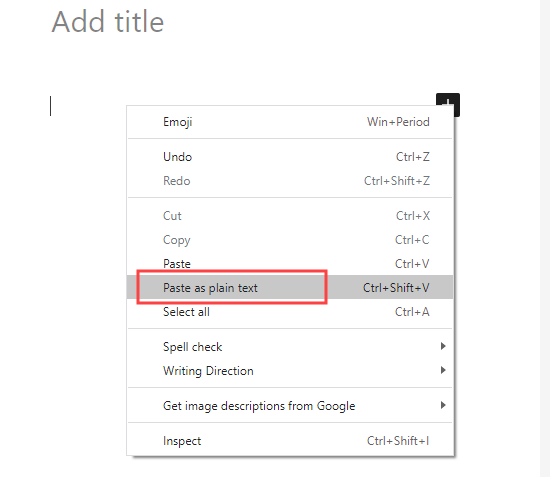
Alternativt kan du ofta högerklicka i redigeraren och välja alternativet 'Klistra in som oformaterad text' från menyn. Detta alternativ är tillgängligt i webbläsare som Google Chrome.
Båda dessa metoder kommer att klistra in texten rent i ett enda styckeblock.
Kopiera och klistra in vanlig text i den klassiska redigeraren
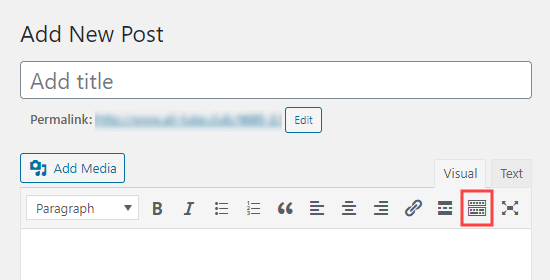
För att klistra in vanlig text i den klassiska redigeraren måste du först klicka på knappen "Verktygsfältet växla":
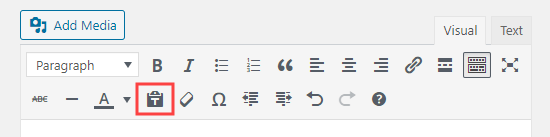
Nu behöver du bara klicka på ikonen 'Klistra in som text'.
Den ser ut som en urklipp med bokstaven T på:
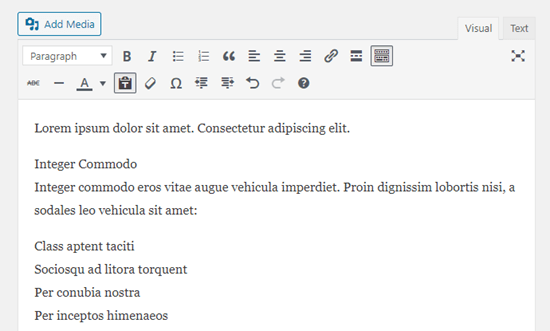
All text som du klistrar in kommer nu att klistras in i rent textläge, med formateringen borttagen.
Så här ser det ut när vi klistrar in texten från våra Google Docs. Rubrikerna, fetstil, kursiv stil, punktlistor och länkar har alla tagits bort:
Proffstips: Kopiera, klistra in och klona hela WordPress-webbplatser
Medan guiden ovan täcker kopiering av textavsnitt, kan du ibland behöva flytta en hel sida eller webbplats.
WordPress erbjuder avancerade funktioner för att klona och flytta innehåll som är mycket snabbare än att kopiera och klistra in manuellt.
Du kan till exempel enkelt klona en hel WordPress-webbplats i 7 enkla steg.
Det finns också ett sätt att skapa en dubblett av en WordPress-sida eller ett inlägg med ett enda klick.
Om du använder blockredigeraren kan du också skapa återanvändbara block som du kan använda i flera inlägg.
Vanliga frågor (FAQ)
Här är några vanliga frågor som våra läsare ställer om att kopiera och klistra in utan formateringsproblem i WordPress:
Varför ser min text konstig ut efter att jag har klistrat in den i WordPress?
När du kopierar text från program som Microsoft Word eller Google Docs, kopierar du också dold HTML-formatering.
Den här extra koden kan ofta krocka med din WordPress-temas stilar, vilket orsakar problem med teckensnitt, mellanrum och färger.
Kan jag klistra in direkt från Google Docs i WordPress blockredigerare?
Ja, det kan du. Den moderna blockredigeraren i WordPress är mycket bra på att rensa upp koden från Google Docs. Den bevarar enkelt saker som rubriker, fet text och listor samtidigt som den tar bort det mesta av den problematiska stylingen.
Vad är det snabbaste sättet att klistra in text utan någon formatering?
Den snabbaste metoden är att använda en tangentbordsgenväg.
Att trycka på Ctrl+Shift+V (eller Cmd+Shift+V på en Mac) kommer att klistra in texten som ren text, utan någon av den ursprungliga formateringen.
Ska jag bara skriva alla mina inlägg direkt i WordPress?
Medan du skriver direkt i WordPress undviker du problem med kopiering och inklistring, men många föredrar att skriva i andra verktyg för offlineåtkomst eller samarbetsfunktioner.
Genom att använda teknikerna i den här guiden kan du enkelt använda din favoritapp för att skriva utan att skapa formateringsproblem.
Vi hoppas att den här artikeln hjälpte dig att lära dig hur du kopierar och klistrar in i WordPress. Du kanske också gillar våra tips om att behärska WordPress innehållsredigerare och vår handledning om hur man lägger till samarbete i WordPress blockredigerare.
Om du gillade den här artikeln, prenumerera gärna på vår YouTube-kanal för WordPress-videoguider. Du kan också hitta oss på Twitter och Facebook.


Jiří Vaněk
Om jag har problem med textformatering använder jag CTR+C och sedan CTR+SHIFT+V under Windows. När text klistras in i WordPress med hjälp av SHIFT-tangenten, klistras den in utan formatering och jag kan sedan redigera den själv som jag vill.
Olaf
Den här exakta genvägen hände mig också. Jag använder antingen Windows eller Linux för utvecklingsmiljön, och för Windows är den här genvägen perfekt. Genom att lägga till Shift-tangenten tar den bort all formatering från den kopierade texten, vilket lämnar det upp till användaren att formatera texten som önskas, till exempel i en blockredigerare.
Teresa Cuervo
Detta är ett utmärkt inlägg! Jag brukar klippa och klistra från Word av en anledning, innan jag ens trycker på knappen Publicera i WordPress, gör jag ganska många ändringar och varje uppdatering jag gör, även om det bara är ett kommatecken, lagras det i databasen och upptar onödigt utrymme. Men formateringen var ett problem så det här inlägget löste det för mig.
WPBeginner Support
If your site is being over aggressive with your revisions and you still want to use the block editor then we would recommend taking a look at our guide below that shows how to limit revisions
https://www.wpbeginner.com/beginners-guide/complete-guide-to-wordpress-post-revisions/#limitrevisions
Admin
Rosmarin
Kan du berätta varför, när jag klistrar in från ett Word-dokument i blockredigeraren på min Mac, bildblocket inte visas som föreslagits i din artikel? Jag har kopierat och klistrat in block för block, vilket är mycket tidskrävande. Det vore bra att lösa problemet med att inte behöva göra detta när jag kopierar från Word.
Tack så mycket
WPBeginner Support
Vi har ingen specifik anledning för tillfället, du kan försöka inaktivera dina plugins om det är en konflikt eller så kan du prova pluginet från vår guide nedan:
https://www.wpbeginner.com/plugins/how-to-import-docx-documents-in-wordpress/
Admin
Muhammad Ishfaq
Ganska informativ artikel, som alltid lärde mig några viktiga saker. Men mitt problem är att jag bloggar på urdu, vilket är ett språk som skrivs från höger till vänster. När jag skriver en artikel i MS Word väljer jag helt enkelt RTL och det fungerar utmärkt, men när jag klistrar in det i WP Editor vänder det automatiskt till vänster till höger. Så jag måste ställa in formateringen igen. Vad ska jag göra? Ändra WordPress-språket?
WPBeginner Support
Ja, för RTL vill du ändra dina inställningar så att WordPress är i RTL.
Admin
Dipak Singh
Vilken WordPress-redigerare är bäst att använda, klassisk redigerare eller blockredigerare??
WPBeginner Support
Det är en fråga om personlig preferens, eftersom blockredigeraren är den nuvarande standarden, så det vore bättre att lära sig den normalt.
Admin
Trinidad Pascual
Nu förstår jag hur man använder och tillämpar kopiering och inklistring i artikeln. Tack för den här informationen.
WPBeginner Support
You’re welcome, glad our article was helpful
Admin
Paul
Jag skriver alltid sidor och inlägg i en ren textredigerare (som Anteckningar) och klistrar sedan in det i WordPress-redigeraren innan jag formaterar det.
WPBeginner Support
Thanks for sharing what you use
Admin
'Staunch
Tack för den här guiden om hur man klistrar in vanlig text i WordPress-redigerare.
Jag märkte aldrig funktionen i klassisk redigerare dock, nu kan jag enkelt skriva och redigera texter mycket bra på WordPress.
WPBeginner Support
You’re welcome, glad our guide was helpful
Admin
Malati Shankar
Tack för inlägget. Det är mycket användbart och informativt.
Kan du hjälpa mig att kopiera och klistra in annonskoden på min WordPress-sida?
WPBeginner Support
Det skulle bero på koden, som en utgångspunkt vill du titta på vår artikel nedan:
https://www.wpbeginner.com/wp-tutorials/how-to-sell-ads-on-your-wordpress-blog-step-by-step/
Admin
Kurt
Jag brukar kopiera och klistra in i en textredigerare först när jag vill undvika formateringsproblem när jag kopierar och klistrar in i någon applikation.
WPBeginner Support
Tack för att du delade det, problemet är att vissa textredigerare lägger till sin egen formatering beroende på redigeraren.
Admin