


Facebook är en av världens största sociala medier-sajter, med nästan 3 miljarder aktiva användare. Genom att dela dina blogginlägg på Facebook kan du driva fler besökare till din webbplats och få fler sidvisningar.
På WPBeginner förstår vi kraften i sociala medier och marknadsför konsekvent våra produkter, tjänster och nya artiklar på Facebook. Detta hjälper oss att driva trafik, öka engagemanget och stödja tillväxten av vår verksamhet.
I den här artikeln visar vi dig hur du automatiskt kan posta till Facebook varje gång du publicerar ett nytt WordPress-blogginlägg.
Varför dela WordPress-inlägg automatiskt på Facebook?
Det finns många sätt att hålla kontakten med din publik, som att bygga en e-postlista och skicka ut ett regelbundet e-postnyhetsbrev. Ändå kan du inte ignorera den enorma användarbasen på sociala medier-webbplatser som Facebook.
Som den största webbplatsen för sociala medier kan Facebook vara en stor källa till trafik för din WordPress-webbplats.
För att bygga en stark följarskara är det viktigt att engagera sig med din Facebook-publik. Detta innebär att svara på kommentarer, dela innehåll och regelbundet publicera uppdateringar på Facebook.
Detta kan bli överväldigande, så vi har satt ihop ett komplett fuskblad för sociala medier för WordPress för att hjälpa dig att komma igång. Du kan också spara tid och ansträngning genom att automatisera dina sociala medieaktiviteter.
Med det sagt, låt oss se hur du automatiskt kan publicera på Facebook varje gång du publicerar ett nytt WordPress-inlägg.
Posta automatiskt till Facebook från WordPress med Uncanny Automator
Det bästa sättet att automatiskt posta till Facebook är att använda Uncanny Automator. Det är den bästa WordPress-automatiseringspluginen på marknaden och låter dig skapa kraftfulla arbetsflöden som sparar tid, ger en bättre användarupplevelse och växer din verksamhet.
Ännu bättre, det integreras med över 185+ plugins, appar och tjänster, inklusive Google Drive, Slack, Asana, Facebook och mer.

I den här guiden kommer vi att använda Pro-versionen av Uncanny Automator.
Notera: Det finns också en gratis Uncanny Automator-plugin som ger dig 1 000 krediter att använda med Facebook, så du kan prova pluginen innan du köper. När du har använt dessa krediter måste du uppgradera till ett Pro-konto eller högre för att fortsätta posta till Facebook automatiskt.
Stegen kommer att vara i stort sett desamma om du använder gratispluginet.
Först måste du installera och aktivera pluginet Uncanny Automator. För mer information, se vår steg-för-steg-guide om hur man installerar ett WordPress-plugin.
Vid aktivering kommer du också att bli ombedd att installera gratisversionen av Uncanny Automator. Denna lättviktsversion av pluginen används som bas för Pro-planen.
Vid aktivering, besök sidan Automator » Inställningar och ange din licensnyckel i fältet 'Uncanny Automator Pro license key'.
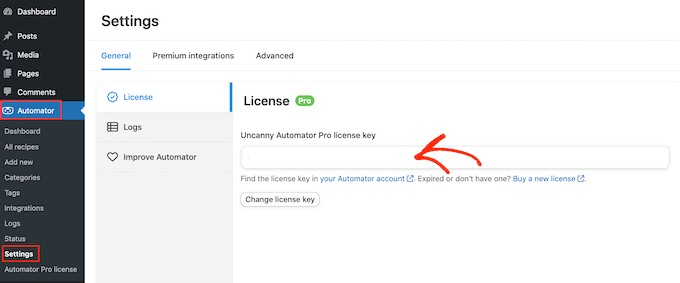
Du hittar denna information på ditt konto på Uncanny Automators webbplats.
När det är gjort, klicka på knappen 'Aktivera licens'.
Ansluta din Facebook-sida till Uncanny Automator
Innan du kan skapa ett automatiserat arbetsflöde för Facebook måste du koppla din Facebook-sida till Uncanny Automator.
För att skapa denna anslutning, besök sidan Automator » App Integrations och byt till fliken 'Facebook Pages' från den vänstra kolumnen.
Välj här 'Anslut Facebook-konto'.
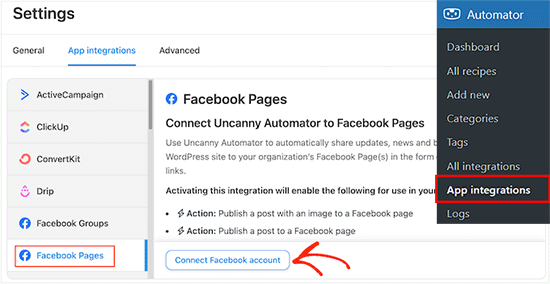
När du klickar på den här knappen visas ett popup-fönster där du kan logga in på ditt Facebook-konto. Om du har aktiverat tvåfaktorsautentisering måste du också klara denna ytterligare kontroll för att ansluta Facebook till Uncanny Automator.
När du har loggat in kommer Facebook att fråga om du vill ge Uncanny Automator åtkomst till ditt namn och din profilbild. Om du är nöjd med detta, klicka på knappen 'Fortsätt som'.
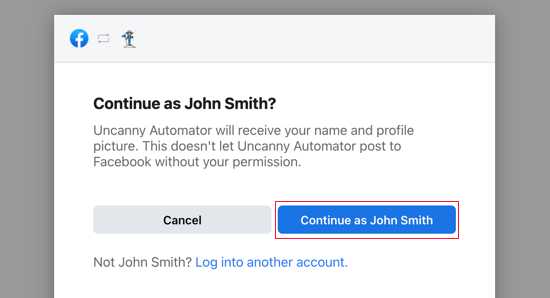
Därefter kommer du att tillfrågas om du vill låta Uncanny Automator publicera på Facebook.
Du kan fortsätta och klicka på 'Fortsätt'.
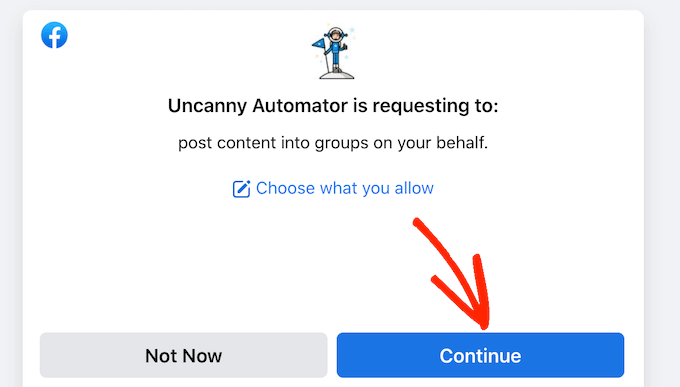
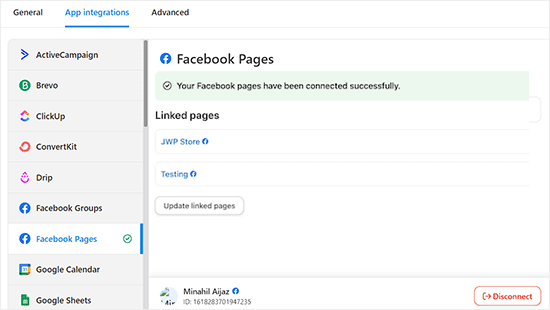
När du har gjort det kommer du att tas tillbaka till Uncanny Automator-instrumentpanelen.
Du kommer nu att se alla sidor som är länkade till ditt Facebook-konto. Detta är sidorna som Uncanny Automator kan posta till automatiskt.
Publicera automatiskt till Facebook från Uncanny Automator
Nu är du redo att skapa ett recept som automatiskt kommer att posta en Facebook-status varje gång du publicerar ett nytt WordPress-blogginlägg.
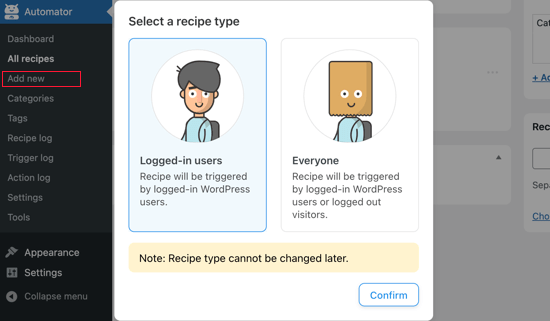
Gå helt enkelt till Automator » Lägg till ny i din WordPress-instrumentpanel
Du kan nu välja om du vill skapa ett recept för ‘Inloggade’ eller ett recept för ‘Alla’. För det här receptet, välj ‘Inloggade användare’ och klicka sedan på knappen ‘Bekräfta’.
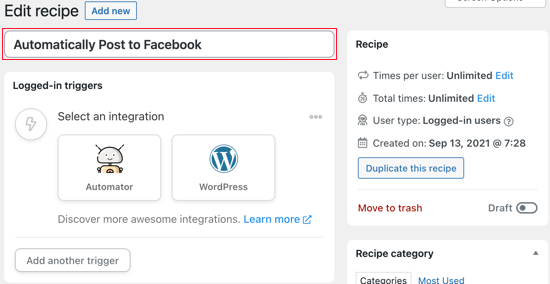
Därefter kan du ge receptet ett namn genom att skriva det i fältet 'Titel'.
Detta är bara för din referens, så du kan använda vad du vill.
Därefter måste du definiera villkoret som utlöser åtgärden.
Vi vill posta till Facebook varje gång vi publicerar en WordPress-blogg, så klicka på 'WordPress' under 'Välj en integration'.
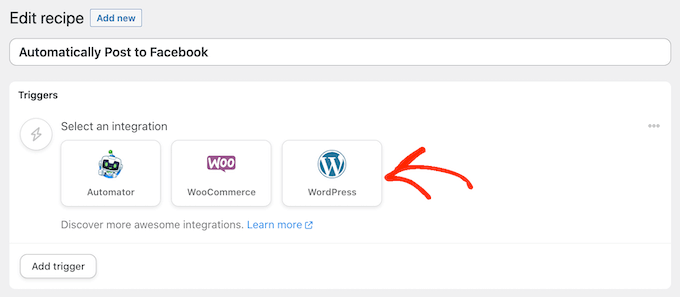
Du kommer nu att se alla utlösare du kan använda på din WordPress-webbplats.
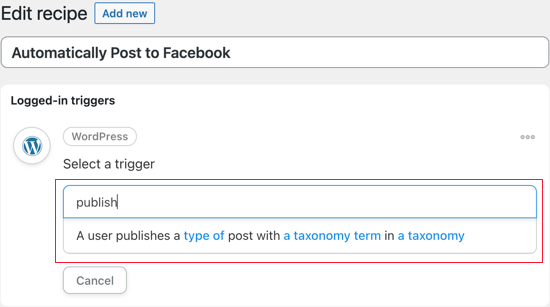
Du bör söka efter 'publicera' och välja triggern som heter 'En användare publicerar en typ av inlägg med en taxonomiterm i en taxonomi'.
I det här exemplet vill vi bara uppdatera Facebook när vi publicerar ett inlägg och inte en sida. Med det i åtanke, öppna rullgardinsmenyn "Inläggstyp" och välj "Inlägg".
Du kan sedan bestämma om du ska dela inlägg från en viss kategori eller tagg genom att ändra inställningarna för 'Taxonomi'.
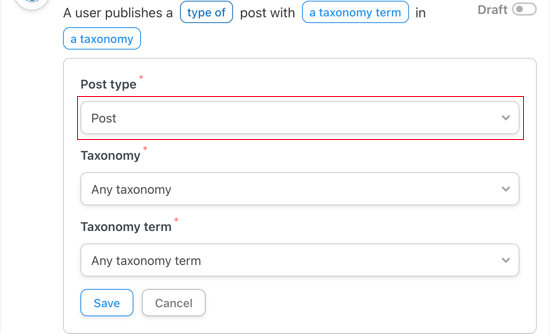
Glöm inte att klicka på ‘Save’ för att spara dina ändringar.
Välj sedan den åtgärd som Uncanny Automator ska utföra varje gång du publicerar ett inlägg. Börja med att klicka på knappen ‘Add action’.
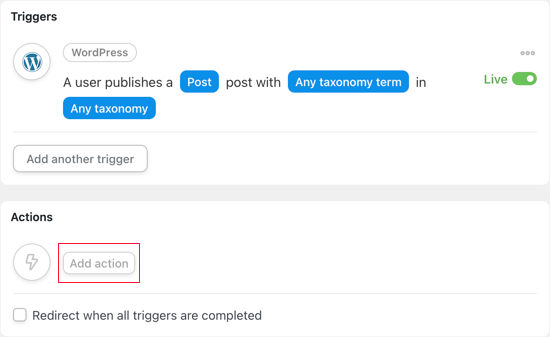
Uncanny Automator kommer nu att visa alla integrationer du kan använda. Till exempel finns det en integration som låter dig automatiskt twittra när du publicerar ett nytt inlägg i WordPress.
Eftersom vi vill posta till Facebook, klicka på knappen 'Facebook Pages'.
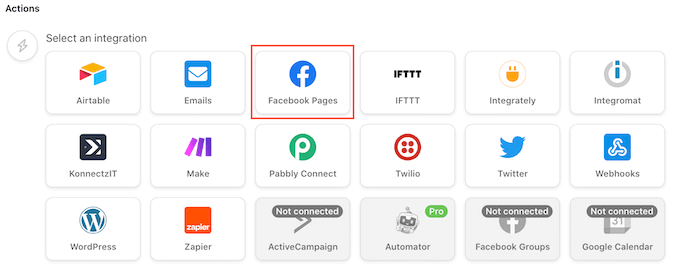
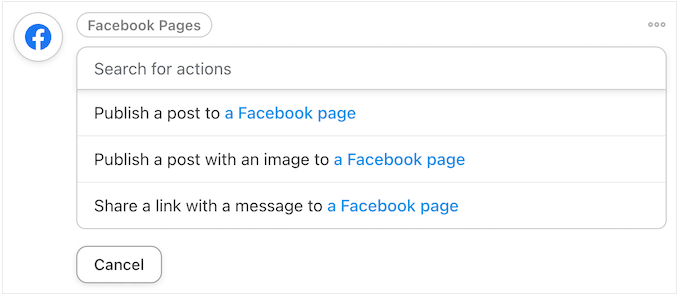
Du kommer nu att se alla olika Facebook-åtgärder.
Om dina inlägg har en framhävd bild, är det en bra idé att välja 'Publicera ett inlägg med en bild'. Men om du inte vill lägga till en bild i dina Facebook-inlägg kan du välja 'Publicera ett inlägg på en Facebook-sida' istället.
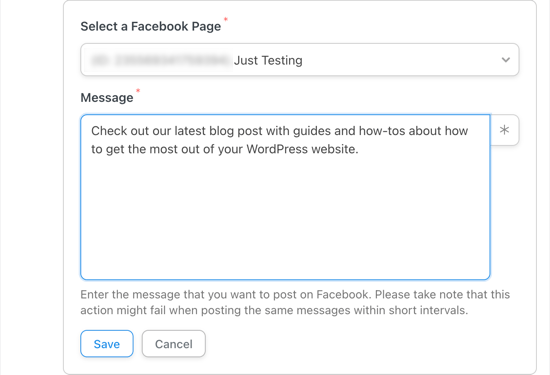
Om du äger mer än en Facebook-sida, välj den du vill posta till med rullgardinsmenyn ‘Facebook Page’.
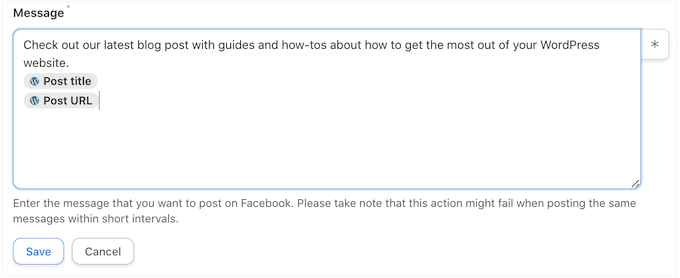
Därefter kan du skapa statusen du vill publicera genom att skriva den i rutan 'Meddelande'.
När du skriver statusen måste du lägga till inläggets titel och URL i meddelandet med hjälp av tokens. När Uncanny Automator publicerar din status kommer den att ersätta dessa tokens med verklig information från inlägget.
För att lägga till en token, klicka på '*' -knappen.
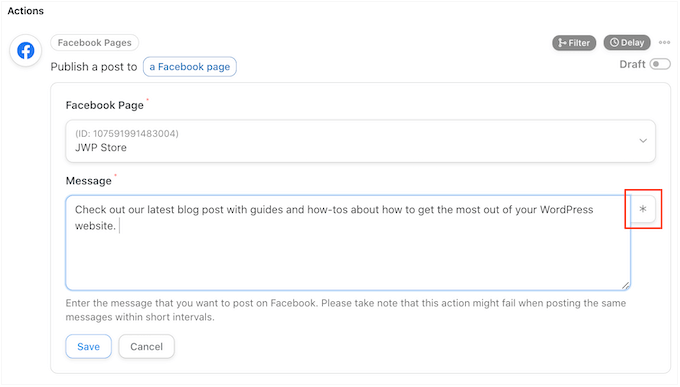
Klicka sedan på pilen bredvid ‘En användare publicerar ett inlägg...’
Detta visar dig alla olika tokens för inlägget.
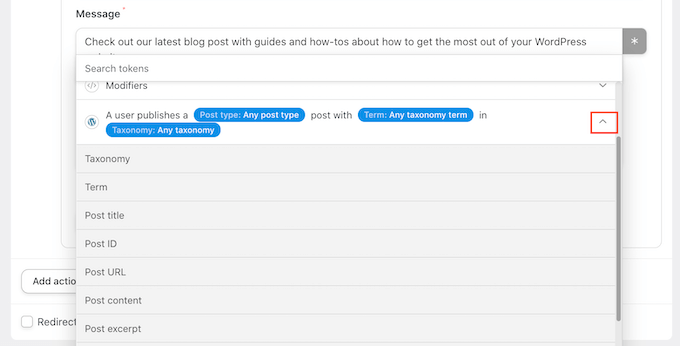
Du kan lägga till vilken token som helst i din Facebook-status.
Du vill dock vanligtvis välja 'Inläggets titel' och 'Inläggets URL' så att folk kan besöka blogginlägget.
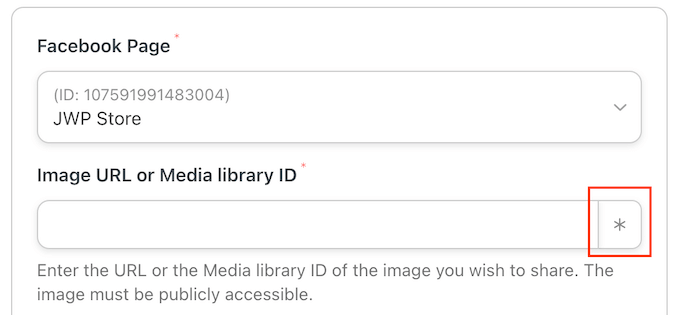
Om du valde ‘Publish a post with an image’ som din åtgärd, då måste du låta Uncanny Automator veta var den kan hitta den bilden.
Hitta fältet 'Bild-URL eller mediebiblioteks-ID' och klicka på dess '*' knapp.
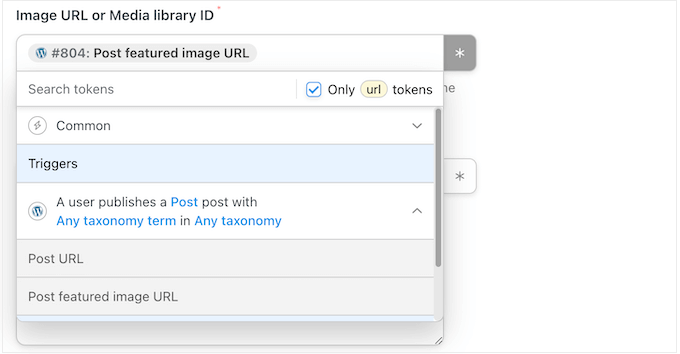
Klicka sedan för att expandera utlösaren 'En användare publicerar ett inlägg...'.
Klicka här på ‘Inläggets utvalda bild-URL.’
När du är nöjd med hur åtgärden är inställd, glöm inte att klicka på 'Spara'.
Vid det här laget kanske du vill lägga till en fördröjning så att Uncanny Automator inte postar till Facebook så snart du publicerar bloggen.
För att göra detta, för muspekaren över åtgärden 'Publicera ett inlägg till...' och klicka på 'Fördröjning' när den visas.
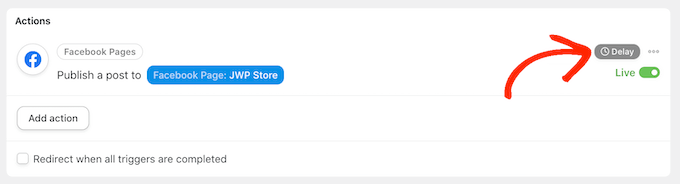
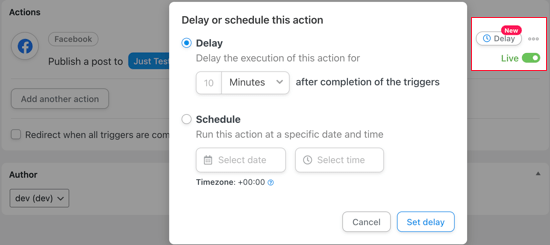
Nu kan du välja om Uncanny Automator-åtgärden ska utlösas efter en fördröjning eller vid ett specifikt datum eller tid.
Detta gör att du kan publicera till Facebook när din publik mest sannolikt är online.
Nu när du har ställt in utlösaren och åtgärden är det dags att publicera receptet.
För att göra detta, klicka på omkopplaren 'Draft' så att den visar 'Live' istället.
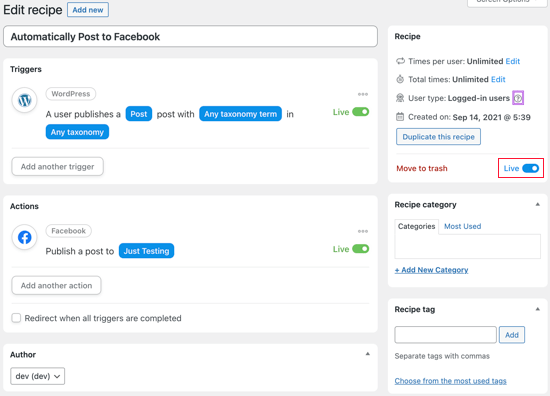
När receptet är live kommer Uncanny Automator att publicera ett nytt Facebook-inlägg varje gång du publicerar ett inlägg.
Vi publicerade ett nytt blogginlägg på vår testsida, och så här visades inlägget på vår Facebook-sida.
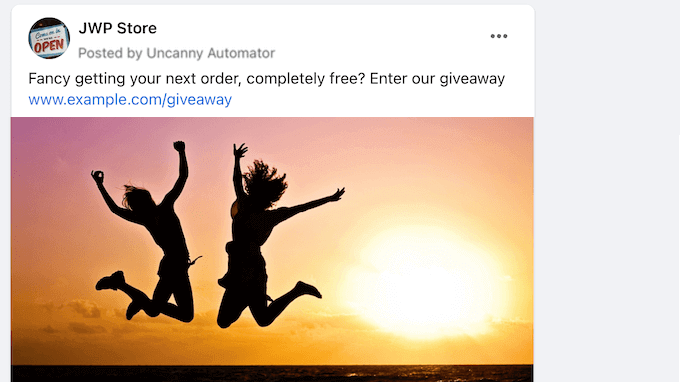
Om rätt miniatyrbild inte visas i Facebook-statusen kan du se vår guide om hur du åtgärdar problemet med felaktig Facebook-miniatyrbild i WordPress.
Videohandledning
Om du är mer av en visuell inlärare, kanske du vill kolla in vår YouTube-handledning om hur du automatiskt publicerar till Facebook från WordPress:
Bonus: Skapa ett anpassat Facebook-flöde i WordPress
Förutom att publicera till Facebook från WordPress kan du också bädda in hela ditt Facebook-flöde på din webbplats. Detta gör att besökare kan se dina Facebook-inlägg utan att behöva lämna din webbplats och kan förbättra användarupplevelsen.
Dessutom kan det uppmuntra användare att kolla in din Facebook-sida och kan leda till fler följare.
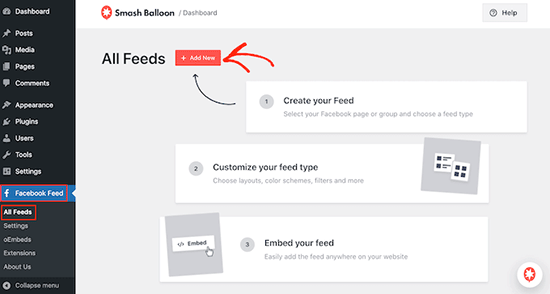
För att bädda in ditt Facebook-flöde måste du installera och aktivera Smash Balloon Facebook Feed-pluginen. Efter aktivering går du bara till Facebook Feed » All Feeds och klickar sedan på 'Add New'.
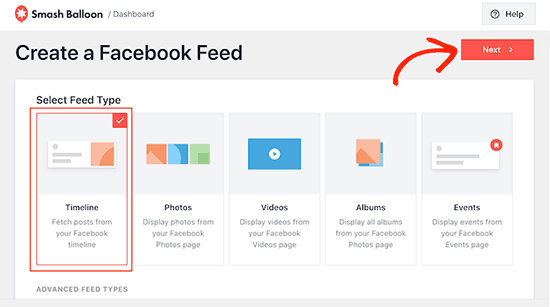
Detta tar dig till en annan skärm där du måste välja 'Timeline' som flödestyp och klicka på knappen 'Next'.
Du måste sedan ansluta ditt Facebook-konto till Smash Balloon. För mer information om detta kan du se vår handledning om hur du bäddar in ett Facebook-gruppflöde i WordPress.
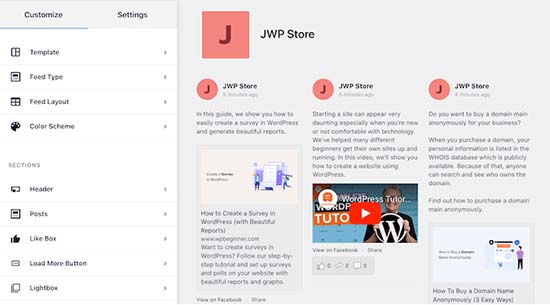
När det är gjort kan du enkelt anpassa ditt Facebook-flöde i Smash Balloons visuella redigerare. Här kan du ändra bakgrundsfärg, välja en layout, lägga till olika knappar och mycket mer.
Klicka sedan på knappen 'Spara' högst upp för att spara dina inställningar.
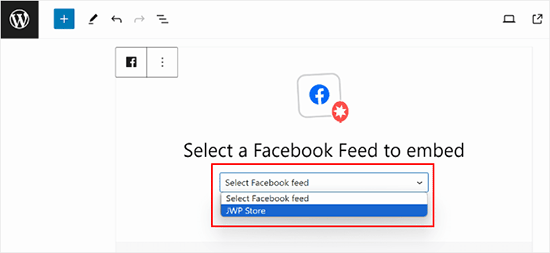
Öppna nu blockredigeraren och lägg till blocket 'Facebook Feed' från menyn. Välj sedan det Facebook-flöde du just skapade från rullgardinsmenyn i blocket.
Klicka slutligen på knappen ‘Uppdatera’ eller ‘Publicera’ för att spara dina inställningar. Mer information finns i vår handledning om hur du skapar ett anpassat Facebook-flöde i WordPress.
Vi hoppas att den här handledningen hjälpte dig att lära dig hur du automatiskt publicerar till Facebook från WordPress. Du kanske också vill lära dig hur du bäddar in en Facebook-video i WordPress och se våra experttips för de bästa WordPress Facebook-plugins för att växa din blogg.
Om du gillade den här artikeln, prenumerera gärna på vår YouTube-kanal för WordPress-videoguider. Du kan också hitta oss på Twitter och Facebook.




Jiří Vaněk
Detta kommer att spara mig en relativt stor mängd tid med antalet artiklar. Jag publicerade manuellt artiklar på Facebook efter att de hade publicerats.
WPBeginner Support
Glad we could help simplify the process for you
Admin
Terje Pettersen
Hej. Jag vill på ett enkelt sätt göra det möjligt för alla mina användare att alla nya WordPress-bloggar automatiskt publiceras på deras egna privata Facebook-vägg. Är det möjligt?
WPBeginner Support
Vi har för närvarande ingen metod vi skulle rekommendera för det, eftersom det inte skulle finnas något enkelt sätt för dina användare att inaktivera den automatiska delningen. För tillfället vill du titta på plugins för att lägga till en delningsknapp till dina inlägg.
Admin
G
Tack för att du delade. Detta har varit till hjälp.
WPBeginner Support
Glad the guide was helpful
Admin
Beth Younker
Tack för informationen, men du misslyckas med att nämna att vissa av dessa alternativ kan kosta pengar. Till exempel, med WordPress kan du inte längre använda plugins om du inte uppgraderar till ett företagskonto. Jag tycker att det är riktigt frustrerande, eftersom jag brukade kunna länka enkelt till min FB-sida, men nu kan jag inte om jag inte betalar mer pengar? Tack så mycket.
WPBeginner Support
När det gäller kostnaden för WordPress, är våra guider för WordPress.org inte WordPress.com, vilket skulle vara en del av förvirringen. Du kan se vår guide nedan om skillnaderna mellan de två:
https://www.wpbeginner.com/beginners-guide/self-hosted-wordpress-org-vs-free-wordpress-com-infograph/
Admin
morgan kane
Postar någon av dessa metoder automatiskt till Facebook-GRUPPER?
WPBeginner Support
Dessa är för Facebook-sidor, Facebook begränsar för närvarande automatisering för sina grupper.
Admin
Eduardo Rivera
Hej allihopa, bra information som alltid! Ni borde verkligen uppdatera det tredje alternativet, graf-API:et har blivit inaktuellt och nu använder Facebook en annan metod, mycket intuitiv och självförklarande.
WPBeginner Support
Tack för att du meddelade oss, vi kommer att se över uppdateringen av vår artikel så snart vi kan.
Admin
ebenezer
Jag kan inte hitta en ny applet i rullgardinsmenyn när jag klickade på mitt användarnamn
WPBeginner Support
De kan ha ändrat sitt gränssnitt sedan den här artikeln senast uppdaterades, du bör fortfarande kunna använda deras sökfunktion högst upp på sidan för att hitta en applet.
Admin
Darlington
Snälla, jag verkar inte hitta din Facebook-grupp igen. Eller har den stängts ner?
WPBeginner Support
Our Facebook group is still active. If you visit our Facebook page and go to the groups tab on the side, you should be able to see the group there
Admin
Amanda
Jag tyckte att processen för Buffer var mycket enklare än vad som beskrivs i det här inlägget. Du behöver bara registrera dig för Buffer och ansluta dina sociala mediekonton där, sedan installera WP to Buffer-pluginet, och sedan trycka på knappen "Auktorisera" i pluginets inställningar. Det är allt. Ingen åtkomsttoken, ingen återuppringnings-URL, ingen skapande av en app. Allt det där automatiseras nu med knappen Auktorisera, antar jag.
WPBeginner Support
Thank you for letting us know, the plugin’s authors likely updated their method to authorize since the last update of this article
Admin
Mkosé
Jag vill bara lära mig, publicerar den här metoden automatiskt våra wordpress-inlägg när vi publicerar?
WPBeginner Support
Yes
Admin
Anthony
Tack så jättemycket för tipsen
Marius
Detta inlägg är föråldrat efter att FB tog bort publicering till profiltidslinjen från sitt API.
WPBeginner Support
Thank you for letting us know, we’ll be sure to take a look at this article
Admin
Daniel
Hej,
Jag försökte använda IFTTT men det fortsatte att säga ogiltig Wordpress URL. efter många kontroller kunde jag se att URL:en var korrekt.
Snälla, vad kan jag göra åt detta?
WPBeginner Support
Hej Daniel,
Se till att XML-RPC är aktiverat på din webbplats. Det är en WordPress-funktion som gör det möjligt för tredjepartstjänster som IFTTT att ansluta. Vissa WordPress-säkerhetsplugins kan inaktivera det. Se inställningarna för din säkerhetsplugin.
Admin
Charlie
Kan jag använda ITTT-metoden för att länka Wordpress till mer än en av mina Facebook-sidor??
WPBeginner Support
Hej Charlie,
Ja, det kan du göra.
Admin
Mariano
Hur kan jag inkludera inläggsuppdateringarna på ifttt? För när det är ett nytt inlägg skickas aviseringen normalt. Men när det är en inläggsuppdatering skickas ingenting.
waynedpj
Jag letar också efter ett sätt att uppdatera motsvarande Facebook-inlägg när en uppdatering görs av det ursprungliga inlägget på WordPress. Tyvärr verkar de flesta alternativ bara tillåta nya inlägg som utlösare. Hittade du någonsin en lösning?
tack.
Kylie
När jag följer stegen för AccessPress Facebook Autopost (som jag har använt framgångsrikt tidigare), och jag klickar på rutan "Offentlig" för att göra granskningen offentlig, får jag nu en dialogruta som frågar efter en URL till integritetspolicyn. Jag har bara hittat webbplatser för utveckling av URL:er för integritetspolicy som kostar pengar. Finns det något generellt som kan läggas till gratis?
Stefan
Det finns nu ett alternativ i Wordpress för "Integritetspolicy". Du hittar det i administratörspanelen under undermenyn "Inställningar" och sedan "Integritet".
Joe
Jag kunde använda IFTTT för att dela mitt inlägg på Facebook. Men det nya problemet med detta är att Facebook visar en beskrivning av webbplatsen istället för inläggets beskrivning.
Facebook använde också en annan bildminiatyr, istället för bilden jag använde för inlägget. Hur kan jag lösa detta??
Francois
Detta fungerade inte. När jag klickar på auktorisera får jag följande felmeddelande, även efter att jag har lagt till min domän och sida där jag gör mina inlägg i App Domain.
Kan inte ladda URL: Domänen för denna URL är inte inkluderad i appens domäner. För att kunna ladda denna URL, lägg till alla domäner och underdomäner för din app i fältet App-domäner i dina appinställningar.
Samuel
Finns det ett sätt att när någon kommenterar på vårt inlägg som vi delar på Facebook, så visas det på vår webbplats.
Jag vet att vi kan ha en Facebook-kommentarplugin som tillåter användare att kommentera inlägg med sitt Facebook-konto.
Vad jag inte vet är, om vi delar vårt inlägg på Facebook, och någon kommenterar på det inlägget på Facebook, hur kan vi visa den kommentaren på vår webbplats
Nikhil
Hej. Finns det något plugin som automatiskt laddar upp inlägg till olika Facebook-sidor enligt olika kategorier? Till exempel: om ett visst inlägg tillhör kategorin teknik, bör det delas på Facebook-sidan för teknik, och om dess kategori är hälsa, bör inlägget delas på motsvarande Facebook-sida.
Sue
Jag har gått igenom installationen och publicerat min blogg, men den visas inte på f.b. Jag undrar bara vad jag gjorde fel, eller om det är en fördröjning innan den publiceras. Jag publicerade för cirka 10 minuter sedan. Tack!
Ed
Om det är ditt allra första inlägg med IFTTT kommer det att ta UPP TILL en timme. Detta anges i liten text på appleten.
teslim
Jag försöker använda Facebook-appmetoden men har svårt att auktorisera mitt konto. Facebook säger (Kan inte ladda URL: Domänen för denna URL är inte inkluderad i appens domäner. För att kunna ladda denna URL, lägg till alla domäner och underdomäner för din app i fältet App Domains i dina appinställningar.). snälla hjälp snarast tack..
Daniel
Hur ändrar du inlägget på Facebook som säger...
”John Doe publicerade en artikel på WordPress”
så att ‘WordPress’ säger något annat, som din webbplats URL eller namn?
Karen
Hej. Jag följde instruktionerna till punkt och pricka med Wordpress Plug-In-metoden och ser absolut inga inlägg på min FB-sida. Jag uppdaterade till och med ett inlägg (tänkte att tidigare inlägg kanske inte visas), och det fungerade inte heller. Jag gick till min tidslinje och flödesområden på min FB-sida och ser ingenting.
Please assist or I will have no other option but to deactivate this plug-in and start over.
Tack.
isah
hej fin artikel jag provade detta nu på min webbplats med IFTTT-metoden och det fungerar som en charm. tack för tipset
naresh
Tack så mycket för att du skapat ett så användbart inlägg.
JM Koh
Tack för handledningen. Vet någon ett sätt att posta till både FB-profilen och FB-sidan (som är kopplad till 1 FB-konto enligt FB:s krav)? Notera att IFTTT-metoden kräver att du väljer att posta antingen till profilen eller sidan, vilket är detsamma som Jetpack. Tack!
Miso
Hej,
på plugin finns det nu ett fel och kontot kan inte auktoriseras.
Någon sa till mig att det inte är en så bra idé att ge administratörsuppgifter till webbplatsen,
så användaren som publicerar webbplatsen kan inte vara administratör.
Sandra K
Fungerar någon av dessa metoder för Facebook-grupper? Jag är administratör för en sluten Facebook-grupp och jag vill automatisera publicering av nyheter och evenemang från vår webbplats till vår Facebook-grupp. Är det möjligt?
Lori
Så vilken är BÄST att välja?
WPBeginner Support
IFTTT är det enklaste och snabbaste.
Admin
Marc
Men, IFTTT lägger upp en länk, inte hela inläggstexten inklusive bild, eller hur?
WPBeginner Support
Ja, Facebook sköter resten och hämtar automatiskt en miniatyrbild, inläggstitel och en kort beskrivning av ditt inlägg. Användare måste fortfarande besöka din webbplats för att läsa hela artikeln.
iostar
Hej! Jag använder Zapier för att posta automatiskt på Facebook och andra sociala medier baserat på RSS-teknik.
Hoppas det hjälper.
Claudio
När jag försöker ange mina hostade WordPress-uppgifter, uppmanas jag att jag behöver aktivera XML-RPC under mina WordPress-inställningar/Skrivande, men jag ser ingen kryssruta för detta.
Tâm Hoàng
Tack
Sufyan
tack så mycket för den här underbara handledningen
Pankaj Dhawan
Folk pratar om att använda Buffer mer och det är väldigt känt. Jag har aldrig använt någon sådan teknik eftersom jag inte har tillräckligt med tid, så jag antar att IFTTT för någon som jag skulle vara idealiskt.
Jag var inte medveten om detta tidigare, så tack för att du delade denna användbara information.