


WordPress ersatte den gamla klassiska redigeraren 2019 med en helt ny innehållsredigerare som heter Gutenberg. Denna redigerare använder block för att skapa innehåll i WordPress.
Ibland kan du dock stöta på irriterande problem när du använder den. Även på WPBeginner har vi upplevt flera fel när vi använde blockredigeraren.
I den här artikeln delar vi hur du åtgärdar de vanligaste problemen med WordPress blockredigerare så att du kan förbättra ditt arbetsflöde.
Vad är WordPress blockredigerare?
WordPress blockredigerare, eller Gutenberg, är innehållsredigeraren som introducerades i WordPress 5.0-versionen. Sedan dess har WordPress förbättrat redigeraren och lagt till nya funktioner och egenskaper.
Den erbjuder fler anpassningsfunktioner jämfört med den klassiska redigeraren. Du får olika block för att lägga till olika element i ditt innehåll och behöver inte redigera kod för att ändra utseende och stil.
Den försöker visa hur dina bloggar och sidor kommer att se ut i realtid genom att efterlikna samma teckensnitt och färger som ditt WordPress-tema.
Till exempel kan du använda ett bildblock för att lägga till bilder i dina blogginlägg. Dessutom får du alternativ som bildstil, storlek, justering och mer med hjälp av blocket.
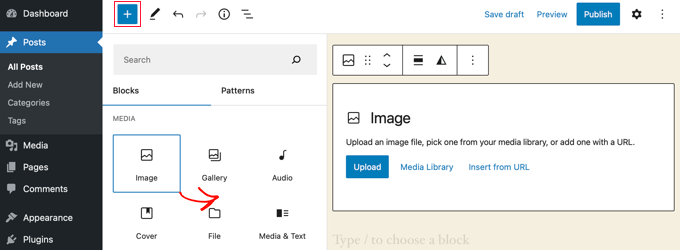
Dessutom lägger många WordPress-plugins till sina egna block i innehållsredigeraren. Detta gör det superenkelt att bädda in saker som formulär, sociala medieflöden och innehållsförteckningar med bara några få klick.
Med det sagt är blockredigeraren inte perfekt. Precis som alla andra WordPress-plugins kan du stöta på olika fel eller buggar.
Här är några vanliga problem i innehållsredigeraren. Du kan klicka på länkarna nedan för att hoppa till olika delar av vår handledning:
- Åtgärda fel att WordPress blockredigerare inte fungerar
- WordPress blockredigerare kraschar ständigt
- Ta bort felet med ogiltig JSON i innehållsredigeraren
- Åtgärda fel vid uppdatering / publicering misslyckades
- Lägg till eller ta bort tomma utrymmen mellan WordPress-block
- Kopiera och klistra in innehåll utan formateringsproblem
- Åtgärda problemet med bilduppladdning i WordPress
- Åtgärda HTTP-felet vid bilduppladdning
- Ta bort fel för missade schemalagda inlägg i WordPress
- Åtgärda justeringsproblem i WordPress blockredigerare
- Åtgärda problem med felaktig Facebook-miniatyrbild
- Åtgärda problem med Facebook- och Instagram-oEmbed
- Kan inte se förhandsgranskning av inbäddat innehåll i blockredigeraren
1. Åtgärda fel där WordPress blockredigerare inte fungerar
Ett av de vanligaste problemen som användare stöter på är 'WordPress blockredigerare fungerar inte'.
Det finns många anledningar till varför detta fel kan uppstå. Till exempel kan det bero på ett gammalt, föråldrat tema, ett felaktigt plugin eller andra tekniska fel.
WordPress blockredigerare kanske inte heller fungerar om du har en felkonfigurerad inställning på din webbplats, som att inaktivera den visuella redigeraren när du skapar en användarprofil.
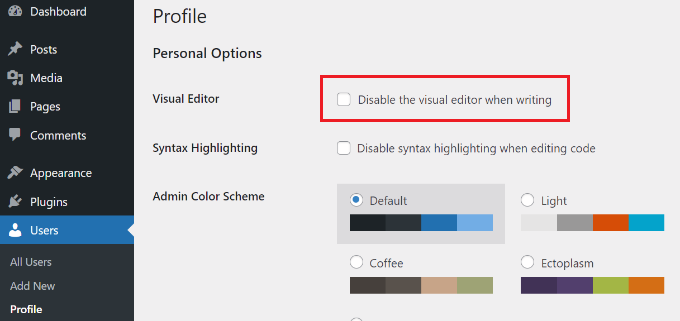
Du kan kontrollera detta genom att gå till Användare » Profil från din WordPress-instrumentpanel. Se här bara till att alternativet 'Inaktivera den visuella redigeraren vid skrivning' inte är valt.
Om problemet kvarstår kan du prova att inaktivera alla plugins på din webbplats. Detta bör hjälpa till att utesluta eventuella konflikter som ett plugin kan orsaka och stoppa blockredigeraren från att fungera.
Ett annat sätt att åtgärda detta är att uppdatera ditt WordPress-tema. Ett föråldrat tema kan orsaka felet att blockredigeraren inte fungerar. Du kan se vår guide om hur du uppdaterar ditt WordPress-tema utan att förlora data och anpassningar.
2. WordPress blockredigerare kraschar ständigt
Ett annat vanligt problem som vissa användare stöter på är att WordPress blockredigerare kraschar oväntat.
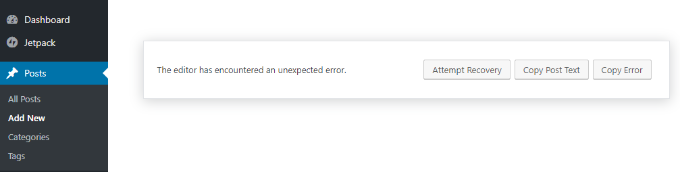
När det kraschar ser du ett felmeddelande som lyder ‘Redigeraren har stött på ett oväntat fel’. WordPress visar sedan 3 alternativ, inklusive försök att återställa, kopiera inläggstext och kopiera fel.
Det kan finnas flera anledningar till detta problem. Till exempel kan ett plugin bryta blockredigeraren och visa detta fel, eller så är din WordPress-version inte uppdaterad.
Du kan åtgärda detta genom att inaktivera alla plugins och sedan återaktivera dem en efter en. En annan lösning är att byta till ett standardtema i WordPress, som Twenty Twenty-Four, och se om problemet kvarstår.
Om du fortfarande har problem med detta efter att ha kontrollerat WordPress-plugins och teman, prova att uppdatera WordPress-versionen och rensa WordPress-cachen.
3. Ta bort felet med ogiltig JSON i innehållsredigeraren
När du redigerar ett blogginlägg eller en sida kan ett felmeddelande visas när du klickar på knappen 'Uppdatera' i blockredigeraren, som säger 'Svaret är inte ett giltigt JSON-svar'.
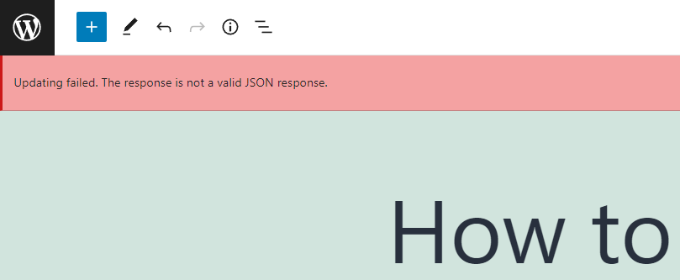
WordPress kommunicerar kontinuerligt med webbservern i bakgrunden när du redigerar ett inlägg på din WordPress-blogg. Detta fel orsakas när WordPress inte lyckas få ett svar från servern, eller om svaret inte är i JSON-format.
Här är några anledningar till varför du kan få ett ogiltigt JSON-fel och hur du åtgärdar dem:
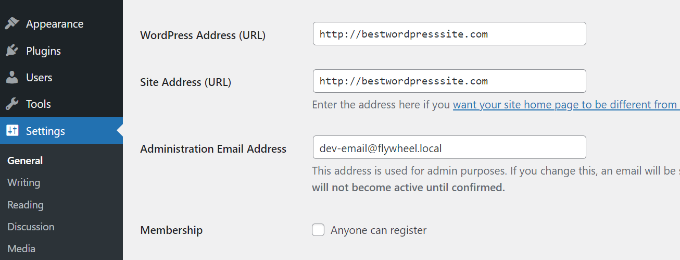
- Kontrollera WordPress-URL:er i Inställningar – Du måste se till att WordPress-adressen och webbplatsadressen i din webbplats inställningar är korrekta. Gå helt enkelt till sidan Inställningar » Allmänt och kontrollera om URL:erna är desamma. JSON-felet kan utlösas om webbplatsadressen är annorlunda.
- Åtgärda inställningar för permalänkar i WordPress – I WordPress kan du ställa in SEO-vänliga URL:er för dina sidor och inlägg. Felaktiga inställningar kan dock göra det svårt för blockredigeraren att få ett giltigt JSON-svar. Se bara till att välja rätt permalänkformat.
- Kontrollera inställningar för WordPress .htaccess-fil – .htaccess-filen används som en konfigurationsfil i WordPress för att hantera SEO-vänliga URL:er (permalänkar). Vanligtvis genererar och uppdaterar WordPress den automatiskt. Felaktiga inställningar eller föråldrade .htaccess-filer kan dock orsaka JSON-fel.
- Se REST API-felsökningsloggar – REST API är en uppsättning tekniker som WordPress använder för att kommunicera med din webbplats server. Ett JSON-fel kan också innebära att REST API stötte på ett fel. Du kan kontrollera detta genom att visa REST API-loggarna på sidan Webbplatsens hälsa i WordPress.
- Prova att inaktivera alla plugins – En konflikt mellan olika WordPress-plugins kan också resultera i ett ogiltigt JSON-fel. Försök att inaktivera alla plugins på din webbplats och se om felet återkommer.
- Byt till den klassiska redigeraren – Om du fortfarande inte kan lösa JSON-felet kan du byta tillbaka till den klassiska redigeraren i WordPress. Den gamla innehållsredigeraren är inte beroende av REST API för att få ett JSON-svar från webbservern.
För att lära dig mer om var och en av dessa tips i detalj, se vår guide om hur du åtgärdar felet ogiltig JSON i WordPress.
4. Åtgärda fel vid uppdatering / publicering misslyckades
Ett annat fel du kan se när du uppdaterar eller publicerar ett blogginlägg eller en sida i WordPress blockredigerare är: 'Uppdatering misslyckades. Du är förmodligen offline.'
Det här problemet uppstår när WordPress REST API inte kan kommunicera med WordPress-databasen.
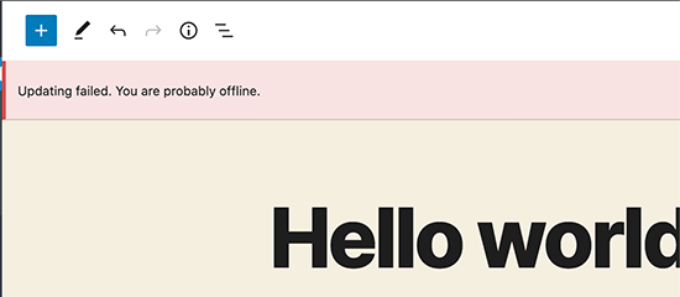
Om blockredigeraren inte kan skicka och ta emot förfrågningar från WordPress-värddatabasen, kommer olika delar av din webbplats inte att fungera. Detta inkluderar blockredigeraren.
REST API kan sluta fungera om du inte är ansluten till internet eller har tappat anslutningen. För att åtgärda detta problem, se till att din internetanslutning fungerar korrekt och försök sedan att uppdatera eller publicera din sida.
Utöver det kan du gå till Verktyg » Webbplatsens hälsa från din WordPress-instrumentpanel och visa REST API-loggarna. Om det finns ett problem med REST API, kommer du att se det under avsnittet 'rekommenderade förbättringar'.
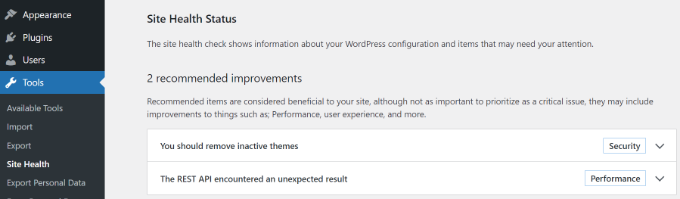
Felprotokollet kommer att visa vad som hände med REST API och kan ge dig ledtrådar om vad som kan ha orsakat problemet.
För information om hur du åtgärdar detta problem kan du titta på vår guide om hur du åtgärdar fel vid uppdatering av WordPress.
5. Lägg till eller ta bort tomma utrymmen mellan WordPress-block
När du skapar anpassade sidor och inlägg med WordPress blockredigerare kan du märka för mycket eller för lite utrymme mellan block.
Vanligtvis kontrollerar ditt WordPress-tema avståndet. Det finns dock alternativ i blockredigeraren som också låter dig styra sidans layout och erbjuda en bättre användarupplevelse.
Till exempel kan du lägga till ett Mellanslag-block för att lägga till tomma utrymmen. Klicka bara på knappen ‘+’ och lägg till Mellanslag-blocket var som helst i innehållet.
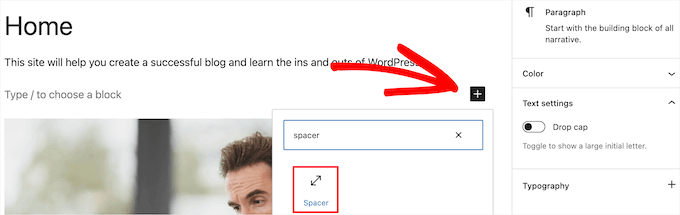
På så sätt kan du lägga till extra utrymme mellan block.
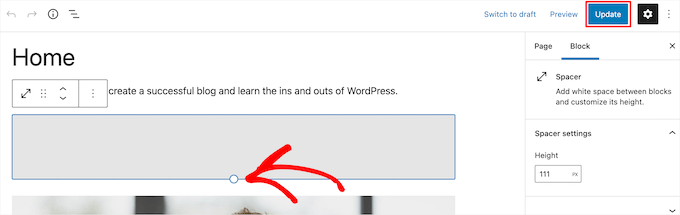
WordPress låter dig också justera storleken på mellanrumblocket. Du kan göra det större eller mindre genom att dra blocket uppåt eller nedåt.
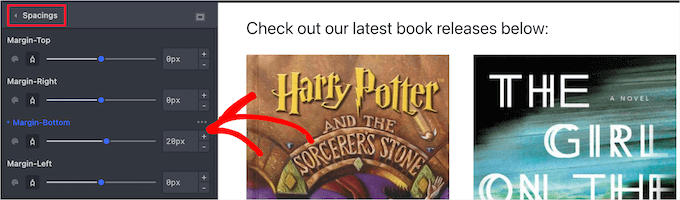
Om du vill ta bort extra blanksteg mellan block måste du ange anpassad CSS i ditt WordPress-tema eller använda ett CSS-plugin som CSS Hero.
Pluginet låter dig redigera din webbplats CSS utan att redigera koden. Det erbjuder olika avståndsinställningar som du kan använda för att justera det tomma utrymmet mellan block.
Du kan också använda SeedProd för att skapa en anpassad sida i WordPress och ha full kontroll över designen.
För att lära dig mer, se vår guide om hur du lägger till eller tar bort blanksteg mellan WordPress-block.
6. Kopiera och klistra in innehåll utan formateringsproblem
Har du någonsin märkt att kopiering och inklistring av innehåll från en skrivbordsapp eller en webbsida in i blockredigeraren också resulterar i oönskad formatering?
Du kommer att se att teckensnittet och färgerna på det inklistrade innehållet inte matchar ditt WordPress-tema. Detta är mycket vanligt om du använder Microsoft Word eller Google Docs för att skriva innehållet och sedan anger det i blockredigeraren.
Några enkla tips för att behålla den ursprungliga formateringen inkluderar att använda rubrikstilar i Word och Google Docs. På så sätt plockar WordPress automatiskt upp rubrikens nivå när du klistrar in innehållet i blockredigeraren.
Dessutom bör du kontrollera HTML-koden på din sida eller ditt inlägg efter att ha klistrat in innehållet. I WordPress innehållsredigerare kan du välja ett block och sedan klicka på alternativet med 3 vertikala punkter.
Från rullgardinsmenyn, välj helt enkelt alternativet 'Redigera som HTML'.
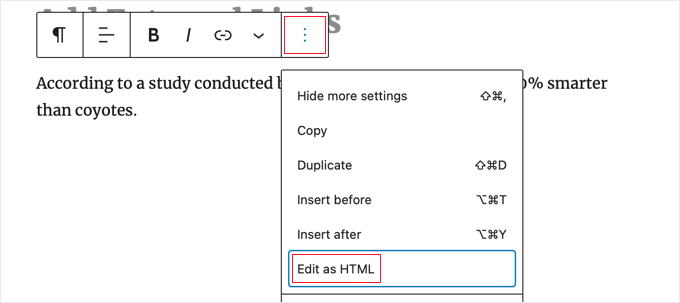
På så sätt bör du kunna hitta eventuella formateringsfel, som felaktiga fetstilar och kursiv stil, oönskad text och mer.
För mer information kan du se vår guide om hur du kopierar och klistrar in i WordPress utan formateringsproblem.
7. Åtgärda problemet med bilduppladdning i WordPress
Därefter kan du se ett fel när du laddar upp bilder i WordPress blockredigerare. Det är ett av de vanligaste bildproblemen i WordPress.
Huvudorsaken till detta fel beror på felaktiga filrättigheter. Alla dina webbplatsfiler lagras på din webbhotelltjänst och kräver specifika fil- och katalogrättigheter för att fungera.
Om dessa behörigheter är felaktiga kan det hindra WordPress från att läsa och ladda upp filer till värdservern. Som ett resultat kommer du att märka att bilder försvinner från mediebiblioteket när de laddas upp, eller så kan du se ett fel som säger:
'Kunde inte skapa katalogen wp-content/uploads/2019/04. Är dess överordnade katalog skrivbar av servern?'
För att åtgärda detta problem måste du redigera filrättigheterna. Du kan använda en FTP-klient och komma åt mappen /wp-content/. Härifrån kan du högerklicka på mappen och ändra filrättigheterna.
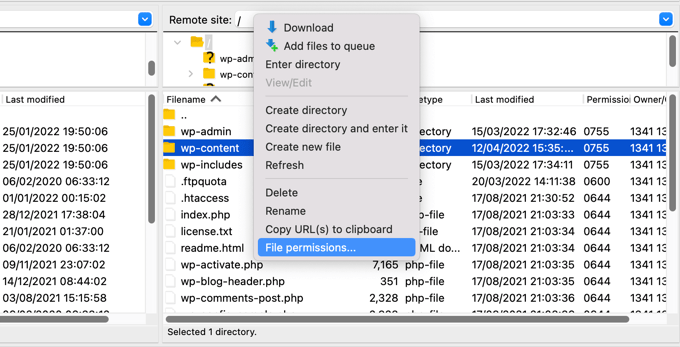
Följ vår steg-för-steg-guide om hur du åtgärdar problemet med bilduppladdning i WordPress för mer information om denna lösning.
8. Åtgärda HTTP-felet vid uppladdning av bilder
Ett annat problem du kan stöta på när du laddar upp bilder i WordPress blockredigerare är HTTP-felet.
WordPress visar ett generiskt 'HTTP'-fel när du laddar upp bilder i mediebiblioteket, och du kan inte se en förhandsgranskning av bilden.
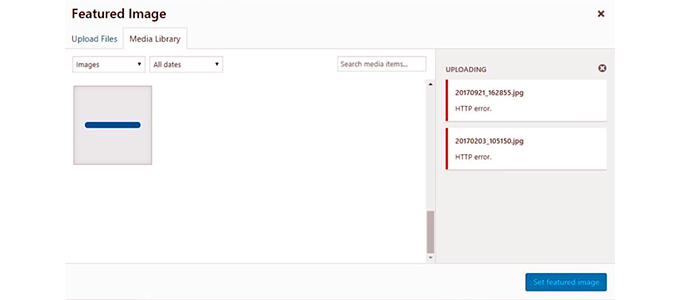
Det finns flera saker som kan orsaka detta problem. Det frustrerande är att felmeddelandet inte ger många ledtrådar till den faktiska orsaken.
För att åtgärda detta kan du prova en hel del saker. Först kan du helt enkelt vänta några minuter och försöka ladda upp bilden igen. Ibland kan din webbplatsserver stöta på ett problem som ovanlig trafik och låga serverresurser.
Dessutom kan du öka WordPress minnesgräns och förhindra att brist på minne orsakar HTTP-felet. Andra saker du kan prova inkluderar att ändra bildredigeringsbiblioteket som används av WordPress och redigera .htaccess-filen.
Dessutom kan din inloggning ha gått ut, och detta fel försvinner ibland genom att gå till din inloggningsskärm och ange ditt användarnamn och lösenord igen.
Du kan läsa om var och en av dessa tips i detalj i vår guide om hur du åtgärdar HTTP-fel vid bilduppladdning i WordPress.
9. Ta bort missade schemalagda inläggsfel i WordPress
Visste du att WordPress erbjuder ett inbyggt alternativ för att schemalägga blogginlägg?
I WordPress innehållsredigerare kan du ändra datum och tid för publicering av dina blogginlägg. Ibland kan dock ditt schemalagda innehåll inte publiceras vid den angivna tiden.
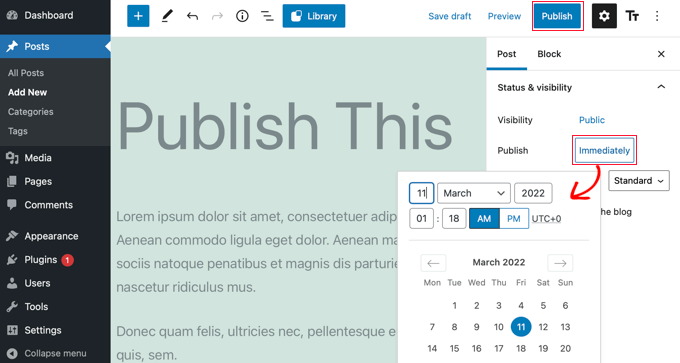
Huvudorsaken till detta fel beror på WordPress-värdmiljön eller konflikter mellan tillägg. WordPress använder en teknik som kallas 'cron' för att automatiskt publicera ditt inlägg vid ett senare tillfälle.
Om ett plugin eller webbhotellsserver påverkar cron-jobben, kommer det att leda till ett fel med missade schemalagda inlägg i WordPress.
Du kan åtgärda detta problem genom att kontrollera tidszonen för din WordPress-webbplats. Det är möjligt att din webbplats tidszon inte matchar den tidszon du vill använda för att schemalägga dina bloggar.
Gå helt enkelt till Inställningar » Allmänt från WordPress adminpanel och skrolla ner till avsnittet Tidszon.
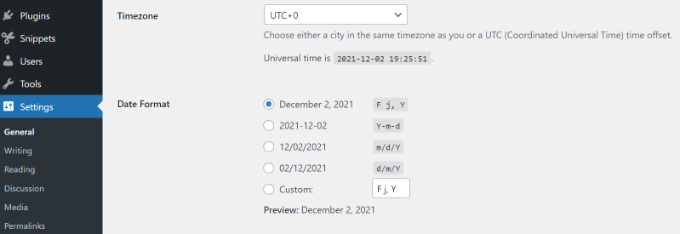
Du kan också försöka åtgärda detta problem genom att rensa WordPress-cachen och öka WordPress minnesgräns.
Se vår guide om hur du åtgärdar felet med missade schemalagda inlägg i WordPress.
10. Åtgärda justeringsproblem i WordPress blockredigerare
En annan vanlig WordPress-blockredigerare som du kan stöta på är att ditt innehåll och dina bilder kanske inte är korrekt justerade.
Låt oss till exempel säga att du lade till en punktlista i ett blogginlägg och centrerade den. Listan visas dock vänsterjusterad i blockredigeraren när du redigerar inlägget. På samma sätt kan ett centrerat bildblock visas vänster- eller högerjusterat.
Om du har Gutenberg-pluginet installerat och aktivt på din WordPress-webbplats kan det orsaka problem med blockjustering. Vi rekommenderar att du inaktiverar Gutenberg-pluginet och ser om det löser problemet.
En annan lösning är att lägga till följande anpassade CSS-kod för den text du vill centrera:
.has-text-align-center {
text-align: center;
}
Du kan också se vår guide om hur du lägger till och justerar bilder i WordPress blockredigerare.
11. Åtgärda problem med felaktig Facebook-miniatyrbild
Har du någonsin märkt att när du delar en artikel på Facebook, så är inläggstumnagelbilderna felaktiga?
Problemet kan orsakas av konflikter mellan tillägg, problem med innehållsleveransnätverk (CDN) eller saknade Open Graph-metataggar för Facebook.
Nu är detta inte ett problem som du kommer att se i WordPress blockredigerare. Du kan dock ange en Open Graph-bild för Facebook med hjälp av innehållsredigeraren.
Du kan använda tillägget All in One SEO (AIOSEO) för att snabbt åtgärda problemet. Det är det bästa SEO-tillägget för WordPress och hjälper dig att optimera din webbplats för sökmotorer och sociala medier.
Efter aktivering ser du en AIOSEO Settings-metabox i WordPress-innehållseditorn. Gå helt enkelt till fliken 'Social'.
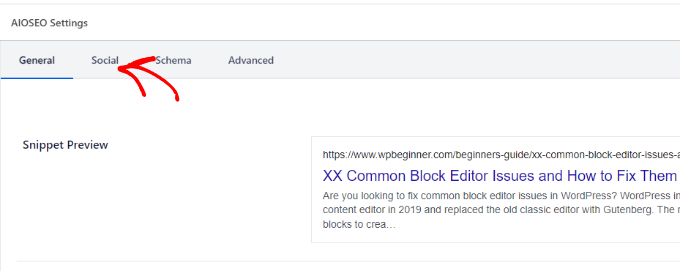
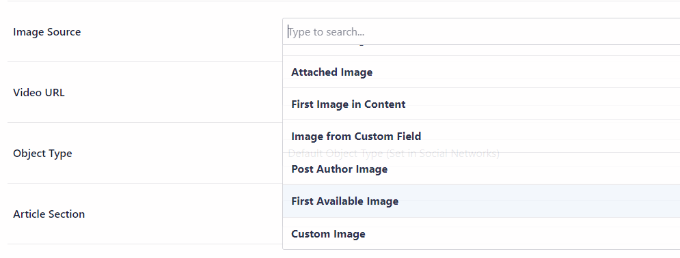
Därefter kan du skrolla ner till avsnittet 'Bildkälla'.
Från rullgardinsmenyn kan du välja vilken bild som ska visas på Facebook och andra sociala medier när artikeln delas.
Du kan följa vår guide om hur du åtgärdar problemet med felaktiga thumbnails på Facebook i WordPress och lära dig om andra sätt att lösa detta problem.
12. Åtgärda problem med Facebook och Instagram oEmbed
Ett annat problem med blockredigeraren relaterat till sociala medier som du kommer att stöta på är att lägga till Facebook- och Instagram-innehåll i WordPress.
Tidigare kunde du enkelt bädda in inlägg från Instagram eller Facebook i WordPress. Facebook har dock ändrat hur oEmbed fungerar nu.
Du kan inte längre bädda in videor, bilder, uppdateringar och annat innehåll i WordPress. Istället visas bara en vanlig URL till innehållet.
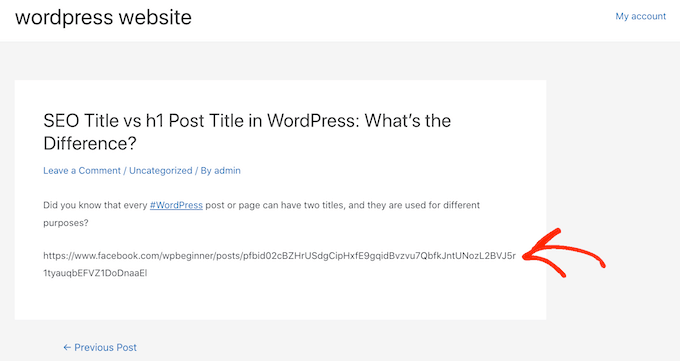
Du kan enkelt åtgärda detta problem med ett sociala medier-tillägg för WordPress som Smash Balloon. Det hjälper dig att enkelt bädda in innehåll från Facebook och Instagram med oEmbed, och du kan också visa flöden från sociala medier på din webbplats.
För mer information, se vår guide om hur du åtgärdar oEmbed-problem för Facebook och Instagram i WordPress.
13. Kan inte se förhandsgranskning av inbäddat innehåll i blockredigeraren
Detta är ett problem som uppstod i WordPress version 5.7. När du bäddade in en video från YouTube och Vimeo eller lade till ljud från Spotify och SoundCloud, visades inte förhandsgranskningen i blockredigeraren.
Istället såg du bara 'Förhandsgranskning är inte tillgänglig' eller 'Det här blocket har stött på ett fel och kan inte förhandsgranskas' skrivet i blocken. Huvudorsaken till detta problem var standardfunktionen för lat laddning.
I WordPress 5.5 laddades iFrames lat som standard, vilket innebar att inbäddat innehåll som bilder inte laddades förrän en besökare scrollade ner till innehållets plats.
En enkel lösning på detta problem är att uppdatera din WordPress-version. Denna bugg har sedan dess åtgärdats. Om du använder version 5.7 eller lägre, rekommenderar vi starkt att uppdatera din WordPress till den senaste versionen.
Vi hoppas att den här artikeln hjälpte dig att lära dig om vanliga problem med blockredigeraren och hur du åtgärdar dem. Du kanske också vill se vår guide om vanliga WordPress-fel och hur du åtgärdar dem, och hur du åtgärdar 504 gateway timeout-felet i WordPress.
Om du gillade den här artikeln, prenumerera gärna på vår YouTube-kanal för WordPress-videoguider. Du kan också hitta oss på Twitter och Facebook.




Matt Rock
#3 (att klicka på knappen ‘Uppdatera’) fungerade för mig. Problemet löst, tack!
WPBeginner Support
You’re welcome! Glad our guide was helpful!
Admin
Oyatogun Oluwaseun Samuel
Även om jag fortfarande betraktar mig själv som nybörjare i WordPress, har jag ännu inte stött på något av de problem som anges ovan, förutom problemet med mellanrum som jag ofta löser med CSS genom att justera marginal eller stoppning, eller genom att använda avdelaren. Att bemästra WordPress Block Editor kan vara utmanande, men din WordPress 101-lektion gav mig en solid grund, kanske, i kombination med min expertis inom CSS, det är anledningen till att jag ännu inte har haft några allvarliga problem med att använda blockredigeraren. Bra och informativ artikel. Ser fram emot när jag får någon av utmaningarna här så att jag kan tillämpa nyförvärvad kunskap härifrån.
Jiří Vaněk
Tack för hjälpen med JSON-problemet. Jag stötte på det för första gången och när jag googlade blev jag positivt överraskad över att hitta en artikel här också. Till slut var det ett problem i pluginet som vi inaktiverade och nu fungerar allt. Allt fungerade utmärkt i Elementor.
Annars finns det en mycket praktisk genväg i Windows för punkt 6. När du kopierar text, klistra bara in den med kortkommandot CTRL + Shift + V. Tack vare den extra användningen av skift-tangenten infogas innehållet direkt utan formatering. Det är mycket snabbt och praktiskt.
Moinuddin Waheed
När jag bytte från den klassiska redigeraren till den blockbaserade Gutenberg-redigeraren var det skrämmande till en början och det tog lång tid att vänja sig vid denna redigerare.
Att initialt möta dessa problem var irriterande och jag har många gånger bytt tillbaka till den klassiska redigeraren genom att installera den igen via plugin.
Denna guide är för alla dessa irriterande problem som vi kan stöta på när vi redigerar våra inlägg eller sidor i Gutenberg.
Tack för att du delade detta.
WPBeginner Support
You’re welcome
Admin
Babak Fakhamzadeh
Jag har upptäckt att JSON-felet i blockredigeraren kan orsakas av att man inkluderar 'problematiska' länkar i inläggets brödtext. Trasiga länkar kan ibland orsaka JSON-felet, att länken ställs in att öppnas i ett nytt fönster kan orsaka felet, att använda http, inte https kan ibland orsaka felet. Och pluginet WP External Links kan orsaka felet.
WPBeginner Support
Thanks for sharing some of the niche cases that may cause this error
Admin
Paul A Guzman
Wow, mycket bra information om blockredigerarens problem. Jag hade också många problem när blockredigeraren först dök upp på mina WordPress-sajter. Men ack, jag bestämde mig för att hålla mig till den klassiska redigeraren och den klassiska widgetredigeraren. Jag bokmärkte det här inlägget om jag måste återgå till blockredigeraren. Jag hoppas att den klassiska redigeraren aldrig försvinner.
WPBeginner Support
Om du bestämmer dig för att byta till blockredigeraren hoppas vi att vårt innehåll kan hjälpa!
Admin