


Länkar är viktiga för att guida besökare genom din webbplats. De kopplar samman ditt innehåll och förbättrar navigeringen. Dessutom hjälper de till med SEO, vilket gör din webbplats mer upptäckbar.
I WordPress kan du lägga till länkar på några olika platser – som inlägg, sidor, menyer, sidofält och sidfötter.
På WPBeginner använder vi interna länkar för att koppla samman relaterat innehåll och externa länkar för att rekommendera plugins som löser specifika problem. Detta hjälper läsarna att hitta mer användbar information utan att behöva söka runt.
I den här guiden visar vi dig hur du lägger till länkar steg för steg. Vi lär dig enkla tekniker för att göra din webbplats mer användarvänlig och ditt innehåll mer tillgängligt.
Låt oss dyka ner i processen att lägga till länkar i WordPress!
💡Snabbt svar: Hur man lägger till en länk i WordPress
Om du har bråttom, här är det snabbaste sättet att lägga till en länk i WordPress blockredigerare:
- Markera texten du vill göra till en länk.
- Klicka på länksymbolen i verktygsfältet (kedjelänkssymbol) eller tryck
Ctrl+K/Cmd+Kpå ditt tangentbord. - Klistra in URL:en (webbadressen) i rutan och tryck Enter.
Varför är länkar viktiga?
Länkar är internets livsnerv. De sammankopplar webbplatser och webbsidor för att bilda ett World Wide Web av information.
Föreställ dig att besöka en webbsida som inte har några länkar för dig att klicka på. Du skulle inte ha något annat val än att klicka på bakåtknappen i din webbläsare.
Hyperlänkade texter, knappar och andra element tar dig från en sida till en annan eller från en webbplats till en annan. Länkar talar om för besökare på din WordPress-webbplats var de kan hitta mer information om ett ämne.
När du använder länkar effektivt kommer besökare att spendera mer tid på din webbplats. De kommer att upptäcka mer innehåll, köpa fler produkter från din webbutik, och vara mer benägna att prenumerera på ditt e-postnyhetsbrev.
Med det sagt, låt oss titta på hur du enkelt lägger till länkar i olika delar av din WordPress-webbplats. Eftersom detta är en detaljerad handledning, använd navigeringen nedan för att snabbt hoppa till den sektion du behöver:
- How to Add Links in WordPress Posts and Pages
- Hur man snabbt hittar och lägger till interna länkar i WordPress
- Hur man lägger till länkar i WordPress-widgets
- How to Add Links in WordPress Navigation Menus
- How to Add Title and Nofollow to Links in WordPress
- Hur man lägger till länkar till knappar i WordPress
- Hur man bäddar in länkade innehåll i WordPress
- Hur man lägger till affiliate-länkar i WordPress
- Hur man manuellt lägger till en länk i HTML
- Hur man lägger till ankarlänkar i WordPress
- Hur man lägger till sociala delningslänkar i WordPress
- Vanliga frågor om att lägga till länkar i WordPress
Hur man lägger till länkar i WordPress-inlägg och sidor
WordPress gör det enkelt att lägga till länkar till dina blogginlägg och sidor med hjälp av blockredigeraren.
Redigera helt enkelt ditt inlägg eller din sida eller skapa ett nytt.
Därefter behöver du markera texten som du vill koppla länken till. Denna markerade text kallas ankaretexten för länken. Nu ska du klicka på knappen 'Länk' i verktygsfältet.
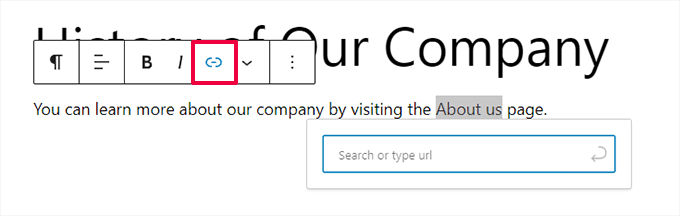
Du kommer att se en ruta där du kan ange en URL. En URL är en webbadress. Till exempel, WPBeginners guide om hur man startar en WordPress-blogg har URL:en:
https://www.wpbeginner.com/start-a-wordpress-blog
Du kan helt enkelt kopiera och klistra in URL:en för det inlägg eller den sida du vill länka till, så här:
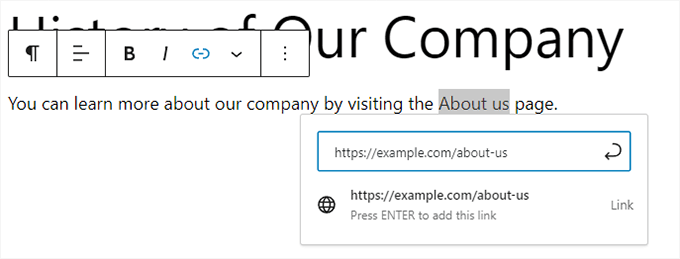
Du måste klicka på knappen ‘Apply’ (pilikonen) eller trycka på Enter för att infoga länken i ditt inlägg.
Om du länkar till innehåll på din egen webbplats kan det vara snabbare att söka efter inlägget eller sidan. Skriv ett eller två ord från din innehållstitel, så hittar WordPress det:
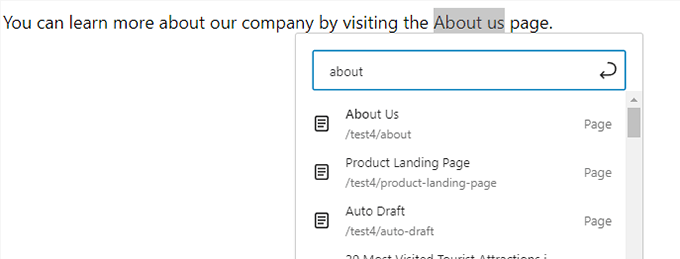
Länken läggs automatiskt till efter att du har klickat på titeln på den sida eller det inlägg du vill ha.
Om du vill att din länk ska öppnas i en ny flik, måste du först lägga till länken. Klicka sedan på länken och markera alternativet ‘Öppna i ny flik’.
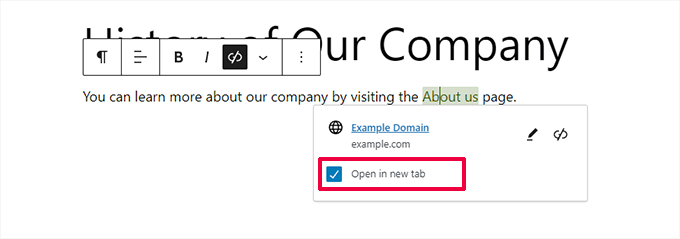
🚨 Obs: Vi rekommenderar att du endast använder detta alternativ för länkar till webbplatser från tredje part. På så sätt lämnar dina användare inte din webbplats medan de besöker den.
Lägga till länkar i den klassiska WordPress-redigeraren
Om du använder den äldre klassiska redigeraren istället för blockredigeraren, är processen för att lägga till en länk ganska liknande.
Du måste öppna inlägget du vill redigera eller skapa ett nytt. Därefter bör du hitta texten du vill använda som länkens ankare och markera den. Klicka sedan på knappen 'Länk' som bör visas i verktygsfältet.
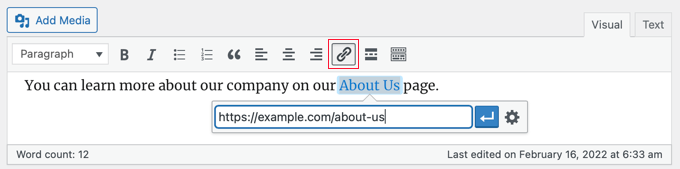
Du kan sedan klistra in URL:en du vill länka till eller söka efter inlägget eller sidan, precis som med blockredigeraren.
Klistra in din URL direkt på ankaret
Ett ännu snabbare sätt att lägga till en länk i både blockredigeraren och den klassiska redigeraren är att helt enkelt klistra in URL:en på ankarettexten.
Kopiera först URL:en du vill länka till. Markera sedan din valda ankaretext i ditt inlägg.
Därefter kan du antingen högerklicka och välja 'Klistra in' eller helt enkelt trycka Ctrl+V (Windows) eller Command+V (Mac) för att klistra in URL:en.

WordPress kommer automatiskt att upptäcka att du klistrar in en URL och kommer att göra ankaret till en länk.
💡 Tips: Ta en titt på våra tips för att bemästra WordPress innehållsredigerare för att lära dig mer om att använda blockredigeraren effektivt.
Hur man snabbt hittar och lägger till interna länkar i WordPress
Steget ovan beskriver hur man manuellt lägger till länkar till innehåll på din egen webbplats. Att manuellt lägga till interna länkar kan dock vara tidskrävande.
För att göra intern länkning enklare att hantera använder vi pluginet AIOSEO. Det är det bästa WordPress SEO-pluginet som används av över 3 miljoner webbplatser.
Vi använder det på WPBeginner-webbplatsen och har sedan dess märkt en ökning i våra rankingar. För att lära dig mer, se vår detaljerade AIOSEO-recension.
AIOSEO Pro-planen inkluderar en Link Assistant-funktion som kommer att genomsöka hela din webbplats och automatiskt hitta möjligheter till intern länkning.
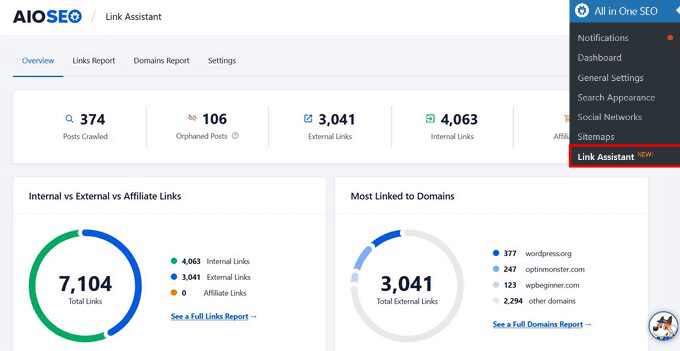
Efter att ha installerat pluginet kan du gå till Allt i ett SEO » Länkhjälp i din WordPress-instrumentpanel.
Detta öppnar länkassistentens instrumentpanel, där du kan se en översikt över din webbplats interna och externa länkar.
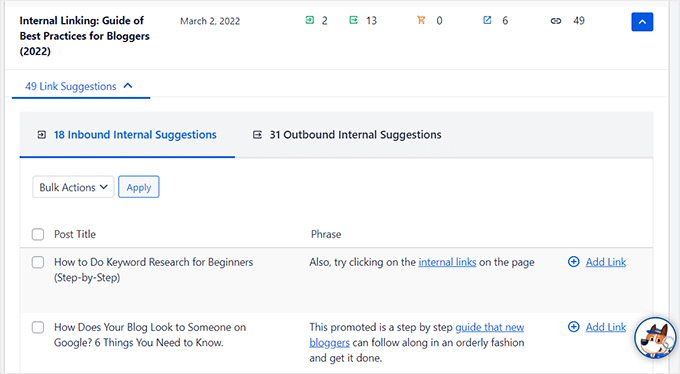
På fliken Länksrapport kan du se förslag på relevanta inlägg du kan länka till och den ankarettext de rekommenderar för bästa SEO-rankning.
Du kan snabbt lägga till dessa länkar i ditt innehåll genom att klicka på knappen ‘Lägg till länk’. Det finns ingen anledning att öppna varje inlägg individuellt.
Om du har mycket innehåll på din webbplats gör detta plugin för intern länkning det enkelt att bygga en kontextuell relation mellan dina nya och gamla inlägg.
Hur man lägger till länkar i WordPress-widgets
WordPress låter dig lägga till widgets i din webbplats icke-innehållsområden som sidofältet och sidfoten.
Vissa av dessa widgets är automatiserade och har inte många alternativ. Till exempel länkar widgeten Senaste inläggen automatiskt till dina senaste inlägg.
Om du däremot vill lägga till anpassad text med länkar i din sidopanel kan du använda widgeten Stycke.
Om du använder ett klassiskt tema måste du gå till sidan Utseende » Widgets. Klicka sedan på den blå ikonen 'Blockinfogare' i det övre vänstra hörnet.
Därefter bör du dra widgeten "Stycke" till din sidopanel eller annat widgetområde.
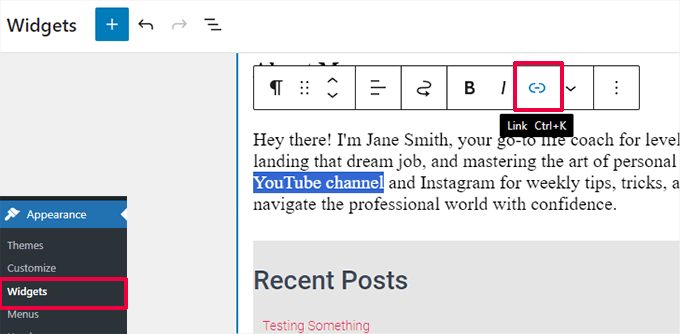
Du kan sedan skriva in din text och lägga till en länk precis som du skulle göra när du lägger till en i ett inlägg eller en sida. Se till att du klickar på knappen "Uppdatera" för att spara dina nya widgetinställningar.
Notera: Om du använder ett blocktema kan du lägga till widgets via sidan Utseende » Redigerare.
Hur man lägger till länkar i WordPress navigeringsmenyer
Vill du lägga till länkar i din webbplats navigeringsmeny? WordPress levereras med en inbyggd dra-och-släpp-menyredigerare, som låter dig skapa och hantera navigeringsmenyer på din WordPress-webbplats.
Lägga till interna länkar i navigeringsmenyer
Beroende på ditt WordPress-tema finns det två enkla sätt att lägga till interna länkar i din webbplats navigeringsmeny.
1. Lägg till länkar i navigeringsmenyn i redigeraren för hela webbplatsen
Om du använder ett blocktema med fullständig webbplatsredigering kan du helt enkelt gå till sidan Utseende » Redigerare och klicka på den navigeringsmeny du vill redigera.
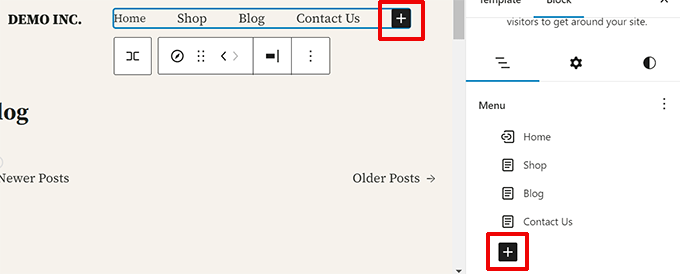
I navigeringsblocket klickar du på knappen Lägg till (+) för att lägga till en ny länk.
Sök sedan för att hitta innehållet du vill länka till eller klistra in URL:en. Tryck på Enter på tangentbordet för att lägga till länken.
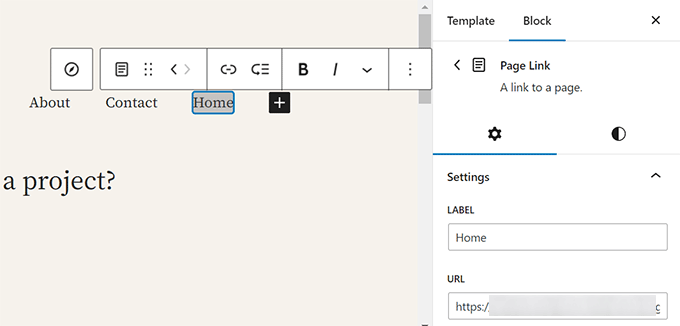
Behöver du redigera en länk? Klicka bara på den och ändra sedan länken i den högra kolumnen.
2. Lägg till länkar i navigeringsmenyn i klassiska teman
Gå till sidan Utseende » Menyer. Om du inte redan har en meny inställd kan du skapa en genom att ange ett meny-namn. För att lära dig mer, ta en titt på vår nybörjarguide om hur du lägger till navigeringsmenyer i WordPress.
Välj helt enkelt de inlägg eller sidor du vill lägga till i din meny på vänster sida, klicka sedan på knappen 'Lägg till i meny'.
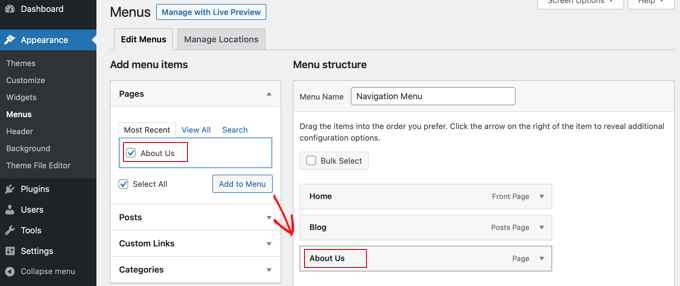
WordPress länkar automatiskt till dina valda inlägg och sidor. Du kan ordna om posterna med dra-och-släpp.
Lägga till externa länkar i navigeringsmenyer
Du kan också lägga till anpassade länkar, till exempel en länk till en annan webbplats. Du kan till exempel lägga till URL:en till din X (tidigare Twitter) profil i din navigeringsmeny.
Klicka bara på pilen bredvid sektionen 'Anpassade länkar' till vänster. Du kan sedan skriva in URL:en och texten du vill använda för länken och sedan klicka på knappen 'Lägg till i meny'.
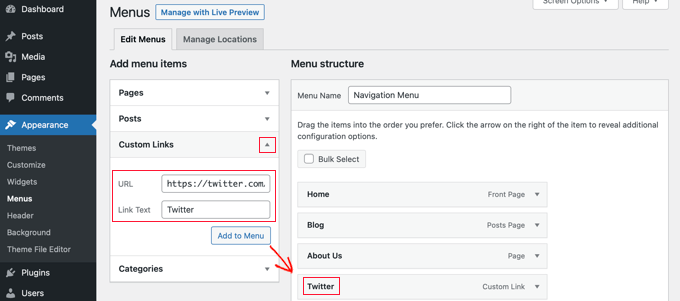
När du är klar med att lägga till länkar i menyn, glöm inte att klicka på knappen 'Spara meny' längst ner på skärmen.
Hur man lägger till titel och Nofollow till länkar i WordPress
Det är möjligt att ge dina länkar en titelattribut. Detta är texten som visas när någon för muspekaren över länken, så här:

Att lägga till en titel gör det ofta tydligt vart länken leder. Vi rekommenderar dock generellt att använda beskrivande ankaretext istället. Detta är bättre för tillgänglighet och SEO.
Du kanske också vill lägga till attribut till dina externa länkar för att berätta mer om dem för sökmotorer. Det vanligaste är nofollow-attributet.
Detta ger sökmotorer en ledtråd att inte skicka din webbplats auktoritet (ofta kallad 'länkjuice') till den andra webbplatsen. Det är användbart för länkar som du inte helt stöder.
Förutom nofollow använder Google även två andra attribut för att bättre förstå länkar.
Du bör använda attributet 'sponsored' för affiliatelänkar eller betalda placeringar, och attributet 'ugc' (User Generated Content) för länkar på platser som bloggkommentarer.
Medan standardredigeraren inkluderar en enkel omkopplare för att lägga till ett nofollow-attribut, har den inget enkelt alternativ för att lägga till en titel eller andra attribut. Här är två sätt du kan lägga till dem.
Lägga till titel och nofollow med AIOSEO-pluginet (enkelt)
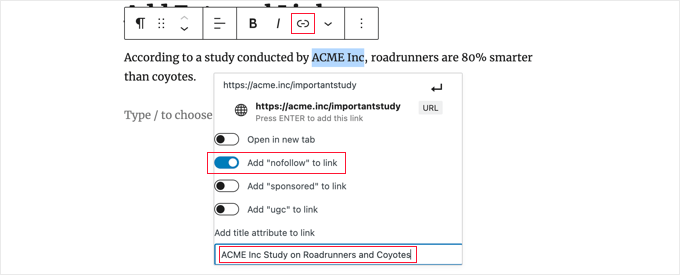
Det kostnadsfria All in One SEO (AIOSEO)-pluginet för WordPress låter dig lägga till titel-, nofollow-, sponsrade och UGC-attribut till länkar.
I blockredigeraren lägger pluginet till växlingsknappar för nofollow och andra attribut. Det lägger också till ett fält för en titel.
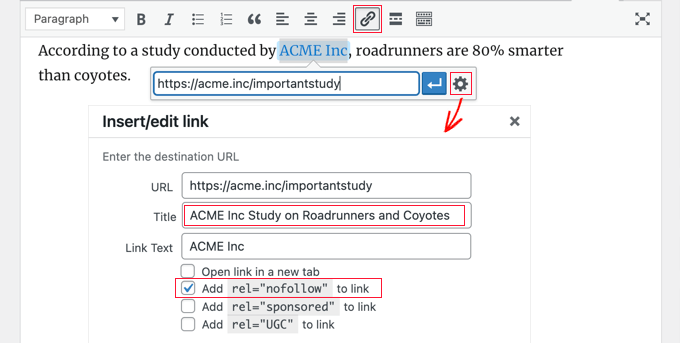
I den klassiska redigeraren kan du komma åt ytterligare AIOSEO-inställningar genom att klicka på kugghjulsikonen 'Länkinställningar'. Detta visar ett popup-fönster för 'Infoga/redigera länk' där du kan ange en titel och klicka i kryssrutor för nofollow och andra länkatribut.
Lägga till titel och Nofollow med HTML-kod
Om du inte vill använda AIOSEO måste du manuellt lägga till titel- och nofollow-attribut till dina länkar med HTML-kod.
Lägg först till din länk på vanligt sätt och byt sedan redigeraren till HTML-läge.
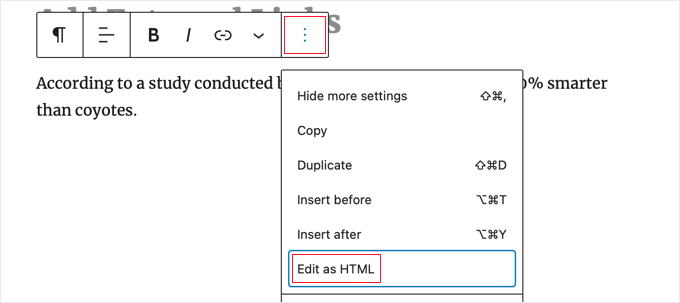
Om du använder blockredigeraren måste du klicka på de tre vertikala prickarna i slutet av verktygsfältet och välja 'Redigera som HTML' för att se blockets HTML-kod.
Om du använder den klassiska redigeraren måste du klicka på fliken 'Text' för att visa hela inlägget som HTML.
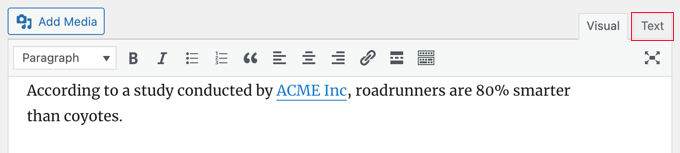
Du kommer nu att se HTML-koden för din länk. En grundläggande länk ser ut så här:
<a href="URL">ANCHOR TEXT</a>
Du måste lägga till attributen titel och nofollow så att det ser ut så här:
<a href="URL" title="TITLE" rel="nofollow">ANCHOR TEXT</a>
Så här ser det ut på vår demokwebbplats (se skärmdumpen ovan):
<p>According to a study conducted by <a href="https://acme.inc/importantstudy" title="ACME Inc Study on Roadrunner and Coyote" rel="nofollow">ACME Inc</a>, roadrunners are 80% smarter than coyotes.</p>
Du kan ändra titeln till vad du vill. Attributet nofollow ska alltid vara rel="nofollow". Glöm inte dubbla citattecken runt titeln och nofollow, eftersom din länk inte fungerar korrekt utan dem.
För mer information, se vår nybörjarguide om hur man lägger till nofollow-länkar i WordPress.
Lägga till titel och nofollow till WordPress navigeringsmenyer
Processen för att göra dina navigeringslänkar nofollow är lite annorlunda.
Under länkmärkningsetiketten måste du ange 'nofollow' i fältet Länkrelation (XFN).
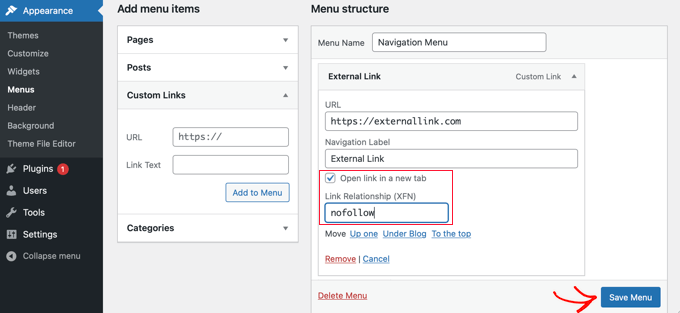
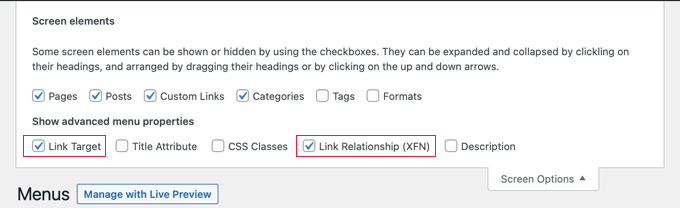
Om du inte ser det fältet måste du lägga till det under fliken Skärmalternativ i det övre högra hörnet av sidan.
För fullständiga steg-för-steg-instruktioner, se vår guide om hur man lägger till nofollow-länkar i navigeringsmenyer i WordPress.
Hur man lägger till länkar till knappar i WordPress
Vill du lägga till en knapp i dina WordPress-inlägg eller sidor? Det enklaste sättet att göra detta är att använda WordPress inbyggda knappblock.
När du skapar ett nytt inlägg eller redigerar ett befintligt, bör du klicka på (+) ikonen för att skapa ett nytt block. Därefter bör du dra blocket 'Knapp' till inlägget och sedan skriva texten för knappen.
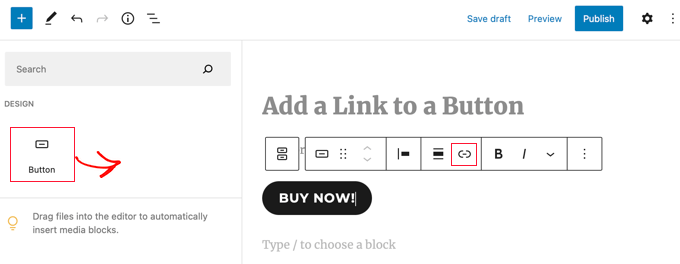
Därefter kan du lägga till en länk med knappen 'Länk' i verktygsfältet. Detta är precis samma som när du lägger till någon annan länk med WordPress blockredigerare.
För att lära dig fler sätt att lägga till knappar i dina inlägg, se vår guide om hur man lägger till call to action-knappar i WordPress.
Hur man bäddar in länkade innehåll i WordPress
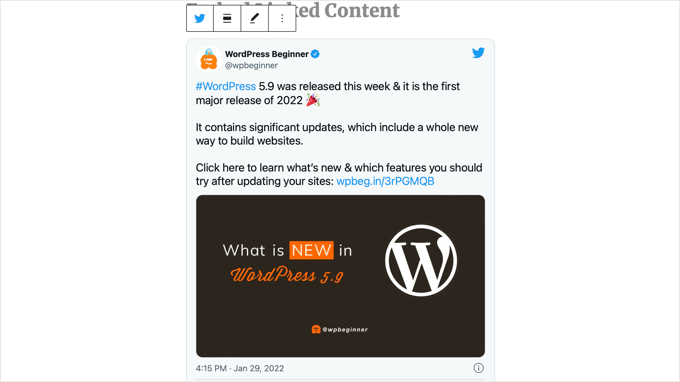
Du kan enkelt bädda in vissa typer av innehåll i WordPress genom att helt enkelt infoga dess URL i ditt inlägg. Detta kallas ibland att skapa ett 'innehållskort' i ditt inlägg.
Klistra bara in hela URL:en i sitt eget styckesblock.
Om du till exempel klistrar in en Twitter-URL, kommer hela tweeten, inklusive bilder, gillanden, tidsstämpel och mer, att bäddas in så här:
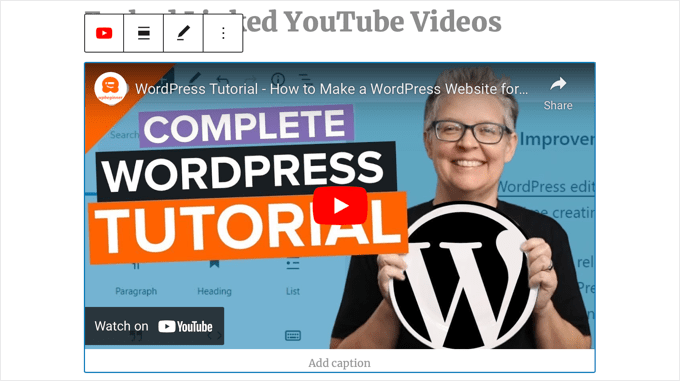
Processen är densamma för YouTube-videor. Hitta helt enkelt videon du vill använda på YouTube och kopiera URL:en från toppen av ditt webbläsarfönster.

Klistra sedan in länken i ditt inlägg eller din sida.
Videon kommer att bäddas in automatiskt.
Förutom att vara bra för Twitter-inlägg och YouTube-videor, fungerar den här metoden också för många andra typer av innehåll. Du kan hitta mer information från WordPress supportartikel om 'Inbäddningar'.
Hur man lägger till affiliate-länkar i WordPress
Vill du öka din webbplats intäkter genom att använda affiliatelänkar? Affiliate marketing ger en stadig inkomst till många bloggar och webbplatser.
Allt du behöver göra är att lägga till speciella hänvisningslänkar till produkter och tjänster som du rekommenderar. När dina besökare köper dessa produkter efter att ha klickat på dina länkar, får du en provision.
Problemet som de flesta nybörjare möter är att varje produkt eller webbplats de vill rekommendera har en annan URL. Det är svårt att hålla reda på dessa, särskilt om du rekommenderar många produkter.
Det bästa sättet att lägga till och hantera affiliatelänkar är att använda ett plugin för affiliatemanagement. Vi rekommenderar att du använder antingen Pretty Links eller Thirsty Affiliates.
Båda dessa plugins fungerar genom att skapa omdirigeringslänkar som skickar folk till din speciella affiliate-länk. De ser ut så här:
www.yoursite.com/refer/partnersitename
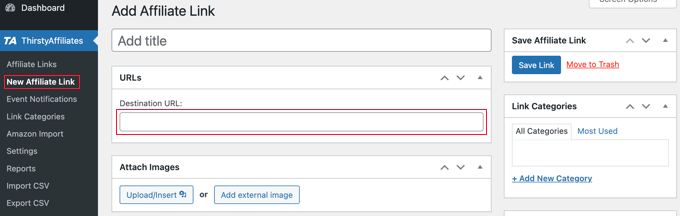
Pluginsen kommer att lägga till ett nytt alternativ i din WordPress-meny där du kan lägga till dina affiliatelänkar. Så här ser det ut med ThirstyAffiliates. Du kopierar och klistrar helt enkelt in din speciella affiliatelänk i rutan "Destination URL".
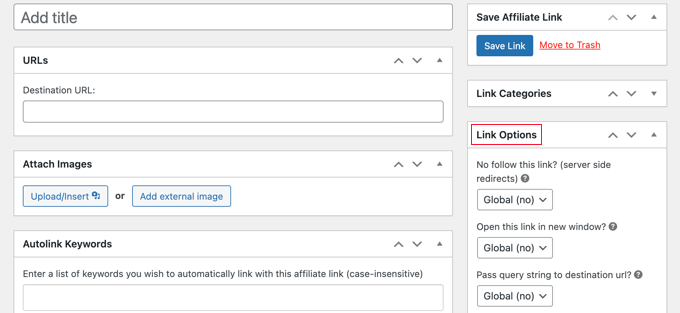
Du kan ställa in specifika alternativ för din länk på höger sida.
Dessa inkluderar saker som att bestämma om länken ska vara nofollow, öppnas i ett nytt fönster eller flik, och mer.
När du är klar, se till att du klickar på knappen 'Spara länk'.
När du har konfigurerat dina affiliatelänkar kan du enkelt lägga till dem i dina inlägg och sidor. I ett styckesblock klickar du på pilen 'Mer' (v) i verktygsfältet. Välj sedan alternativet 'Affiliate Link':
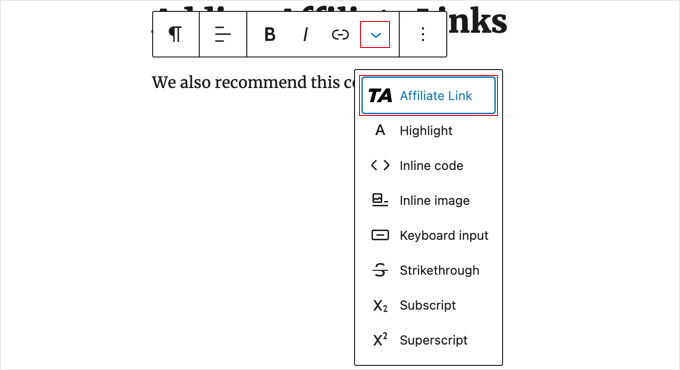
Skriv sedan in början av vad du nu kallade den affiliate-länken.
I vårt exempel är det "Vår affiliatepartner".
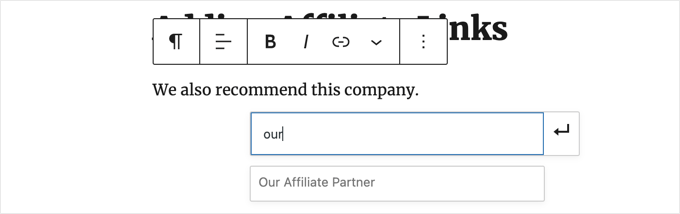
Du kan sedan klicka på namnet och klicka på 'Verkställ' för att lägga till affiliate-länken i ditt inlägg.
Det är enkelt att ändra en affiliatelänk, till exempel när företaget du länkar till flyttar till ett annat affiliateprogram.
Du ändrar bara länken en gång på sidan för ThirstyAffiliates eller Pretty Links i din instrumentpanel. Länken i dina inlägg kommer att förbli densamma som tidigare men kommer nu att omdirigera till den nya affiliatelänken överallt där den används.
För fler användbara affiliatplugins, kolla in vårt inlägg om bästa verktygen och pluginsen för affiliate-marknadsföring för WordPress.
Hur man manuellt lägger till en länk i HTML
Ibland kan du vilja lägga till en länk till din webbplats med hjälp av HTML-kod. Detta kan hända om du behöver använda ett anpassat HTML-block eller widget.
Du kan också behöva redigera en länk direkt i en temafil. Se bara till att du alltid använder ett barn-tema så att du inte förlorar dina redigeringar när du uppdaterar föräldratemat.
Det är enkelt att skapa en länk i HTML. För att prova, lägg till ett anpassat HTML-block i ett inlägg eller en sida. Du hittar detta block under 'Widgets' eller så kan du söka efter det med hjälp av sökfältet.
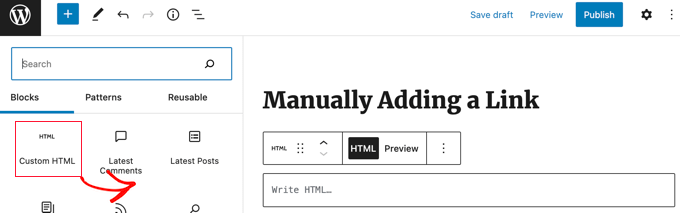
Därefter ser du en ruta där du kan skriva HTML. Kopiera den här koden till rutan:
<a href="https://www.yourlinkhere.com">Text</a>
Det bör se ut så här:

Du kan klicka på fliken 'Förhandsgranska' för att se hur din kod kommer att se ut i ditt inlägg eller på din sida:

Klicka nu tillbaka på fliken 'HTML' för att ändra URL:en till rätt webbsida. Du kan också ändra ordet 'Text' till vilket ord eller vilka ord du vill använda för din länk.
Du kanske vill lägga till en titel till länken, som vi gjorde tidigare. Du behöver inkludera kod som denna, och du kan ändra 'Detta är titeln' till vad du vill.
<a href="https://www.yourlinkhere.com" title="This is the title">Text</a>
Om du vill att din länk ska öppnas i en ny flik, lägg bara till target="_blank" i HTML-koden så här:
<a href="https://www.yourlinkhere.com" target="_blank">Text</a>
Om du vill att din länk ska vara nofollowed, lägg då till rel="nofollow", så här:
<a href="https://www.yourlinkhere.com" rel="nofollow">Text</a>
Du kan inkludera alla dessa samtidigt. Här är ett exempel på en länk med en titel som öppnas i en ny flik och är nofollowed:
<a href="https://www.yourlinkhere.com" title="This is the title" target="_blank" rel="nofollow">Text</a>
Så här skapar du en länk i HTML om du någonsin behöver det.
Hur man lägger till ankarlänkar i WordPress
En ankarlänk är en typ av länk på sidan som för dig till en specifik plats på samma sida. Det gör att användare kan hoppa till den sektion de är mest intresserade av.
Ta en titt på den animerade skärmdumpen nedan:

För att göra detta snabbt i blockredigeraren, markera helt enkelt det block du vill länka till. Expandera sedan i blockinställningarna till höger fliken Avancerat och skriv ett namn i fältet 'HTML-ankare' (t.ex. section-name).
Du kan sedan länka till det med #section-name.
För mer information, se vår guide om hur du enkelt lägger till ankarlänkar i WordPress.
Hur man lägger till sociala delningslänkar i WordPress
Vill du lägga till länkar eller knappar för social delning på din webbplats?
Dessa länkar gör det enkelt för dina användare att dela ditt innehåll på sina favorit sociala nätverk. Ibland åtföljs sociala delningslänkar eller knappar också av det totala antalet delningar.
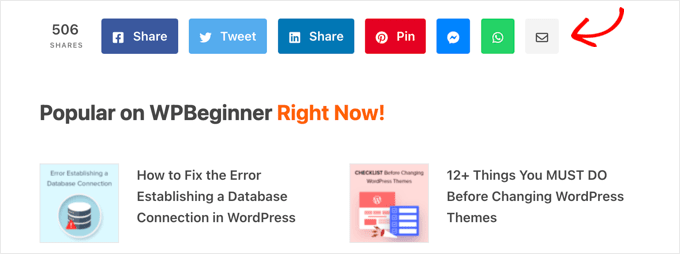
Vi rekommenderar inte användare att lägga till dessa länkar manuellt. Använd istället alltid ett plugin för sociala delningar. Vi har en steg-för-steg-guide om hur du lägger till knappar för sociala delningar i WordPress.
Vanliga frågor om att lägga till länkar i WordPress
Här är några vanliga frågor som våra läsare ofta ställer om att lägga till länkar i WordPress:
Vad är skillnaden mellan en intern och en extern länk?
En intern länk pekar på en annan sida eller ett annat inlägg på samma webbplats. En extern länk pekar däremot på en sida på en helt annan webbplats.
Interna länkar hjälper med SEO och användarnavigering, medan externa länkar är bra för att citera källor eller rekommendera andra resurser.
Ska alla externa länkar öppnas i en ny flik?
Det är generellt god praxis att externa länkar öppnas i en ny flik.
Detta gör att besökare stannar kvar på din webbplats, vilket gör att de kan fortsätta att bläddra i ditt innehåll efter att de har kollat in den externa resursen.
För att ta reda på hur du gör det kan du följa vår handledning om hur du öppnar externa länkar i ett nytt fönster eller en ny flik med WordPress.
Hur många interna länkar bör ett blogginlägg ha?
Det finns inget magiskt nummer för interna länkar. Målet är att lägga till länkar närhelst de är hjälpsamma och relevanta för läsaren.
En bra tumregel är att lägga till 3-5 interna länkar för varje 1000 ord innehåll, men prioritera alltid användarupplevelsen framför att nå ett specifikt antal.
Vad är en "nofollow"-länk?
En "nofollow"-länk har ett speciellt HTML-attribut som talar om för sökmotorer att inte överföra någon SEO-auktoritet till den länkade sidan.
Det används ofta för affiliatelänkar, sponsrat innehåll eller länkar till webbplatser som du inte helt stöder. För mer information, ta en titt på vår kompletta guide om att lägga till nofollow-länkar i WordPress.
Vi hoppas att den här artikeln hjälpte dig att lära dig hur du lägger till en länk i WordPress. Du kanske också vill se vår nybörjarguide om hur du ersätter platshållartexten "Lägg till titel" i WordPress och våra experttips för att använda kortkoder i WordPress.
Om du gillade den här artikeln, prenumerera gärna på vår YouTube-kanal för WordPress-videoguider. Du kan också hitta oss på Twitter och Facebook.





Obert Mukuka
Tack, jag har lärt mig mycket här. Hur kan jag nu dölja en extern länk-URL under titeln, t.ex.
mysite.com/bluehost-plans-and-pricing,
dölja URL under titeln:
Bluehost plans and pricing
istället för att visa mina besökare mysite.com/bluehost-plans-and-pricing så ersätt det med en smart titel, Snälla hjälp
WPBeginner Support
Sidans titel ska automatiskt länka till sidan själv om du menar rubriker, då är det samma som att lägga till en länk till ett inlägg eller en sida.
Admin
Jiří Vaněk
Kan jag fråga, vad betyder aria-etiketten i HTML-koden inuti länken. Den kan ställas in i Elementor, men jag vet inte vad jag kan använda den till.
WPBeginner Support
Aria-etiketten är ett verktyg som hjälper skärmläsare att förstå vad ett HTML-element är.
Admin
Jiří Vaněk
Är det ett stort problem ur SEO-synpunkt att ge en URL som en länk? Jag menar att länktexten i sig kommer att ges URL:en. Jag läste någonstans att ur SEO-synpunkt är det bättre att sätta text relaterad till länken som nyckelord och att klicka på själva URL:en inte är lämpligt?
WPBeginner Support
Det är inte ett stort problem, det rekommenderas främst för att hjälpa användare och sökmotorer att förstå varför länken finns och vad länken bör handla om.
Admin
Jiří Vaněk
Tack för förtydligandet. Jag läste precis åsikten att URL-länken inte ska skrivas i artikeln bara som en URL-länk, utan alltid skriva till exempel namnet på webbplatsen eller en annan beskrivning i artikeln och först sedan göra den till en länk. Tack för din åsikt. Jag uppskattar den mycket.
Mrteesurez
Att använda en URL som länktext är inte idealiskt för SEO. Det är bättre att använda beskrivande nyckelord som din ankartext, vilket hjälper sökmotorer att förstå länken kontext och förbättrar din webbplats relevans för dessa termer.
Av egen erfarenhet kan användning av nyckelordsrik ankartext avsevärt förbättra dina SEO-insatser och användarupplevelsen genom att tillhandahålla mer informativa och meningsfulla länkar. Denna lilla förändring kan ha en stor inverkan på din webbplats sökmotorrankning och användbarhet för användare.
Fujio Okino
Artikeln ”Hur man lägger till länkar i WP-navigeringsmenyer” är till stor hjälp!!
Skulle du möjligen kunna förklara eller instruera detsamma med hjälp av FSE? Inte en klassisk redigerare. Jag vet inte hur jag ska öppna sidan ”Menyer”. I icke-FSE, t.ex. utseende > menyer kommer upp
Tack
Fujio
WPBeginner Support
We will look to include that in the future
Admin
satta matka
Alla externa länkar är inte skapade lika. De finns i två varianter – dofollow och nofollow. Dessa länkar ser likadana ut för besökaren, men de har olika kod och ser olika ut för Google.
WPBeginner Support
Korrekt, för de flesta länkar rekommenderar vi att ställa in nofollow.
Admin
Abbey
Finns det ett sätt att göra en ikon till en intern länk utan att den finns i en meny? Vi har troféikoner på vår säkerhetssida på vår webbplats och jag vill att man ska kunna klicka på troféikonen och att den ska leda till en separat sida som diskuterar det specifika projektet, men det går inte att hyperlänka ikonen
WPBeginner Support
Det skulle bero på hur du lägger till bilderna, men du bör kunna lägga till en hyperlänk till ett bildblock som är en intern länk på din webbplats.
Admin
Greg
Hur kan jag infoga en ankare halvvägs ner i en lång lista (gjord med Listblocket). Ankaret verkar bara rikta länkar till toppen av blocket.
Tack
WPBeginner Support
Du skulle behöva lägga till ID:t med HTML till det specifika listelementet istället för listan själv för att länka till ett objekt i din lista.
Admin
Samuel adekunle
Jag tycker det är svårt att lägga till en länk på min WordPress-webbplats, men tack vare dessa hjälpsamma riktlinjer.
WPBeginner Support
Glad our guide was able to simplify the process for you
Admin
John Dodge
Hur länkar jag till en artikel på en annan webbplats, men istället för att bara länka till den specifika sidan, få länken att hoppa till en viss del av artikeln?
WPBeginner Support
Det skulle bero på vad som finns i innehållet för att tillåta en ankarlänk. Vi har en guide om hur man använder ankarlänkar nedan:
https://www.wpbeginner.com/beginners-guide/how-to-easily-add-anchor-links-in-wordpress-step-by-step/
Admin
Andrea
Jag lägger till länkar i texten i inlägg och det separerar automatiskt länken till nästa rad (så att den är helt ensam). Varför händer detta och hur kan jag stoppa det? Det gör det omöjligt att placera länkar i ett stycke.
WPBeginner Support
För felsökning av problem som detta vill du börja med att gå igenom stegen i vår artikel nedan:
https://www.wpbeginner.com/beginners-guide/beginners-guide-to-troubleshooting-wordpress-errors-step-by-step/
Admin
Mandy Kong
Bra WordPress-handledningar. Så lätta att förstå.
Är det möjligt att förankra en specifik plats på en annan länkad sida?
WPBeginner Support
Ja, du skulle följa samma steg som med andra ankarlänkar, och även när du placerar dem på en annan sida bör de fungera på samma sätt.
Admin
Shawn L
Tack för informationen. Av någon anledning läggs ett mellanslag till framför och bakom ett ord/en fras som jag gör till en länk. Vet du av någon anledning varför detta händer? Jag kommer att öppna inställningarna för länken och ta bort mellanslagen, men de dyker upp igen när jag sparar/uppdaterar.
Tack!
WPBeginner Support
Ditt tema kan ha anpassad stil, du kan kontrollera med hjälp av "inspect element" genom att följa vår guide nedan:
https://www.wpbeginner.com/wp-tutorials/basics-of-inspect-element-with-your-wordpress-site
Admin
Jawad Fiaz
Hej, detta är en fantastisk bloggplats
WPBeginner Support
Thank you
Admin
Franki Robinson
Jag har använt den "gamla metoden" i flera år för att publicera blogginlägg för vår golfbanas webbplats. Nu har jag massor av inlägg, så "de" vill att jag ska använda permalinks – jag är helt vilse!
WPBeginner Support
Du kanske vill bekräfta med dem vad de menar, permalänkarna är normalt det som används för inlägg/sidor: https://www.wpbeginner.com/glossary/permalinks/
Admin
David Tarus
Dina handledningar är mycket fina och mycket intressanta. Jag älskar dem.
WPBeginner Support
Thank you
Admin
Ted
Jag har länkar längst ner på min webbsida och listan börjar bli lite lång. Finns det något sätt att få dem att visas i två kolumner istället för en enda lång kolumn?
WPBeginner Support
Det skulle bero på hur du lägger till länkarna och ditt specifika tema. Om du kontaktar ditt temas support kan det finnas en design för ditt tema för två widgets i sidfoten snarare än en om det är så du lägger till länkarna.
Admin
Ken James
Jag kan inte hitta ett sätt att göra länkar till en specifik färg. Jag hade hört att man skulle välja Temaalternativ från kategorin Utseende i instrumentpanelen, men det finns inget Temaalternativ. Jag kan inte heller hitta det i anpassningsområdet. Var finns det? tack.
WPBeginner Support
Olika teman har olika inställningar. Ditt nuvarande tema kanske inte har en inbyggd metod för att ändra länkfärg, i vilket fall du kan använda anpassad CSS med "inspect element": https://www.wpbeginner.com/wp-tutorials/basics-of-inspect-element-with-your-wordpress-site/
Admin
Neshad khan
så enkelt och tydligt sättet du lär ut på, jag kunde inte föreställa mig det..
WPBeginner Support
Thanks, glad our articles are clear
Admin
Toksfashion
Jag arbetar för närvarande i Wordpress och jag kan inte hitta länknappen i menyn i instrumentpanelen.
Kan du berätta om länknappen har tagits bort från Wordpress instrumentpanelsmeny.
den brukade vara i den här ordningen
Inlägg
Media
Länk
Sidor
Kommentar
Utseende
Plugin
Användare …….
Det finns ingen länkknapp i version 4.9.8 av min Wordpress.
WPBeginner Support
Hej,
Funktionen för länkhanteraren togs bort från WordPress för länge sedan (2012). Du kan fortfarande lägga till funktionaliteten igen genom att använda pluginet Links Manager.
Admin
Margo
Detta var så hjälpsamt och tydligt! Tack!
David
Hej, är det möjligt att jag får en länk för att lägga till den på ett blogginlägg eller en sida som den faktiska sidan och inte länken?
Så istället för en registreringssida som vanligt. När de öppnar sidan går den direkt till försäljningssidan?
tack på förhand
Awais Habib
Hur länkar jag en kategori till en sid-URL???
Linda Shoaf
Instruktionerna för enkel länkning till bloggen verkar vara inaktuella. Har använt i åratal, men det nuvarande alternativet visar inte ”lägg till länk” bara en lista över tidigare bloggar. Vad hände?
WPBeginner Support
Hej Linda,
Ja, du har rätt. Vi kommer att uppdatera den här artikeln snart. Under tiden kan du fortfarande hitta knappen för att infoga länk i inläggseditor. Du kan också använda CTRL+K (Command+K på Mac) för att infoga länkadress.
Admin
hossam elbadry
Jag har ett problem när jag lägger till en länk och gör en länk till texten börjar placera länken i utseendet och försvinna många gånger
Mathukutty P.V.
Vad är den korrekta metoden för interna länkar? domän/inläggsnamn ELLER bara /inläggsnamn? Jag har använt /inläggsnamn och det fungerar bra på webbplatsen, men Yoast identifierar det inte som en intern länk. Vänligen ge råd.
WPBeginner Support
Hej Mathukutty,
Du bör använda den fullständiga URL:en för din artikel.
Admin
Mathukutty P. V.
Tack för det snabba svaret. Jag lärde mig mycket och läser fortfarande bloggar från wpbeginner och shoutmeloud.
Mark Abahi
Wp beginner är det bästa sättet att lära sig WordPress, tack. Jag har hittat precis det inlägg jag letar efter.
Michael
Hej,
Jag har en webbplats, när jag först fick den för cirka 3 månader sedan fungerade allt bra. Nu plötsligt kan jag inte skapa några nya inlägg eller sidor. Jag kan inte heller uppdatera något i webbplatsens konfigurationsinställningar. Jag får ett meddelande som liknar "wp-admin php index page not found" eller "den här sidan innehåller okänd kod". All feedback på det här problemet kommer att uppskattas enormt. Jag kan inte heller hyperlänka något. Även om jag kunde skulle det inte göra någon nytta eftersom jag inte kan publicera något. Kan någon snälla hjälpa mig, jag kommer att rekommendera dig på min webbplats. Tack!
Michael
All hjälp kommer att uppskattas mycket.
WPBeginner Support
Hej Michael,
Ta en titt på vår felsökningsguide för WordPress. Den hjälper dig att förstå vad som orsakar dessa problem och hur du åtgärdar dem.
Admin
Kara
HJÄLP!!! Jag är ingen kodare och bloggar bara för nöjes skull, men jag kan inte få en länk att fungera. Jag fick mitt tema professionellt installerat och har inte rört koden. URL:en fungerar men länken visas inte. Jag har tomma utrymmen i min text. Om du vet att något finns där kan du klicka på det, och det kommer att omdirigera dig korrekt, men jag vet inte hur jag ska hantera att texten inte visas. Några råd?
Här är en kopia av ett stycke från ett inlägg:
I redigeringsläge ser det bra ut, men om du visar det live kan du se det tomma utrymmet.
Tack så mycket för all hjälp.
WPBeginner Support
Hej Kara,
Det verkar som att färginställningarna för länkar i ditt tema är inställda på att använda vit färg för länktext. Du kan kontrollera ditt temas inställningar genom att besöka Utseende » Anpassa och leta efter färger-sektionen. Där behöver du leta efter alternativet för länkar, det skulle vara inställt på vitt. Du måste välja en mörkare färg och sedan spara och publicera dina ändringar.
Om du inte kan hitta färgalternativet i dina temainställningar, kan du gå till Utseende » Anpassa och sedan klicka på fliken ‘Ytterligare CSS’.
Detta visar dig en textruta. I slutet av denna textruta, lägg till följande anpassade CSS:
.entry-content a { color: #000; }1-click Use in WordPress
Se vår artikel om hur du lägger till anpassad CSS i WordPress för mer detaljerade instruktioner.
Admin
aimee fauci
Sedan den senaste WP-uppdateringen kan jag inte längre lägga till länkar. Några idéer om hur man fixar detta?
Briona
Hej,
Jag skulle vilja lägga till en länk i den primära navigeringen som hoppar ner till en viss del av startsidan. Är det möjligt?
Niall
Hej,
Jag vill lägga till en intern länk till en startsidesbeskrivning.
Jag har ett responsivt tema och kan inte se någonstans där jag kan mata in länken som i ett inlägg
WPBeginner Support
Hej Niall,
Du kan använda vanlig HTML i beskrivningen för att lägga till en länk. Som detta:
WPBeginnerSe vår guide om hur du lägger till en länk i WordPress för att lära dig hur du lägger till länkar i olika delar av din WordPress-webbplats.
Admin
Shadi M
tack tack tack
WPBeginner Support
You are welcome
Admin
Marie Gilbert
Jag är senior skribent för Biff Bam Pop. com och har även min egen wordpress-blogg gilbert speaks och på båda sidorna fungerar inte länkknappen för mig. Detta problem började för en månad sedan och inget som jag eller administratören för BBP har gjort har fungerat. Jag recenserar TV och film och gör även intervjuer för Biff Bam Pop och att inte ha en länkknapp är mycket stressande. Skulle du vara villig att guida mig genom denna frustrerande fråga via telefon?
dee
Jag har fortfarande problem med att lägga till länkar. Jag får nu vissa länkar att fungera men inte andra, även inom samma inlägg? Vad är det som händer? Det kan inte vara något plugin-problem eftersom vissa länkar fungerar och andra inte. Jag följer samma process! Hjälp. Känner mig MYCKET frustrerad!
Vickie
Hej,
Jag har samma problem som Tara ovan. Bara jag kan länka vissa och när jag tittar på förhandsgranskningen är vissa av länkarna markerade men inte alla. Jag gör det på exakt samma sätt för alla länkar. Vad orsakar detta?
dee
Det verkar som att jag har ett liknande problem som du Vickie. Har du haft någon lycka med att fixa det?
Dee
Jag har försökt infoga en länk och allt verkar fungera tills jag uppdaterar blogginlägget. Det visas bara som vanlig text i inlägget och är inte en länk! Några förslag?
Jag har gjort det tidigare i andra inlägg och har inte lagt till några nya plugins.
Renee Walstad
Jag försöker lägga till en länk till Amazon Associates-sidan i ett inlägg. När jag klickar på länken kommer jag till en tom sida. Men i widgetarna fungerar det och tar mig till Amazon-produkten. Saknar jag något.
Tack
Peter Anderson
Bra artikel!
Jag har ett problem, när jag klickar på knappen "Lägg till länk" i redigeraren får jag ingen urvalslista för artiklarna/sidorna jag har. Därför måste jag ange URL:en manuellt
Några idéer om hur man löser det?
WPBeginner Support
Du måste klicka på texten som säger 'Eller länka till befintligt innehåll', det kommer att expandera popup-fönstret Infoga länk och visa ett sökfält. Skriv något från inläggets/sidans titel som du vill länka till så börjar det visas i resultatet. Se GIF-animationen i artikeln.
Om du inte ser texten 'Eller länka till befintligt innehåll' eller om den inte fungerar, kan det innebära att ett plugin eller ditt tema orsakar en konflikt. Prova att tillfälligt inaktivera alla dina WordPress-plugins. Om det fungerar, aktivera plugins ett i taget och testa igen tills du hittar det som orsakar konflikten.
Admin
Tara
Så, jag har framgångsrikt angett en hyperlänk med knappen “Infoga/redigera länk”, men när jag förhandsgranskar min bloggsida visas inte länken (det är ett tomt vitt utrymme) förrän jag för muspekaren över utrymmet och då visas den röd. Hur kan jag få länken att visas utan att föra muspekaren över länken?
WPBeginner Support
Detta är ett CSS-problem i ditt temas stilmall eller så kan ett plugin orsaka problemet. Du kan prova dessa steg:
1. Inaktivera alla dina WordPress-plugins och se sedan om länkfärgen återgår till det normala. Om den gör det, aktivera plugins ett i taget tills du hittar boven.
2. Om det inte är ett plugin, kan det vara en ändring du gjort i ditt tema. Du kan försöka installera en ny kopia av ditt WordPress-tema, men vi varnar dig att om du har gjort några ändringar i temats kod, kommer du att förlora dem.
3. Ditt tema kanske använder en mörk färg som bakgrund som du har ändrat till en ljusare bakgrund?
Admin
J Ireri
Bästa nybörjarguide för Wordpress. Tack! Alla andra "guider" läses som fysikföreläsningar.
Patty
Tack för denna värdefulla information.
Jag får dina veckovisa WordPress-tips.
Jag kunde fixa en webblänk med dina instruktioner för widgeten.
Jag gillar verkligen Forget Short Code Plugin. Jag kunde lägga till nya rutor, etc. för att förbättra min webbplats.
Bridgitte
Hej,
Min blogg är en gratis blogg. Jag marknadsför böcker så jag har sidor för varje bok. Hur inkluderar jag en bild med varje tweet som skickas? Var och en skulle behöva vara annorlunda för varje sida. Jag vet inte vad du kallar det så jag vet inte vad jag ska söka efter. Jag har märkt att det ibland finns en bild, men inte alltid.
Tack för hjälpen!
WPBeginner Support
Ta en titt på vår guide hur man lägger till Twitter-kort i WordPress.
Admin
Howard Lieberman
Jag vet inte hur jag gjorde detta misstag, men... efter att jag lagt in länken (mellan 2 sidor) när jag klickar på någon av dem får jag "Wordpress kan inte hitta den här sidan". Om jag raderar och börjar om här, får jag samma. Vad gjorde jag som är fel? webbplats: ; jake361denis. kategori: A Thing Compendium. Inlägg: Dromedary Dreams.
Hur undviker jag detta?
Rogers
Hej Syed,
Bra komplett presentation.
Jag har redan lärt mig mycket om komprimering på mindre än en månad. Är nöjd med att jag prenumererade på wpbeginner.com.
Fortsätt att utbilda världen.
Hälsningar.
Jeremy Gordon
Tack för tipsen. Jag har en fråga om mängden plugins som är lämpliga. Jag har hört att för många plugins (mer än 15) saktar ner en sida och är onödigt. Vad tycker du?
WPBeginner Support
Se vår guide om hur många plugins du bör installera på din webbplats
Admin
dinesh pandey
Jag tycker att det är en mycket illustrativ och mycket användbar vägledning!
Tack!