


WP-config este unul dintre cele mai puternice fișiere de pe site-ul dvs. WordPress și joacă un rol important în modul în care WordPress funcționează în culise.
Aici, la WPBeginner, ne-am jucat cu WordPress de ani de zile și am descoperit câteva trucuri de configurare WordPress foarte utile pe care majoritatea începătorilor nu le cunosc.
Indiferent dacă aveți probleme de memorie, aveți nevoie de o securitate mai bună sau doriți să accelerați fluxul de lucru de dezvoltare, ajustările corecte ale fișierului wp-config pot transforma modul în care funcționează site-ul dvs.
În acest articol, vom împărtăși câteva dintre cele mai utile trucuri de configurare WordPress care vă vor ajuta să depanați, să optimizați și să securizați site-ul dvs. WordPress.
Cum să folosești aceste trucuri de configurare WordPress?
WordPress vine cu un fișier de configurare puternic numit wp-config.php. Acesta este localizat în directorul rădăcină al fiecărui site WordPress și conține setări importante de configurare.
Pentru a afla mai multe, consultați ghidul nostru despre cum să editați fișierul wp-config.php în WordPress.
Toate companiile de găzduire WordPress de top vin cu instalare WordPress în 1 clic, ceea ce înseamnă că nu veți avea niciodată nevoie să editați fișierul wp-config.php în timpul instalării. Acesta este principalul motiv pentru care mulți utilizatori nu sunt familiarizați cu puterea acestui fișier.
Puteți utiliza fișierul wp-config pentru a depana, optimiza și securiza site-ul dvs. WordPress.
Fișierul wp-config.php este un instrument puternic, iar o mică greșeală în cod poate face ca site-ul dvs. să devină inaccesibil. Ar trebui să editați acest fișier doar atunci când este necesar și să creați întotdeauna o copie de rezervă completă WordPress înainte de a face orice modificări.
Acestea fiind spuse, să aruncăm o privire la câteva trucuri utile de configurare WordPress pe care le puteți folosi pe site-ul dvs. WordPress. Puteți folosi linkurile rapide de mai jos pentru a sări direct la trucurile care vă interesează cel mai mult:
- Setările de bază ale configurației WordPress
- Adăugarea cheilor de securitate în WordPress
- Schimbați prefixul tabelelor WordPress
- Activați depanarea în WordPress
- Modificarea adresei site-ului sau a adresei WordPress
- Suprascrie permisiunile fișierelor
- Modificarea setărilor pentru reviziile postărilor
- Modificarea setărilor de coș de gunoi WordPress
- Adăugarea constantelor FTP/SSH la configurarea WordPress
- Permite repararea automată a bazei de date
- Crește limita de memorie PHP
- Mutarea directorului wp-content
- Utilizați tabele personalizate pentru utilizatori
- Activarea rețelei Multi-Site
- Securizarea fișierului de configurare WordPress
1. Setările de bază de configurare WordPress
În mod implicit, trebuie doar să completați setările bazei de date în timpul instalării WordPress. Dacă nu aveți un fișier wp-config.php prezent, atunci vi se va cere să creați unul completând informațiile bazei de date.
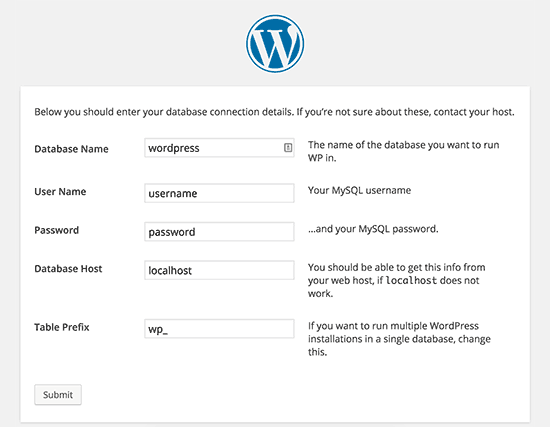
WordPress va încerca să salveze automat aceste setări generând un fișier wp-config.php. Cu toate acestea, dacă eșuează, va trebui să le adăugați manual.
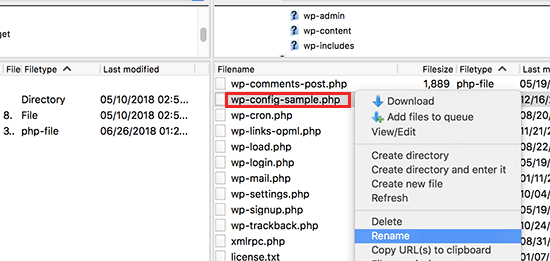
Pentru a face acest lucru, va trebui să te conectezi la site-ul tău folosind un client FTP. Odată conectat, va trebui să redenumești fișierul wp-config-sample.php în wp-config.php.
După aceea, puteți edita fișierul wp-config.php nou creat. Va trebui să adăugați informațiile bazei de date modificând următoarele linii:
define('DB_NAME', 'database-name');
define('DB_USER', 'database-username');
define('DB_PASSWORD', 'database-password');
define('DB_HOST', 'localhost');
Nu uitați să salvați modificările și să încărcați fișierul înapoi pe server.
2. Adăugarea cheilor de securitate în WordPress
Instalarea implicită WordPress adaugă automat chei de securitate în fișierul dvs. de configurare. Aceste chei de securitate sunt utilizate pentru a adăuga un strat suplimentar de securitate la autentificarea dvs. în WordPress și la autentificarea cookie-urilor.
Puteți oricând regenera cheile de securitate dacă simțiți că cineva vă accesează site-ul web fără autentificare corespunzătoare. Schimbarea cheilor de securitate va deconecta toți utilizatorii conectați.
define( 'AUTH_KEY',         'put your unique phrase here' );
define( 'SECURE_AUTH_KEY',  'put your unique phrase here' );
define( 'LOGGED_IN_KEY',    'put your unique phrase here' );
define( 'NONCE_KEY',        'put your unique phrase here' );
define( 'AUTH_SALT',        'put your unique phrase here' );
define( 'SECURE_AUTH_SALT', 'put your unique phrase here' );
define( 'LOGGED_IN_SALT',   'put your unique phrase here' );
define( 'NONCE_SALT',       'put your unique phrase here' );
Pentru mai multe informații, consultați articolul nostru despre cheile de securitate WordPress și cum să le utilizați.
3. Schimbați prefixul tabelelor WordPress
O instalare WordPress implicită tipică adaugă un prefix wp_ tuturor numelor de tabele din baza de date WordPress. Unii experți în securitate WordPress consideră că schimbarea prefixului tabelelor poate face baza de date WordPress mai sigură.
Pentru a face acest lucru, trebuie să schimbați următoarea linie în configurația WordPress.
$table_prefix = 'wp_';
Dacă faceți acest lucru pentru un site web existent, atunci va trebui, de asemenea, să schimbați prefixul tabelei în baza de date WordPress. Pentru a face acest lucru, consultați articolul nostru despre cum să schimbați prefixul bazei de date WordPress.
4. Activați depanarea în WordPress
WordPress vine cu o funcție de depanare utilă care vă permite să vedeți sau să ascundeți erorile WordPress atunci când sunteți în modul de depanare. Pentru a activa acest lucru, va trebui să adăugați această regulă în fișierul dvs. de configurare WordPress.
define( 'WP_DEBUG', true );
Puteți, de asemenea, să activați depanarea în timp ce ascundeți erorile de pe site-ul dvs. web și să le salvați într-un fișier jurnal în schimb. Pentru a face acest lucru, adăugați următoarele linii la setările de configurare.
define( 'WP_DEBUG', true );
define( 'WP_DEBUG_LOG', true );
define( 'WP_DEBUG_DISPLAY', false );
Acest lucru va crea un fișier debug.log în folderul wp-content al site-ului dvs. web și va stoca toate erorile și notificările de depanare în fișierul log.
5. Schimbarea adresei site-ului sau a adresei WordPress
În mod normal, puteți seta URL-urile WordPress și ale site-ului dvs. din pagina Setări » Generale. Cu toate acestea, este posibil să nu puteți face acest lucru dacă nu aveți acces la site-ul dvs. WordPress, vedeți erori de redirecționare sau tocmai v-ați mutat site-ul.
În acest caz, puteți schimba URL-urile site-ului și WordPress prin fișierul wp-config.php adăugând următoarele linii:
define('WP_HOME', 'http://www.example.com');
define('WP_SITEURL', 'http://www.example.com');
Nu uitați să înlocuiți example.com cu propriul dvs. nume de domeniu.
6. Suprascrie permisiunile fișierelor
WordPress vă permite să suprascrieți permisiunile fișierelor dacă gazda dvs. are permisiuni restrictive pentru toate fișierele utilizatorilor. Majoritatea utilizatorilor nu au nevoie de acest lucru, dar există pentru cei care au nevoie.
define('FS_CHMOD_FILE', 0644);
define('FS_CHMOD_DIR', 0755);
Pentru a afla mai multe despre permisiunile fișierelor, consultați articolul nostru despre cum să remediați eroarea de permisiuni pentru fișiere și foldere în WordPress.
7. Modificarea setărilor de revizuire a postărilor
WordPress are o funcționalitate foarte utilă de revizii ale postărilor care vă permite să anulați modificările aduse postărilor și paginilor revenind la o versiune anterioară sau la o salvare automată.
Puteți dezactiva sau modifica setările de revizuire a postărilor prin fișierul de configurare. Iată diferite setări de revizuire a postărilor pe care le puteți utiliza.
Puteți schimba cât de des salvează WordPress o salvare automată ca revizuire adăugând următoarea linie:
define('AUTOSAVE_INTERVAL', 120); // in seconds
Unele articole de pe site-ul dvs. pot avea zeci de revizii ale postărilor, în funcție de cât timp a durat scrierea lor. Dacă credeți că această funcție vă deranjează, atunci puteți limita numărul de revizii per postare.
define('WP_POST_REVISIONS', 10);
Dacă, din anumite motive, doriți să dezactivați complet funcția de revizuiri ale postărilor (nu este recomandat deloc), atunci puteți folosi următorul cod pentru a dezactiva revizuirile postărilor.
define( 'WP_POST_REVISIONS', false );
8. Modificarea setărilor de coș de gunoi WordPress
WordPress vine cu o funcționalitate de coș de gunoi numită Trash. Când un utilizator trimite o postare la coșul de gunoi, aceasta este încă stocată pe site-ul dvs. timp de 30 de zile ca gunoi. După acest timp, WordPress le șterge automat pentru totdeauna.
Puteți schimba acest comportament modificând numărul de zile pentru care doriți să păstrați coșul de gunoi.
define( 'EMPTY_TRASH_DAYS', 15 ); // 15 days
Dacă nu vă place această funcționalitate, o puteți dezactiva adăugând funcția de mai jos:
define('EMPTY_TRASH_DAYS', 0 );
Notă: Utilizarea zero înseamnă că postările dvs. vor fi șterse permanent. WordPress nu va cere confirmare atunci când faceți clic pe Ștergere permanentă. Orice clic accidental vă poate costa...
Pentru a afla mai multe, consultați articolul nostru despre cum să limitați sau să dezactivați funcția de golire automată a coșului în WordPress.
9. Adăugarea constantelor FTP/SSH la configurația WordPress
În mod implicit, WordPress vă permite să actualizați nucleul WordPress, temele și pluginurile din tabloul de bord de administrare. Există unii furnizori de găzduire care necesită o conexiune FTP sau SSH de fiecare dată când încercați să actualizați sau să instalați un plugin nou.
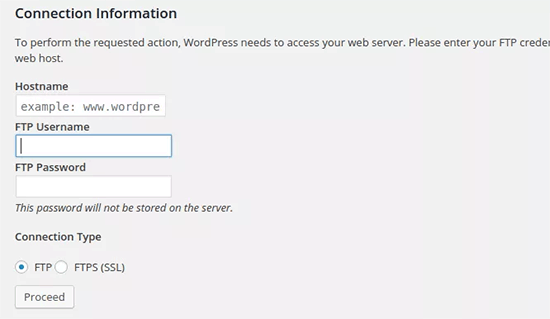
Folosind codurile, puteți seta constantele FTP sau SSH și nu va mai trebui să vă faceți griji cu privire la acestea.
// forces the filesystem method: "direct", "ssh", "ftpext", or "ftpsockets"
define('FS_METHOD', 'ftpext');
// absolute path to root installation directory
define('FTP_BASE', '/path/to/wordpress/');
// absolute path to "wp-content" directory
define('FTP_CONTENT_DIR', '/path/to/wordpress/wp-content/');
// absolute path to "wp-plugins" directory
define('FTP_PLUGIN_DIR ', '/path/to/wordpress/wp-content/plugins/');
// absolute path to your SSH public key
define('FTP_PUBKEY', '/home/username/.ssh/id_rsa.pub');
// absolute path to your SSH private key
define('FTP_PRIVKEY', '/home/username/.ssh/id_rsa');
// either your FTP or SSH username
define('FTP_USER', 'username');
// password for FTP_USER username
define('FTP_PASS', 'password');
// hostname:port combo for your SSH/FTP server
define('FTP_HOST', 'ftp.example.org:21');
Notă: Nu uitați să înlocuiți calea WordPress și ftp.example.com cu informațiile dvs. FTP Host.
10. Permiteți repararea automată a bazei de date
WordPress vine cu o funcție încorporată pentru a optimiza și repara baza de date WordPress automat. Cu toate acestea, această funcție este dezactivată implicit.
Pentru a activa această funcție, trebuie să adăugați următoarea linie în fișierul de configurare WordPress.
define('WP_ALLOW_REPAIR', true);
După ce adăugați acest lucru, trebuie să vizitați următorul URL pentru a optimiza și repara baza de date WordPress.
http://example.com/wp-admin/maint/repair.php
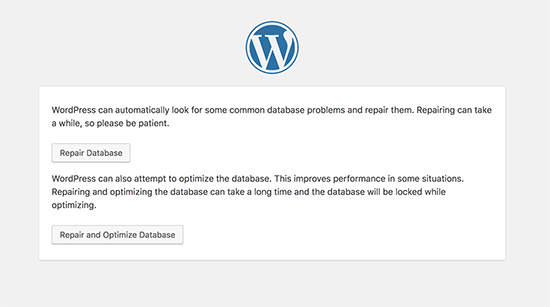
Nu uitați să înlocuiți example.com cu propriul nume de domeniu. Veți vedea o pagină simplă cu opțiuni pentru a repara sau a repara și optimiza baza de date. Nu este necesar să fiți conectat pentru a accesa această pagină.
11. Măriți limita de memorie PHP
Unele dintre cele mai comune erori WordPress sunt cauzate de memoria PHP epuizată. Puteți crește limita de memorie PHP prin fișierul wp-config.php. Pur și simplu copiați codul de mai jos:
define('WP_MEMORY_LIMIT', '128M');
12. Mutarea directorului wp-content
WordPress vă permite să mutați directorul dvs. wp-content. Unii experți cred că acest lucru poate ajuta la întărirea securității WordPress.
Va trebui să adăugați următorul cod în fișierul dvs. wp-config.php:
define( 'WP_CONTENT_DIR', $_SERVER['DOCUMENT_ROOT'] . '/blog/wp-content' );
define( 'WP_CONTENT_URL', 'http://example/blog/wp-content');
define( 'WP_PLUGIN_DIR', $_SERVER['DOCUMENT_ROOT'] . '/blog/wp-content/plugins' );
define( 'WP_PLUGIN_URL', 'http://example/blog/wp-content/plugins');
Nu uitați să înlocuiți example.com cu propriul nume de domeniu.
13. Utilizați tabele personalizate pentru utilizatori
În mod implicit, WordPress salvează toate datele utilizatorilor în tabelele wp_users și wp_usermeta. Folosind funcția de mai jos, puteți specifica tabelul în care doriți să fie stocate informațiile dvs. despre utilizatori.
define('CUSTOM_USER_TABLE', $table_prefix.'my_users');
define('CUSTOM_USER_META_TABLE', $table_prefix.'my_usermeta');
14. Activarea rețelei Multi-Site
Fiecare site WordPress vine cu o funcționalitate multisite încorporată, care vă permite să creați mai multe site-uri WordPress folosind aceeași instalare. Pentru a afla mai multe, consultați ghidul nostru complet despre cum să instalați și să configurați rețeaua WordPress multisite.
Puteți activa funcționalitatea multisite adăugând următoarea linie în fișierul de configurare WordPress:
define('WP_ALLOW_MULTISITE', true);
15. Securizarea fișierului de configurare WordPress
După cum puteți vedea, fișierul wp-config.php conține setări foarte importante pentru WordPress. În mod implicit, acesta se află în directorul rădăcină WordPress, dar îl puteți muta. Poate fi mutat în afara directorului public_html, astfel încât utilizatorii să nu-l poată accesa. WordPress știe în mod implicit să caute în alte directoare dacă fișierul nu este găsit în directorul rădăcină WordPress.
Puteți adăuga, de asemenea, următorul cod la fișierul dvs. .htaccess pentru a limita accesul la acest fișier.
# Protect wp-config.php
<Files wp-config.php>
    order allow,deny
    deny from all
</Files>
Sperăm că acest articol v-a ajutat să învățați câteva trucuri utile de configurare WordPress pe care nu le știați. S-ar putea să doriți, de asemenea, să vedeți lista noastră mega de 57+ sfaturi, trucuri și hack-uri WordPress cele mai căutate pe care le puteți folosi pe site-ul dvs. sau alegerile noastre de instrumente de top pentru freelanceri, designeri și dezvoltatori WordPress.
Dacă ți-a plăcut acest articol, te rugăm să te abonezi la canalul nostru de YouTube pentru tutoriale video WordPress. Ne poți găsi, de asemenea, pe Twitter și Facebook.


Jiří Vaněk
Vă mulțumesc pentru articolul excelent. Am fost deosebit de interesat de punctul 2, deoarece m-am luptat constant să înțeleg funcția acestor chei de securitate. Mulțumesc pentru linkul din articol către conținut suplimentar, unde am putut în sfârșit să aflu mult mai multe despre această funcție și să înțeleg mai bine întreaga problemă. Referitor la punctul 4, este bine să păstrați jurnalul de depanare activat sau ar trebui să fie activat doar în caz de problemă?
Suport WPBeginner
In most cases it is recommended to not have debug mode active unless you are looking for an error on your site.
Admin
Jiří Vaněk
Vă mulțumesc pentru răspuns. Acesta a fost exact punctul despre care nu eram sigur, deoarece citisem pe mai multe site-uri că activarea constantă a modului de depanare și a jurnalului de depanare ar putea să nu fie complet sigură. Sunt foarte recunoscător că mi-ați confirmat acest lucru și mie. Datorită dvs., am învățat cum să folosesc eficient modul de depanare și acesta m-a ajutat deja de câteva ori. Mă bucur că acum am o claritate completă cu privire la momentul în care să îl activez și să îl dezactivez.
tareq khury
salutări și mulțumesc pentru acest post important.
întrebarea mea este unde trebuie să adaug aceste coduri, în fișierul config.php
însă în ce linie exact.
Cu stimă
Suport WPBeginner
Nu există o linie specifică, dar este, în general, cel mai bine să adăugați codul în partea de jos, astfel încât să fie ușor de găsit și de eliminat dacă doriți în viitor.
Admin
Ali
Mulțumesc mult. Dar vreau să știu ceva mai detaliat despre punctul 9. Unde să plasez acest cod și mai mult?
Suport WPBeginner
The code would go into your wp-config.php file
Admin
Gurjit Singh
Mulțumesc pentru acest post util.
Căutam asta 10. Permite repararea automată a bazei de date.
Mulțumesc mult.
Mulțumiri și salutări,
Gurjit Singh
Suport WPBeginner
Glad our article could help
Admin
Duminică
Mă bazez pe tutorialele dvs. pentru dezvoltarea site-ului meu. Problemele aici sunt că nu ați specificat clar unde vor fi lipite aceste coduri în diversele medii. Aștept cu nerăbdare răspunsul dvs.
Sunny Sum
Vreau să-mi măresc limita de timeout a serverului, unde pot găsi acel cod???
Stu Rader
Uau, chiar grozav. Acest lucru a ajutat enorm.
Mă lupt cu un lucru la configurarea propriului meu CDN (ceea ce cele de mai sus au rezolvat în proporție de 98%).
Încerc să exclud o sub-folder de pe sub-domeniul meu CDN, deoarece generează o eroare de acces.
Am încercat o jumătate de duzină de directive CORS NGINX într-un bloc de server .conf fără succes.
Vreau să aflu cum să folosesc acest fișier în domeniul principal, mai degrabă decât cum este scris mai jos:
Accesul la fontul de la „https://cdn.mydomain.com/wp-content/themes/mytheme/includes/lib/assets/fonts/fontawesome/fontawesome-webfont.woff?v=4.7.0” de la originea „https://mydomain.com” a fost blocat de politica CORS: Antetul „Access-Control-Allow-Origin” lipsește pe resursa solicitată. Prin urmare, originea „https://mydomain.com” nu are permisiunea de acces.
Mulțumesc dacă mă puteți îndruma către o soluție sau informații relevante pe care le aveți !!
Stu
Hypez
Ei pot verifica informațiile din wp-config.php dacă parolele sau numele bazelor de date corespund și le pot schimba dacă nu.
Gopal
Site-ul meu WordPress adaugă numere ciudate ca sufix la fiecare URL de pagină. De ce se întâmplă asta? Am schimbat setările permalink-urilor pentru a afișa numele postărilor; nu a ajutat.
Ai putea să mă ghidezi, te rog?
Iată câteva URL-uri de pagină ale site-ului meu:
Suport WPBeginner
Încearcă aceste sfaturi de depanare WordPress pas cu pas și vezi dacă rezolvă problema ta.
Admin
Alex
Am această „problemă” – pentru mine se reduce la faptul că BackupBuddy trebuie rulat în modul cron alternativ WP. FAQ-ul BackupBuddy mi-a spus să adaug acest lucru:
define(‘ALTERNATE_WP_CRON’, true);
în fișierul meu wp_config.php, care acum adaugă numere aleatorii etc. la URL-uri.
Acesta este cazul meu, deoarece eliminarea lui îl oprește, dar oprește și funcționarea corectă a Backup Buddy.
David Pascal
Mi-a plăcut întotdeauna să citesc conținutul de pe acest site. Mulțumesc pentru împărtășirea acestor trucuri grozave.
ugwu victor
Folosesc pluginul useronline… Când sunt în tabloul de bord useronline, observ că unii utilizatori doresc să acceseze CSS-ul meu implicit, să încarce imagini prin intermediul browserului lor! Așa că mi-e teamă că poate vor să-mi spargă site-ul! Vă rog, orice ajutor despre cum să-i opresc
Exnius
Hei, trucuri uimitoare, mulțumesc mult. Foarte util!
Garratt Campton
Jurnal de erori WordPress –
Cum ar trebui să fac asta într-un mediu local?
Folosesc în prezent DesktopServer (Xampp lite – Instalează site-uri cu extensia .dev local, de ex. „mysite.dev”) cu SourceTree (Git) – Cu toate acestea, încercarea de a afla care este calea pe care ar trebui să o folosesc pentru fișierul meu de jurnal de erori se dovedește dificilă. Aș putea folosi o cale URL completă, cum ar fi „http://mysite.dev/php_error.log”? sau are nevoie de calea fișierului de sistem „C:/Users/Garratt/Documents/mysite.dev/php_error.log”?
Echipa WPBeginner
Da.
Învățare germană München
Salut, mulțumesc pentru rezumatul excelent!
Am o întrebare: orice modificare în wp-config este imediat efectivă?
Angsuman Chakraborty
Da, este imediat efectiv
Nathan Pinno
Am o întrebare: Cum transfer proprietatea unui site de la un utilizator la altul? De exemplu, l-am configurat cu contul meu de administrator, dar vreau ca un alt utilizator să fie administratorul principal și să facă actualizări și postări. Mă îndoiesc că îl pot seta doar ca administrator și pe mine ca abonat și să termin cu asta, așa că care este calea corectă de a face acest lucru?
Echipa WPBeginner
Da, aceasta este o modalitate de a face acest lucru. Un site WordPress poate avea, de asemenea, mai mulți administratori.
Dacă doriți, de asemenea, să le transferați proprietatea domeniului, găzduirii web și bazei de date, atunci va trebui să creați un cont de utilizator pentru ei în panoul de control al găzduirii dvs. web. După aceea, le puteți oferi control complet asupra domeniului, găzduirii și bazei de date.
Nathan Pinno
Ei au deja totul, îi ajut doar să-și dezvolte din nou site-ul web (pentru că nu arată bine acum și nici nu este ușor de actualizat în prezent). Am găsit o temă grozavă pentru biserică pentru ei (pentru că lucrez la site-ul bisericii mele) și am vrut să văd cât de dificil ar fi să schimb administratorii. Ultima dată când un site de-al meu a avut mai mulți administratori, doar primul administrator (ID #1) putea actualiza plugin-urile, temele și WP în general.
Anon
Nu sunt prea sigur, dar de obicei trebuie să o faci în terminalul tău, de exemplu: sudo adduser sudo.
john
După ce am scăpat de eroarea bazei de date, acum nu mai am nicio eroare, dar acum am doar o pagină goală fără cod sursă? Vă rog să mă ajutați ce să fac acum. Mulțumesc
Toufiq Hassan Shawon
Mulțumesc, mă ajută mult, de ce nu adăugați
define(‘WP_CACHE’, true);
roger
útil!
Então, e quanto a proteger o seu ficheiro WP-Config? obrigado
Oscar
Doar un mic avertisment, că numele de gazdă GoDaddy indicat nu funcționează (poate cel puțin nu pentru toată lumea) și nici opțiunea $_ENV nu a funcționat.
Am găsit instrucțiuni despre unde să găsesc Numele meu de gazdă specific aici:
http://support.godaddy.com/help/article/39/viewing-your-databases-details?locale=en
Maganizo
Nu vă pot mulțumi mai mult! Ați atins inima oricărui lucru online într-un mod foarte clar! Sunteți cu adevărat niște profesori grozavi! Nu se putea mai bine de atât! Scrieți mai mult!
brad
Salutare tuturor
Site grozav, informații grozave tocmai l-am găsit. cu securizat
Securizarea fișierului WP-Config
unde este codul de care avem nevoie? vă rog
Brad
Bon
există vreo configurație în wordpress 3.5 astfel încât fișierele încărcate să folosească WP_HOME sau WP_SITEURL definite? mulțumesc
Heather Wood
Super. Sunt atâtea lucruri despre WordPress pe care nici nu le știam. Cum ar fi codul define pentru repararea bazei de date. Acesta este un articol grozav. Cu siguranță îl voi salva la favorite.
yadicemil
Mulțumesc pentru aceste sfaturi utile. Sunt începător și am un site web wordpress.org.
Am urmat instrucțiunile dvs. și am modificat fișierul wp-config, copiind cheile securizate preluate de pe site: https://api.wordpress.org/secret-key/1.1/salt/
După ce am pus noul fișier de configurare în folderul WP-Admin de pe server, apare eroarea „Parse error: syntax error, unexpected T_VARIABLE….”
Linia este: „$table_prefix = ‘wp_’;” și nu a fost niciodată modificată.
Cum pot corecta această eroare? Mulțumesc.
wpbeginner
@yadicemil Nu ar trebui să puneți acest lucru în folderul wp admin.
Mark Hedley
Like it
marco
ești grozav, mersi pentru informații
Tony Cosentino
Informații grozave despre o zonă atât de importantă precum configurarea. Având în vedere toate hack-urile farmaceutice care au loc recent, ultimul sfat este preferatul meu. Protejarea acelui nenorocit de fișier wp-config pare să fie cheia palatului în aceste zile.
Vă mulțumesc pentru efortul de a pune toate aceste informații într-un singur loc pentru ca noi toți să beneficiem.
cu stimă
Tony
Aidan
Super, asta e informativ și întotdeauna o bună reamintire dacă am uitat vreuna dintre ele.
Mulțumim pentru distribuire!
Aminul Islam Sajib
Ce face exact adăugarea acestor # protejează wpconfig.php… la fișierul .htaccess?
Trebuie să fac altceva după mutarea fișierului .htacess din public_html în folderul rădăcină?
Personal editorial
Nu veți muta niciodată fișierul .htaccess. Acest fișier rămâne în folderul public_html sau în folderul unde este instalat WordPress... Codul din acel fișier va interzice tot accesul la fișierul wp-config.php de pe web.
Puteți muta fișierul wp-config.php în directorul rădăcină (cel de deasupra public_html) pentru a adăuga un strat suplimentar de securitate. Una sau alta ar fi în regulă… a face ambele este un exces.
Admin
Andrew Nacin
Pentru referință, 3.0 nu include mai multe chei de securitate, nici instalările 2.9 nu au fost mai puțin sigure în ceea ce privește autentificarea.
Primele patru sunt chei. Ultimele patru sunt săruri. Sărurile lipseau din wp-config.php înainte de 3.0, dar am adăugat de fapt săruri acum câteva versiuni. Le-am adăugat în wp-config.php în 3.0 pentru a le putea popula ușor la instalare, dar nu sunt necesare.
Dacă sărurile nu sunt definite (sau rămân implicite, de ex. „Introduceți o frază unică aici”), atunci WP generează pur și simplu șiruri aleatorii pentru a fi utilizate ca săruri și le stochează în baza de date.
De asemenea, pentru un jurnal de erori, ar trebui să folosiți în schimb aceste constante:
define( 'WP_DEBUG', true ); // Activează raportarea erorilor.

define( 'WP_DEBUG_DISPLAY', false ); // Ascunde erorile.

define( 'WP_DEBUG_LOG', true ); // Înregistrează erorile în wp-content/error.log (sau folosește @ini_set('error_log') )
Acest lucru are beneficiul suplimentar de a expune notificări PHP, care oferă dezvoltatorilor avertismente despre codul care ar putea fi mai bun sau ar putea avea erori în el.
Personal editorial
Mulțumesc Andrew. Nu știam despre cheile SALT. Tocmai le-am văzut în 3.0 și am crezut că este o adăugare nouă.
Admin
Adam W. Warner
Scriere foarte bună și ușor de citit pentru începători. Voi trimite oamenii aici să învețe;)
Ozh
$_ENV{DATABASE_SERVER} ??
Sintaxa nu pare corectă pentru mine ($_ENV[‘stuff’] poate, dar {stuff} nu cred) și tocmai am verificat, nu am putut găsi niciun server la care am acces care să aibă asta definit. Cu siguranță nu este ceva obișnuit.
În afară de asta, o recapitulare bună. Rețineți că WP nu caută „în alte directoare” pentru a găsi wp-config.php, ci urcă doar un director (care în majoritatea cazurilor este în afara rădăcinii documentului serverului).
gopalb
Mulțumesc…. este un tutorial foarte bun… Puteți scrie tutorialul detaliat pas cu pas despre „Securizarea fișierului dvs. WP-Config” pentru noi…
Personal editorial
The last two steps are pretty easy to follow, but sure will add that one to the list
Admin
Carlos
Articol excelent ca întotdeauna. Îmi place în mod special sfatul despre fișierul .htaccess.
DaveK
Wow plenty there to get my teeth into, thanks WPB
Angie Bowen
Mulțumesc mult pentru toate aceste informații grozave. Aceasta este latura WordPress despre care trebuie să învăț mai multe, așa că voi folosi acest post ca un punct de plecare pentru a mă scufunda cu adevărat.