


Lăsarea numărului versiunii WordPress în codul sursă al site-ului dvs. vă poate face vulnerabil la atacuri online. Hackerii vizează adesea versiuni specifice de WordPress cu vulnerabilități cunoscute.
Acesta este motivul pentru care eliminarea numărului versiunii WordPress de pe site-ul dvs. îi poate îmbunătăți considerabil securitatea.
La WPBeginner, am ajutat multe site-uri web să-și sporească protecția WordPress. Și în acest ghid, vă vom arăta modul corect de a elimina numărul versiunii WordPress.
De ce să elimini numărul versiunii WordPress?
Lăsarea numărului versiunii WordPress vizibil în codul sursă al site-ului dvs. îl poate face o țintă ușoară pentru hackeri. Acest mic detaliu vă poate expune site-ul la vulnerabilități asociate cu acea versiune specifică, făcând mai ușor pentru atacatori să exploateze probleme cunoscute.
În mod implicit, WordPress își lasă amprentele pe site-ul dvs. pentru urmărire. Acesta este modul în care știm că WordPress este cel mai bun constructor de site-uri web din lume.
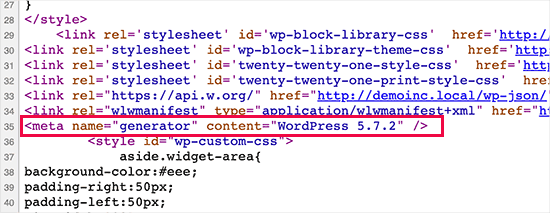
Cu toate acestea, uneori, această amprentă poate fi o breșă de securitate pe site-ul dvs. dacă nu rulați cea mai actualizată versiune de WordPress. Oferă hackerului informații utile spunându-i ce versiune rulați.
Hackerii vizează adesea vulnerabilitățile de securitate cunoscute în versiuni specifice de software. Ascunzând numărul versiunii dvs. WordPress, faceți puțin mai dificil pentru atacatori să determine ce versiune de WordPress rulează site-ul dvs.
Vă recomandăm să utilizați cea mai recentă versiune de WordPress pe toate site-urile dvs. web, astfel încât să nu trebuiască să vă faceți griji cu privire la acest lucru. Cu toate acestea, dacă utilizați o versiune mai veche de WordPress, atunci ar trebui să urmați cu siguranță acest tutorial.
Este destul de dificil să elimini toate urmele versiunii WordPress pe care o folosește site-ul tău. Un atac sofisticat ar putea totuși să găsească acele informații.
Cu toate acestea, va împiedica scanerele automate și alte încercări mai puțin sofisticate să ghicească versiunea dvs. WordPress.
Având în vedere acest lucru, vă vom arăta câteva modalități de a elimina cu ușurință numărul versiunii de pe site-ul dvs. WordPress. Iată o prezentare rapidă:
Gata? Să începem.
Metoda 1. Elimină informațiile despre versiunea WordPress cu cod (Recomandat)
Această metodă necesită adăugarea de cod pe site-ul dvs. WordPress. Dacă nu ați mai făcut acest lucru înainte, consultați ghidul nostru despre cum să copiați și să lipiți fragmente de cod în WordPress.
Acum, multe site-uri web vă vor recomanda să editați fișierul header.php al temei dvs. și să eliminați următoarea linie de cod:
<meta name="generator" content="WordPress <?php bloginfo('version'); ?>" />
Această metodă nu funcționează, deoarece o actualizare nouă a temei va înlocui automat șablonul vechi cu fișierul nou.
O altă metodă recomandată frecvent, dar ineficientă, este să pui acest cod în fișierul functions.php al temei tale:
remove_action('wp_head', 'wp_generator');
Aceasta va elimina informațiile doar din antetul WordPress. Deci, numărul versiunii va fi în continuare vizibil în fluxurile RSS ale site-ului dvs. web.
Modul corect de a elimina informațiile despre versiunea WordPress este prin dezactivarea funcției responsabile pentru afișarea acesteia.
Pentru a elimina complet numărul versiunii WordPress atât din fișierul antet, cât și din fluxurile RSS, va trebui să adăugați următorul cod într-un plugin de fragmente de cod.
function wpbeginner_remove_version() {
return '';
}
add_filter('the_generator', 'wpbeginner_remove_version');
Pentru a face acest lucru și mai ușor, puteți folosi WPCode, care este cel mai bun plugin pentru fragmente de cod pentru WordPress.
WPCode are o bibliotecă de coduri încorporată care conține toate cele mai populare fragmente de cod WordPress, inclusiv un fragment pentru eliminarea numărului versiunii WordPress.
Pentru a începe, va trebui să instalați și să activați pluginul gratuit WPCode. Pentru instrucțiuni pas cu pas, consultați ghidul nostru despre cum să instalați un plugin WordPress.

Odată ce pluginul este activat, va trebui să accesați Fragmente de cod » Bibliotecă din tabloul de bord WordPress.
În continuare, să căutăm fragmentul „Remove WordPress Version Number” și să facem clic pe butonul „Use snippet”.
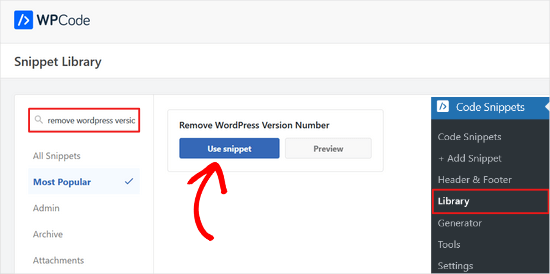
WPCode va adăuga apoi automat codul, va adăuga un titlu pentru cod și va seta metoda corectă de inserare.
Va adăuga chiar și etichete pentru a vă ajuta să o organizați.
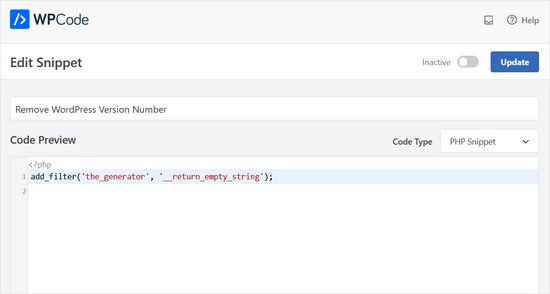
Tot ce trebuie să faci este să schimbi comutatorul din 'Inactiv' în 'Activ'.
Apoi, faceți clic pe butonul „Actualizare”.

Acum, numărul versiunii WordPress va fi ascuns din frontend-ul site-ului tău și din fluxurile RSS.
Metoda 2. Eliminarea numărului versiunii WordPress folosind Sucuri
Toate plugin-urile de securitate WordPress de top oferă o opțiune în setări pentru a ascunde numărul versiunii WordPress.
Cu toate acestea, recomandăm utilizarea Sucuri deoarece ascunde automat informațiile despre versiunea WordPress și oferă alte funcționalități de securitate mai avansate.

În plus, Sucuri oferă un firewall care filtrează și monitorizează traficul HTTP, blocând amenințările malițioase înainte ca acestea să ajungă la serverul dvs. web. Dacă detectează cod malițios, vă permite să curățați site-ul web, eliminând amenințările în proces.
Pur și simplu instalați și activați pluginul Sucuri. Pentru mai multe detalii, consultați ghidul nostru pas cu pas despre cum să instalați un plugin WordPress.
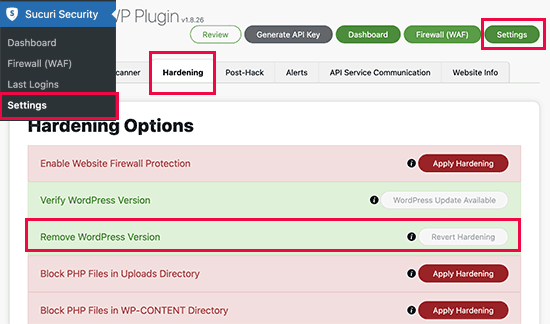
La activare, pluginul va ascunde automat informațiile despre versiunea WordPress. Puteți verifica acest lucru vizitând Sucuri Security » Settings și trecând la fila Hardening.
Poți ascunde complet versiunea WordPress?
WordPress poate adăuga în continuare informații despre versiune în diverse alte locuri pe site-ul dvs.
De exemplu, este inclus ca șir de interogare în codul sursă pentru fișierele CSS și JS.
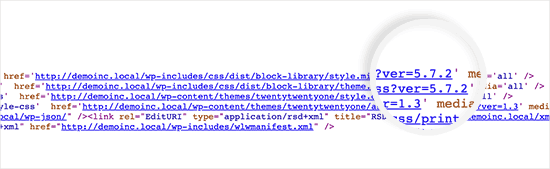
Eliminarea tuturor instanțelor informațiilor despre versiunea WordPress poate fi consumatoare de timp, complicată și s-ar putea să nu funcționeze întotdeauna.
Din punct de vedere al securității, eliminarea etichetelor evidente de generator vă poate proteja de unele atacuri foarte comune.
Cu toate acestea, dacă cineva este hotărât să vă spargă site-ul, ascunderea numărului versiunii WordPress nu ajută prea mult la oprirea acestui lucru.
Trebuie să implementați o configurație de securitate WordPress adecvată pentru a vă face site-ul mai sigur. Aceasta adaugă straturi de securitate în jurul site-ului dvs., făcându-l mai greu de spart.
Și doriți să alegeți cel mai bun furnizor de găzduire WordPress pentru site-ul dvs., deoarece găzduirea web nesigură este vulnerabilă la tentativele de hacking.
Sperăm că acest articol v-a ajutat să învățați cum să ascundeți cu ușurință numerele versiunii WordPress de pe site-ul dvs. De asemenea, ați putea dori să consultați ghidul nostru despre cum să remediați eroarea cheii de resetare a parolei și selecțiile noastre de experți ale celor mai bune pluginuri de jurnal de activitate și urmărire WordPress.
Dacă ți-a plăcut acest articol, te rugăm să te abonezi la canalul nostru de YouTube pentru tutoriale video WordPress. Ne poți găsi, de asemenea, pe Twitter și Facebook.


kzain
Nu mi-am dat seama cât de important era să ascund versiunea WordPress. Mulțumesc pentru pașii clari și ușor de urmat. Cu siguranță voi implementa aceste modificări pentru a îmbunătăți securitatea site-ului meu web.
Dennis Muthomi
Îmi place cum WPBeginner abordează micile detalii de genul acesta de care majoritatea oamenilor nu sunt conștienți, inclusiv eu.
Mulțumesc pentru asta!
Suport WPBeginner
Cu plăcere!
Admin
Jiří Vaněk
Uneori mă fascinează câte detalii pot fi realizate, de exemplu în ceea ce privește securitatea, la care nu m-aș fi gândit. Așa că am eliminat versiunea Wordpress de pe site conform instrucțiunilor dvs.
Ashkan
funcția wpbeginner_remove_version()
ceea ce ar trebui să scriem în loc de "wpbeginner" _remove_version?
un nume de fișier specific sau numele site-ului nostru sau ce?
Suport WPBeginner
Nu este necesar să schimbați wpbeginner în numele funcției.
Admin
shamol
codul nu funcționează
Suport WPBeginner
Acest lucru este pentru a elimina numărul versiunii din antetul HTML, dacă doriți să eliminați textul că folosiți WordPress, atunci ar trebui să contactați suportul temei dvs. specifice.
Admin
Peter
A funcționat ca prin farmec, și pentru versiunea woocommerce.
Sagar Patil
a funcționat, mulțumesc.
Abhishek
am adăugat această linie în functions.php, dar wapplyzer încă poate detecta versiunea
remove_action(‘wp_head’, ‘wp_generator’);
Ben Besselink
Ei bine Abhi, codul tău nu elimină versiunea din fluxurile RSS.
bayu
salut.. o practică care este încă utilizabilă? Vreau să întreb, cum să ascund pluginurile pe care le folosesc informații din vizualizarea codului sursă și diverse detectoare wordpress... mulțumesc mult.
Ragoco
Acest lucru va împiedica WordPress să mă detecteze automat și să mă notifice despre noile versiuni, astfel încât să pot actualiza? Mulțumesc
Suport WPBeginner
Nu, nu va funcționa. Nu vă recomandăm să dezactivați actualizările. Menținerea la zi a site-ului WordPress vă protejează site-ul de vulnerabilități de securitate. Vă rugăm să consultați ghidul nostru despre de ce ar trebui să folosiți întotdeauna cea mai recentă versiune de WordPress.
Admin
Marine
Salut,
functions.php se află în tema mea sau în wp-includes, am 2 fișiere.
Mulțumesc !!
Suport WPBeginner
Fișierul functions.php din tema dvs. este locul unde puteți adăuga coduri personalizate. Nu ar trebui să editați niciodată fișiere din folderul wp-includes.
Admin
Marine
Tx !
Waqas
mulțumesc. O modalitate excelentă de a face asta.
Chris Copland
Pentru cei ca mine care au citit până la sfârșit căutând un răspuns definitiv, doar pentru a rămâne în continuare, în ciuda tuturor posibilităților, nimeni nu a identificat o soluție care să funcționeze pentru toată lumea.
Sugerez să încărcați WordPress în Wamp sau similar și să verificați fiecare posibilitate.
Ce-ar fi dacă redacția ar arunca o privire, ar separa grâul de neghină și ar reposta
Modul Corect de a Elimina Numărul Versiunii WordPress?
nicmare
de ce atât de complicat? fă-o simplu:
// elimină versiunea wp
add_filter(‘the_generator’, ‘__return_false’);
Ted
Acest lucru nu funcționează pentru mine.
Lencho
Dacă folosesc o temă premium și dezvoltatorul o actualizează constant, trebuie să-mi fac griji cu privire la această problemă?
Nick McBurney
Ce părere aveți despre utilizarea următoarelor în functions.php?
remove_action(‘wp_head’, ‘wp_generator’);
cantor
asta nu face nimic, pot obține în continuare numărul versiunii folosind amprentarea...
Dan
Poate că îmi scapă ceva aici, dar adăugarea filtrului elimină numărul versiunii, dar nu reușește să-l elimine de la sfârșitul unor foi de stil și, de asemenea, de la câteva fișiere .js din plugin-uri. Adică,
….css?ver=3.8.1′ type=’text/css’ media=’all’ />
Există vreo modalitate de a le elimina și pe acelea?
Mulțumesc
Alys
Salut
niciuna dintre aceste metode nu funcționează cu WP 3.8/ RC2
Am pus codul:
function wpbeginner_remove_version() { return ""; } add_filter(‘the_generator’, ‘wpbeginner_remove_version’);
în partea de jos a fișierului meu functions.php. Nu are niciun efect.
Iată un exemplu de scripturi care se încarcă atunci când mă uit la codul sursă și puteți vedea că versiunea wp este încă atașată la sfârșit….
Am încercat câteva dintre celelalte sugestii de cod din acest fir, și niciuna dintre ele nu a funcționat.
Poate fac ceva greșit?
Mulțumesc anticipat pentru sugestiile dumneavoastră.
După cum puteți vedea, acesta încă apare la sfârșitul fiecăruia.
Suport WPBeginner
Încercați să comutați la o temă implicită și apoi încercați să eliminați meta tag-ul generator.
Admin
Vinicius Silva
mulțumesc, acest lucru m-a ajutat foarte mult
Chathu
Dar Sucuri arată în continuare versiunea mea de Wordpress folosind fișierul /wp-admin/js/common.js.
Suport WPBeginner
Puteți proteja cu parolă directorul de administrare WordPress.
Admin
Chathu
Da, am înțeles. Mulțumesc mult.
Chathu
Nu. Nu funcționează. sitecheck.sucuri.net îmi arată în continuare fișierul admin,
Versiune aplicație web:
Versiune WordPress: WordPress
Versiune WordPress 3.6.1 bazată pe: http://www.mydomain.com//wp-admin/js/common.js
Igor
De asemenea, ar trebui să ștergeți readme.html din directorul rădăcină al site-ului web, deoarece acesta conține numărul versiunii WP.
Madona
Există un plugin pentru asta. Foarte simplu > http://wordpress.org/plugins/db-prefix-change/installation/
Dave
Acest plugin nu elimină numărul versiunii. Schimbă prefixul (wp_) pentru tabelele bazei de date.
Dave
Ar trebui menționat, de asemenea, că dacă doriți să ascundeți numărul, ar trebui să scăpați și de fișierul readme.html care însoțește WordPress, deoarece acesta afișează versiunea în cifre mari chiar în partea de sus a paginii. Ultima dată când am citit, se ascunde și într-un fișier JavaScript undeva, dar nu sunt sigur care.
Jeremy Simkins
Folosesc asta pentru a elimina versiunea WordPress.
‘remove_action(‘wp_head’, ‘wp_generator’); // Elimină versiunea WordPress de pe site’
Travis Smith
Una forma más limpia es simplemente esta:
add_filter( 'the_generator', '__return_null' );Alex
UNDE ADĂUG ACEST add_filter( ‘the_generator’, ‘__return_null’ ); în functions.php UNDE
PE CE LINIE?!
Personal editorial
Adăugați-l pe linia 1. Atâta timp cât nu face parte dintr-o altă funcție, atunci ar funcționa.
Admin
Matthew Shuey
Acesta este, probabil, unul dintre cele mai utile fragmente de cod create vreodată. Pluginurile se strică, așa că aceasta este o modalitate perfectă de a elimina tagul meta generator din WordPress.
mrahmadawais
De ce nu folosește wpbeginner? :p
wpbeginner
@mrahmadawais Deoarece menținem cea mai actualizată versiune în funcțiune.
techispot
Îmi pare rău să spun că nu funcționează cu feed-ul, vreau să spun că nu elimină numărul versiunii din feed, am adăugat personal funcția specificată de dvs., o elimină din sursa paginii mele de pornire, dar nu și din sursa paginii rss, puteți vizualiza sursa paginii mele rss, este încă acolo http://www.techispot.com/feed
Cineva a găsit o soluție, vă rog să o împărtășiți
brasofilo
am vrut să păstrez generatorul fără numărul versiunii, așa că returnez în loc de un șir gol...
este corect?
Nacin
Eliminarea codului generatorului nu are nicio legătură cu securitatea, sincer. Dacă cineva vă vizează în mod special site-ul, există alte modalități eficiente de a determina un număr de versiune. Dacă este doar un script malițios, acesta va încerca fiecare exploit care a funcționat vreodată, indiferent de versiunea dvs. Într-adevăr, nu am văzut niciodată un script de exploit care să încerce să detecteze versiunea.
De asemenea, afirmația „Deși pluginurile sunt grozave, ele încetinesc oarecum site-ul”, este puțin înșelătoare în acest context, cred. Da, multe pluginuri care fac sarcini grele vor crește sarcina pe un server. Dar o cantitate bună din nucleul WordPress folosește API-ul de pluginuri pentru a se conecta la sine, folosind aceleași metode ca un plugin. Și adăugarea acestui cod în functions.php face același lucru.
Roger Ruz
„De asemenea, afirmația „Deși pluginurile sunt grozave, ele încetinesc oarecum site-ul”, este puțin înșelătoare în acest context, cred.”
Argument bun! Cercetez cum să elimin scripturile de pluginuri care nu sunt necesare/nu sunt utilizate pe o pagină, dar sunt solicitate de fiecare dată pe server.
N1NJA
Thanks dude worked like a charm thanks again keep up the good work
Smashing Share
Acesta este un sfat grozav. Funcționează perfect! Mulțumesc
topdown
Încă lasă versiunea în sursa RSS
http://wordpress.org/?v=2.9.1
Personal editorial
Aveți o captură de ecran? Pentru că am activat această funcție pe câteva site-uri și nu s-a afișat.
Admin
Chuck Reynolds
The only thing that bothers me about this is that it leaves the line open in the header… not normally an issue but my ocd hates that part
Brian
I was using the remove_action method. Can’t thank you enough
Ray
Mi-am dat seama că pluginul „Secure WordPress” face deja asta pentru tine și mai mult. Presupunând că majoritatea oamenilor ar fi interesați să-și securizeze Wordpress (nu doar să ascundă numărul versiunii), ar fi mai bine să folosești acel plugin pentru a face toate acestea pentru tine.
Apropo, am aflat despre pluginul Secure Wordpress prin wpbeginner. https://www.wpbeginner.com/wp-tutorials/11-vital-tips-and-hacks-to-protect-your-wordpress-admin-area/
Bravo, băieți! Continuați să scrieți!
Personal editorial
Deși plugin-urile sunt grozave, ele încetinesc oarecum site-ul. De ce să folosești un plugin dacă poate fi făcut cu o simplă funcție în fișierul functions.php. Dar da, plugin-ul Secure WordPress face și asta pe toate versiunile mai vechi de 2.4.
Admin
Ray
Aș fi de acord cu tine în privința asta: modificarea doar a fișierului functions.php ar fi mai eficientă decât adăugarea unui plugin doar pentru a elimina numărul versiunii.
Nick
Ok, am găsit eroarea.
Trebuie să adăugați funcția creată în fișierul plugin.php și nu în fișierul function.php.
Personal editorial
Întreaga idee din spatele acestui cod este să nu fie nevoie să editezi fișierele de bază. Dacă editezi plugin.php, data viitoare când vei actualiza WordPress, acesta va reveni.
Admin
Nick
Ok, eroarea a fost a mea, am modificat fișierul wrong function.php.
Cel corect este function.php din directorul temei și nu cel din nucleu.
Mulțumesc!!!
Nick
Este ciudat, îmi dă eroarea:
Apel la funcția nedefinită: add_filter()
Dar am verificat fișierul plugin.php și am funcția add_filter() definită, evident.
Vreun sugestie? Mulțumesc.
Personal editorial
Ai copiat și lipit codul exact de pe acest site? Trebuie să fie în interiorul tag-urilor php.
Admin
Djolhan
Este un sfat bun, mulțumesc mult! Probabil cea mai bună metodă de a o elimina!
Duncan
Sfat grozav! e bine să văd un tutorial complet de remediere disponibil.
Roseli A. Bakar
Sunt sigur că mulți bloggeri nu știu cum să elimine corect versiunea de WordPress, acest post este de mare ajutor.
Cayo Medeiros alias. yogodoshi
Va elimina doar numărul versiunii sau și numele „WordPress”?
Personal editorial
Va elimina ambele. Întregul cod al generatorului.
Admin