


Trecerea la editorul de blocuri WordPress poate fi un pas important dacă site-ul dvs. a funcționat fără probleme cu editorul clasic.
Editorul de blocuri introduce o experiență modernă. Facilitează crearea de layout-uri bogate fără plugin-uri suplimentare sau shortcode-uri.
Actualizarea aduce posibilități interesante, dar este important să faceți tranziția cu atenție.
Testarea site-ului dvs. în prealabil vă ajută să evitați surprizele. Asigură că păstrați designul curent și că totul continuă să funcționeze conform așteptărilor.
Am ajutat mulți utilizatori WordPress să se pregătească pentru această schimbare. Puțină planificare ajută mult. În acest ghid, vă vom prezenta pașii exacți pe care îi urmăm pentru a testa un site înainte de a activa editorul de blocuri.
Acest lucru vă va ajuta să mergeți mai departe cu încredere și să profitați la maximum de ceea ce are de oferit editorul de blocuri.
Rezumat rapid: Cum să vă testați site-ul pentru actualizarea la Gutenberg
Pentru a vă testa în siguranță site-ul pentru editorul de blocuri, urmați acest flux de lucru în 4 pași:
- Creați o copie de rezervă completă cu Duplicator.
- Configurați un site de test (sau un server local).
- Comutați la editorul de blocuri în acel mediu de testare.
- Revizuiți site-ul pentru erori înainte de a vă actualiza site-ul live.
De ce să vă testați site-ul WordPress înainte de a actualiza la Gutenberg?
Deși temele și plugin-urile moderne WordPress sunt în mare parte compatibile cu editorul de blocuri, testarea este singura modalitate de a fi 100% în siguranță.
Crearea unui mediu de testare înainte de a trece de la Editorul clasic vă permite să:
- Detectați Incompatibilitățile: Puteți afla dacă oricare dintre pluginurile mai vechi sau caracteristicile personalizate ale temei dvs. intră în conflict cu editorul de blocuri.
- Protejați-vă traficul live: Evitați layout-urile defecte sau mesajele de eroare care ar putea îndepărta vizitatorii.
- Asigurați-vă veniturile: Vă asigurați că formularele dvs. de contact, paginile de checkout și reclamele continuă să funcționeze perfect.
- Practicați fără riscuri: Vă puteți familiariza cu noua interfață fără presiunea de a edita un site web live.
Acestea fiind spuse, să vedem cum să vă testați site-ul pentru a trece la editorul de blocuri pas cu pas. Puteți folosi aceste linkuri rapide pentru a naviga prin acest tutorial:
- Pasul 1: Creați un backup complet al site-ului dvs.
- Step 2: Test Your Site on a Local Server or Staging Site
- Pasul 3: Instalați pluginul Classic Editor în caz de probleme de compatibilitate
- Pasul 4: Află mai multe despre editorul Gutenberg
- Întrebări frecvente despre actualizarea site-ului dvs. la Gutenberg
Pasul 1: Creați un backup complet al site-ului dvs.
Trebuie întotdeauna să creați o copie de rezervă completă a site-ului dumneavoastră WordPress înainte de orice actualizare majoră. Copiile de rezervă vă protejează împotriva oricăror daune și evită problemele care pot apărea în timpul procesului de actualizare.
Păstrarea backup-urilor regulate ale site-ului este importantă chiar dacă nu vă actualizați site-ul, deoarece acestea vă pot salva în situații de urgență, cum ar fi atacuri malware, hacking și multe altele.
Există o mulțime de pluginuri de backup WordPress din care puteți alege, dar vă recomandăm să folosiți Duplicator.
L-am testat temeinic pe diverse configurații WordPress și s-a dovedit în mod constant a fi fiabil și ușor de utilizat.
Indiferent dacă creați backup-uri manuale sau configurați programări automate, Duplicator vă oferă control și flexibilitate completă.
Dacă sunteți curios cum se compară cu alte instrumente, am publicat, de asemenea, o recenzie practică Duplicator în care ne împărtășim experiența în detaliu.
Pasul 2: Testați-vă site-ul pe un server local sau pe un site de staging
După ce ați creat o copie de rezervă completă a site-ului dvs., sunteți gata să testați. Acum puteți verifica site-ul dvs. cu editorul de blocuri în siguranță.
Există două metode comune pentru a testa noile actualizări fără a afecta de fapt site-ul dumneavoastră live:
- Testați-vă site-ul pe un server local instalat pe computerul dvs.
- Testați-vă site-ul pe un server de testare.
Ambele opțiuni vă permit să testați WordPress cu editorul de blocuri și cu conținutul, pluginurile și temele existente.
1. Testează-ți site-ul pe un server local
Utilizarea unui server local înseamnă instalarea site-ului dvs. WordPress pe computerul personal. Puteți folosi instrumente de dezvoltare locală precum WAMP sau MAMP (pentru Mac) pentru a configura acest lucru cu ușurință.
În această metodă, veți muta mai întâi o copie a site-ului dvs. WordPress live pe serverul local folosind un plugin de migrare precum Duplicator.
Apoi, pe site-ul local, puteți comuta la editorul de blocuri. Puteți testa toate pluginurile și temele dvs. pentru compatibilitate.
Puteți, de asemenea, să faceți modificări pe site-ul local și să le încărcați pe site-ul dvs. live când ați terminat.
Dacă nu ați avut nevoie să faceți modificări local și totul a părut în regulă, puteți actualiza site-ul dvs. live.
2. Testați-vă site-ul într-un mediu de testare
Un site de staging este o versiune separată de dezvoltare a site-ului dvs. web, unde puteți încerca funcționalități noi.
De obicei, este un subdomeniu al site-ului dvs. care este restricționat accesului public. Este locul unde puteți testa actualizări noi, teme și pluginuri, sau îl puteți folosi pentru toată dezvoltarea dvs. Odată ce ați testat tot ce este necesar, îl puteți încărca pe site-ul dvs. live.
Majoritatea companiilor de găzduire WordPress de top oferă instalare de site-uri de staging cu 1 clic din contul dvs. de găzduire.
Dacă site-ul dvs. este găzduit la Bluehost, veți găsi o opțiune pentru a crea un site de staging în meniul Bluehost din tabloul de bord de administrare WordPress.
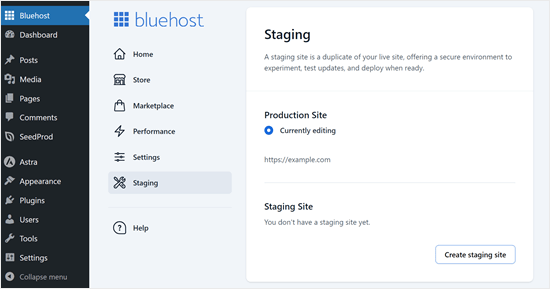
De asemenea, puteți crea site-uri de staging cu 1 clic pe Hostinger, WP Engine și SiteGround. Dacă nu utilizați niciuna dintre aceste companii de găzduire, atunci ar trebui să întrebați gazda dvs., deoarece aceștia ar putea oferi această funcționalitate.
Dacă serviciul dvs. de găzduire nu dispune de o funcție de instalare a unui site de test, atunci îl puteți face totuși manual pe cont propriu. Iată tutorialul nostru pas cu pas despre cum să configurați un mediu de testare în WordPress.
Pasul 3: Instalați pluginul Classic Editor în caz de probleme de compatibilitate
Există posibilitatea ca o temă sau un plugin să nu funcționeze după ce schimbați. Acest lucru înseamnă că mai aveți de lucru.
Trebuie să contactați dezvoltatorul temei sau al pluginului. Cereți-le să îl facă compatibil cu editorul de blocuri.
Dacă nu primiți un răspuns pozitiv, este posibil să fie nevoie să găsiți o temă sau un plugin alternativ.
Alternativ, puteți continua să utilizați pluginul Classic Editor. Acesta vă permite să actualizați WordPress în siguranță, păstrând experiența de scriere cu care sunteți familiarizat.
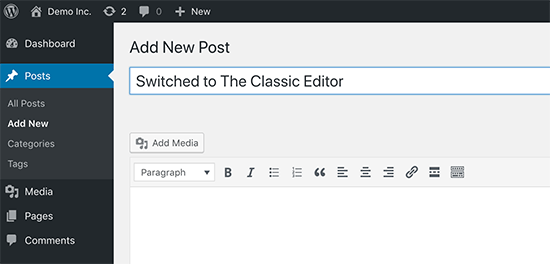
Classic Editor este un plugin oficial WordPress. Acesta vă permite să ascundeți editorul de blocuri și să creați conținut în același mod ca înainte.
Aceasta este, de asemenea, o opțiune bună dacă nu sunteți încă pregătit să treceți la Editorul de blocuri.
Pasul 4: Află mai multe despre editorul Gutenberg
Dacă abia începi primul tău blog WordPress, atunci ai noroc. Te vei obișnui rapid cu noul editor de blocuri, care este mai rapid, mai modern și incredibil de puternic.
Pe de altă parte, dacă folosiți WordPress de ceva timp, noul editor este o schimbare interesantă. Majoritatea dintre noi suntem obișnuiți să lucrăm cu vechiul editor. Ne-am configurat fluxurile de lucru în jurul lui.
Vestea bună este că puteți face în continuare tot ce făceați în vechiul editor cu editorul de blocuri. Pentru a vă ajuta să învățați noi funcționalități, am creat aceste articole:
- Cum să utilizați editorul de blocuri WordPress (Tutorial Gutenberg)
- Cum să convertești în masă blocurile clasice la Gutenberg în WordPress
- Ghid pentru începători pentru actualizarea postărilor vechi de WordPress cu editorul de blocuri Gutenberg
- Cum să adăugați o nouă postare în WordPress și să utilizați toate funcționalitățile
- Cum să adăugați și să aliniați imagini în editorul de blocuri WordPress (Gutenberg)
- Ghidul suprem pentru selectarea și utilizarea blocurilor imbricate în WordPress
- Cum să folosiți editorul complet ecran, fără distrageri, în WordPress
- Cum să anulați modificările în WordPress cu reviziile postărilor
- Ghid pentru începători: Cum să folosiți modelele de blocuri WordPress
Puteți consulta, de asemenea, ghidul nostru complet despre Editorul Complet al Site-ului, care este similar cu editorul de blocuri, dar pentru editarea temelor WordPress.
Întrebări frecvente despre actualizarea site-ului dvs. la Gutenberg
Iată câteva întrebări pe care cititorii noștri le-au adresat frecvent cu privire la actualizarea editorului site-ului lor WordPress la Gutenberg.
Cum îmi testez în siguranță site-ul web WordPress?
Cea mai sigură metodă este să folosiți un mediu de staging. Acesta creează o clonă a site-ului dvs. unde puteți încerca actualizări, schimba editori sau teme fără a vă afecta conținutul live.
Este Gutenberg mai bun decât Elementor?
Depinde de nevoile tale specifice. Editorul de blocuri (Gutenberg) este mai rapid și integrat în WordPress, ceea ce este mai bun pentru performanța site-ului. Cu toate acestea, Elementor oferă un control mai granular al designului pentru layout-uri complexe și personalizate.
Cum activez editorul Gutenberg în WordPress?
Editorul de blocuri este activ implicit în toate versiunile moderne de WordPress. Dacă nu îl vedeți, probabil aveți activ pluginul „Classic Editor”. Pur și simplu trebuie să mergeți la Plugins » Installed Plugins și să dezactivați Classic Editor.
De ce nu funcționează editorul meu de blocuri în WordPress?
Acest lucru este cauzat de obicei de un conflict cu un plugin sau o temă învechită. Vă recomandăm să dezactivați temporar toate pluginurile pentru a vedea dacă editorul se încarcă corect, apoi să le reactivați unul câte unul pentru a găsi pluginul specific care cauzează conflictul.
Pentru mai multe informații, consultați ghidul nostru despre probleme comune ale editorului de blocuri WordPress și cum să le remediați.
Cum comut la editorul de blocuri?
Dacă utilizați pluginul Classic Editor, dar doriți să comutați, accesați Setări » Scriere în tabloul de bord. Sub „Editor implicit pentru toți utilizatorii”, selectați „Editor de blocuri” și salvați modificările.
Sperăm că acest articol v-a ajutat să învățați cum să vă testați site-ul WordPress pentru actualizarea la editorul de blocuri. De asemenea, ați putea dori să vedeți cum să remediați probleme comune ale editorului de blocuri și selecțiile noastre experte pentru cele mai bune pluginuri de blocuri Gutenberg.
Dacă ți-a plăcut acest articol, te rugăm să te abonezi la canalul nostru de YouTube pentru tutoriale video WordPress. Ne poți găsi, de asemenea, pe Twitter și Facebook.




Anibal
You can use DemosWP , it’s a site to créate WordPress installtions for free
Suport WPBeginner
Vă mulțumim că ne-ați adus acest site în atenție, cu siguranță îl vom analiza.
Admin
Tomy
Acest lucru este foarte util, mulțumesc, foarte de ajutor
Suport WPBeginner
Glad our article was helpful
Admin