


Imaginați-vă că încercați să navigați pe un ocean vast fără o busolă. Așa se simte administrarea unui site web fără urmărirea vizitatorilor.
Urmărirea numărului de vizitatori ai site-ului dvs. vă poate oferi informații pentru a vă dezvolta afacerea. Puteți înțelege mai bine publicul dvs. analizând ce postări le plac, de unde provin și cum vă folosesc site-ul.
La WPBeginner, am încercat multe soluții de urmărire și analiză pentru a ne ajuta să înțelegem cine ne vizitează site-ul și cum interacționează cu conținutul nostru.
Și în acest articol, vă vom arăta cum să urmăriți cu ușurință vizitatorii site-ului pe site-ul dvs. WordPress (pas cu pas).
De ce trebuie să urmăriți vizitatorii site-ului dvs.
Urmărirea traficului pe site este unul dintre cei mai importanți indicatori ai performanței site-ului dvs. Mai mulți vizitatori înseamnă mai multe oportunități de a-i converti în abonați și clienți.
De asemenea, deblochează perspective promițătoare pe care s-ar putea să le fi ratat.
De exemplu, puteți afla din ce țară sau oraș provin vizitatorii dvs. Acest lucru vă poate ajuta să oferiți conținut personalizat sau să determinați în ce limbi ar trebui să traduceți site-ul dvs.
Puteți vedea ce postări de blog atrag mult trafic și apoi puteți încerca să găsiți subiecte similare pentru a vă ajuta utilizatorii. Un alt beneficiu al urmăririi vizitatorilor site-ului dvs. WordPress este că puteți descoperi ce sursă au folosit pentru a vă găsi site-ul.
De exemplu, puteți vedea dacă utilizatorii efectuează o căutare pe Google și apoi ajung pe pagina dvs. web, sau poate au găsit linkul cu mențiunea brandului dvs. pe un alt site sau platformă.
Astfel, vă puteți concentra eforturile de marketing și investițiile pe canalele care funcționează. Acestea fiind spuse, să vedem cum să configurați urmărirea vizitelor pe site în Google Analytics.
Tutorial video
Dacă preferi instrucțiuni scrise, continuă să citești.
Configurarea Google Analytics pentru urmărirea vizitatorilor site-ului web
Google Analytics este cel mai puternic software de urmărire a vizitatorilor de site-uri web de pe piață. Acesta vă permite să vedeți câți vizitatori aveți și ce fac aceștia în timp ce vă vizitează site-ul web.
Cu toate acestea, configurarea Google Analytics necesită editarea fragmentelor de cod. Acest lucru poate fi dificil pentru începători, iar cea mai mică greșeală poate strica urmărirea site-ului tău.
Aici intervine MonsterInsights. Este cel mai bun plugin Google Analytics pentru WordPress. Îl puteți folosi pentru a conecta Google Analytics cu site-ul dvs. fără a edita codul.
Mai întâi, trebuie să instalați și să activați pluginul MonsterInsights. Pentru mai multe detalii, consultați ghidul nostru pas cu pas despre cum să instalați un plugin WordPress.
Notă: versiunea gratuită a MonsterInsights este un punct de plecare excelent pentru începători în urmărirea vizitatorilor.
După activare, veți fi direcționat către un ecran de bun venit și veți vedea, de asemenea, un nou element de meniu numit „Insights” în zona dvs. de administrare. Pe ecranul de bun venit, faceți clic pe butonul „Launch the Wizard”.

Apoi, puteți urma instrucțiunile de pe ecran pentru a vă conecta site-ul cu GA4.
Pentru mai multe detalii, vă rugăm să consultați ghidul nostru despre cum să instalați Google Analytics în WordPress.
Acum ești gata să folosești MonsterInsights și să vizualizezi rapoartele de trafic ale site-ului tău în tabloul de bord WordPress.
Vizualizarea rapoartelor vizitatorilor site-ului web în WordPress
Puteți utiliza diferite rapoarte MonsterInsights pentru a vizualiza vizitatorii site-ului dvs. Aceste rapoarte vă ajută să economisiți timp, deoarece nu trebuie să navigați prin Google Analytics și să încercați să găsiți datele care contează pentru afacerea dvs.
Notă: Rapoartele din tabloul de bord vor varia în funcție de planul MonsterInsights pe care îl utilizați. Dacă faceți upgrade la licența MonsterInsights Pro, atunci puteți vizualiza mai multe rapoarte în panoul de administrare WordPress.
Să analizăm fiecare raport și cum îl puteți utiliza pentru a urmări vizitele pe site.
Raport General
Pentru a începe, accesați pagina Insights » Reports din zona de administrare WordPress. Aici, primul raport pe care îl veți vedea va fi raportul „Overview”.
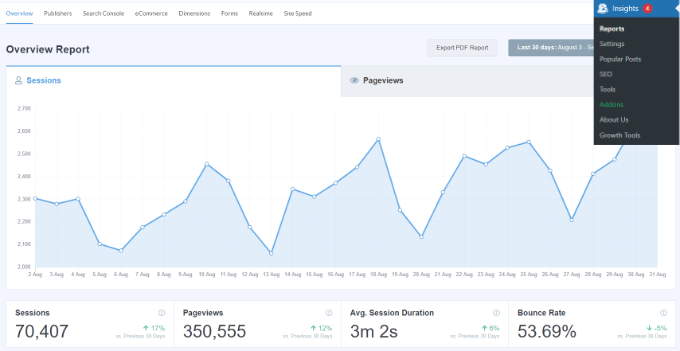
Puteți selecta intervalul de date și apoi puteți vedea numărul total de sesiuni și vizualizări de pagini ale site-ului dvs., împreună cu durata medie a sesiunii și rata de respingere.
O Sesiune este vizita unui singur utilizator pe site-ul dvs., în timp ce fila Vizualizări pagini vă arată numărul de pagini și postări vizitate de utilizatori în timpul Sesiunilor lor individuale.
Raportul vă arată, de asemenea, ce dispozitiv folosesc vizitatorii dvs. pentru a vă accesa site-ul. Acest lucru vă poate ajuta să vă optimizați site-ul pentru diferite dispozitive și să vă asigurați că aveți o temă WordPress responsive.
De asemenea, vă oferă o defalcare a vizitatorilor noi și recurenți.

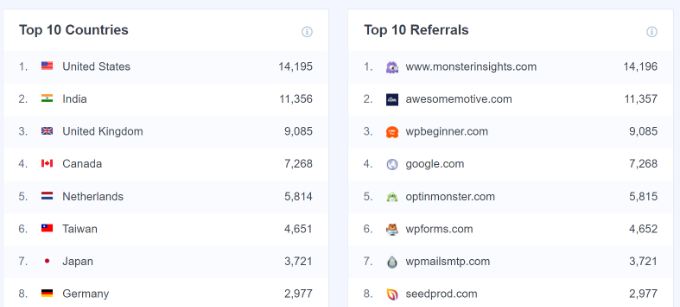
Dacă derulați în jos, veți vedea mai multe rapoarte care vă vor ajuta să vedeți de unde provin vizitatorii dvs.
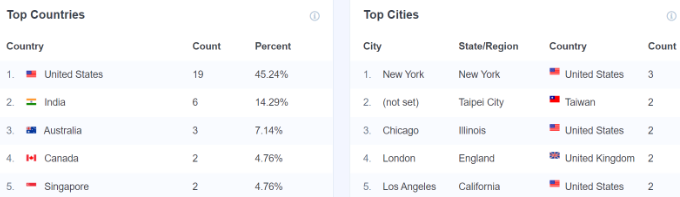
Raportul „Țările de top” arată regiunea din care provine majoritatea traficului dvs. Puteți folosi aceste date pentru a veni cu strategii diferite bazate pe geolocație.
Lângă acesta se află raportul „Referințe de Top”, care arată site-urile web care trimit trafic pe site-ul dvs. Folosind aceste informații, puteți crea parteneriate, găsi oportunități de postări invitate sau puteți descoperi site-uri similare pentru a vă promova postările și produsele.
Ultimul raport pe care îl puteți vizualiza sub „Overview” este „Top Posts/Pages”.
Acestea sunt pagini de destinație și articole de blog care atrag cei mai mulți vizitatori pe site.

Raport Trafic
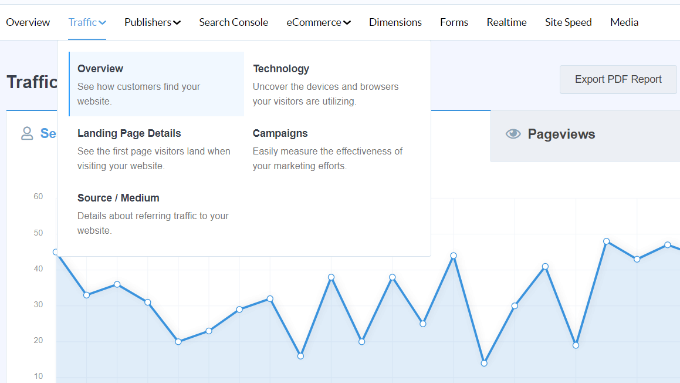
După aceea, puteți accesa raportul Trafic și puteți merge la fila „Prezentare generală”.
Acest raport va afișa analizele traficului WordPress. Veți vedea cum vă găsesc oamenii site-ul și va afișa un grafic pentru numărul de sesiuni din ultimele 30 de zile.
Dacă derulați în jos, veți vedea o defalcare a canalului care generează cel mai mult trafic.
De exemplu, puteți vedea dacă oamenii vizitează site-ul dvs. WordPress prin căutare organică, social media plătită, e-mail sau alte canale.

Puteți vizualiza, de asemenea, alte rapoarte sub fila Trafic din MonsterInsights.
De exemplu, raportul Sursă / Mediu arată mai multe detalii despre traficul site-ului dvs. web.
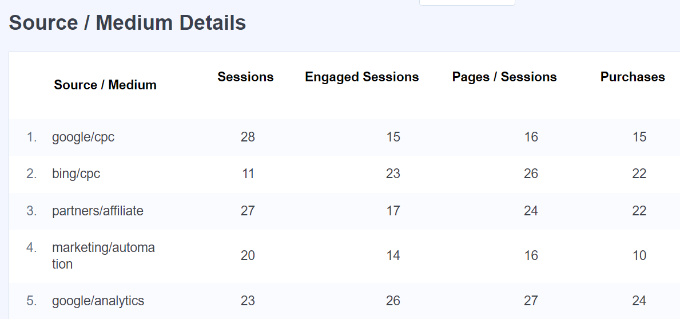
Raportul editorilor
Apoi, puteți face clic pe fila „Publishers” din meniul de sus și puteți accesa „Overview” pentru a obține mai multe informații despre vizitatorii dvs.
Raportul vă arată mai multe statistici despre paginile dvs. de destinație populare, numărul de vizite pe care le primesc, durata medie și rata de respingere.

Puteți folosi aceste informații pentru a crea mai multe subiecte de conținut și pentru a crește traficul dvs. web.
De asemenea, vă spune ce linkuri externe și linkuri afiliate primesc cele mai multe clicuri. Dacă oferiți conținut descărcabil, atunci puteți urmări și ce tip de fișier obține cele mai multe descărcări.

Un alt raport important pe care îl puteți vizualiza pentru urmărirea vizitelor pe site este prin analiza demografică. MonsterInsights arată vârsta și genul vizitatorilor dvs.
Puteți face multe lucruri cu aceste informații. De exemplu, vă pot ajuta să setați audiența potrivită pentru reclamele de retargeting pe Facebook. O altă modalitate de a utiliza datele este prin crearea de conținut pentru anumite grupe de vârstă și genuri.

Pluginul arată, de asemenea, un raport Interese și urmărește automat adâncimea de derulare pe site-ul dvs.
Folosind informațiile despre profunzimea de derulare, puteți adăuga bannerele publicitare și butoanele de apel la acțiune în locul potrivit pentru a obține mai multe conversii.
Raport Consola de Căutare
MonstrInsights vă poate ajuta să aflați ce termeni de căutare introduc oamenii în Google pentru a vă găsi site-ul, prin intermediul raportului său „Search Console”.
Raportul afișează date despre cele mai bune 50 de termeni de căutare Google, numărul de clicuri, impresii, CTR (rata de clic) și poziția medie.
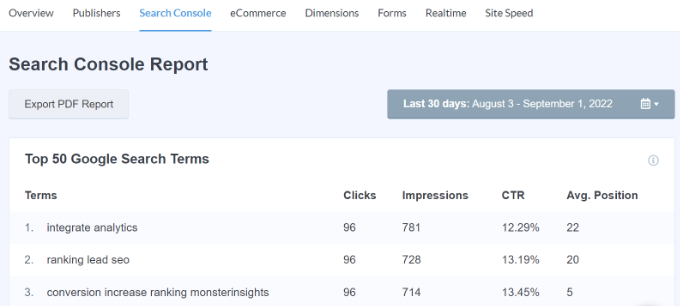
Puteți crește traficul site-ului dvs. optimizând site-ul pentru cuvinte cheie similare și îmbunătățind clasamentele termenilor de căutare care nu se află în primele 10 rezultate de căutare pe Google.
Pentru a configura acest lucru, asigură-te că consulți ghidul nostru despre cum să adaugi un site WordPress în Google Search Console.
Raport Comerț Electronic
Dacă aveți un magazin online, atunci MonsterInsights vă poate ajuta să îi urmăriți performanța.
Pentru a vizualiza raportul, accesați pur și simplu fila „eCommerce” și vizualizați raportul de prezentare generală.

Raportul îmbunătățit „eCommerce” vă oferă o imagine de ansamblu asupra ratei de conversie, numărului de tranzacții, veniturilor și valorii medii a comenzii magazinului dvs. online.
Acesta arată chiar și cele mai populare produse care generează multe vânzări. Cu toate acestea, pentru a urmări vizitatorii pe site, puteți derula în jos la raportul „Surse de conversie de top”.

Acestea sunt site-uri web de referință care trimit trafic cu conversie ridicată către site-ul tău.
Puteți investi în promovarea magazinului și a produselor dvs. pe astfel de site-uri pentru a crește traficul și vânzările.

MonsterInsights arată, de asemenea, un raport Funnel.
Aceasta arată pașii pe care clienții i-au făcut pe site-ul dvs. înainte de a finaliza o achiziție.

Pentru mai multe detalii, consultați ghidul nostru despre cum să configurați urmărirea comerțului electronic în WordPress.
Raport Dimensiuni
MonsterInsights vă permite să urmăriți informații suplimentare despre vizitatorii dvs. folosind dimensiuni personalizate. Aceste rapoarte nu sunt disponibile implicit în Google Analytics și vă vor permite să urmăriți interacțiuni personalizate pe site-ul dvs. web.
De exemplu, puteți configura urmărirea categoriilor populare, etichetelor, tipurilor de postări, autorilor, cuvintelor cheie de interes și multe altele. Vă ajută să vedeți ce le place vizitatorilor dvs. pe site și când este cel mai bun moment pentru a publica articole de blog.
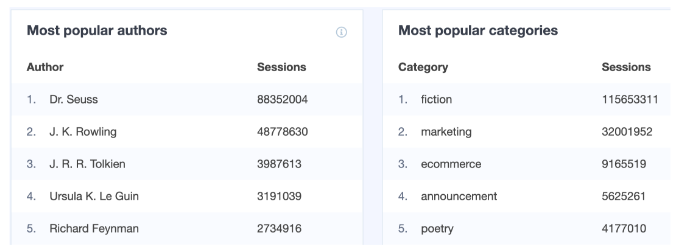
Raport în timp real
Ultimul raport pe care îl puteți vizualiza în WordPress pentru urmărirea vizitatorilor site-ului dvs. este raportul „Realtime”.
Arată câți oameni sunt activi în prezent pe site-ul dvs. și vă arată numărul în timp real al traficului dvs.. Acest raport este foarte util dacă desfășurați o campanie promoțională și doriți să îi urmăriți performanța în timp real.
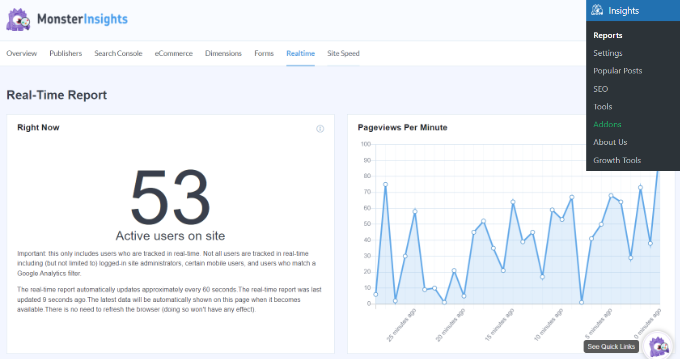
În plus, poți vizualiza, de asemenea, locația geografică, paginile de top și sursele de trafic de referință de top care generează vizitatori pe site în orice moment, folosind raportul în timp real.
Folosind aceste rapoarte, puteți urmări cu ușurință vizitatorii site-ului și puteți crea strategii pentru a vă dezvolta afacerea.
Sperăm că acest articol v-a ajutat să învățați cum să urmăriți vizitatorii site-ului dvs. pe site-ul WordPress. De asemenea, ați putea dori să consultați ghidul nostru complet despre Google Analytics 4 pentru începători și sfaturi de la experți pentru a genera mai mult trafic pe site-ul dvs..
Dacă ți-a plăcut acest articol, te rugăm să te abonezi la canalul nostru de YouTube pentru tutoriale video WordPress. Ne poți găsi, de asemenea, pe Twitter și Facebook.



Dennis Muthomi
Ce ghid incredibil de cuprinzător!
Îmi place explicația detaliată a diferitelor rapoarte disponibile prin MonsterInsights. Ca cineva care s-a chinuit să înțeleagă traficul site-ului meu, acest articol este FOARTE valoros.
Mrteesurez
Toată lumea trebuie să citească un articol ca acesta și să învețe să urmărească vizitele pe site pentru a ști când să posteze, din ce locație sau zonă, ce subiecte obțin cele mai multe vizualizări sau produse care primesc impresii.
Sincer. Google Analytics este un instrument gratuit, excelent și util pe care oricine îl poate folosi în avantajul său.
Te rog, există vreun instrument de urmărire sau servicii în afară de Google Analytics ??
Suport WPBeginner
Există și alte instrumente pe care le oferă alte motoare de căutare, dar în prezent recomandăm în mod specific Google Analytics.
Admin
Ahmed Omar
Un ghid esențial pentru urmărirea vizitatorilor pe site-ul dvs. WordPress
Analizele dvs. privind utilizarea unor instrumente precum Monster Insights și importanța datelor utilizatorilor sunt corecte.
Videoclipul este destul de util și de ajutor.
Mulțumesc pentru că ați luminat calea spre înțelegerea audienței site-ului meu
Suport WPBeginner
You’re welcome
Admin
Jiří Vaněk
Un alt serviciu interesant este hotjar.com, care îți permite să vizionezi literalmente înregistrări video ale ceea ce fac utilizatorii tăi pe site și ce îi interesează. În combinație cu Google Analytics, poți înțelege mai bine ce așteaptă oamenii de fapt de la site-ul tău și poți identifica punctele sale slabe și puternice.
Suport WPBeginner
Acesta ar fi un plugin de tip heatmap, împărtășim câteva în lista noastră de mai jos:
https://www.wpbeginner.com/showcase/9-best-heatmap-tools-and-plugins-for-your-wordpress-site/
Admin
Patrick Pius
Mulțumesc pentru sfaturile excelente. Voi lucra la ele.
Suport WPBeginner
Mă bucur să aud că articolul nostru v-a fost de ajutor!
Admin
Jammie Lagos
Sunt toate acestea în versiunea gratuită a pluginului?
Suport WPBeginner
The dashboard reports would vary based on the plan level, you would want to check with MonsterInsights if there was a specific feature you had a question about
Admin