


Angajamentul utilizatorilor este una dintre cele mai importante metrici de urmărit, deoarece te ajută să înțelegi mai bine publicul tău și ceea ce își dorește. Pentru a urmări angajamentul pe site-ul tău, poți analiza ce conținut citesc vizitatorii tăi, unde dau clic, ce produse cumpără și multe altele.
Acum, majoritatea proprietarilor de site-uri web nu sunt siguri ce instrument să folosească pentru urmărirea implicării. Din experiența noastră de ani de zile, Google Analytics este cea mai bună opțiune, deoarece arată cum interacționează oamenii cu site-ul dvs. web. Îl folosim și pe WPBeginner pentru a urmări performanța și implicarea site-ului web.
În acest articol, vă vom arăta cum să urmăriți implicarea utilizatorilor în WordPress cu Google Analytics.

De ce să urmăriți implicarea utilizatorilor cu Google Analytics?
În general, proprietarii de site-uri web WordPress consideră traficul și vizualizările de pagină ca fiind cei mai importanți indicatori ai performanței site-ului lor web. Ei presupun că un trafic mai mare va duce la mai multe conversii și vânzări.
Deși acest lucru este, în general, adevărat, puteți obține rezultate și mai bune prin urmărirea și optimizarea interacțiunii utilizatorilor.
Angajamentul utilizatorilor vă arată ce fac utilizatorii atunci când ajung pe site-ul dvs. Vă ajută să identificați tipare de comportament al utilizatorilor foarte angajați care duc la mai multe conversii și vânzări.
De exemplu, este posibil să realizați că utilizatorii care vizitează o anumită pagină au de 10 ori mai multe șanse să facă o achiziție decât orice alt vizitator de pe site-ul dvs. web. Puteți folosi această informație pentru a redirecționa atenția utilizatorului către acea pagină.
Similar, urmărirea angajamentului vă poate ajuta să vedeți pe ce linkuri de afiliat sau bannere fac clic vizitatorii dvs. Folosind aceste date, veți putea să vă optimizați conținutul pentru a obține mai multe clicuri și crește conversiile.
Acestea fiind spuse, să vedem cum puteți configura urmărirea implicării utilizatorilor în WordPress folosind Google Analytics.
Urmărirea implicării utilizatorilor în WordPress folosind Google Analytics
Cel mai bun mod de a configura urmărirea implicării utilizatorilor în WordPress este prin utilizarea MonsterInsights. Este cel mai bun plugin de analiză pentru WordPress care te ajută să configurezi Google Analytics fără a scrie cod.
MonsterInsights configurează automat urmărirea linkurilor externe, urmărirea conversiilor formularelor, profunzimea de derulare, clicurile pe linkurile de afiliere și alte funcții avansate de urmărire în Google Analytics direct din cutie.
Automatizează procesul de inserare a diferitelor coduri de analiză și urmărire a evenimentelor în WordPress, astfel încât să nu fie nevoie să vă confruntați cu bătaia de cap a codului și a configurării.
Pentru mai multe informații, consultați recenzia noastră completă MonsterInsights.

Pentru acest tutorial, vom folosi versiunea MonsterInsights Pro, deoarece include funcționalități avansate de urmărire și mai multe rapoarte în tabloul de bord. Cu toate acestea, există și o versiune MonsterInsights Lite pe care o poți folosi gratuit și cu care poți începe urmărirea implicării utilizatorilor.
Mai întâi, va trebui să instalați și să activați pluginul MonsterInsights. Dacă aveți nevoie de ajutor, consultați ghidul nostru despre cum să instalați un plugin WordPress.
La activare, veți vedea ecranul de bun venit MonsterInsights. Continuați și faceți clic pe butonul „Launch the Wizard”. Puteți apoi urma expertul de configurare pentru a pregăti totul în câteva minute.

Pentru mai multe detalii, consultați ghidul nostru despre cum să instalați Google Analytics în WordPress.
Acum că aveți Google Analytics cu MonsterInsights pregătit, să aruncăm o privire la ce metrici de implicare a utilizatorilor sunt cele mai bune de urmărit și cum le puteți urmări.
Acestea nu sunt toate metricile pe care le puteți urmări cu MonsterInsights și Google Analytics, dar sunt cele mai importante pentru a începe. Puteți face clic pe linkurile de mai jos pentru a sări la orice secțiune:
- Urmărirea conținutului dvs. cel mai popular
- Urmărirea modului în care utilizatorii interacționează cu formularele pe site-ul dvs.
- Urmărirea performanței magazinului eCommerce în Google Analytics
- Urmărirea celor care dau clic pe anunțurile dvs. AdSense
- Urmărirea cât de departe derulează oamenii pe site-ul dvs. web
- Urmărirea linkurilor dvs. de afiliere în Google Analytics
- Urmărirea interacțiunii cu videoclipurile în Google Analytics
- Urmărirea campaniilor de marketing în Google Analytics
- Urmărirea ratei de respingere în Google Analytics
- Urmărirea timpului petrecut pe site-ul dvs.
- Urmărirea vizitelor pe pagină pe vizită cu Google Analytics
1. Urmărirea celui mai popular conținut al dvs.
Primul lucru pe care doriți să-l aflați este care postări și pagini de pe blogul dvs. WordPress sunt populare printre utilizatorii dvs. Aceste pagini importante și postări de pe site-ul dvs. web primesc cel mai mult trafic.
Aflarea a ceea ce le plac utilizatorilor pe site-ul dvs. vă poate ajuta să planificați o strategie de conținut care să extindă ceea ce funcționează deja.
MonsterInsights face acest lucru foarte simplu. Trebuie doar să vizitați pagina Insights » Reports din zona de administrare WordPress și să accesați raportul „Overview”.

După aceea, puteți derula în jos pentru a vedea alte rapoarte cu date diferite.
Vei găsi cel mai popular conținut al tău în secțiunea „Top Postări/Pagini”.

Pe majoritatea site-urilor web, 90% din trafic ajunge la 10% din paginile și postările de top.
Odată ce găsiți aceste pagini de top, le puteți optimiza pentru conversii maxime adăugând upgrade-uri de conținut sau lead magnet țintite pe aceste postări.
2. Urmărirea modului în care utilizatorii interacționează cu formularele de pe site-ul dvs.
Majoritatea site-urilor web se bazează pe formulare de contact pentru a colecta lead-uri și feedback de la utilizatori. Din păcate, majoritatea plugin-urilor de formulare de contact WordPress nu vă oferă date precise de urmărire și conversie.
MonsterInsights vă permite să utilizați funcția de urmărire a evenimentelor din Google Analytics pentru a vedea de câte ori formularele dvs. sunt vizualizate și trimise.
Pentru a activa urmărirea formularelor, trebuie să vizitați pagina Insights » Addons. Pe această pagină, va trebui să instalați și să activați addon-ul Forms.

Odată ce ați activat addon-ul, MonsterInsights va începe automat să urmărească toate formularele de pe site-ul dvs. web.
Funcționează cu pluginuri populare pentru formulare de contact precum WPForms, Formidable Forms și altele. MonsterInsights urmărește, de asemenea, formularele de comentarii ale site-ului dvs., formularele de înregistrare a utilizatorilor și multe altele.
Puteți verifica aceste setări accesând Insights » Settings în tabloul de bord WordPress și apoi făcând clic pe fila „Conversions”.

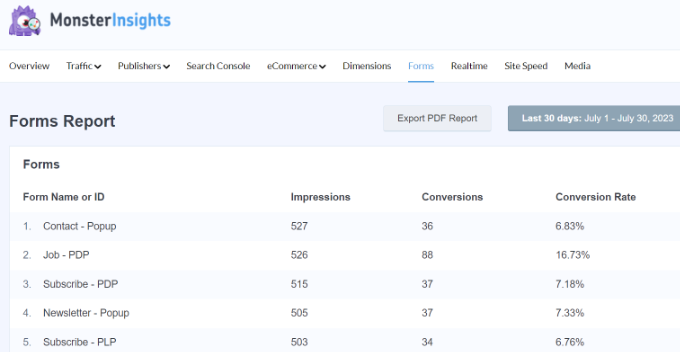
Apoi, MonsterInsights afișează performanța formularelor dvs. WordPress în tabloul de bord.
Pur și simplu accesați Insights » Reports din panoul de administrare și faceți clic pe fila „Forms”. Raportul arată numărul de afișări și conversii, precum și rata de conversie pentru diferitele dvs. formulare WordPress.
Pentru mai multe detalii, consultați ghidul nostru despre cum să urmăriți conversiile formularelor în WordPress.
3. Urmărirea performanței magazinului de comerț electronic în Google Analytics
Google Analytics oferă multe funcționalități specifice pentru site-urile de eCommerce. Cu toate acestea, aceste funcționalități nu sunt activate implicit în Google Analytics, iar majoritatea utilizatorilor nici măcar nu știu că există.
Urmărirea comerțului electronic vă permite să vedeți comportamentul de cumpărături, comportamentul de finalizare a comenzii, performanța produselor, performanța vânzărilor și multe altele. Cel mai bun lucru este că puteți combina aceste date cu traficul general al site-ului dvs. web pentru a obține informații mai bune.
Cu MonsterInsights, puteți configura cu ușurință Enhanced eCommerce pe site-ul dvs. web fără a edita codul. Funcționează perfect cu pluginuri populare precum WooCommerce, Easy Digital Downloads, GiveWP, MemberPress și altele.
Puteți consulta ghidul nostru despre cum să configurați urmărirea e-commerce în WordPress pentru mai multe informații.
Odată ce ați configurat urmărirea, puteți accesa Insights » Reports din meniul de administrare WordPress și faceți clic pe raportul „eCommerce” și selectați „Overview”.

Folosind raportul, puteți vedea rapid cum performează magazinul dvs. online.
Afișează statistici precum rata de conversie, numărul de tranzacții, veniturile și valoarea medie a comenzii. De asemenea, ajută la identificarea produselor cu care utilizatorii interacționează cel mai mult și de unde provin aceștia.

MonsterInsights vă permite, de asemenea, să urmăriți cupoanele în magazinul dvs. online.
Puteți accesa eCommerce » Cupoane în rapoartele MonsterInsights pentru a vizualiza raportul.

Puteți vizualiza, de asemenea, raportul eCommerce în proprietatea dvs. Google Analytics.
Pur și simplu accesați contul dvs. Google Analytics și navigați la Rapoarte » Monetizare » Achiziții de comerț electronic.

De asemenea, puteți consulta ghidul nostru despre cum să configurați urmărirea conversiilor WooCommerce.
4. Urmărirea celor care dau clic pe anunțurile dvs. AdSense
Multe site-uri web se bazează pe reclame pentru a câștiga bani online în timp ce creează conținut util. Cu Google Analytics, puteți vedea de fapt cum interacționează utilizatorii cu reclamele de pe site-ul dvs.
De exemplu, veți putea urmări câte clicuri primește fiecare anunț, veți descoperi ce anunțuri ignoră publicul dvs., veți identifica cele mai eficiente plasări ale anunțurilor și multe altele.
Mai întâi, trebuie să vă înregistrați pentru un cont Google AdSense și să îl integrați cu site-ul dvs. web. Puteți urma ghidul nostru despre cum să adăugați Google AdSense pe site-ul dvs. WordPress.
Apoi, puteți conecta contul dvs. Google Analytics cu Google AdSense. Pentru a face acest lucru, conectați-vă la contul dvs. AdSense și accesați Cont » Cont și Autorizare » Integrare Google Analytics din meniul din stânga.
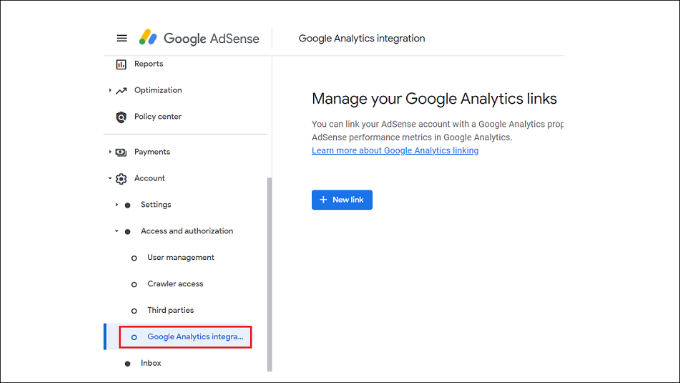
De aici, puteți face clic pe butonul „+ Link nou” și selectați proprietatea Google Analytics.
Odată ce conturile dvs. sunt conectate, puteți vizita Google Analytics pentru a vizualiza rapoartele.
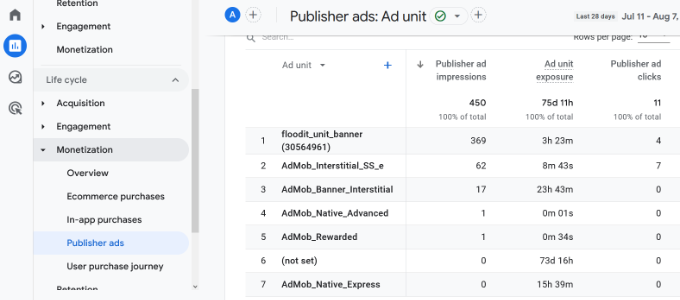
Pentru a vizualiza rapoartele AdSense, accesați contul dvs. Google Analytics 4 și vizitați Monetization » Publisher Ads.
5. Urmărirea cât de departe derulează oamenii pe site-ul dvs. web
Când urmăriți implicarea utilizatorilor în WordPress, este, de asemenea, important să vedeți cât de departe derulează vizitatorii site-ul dvs. web.
Acesta vă oferă informații despre modul în care oamenii folosesc site-ul dvs. și ajută la îmbunătățirea lungimii paginii. În plus, puteți folosi datele pentru a plasa anunțurile AdSense, butoanele de apel la acțiune și linkurile afiliate acolo unde vor avea cea mai mare vizibilitate și cele mai multe conversii.
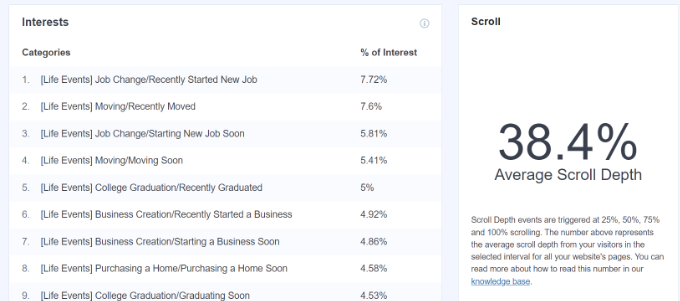
MonsterInsights activează automat urmărirea adâncimii de derulare. Puteți vizualiza raportul accesând Insights » Reports din panoul de administrare WordPress și făcând clic pe filele Publishers » Overview.

Apoi, derulați în jos și vizualizați raportul „Scroll”.
Acesta va afișa procentul mediu de profunzime de derulare. MonsterInsights va declanșa evenimente în Google Analytics 4 pe măsură ce utilizatorii derulează 25%, 50%, 75% și 100% dintr-o pagină și va calcula procentajul din acele rezultate.
6. Urmărirea linkurilor dvs. de afiliat în Google Analytics
Majoritatea marketerilor folosesc pluginuri de afiliere pentru a gestiona și a masca linkurile de afiliere. Acest lucru face ca linkurile dvs. de afiliere să pară mai prietenoase pentru utilizatori.
Iată un exemplu de link de afiliere mascat:
https://example.com/recommends/product-name/
MonsterInsights îți permite să urmărești linkurile de afiliere în Google Analytics. Aceste date te ajută să afli ce produse de afiliere funcționează bine, ce pagini generează mai multe venituri din afiliere și multe altele.
Pentru a activa urmărirea linkurilor afiliate, trebuie să vizitați pagina Insights » Settings. Apoi, puteți trece la fila „Publisher” și să accesați secțiunea Affiliate Links.
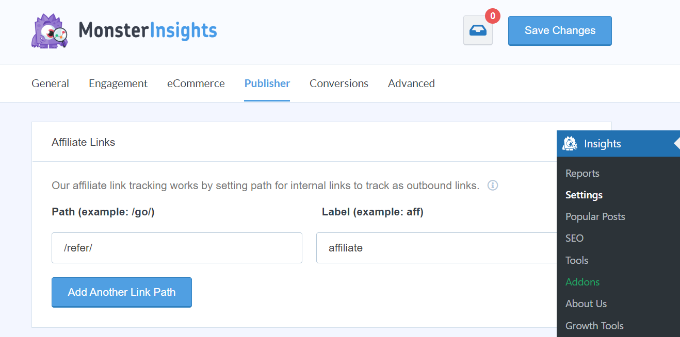
Mai întâi, trebuie să introduci prefixul pentru linkul tău în câmpul Cale (Path), cum ar fi „/refer/” sau „/recommend/”. După aceea, trebuie să oferi o Etichetă (Label) pe care ai dori să o folosești pentru acele linkuri în rapoartele tale Google Analytics.
Când ați terminat, faceți clic pe butonul „Salvare modificări” pentru a vă stoca setările.
Apoi, puteți vizualiza cele mai populare clicuri pe linkurile de afiliere în rapoartele MonsterInsights. Pur și simplu accesați fila Publisheri și derulați în jos la secțiunea „Top Linkuri de Afiliere”.

Aici veți vedea ce linkuri de afiliere primesc cele mai multe clicuri, astfel încât să le puteți promova mai mult pe site-ul dvs. și să creșteți vânzările.
În plus, MonsterInsights va afișa și cele mai populare linkuri de ieșire. Acestea sunt linkuri externe pe care oamenii le accesează și părăsesc site-ul dvs. Puteți utiliza informațiile din acest raport pentru a obține mai multe backlinkuri, a forma parteneriate, a vă înscrie la programe de afiliere și a schimba postări de invitați.
Pentru instrucțiuni mai detaliate, consultați ghidul nostru despre cum să urmăriți legăturile externe în WordPress.
7. Urmărirea implicării video în Google Analytics
Aveți videoclipuri încorporate pe site-ul dvs. WordPress? Dacă da, atunci puteți urmări cum interacționează oamenii cu ele.
Cu addon-ul MonsterInsights Media, puteți urmări automat YouTube, Vimeo și alte încorporări video HTML 5 pe site-ul dvs. web. Partea cea mai bună este că nu trebuie să editați codul pentru a configura urmărirea. Pluginul se ocupă de tot.
Puteți vizualiza datele în tabloul de bord WordPress. Pur și simplu accesați Insights » Reports și apoi faceți clic pe fila „Media”.

Apoi, veți vedea statistici despre videoclipurile dvs. de top.
De exemplu, puteți vedea câți oameni au vizionat videoclipul, timpul mediu de vizionare, rata de finalizare și multe altele.

Pentru a afla mai multe, vă rugăm să urmați ghidul nostru despre cum să urmăriți analizele video în WordPress.
8. Urmărirea campaniilor de marketing în Google Analytics
Dacă rulați campanii diferite pe site-ul dvs., atunci puteți urmări performanța acestora în Google Analytics. Aceste date vă ajută să vedeți ce campanii obțin cel mai mult angajament, astfel încât să le puteți replica.
Pentru a începe, puteți adăuga parametri UTM la linkurile campaniilor dvs. Acestea sunt etichete speciale care transmit informații suplimentare către Google Analytics și ajută la diferențierea URL-urilor campaniilor de linkurile obișnuite.
Dacă utilizați MonsterInsights, atunci puteți folosi instrumentul URL Builder pentru a crea linkuri cu parametri UTM. Pur și simplu accesați Insights » Instrumente din tabloul de bord WordPress și selectați fila „URL Builder”.

Apoi, puteți completa detaliile URL-ului dvs.
De exemplu, puteți adăuga linkul site-ului dvs. web, o sursă de campanie precum un newsletter, un mediu de campanie precum e-mail, un nume de campanie și alte detalii.

După introducerea acestor detalii, MonsterInsights va crea un URL personalizat cu parametri UTM. Va arăta cam așa:
https://example.com?utm_source=newsletter&utm_medium=email&utm_campaign=spring_sale
Puteți copia pur și simplu linkul și îl puteți utiliza în campaniile dvs.
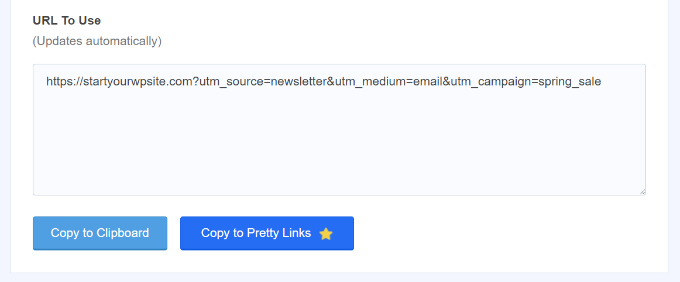
Odată ce ați adăugat linkuri personalizate cu parametri UTM, MonsterInsights va începe să le urmărească în Google Analytics.
Puteți vizualiza apoi un raport în tabloul de bord WordPress și puteți vedea ce campanie generează cel mai mult engagement.
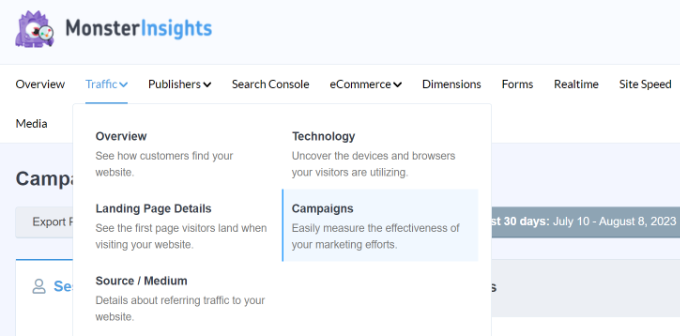
Pur și simplu accesați rapoartele MonsterInsights și apoi navigați la Trafic » Campanii.
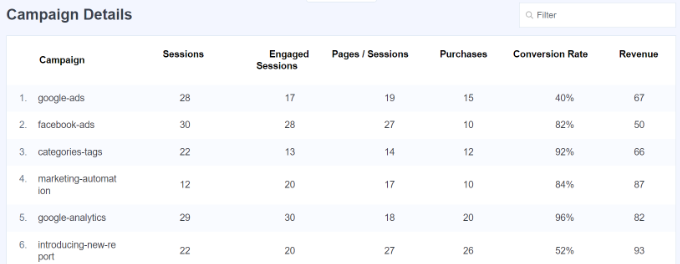
Apoi, puteți derula în jos pentru a vedea detaliile campaniei.
Raportul va afișa numărul de sesiuni, sesiuni angajate, achiziții, rata de conversie și veniturile pentru fiecare campanie.
9. Urmărirea ratei de respingere în Google Analytics
Rata de respingere este procentul de utilizatori care ajung pe site-ul dvs. și decid să plece fără a accesa o a doua pagină.
În cea mai recentă versiune de Google Analytics, nu veți găsi rata de respingere ca o metrică implicită vizibilă în rapoartele dvs. Aceasta este una dintre diferențele cheie pe care le veți observa între Google Analytics 4 (GA4) și Universal Analytics.
Va trebui să adăugați manual rata de respingere la rapoartele de pagini și ecrane din GA4. Acest lucru poate fi dificil pentru începători, mai ales pentru oricine nu este familiarizat cu interfața Google Analytics.
Cu toate acestea, o modalitate mai ușoară de a vizualiza rata de respingere este prin utilizarea MonsterInsights. Pur și simplu accesați Insights » Rapoarte din meniul de administrare WordPress și faceți clic pe filele Publicați » Prezentare generală. Pluginul afișează rata de respingere pentru paginile dvs. importante.
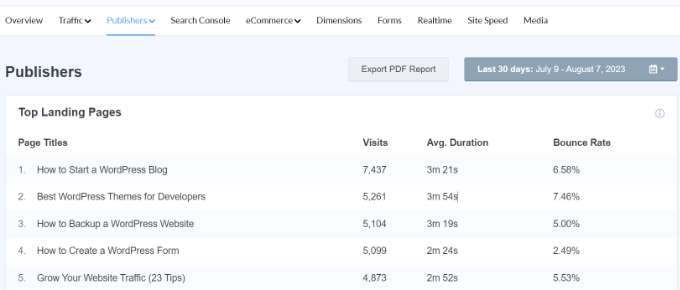
O rată de respingere mai mare indică faptul că nu ați reușit să convingeți utilizatorul să viziteze alte pagini. Utilizatorii pot părăsi site-ul dvs. web făcând clic pe butonul Înapoi din browser, făcând clic pe un link de ieșire sau închizând fereastra.
Fiecare site are o rată de respingere. Cu toate acestea, ratele de respingere mai mari pot indica probleme cu site-ul dvs. web care afectează experiența utilizatorului și cauzează o implicare scăzută.
Pentru a reduce rata de respingere, puteți accelera site-ul dvs. web, îmbunătăți linkurile interne, asigurați-vă că conținutul dvs. corespunde intenției de căutare, îmbunătățiți lizibilitatea articolelor dvs., afișați postări populare și multe altele.
Pentru mai multe sfaturi, puteți consulta ghidul nostru despre cum să creșteți numărul de vizualizări ale paginilor și să reduceți rata de respingere în WordPress.
10. Urmărirea timpului petrecut pe site-ul dvs. web
Un alt indicator care arată implicarea utilizatorilor este durata sesiunii sau timpul petrecut de utilizatori pe site-ul dvs.
Dacă utilizatorii vă părăsesc site-ul fără să petreacă suficient timp pentru a-l vizualiza, atunci ceva nu este în regulă și trebuie să remediați.
În raportul MonsterInsights Overview, puteți vedea durata medie a sesiunii pentru site-ul dvs. în ultimele 30 de zile.
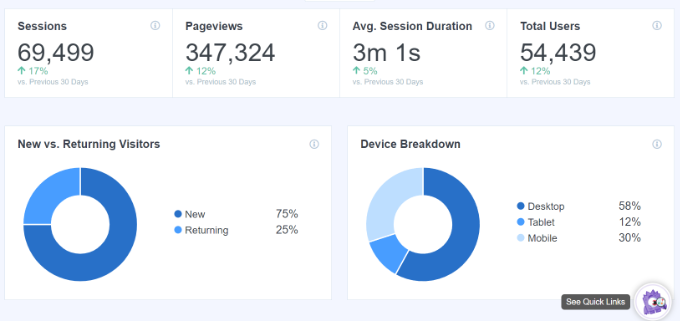
Dacă utilizați Google Analytics 4, veți vedea o nouă metrică numită timp mediu de implicare. Aceasta vă spune timpul mediu pe care un utilizator l-a petrecut concentrat pe pagina dvs. web.
Puteți vizualiza raportul conectându-vă la contul GA4 și apoi accesând Reports » Engagement » Overview.
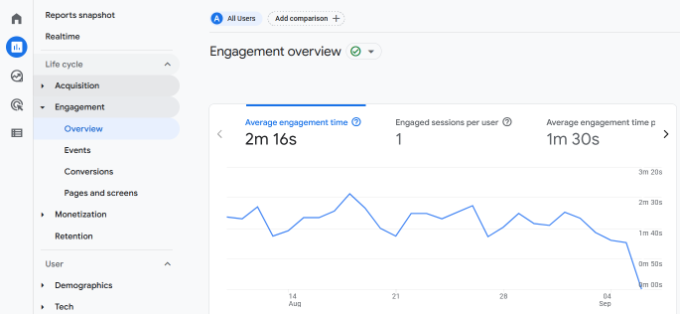
Folosind datele, puteți înțelege mai bine parcursul utilizatorului dumneavoastră. Dacă timpul de implicare este scăzut, atunci puteți analiza probleme precum remedierea unei viteze lente a site-ului, depanarea oricăror erori și realizarea unei interfețe prietenoase pentru utilizator a site-ului dumneavoastră.
11. Urmărirea vizualizărilor de pagină per vizită cu Google Analytics
Vizualizările de pagină per vizită este un alt indicator excelent al gradului de implicare a utilizatorilor dvs. Un număr mai mare de vizualizări de pagină per sesiune înseamnă că oamenii vizitează mai multe pagini de destinație și articole de pe site-ul dvs. Acest lucru ajută la creșterea timpului petrecut de utilizatori pe site-ul dvs. și scade rata de respingere.
În Google Analytics 4, puteți vizualiza metrica sesiunilor per utilizator pe baza diferitelor surse de trafic și puteți vedea câte pagini vizualizează utilizatorii într-o singură sesiune.
Pur și simplu accesați Rapoarte » Achiziție » Achiziție utilizatori din proprietatea dvs. GA4.
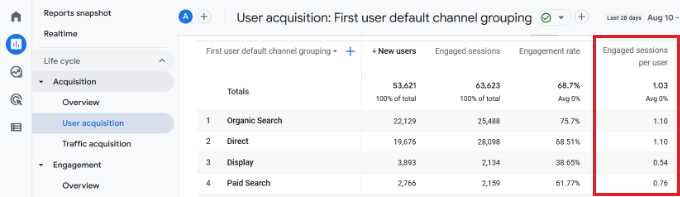
Acest lucru vă ajută să vedeți ce canale de trafic generează cele mai bune conversii pentru site-ul dvs. web. Puteți apoi să vă concentrați eforturile de marketing de conținut pe zonele care generează efectiv rezultate.
Ca bonus, puteți folosi și pluginul UserFeedback pentru a afla ce cred vizitatorii dvs. cu adevărat despre site-ul dvs.
Acesta este un lucru pe care analiza nu îl poate urmări.
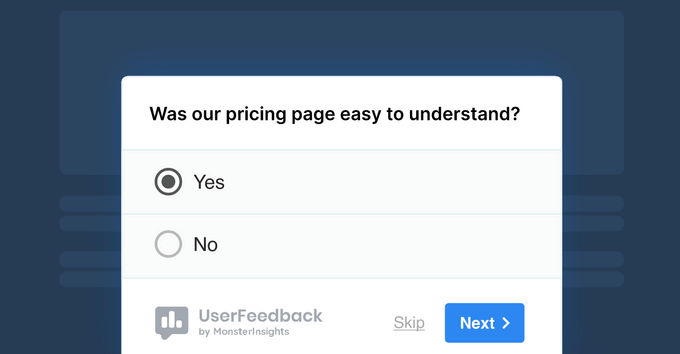
UserFeedback, creat de echipa MonsterInsights, vă permite să creați cu ușurință widgeturi pop-up pentru a colecta feedback în timp real despre site-ul dvs. web.
Puteți pune întrebări precum ce informații lipsesc de pe site-ul dvs., de ce utilizatorii nu au cumpărat un produs, de ce tip de conținut sunt interesați și multe altele. Acest lucru vă va ajuta să înțelegeți mai bine intenția și să îmbunătățiți implicarea. Există, de asemenea, o versiune gratuită a UserFeedback pe care o puteți încerca.
Pentru mai multe detalii, puteți consulta ghidul nostru despre cum să obțineți feedback rapid despre articolele dvs. în WordPress.
Sperăm că acest articol v-a ajutat să urmăriți implicarea utilizatorilor în WordPress cu Google Analytics. De asemenea, ați putea dori să consultați ghidul nostru despre cum să obțineți adnotări și note de site GA4 în WordPress și cele mai bune pluginuri de raportare și analiză WooCommerce.
Dacă ți-a plăcut acest articol, te rugăm să te abonezi la canalul nostru de YouTube pentru tutoriale video WordPress. Ne poți găsi, de asemenea, pe Twitter și Facebook.




Moinuddin Waheed
Ușor de utilizat și de înțeles toți parametrii complecși care erau altfel disponibili în Google Analytics, care acum este GA4 cu o interfață de utilizator nu atât de bună, acum putem face toate analizele în tabloul de bord WordPress cu MonsterInsights.
Acest lucru este foarte util și de ajutor pentru urmărirea și analiza întregului site web.
Partea cea mai bună a acestui plugin este că ne permite să analizăm statistici din toate tipurile posibile de surse, cum ar fi și Google AdSense.
Sper să beneficiez de acest plugin minunat.
Mrteesurez
După ce am adăugat linkuri personalizate cu parametri UTM și MonsterInsights a început să le urmărească în Google Analytics, pot apoi să trimit linkul pe rețelele sociale sau să-l folosesc pentru a rula reclame pe Facebook, sper că este sigur?
Suport WPBeginner
Există un instrument specific pentru Facebook în MonsterInsights pentru urmărirea anunțurilor Facebook pe care am recomanda să îl folosiți.
Admin
Mrteesurez
Mulțumesc pentru recomandare! Nu știam că MonsterInsights are un instrument specific pentru Facebook pentru urmărirea reclamelor. Acesta este cu siguranță ceva ce voi verifica. Sună ca o modalitate excelentă de a obține informații mai detaliate despre performanța reclamelor. Mulțumesc încă o dată pentru că ați subliniat acest lucru!
Jiří Vaněk
La început, nu am considerat Google Analytics o parte importantă a site-ului web. Cu toate acestea, când am început să mă lupt cu un trafic stagnant, a trebuit să aflu ce se întâmplă. Google Analytics este un instrument excelent tocmai pentru aceste măsurători. Deși tranziția la noua versiune GA4 mi-a dat ceva bătăi de cap, în cele din urmă am reușit, iar statisticile funcționează. Ceea ce este grozav este că Analytics are și o aplicație mobilă. Uneori, îmi place pur și simplu să urmăresc cine este în prezent pe site, țara lor și ce citesc.
Ralph
După ce am trecut de la Universal Analytics, care a fost grozav, la GA4, care este teribil, îmi lipsesc o mulțime de date sau pur și simplu nu le pot găsi, deoarece este foarte prost din punct de vedere UX și UI, pur și simplu ascuns de mine!
Ceea ce văd în acest ghid îmi dă speranța de a-mi recupera datele într-un mod ușor.
Suport WPBeginner
We hope our recommendations help give back some of the important data that you can use for your site
Admin
Jiří Vaněk
Din același motiv, am început să combin Google Analytics cu un plugin intern de statistici în WordPress. Pluginul preia date din jurnalele serverului și identifică practic aceleași lucruri ca și GA. Ceea ce nu găsesc acolo, găsesc în plugin și invers. Afișează frumos backlink-urile, iar prin combinarea lor în acest fel, am practic datele precise de care am nevoie.
Dwayne Devenish
Great post. You’ve convinced me to go pro for monster insights I didn’t realise analytics had those ecommerce functions!!
Suport WPBeginner
Salut Dwayne,
Glad you found this article helpful
Admin
Christos P
Mulțumesc, articol foarte util.
Parker
Google Analytics este soluția principală, folosesc majoritatea acestor trucuri, dar am învățat câteva...
Integrarea prin .php a fost puțin diferită, dar Google ajută!