


Imaginați-vă acest lucru: Încercați să vă verificați site-ul WordPress când, brusc, sunteți direcționat către un site suspect de jocuri de noroc sau o pagină dubioasă de produse farmaceutice.
Inima ți se strânge când realizezi că site-ul tău a fost spart. 😱
Știm exact cât de terifiantă și frustrantă poate fi această situație. Dar mai întâi, respirați adânc.
Site-ul dvs. poate fi salvat și suntem aici pentru a vă ghida prin fiecare pas al procesului de recuperare. Indiferent dacă vizitatorii dvs. văd redirecționări spam sau primiți acel avertisment temut „Acest site ar putea fi compromis” de la Google, noi vă acoperim.
În acest articol, vă vom arăta cum să opriți redirecționarea WordPress către site-uri spam.
De ce site-ul meu WordPress redirecționează către spam?
Redirecționările spam apar atunci când hackerii injectează cod malițios în site-ul dvs. WordPress. Acest cod trimite apoi vizitatorii către site-uri web nedorite pline de reclame, escrocherii de phishing sau malware.
Hackerii pot folosi diferite metode pentru a obține acces la site-ul dvs., inclusiv:
- Pluginuri și teme infectate: Pluginurile și temele descărcate din surse neautorizate (teme și pluginuri WordPress nulled) sunt o cauză comună de malware și redirecționări spam.
- Parole slabe: Atacatorii pot ghici sau fura parolele slabe de administrator pentru a prelua controlul asupra site-ului dvs. și pentru a insera cod malițios care redirecționează utilizatorii către site-uri spam.
- Găuri de securitate nepatch-uite: Dacă nucleul, pluginurile sau temele WordPress sunt învechite, atunci hackerii pot exploata vulnerabilități cunoscute pentru a adăuga cod malițios.
- Backdoor-uri ascunse: Chiar și după eliminarea malware-ului vizibil, hackerii lasă uneori puncte de acces ascunse pentru a vă reinfecta site-ul mai târziu. Acestea se numesc backdoor-uri.
Mulți proprietari de site-uri web nu realizează că site-ul lor a fost spart până când vizitatorii încep să se plângă sau motoarele de căutare emit un avertisment.
Când site-ul dvs. a fost compromis, timpul este esențial. Fiecare minut în care site-ul dvs. redirecționează către site-uri spam poate însemna pierderea vizitatorilor, deteriorarea reputației și potențiale penalizări Google. Cu cât acționați mai repede, cu atât daunele vor fi mai mici.
Acestea fiind spuse, am creat un ghid cuprinzător, pas cu pas, despre cum să remediați redirecționările spam ale site-urilor WordPress. Vă vom ghida prin fiecare parte a procesului de curățare, explicând ce să faceți și de ce contează.
Pasul 0: Creați un punct de restaurare de rezervă
Înainte de a începe orice reparație, asigurați-vă că aveți o copie de rezervă recentă a site-ului dvs. Dacă ceva nu merge bine, veți dori un punct de restaurare.
Recomandăm utilizarea Duplicator, care face backup și restaurează cu ușurință site-ul dvs. Îl folosim în afacerea noastră și a schimbat jocul pentru nevoile noastre de backup securizat. Pentru mai multe detalii, consultați recenzia noastră completă despre Duplicator.

Notă: O versiune gratuită a Duplicator este, de asemenea, disponibilă. Puteți încerca, dar recomandăm upgrade-ul la un plan plătit, care oferă mai multe funcționalități.
Acum că ați pregătit site-ul dvs. web pentru reparații, să începem remedierea redirecționărilor spam.
Pasul 1: Scanați site-ul dvs. web pentru malware
Gândiți-vă la scanarea malware ca la utilizarea unui detector de metale pe plajă – vă ajută să găsiți amenințări ascunse îngropate în fișierele site-ului dvs.
Experiența noastră arată că redirecționările spam se ascund adesea în locuri neașteptate, făcând o scanare amănunțită esențială.
Din fericire, există plugin-uri de securitate WordPress excelente disponibile pe care le puteți folosi pentru a scana site-ul dvs.
Iată cum să efectuați o scanare eficientă pentru malware.
Mai întâi, trebuie să instalați un plugin de securitate de încredere (cum ar fi Sucuri Security sau Wordfence). De dragul acestui articol, vă vom arăta cum să rulați o scanare în Wordfence, dar instrucțiunile funcționează la fel, indiferent de pluginul de securitate pe care îl utilizați.
Mai întâi, va trebui să instalați pluginul de securitate la alegere. Pentru detalii, consultați ghidul nostru despre cum să instalezi un plugin WordPress.
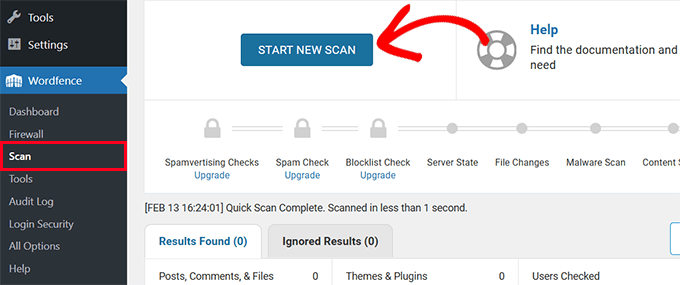
Apoi, sub meniul pluginuri, navigați la secțiunea Scanare și rulați o scanare completă a site-ului. Scanarea poate dura ceva timp, în funcție de cantitatea de date și fișiere pe care le aveți stocate.
Odată ce acest lucru este finalizat, veți vedea rezultatele scanării.
Examinați cu atenție rezultatele și căutați probleme grave, critice și altele. Puteți face clic pe o problemă pentru a vizualiza detaliile acesteia.
Aici, majoritatea plugin-urilor de securitate vă vor oferi, de asemenea, instrucțiuni despre cum să abordați această problemă.
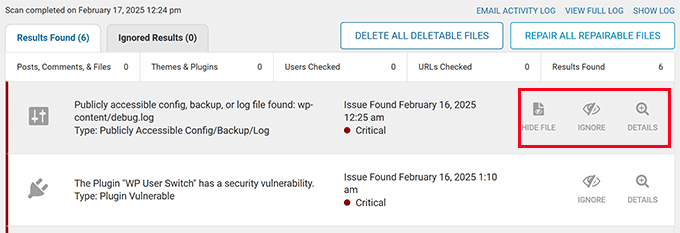
Scanerele de securitate WordPress sunt destul de bune la detectarea unor dintre cele mai notorii malware și atacuri de redirecționare. Sperăm că vor reuși să găsească codul responsabil pentru redirecționările spam.
💡 Sfat profesionist: Nu vă bazați pe un singur scaner. Diferite instrumente de securitate pot detecta diferite tipuri de malware. Vă recomandăm să folosiți cel puțin două soluții de scanare diferite.
Pasul 2: Verificați utilizatorii administratori suspecti
Hackerii creează adesea conturi de administrator ascunse pentru a menține accesul la site-ul dvs. Aceste conturi pot avea nume de utilizator cu aspect inofensiv sau pot fi deghizate ca conturi de sistem.
Am văzut cazuri în care hackeri au creat un singur cont de utilizator administrator inteligent deghizat. Am văzut, de asemenea, cazuri în care malware-ul a creat zeci de conturi de administrator.
Urmați acești pași pentru a identifica și elimina utilizatorii suspectați.
Accesați pagina Utilizatori » Toți utilizatorii din tabloul de bord de administrare WordPress.
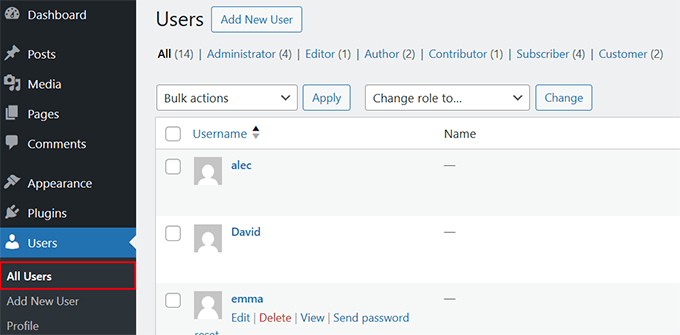
Aici, trebuie să căutați conturi pe care nu le recunoașteți. Acestea pot fi conturi cu numere aleatorii sau nume de utilizator ciudate sau conturi care pretind a fi conturi de sistem.
Apoi, este timpul să eliminați orice conturi suspecte imediat, făcând clic pe „Șterge” sub acel cont.
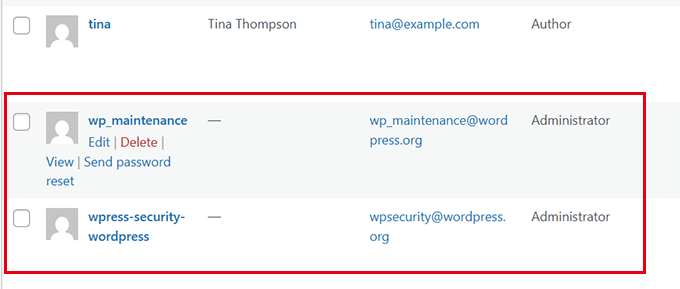
⚠️ Atenție: Unii hackeri își denumesc conturile după roluri comune WordPress, cum ar fi „admin_support” sau „wp_maintenance”. Fiți deosebit de vigilenți cu numele de utilizator care par a fi de sistem.
Odată ce ați revizuit și șters conturile de utilizator suspecte, puteți trece la pasul următor.
Pasul 3: Înlocuiți fișierele WordPress compromise
La fel ca înlocuirea unui hard disk infectat cu un virus cu unul curat, trebuie să restaurăm versiuni curate ale fișierelor de bază WordPress.
Nu vă faceți griji – acest lucru nu va afecta conținutul site-ului dvs. web, imaginile, temele sau plugin-urile.
Iată procesul nostru testat pentru înlocuirea sigură a fișierelor.
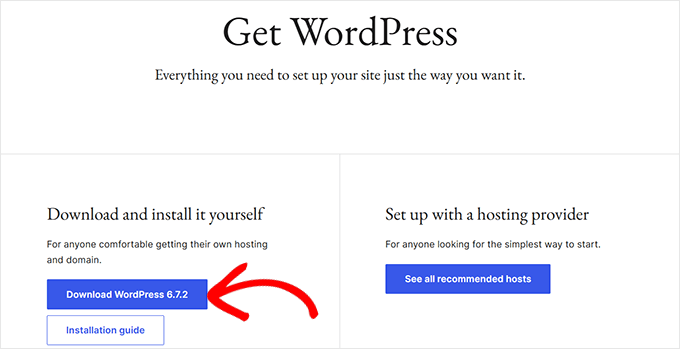
Mai întâi, trebuie să descărcați o copie nouă de WordPress de pe WordPress.org și să dezarhivați fișierul pe computer.
Apoi, conectați-vă la site-ul dvs. folosind un client FTP sau aplicația File Manager din cPanel și navigați la folderul rădăcină WordPress.
Acesta este folderul unde veți putea vedea folderele wp-admin, wp-includes și wp-content.
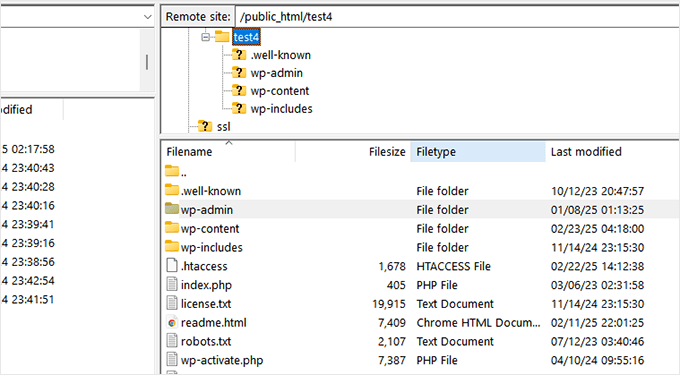
Acum, ștergeți folderele existente wp-admin și wp-includes.
Odată ce sunt șterse, trebuie să încărcați versiunile curate de pe computerul dvs.
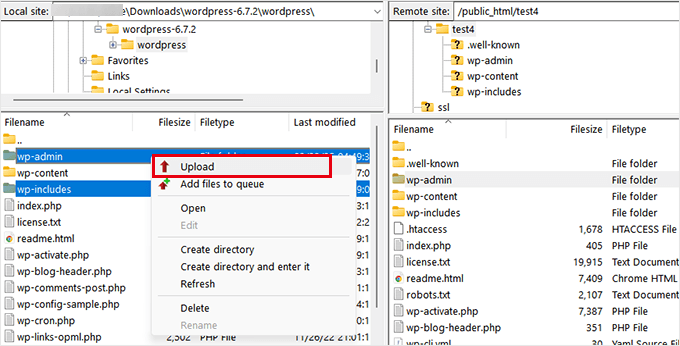
După înlocuirea folderelor principale, trebuie să înlocuiți toate fișierele de bază din directorul rădăcină. Aceasta include fișiere precum wp-activate.php, wp-blog-header.php, wp-comments-post.php, wp-config-sample.php și altele.
Când vi se solicită, selectați „Suprascrie” pentru a înlocui fișierele vechi cu noua versiune.
Apoi, trebuie să descărcați fișierul wp-config.php pe computerul dvs. ca backup și să ștergeți fișierul .htaccess din folderul rădăcină. Nu vă faceți griji, deoarece WordPress va regenera automat fișierul .htaccess pentru dvs.
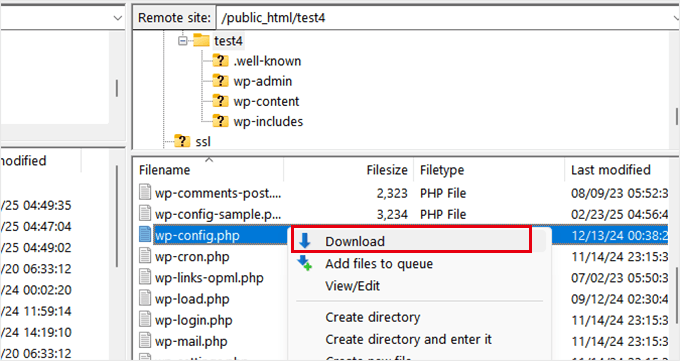
Acum, trebuie să redenumiți fișierul wp-config-sample.php în wp-config.php și apoi să faceți clic dreapta pentru a-l „Edita”. Fișierul se va deschide într-un editor de text precum Notepad sau TextEdit.
Completați cu atenție valorile pentru conexiunea la baza de date. Puteți vedea vechiul fișier wp-config.php pe care l-ați descărcat în pasul anterior pentru a afla baza de date WordPress, prefixul tabelelor, numele de utilizator, parola și gazda.
Pentru mai multe detalii, consultați ghidul nostru despre editarea fișierului wp-config.php.
După ce ați terminat de înlocuit fișierele vechi de bază cu copii noi, nu uitați să vizitați site-ul dvs. și tabloul de bord de administrare pentru a vă asigura că totul funcționează conform așteptărilor.
După aceea, puteți trece la pasul următor.
Pasul 4: Eliminați codul malițios din fișierele temelor și plugin-urilor
Una dintre sursele comune de malware sunt plugin-urile și temele nule. Acestea sunt copii piratate ale plugin-urilor și temelor premium WordPress descărcate din surse neautorizate.
Hackerii adoră să ascundă cod malițios în fișierele temelor și pluginurilor. Ei injectează adesea linkurile lor spam și redirecționările în fișiere legitime, făcându-le mai greu de detectat. Dar nu vă faceți griji – vă vom arăta exact ce să căutați.
⚠️Atenție: Majoritatea setărilor temelor și pluginurilor WordPress sunt stocate în baza de date și vor rămâne acolo chiar dacă ștergeți acele fișiere. Cu toate acestea, uneori, este posibil să pierdeți setări sau modificări personalizate pe care le-ați făcut la acele fișiere. În acest caz, va trebui să restaurați manual acele modificări.
Urmați pur și simplu acest proces pentru a vă curăța fișierele plugin-urilor și temelor.
Mai întâi, trebuie să descărcați copii noi ale tuturor temelor și plugin-urilor dvs. din surse de încredere. Pentru temele și plugin-urile gratuite, sursa de încredere este chiar site-ul WordPress.org. Pentru temele și plugin-urile premium, veți dori să le descărcați de pe site-urile oficiale.
Odată ce ați descărcat toate fișierele plugin-urilor și temei, conectați-vă la site-ul dvs. web folosind un client FTP și navigați la folderul wp-content.
Acum, trebuie să ștergeți folderele themes și plugins de pe site-ul dvs. web. Odată ce sunt șterse, creați directoare noi și denumiți-le „themes” și „plugins”. Veți avea acum foldere goale themes și plugins pe site-ul dvs. web.
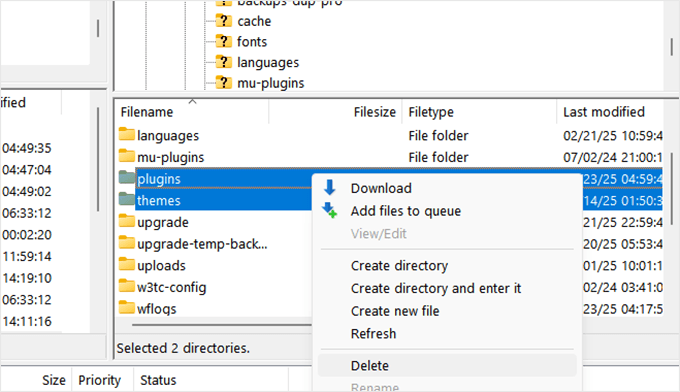
Acum puteți începe să încărcați fișierele temei și pluginurilor pe care le-ați descărcat anterior. Va trebui să dezarhivați fiecare fișier descărcat înainte de a le putea încărca pe site-ul dvs.
După ce ați încărcat toate fișierele, accesați zona de administrare WordPress în browser și activați tema și pluginurile pe care le foloseați înainte. Dacă vedeți o eroare, este posibil să fie necesar să încercați să încărcați din nou fișierul respectiv de temă sau plugin.
Înlocuirea fișierelor temei și plugin-urilor cu versiuni mai noi descărcate din surse autentice le va curăța.
Sperăm că, până acum, site-ul dvs. va fi curat de orice redirecționări spam. Cu toate acestea, pentru a vă asigura că site-ul dvs. rămâne securizat, va trebui să îi consolidați securitatea.
Pasul 6: Securizarea WordPress după curățarea redirecționărilor spam
Securitatea nu este un lucru unic. În schimb, este un proces continuu.
Acum că ați curățat și remediat redirecționările spam, următorul pas este să vă asigurați că site-ul dvs. rămâne curat pe viitor.
Pentru a face acest lucru, trebuie să efectuați o întărire suplimentară a securității pe site-ul dvs. web.
1. Schimbă toate parolele site-ului web
Parolele joacă un rol important în securitatea WordPress. Dacă credeți că site-ul dvs. a fost spart, atunci trebuie să schimbați imediat toate parolele legate de site-ul dvs.
Aceasta include următoarele:
- Toate conturile de utilizator de pe site-ul dvs. WordPress. Consultați ghidul nostru despre resetarea parolelor pentru toți utilizatorii în WordPress.
- Parole pentru toate conturile FTP de pe site-ul dvs. web. Puteți găsi conturile FTP în panoul de control al găzduirii WordPress și puteți gestiona parolele acolo.
- Parolele pentru numele de utilizator al bazei de date WordPress. Puteți găsi utilizatorii MySQL în panoul de control al contului dvs. de hosting, sub secțiunea Baze de date. Trebuie să actualizați parola pentru numele de utilizator al bazei de date și în fișierul dvs.
wp-config.php. Altfel, site-ul dvs. va începe să afișeze eroarea de conectare la baza de date.
💡Sfat Pro: Folosiți întotdeauna parole mai puternice și o aplicație de gestionare a parolelor precum 1Password pentru a vă stoca toate parolele.
2. Instalați un plugin de securitate și un firewall WordPress
Acum că am curățat hack-ul, este timpul să vă consolidați site-ul împotriva atacurilor viitoare. Gândiți-vă la acest pas ca la instalarea unui sistem de securitate de înaltă tehnologie pentru site-ul dvs. WordPress.
Iată configurația de securitate recomandată de noi:
- Instalați un plugin de securitate WordPress precum Sucuri sau Wordfence (ambele au versiuni gratuite excelente).
- Configurați un firewall WordPress care rulează în cloud. Vă recomandăm să utilizați CDN-ul gratuit Cloudflare, care blochează automat orice activitate suspectă chiar înainte ca aceasta să ajungă pe site-ul dvs.
Folosim Cloudflare pe WPBeginner. Puteți citi despre experiența noastră în studiul nostru de caz despre trecerea la Cloudflare.
Combinația dintre un plugin de securitate WordPress care rulează pe site-ul dvs. web și un firewall bazat pe cloud consolidează securitatea WordPress la un nivel profesional. Este capabil să blocheze cel mai frecvent malware, atacurile DDoS și încercările de hacking de tip brute force.
Sfaturi bonus: Preveniți viitoarele atacuri cibernetice asupra WordPress
Cel mai bun mod de a gestiona atacurile este să le previi să se întâmple în primul rând. După ce am ajutat nenumărați utilizatori să-și recupereze site-urile, am dezvoltat o strategie solidă de prevenire.
Le puteți citi pe toate în ghidul nostru complet de securitate WordPress. Este o configurare de securitate pas cu pas pe care o folosim pe toate site-urile noastre, scrisă special pentru începători și afaceri mici.
Iată practicile noastre de securitate de top:
- Configurați backup-uri automate pentru WordPress.
- Păstrați nucleul WordPress, temele și plugin-urile actualizate.
- Configurați autentificarea în doi pași în WordPress.
- Limitați încercările de conectare pentru a preveni atacurile de tip brute force.
Aceste sfaturi sunt rapide și ușor de implementat. Vă vor proteja de atacurile malițioase de redirecționare URL spam în viitor.
Cuvinte finale: Securizarea WordPress împotriva redirecționărilor spam și a malware-ului
Gestionarea redirecționărilor spam poate fi înfricoșătoare, dar acum aveți toate instrumentele și cunoștințele necesare pentru a vă repara site-ul.
Amintiți-vă, securitatea nu este o soluție unică – este un proces continuu. Folosind sfaturile de prevenire pe care le-am împărtășit, veți fi mult mai bine protejat împotriva atacurilor viitoare. 💪
De asemenea, ați putea dori să citiți articolul nostru despre cum să-ți dai seama dacă un e-mail de securitate WordPress este real sau fals sau cum să securizați WordPress multisite.
Dacă ți-a plăcut acest articol, te rugăm să te abonezi la canalul nostru de YouTube pentru tutoriale video WordPress. Ne poți găsi, de asemenea, pe Twitter și Facebook.



Dara Eduok
Mulțumesc.
M-ai ajutat să-mi salvez site-ul
Suport WPBeginner
Mă bucur să aud că ghidul nostru v-a putut ajuta!
Admin
Shamsudeen
Salut, WPBeginner,
Așa cum ați spus corect, în momentul în care descoperiți că site-ul dvs. a fost spart, timpul este esențial. Fiecare secundă contează.
Din experiență, este cel mai bine să solicitați ajutor profesional dacă cineva nu este priceput la tehnologie sau familiarizat cu WordPress. Cu toate acestea, acest lucru depinde și de gravitatea problemei și de gazda web. Unele gazde web, cum ar fi Kinsta, oferă servicii gratuite de eliminare a malware-ului. Acest lucru poate fi un avantaj și poate economisi costuri în astfel de situații.
Mulțumesc pentru distribuire.