


Nu există nimic mai frustrant decât să completezi un formular WordPress, doar pentru a apăsa din greșeală butonul înapoi și a pierde totul. Cu toții am trecut prin asta – și de obicei este suficient pentru a face pe cineva să renunțe imediat.
Pentru proprietarii de site-uri, acest mic obstacol poate însemna pierderi de vânzări și mai puține înscrieri. Vizitatorii vor pleca iritați și sunt mult mai puțin probabil să revină și să încerce din nou.
Vestea bună? Există o soluție simplă: un popup de confirmare a navigării. Acest avertisment simplu oferă utilizatorilor o a doua șansă înainte de a părăsi o pagină cu un formular nesupus.
În acest ghid, vă vom arăta cum să adăugați această funcționalitate la formularele dvs. WordPress, astfel încât să puteți crea o experiență mai fluidă și să creșteți ratele de completare a formularelor.

🧑🏫 Rezumat: Cel mai simplu mod de a adăuga un popup de confirmare la navigare formularelor dvs. este prin crearea unui plugin personalizat simplu. Aceasta implică adăugarea unui fragment de cod PHP și a unui fragment de cod JavaScript, ambele fiind furnizate pas cu pas în acest ghid.
Ce este un Popup de Confirmare a Navigării și de ce aveți nevoie de el?
Un popup de confirmare a navigării este un avertisment al browserului care apare atunci când un utilizator cu modificări nesalvate într-un formular încearcă să părăsească o pagină web.
Probabil ați văzut această funcționalitate în acțiune pe ecranul editorului de conținut WordPress. Dacă aveți modificări nesalvate și încercați să părăsiți pagina, apare un popup de avertizare pentru a vă împiedica să vă pierdeți munca.
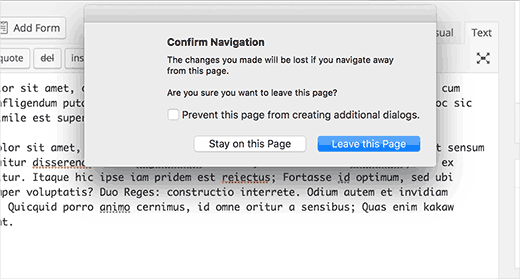
Adăugarea acestui lucru la propriile formulare este o mică schimbare cu beneficii mari:
- Îmbunătățește experiența utilizatorului: Salvează vizitatorii de la frustrarea pierderii accidentale a progresului, arătând că le prețuiești timpul.
- Crește ratele de conversie: Prin prevenirea abandonării accidentale, oferiți utilizatorilor o a doua șansă de a completa formularul, ceea ce poate crește numărul de lead-uri.
- Construiește încrederea utilizatorilor: O funcționalitate atentă ca aceasta demonstrează profesionalism și grijă, ceea ce poate ajuta la construirea loialității și la încurajarea vizitelor repetate.
Având în vedere acest lucru, să adăugăm acest avertisment la comentariile dvs. WordPress și la alte formulare de pe site-ul dvs.
Iată tot ce vom acoperi în acest ghid:
- Metoda 1: Afișarea popup-ului de confirmare a navigării pentru formularele nesupuse în WordPress
- Metoda 2: Adăugarea popup-ului de avertizare la alte formulare de pe site-ul dvs. WordPress
- Bonus: Îmbunătățiți performanța formularelor WordPress
- Întrebări frecvente despre popup-urile de confirmare a navigării
- Ghiduri suplimentare pentru utilizarea formularelor WordPress
Gata? Să începem.
Metoda 1: Afișarea popup-ului de confirmare a navigării pentru formularele nesupuse în WordPress
Această metodă implică crearea unui plugin simplu, personalizat.
Nu-ți face griji dacă nu ai mai programat niciodată! Te vom ghida prin fiecare pas al procesului și este o modalitate excelentă de a vedea cum funcționează pluginurile WordPress.
În plus, puteți descărca pluginul la sfârșitul acestui tutorial pentru a-l instala pe site-ul dvs.
Cu toate acestea, recomandăm cu tărie să creați pluginul singur pentru a înțelege mai bine cum funcționează codul. Puteți urmări pe o instalație locală sau site de staging mai întâi.
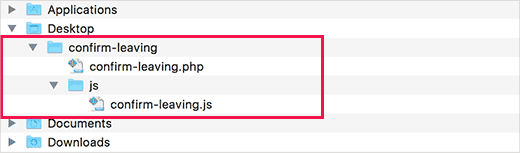
Mai întâi, trebuie să creați un folder nou pe computer și să îl numiți confirm-leaving. În interiorul folderului confirm-leaving, veți crea un alt folder și îl veți numi js.
Acum, să deschidem un editor de text simplu, cum ar fi Notepad, și să creăm un fișier nou. În interior, pur și simplu lipiți următorul cod:
<?php
/**
* Confirm Leaving
* Plugin Name: Confirm Leaving
* Plugin URI: https://www.wpbeginner.com
* Description: This plugin shows a warning to users when try they forget to hit submit button on a comment form.
* Version: 1.0.0
* Author: WPBeginner
* Author URI: https://www.wpbeginner.com
* License: GPL-2.0+
* License URI: http://www.gnu.org/licenses/gpl-2.0.txt
*/
function wpb_confirm_leaving_js() {
wp_enqueue_script( 'Confirm Leaving', plugins_url( 'js/confirm-leaving.js', __FILE__ ), array('jquery'), '1.0.0', true );
}
add_action('wp_enqueue_scripts', 'wpb_confirm_leaving_js');
Această funcție PHP folosește wp_enqueue_script, care este metoda oficială WordPress pentru adăugarea de JavaScript. Aceasta este cea mai bună practică, deoarece ajută la prevenirea conflictelor de script cu alte plugin-uri.
Acum, salvați acest fișier ca confirm-leaving.php în interiorul folderului principal confirm-leaving.
Acum, trebuie să creăm fișierul JavaScript pe care acest plugin îl încarcă. Puteți face acest lucru creând un fișier nou în editorul dvs. de text și lipind acest cod în el:
jQuery(document).ready(function($) {
$(document).ready(function() {
needToConfirm = false;
window.onbeforeunload = askConfirm;
});
function askConfirm() {
if (needToConfirm) {
// Put your custom message here
return "Your unsaved data will be lost.";
}
}
$("#commentform").change(function() {
needToConfirm = true;
});
})
Acest JavaScript detectează dacă un utilizator a început să completeze formularul de comentarii. Dacă încearcă să părăsească pagina înainte de a trimite, declanșează popup-ul de avertizare.
Continuați și salvați acest fișier ca confirm-leaving.js în interiorul folderului js pe care l-ați creat anterior.
După salvarea ambelor fișiere, structura folderului dvs. ar trebui să arate astfel:
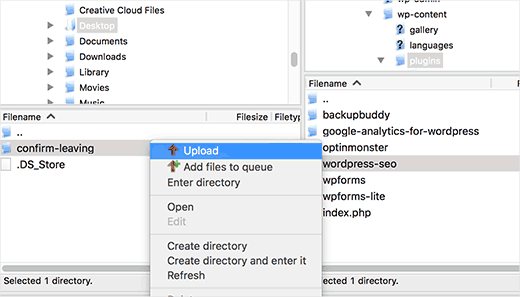
Acum, trebuie să vă conectați la site-ul dvs. WordPress folosind un client FTP. Pentru instrucțiuni pas cu pas, puteți consulta ghidul nostru despre cum să folosești FTP pentru a încărca fișiere pe WordPress.
Odată conectat, va trebui să încărcați folderul confirm-leaving în folderul/wp-contents/plugins/ de pe site-ul dvs.
După aceea, vei dori să te conectezi la zona de administrare WordPress și să accesezi „Pluginuri”.
De aici, ar trebui să vedeți pluginul „Confirm Leaving” în lista de pluginuri instalate. Puteți apoi să faceți clic pe linkul „activate” de sub el.
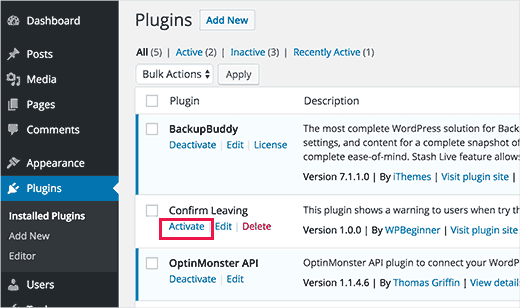
Gata. Acum puteți vizita orice articol de pe site-ul dvs., să tastați ceva în formularul de comentarii și apoi să încercați să părăsiți pagina.
Apoi, va apărea o fereastră pop-up, avertizându-vă că aveți modificări nesalvate.
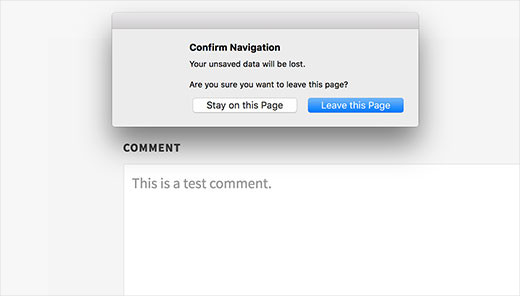
Din motive de securitate, browserele web moderne vor afișa propriul mesaj de avertizare generic (cum ar fi „Părăsiți site-ul? Modificările pe care le-ați făcut s-ar putea să nu fie salvate.”) în loc de textul personalizat din cod. Scopul codului este pur și simplu de a declanșa acest prompt standard al browserului.
Metoda 2: Adăugarea popup-ului de avertizare la alte formulare de pe site-ul dvs. WordPress
Puteți utiliza același cod pentru a viza orice alt formular de pe site-ul dvs. WordPress, cum ar fi un formular de contact.
În acest exemplu, vizăm un formular creat cu pluginul WPForms, dar acești pași vor funcționa dacă utilizați un alt plugin de formulare de contact pe site-ul dvs.
Nu aveți un formular de contact și doriți să creați unul? Atunci puteți consulta ghidul nostru despre cum să creați un formular de contact.

La WPBeginner, folosim WPForms pentru a încorpora multe formulare diferite, inclusiv formularul nostru de contact, sondajul anual al cititorilor și cererile de migrare. Dacă sunteți curios despre instrument și ce poate face, puteți accesa recenzia noastră completă despre WPForms.
Primul lucru de făcut este să mergi la pagina unde ai încorporat formularul de contact.
Apoi, veți muta mouse-ul peste primul câmp din formularul de contact, veți da clic dreapta și apoi veți selecta „Inspect” din meniul browserului.
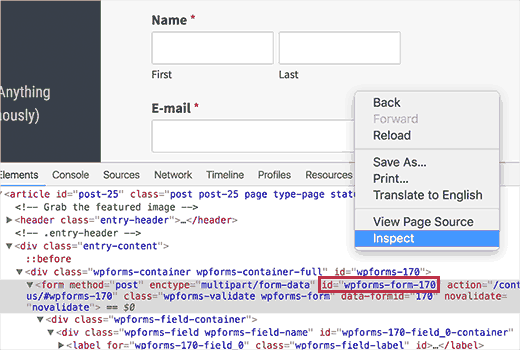
De aici, veți dori să localizați linia care începe cu tag-ul <form> pentru a găsi atributul ID. În acest exemplu, ID-ul formularului nostru este wpforms-form-170.
Odată ce ați găsit eticheta, copiați atributul ID.
Acum, deschideți fișierul dvs. confirm-leaving.js pentru a edita selectorul jQuery. Va trebui să adăugați ID-ul formularului dvs. chiar după #commentform, separat printr-o virgulă. Asigurați-vă că adăugați un prefix # la noul dvs. ID, la fel cum are formularul de comentarii.
Codul dvs. va arăta acum astfel:
jQuery(document).ready(function($) {
$(document).ready(function() {
needToConfirm = false;
window.onbeforeunload = askConfirm;
});
function askConfirm() {
if (needToConfirm) {
// Put your custom message here
return "Your unsaved data will be lost.";
}
}
$("#commentform,#wpforms-form-170").change(function() {
needToConfirm = true;
});
})
Dacă totul arată bine, puteți salva modificările în fișierul confirm-leaving.js și îl puteți încărca înapoi pe server, suprascriind fișierul vechi.
Acum, puteți introduce orice text în orice câmp al formularului de contact și apoi încercați să părăsiți pagina fără a trimite formularul. Va apărea un popup cu un avertisment că aveți modificări nesalvate.
📥 Descărcare plugin: Puteți descărca pluginul confirm-leaving aici, apoi instalați și activați pluginul ca de obicei. Dacă aveți nevoie de ajutor, puteți consulta ghidul nostru despre cum să instalați un plugin WordPress.
Rețineți că vizează formularul de comentarii, dar puteți edita pluginul pentru a viza formularul dvs. de înregistrare a utilizatorilor, sondaje, formular de feedback, formular de candidatură pentru un loc de muncă sau orice alte formulare.
Nu mai pierdeți lead-uri din formularele abandonate

WPForms facilitează crearea de formulare puternice pentru site-ul dvs. În plus, vine și cu urmărirea integrată a abandonului formularelor, astfel încât să puteți vedea exact unde utilizatorii renunță și să îi contactați pentru a recupera lead-urile pierdute.
Bonus: Îmbunătățiți performanța formularelor WordPress
După ce adăugați popup-ul de confirmare a navigării, este o idee bună să urmăriți cât de des utilizatorii își abandonează formularele. Cunoașterea acestor date vă poate ajuta să găsiți și să remediați problemele care îi determină pe oameni să plece.
Unul dintre cele mai bune instrumente pentru urmărirea abandonării formularelor este MonsterInsights. Este cel mai bun plugin Google Analytics pentru WordPress. Addon-ul său Forms (disponibil în versiunea Pro) face ușoară urmărirea automată a vizualizărilor și a trimiterilor de formulare.
Astfel, puteți vedea cum interacționează utilizatorii cu formularele dvs. direct din tabloul de bord.

La WPBeginner, folosim MonsterInsights pentru a urmări toate conversiile noastre importante, inclusiv formulare, butoane și linkuri de afiliere. Consultați recenzia completă MonsterInsights pentru a afla despre toate funcționalitățile sale.
Pentru mai multe detalii, vă rugăm să consultați ghidul nostru despre cum să urmăriți și să reduceți abandonul formularelor.
Puteți, de asemenea, să efectuați teste A/B pentru a vedea ce versiune a formularului dvs. funcționează mai bine. De exemplu, ați putea testa diferite stiluri de formular sau texte ale butoanelor pentru a vedea ce încurajează mai multe completări.
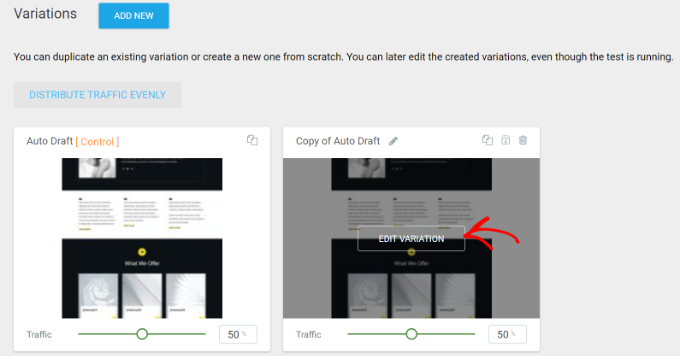
De exemplu, ați putea schimba formularea pop-up-ului de confirmare a navigării sau personaliza formularul. Analizând rezultatele, puteți determina ce îi menține pe utilizatori implicați și ajută la reducerea ratelor de abandon.
Thrive Optimize este cel mai bun plugin pentru această sarcină. Vă permite să efectuați teste A/B split ușor, fără nicio codare.
Pentru a afla mai multe, consultați ghidul nostru despre cum să faceți testarea A/B split în WordPress.
Întrebări frecvente despre popup-urile de confirmare a navigării
Adăugarea acestui cod va încetini site-ul meu?
Nu, deloc. Codul JavaScript este foarte ușor și rulează doar atunci când un utilizator încearcă să părăsească o pagină cu un formular modificat. Nu va avea niciun impact notabil asupra performanței site-ului dvs.
Pot schimba mesajul din popup-ul de confirmare?
Din păcate, nu. Din motive de securitate, browserele moderne nu mai permit site-urilor web să afișeze un mesaj personalizat în fereastra pop-up de confirmare. Acestea vor afișa întotdeauna un avertisment generic, standard, utilizatorului.
Acest popup de confirmare funcționează pe browserele mobile?
Da, evenimentul onbeforeunload este suportat de majoritatea browserelor mobile moderne, inclusiv Chrome și Safari pe Android și iOS. Comportamentul va fi același ca pe desktop.
Ghiduri suplimentare pentru utilizarea formularelor WordPress
Sperăm că acest articol v-a ajutat să afișați popup-ul de confirmare a navigării pentru formularele dvs. WordPress.
De asemenea, ați putea dori să consultați aceste alte ghiduri și recomandări ale experților:
- Cum să creați un formular de contact cu mai mulți destinatari
- Cum să trimiți e-mailuri de confirmare după trimiterea formularelor WordPress
- Modalități de a utiliza logica condițională în formularele dvs. WordPress
- Cele mai bune constructoare de formulare online (alegeri ale experților)
- Ghidul complet pentru utilizarea formularelor WordPress
Dacă ți-a plăcut acest articol, te rugăm să te abonezi la canalul nostru de YouTube pentru tutoriale video WordPress. Ne poți găsi, de asemenea, pe Twitter și Facebook.


Igor
Am încercat să folosesc codul dvs. în forumul bbpress. Din păcate, nu apare niciun mesaj popup după ce utilizatorul nu își postează comentariul. Am încercat toate variațiile de schimbare a ID-ului în fișierul JS, dar tot nu apare nimic.
Bob Garrett
În continuarea interogării mele anterioare, am încercat acum să folosesc ID-ul div-ului părinte al formularului și am modificat codul. Acest lucru funcționează aproape, dar...
Textul afișat de pop-up nu este textul introdus în cod.
Chiar dacă formularul este completat și apăsați trimitere, navigarea către o altă pagină va genera în continuare avertismentul.
Cum pot rezolva acest lucru?
Tom Kelley
Am încercat acest vvvvv fără succes. Lucrez cu Gravity Forms. Tot restul funcționează bine, dar avertismentul apare în continuare când apăsați butonul de trimitere pe un formular completat. Aveți vreun sfat?
Suport WPBeginner
27 noiembrie 2016 la 6:52
Bună Bonnie,
Am testat pluginul cu WPForms și a funcționat. Va trebui să editați fișierul confirm-leaving.js și să înlocuiți #commentform cu ID-ul div-ului container al wpforms. De obicei, este wpforms-12 unde 12 este ID-ul formularului dvs. Puteți, de asemenea, să-l vedeți folosind instrumentul de inspectare a elementelor din browserul dvs.
Bonnie Ramthun
Încă încerc să aflu cum să mă asigur că popup-ul NU apare atunci când utilizatorul apasă butonul „Trimite”. Popup-ul de confirmare părăsire nu ar trebui să apară dacă utilizatorul a introdus toate informațiile necesare, dar acest cod îl face să apară de fiecare dată.
Aș aprecia foarte mult ajutorul, dacă există o soluție disponibilă.
Swayam Dhawan
Am nevoie de aceeași funcție atunci când cineva navighează de pe o anumită pagină a site-ului web și, în timp ce face clic pe „păstrare”, trebuie să navigheze pe pagina de pornire a site-ului web.
aștept răspunsul.
Bonnie Ramthun
Sunt atât de fericit pentru codul dvs. minunat de navigare de confirmare! Am nevoie de el disperat, deoarece mulți dintre clienții mei nu pot înțelege că trebuie să apese butonul „Trimite” de pe formular.
Codul funcționează perfect, cu excepția unei probleme. Când apăs butonul „Trimite” de pe formularul meu WPForms, apare codul de confirmare a navigării. Aș dori ca „confirmarea navigării” să se întâmple doar atunci când utilizatorul nu apasă butonul „Trimite”. Nu pot să-mi dau seama cum să fac asta. Mă puteți ajuta?
Suport WPBeginner
Bună Bonnie,
Am testat pluginul cu WPForms și a funcționat. Va trebui să editați fișierul confirm-leaving.js și să înlocuiți #commentform cu ID-ul div-ului container al wpforms. De obicei, este wpforms-12 unde 12 este ID-ul formularului dvs. Puteți, de asemenea, să-l vedeți folosind instrumentul de inspectare a elementelor din browserul dvs.
Admin
Will C
Am două formulare gravity separate pe mai multe pagini pe site-ul meu. Când acest plugin este activ, primesc o fereastră pop-up de confirmare la apăsarea pe „Pasul următor” pe unul dintre formulare (nedorit), dar nu și pe celălalt. Sunteți conștient de vreo problemă cu formularele gravity și „window.onbeforeunload”? Mulțumesc
Nipa Sarker
Am aceleași probleme cu pașii de creare a grupului buddy press.
Nipa Sarker
Folosesc codul pentru crearea de grupuri multi-pas pentru BuddyPress. Funcționează bine, cu excepția momentului în care fac clic pe butonul următorul pas sau pe butonul salvare, afișând aceeași alertă.
Folosesc ID-ul formularului “#create-group-form” în loc de #commentform
Luis Zarza
Salut, postare drăguță!
A ajutat mult. Dar soluția ta nu va funcționa când ești logat. Funcționează doar pentru utilizatorii care completează formularul și sunt delogați. Am nevoie să funcționeze și pentru utilizatorii logați, te rog!
Ai putea oferi o soluție pentru asta?
Mulțumesc.
Luis Zarza
Scuze, funcționează de fapt atunci când creați pluginul. La început am făcut-o doar aruncând JS-ul pe pagina dorită fără a crea pluginul, deoarece nu doream ca scriptul să fie încărcat pe toate paginile site-ului meu.
Alain Aubry
Salut
Contact Form 7 nu folosește un ID în formularul său, cum pot face să funcționeze?
Suport WPBeginner
Contact Form 7 folosește un ID cu toate formularele. Linia care conține ID-ul formularului va arăta cam așa:
1-click Use in WordPress
În acest exemplu, atributul ID al formularului este
wpcf7-f85-p11-o1. Sper că acest lucru ajută.Admin
Betty L Van Fossen
Am două probleme. Una este că primesc aceste pop-up-uri în e-mailul meu tot timpul, este exasperant. Am 89 de ani, prin urmare, am puțină răbdare și încep să folosesc pointerul pentru a apăsa rapid pe alte lucruri, așa că ajung în multe probleme. Doi – ghiciți (știu) am prea multe cookie-uri, spun ei. Ce sunt cookie-urile – cum le elimin? Ce înseamnă să te abonezi fără a comenta. Prefer e-mailul. O.K..prea multă conversație personală și semnificativă.
Betty L Van Fossen
Pop-up-urile funcționează la fel pentru e-mail ca și pentru WordPress pentru eliminare?
Suport WPBeginner
Nu suntem siguri ce înțelegeți. Puteți, vă rog, să explicați?
Admin
Betty L Van Fossen
Safari a spus că nu pot intra pentru că am prea multe cookie-uri. Între timp, eram pe e-mail și au apărut pop-up-urile, în timp ce pe e-mailul meu apar mereu. Am intrat pe Google și am cerut ajutor pentru cookie-uri și pop-up-uri și mi-a dat multe opțiuni. Acum WordPress a intrat aici, ce este WordPress. Nu am să scriu o carte, doar AM NEVOIE DE AJUTOR. Răspundeți prin e-mail. Vă opresc acum, sunt foarte obosită acum.
Betty L Van Fossen
Voi aștepta răspunsul tău pe e-mail, deoarece sunt obosit și voi închide acum.