


Dacă folosești HubSpot pentru marketing și vânzări, atunci știi deja cât de puternic este. Dar dacă nu ai conectat complet HubSpot cu site-ul tău WordPress, probabil vezi doar o parte din imagine.
HubSpot îți oferă date despre lead-uri și clienți. Dar fără o urmărire adecvată, nu arată întreaga poveste despre cum interacționează oamenii cu site-ul tău WordPress. 🤷
Acest lucru face mai dificil să vedeți ce articole de pe blog aduc cei mai buni clienți potențiali, ce pagini determină vizitatorii să plece sau cum conținutul dvs. vă susține ciclul de vânzări. Și când nu aveți o imagine completă, luați decizii pe baza unor date parțiale.
Vestea bună? Conectarea analizelor HubSpot cu WordPress este rapidă și ușoară.
În acest ghid, vă vom ghida prin pașii simpli pentru a aduce totul laolaltă, permițându-vă să urmăriți întreaga călătorie a clientului – de la primul clic până la vânzarea finală.
De ce să conectați WordPress la HubSpot Analytics?
Indiferent dacă administrați un blog WordPress, un magazin online sau un site web bazat pe servicii, informațiile și datele analitice de la HubSpot vă pot ajuta să luați decizii de afaceri mai inteligente.
Odată ce conectați WordPress la HubSpot, veți putea:
- Vezi sursele de trafic, vizualizările de pagină, clasamentele cuvintele cheie și multe altele.
- Trimite lead-uri direct în CRM-ul HubSpot, astfel încât să poți urmări datele clienților acolo.
- Urmăriți trimiterile de formulare pentru a identifica punctele de abandon și a reduce abandonul formularelor.
- Optimizați campaniile de e-mail pentru rate mai bune de deschidere și de clic.
- Utilizați chatul live pentru a asista vizitatorii în timp real și a îmbunătăți experiența clienților.
- Monitorizați vânzările și plățile pentru a vă rafina strategia de eCommerce.
Cel mai bun lucru este că aceste date se integrează perfect cu analizele dvs. HubSpot existente. Veți obține o imagine completă a modului în care vizitatorii interacționează cu site-ul dvs. WordPress alături de celelalte metrici de marketing.
Acest lucru înseamnă că puteți lua decizii mai bune cu privire la conținutul dvs., puteți optimiza funnel-urile de vânzări și puteți îmbunătăți experiența utilizatorului – totul din tabloul de bord HubSpot.
💡 Sfat din interior: Deși HubSpot Analytics este puternic, noi recomandăm de obicei cititorilor noștri să folosească Google Analytics în schimb. Este o platformă de analiză gratuită care îți oferă acces la o gamă largă de date pentru a înțelege mai bine vizitatorii tăi.
În plus, este extrem de ușor să folosești Google Analytics instalând MonsterInsights. Acesta creează rapoarte ușor de utilizat despre comportamentul vizitatorilor, plus urmărire avansată pentru eCommerce, formulare și linkuri de afiliere direct în tabloul de bord WordPress.
Folosim noi înșine această configurare, deoarece oferă informații detaliate despre date în grafice ușor de înțeles pentru începători. Consultați doar recenzia noastră completă MonsterInsights pentru a vedea toate beneficiile.
Acestea fiind spuse, vă vom arăta cum să configurați analizele HubSpot pe WordPress. Iată o privire rapidă asupra tuturor pașilor pe care îi veți urma:
- Pasul 1: Înregistrați-vă pentru un cont HubSpot
- Step 2: Install and Activate the HubSpot WordPress Plugin
- Pasul 3: Conectați-vă contul HubSpot la site-ul dvs. WordPress
- Step 4: Explore the HubSpot Analytics Features
- Pasul 5: Monitorizați și analizați regulat HubSpot CRM
- Sfat bonus: Îmbunătățiți performanța site-ului dvs. web cu alternative la HubSpot
- Întrebări frecvente despre configurarea analizelor HubSpot
- Resurse suplimentare: Ghiduri de analiză WordPress
Gata? Să începem imediat!
Pasul 1: Înregistrați-vă pentru un cont HubSpot
Mai întâi, va trebui să vă creați un cont pe site-ul HubSpot. Doar faceți clic pe butonul „Începeți gratuit”.
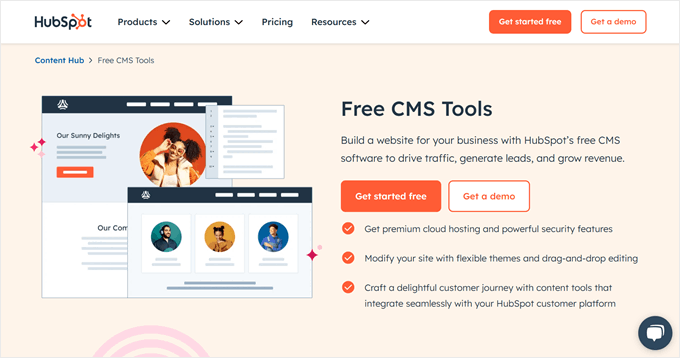
HubSpot vă va cere acum să creați un cont folosind adresa dvs. de email, contul Google, contul Microsoft sau contul Apple.
În ferestrele pop-up următoare, vi se va cere să furnizați câteva detalii despre afacerea dvs., cum ar fi numele companiei, industria, dimensiunea și altele.
Puteți pur și simplu să completați câmpurile obligatorii și apoi să faceți clic pe „Next” pentru a continua.
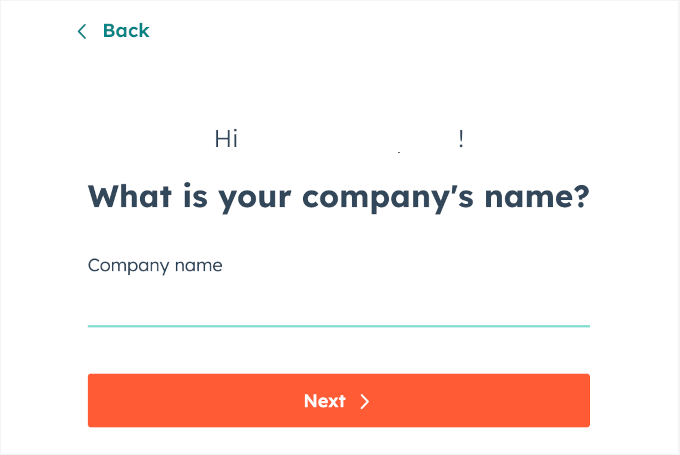
Pur și simplu urmați instrucțiunile de pe ecran pentru a vă înregistra pentru un cont.
Rețineți că HubSpot oferă un plan gratuit care include: formulare de generare de lead-uri, funcționalități limitate de marketing prin e-mail, analize web, chat live și alte funcționalități gratuite care au marca HubSpot pe ele.
Upgrade-ul la un plan plătit vă va oferi acces la mai multe funcții, cum ar fi automatizarea marketingului, eliminarea brandingului HubSpot și limite mai mari pentru marketingul prin e-mail.
Pasul 2: Instalați și activați pluginul HubSpot WordPress
Pentru a permite HubSpot să urmărească analizele pe site-ul dvs. WordPress, va trebui să conectați serviciile cu un cod de urmărire.
Din fericire, pluginul gratuit HubSpot – CRM, Email Marketing, Live Chat, Forms & Analytics instalează automat codurile de urmărire pentru dvs.
Aceasta înseamnă că odată ce ați configurat, să spunem, campania de email marketing, HubSpot va atribui automat coduri de urmărire. Aceste coduri ajută la monitorizarea interacțiunilor utilizatorilor, a implicării prin email și a ratelor de conversie.
Primul pas aici este să instalați și să activați pluginul HubSpot – CRM, Email Marketing, Live Chat, Formulare și Analize.
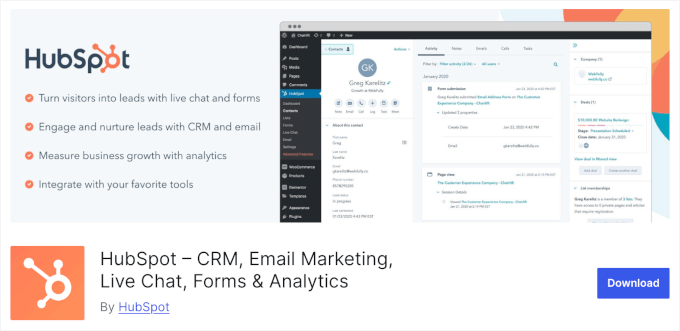
Pentru a face acest lucru, va trebui să navigați la Plugins » Add New Plugin din tabloul de bord WordPress. Apoi, puteți folosi funcția de căutare pentru a căuta pluginul HubSpot.
După aceea, pur și simplu faceți clic pe „Instalați acum” pe rezultatul căutării, apoi pe „Activați”.
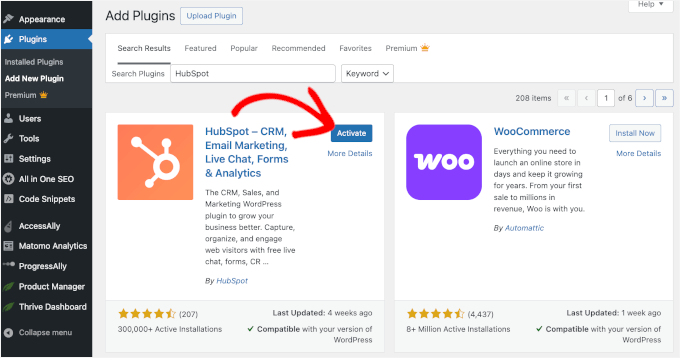
Pentru instrucțiuni pas cu pas, puteți consulta ghidul nostru despre cum să instalezi un plugin WordPress.
Adăugați codul de urmărire manual
Nu poți instala pluginul HubSpot? Acest lucru se poate întâmpla din cauza problemelor de compatibilitate, conflictelor de pluginuri sau restricțiilor de pe găzduirea ta WordPress.
Dacă vi se întâmplă acest lucru, va trebui să adăugați codul de urmărire manual.
Trebuie să mergi la „Setări” din tabloul de bord HubSpot. Doar dă clic pe pictograma roată din bara de meniu.
Sub „Gestionare cont”, va trebui să găsiți opțiunea „Cod de urmărire”.
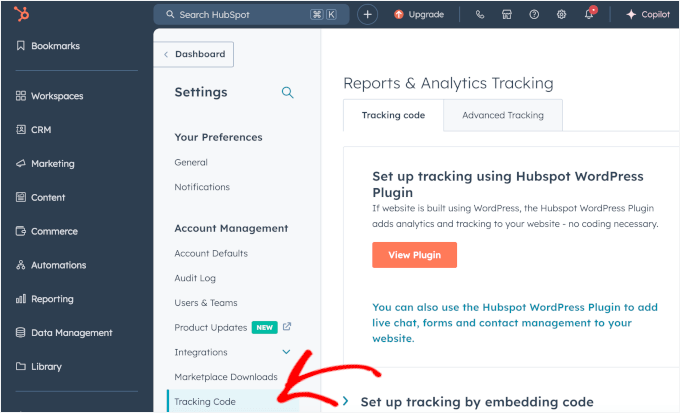
În panoul din dreapta, puteți face clic pe „Configurați urmărirea prin încorporarea codului” pentru a extinde secțiunea.
De aici, puteți face clic pe butonul „Copiere”.
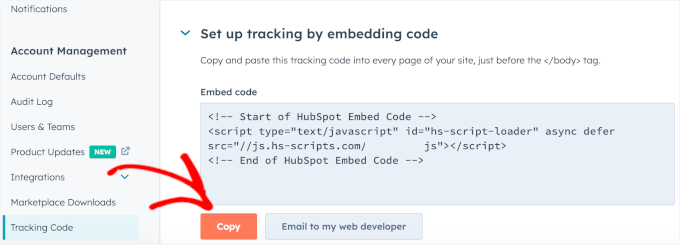
Acum, puteți utiliza acest cod de urmărire înainte de tag-ul de închidere pe fiecare pagină a site-ului dvs. web.
Alternativ, puteți adăuga codul pe toate paginile prin fișierul comun de subsol din fișierele temei dvs. Cu toate acestea, modificarea fișierelor temei nu este foarte prietenoasă pentru începători – o mică greșeală poate defecta site-ul dvs. WordPress.
Acesta este motivul pentru care recomandăm întotdeauna utilizarea pluginului WPCode, care este cel mai bun plugin de fragmente de cod de pe piață. Acesta vă permite să adăugați cod personalizat în WordPress fără riscul de a vă defecta site-ul.

Folosim WPCode pe site-urile web ale partenerilor noștri pentru a crea și gestiona cu ușurință fragmente de cod personalizate. Dacă sunteți interesat să aflați mai multe, consultați recenzia noastră detaliată despre WPCode.
Așadar, să mergem mai departe și să instalăm și să activăm pluginul WPCode. Dacă ai nevoie de ajutor, poți citi ghidul nostru despre cum să instalezi un plugin WordPress.
💡 Notă: Poți folosi versiunea gratuită WPCode pentru a face acest lucru, dar actualizarea la WPCode Pro îți oferă acces la istoricul complet al codului, posibilitatea de a programa codul și multe altele!
După activare, accesați pur și simplu Code Snippets » Header & Footer. Apoi, puteți lipi codul de urmărire HubSpot în câmpul „Footer”.
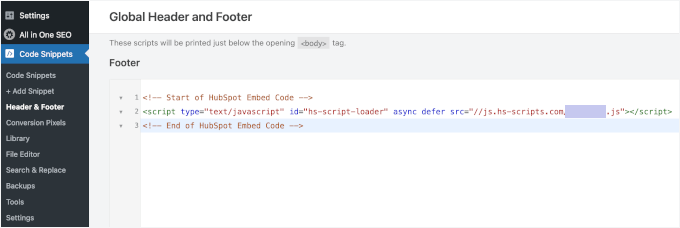
Continuați și faceți clic pe „Salvare modificări” pentru a finaliza procesul.
Pasul 3: Conectați-vă contul HubSpot la site-ul dvs. WordPress
După activarea pluginului HubSpot, vi se va solicita să îl conectați la site-ul dvs. WordPress.
Dacă sunteți nou în HubSpot, puteți alege o metodă de înregistrare cu Google, Microsoft sau Apple. Dacă aveți deja un cont, pur și simplu introduceți adresa de e-mail și faceți clic pe „Verificați e-mailul”.
În acest tutorial, vom parcurge procesul de înregistrare și configurare HubSpot.
Pe pagina HubSpot din tabloul de bord WordPress, vom selecta, de exemplu, opțiunea „Înregistrați-vă cu Google”.
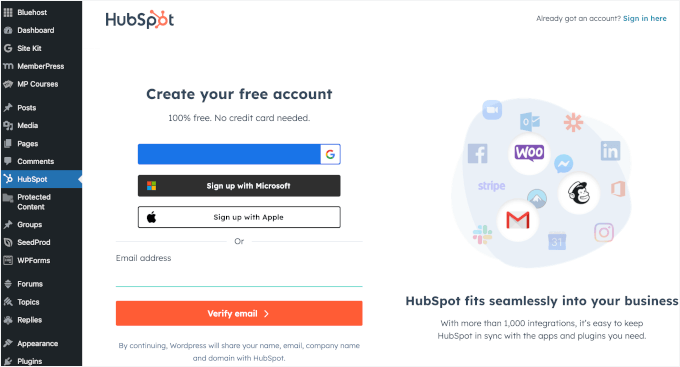
HubSpot va confirma apoi contul dvs. Google și va solicita permisiunea de a accesa detaliile de bază ale profilului dvs.
După ce ați parcurs expertul de configurare, veți fi redirecționat către zona de administrare WordPress.
Aici veți găsi butonul „Conectare site web”. Faceți clic pe el pentru a finaliza procesul de înregistrare.
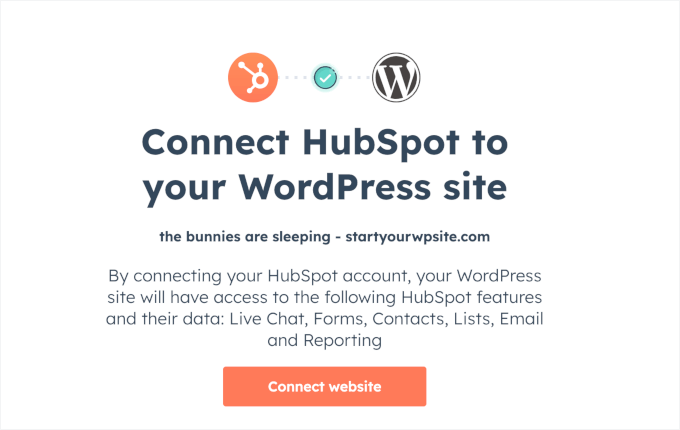
După aceea, va apărea o fereastră pop-up de bun venit.
Puteți alege să începeți imediat sau să faceți clic pe butonul „Aflați mai multe” pentru a accesa documentația instrumentului.
Vom explora funcționalitățile pluginului HubSpot într-un minut, așa că puteți continua și faceți clic pe „Începeți”.
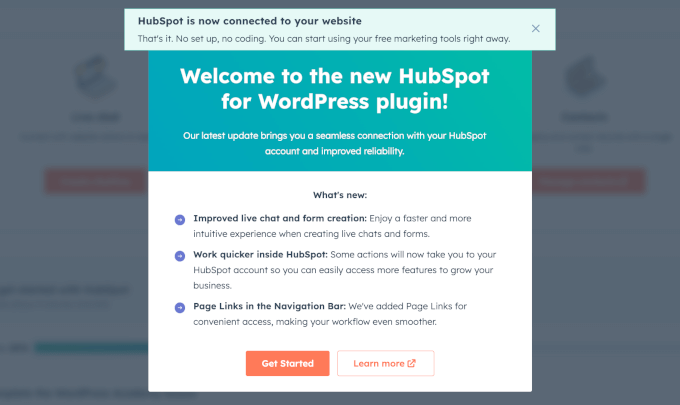
S-ar putea să observați că toate meniurile HubSpot sunt acum deblocate.
În panoul „Ghid de utilizare”, veți vedea că una dintre cele cinci sarcini de configurare este deja bifată.
Pur și simplu finalizați sarcinile rămase una câte una sau omiteți-le pe cele care nu sunt relevante.
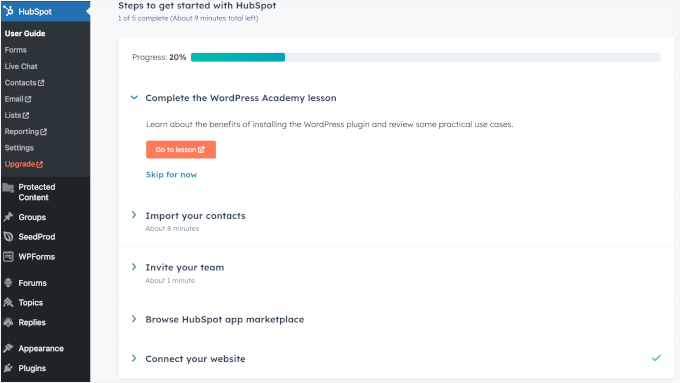
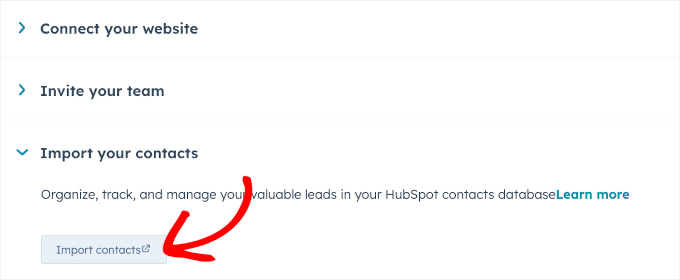
De exemplu, să încercăm să importăm contactele utilizatorilor în HubSpot.
Poți face clic pe meniul glisant „Importă contactele tale” pentru a-l extinde, apoi selectează „Importă contacte”.
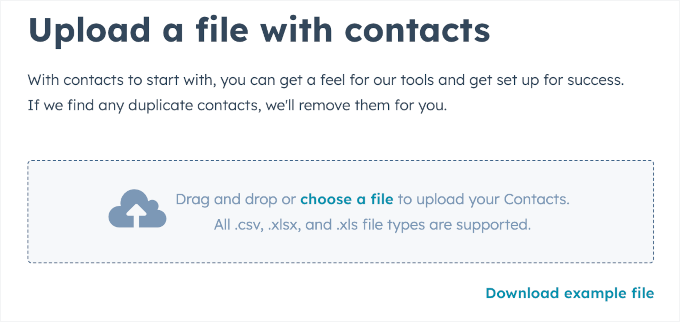
Se va deschide o nouă filă pentru încărcarea contactelor dvs. Aici veți vedea că HubSpot acceptă tipuri de fișiere precum .csv, .xlsx și .xls.
Pur și simplu faceți clic pe „Alegeți un fișier” sau trageți-l și plasați-l de pe computer.
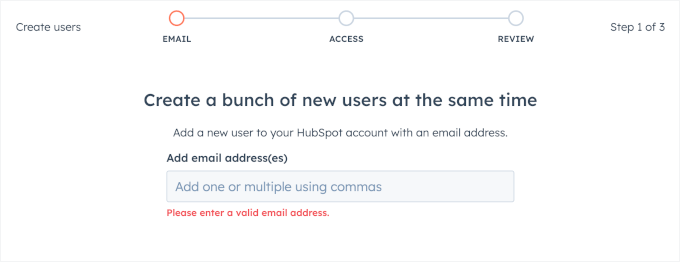
Puteți, de asemenea, să încărcați un fișier .csv pentru a adăuga membrii echipei dumneavoastră. Dar dacă aveți o echipă mai mică, este posibil să nu aveți acest fișier.
Din fericire, HubSpot vă permite să adăugați cu ușurință membri ai echipei introducând adresele lor de e-mail.
Acum, puteți alege să finalizați toți pașii, inclusiv să urmați cursuri în HubSpot Academy. Aceste cursuri vă vor ajuta să înțelegeți beneficiile instalării pluginului HubSpot pentru WordPress și să explorați cazuri de utilizare practice.
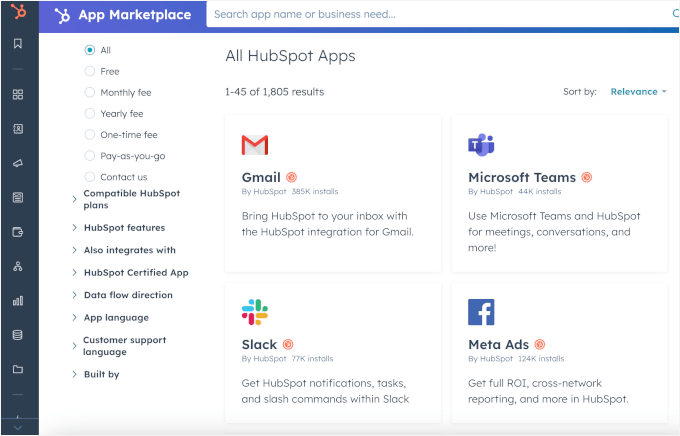
De asemenea, puteți achiziționa instrumente suplimentare de pe piața de aplicații HubSpot pentru a vă conecta cu instrumentele preferate, cum ar fi Google Ads, WooCommerce și Constant Contact.
Acum ești gata să folosești analizele HubSpot pentru a-ți dezvolta site-ul WordPress.
Pasul 4: Explorați funcțiile de analiză HubSpot
Cu HubSpot conectat, puteți acum urmări indicatorii cheie de marketing de pe site-ul dvs. WordPress. Acestea fiind spuse, rețineți că rapoartele detaliate sunt disponibile pe tabloul de bord principal HubSpot.
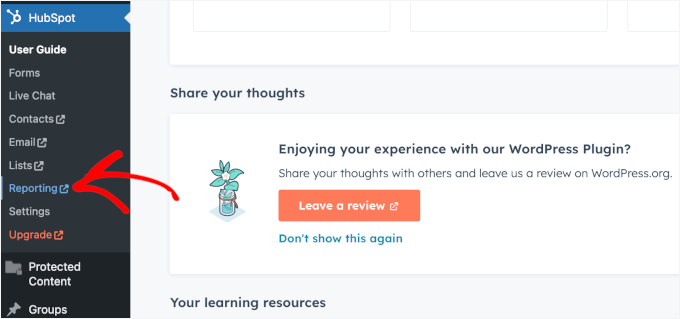
Pentru a le accesa, accesați HubSpot » Raportare în meniul de administrare WordPress. Aceasta deschide contul dvs. HubSpot într-o filă nouă, unde veți vedea toate tablourile de bord analitice.
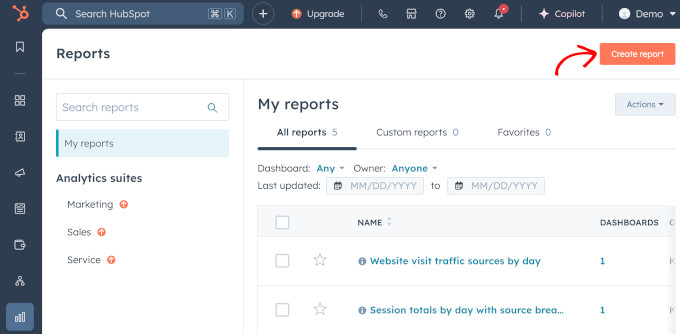
Dacă doriți mai mult control, puteți crea și rapoarte personalizate.
Pur și simplu faceți clic pe butonul „Creare raport” din partea de sus pentru a începe.
De exemplu, HubSpot are o bibliotecă de rapoarte de analiză pe care le puteți selecta, inclusiv:
- Vizualizări de pagină și rata de respingere
- Sesiuni și surse de trafic
- Ratele de implicare a vizitatorilor
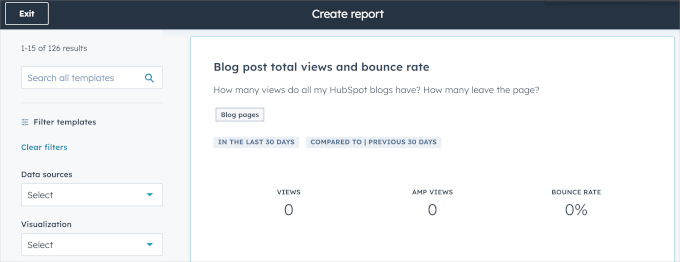
Pur și simplu faceți clic pentru a adăuga rapoartele dorite, iar HubSpot va începe să colecteze date de pe site-ul dvs. WordPress.
Să aruncăm o privire la câteva dintre rapoartele cheie pe care le puteți explora. Rețineți că rapoartele exacte pe care le vedeți pot depinde de planul dvs. de abonament HubSpot.
Tablou de bord raportare pop-up-uri
HubSpot vă permite să creați pop-up-uri și slide-in-uri personalizate care angajează utilizatorii în momentul perfect.
Iată câteva cazuri de utilizare pentru pop-up-uri pentru mai multă inspirație:
- ✍️ Afișarea unui formular de înregistrare vizitatorilor înainte ca aceștia să părăsească site-ul dvs.
- 🏷️ Afișați reduceri sau oferte pe timp limitat pentru a crește conversiile.
- 🔖 Sugerați conținut relevant sau recomandări de produse bazate pe comportament.
- 💬 Folosiți sondaje rapide pentru a colecta informații despre experiența utilizatorilor.
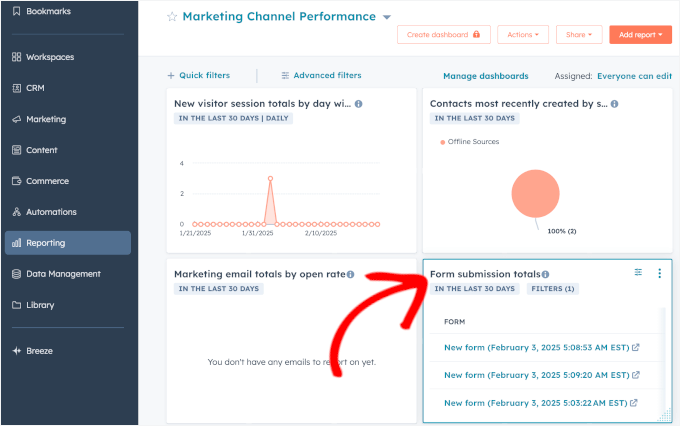
În contul dvs. HubSpot, puteți găsi performanța pop-up-urilor și formularelor dvs. navigând la Reporting » Dashboards.
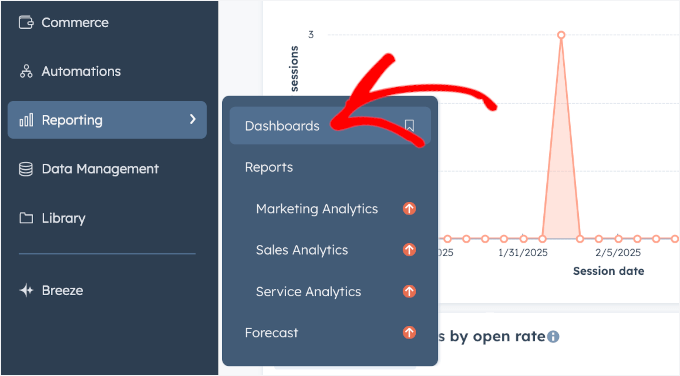
Apoi, pur și simplu faceți clic pe meniul derulant pentru a-l extinde și alegeți analiza „Performanța canalului de marketing”.
Și asta este tot! Veți găsi secțiunea dedicată pentru urmărirea trimiterilor de formulare:
Tablou de bord pentru raportarea chatului live
Chatul live este o modalitate excelentă de a conecta vizitatorii site-ului dvs. cu echipa dvs. în timp real. Când îl configurați pe HubSpot, un widget de chat va apărea pe site-ul dvs. Permite vizitatorilor să dea clic pentru a începe o conversație cu cineva din echipa dvs.
Pe lângă salutarea vizitatorilor și oferirea de asistență, iată câteva alte cazuri de utilizare a chatului live pentru inspirație:
- 🛒 Configurați chatul live pe pagina dvs. de vânzări care conectează vizitatorii direct la echipa dvs.
- 🎯 Utilizați chatul live pe paginile dvs. de destinație pentru a interacționa cu potențiali clienți și a oferi asistență personalizată.
- 📈 Adăugați chat live pe pagina dvs. de prețuri pentru a răspunde oricăror întrebări pe care vizitatorii le-ar putea avea despre prețuri sau funcționalități înainte de a lua o decizie.
- 📑 Oferiți o altă opțiune de chat live articolelor din baza dumneavoastră de cunoștințe pentru a vă ajuta cu întrebările de suport.
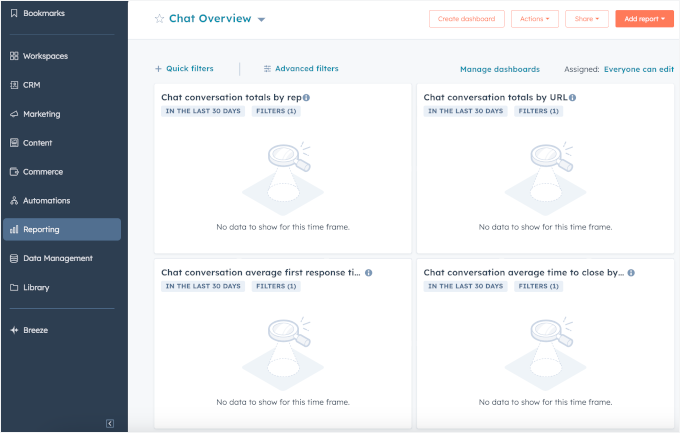
Pentru a urmări performanța chatului dvs. live, accesați Reporting » Dashboards în contul dvs. HubSpot.
Continuați și faceți clic pe opțiunea „Sumar chat” din meniul derulant.
Aici puteți urmări indicatori cheie pentru a revizui performanța chat-ului și eficiența echipei:
- Totaluri conversații chat pe agent – Vedeți câte conversații de chat a gestionat fiecare membru al echipei.
- Totaluri conversații prin chat pe URL – Identificați ce pagini de destinație generează cele mai multe interacțiuni prin chat.
- Timpul mediu de primă răspuns la conversațiile de chat pe agent – Urmăriți cât de rapid răspunde fiecare membru al echipei la mesajele de chat primite.
- Timpul mediu de închidere a conversațiilor prin chat pe agent – Măsurați cât timp îi ia fiecărui membru al echipei să rezolve o conversație prin chat.
- Totaluri conversații de chat închise pe reprezentant – Vizualizați numărul total de conversații de chat închise cu succes de fiecare membru al echipei.
Aceste informații fac ușor de văzut cum se descurcă echipa ta și cum poți îmbunătăți experiența clienților.
Tablou de bord general e-mail
Instrumentul de marketing prin email de la HubSpot vă permite să creați și să trimiteți diferite tipuri de emailuri publicului dvs.
De exemplu, puteți:
- 📧 Trimiteți campanii unice către grupuri specifice de contacte, ceea ce este perfect pentru anunțuri sau promoții.
- 🔄 Configurați e-mailuri automate atunci când contactele efectuează anumite acțiuni, cum ar fi completarea unui formular.
- 📝 Mențineți abonații implicați trimițându-le automat cele mai recente postări de pe blog.
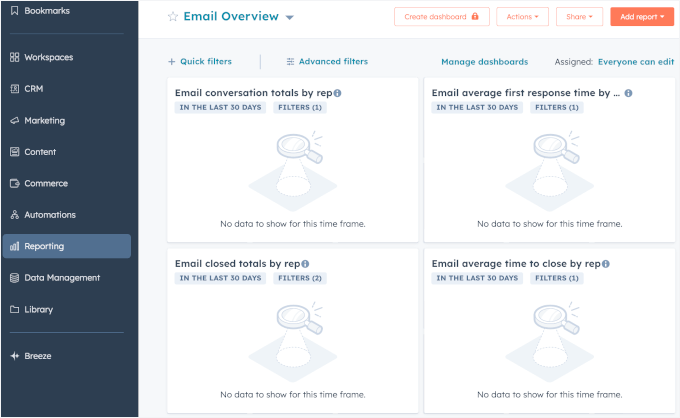
Pentru a vedea cum performează campania dvs. de email, puteți naviga la Raportare » Panou de control din contul dvs. HubSpot.
Apoi, veți dori să faceți clic pe „Prezentare generală e-mail” din meniul derulant.
Odată intrat, puteți urmări indicatorii cheie pentru a măsura performanța echipei și timpii de răspuns:
- Totalul conversațiilor prin e-mail pe agent – Vedeți numărul de conversații prin e-mail gestionate de fiecare membru al echipei sau reprezentant de servicii pentru clienți.
- Răspunsul mediu inițial al fiecărui reprezentant la email – Urmăriți cât de rapid răspunde fiecare reprezentant la emailurile primite.
- Totaluri e-mail închise pe reprezentant – Vizualizați numărul total de conversații prin e-mail rezolvate cu succes de fiecare reprezentant.
- Timpul mediu de închidere a conversațiilor prin e-mail per agent – Măsurați cât timp îi ia fiecărui agent să închidă o conversație prin e-mail.
Cu aceste cifre, puteți identifica performanții de top, puteți identifica blocajele și vă puteți asigura că clienții primesc răspunsuri în timp util.
Tablou de bord analize eCommerce
Commerce Hub de la HubSpot facilitează colectarea plăților și urmărirea veniturilor. Indiferent dacă vindeți produse unice, abonamente sau chiar pe un plan gratuit HubSpot, puteți:
- 💳 Utilizați linkuri de plată pentru a colecta plăți unice sau recurente.
- 📠 Urmăriți plățile în CRM-ul dvs., la fel ca și contactele și tranzacțiile.
- 💭 Creați oferte personalizate sau facturați clienții cu facturi.
Pentru a accesa analizele tale comerciale, navighează la secțiunea Comerț » Prezentare generală din contul tău HubSpot.
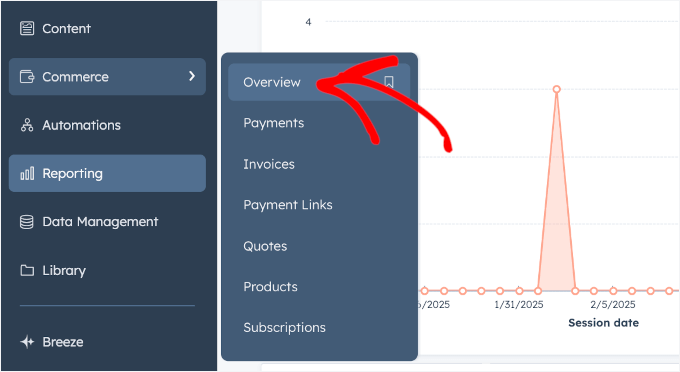
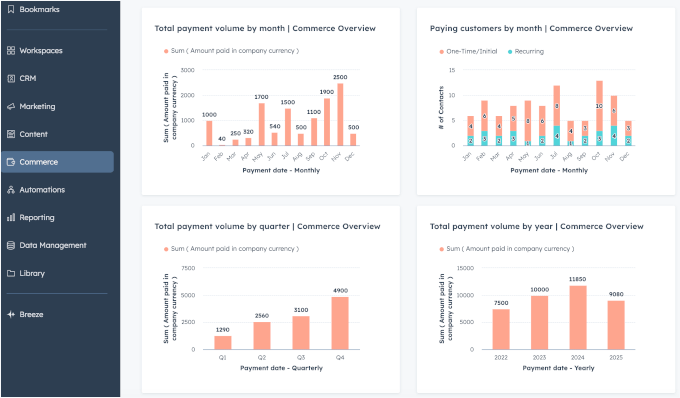
În secțiunea de analize „Prezentare generală comerț”, veți găsi:
- Volum total de plăți pe lună – Vedeți cât venit ați colectat în fiecare lună pentru a identifica tendințe și sezonalitate în vânzări.
- Clienți plătitori pe lună – Monitorizați numărul de clienți unici care fac achiziții în fiecare lună pentru a evalua loialitatea clienților și achiziția acestora.
- Volum total de plăți pe trimestru – Obține o imagine mai largă a performanței vânzărilor tale pe perioade de trei luni.
- Volum total de plăți pe an – Revizuiți veniturile anuale pentru a evalua creșterea pe termen lung și a lua decizii de afaceri informate.
Acești indicatori vă ajută să înțelegeți tiparele veniturilor și să luați decizii mai inteligente cu privire la creșterea afacerii dvs.
Pasul 5: Monitorizați și analizați regulat HubSpot CRM
Acum că știți de unde să accesați analizele, veți dori să urmăriți rezultatele.
Revizuind regulat datele tale, poți face ajustări strategiei tale. De exemplu, poți analiza metricile de performanță ale campaniilor tale, cum ar fi ratele de clic și ratele de conversie.
Dacă anumite campanii nu performează conform așteptărilor, atunci ar putea fi necesar să vă ajustați mesajele sau apelul la acțiune pentru a le face mai eficiente.
Puteți, de asemenea, să evaluați cât de bine se conectează newsletter-ul dvs. prin e-mail, reclamele sau postările de pe rețelele sociale cu publicul dvs.
Realizarea testării A/B este o modalitate ușoară de a vedea ce obține cel mai bun răspuns. Apoi, pur și simplu ajustați-vă strategia pentru a construi conexiuni mai puternice. Pentru detalii, puteți consulta ghidul nostru despre cum să faci testare A/B în WordPress.
Sfat bonus: Îmbunătățiți performanța site-ului dvs. web cu alternative la HubSpot
HubSpot este o platformă solidă, dar nu este cea mai potrivită pentru toți utilizatorii WordPress. Multe dintre funcționalitățile sale funcționează cel mai bine atunci când ești complet integrat în ecosistemul său, ceea ce poate părea destul de limitativ.
Un alt dezavantaj al HubSpot este că instrumentele sale SEO sunt disponibile doar în planurile plătite.
Dacă plătiți, veți avea acces la audituri SEO puternice, urmărirea cuvintelor cheie și sugestii de optimizare. Cu toate acestea, înseamnă și că dacă sunteți pe un plan gratuit, veți rata aceste funcționalități.
Deocamdată, dacă SEO este un obiectiv cheie pentru site-ul tău web, s-ar putea să fie necesar să iei în considerare un upgrade pentru a debloca aceste instrumente valoroase. Dacă abia începi, totuși, poți consulta ghidul nostru complet de SEO WordPress pentru începători.
Există, de asemenea, o mulțime de alte alternative la HubSpot pentru site-urile web WordPress, în funcție de ceea ce încercați să realizați:
- MonsterInsights – MonsterInsights este cel mai bun plugin de analiză pentru WordPress și aduce toate datele Google Analytics direct în tabloul de bord WordPress. Oferă, de asemenea, urmărire avansată pentru magazinele online, linkuri de marketing afiliat, descărcări digitale și multe altele.
- Constant Contact – Dacă sunteți în căutarea unei platforme de marketing prin e-mail, atunci recomandăm Constant Contact. Este accesibil, ușor de utilizat și are toate instrumentele de care aveți nevoie pentru a configura campanii prin e-mail, a segmenta audiența și multe altele.
- OptinMonster – Ai nevoie de mai multe lead-uri? OptinMonster este un instrument puternic de generare de lead-uri care te ajută să creezi pop-up-uri, slide-in-uri și formulare de înscriere cu conversie ridicată pentru a construi lista ta de email și a crește conversiile.
- AIOSEO – Dacă SEO este prioritatea dvs., atunci All in One SEO (AIOSEO) face foarte ușor optimizarea site-ului dvs. Oferă analiză on-page, instrumente de cercetare a cuvintelor cheie și funcții SEO tehnice pentru a îmbunătăți clasamentele și a genera trafic organic. Puteți consulta, de asemenea, versiunea gratuită AIOSEO.
- LiveChat – Pentru suport clienți în timp real, LiveChat vă permite să interacționați instantaneu cu vizitatorii. Este o soluție de chat live ușor de utilizat, care ajută la creșterea conversiilor, la răspunderea la întrebările clienților și la îmbunătățirea experienței utilizatorului.
Fiecare dintre aceste instrumente se concentrează pe o anumită zonă, oferindu-vă mai mult control și personalizare pentru site-ul dvs. web.
Alegând combinația potrivită, puteți crea un site optimizat și performant, fără a vă baza pe o soluție all-in-one precum HubSpot.
Pentru mai multe informații, consultați lista noastră expertă cu cele mai bune alternative la HubSpot.
Întrebări frecvente despre configurarea analizelor HubSpot
Dacă sunteți nou în HubSpot sau vă întrebați cum se integrează cu site-ul dvs. WordPress, iată răspunsuri la câteva întrebări frecvente pe care le primim de la cititorii noștri.
La ce pot folosi HubSpot?
HubSpot este o platformă puternică de marketing all-in-one. Vă ajută să gestionați o mulțime de lucruri, inclusiv relațiile cu clienții, analizele și campaniile de email. Acest instrument vă poate ajuta, de asemenea, să interacționați cu vizitatorii prin chat live și formulare.
Pot integra HubSpot cu WordPress?
Da! HubSpot oferă un plugin WordPress care se integrează perfect cu site-ul dvs. Acest lucru face mai ușor să urmăriți și să gestionați totul fără a părăsi tabloul de bord.
Cum configurez urmărirea folosind pluginul HubSpot WordPress?
Odată ce instalați și activați pluginul HubSpot – CRM, Email Marketing, Live Chat, Formulare și Analize, acesta adaugă automat codul de urmărire pe site-ul dvs. Puteți apoi accesa informații precum vizualizări de pagină, conversii și comportamentul utilizatorilor direct în contul dvs. HubSpot.
Ce instrumente de analiză ar trebui să folosesc pentru site-ul sau blogul meu WordPress?
Pe lângă HubSpot, recomandăm utilizarea MonsterInsights. Este cel mai bun plugin Google Analytics care vă permite să obțineți informații mai detaliate despre trafic, implicare și conversii.
Ce plugin este cel mai bun pentru automatizarea marketingului în WordPress?
Recomandăm Uncanny Automator pentru automatizarea marketingului WordPress. Acest instrument puternic vă permite să conectați toate software-urile dvs. și să configurați fluxuri de lucru automate. Pentru mai multe detalii, consultați ghidul nostru despre cum să creați fluxuri de lucru automate în WordPress cu Uncanny Automator.
Resurse suplimentare: Ghiduri de analiză WordPress
Sperăm că acest articol v-a ajutat să configurați HubSpot Analytics pe site-ul dvs. În continuare, ați putea dori să consultați ghidurile noastre despre:
- Cum să urmărești vizitatorii site-ului pe site-ul tău WordPress
- Cum să urmăriți solicitările către domenii terțe în WordPress
- Cum să urmăriți parcursul utilizatorului pe formularele de lead-uri WordPress
- Cum să adăugați analize WordPress fără cookie-uri (metode ușoare)
- Cum să păstrați informațiile de identificare personală în afara Google Analytics
- Cum să blocați spamul de referință WordPress în Google Analytics
- Cele mai bune soluții de analiză pentru utilizatorii WordPress
Dacă ți-a plăcut acest articol, te rugăm să te abonezi la canalul nostru de YouTube pentru tutoriale video WordPress. Ne poți găsi, de asemenea, pe Twitter și Facebook.




Ai o întrebare sau o sugestie? Te rugăm să lași un comentariu pentru a începe discuția.