


Pe măsură ce site-ul dvs. începe să atragă noi utilizatori, este o idee excelentă să îi învățați mai multe despre marca dvs. Cu toate acestea, oferirea tuturor acestor informații odată poate fi copleșitoare pentru cititori.
O modalitate simplă de a face acest lucru este prin crearea de notificări de tip drip. Campaniile automate de tip drip sunt excelente pentru a întâmpina utilizatorii noi și pentru a crește implicarea pe site-ul dvs. WordPress. Le puteți folosi pentru a vă ghida utilizatorii pe o anumită călătorie și pentru a dezvălui lent conținut diferit în timp.
Facem acest lucru pe WPBeginner atât cu notificări push, cât și cu emailuri. Și în acest ghid, vă vom arăta cum să configurați notificări automate de tip drip în WordPress.
Când ar trebui să folosiți notificări automate de tip drip în WordPress?
Notificările de tip drip sunt mesaje automate care sunt trimise abonaților dumneavoastră, de obicei sub forma unei notificări push sau a unui email.
Aceste mesaje fac parte dintr-o serie și sunt declanșate automat pentru a fi trimise la un interval predefinit. Cu alte cuvinte, ele sunt „picurate” abonaților dvs. în timp, mai degrabă decât „turnate” dintr-o dată.
Puteți utiliza campanii prin picurare (drip campaigns) pentru a promova un produs, a obține mai multe vizualizări pe blogul dvs. WordPress, a construi relații cu utilizatorii dvs., a crește vânzările și chiar a preda un curs pe o anumită perioadă de timp.
Iată câteva cazuri de utilizare pentru a profita la maximum de campaniile automate de tip drip în WordPress:
- Trimite o notificare automată de bun venit noilor abonați și clienți. Astfel, poți educa utilizatorii despre produsele și serviciile tale și poți construi încredere în brand.
- Dacă aveți un magazin eCommerce, atunci configurarea notificărilor automate de tip drip vă poate ajuta să vindeți suplimentar și să vindeți încrucișat diferite produse la achiziție.
- Puteți promova cel mai important conținut și să determinați oamenii să vă reviziteze site-ul.
- Folosind notificări prin picurare (drip notifications), puteți afișa mesaje țintite persoanelor din diferite regiuni. Acest lucru ajută la obținerea mai multor conversii bazate pe segmentarea geografică.
- Puteți determina oamenii să se înregistreze la webinariile și evenimentele viitoare folosind notificări automate de tip drip.
Sfat expert: Aflați cum folosește WPBeginner notificările push pentru a crește traficul nostru de retur.
În acest ghid, vom acoperi notificările push și campaniile de tip drip prin e-mail. Puteți face clic pe linkurile de mai jos pentru a sări la metoda preferată:
Cum să configurați o campanie automată de notificări push prin picurare
Cel mai simplu mod de a configura notificări push automate este cu PushEngage. Este cel mai bun software de notificări push web pentru WordPress, iar peste 25.000 de companii îl folosesc pentru a trimite mesaje țintite.
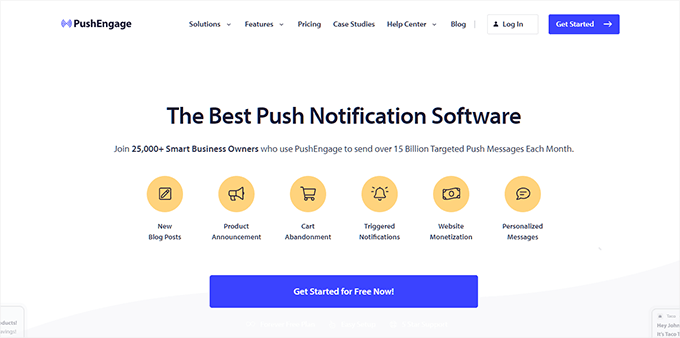
Mai întâi, va trebui să vizitați site-ul PushEngage și să faceți clic pe butonul „Începeți gratuit acum”.
Apoi, va trebui să selectați un plan de prețuri care să corespundă nevoilor dvs. PushEngage oferă un plan gratuit care include 30 de campanii și până la 200 de abonați.
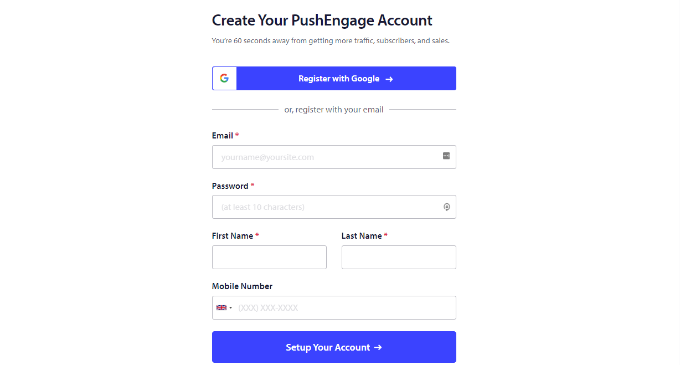
După selectarea unui plan de preț, puteți crea un cont sau vă puteți înregistra cu un cont Google.
La autentificarea în contul dvs., veți vedea tabloul de bord PushEngage.
Instrumentul te va duce apoi la Setări site » Detalii site și îți va cere să introduci detaliile site-ului tău, cum ar fi numele site-ului, numele de domeniu, pictograma site-ului și altele.
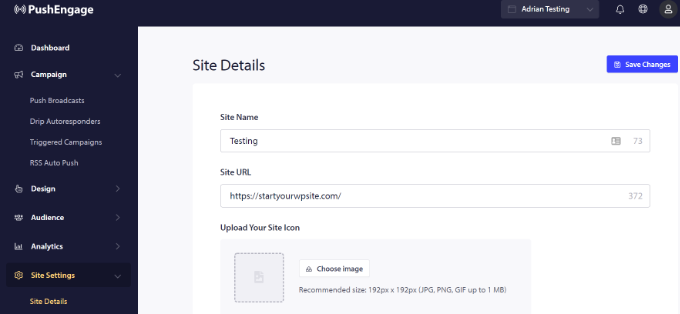
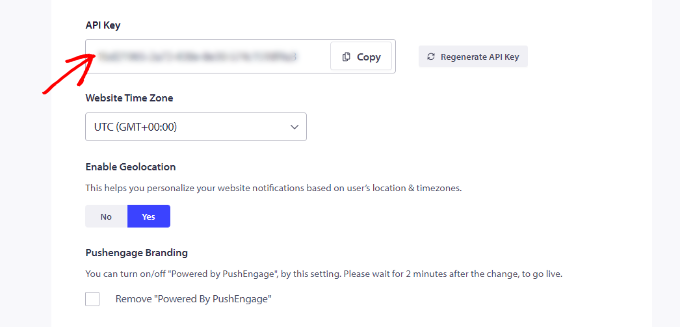
Dacă derulați mai jos în secțiunea „Detalii site”, puteți genera cheia API pentru conectarea PushEngage cu diferite platforme, selecta un fus orar și activa geolocația.
Există și o opțiune de a elimina brandingul „Powered by PushEngage”.
Apoi, va trebui să conectezi site-ul tău WordPress cu PushEngage. Pentru a face acest lucru, pur și simplu instalează pluginul WordPress PushEngage.
Mai întâi, va trebui să instalați și să activați pluginul WordPress PushEngage. Dacă aveți nevoie de ajutor, consultați ghidul nostru despre cum să instalați un plugin WordPress.
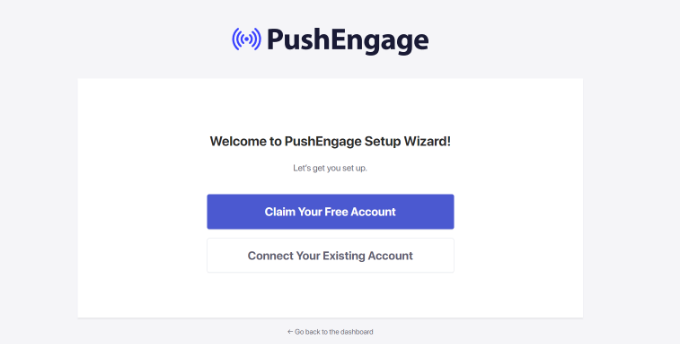
La activare, vei vedea expertul de configurare. Continuă și apasă butonul „Conectează contul existent”.
Se va deschide acum o nouă fereastră pop-up.
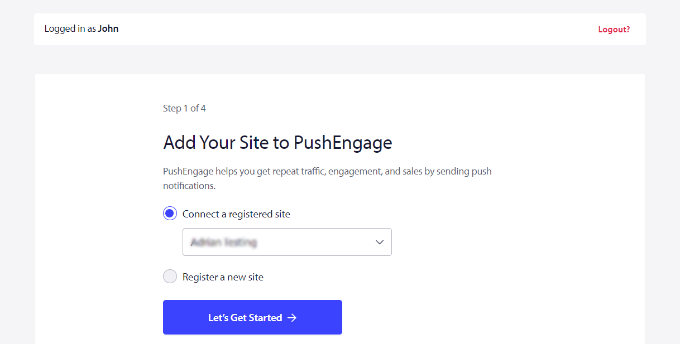
Apoi, puteți selecta site-ul dvs. din meniul derulant și faceți clic pe butonul „Să începem”.
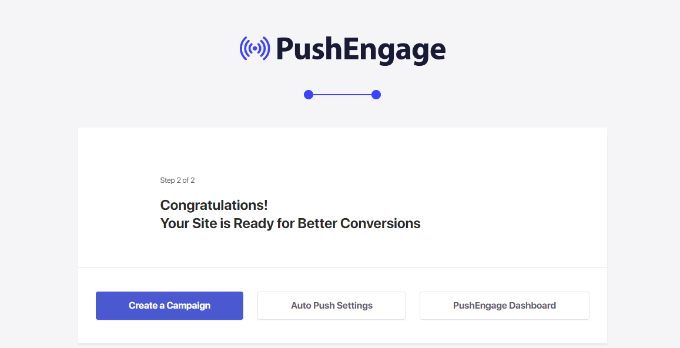
Apoi, veți vedea un mesaj de succes care indică faptul că PushEngage este conectat la site-ul dumneavoastră.
Puteți selecta opțiunea „Tablou de bord PushEngage” pentru a închide expertul de configurare.
Puteți urma ghidul nostru detaliat despre cum să adăugați notificări push web pe site-ul dvs. WordPress pentru mai multe detalii.
Apoi, puteți configura notificări automate prin picurare folosind PushEngage. Pentru acest exemplu, vom crea o campanie de bun venit pentru noii abonați.
Pentru a începe, puteți accesa PushEngage » Drip din tabloul de bord WordPress. După aceea, faceți clic pe butonul „Adăugați nou”.
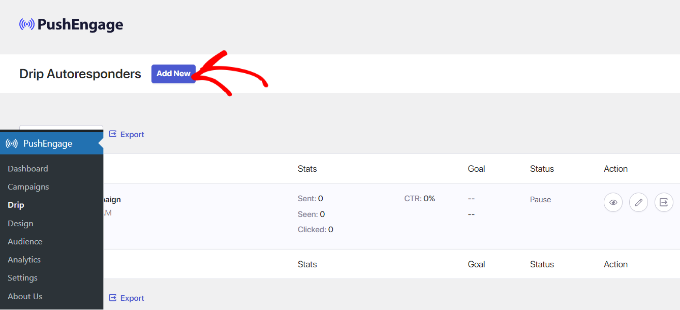
După aceea, puteți adăuga diferite notificări push și edita conținutul pe care doriți să îl afișați.
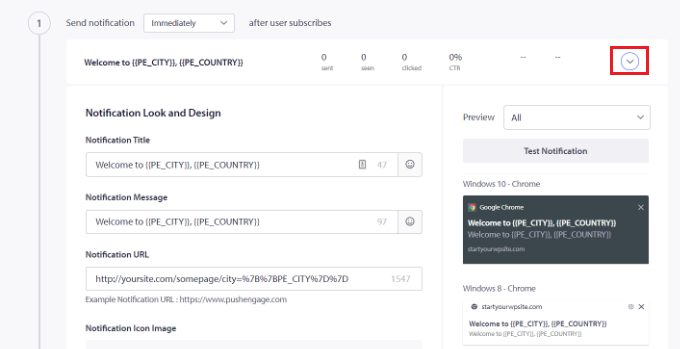
Continuați și faceți clic pe săgeata de la sfârșitul notificării pentru a vedea mai multe opțiuni.
Pentru fiecare notificare, puteți modifica titlul notificării, mesajul, URL-ul, imaginea pictogramei și multe altele, extinzând fiecare notificare. Există, de asemenea, o previzualizare a modului în care vor arăta notificările dvs. în browser.
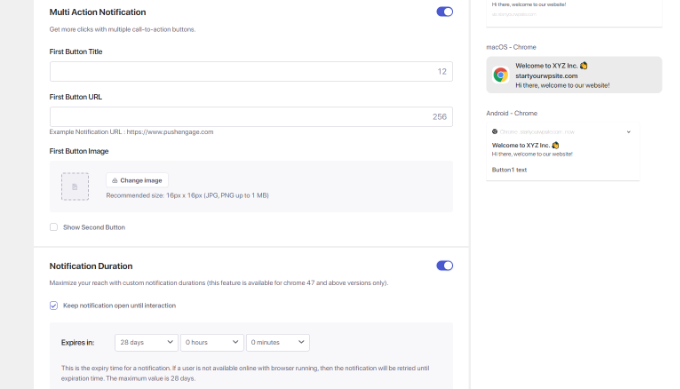
Dacă derulați în jos, veți găsi mai multe opțiuni, cum ar fi afișarea notificărilor multi-acțiune. Aici, puteți afișa butoane de apel la acțiune pe notificările push și edita textul acestora.
Există, de asemenea, o opțiune pentru a activa durata notificării. Aceasta vă permite să setați o oră de expirare pentru notificarea dvs.
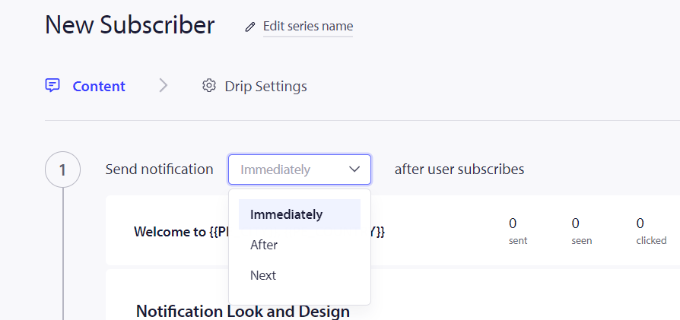
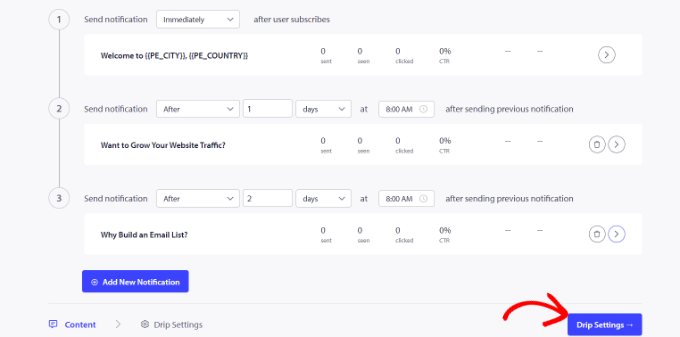
PushEngage vă permite, de asemenea, să alegeți când să trimiteți fiecare notificare. De exemplu, puteți trimite prima notificare imediat și puteți selecta un alt moment pentru notificarea următoare.
Pentru a selecta când doriți să trimiteți notificarea push, pur și simplu faceți clic pe meniul derulant „Trimite notificarea”.
Pentru a adăuga o altă notificare la campania prin picurare, pur și simplu faceți clic pe butonul „Adăugare notificare nouă” din partea de jos.
După ce ați adăugat toate notificările, pur și simplu faceți clic pe butonul „Setări Drip”.
Apoi, poți alege dacă dorești să trimiți notificările tuturor abonaților tăi sau unui grup specific de audiență pe care îl creezi.
PushEngage vă permite să vă segmentați abonații și să creați diferite grupuri. Pentru acest tutorial, alegem opțiunea „Trimite tuturor abonaților”.
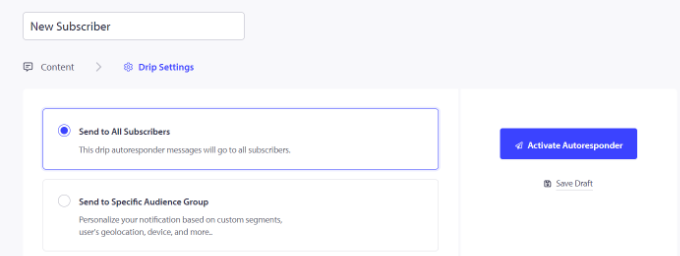
După aceea, puteți pur și simplu să faceți clic pe butonul „Activate Autoresponder” pentru a activa notificările push automate pentru site-ul dvs. WordPress.
Apoi puteți accesa PushEngage » Drip din tabloul de bord PushEngage și puteți vedea notificările de tip drip ca „Active”.
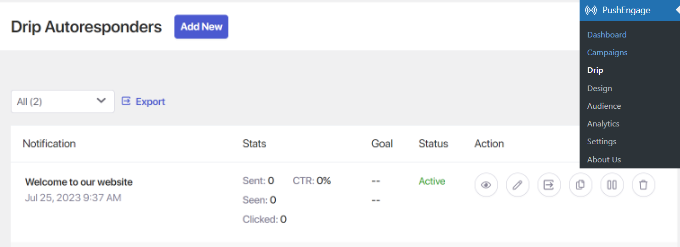
Gata! Ai configurat o campanie automată de notificări push pentru site-ul tău.
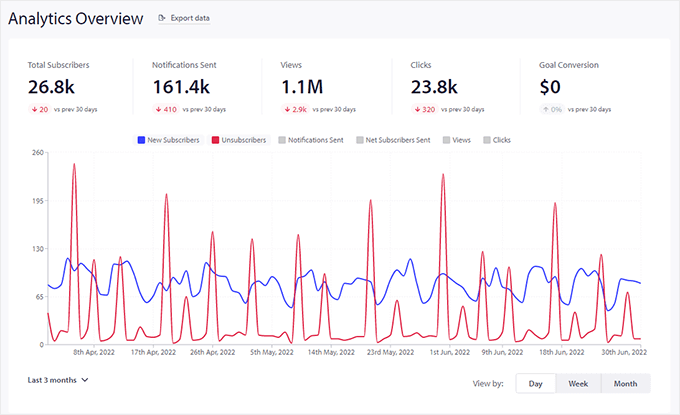
Acum, veți putea obține statistici detaliate despre performanța sa în secțiunea Analize a contului dvs. PushEngage.
Bonus: Poți consulta și ghidul nostru despre cum folosește WPBeginner notificările push pentru a crește traficul de revenire.
Configurați notificări drip automate folosind un instrument de marketing prin e-mail
Un alt mod în care puteți crea notificări automate prin picurare în WordPress este utilizând un instrument de marketing prin e-mail.
Vă recomandăm să folosiți Constant Contact deoarece este cel mai bun serviciu de email marketing de pe piață. Este extrem de ușor de utilizat și oferă un constructor de emailuri de tip drag-and-drop.
Cu toate acestea, funcționalitatea de notificare prin e-mail automatizat există în toate platformele majore de marketing prin e-mail, inclusiv Brevo (fost Sendinblue), HubSpot și altele.
Puteți configura automatizarea prin e-mail în doar câteva clicuri și puteți trimite serii de e-mailuri abonaților dvs. cu ușurință. În plus, Constant Contact se integrează cu pluginuri WordPress precum WPForms și OptinMonster.
Funcționează chiar și cu platforme de eCommerce precum WooCommerce și Shopify, astfel încât să puteți automatiza e-mailurile pentru clienții noi sau să ajutați la recuperarea coșurilor abandonate.
Pentru început, puteți vizita site-ul Constant Contact și crea un cont. Cel mai bun lucru la utilizarea acestui software este că beneficiați de o perioadă de probă gratuită de 60 de zile. Astfel, puteți testa instrumentul înainte de a vă angaja la un plan premium.
Dacă folosiți codul nostru promoțional Constant Contact, atunci puteți obține, de asemenea, 20% reducere prin achiziționarea în avans.
După crearea unui cont, puteți vizita tabloul de bord Constant Contact pentru a crea o listă de contacte.
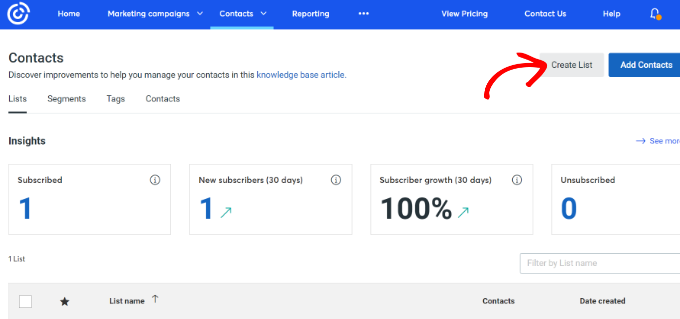
Constant Contact va fi creat deja o listă implicită pentru dvs. Cu toate acestea, puteți crea propria listă accesând fila „Contacte” din meniul de sus și apoi făcând clic pe butonul „Creare listă”.
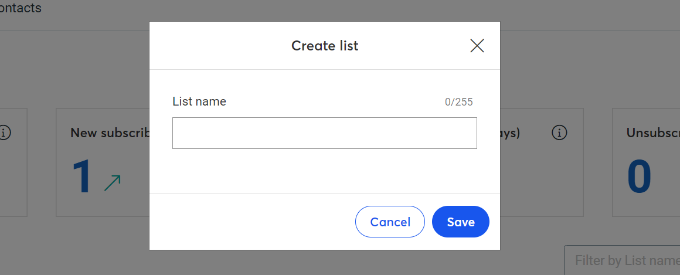
Apoi, va apărea o fereastră pop-up unde va trebui să introduceți un nume pentru lista dvs.
Pur și simplu faceți clic pe butonul „Salvare” după introducerea unui nume.
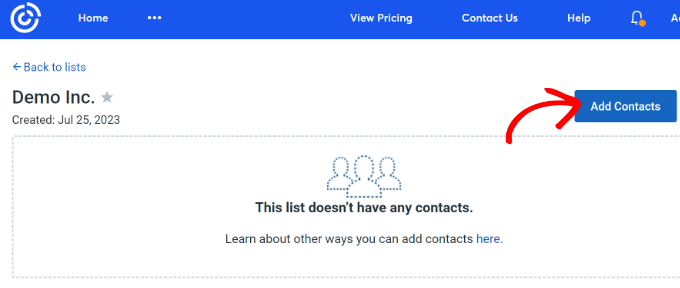
După aceea, puteți adăuga contacte la lista dvs. de e-mail.
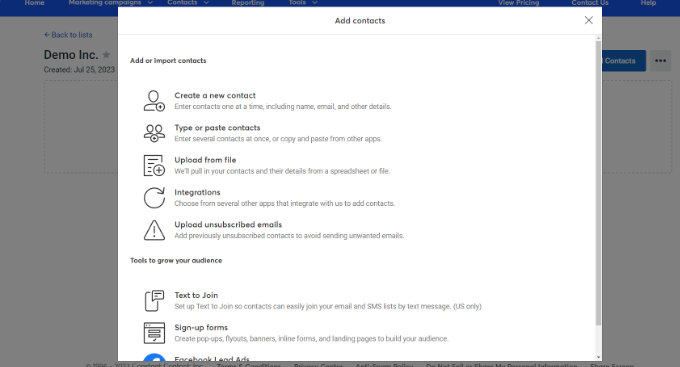
Puteți adăuga manual contacte accesând fila „Contacte” și făcând clic pe butonul „Adăugare contacte”.
Se va deschide o fereastră pop-up cu mai multe opțiuni pentru adăugarea de noi contacte.
Puteți conecta formularul de newsletter WordPress cu Constant Contact și puteți începe să construiți o listă de emailuri. Pentru mai multe detalii, consultați ghidul nostru despre cum să adăugați abonamente prin email pe blogul dumneavoastră WordPress.
Alternativ, puteți crea manual noi contacte, încărca un fișier spreadsheet sau CSV, sau integra cu multe alte platforme pentru a importa adrese de e-mail salvate.
Acum că ați adăugat abonați la lista dvs. Constant Contact, următorul pas este să creați o campanie automată de tip drip.
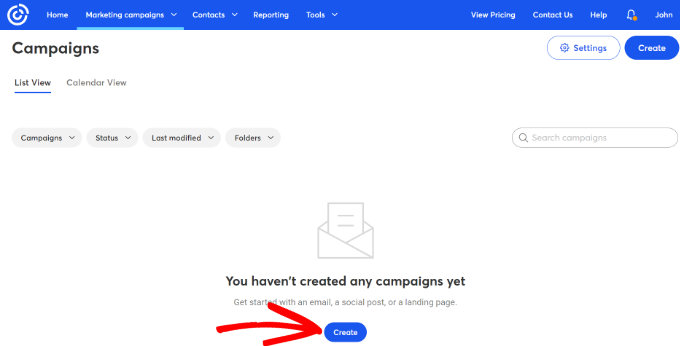
Pentru a face acest lucru, accesați fila „Campanii de marketing” și apoi faceți clic pe butonul „Creare”.
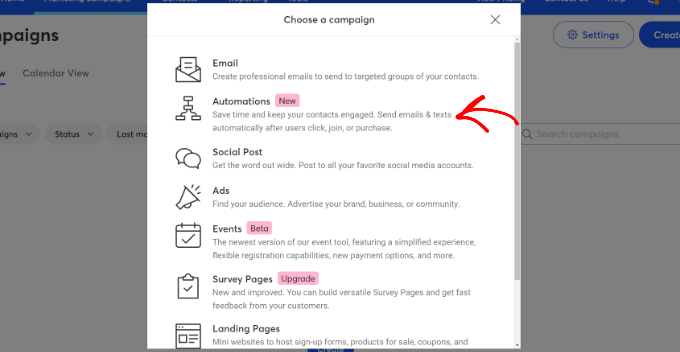
Apoi, Constant Contact îți va afișa mai multe opțiuni pentru crearea unei campanii.
Continuați și selectați campania „Automatizări”.
De aici, Constant Contact vă va afișa mai multe șabloane din care să alegeți.
Puteți selecta un șablon predefinit și îl puteți personaliza conform cerințelor dvs. sau puteți crea o cale de automatizare de la zero.
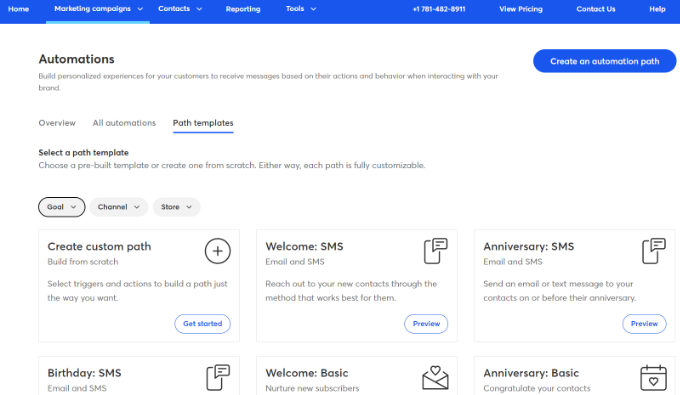
Pentru acest tutorial, vom selecta opțiunea de șablon „Creați o cale personalizată”.
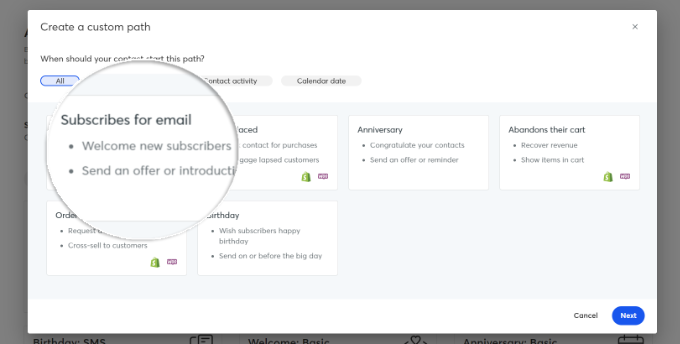
După aceea, va trebui să selectați când începe contactul dvs. calea. Constant Contact va afișa diferite opțiuni.
Puteți selecta opțiunea „Abonați pentru e-mail” și apoi faceți clic pe butonul „Următorul”.
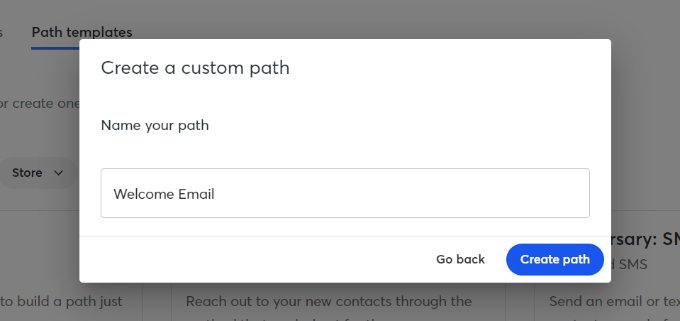
Apoi, va trebui să introduceți un nume pentru calea dvs. personalizată.
Odată ce acest lucru este gata, pur și simplu faceți clic pe butonul „Creare cale”.
Aceasta va lansa Path Builder, unde puteți crea un flux de lucru automatizat.
În mod implicit, veți vedea Declanșatorul pentru calea dvs. În acest caz, este atunci când cineva se abonează la orice listă.
Cu toate acestea, puteți pur și simplu să trageți acțiuni și reguli din meniul din stânga pe cale. De exemplu, adăugați diferite acțiuni, cum ar fi trimiterea unui e-mail sau trimiterea unui SMS în fluxul dvs. de lucru.
Există, de asemenea, diferite reguli care vă ajută să vă personalizați automatizarea. Puteți adăuga o întârziere de timp și puteți specifica când ar trebui trimis următorul e-mail. Similar, există o opțiune de divizare condiționată care vă permite să setați condiții Da și Nu și să divizați calea.
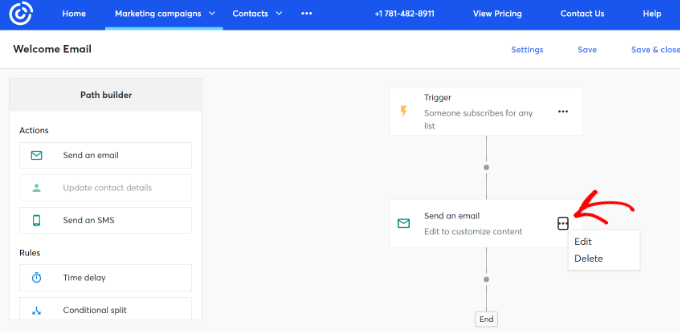
Puteți edita, de asemenea, fiecare acțiune din fluxul de lucru automatizat. Pur și simplu faceți clic pe pictograma cu cele 3 puncte și selectați opțiunea „Editare”. De exemplu, să edităm acțiunea „Trimite un e-mail”.
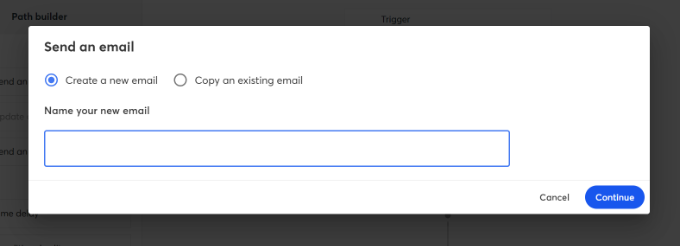
Apoi, se va deschide o fereastră pop-up unde creați un e-mail nou sau copiați un e-mail existent.
Deoarece creăm fluxul de lucru pentru prima dată, continuați și selectați opțiunea „Creați un e-mail nou”, introduceți un nume pentru e-mailul dvs. și faceți clic pe butonul „Continuare”.
După aceea, Constant Contact vă va afișa mai multe șabloane de e-mail.
Poți, de asemenea, să cauți un șablon în funcție de ocazie sau să folosești un șablon gol pentru a crea un email de la zero.
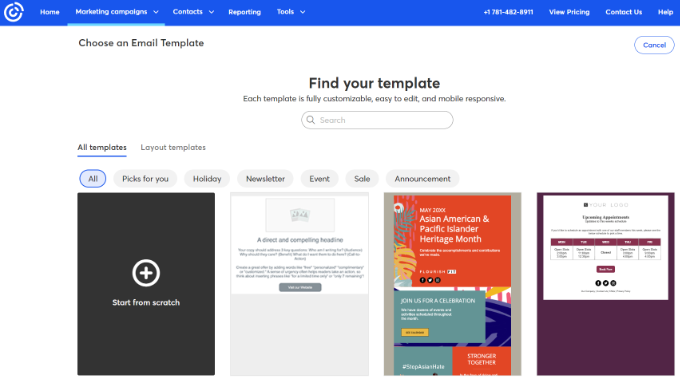
Odată ce selectezi un șablon, editorul de email se va lansa.
Puteți adăuga diferite blocuri la șablon, edita textul existent, personaliza designul și multe altele.
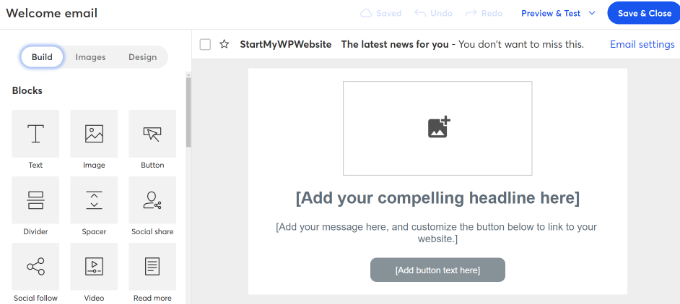
Când ați terminat, pur și simplu faceți clic pe butonul „Salvare și închidere” din partea de sus.
Acum vă veți întoarce la Constructorul de Căi în Constant Contact. Continuați și finalizați calea de automatizare adăugând cât mai multe acțiuni și reguli la calea dvs. și editând fiecare dintre ele.
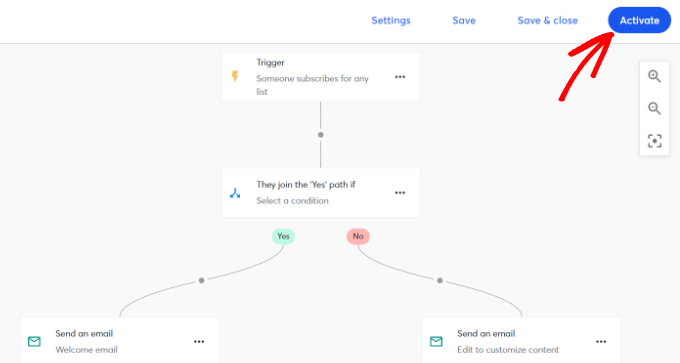
După crearea unui flux de lucru automatizat, puteți pur și simplu să faceți clic pe butonul „Activate” din partea de sus.
Acesta este tot! Ați lansat cu succes o campanie automată de notificări prin picurare utilizând un instrument de marketing prin e-mail.
Puteți, de asemenea, să citiți comparația noastră între notificări push și e-mail pentru a vedea ce metodă este mai bună pentru afacerea dvs.
Bonus: Creșteți-vă lista de e-mailuri în WordPress
În a doua metodă a acestui tutorial, v-am arătat cum să configurați notificări prin e-mail automate. Dar înainte de a putea trimite e-mailurile dvs., veți avea nevoie de o listă de abonați.
Iată câteva sfaturi pentru a vă crește lista de e-mailuri:
- Utilizați OptinMonster pentru a crea mai multe formulare de înscriere la newsletter prin e-mail și pop-up-uri de intenție de ieșire pentru a viza utilizatorii înainte ca aceștia să părăsească site-ul dvs. web.
- Oferiți upgrade-uri de conținut, cum ar fi fișiere PDF descărcabile, transcrieri de podcasturi și liste de verificare pentru postări de blog, în schimbul adreselor de e-mail.
- Organizează concursuri și competiții folosind RafflePress, unde cititorii trebuie să își furnizeze adresele de email pentru a intra în competiție.
Pentru mai multe idei, puteți consulta ghidul nostru complet despre cum să vă creșteți lista de emailuri. De asemenea, ați putea dori să citiți articolul nostru despre cum să creați un newsletter prin email pentru a vă ajuta să creați campanii de email mai bune.
Sperăm că acest articol v-a ajutat să învățați cum să configurați notificări automate de tip drip în WordPress. De asemenea, ați putea dori să consultați selecția noastră de experți a celor mai bune pluginuri WordPress Mailchimp și cum să configurați o adresă de e-mail profesională cu Gmail.
Dacă ți-a plăcut acest articol, te rugăm să te abonezi la canalul nostru de YouTube pentru tutoriale video WordPress. Ne poți găsi, de asemenea, pe Twitter și Facebook.




Mrteesurez
Pot integra această funcționalitate în conținutul drip al Memberpress pentru a notifica utilizatorii atunci când conținutul nou lansat este disponibil. În realitate, nu este conținut nou, ci va fi lansat fiecare conținut al zilei cu funcționalitate drip în Memberpress.
Suport WPBeginner
You would use MemberPress’ integration to your email service to set up those emails and it is possible
Admin
Mrteesurez
Mulțumesc pentru clarificare! Apreciez cu adevărat perspectiva. Este grozav să știu că MemberPress poate gestiona integrarea e-mailului – va face trimiterea de e-mailuri automate către membrii mei mult mai ușoară. Mă gândesc, de asemenea, să segmentez lista mea de e-mailuri în funcție de activitatea utilizatorilor pentru a trimite mesaje mai personalizate și relevante. Sunt sigur că acest lucru îi va ajuta pe membri să rămână mai implicați. Încă o dată, mulțumesc pentru sprijin!
Ralph
Idee interesantă, dar nu sunt sigur dacă funcționează bine. Uneori, oamenii dau clic pe da sau sunt de acord fără să citească, crezând că este vorba despre cookie-uri sau GDPR și apoi primesc aceste notificări. Nu am întâlnit în viața mea o persoană căreia să-i placă.
Personal, cred că secvența automată de newsletter este mai bună, deoarece avem oameni pe listă, care au fost de acord să primească e-mailuri și nu niște cititori aleatorii, care ar putea să urască site-ul nostru după ce primesc ceea ce pentru ei este spam. Și mulți oameni nu știu cum să-l dezactiveze.
Dar poate funcționează bine. Nu știu. Simt că această strategie de marketing este prea agresivă pentru mine.
Suport WPBeginner
Thank you for sharing your opinion
Admin
Mrteesurez
Apreciez perspectiva dumneavoastră și sunt de acord că secvențele automate de newsletter tind să fie mai eficiente și mai puțin intruzive. Din experiența mea, construirea unei liste de e-mail de calitate cu abonați care doresc cu adevărat să audă de la dumneavoastră duce la un angajament mai mare și la mai puține plângeri. De asemenea, am constatat că oferirea unor opțiuni clare de dezabonare sau personalizare a preferințelor poate ajuta la menținerea încrederii. Deși notificările push pot fi eficiente în anumite contexte, acestea trebuie gestionate cu atenție pentru a evita alienarea publicului dumneavoastră.
Combinarea celor două poate fi o abordare excelentă, deoarece fiecare are propriul beneficiu și caz de utilizare.