


Configurarea urmăririi conversiilor Google Ads vă poate ajuta să descoperiți informații despre performanța campaniei dvs. publicitare. Veți putea afla care campanie are cea mai bună performanță, cum interacționează utilizatorii cu anunțurile dvs. și cum puteți îmbunătăți conversiile.
Cu toate acestea, mulți proprietari de site-uri web nu știu cum să conecteze Google Ads cu site-ul lor WordPress. Se pot simți copleșiți de ideea configurării, chiar dacă este de fapt mai ușor decât ar crede.
La WPBeginner, rulăm multiple campanii plătite și folosim MonsterInsights pentru a configura urmărirea Google Ads.
Și în acest articol, vă vom arăta cum să configurați corect urmărirea conversiilor Google Ads pentru eCommerce în WordPress. Aceasta este exact aceeași metodă pe care o folosim pe propriile noastre site-uri web.
De ce să configurați urmărirea conversiilor Google Ads în WordPress?
Dacă rulați Google Ads pentru blogul dvs. WordPress, magazinul de eCommerce sau site-ul de membri, atunci este important să știți cum performează anunțurile. Nu puteți îmbunătăți ceea ce nu puteți măsura.
Urmărirea conversiilor Google Ads vă ajută să vedeți cât de mult venit ați obținut de la utilizatorii care au făcut clic pe campaniile dvs. publicitare. De asemenea, vă ajută să vedeți ce cuvinte cheie plătite și grupuri de anunțuri generează cele mai multe conversii. Astfel, puteți optimiza campaniile și bugetul pentru termeni de căutare mai profitabili.
În plus, urmărirea conversiilor Google Ads dezvăluie, de asemenea, cum se comportă utilizatorii pe site-ul dvs. WordPress după ce au dat clic pe o reclamă.
De exemplu, ați putea vedea mulți utilizatori ajungând pe o pagină de destinație, dar abandonând-o după ce au adăugat produse în coș.
Puteți utiliza aceste informații pentru a îmbunătăți procesul de checkout, oferi reduceri și stimulente atunci când utilizatorii sunt pe punctul de a părăsi site-ul dvs. și pentru a oferi o experiență generală mai bună utilizatorului.
Acestea fiind spuse, să vedem cum puteți adăuga urmărirea Google Ads în WordPress.
Adăugarea Google Ads pe site-ul dvs. WordPress
Cel mai simplu mod de a conecta Google Ads cu WordPress este prin utilizarea MonsterInsights. Este cel mai bun plugin de analiză pentru WordPress care vă ajută să configurați Google Analytics fără a adăuga cod.

La WPBeginner și la celelalte mărci ale noastre, folosim, de asemenea, MonsterInsights pentru a conecta Google Analytics și Google Ads. În plus, ne ajută să configurăm urmărirea avansată în WordPress. Pentru a afla mai multe, consultați recenzia noastră detaliată despre MonsterInsights.
MonsterInsights oferă un addon PPC Tracking care vă permite să configurați urmărirea completă a conversiilor fără a atinge o singură linie de cod sau a angaja un dezvoltator.
Notă: Vom folosi licența MonsterInsights Pro pentru acest tutorial, deoarece include addon-ul PPC Tracking. Există și o versiune MonsterInsights Lite pe care o puteți folosi gratuit pentru a configura Google Analytics.
Mai întâi, va trebui să instalați și să activați pluginul MonsterInsights. Dacă aveți nevoie de ajutor, consultați ghidul nostru despre cum să instalați un plugin WordPress.
La activare, veți fi redirecționat către ecranul de bun venit din tabloul de bord WordPress. Continuați și faceți clic pe butonul „Lansați expertul”.

Apoi, puteți urma instrucțiunile de pe ecran pentru a conecta Google Analytics la site-ul dvs. Pentru mai multe detalii, puteți consulta ghidul nostru despre cum să instalați Google Analytics în WordPress.
După ce ați conectat Google Analytics cu WordPress, următorul pas este să instalați addon-ul PPC Tracking.
Pur și simplu accesați Insights » Addons din tabloul de bord WordPress și navigați la addon-ul „PPC Tracking”.
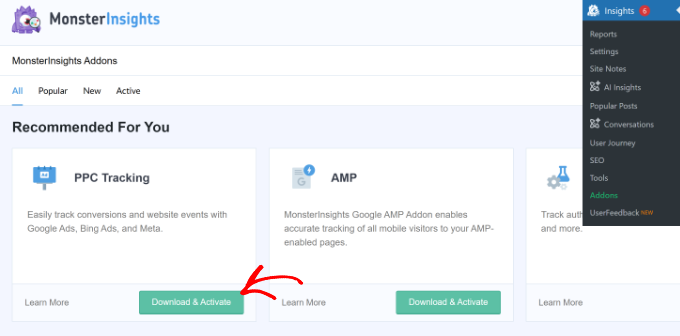
Continuați și faceți clic pe butonul „Download & Activate”. Addon-ul se va instala și activa automat pe site-ul dvs.
Crearea unei acțiuni de conversie în Google Ads
Apoi, va trebui să creați o acțiune de conversie în Google Ads.
Mai întâi, puteți vizita site-ul Google Ads și vă puteți conecta la contul dvs.
După aceea, continuați și faceți clic pe simbolul „+” din coloana din stânga.
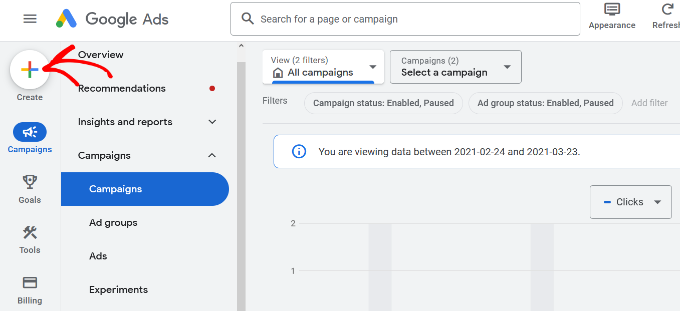
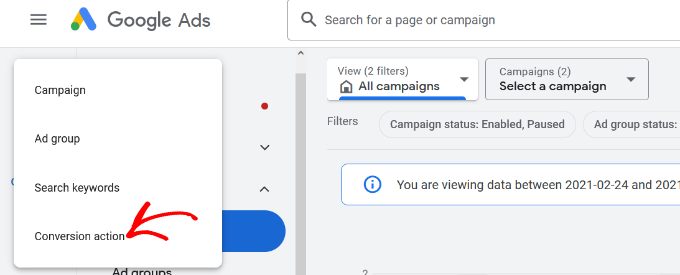
Apoi, veți avea diferite opțiuni de creat.
Pur și simplu faceți clic pe opțiunea „Acțiune de conversie”.
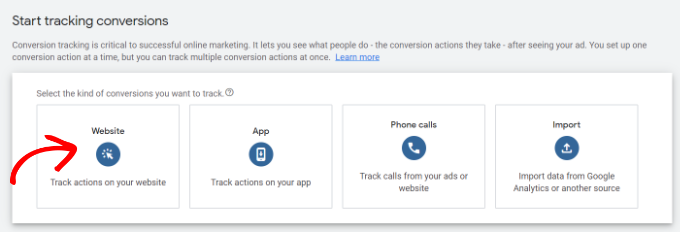
Apoi, Google Ads vă va cere să selectați tipul de conversii pe care doriți să le urmăriți. Vă va afișa 4 opțiuni: un site web, o aplicație, un apel telefonic sau import.
Pentru acest tutorial, vom alege opțiunea „Website” pentru urmărirea conversiilor reclamelor.
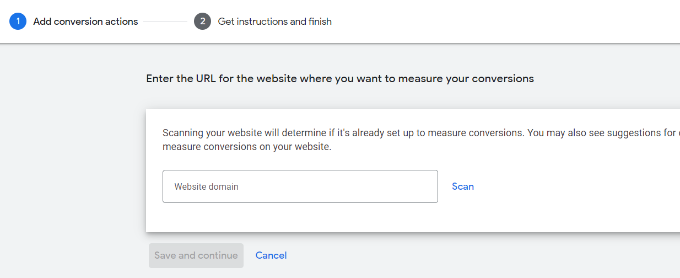
După aceea, va trebui să introduceți URL-ul site-ului web unde doriți să măsurați conversiile.
Odată ce acest lucru este făcut, pur și simplu faceți clic pe butonul „Scan”.
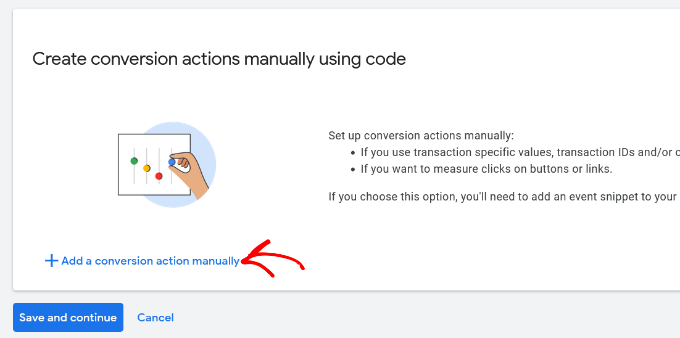
Google Ads va afișa acum 2 opțiuni pentru a crea acțiuni de conversie, inclusiv o metodă automată și una manuală.
În metoda automată, va trebui să selectați obiectivul de conversie, să alegeți un tip de potrivire și să introduceți URL-ul. Această metodă este potrivită dacă știți ce evenimente să numărați ca și conversii.
Cu toate acestea, recomandăm selectarea metodei manuale, deoarece vă oferă mai mult control. Pur și simplu derulați în jos și faceți clic pe opțiunea „+ Adăugați o acțiune de conversie manual”
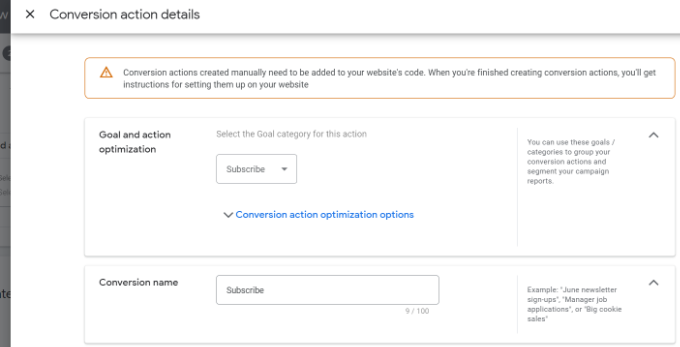
Apoi, va trebui să introduceți detaliile acțiunii de conversie.
Mai întâi, puteți selecta „Optimizarea obiectivelor și acțiunilor” pentru conversia dvs. Aceasta este acțiunea pe care ați dori să o urmăriți.
De exemplu, atunci când un utilizator se abonează la newsletter-ul dvs., efectuează o achiziție, adaugă un produs în coș, trimite un formular de contact și multe altele.
În scopul acestui tutorial, vom selecta „Abonare” ca obiectiv. După aceea, puteți introduce numele conversiei.
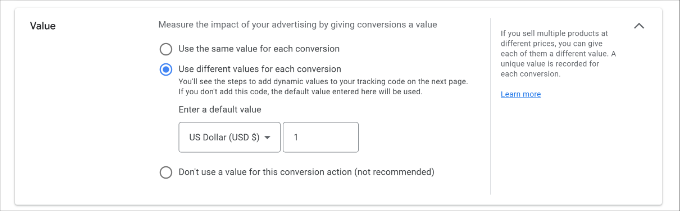
Acum puteți derula în jos și selectați o Valoare pentru conversia dvs. Google Ads vă permite să alegeți aceeași valoare pentru fiecare conversie, să atribuiți valori diferite conversiilor sau să nu utilizați o valoare pentru acțiunea de conversie.
Pentru acest tutorial, vom selecta opțiunea „Utilizați același pentru fiecare conversie”, vom selecta moneda și vom introduce o valoare.
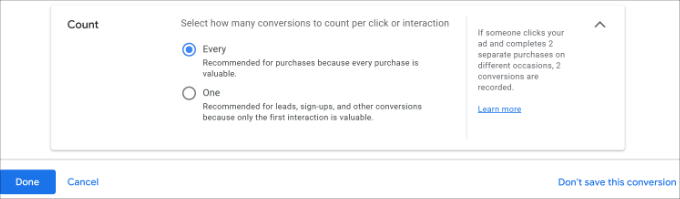
Pe lângă aceasta, puteți alege și câte conversii să numărați per clic.
Dacă urmăriți înscrierile la newsletter-ul prin e-mail, atunci recomandăm selectarea opțiunii „One”. Astfel, fiecare abonat este numărat o singură dată. Cu toate acestea, puteți utiliza opțiunea „Every” într-un magazin eCommerce și puteți număra fiecare achiziție ca o conversie.
După selectarea acestor opțiuni, pur și simplu faceți clic pe butonul „Terminat” din partea de jos.
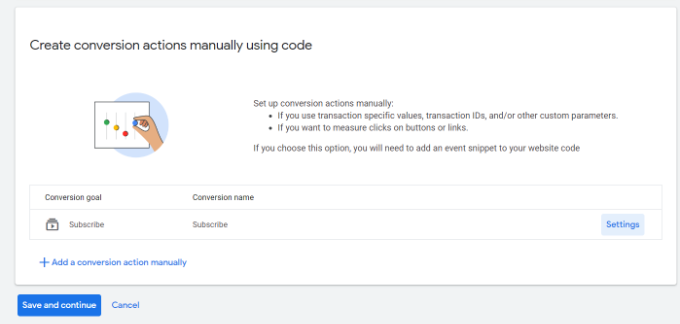
Acum puteți vedea acțiunea dvs. de conversie în secțiunea „Creați acțiuni de conversie manual prin cod”.
Continuați și faceți clic pe butonul „Salvare și continuare” pentru a primi instrucțiuni despre cum să adăugați etichetele de urmărire pentru acțiunea de conversie pe site-ul dvs.
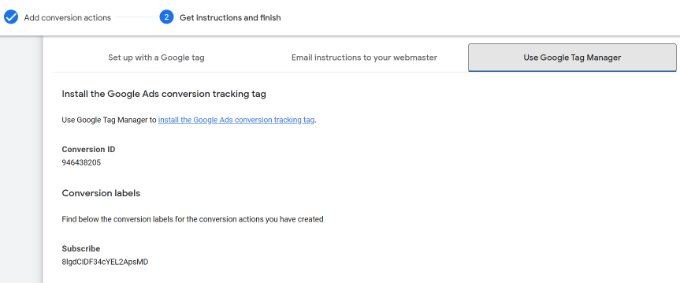
Pe ecranul următor, veți vedea 3 opțiuni pentru a adăuga acțiunea de conversie pe site-ul dvs. Pur și simplu selectați opțiunea „Utilizați Google Tag Manager”.
Ar trebui să vedeți ID-ul de conversie și Eticheta de conversie. Continuați și copiați-le într-un fișier notepad sau lăsați fereastra/fila browserului deschisă.
Pentru a finaliza procesul de configurare, va trebui să accesați tabloul de bord al site-ului dvs. WordPress și să vizualizați setările MonsterInsights.
Puteți face acest lucru accesând Insights » Settings și făcând clic pe fila „Conversions”.
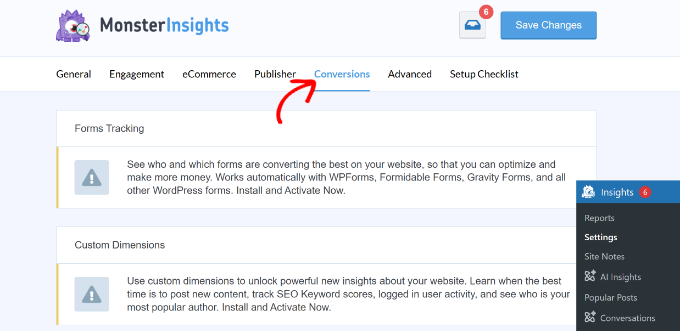
După aceea, puteți derula în jos la secțiunea „PPC Ads Pixel Tracking”.
Continuați și introduceți ID-ul de conversie. Asigurați-vă că respectați formatul, care va arăta astfel: AW-123456789.
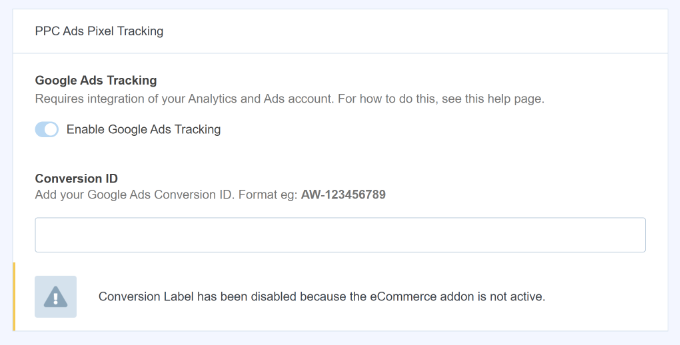
Dacă urmăriți Google Ads pe Easy Digital Downloads, WooCommerce sau MemberPress, atunci va trebui să activați addon-ul eCommerce și să introduceți Eticheta de conversie în câmpul respectiv. Pentru mai multe detalii, vă rugăm să consultați ghidul nostru despre cum să configurați urmărirea comerțului electronic în WordPress.
Gata. Ați configurat cu succes urmărirea conversiilor Google Ads pe site-ul dvs. WordPress.
Vizualizați datele de urmărire a conversiilor Google Ads în Google Analytics
Puteți merge mai departe și conecta Google Ads cu Google Analytics pentru a obține mai multe informații despre modul în care oamenii folosesc site-ul dvs. web după ce au făcut clic pe o reclamă.
De exemplu, puteți vedea numărul de vizitatori din căutarea plătită și puteți afla ce pagini vizualizează după ce ajung pe site-ul dvs. Puteți, de asemenea, să utilizați filtre diferite și să creați rapoarte personalizate în Google Analytics.
Să vedem cum puteți conecta contul dvs. Google Ads cu Google Analytics.
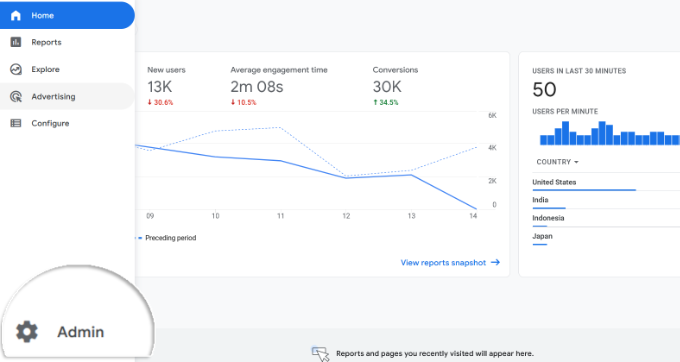
Mai întâi, va trebui să vă conectați la contul dvs. și apoi să accesați setările „Admin”.
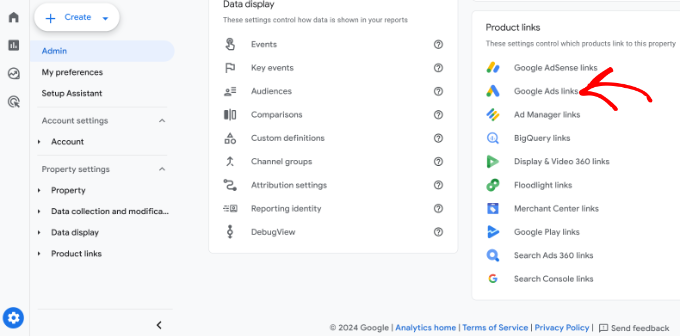
După aceea, puteți face clic pe opțiunea „Linkuri Google Ads”.
Este situat în secțiunea „Linkuri de produse”.
O nouă fereastră va glisa acum din dreapta.
Continuați și faceți clic pe butonul „Link” din colțul din dreapta sus.
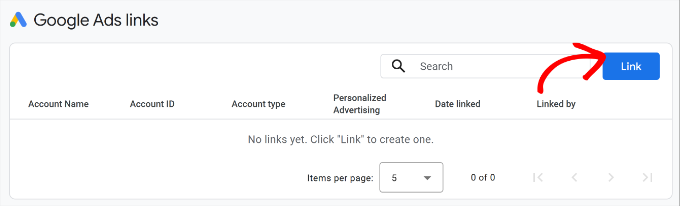
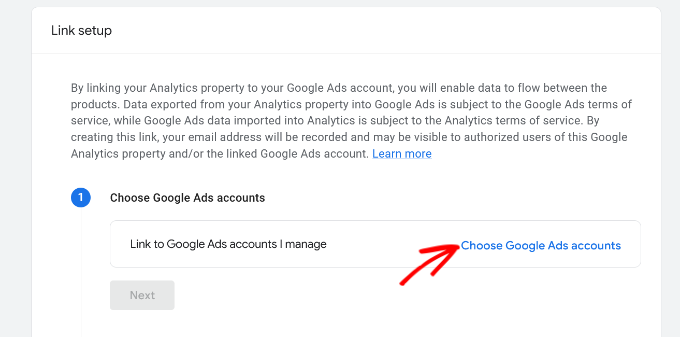
Apoi, veți vedea diferite opțiuni pentru configurarea legăturii.
Mai întâi, puteți face clic pe opțiunea „Choose Google Ads accounts”.
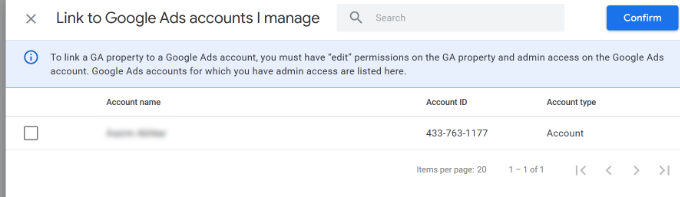
Pe ecranul următor, va trebui să selectați contul Google Ads pe care doriți să îl conectați.
Odată ce ați terminat, pur și simplu faceți clic pe butonul „Confirmare” din partea de sus.
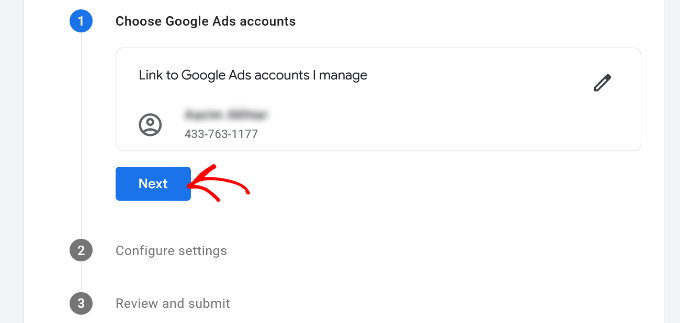
Acum veți vedea contul Google Ads pe care doriți să îl conectați.
Continuați și faceți clic pe butonul „Următorul”.
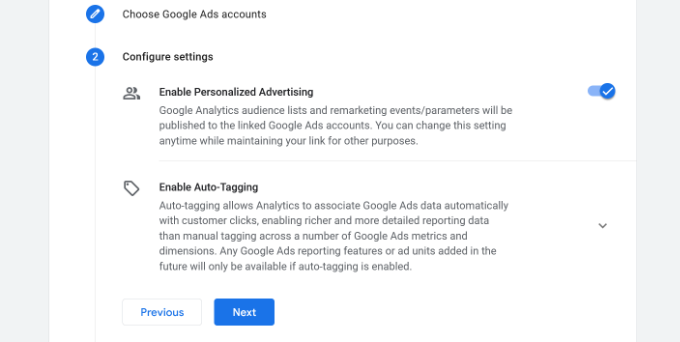
În pasul următor, Google Analytics vă va oferi opțiuni pentru a activa publicitatea personalizată și etichetarea automată.
Puteți utiliza setările implicite și faceți clic pe butonul „Următorul”.
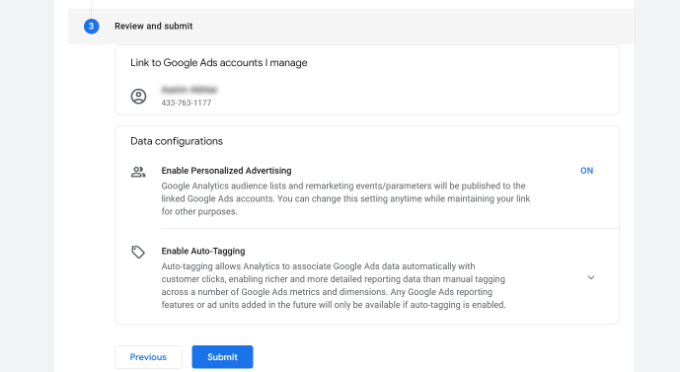
După aceea, veți vedea un rezumat al setărilor de configurare a legăturii.
Dacă totul este în regulă, atunci continuați și faceți clic pe butonul „Trimite”.
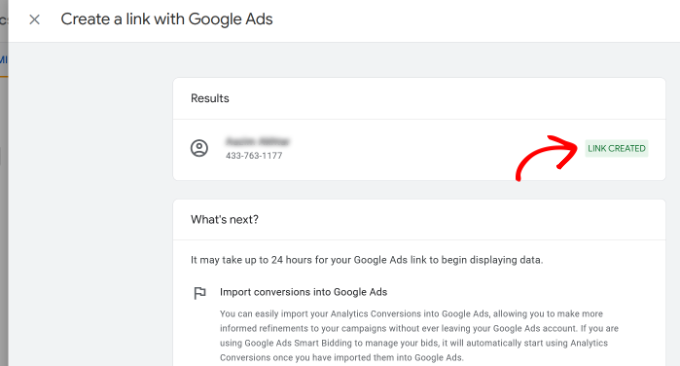
Ar trebui să vedeți acum o notificare „Link creat” în fața contului dvs. Google Ads. Acest lucru înseamnă că ați conectat cu succes Google Ads cu Google Analytics.
Rețineți că poate dura până la 24 de ore pentru ca datele Google Ads să apară în rapoartele Analytics.
Apoi, puteți vizualiza raportul de urmărire a conversiilor Google Ads în Google Analytics 4.
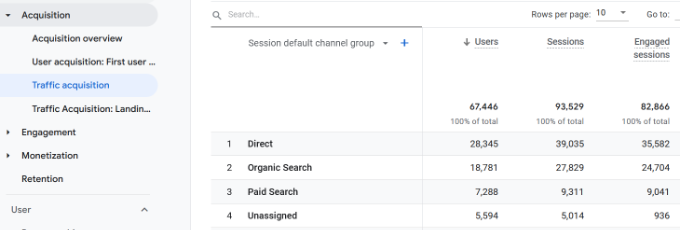
Mai întâi, puteți accesa Achiziție » Achiziție trafic din meniul din stânga dvs. și derulați în jos pentru a vedea câți vizitatori au venit prin canalul Căutare plătită.
După aceea, puteți accesa Achiziție » Prezentare generală din secțiunea Ciclu de viață și vizualiza raportul campaniei Google Ads pentru sesiuni. Acesta va arăta ce campanie a generat cel mai mult trafic.
Puteți, de asemenea, să faceți clic pe opțiunea „Vizualizați campaniile Google Ads” din partea de jos pentru a vedea mai multe detalii.
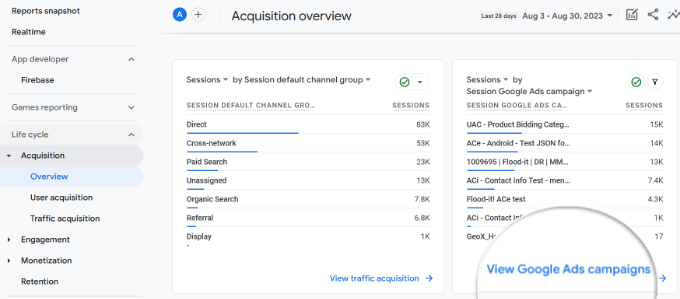
Pentru fiecare campanie, puteți vedea numărul total de utilizatori, sesiuni, numărul de clicuri Google Ads, costul per clic (CPC), conversii și multe altele.
Folosind informațiile din acest raport, puteți vedea care campanii au cele mai bune performanțe.

Mai multe opțiuni pentru urmărirea conversiilor Google Ads în WordPress
Când vine vorba de configurarea oricărei urmăriri a conversiilor, cel mai important lucru pe care doriți să vă asigurați este că configurarea este făcută corect.
Acesta este motivul pentru care folosim și recomandăm MonsterInsights, deoarece face totul pentru dvs. în culise, fără a atinge niciun cod.
Cu toate acestea, dacă preferați să adăugați codul direct pe site-ul dvs. WordPress, atunci puteți face acest lucru și utilizând pluginul gratuit WPCode. Acest lucru vă va ajuta să vă protejați personalizările pentru viitor.
Puteți urma tutorialul nostru despre adăugarea de cod personalizat în WordPress pentru mai multe detalii.
Există, de asemenea, o versiune premium a WPCode care vă permite să adăugați cu ușurință pixeli de urmărire eCommerce pentru Google Ads și alte platforme populare precum Facebook, Pinterest și TikTok.
Cu addon-ul WPCode’s Conversion Pixels, puteți urmări evenimente precum vizualizare articol, adăugare în coș, începere proces de checkout, achiziție și multe altele.
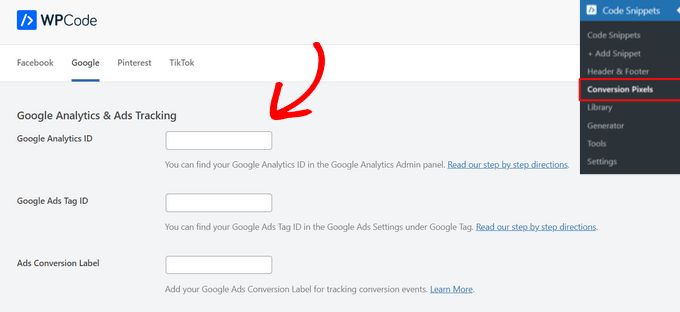
Pur și simplu copiați și lipiți ID-ul dvs. Google Analytics, ID-ul etichetei Google Ads și Eticheta de conversie Ads în câmpurile corespunzătoare și sunteți gata să urmăriți conversiile pentru Google Ads.
Sperăm că acest articol v-a ajutat să învățați cum să configurați urmărirea conversiilor Google Ads în WordPress. De asemenea, ați putea dori să consultați ghidul nostru despre cum să configurați urmărirea formularelor WordPress în Google Analytics și selecția noastră de experți a celor mai bune pluginuri de raportare și analiză WooCommerce.
Dacă ți-a plăcut acest articol, te rugăm să te abonezi la canalul nostru de YouTube pentru tutoriale video WordPress. Ne poți găsi, de asemenea, pe Twitter și Facebook.



Jiří Vaněk
Google Analytics este un instrument excelent, dar abia când am început să folosesc Monster Insights a devenit ceva lizibil și de înțeles pentru mine. Am și reclame pe site-ul meu, dar nu le-am urmărit niciodată cu adevărat. M-am bazat pe instrumentul Google pentru a vedea numărul de clicuri și câștigurile rezultate. Configurarea urmăririi ar fi fost dificilă pentru mine, dar cu acest ghid și cu pluginul Monster Insights, configurarea a fost o joacă, chiar și pentru mine. Datorită acestui lucru, pot acum să urmăresc conversiile reclamelor prin Monster Insights direct pe site-ul meu.
Suport WPBeginner
Glad to hear the plugin is helpful
Admin