


Vânzarea pieselor auto online poate fi o modalitate excelentă de a vă extinde afacerea auto. Dar configurarea unui magazin online poate părea descurajantă, mai ales dacă sunteți nou în eCommerce.
Cu ghidurile și proiectele noastre de afaceri, am ajutat multe companii să-și înceapă vânzările online. Am reușit să convingem sute de utilizatori începători că crearea unui magazin online este, de fapt, mai ușoară decât cred majoritatea oamenilor.
Deși poate părea complicat la prima vedere, cu ghidarea potrivită, este un proces pe care îl puteți gestiona, chiar dacă nu sunteți cunoscător de tehnologie.
În acest ghid, vă vom ghida prin întregul proces de configurare a unui magazin online de piese auto. Vom acoperi totul, de la configurarea inițială la adăugarea produselor și optimizarea magazinului dvs. pentru vânzări mai bune.
Care este cel mai bun constructor de site-uri web pentru a vinde piese auto online?
Există mulți constructori de site-uri web pe care îi puteți utiliza pentru a vinde piese auto online, dar recomandăm utilizarea WordPress.
Conform statisticilor noastre de cercetare despre blogging, WordPress este cea mai populară platformă de site-uri web din lume. Acesta alimentează aproape 43% din toate site-urile web, inclusiv multe dintre cele mai importante site-uri de eCommerce.
WordPress este, de asemenea, open-source și gratuit, deci veți avea marje de profit mai mari. Pentru mai multe informații despre acest subiect, consultați articolul nostru despre de ce WordPress este gratuit.
Cu toate acestea, fiți conștienți că există două tipuri de software WordPress. În primul rând, există WordPress.com, care este o platformă de găzduire de bloguri. Apoi, există WordPress.org, care este cunoscut și sub denumirea de WordPress auto-găzduit.
Pentru o comparație detaliată, consultați ghidul nostru despre diferența dintre WordPress.com și WordPress.org.
Pentru un site de comerț electronic, recomandăm utilizarea WordPress.org deoarece vă oferă proprietate completă asupra site-ului dvs. web și a magazinului online. De asemenea, puteți instala pluginuri terțe, inclusiv popularul plugin de comerț electronic WooCommerce.
Conform raportului nostru despre cota de piață WordPress, WooCommerce este utilizat de 8,8% din toate site-urile web, ceea ce îl face mai popular decât Shopify pentru magazinele online și site-urile de comerț electronic.
Pentru a afla mai multe despre motivul pentru care recomandăm WordPress tuturor cititorilor noștri, consultați recenzia noastră completă despre WordPress.
Vă vom arăta acum cum să vindeți piese auto online cu WordPress. Puteți utiliza linkurile rapide de mai jos pentru a sări la diferite părți ale articolului:
- Pasul 1: Configurați-vă site-ul web cu piese auto
- Pasul 2: Creați un nou site WordPress
- Pasul 3: Alegeți o temă WordPress
- Pasul 4: Creați o pagină de pornire personalizată
- Pasul 5: Configurați un plugin eCommerce
- Pasul 6: Configurați expedierea pentru piesele dvs. auto
- Pasul 7: Configurați plățile pentru afacerea dvs. de piese auto
- Pasul 8: Creați atribute și termeni de atribute pentru produse
- Pasul 9: Adăugați produsele dvs. de piese auto
- Pasul 10: Adăugați un formular de contact
- Pasul 11: Adăugați un meniu de navigare
- Pasul 12: Creați o căutare inteligentă de produse WooCommerce
- Pasul 13: Afișarea recenziilor clienților
Pasul 1: Configurează-ți site-ul web pentru piese auto
Pentru a începe să vindeți piese auto online, veți avea nevoie de un nume de domeniu și găzduire web.
Un nume de domeniu este adresa magazinului dvs. pe internet. Acesta este ceea ce clienții vor tasta în browserele lor pentru a ajunge pe site-ul dvs. web, cum ar fi www.pieseauto.com sau www.cumparapieseauto.com.
Găzduirea web este locul unde site-ul dvs. trăiește online. Pentru a vă ajuta să găsiți găzduirea potrivită pentru afacerea dvs., am creat o listă completă a celor mai bune găzduiri WordPress pe care le puteți cumpăra.
Deși software-ul WordPress este gratuit, găzduirea și numele de domenii sunt unde costurile pot începe să se acumuleze.
Un nume de domeniu costă, de obicei, 14,99 USD/an, iar costurile de găzduire încep de la 7,99 USD/lună. Acest lucru poate fi dificil dacă sunteți o afacere nouă sau aveți un buget limitat.
Din fericire, Bluehost oferă cititorilor noștri până la 70% reducere la găzduirea web, plus un nume de domeniu gratuit. Bluehost este una dintre cele mai mari companii de găzduire din lume și un partener oficial de găzduire recomandat de WordPress.
De asemenea, oferă utilizatorilor noștri un certificat SSL gratuit. Dacă doriți să vindeți piese auto online, atunci un certificat SSL este esențial pentru a păstra în siguranță informațiile despre cardurile de credit și debit ale clienților.
Puteți face clic pe butonul de mai jos pentru a începe cu doar 2,99 USD pe lună.
Odată ce sunteți pe site-ul Bluehost, faceți clic pe butonul galben „Get Started Now”.

Acest lucru vă va duce la pagina de prețuri Bluehost, unde puteți alege un plan de găzduire pentru afacerea dvs. cu piese auto.
Recomandăm să alegeți un plan Starter sau Business, deoarece acestea sunt cele mai populare planuri de găzduire web printre cititorii noștri.

După selectarea unui plan, faceți clic pe „Continuare”.
Pe ecranul următor, va trebui să alegeți un nume de domeniu.

În mod ideal, numele domeniului dvs. va fi ușor de pronunțat, de scris, de reținut și de legat de afacerea dvs. Numele afacerii dvs. de piese auto este un punct de plecare excelent, dar uneori acel domeniu poate fi deja ocupat de un alt site web de afaceri.
În acest caz, puteți încerca să extindeți numele de domeniu adăugând locația dvs., ceea ce face ca afacerea dvs. cu piese auto să fie unică sau cuvinte cheie suplimentare. Dacă aveți nevoie de inspirație, consultați ghidul nostru despre cum să alegeți cel mai bun nume de domeniu.
După ce ați ales un nume, faceți clic pe butonul „Search For Domain” pentru a continua.
Apoi, puteți alege durata planului dvs. Bluehost.
Recomandăm să alegeți opțiunea „3 Years” deoarece vă oferă cele mai mari economii. Apoi, faceți clic pe „Continue to Checkout”.

Acum va trebui să furnizați informațiile contului dvs., cum ar fi numele și adresa de e-mail de afaceri.
După aceea, introdu informațiile de plată pentru a finaliza achiziția.

După câteva momente, veți primi un e-mail cu instrucțiuni despre cum să vă conectați la panoul de control al găzduirii web.
Acesta este tabloul de bord al contului dvs. de găzduire, unde puteți gestiona site-ul dvs. de piese auto, inclusiv configurarea notificărilor prin e-mail și solicitarea de asistență WordPress.
Este, de asemenea, locul unde veți instala software-ul WordPress, așa că haideți să facem asta acum.
Pasul 2: Creați un nou site WordPress
Dacă vă înregistrați la Bluehost utilizând linkul nostru, atunci Bluehost instalează automat WordPress pe numele dvs. de domeniu.
Cu toate acestea, dacă acest lucru nu s-a întâmplat sau doriți să creați un nou site web WordPress pe cont propriu, atunci continuați și faceți clic pe fila „Site-uri web” din tabloul de bord Bluehost.
După aceea, trebuie să dai clic pe butonul „Adaugă site”.

Expertul Bluehost vă va ghida acum prin procesul de configurare.
Pe primul ecran, va trebui să selectați „Instalați WordPress”.
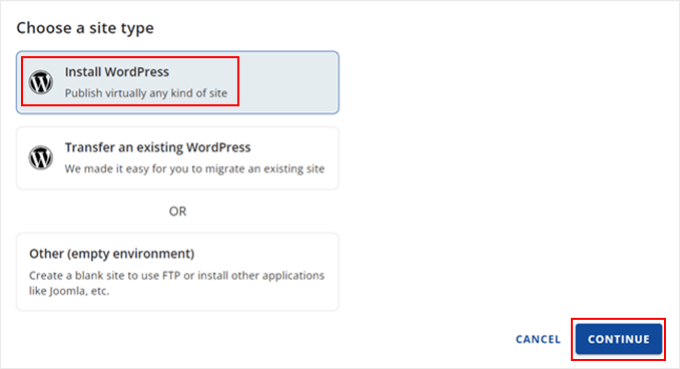
Când sunteți gata, faceți clic pe butonul „Continuare”.
Pe ecranul următor, completați doar titlul noului dvs. site WordPress. Poate fi orice doriți și îl puteți schimba oricând mai târziu. Odată terminat, faceți clic pe „Continue”.

După aceea, Bluehost vă va cere să alegeți un nume de domeniu pentru site-ul dvs. web.
Alternativ, puteți utiliza un subdomeniu temporar Bluehost până când sunteți gata să adăugați un nume de domeniu la site-ul dvs. web. Apoi, faceți clic pe „Continuare” pentru a continua.

După alegerea unui nume de domeniu, veți reveni la fila Site-uri și veți aștepta finalizarea instalării.
Odată finalizat, veți vedea site-ul dvs. web nou creat în fila Site-uri web. Acum puteți continua și faceți clic pe butonul „Editare site”, care vă va duce la tabloul de bord de administrare al site-ului dvs.

De asemenea, vă puteți conecta la tabloul de bord WordPress accesând yoursite.com/wp-admin/ în browserul dvs. web.
Instalatorul va instala, de asemenea, câteva pluginuri WordPress esențiale, inclusiv WPForms. Multe dintre aceste pluginuri vă vor ajuta să vă dezvoltați afacerea și să obțineți mai multe vânzări, așa că recomandăm utilizarea lor.
Dacă utilizați un alt furnizor de găzduire pentru WordPress, cum ar fi SiteGround, Hostinger, HostGator, sau WP Engine, atunci puteți consulta ghidul nostru complet despre cum să instalați WordPress pentru toți furnizorii de găzduire de top.
Acum că ați configurat cu succes WordPress, sunteți gata să începeți să construiți site-ul dvs. de piese auto.
Pasul 3: Alegeți o temă WordPress
Teme WordPress sunt șabloane concepute profesional care modifică aspectul și funcționalitatea site-ului dvs. auto.
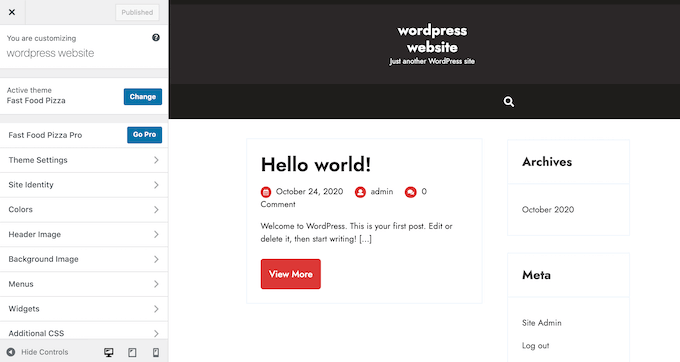
În mod implicit, fiecare site WordPress vine cu o temă de bază. Dacă vizitați site-ul dvs. acum, veți vedea ceva asemănător cu imaginea următoare.

Dacă vrei să faci o primă impresie grozavă asupra clienților și să obții mai multe vânzări, atunci este o idee bună să înlocuiești tema implicită WordPress.
Există multe teme premium și teme gratuite de afaceri pentru WordPress din care puteți alege. În general, acestea pot fi clasificate ca teme de nișă industrială sau teme WordPress multifuncționale.
Site-ul dvs. auto tipic are nevoie de funcționalități speciale, cum ar fi posibilitatea de a afișa listări, suport pentru plugin-uri eCommerce populare și un instrument de decodare VIN.
Având în vedere acest lucru, are sens să cauți o temă concepută pentru industria auto. Pentru a te ajuta, am colectat cele mai bune teme WordPress pentru dealeri auto și cele mai bune teme pentru reparații auto.
Puteți folosi, de asemenea, un plugin pentru crearea de site-uri web și pagini de destinație, cum ar fi SeedProd.

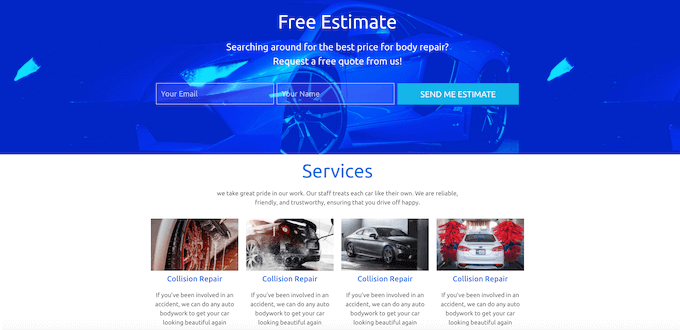
SeedProd este cel mai bun constructor de pagini WordPress drag-and-drop și vine cu șabloane încorporate pe care le puteți utiliza pentru a crea un site web de piese auto cu design profesional.
Are chiar și un șablon conceput special pentru industria auto.
După ce ați ales o temă, consultați ghidul nostru pas cu pas despre cum să instalați o temă WordPress. După instalarea temei, o puteți personaliza accesând Aspect » Personalizare în tabloul de bord WordPress.
Aceasta va deschide personalizatorul de teme, unde puteți ajusta setările temei și puteți vedea modificările instantaneu, datorită previzualizării live.
Dacă utilizați una dintre cele mai noi teme de editare completă a site-ului, atunci puteți personaliza tema accesând Aspect » Editor. Aceasta lansează editorul complet al site-ului, care utilizează blocuri similare cu editorul de blocuri.
Pasul 4: Creați o pagină de pornire personalizată
WordPress are două tipuri de conținut implicite, numite postări și pagini.
De obicei, veți folosi postări pentru a crea articole și bloguri. Implicit, pagina de pornire va afișa aceste postări în ordine cronologică inversă, astfel încât cel mai recent conținut să apară în partea de sus a paginii de pornire.
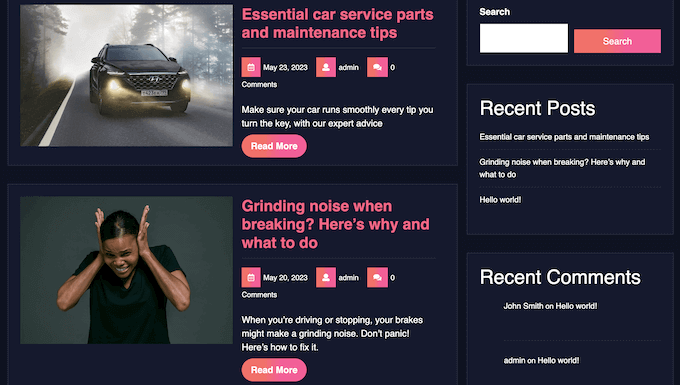
Blogging-ul te poate ajuta să construiești o relație mai puternică cu clienții tăi, să-ți îmbunătățești SEO-ul WordPress și să generezi mai mult trafic pe site-ul tău auto.
De exemplu, ați putea împărtăși sfaturi despre cum să diagnosticați probleme comune ale mașinilor sau să scrieți articole despre cele mai recente tendințe din industrie.
Cu toate acestea, chiar dacă intenționați să aveți un blog, de obicei nu doriți să afișați acele postări pe pagina principală a site-ului dvs. web de piese auto. În schimb, recomandăm crearea unei pagini de pornire personalizate care să prezinte afacerea dvs. cu piese auto potențialilor clienți noi.
Pentru instrucțiuni pas cu pas despre cum să creați o pagină de pornire atrăgătoare pentru piese auto, vă rugăm să consultați ghidul nostru despre cum să creați o pagină de pornire personalizată în WordPress.
Odată ce sunteți mulțumit de aspectul paginii, este timpul să o setați ca pagină de pornire. Pentru a face acest lucru, accesați Setări » Citire în tabloul de bord WordPress.
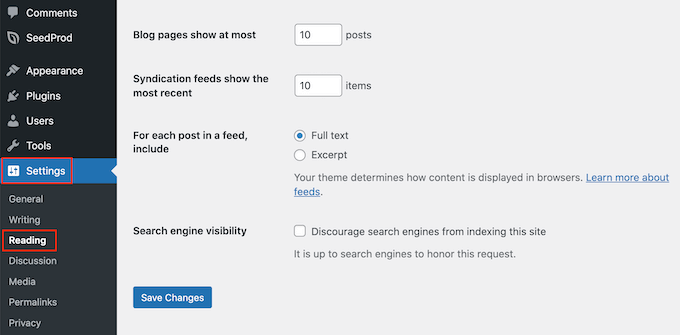
Pe acest ecran, trebuie să derulați la „Setările paginii dvs. principale” și să selectați „O pagină statică”.
După ce ați terminat, deschideți meniul derulant „Pagina principală” și alegeți pagina pe care doriți să o utilizați.
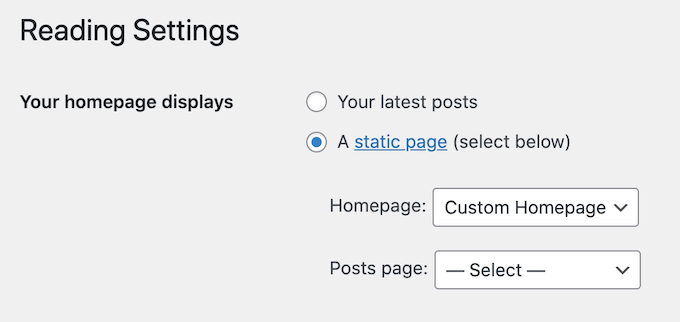
După aceea, derulați în partea de jos a ecranului și faceți clic pe „Salvează modificările”. Acum, dacă vizitați site-ul dvs. de piese auto, veți vedea noua pagină de pornire în acțiune.
Dacă veți scrie articole de blog, atunci ar trebui să vă asigurați că creați și o pagină separată de blog pentru a afișa postările dvs.
Pasul 5: Configurați un plugin eCommerce
WordPress nu are funcționalități de eCommerce implicit, așa că veți avea nevoie de un plugin pentru a vinde piese auto online. Cea mai ușoară modalitate de a vinde produse fizice este prin utilizarea WooCommerce.
WooCommerce este cel mai plugin de comerț electronic popular din lume și are tot ce aveți nevoie pentru a vinde piese auto online.
Mai întâi, va trebui să instalați și să activați pluginul WooCommerce. Dacă aveți nevoie de ajutor, consultați ghidul nostru despre cum să instalați un plugin WordPress.
Începeți expertul de configurare făcând clic pe butonul „Configurați magazinul meu”.
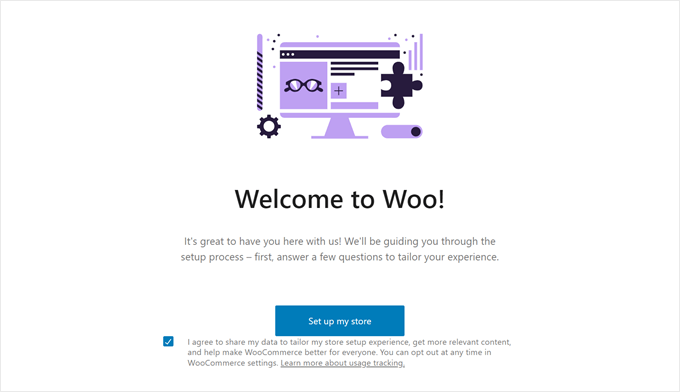
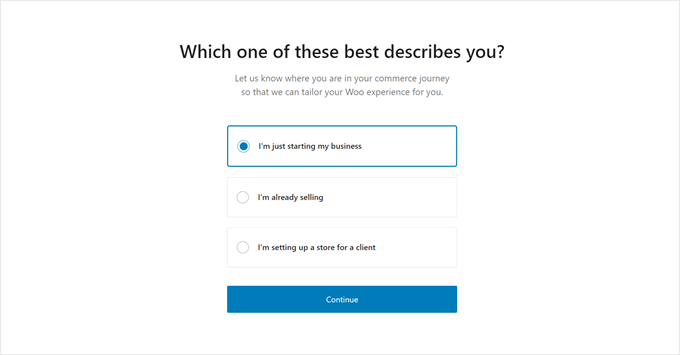
Apoi, alegeți o descriere care vă descrie cel mai bine.
Puteți alege să spuneți că abia vă începeți afacerea, că vindeți deja sau că configurați un magazin pentru un client.
Odată terminat, faceți clic pe „Continuare”.
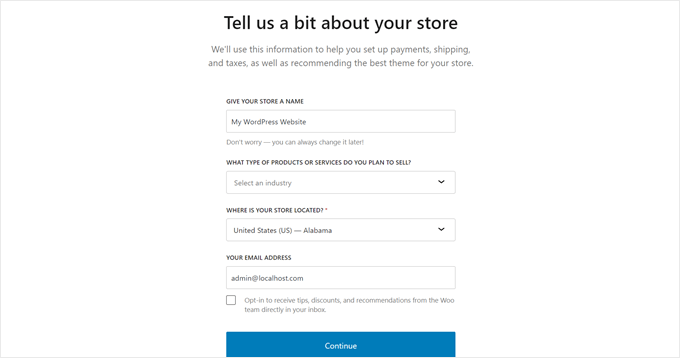
Apoi, introduceți informațiile despre afacerea dvs., de la numele magazinului, industrie, locația magazinului, până la adresa dvs. de e-mail de afaceri.
După ce ați completat totul, faceți clic din nou pe „Continuare”.
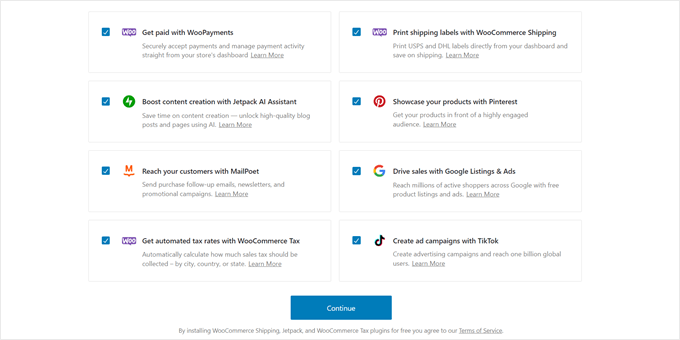
WooCommerce vă va afișa acum câteva extensii suplimentare pe care le puteți instala pentru a vă optimiza magazinul online.
Simțiți-vă liber să bifați toate căsuțele sau să le lăsați goale și să faceți clic pe „Continuare”.
Acum, puteți continua configurarea magazinului dvs. online. WooCommerce va configura, de asemenea, câteva pagini esențiale pentru magazinul dvs. online, cum ar fi o pagină de adăugare în coș și o pagină de finalizare a comenzii.
Pasul 6: Configurați expedierea pentru piesele dvs. auto
Apoi, poți adăuga opțiuni de expediere accesând WooCommerce » Setări.
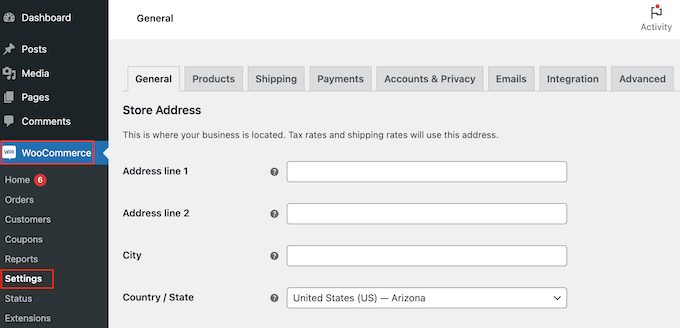
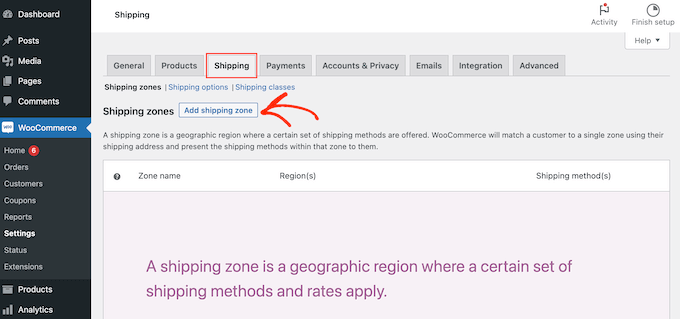
Aici, trebuie să faceți clic pe fila „Livrare”.
După ce ați terminat, selectați „Adăugați zonă de expediere”.
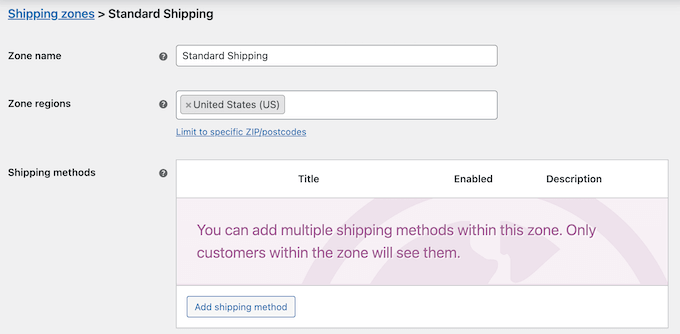
Pe ecranul următor, introduceți un nume pentru zonă și selectați una sau mai multe regiuni din meniul derulant.
După ce ați făcut acest lucru, pur și simplu faceți clic pe butonul „Adăugați metoda de expediere”.
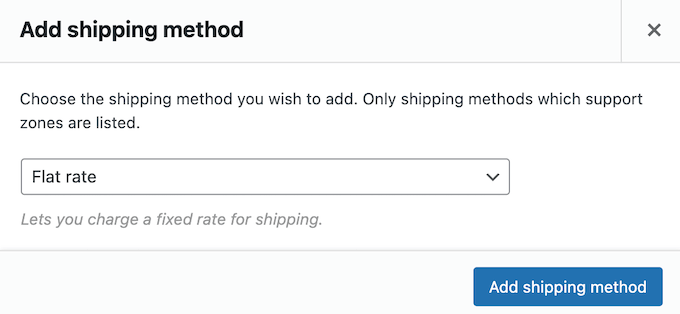
Acum, veți vedea diferite metode de expediere în meniul derulant. Puteți alege între o rată fixă, transport gratuit, sau chiar să oferiți ridicare locală.
Selectează metoda ta preferată de expediere și apasă pe „Adaugă metodă de expediere”.
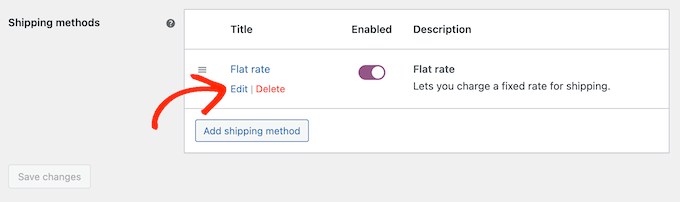
WooCommerce va adăuga acum metoda de expediere aleasă de dvs. la zona de expediere.
Pentru a configura metoda de expediere, pur și simplu treceți cursorul peste ea și apoi faceți clic pe butonul „Editare”.
Veți vedea o fereastră pop-up cu mai multe setări pe care le puteți utiliza.
Setările vor varia în funcție de metoda de expediere pe care o alegeți. De exemplu, dacă selectați „Tarif fix”, atunci puteți modifica titlul metodei, adăuga un statut fiscal și introduce costul total de expediere.
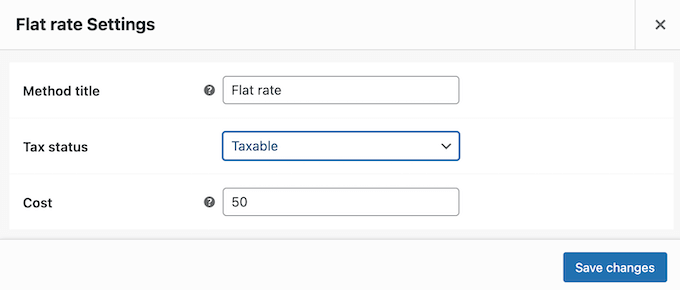
După ce ați introdus aceste informații, faceți clic pe „Salvează modificările”.
Puteți crea oricâte zone de expediere doriți, repetând acești pași. În plus, luați în considerare activarea urmăririi expedierilor pentru a permite clienților să monitorizeze comenzile expediate.
Pasul 7: Configurați plățile pentru afacerea dvs. cu piese auto
Apoi, trebuie să adăugați opțiuni de plată, astfel încât clienții să vă poată cumpăra piesele auto online. Pentru a începe, accesați WooCommerce » Setări și selectați fila „Plăți”.
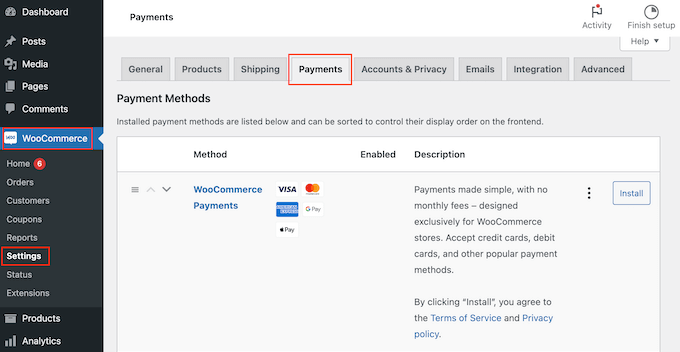
Aceasta deschide un ecran cu toate metodele de plată diferite și gateway-urile de plată WooCommerce pe care le puteți utiliza.
Pur și simplu găsiți metoda pe care doriți să o activați și faceți clic pe butonul său „Finalizați configurarea”.

Acum poți configura această metodă de plată urmând instrucțiunile de pe ecran.
Când ați terminat, nu uitați să faceți clic pe butonul „Salvați modificările”.

Pentru a face metoda de plată activă pe site-ul dvs., faceți clic pe fila „Plăți”.
Apoi, pur și simplu apasă pe comutatorul metodei, astfel încât să treacă de la gri (dezactivat) la violet (activat).
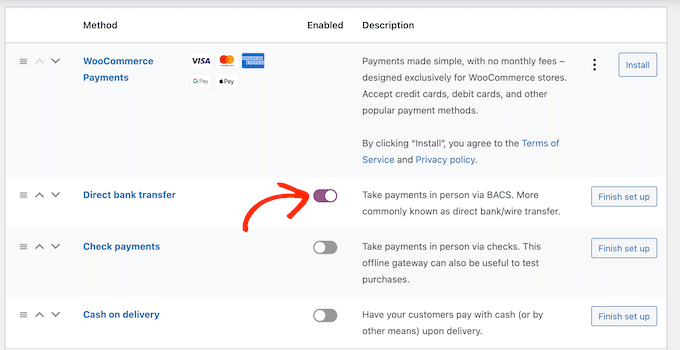
Pentru a obține mai multe vânzări în magazinul dvs. online, este posibil să doriți să oferiți mai multe metode de plată. De exemplu, ați putea accepta plăți cu cardul de credit pe site-ul dvs. WordPress, plus ramburs la livrare.
Pentru a adăuga mai multe metode de plată, urmați pur și simplu același proces descris mai sus.
Pasul 8: Creați atribute și termeni de atribute pentru produse
În mod implicit, WooCommerce creează fiecare produs ca un „Produs simplu”. Cu toate acestea, probabil veți dori să oferiți aceeași piesă auto pentru mai multe modele sau mărci.
Cel mai simplu mod de a face acest lucru este prin crearea unui produs variabil. Acest lucru permite clienților să viziteze o singură listă de produse și apoi să aleagă variația corectă a produsului pentru mașina lor, așa cum puteți vedea în imaginea următoare.
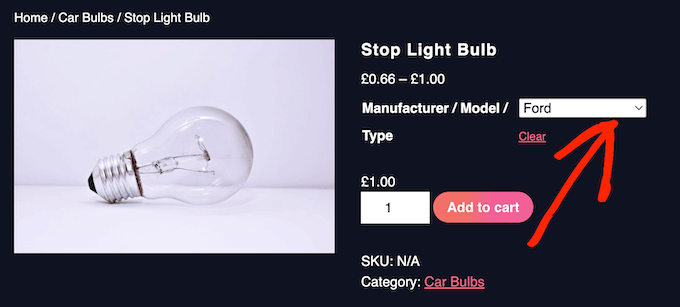
Pentru a crea produse variabile, va trebui mai întâi să configurați atributele și termenii atributelor.
De exemplu, dacă vindeți anvelope, ați putea crea un atribut „Sezon” și apoi să adăugați „Iarnă” și „Vară” ca termeni ai atributului.
Acest lucru va permite clienților să aleagă între anvelope de iarnă și anvelope de vară.
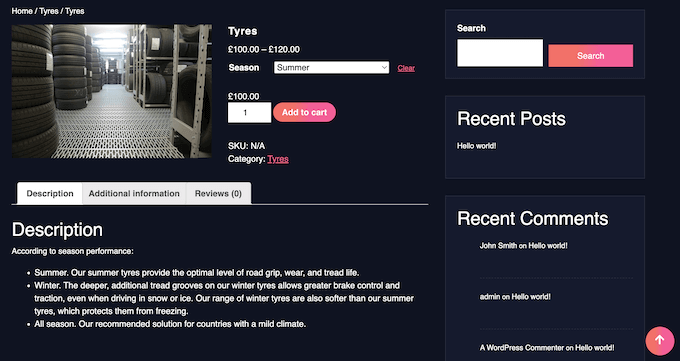
De asemenea, ați putea crea un atribut „Model” și apoi să adăugați fiecare model de mașină ca un termen de atribut.
Prin adăugarea în avans a atributelor și termenilor de atribute în magazinul dvs. online, veți găsi mai ușor să creați produse variabile mai târziu.
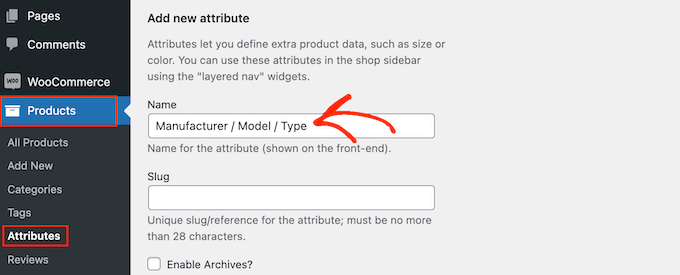
Acestea fiind spuse, accesați Produse » Atribute. Acum puteți introduce un titlu pentru atribut în câmpul „Titlu”. Acesta va apărea pe paginile produselor dvs., așa că asigurați-vă că folosiți ceva descriptiv.
Pentru mai multe informații despre acest subiect, consultați ghidul nostru despre cum să adăugați atribute de produs la WooCommerce.
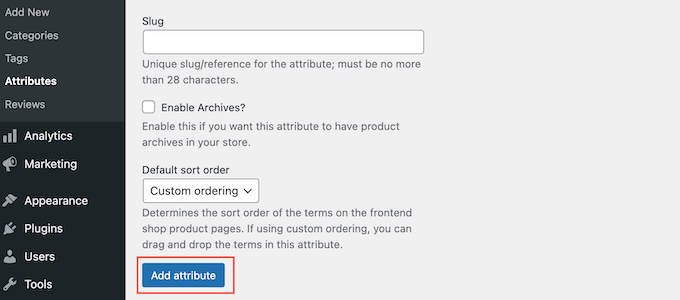
Când sunteți mulțumit de informațiile introduse, faceți clic pe „Adăugare atribut”.
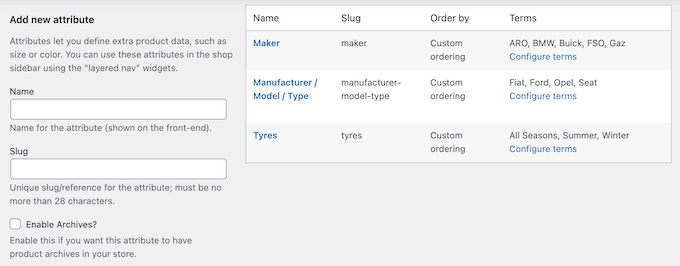
Acest atribut va apărea acum spre partea dreaptă a ecranului.
Apoi, faceți clic pe linkul „Configurați termenii”.
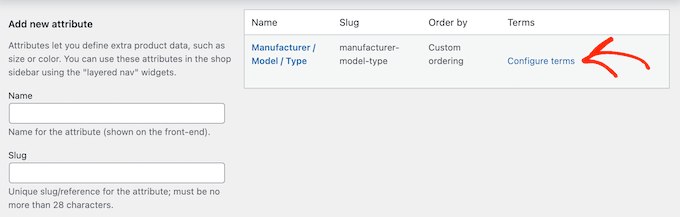
Aceasta deschide un ecran similar cu ecranul principal de atribute, unde puteți începe să adăugați termeni de atribute.
Pentru a începe, introduceți titlul termenului în câmpul „Nume”.
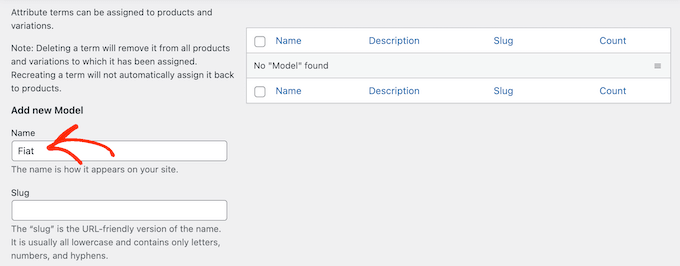
Când sunteți mulțumit de informațiile pe care le-ați introdus, pur și simplu faceți clic pe butonul „Adăugați nou…”
Pur și simplu repetați pașii de mai sus pentru a crea mai multe termeni de atribute. Puteți, de asemenea, să creați oricâte atribute de produs doriți și apoi să adăugați termeni unici la acele atribute.
Pasul 9: Adăugați produsele dvs. de piese auto
După crearea unor atribute și termeni de produs, sunteți gata să începeți să adăugați piese auto în magazinul dvs. online. Puteți adăuga fiecare produs manual sau importați produse WooCommerce dintr-un șablon, fișier CSV sau alt serviciu.
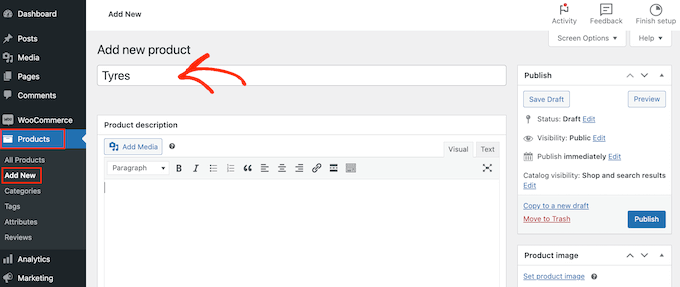
În acest ghid, vă vom arăta cum să adăugați piese auto în magazinul dvs. manual, așa că începeți prin a merge la Produse » Adăugare nou.
Pe acest ecran, începeți prin a introduce numele produsului. Acesta va apărea în partea de sus a paginii produsului, astfel încât vizitatorii să îl poată vedea.
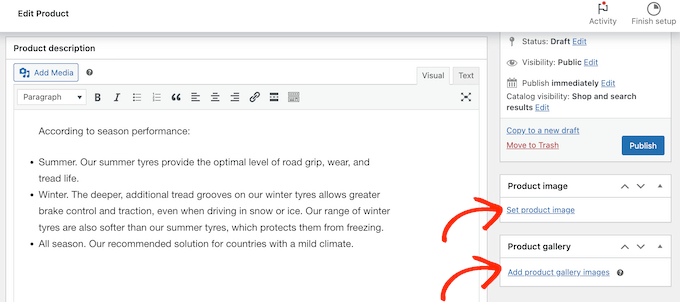
După aceea, introduceți o descriere și adăugați o imagine a produsului.
Dacă doriți să afișați mai multe imagini, puteți face clic pe „Adăugați imagini din galeria produsului”. Puteți chiar adăuga imagini interactive la 360 de grade în WordPress.
După aceea, este o idee bună să adăugați categorii și etichete la produs. Acestea vor ajuta clienții să găsească produsele potrivite pe site-ul dvs. de piese auto, cum ar fi categorii și etichete pentru paginile WordPress.
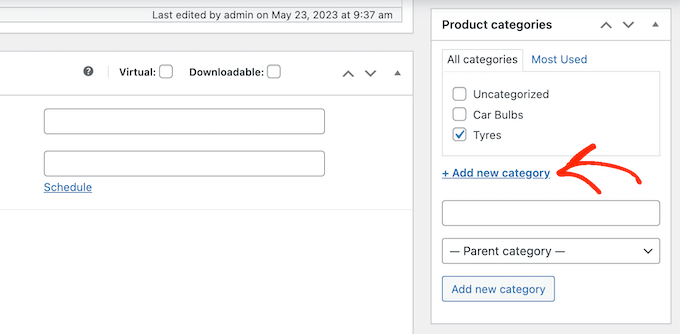
Pur și simplu faceți clic pe linkul „Adăugați o categorie nouă” și apoi creați o categorie nouă pentru piesa auto pe care o adăugați.
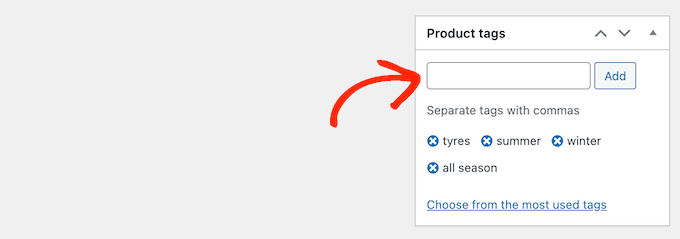
După aceea, puteți tasta fiecare etichetă în caseta „Etichete produse” și faceți clic pe „Adăugare”.
Pentru a adăuga mai multe categorii și etichete de produse, pur și simplu repetați aceiași pași descriși mai sus.
După aceea, derulați în jos la caseta „Date produs”.
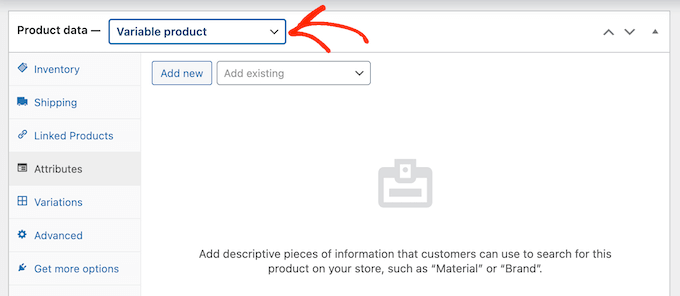
Pentru a crea un produs variabil, faceți clic pe meniul derulant care afișează implicit „Produs simplu”. Apoi, selectați „Produs variabil”.
Acum puteți selecta tipul de produs, adăuga prețuri, costuri de expediere, produse grupate și alte informații.
După ce ați introdus toate aceste informații, sunteți gata să creați variații selectând fila „Atribute”. Aici, deschideți meniul derulant „Adăugați existent”.
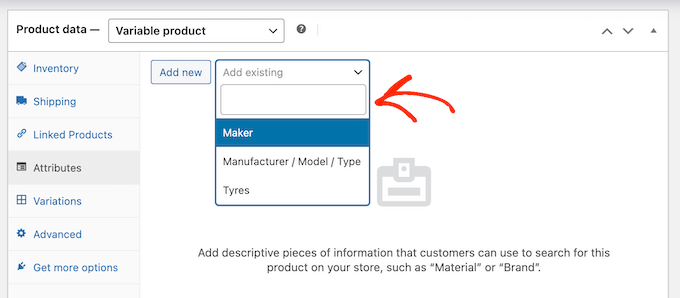
Acum puteți continua și selecta atributul produsului pe care doriți să îl utilizați.
În câmpul „Valoare(i)”, introduceți fiecare termen pe care doriți să îl utilizați. Când apare termenul corect, faceți clic pentru a-l adăuga la produs.
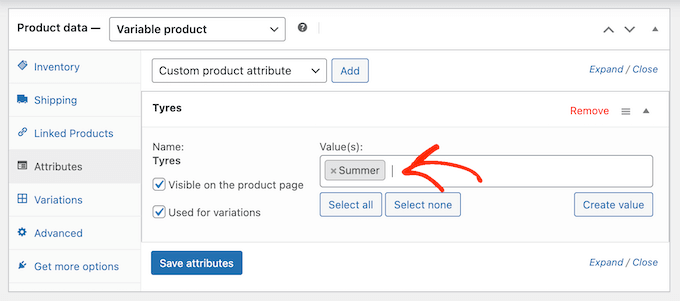
După ce ai terminat, apasă pe butonul „Salvează atributele”.
Pentru a adăuga mai multe atribute și termeni de produs, pur și simplu repetați pașii de mai sus.
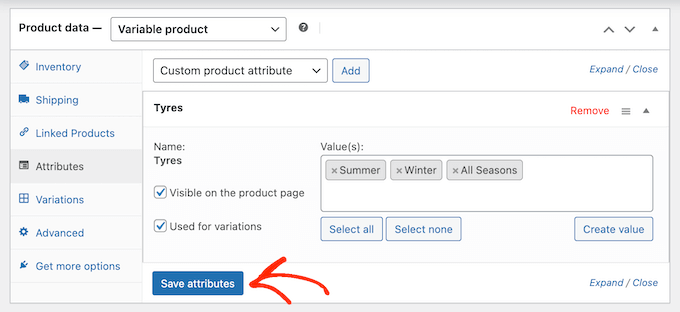
După ce ai terminat, dă clic pe fila „Variații”.
Pe acest ecran, faceți clic pe „Generați variații”.
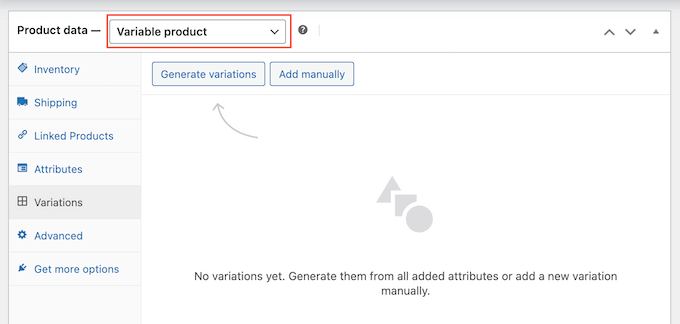
WooCommerce va crea acum variații folosind toate atributele pe care le-ai adăugat la produs.
Pentru a configura fiecare variație, faceți clic pe linkul său „Editare”.
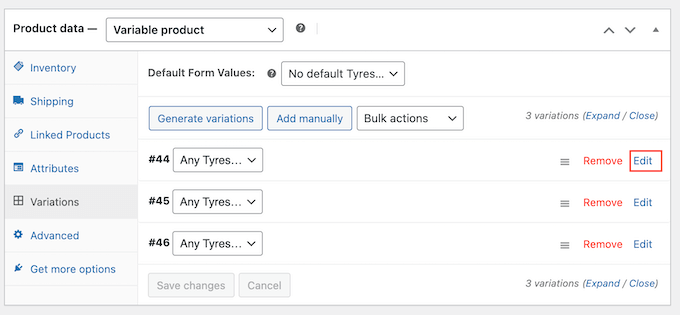
Acum puteți adăuga prețul variației, încărca o imagine, seta opțiunile de expediere și multe altele, utilizând setările din această secțiune.
Pur și simplu repetați acest proces pentru a configura fiecare variație de produs.
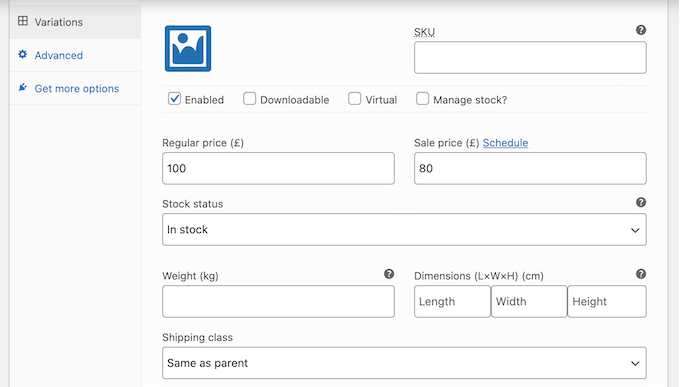
Există multe alte setări pe care le puteți utiliza pentru a ajusta fin produsul variabil. Cu toate acestea, acestea sunt tot ce aveți nevoie pentru a adăuga o piesă auto în magazinul dvs. online.
Când sunteți gata să faceți produsul live, faceți clic pe butonul „Publicare”.
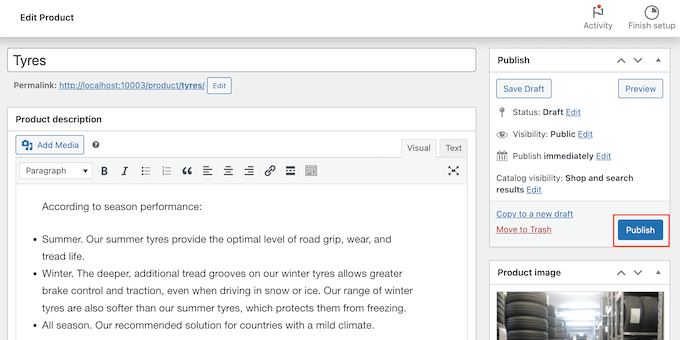
Dacă vizitați magazinul dvs. online, veți vedea produsul variabil live.
Pentru a adăuga mai multe piese auto în magazinul tău online, repetă pur și simplu acești pași.
Pasul 10: Adăugați un formular de contact
Clienții ar putea avea uneori nevoie să vorbească direct cu dvs. De exemplu, ar putea dori să afle când o anumită piesă va fi reaprovizionată sau să obțină sfaturi despre o problemă mecanică.
Deși vizitatorii ar putea suna la numărul de telefon al afacerii dvs., este totuși o idee bună să adăugați un formular de contact pe site-ul dvs. web.
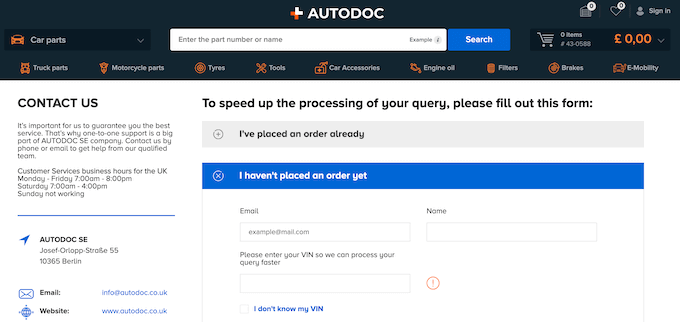
Majoritatea celor mai bune pluginuri de formulare de contact vin cu protecție anti-spam încorporată, deci nu veți primi spam de la formularele de contact. De asemenea, un formular va colecta informații consistente, astfel încât veți avea toate datele necesare pentru a scrie un răspuns util.
Cel mai simplu mod de a crea un formular de contact este prin utilizarea pluginului gratuit WPForms. Acest plugin are un șablon încorporat pentru formularul de contact simplu pe care îl puteți personaliza rapid folosind editorul drag-and-drop.
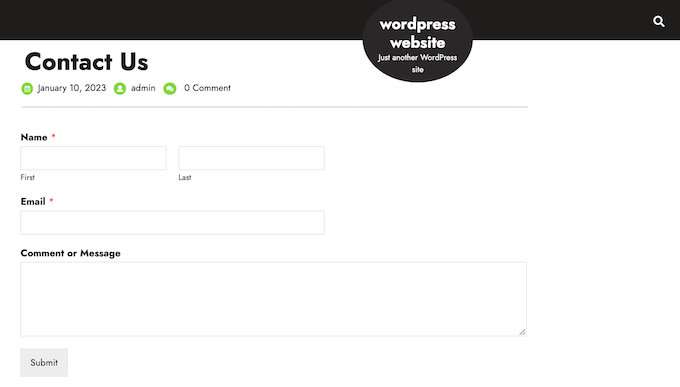
După aceea, pur și simplu adăugați formularul pe orice pagină, postare sau zonă pregătită pentru widget-uri folosind blocul gata făcut WPForms.
Pentru instrucțiuni detaliate, consultați ghidul nostru despre cum să creați un formular de contact în WordPress.
Pasul 11: Adăugați un meniu de navigare
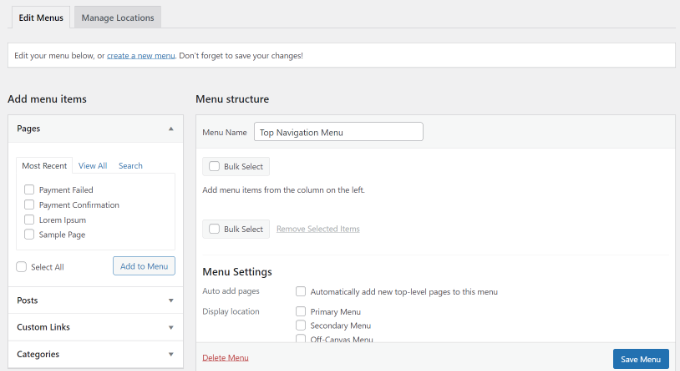
După ce ați adăugat conținut pe site-ul dvs. de piese auto, veți dori să ajutați vizitatorii să găsească drumul prin acele pagini și postări adăugând un meniu de navigare.
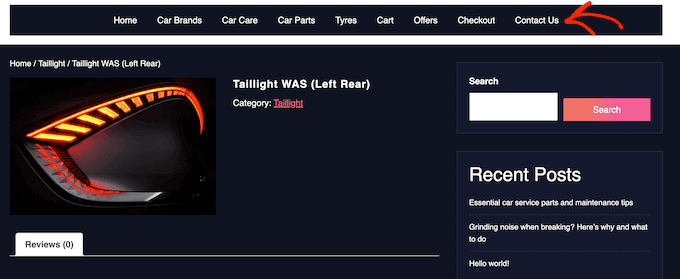
Indiferent de tema pe care o folosești, este ușor să adaugi meniuri și sub-meniuri pe site-ul tău auto.
Pentru un ghid complet, vă rugăm să consultați postările noastre despre cum să adăugați un meniu de navigare și cum să stilizați un meniu de navigare.
Pasul 12: Creați o căutare inteligentă de produse WooCommerce
WooCommerce are o funcție de căutare încorporată, dar nu este foarte bună la găsirea produselor. Nu caută potriviri în atributele produselor, recenzii, câmpuri personalizate, sau descrieri de produse.
Prin înlocuirea căutării implicite cu o căutare mai inteligentă și mai rapidă, puteți ajuta clienții să găsească exact piesele auto de care au nevoie. Acest lucru va îmbunătăți experiența clienților și vă va ajuta să obțineți mai multe vânzări.
Cel mai simplu mod de a crea o căutare inteligentă de produse WooCommerce este prin utilizarea SearchWP. SearchWP este cel mai bun plugin de căutare WordPress de pe piață și vă oferă control complet asupra algoritmului de căutare WordPress.
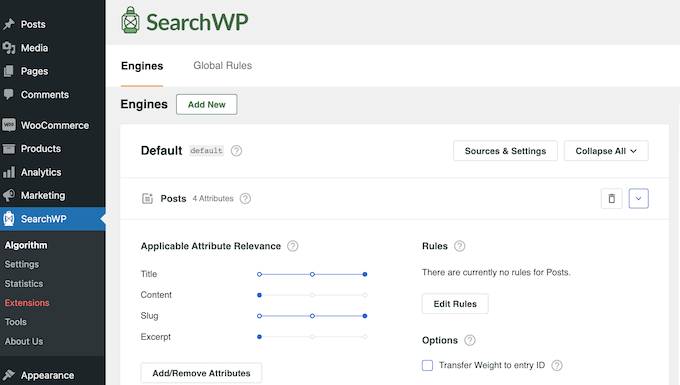
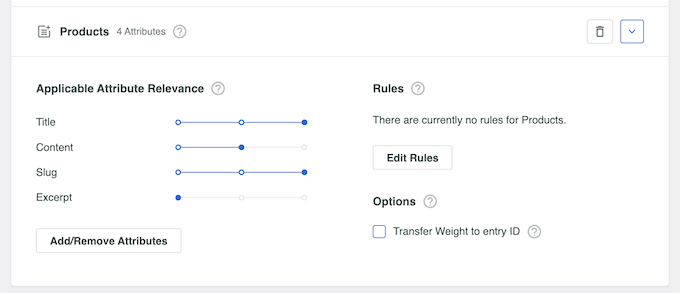
În mod implicit, SearchWP va căuta potriviri în titlul produsului, conținut (descriere), slug și rezumat (descriere scurtă).
În plus, puteți personaliza setările SearchWP pentru a căuta potriviri în câmpuri personalizate, taxonomii, recenzii ale clienților, etichete de produs și multe altele.
Pentru mai multe informații, vă rugăm să consultați ghidul nostru despre cum să creați o căutare inteligentă de produse WooCommerce.
Pasul 13: Afișarea recenziilor clienților
Recenziile sunt una dintre cele mai bune modalități de a câștiga încrederea clienților și de a convinge vizitatorii să cumpere piese auto de pe site-ul dvs. La urma urmei, suntem mai predispuși să cumpărăm lucruri pe care vedem că alți oameni le cumpără, le folosesc sau le recomandă.
Dacă aveți deja recenzii pe platforme precum Facebook, Yelp și Google, atunci este ușor să le afișați pe site-ul dvs. WordPress folosind Smash Balloon Reviews Feed Pro.

Reviews Feed Pro este unul dintre cele mai bune pluginuri de recenzii ale clienților pentru WordPress pe care le puteți utiliza.
Va colecta recenzii automat și apoi le va organiza într-un aspect frumos pe site-ul tău auto. Poți, de asemenea, să personalizezi complet fluxul de recenzii, astfel încât să se potrivească perfect cu site-ul tău.
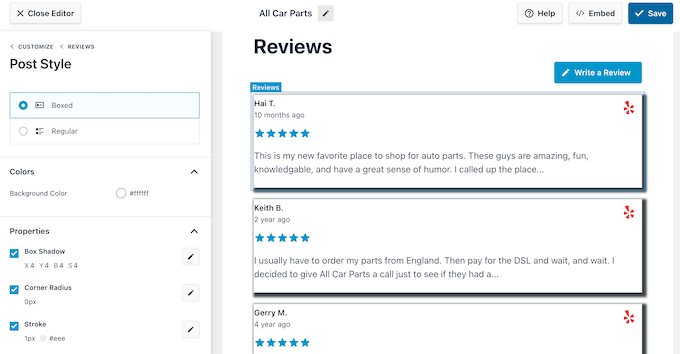
Pentru mai multe detalii, consultați ghidul nostru despre cum să afișați recenzii Google, Facebook și Yelp.
Sperăm că acest tutorial v-a ajutat să învățați cum să vindeți piese auto online cu WordPress. De asemenea, ați putea dori să consultați articolul nostru despre cum să câștigați 5000 USD venit pasiv în fiecare lună cu WordPress sau selecțiile noastre de experți pentru cele mai bune pluginuri pentru a vinde mașini cu WordPress.
Dacă ți-a plăcut acest articol, te rugăm să te abonezi la canalul nostru de YouTube pentru tutoriale video WordPress. Ne poți găsi, de asemenea, pe Twitter și Facebook.



Ralph
Vânzarea de mobilă sună la fel în termeni tehnici?
Soția mea vrea să vândă mobilă la comandă în magazinul ei. Aveți un astfel de ghid pregătit sau ar trebui să folosim pur și simplu acest lucru, deoarece majoritatea funcțiilor sunt aceleași?
Suport WPBeginner
At the moment we do not have a specific guide but the methods for that would be very similar if you wanted to use this guide
Admin
Jiří Vaněk
Salut Ralph,
După ce am citit articolul, trebuie să spun da. Din punct de vedere tehnic, construirea unui magazin de mobilă este relativ similară. Esențial, va diferi în principal prin alegerea șablonului și a aspectului site-ului web. În rest, WordPress, WooCommerce, gateway-urile de plată, produsele, recenziile și tot ce este menționat în articol sunt aplicabile magazinului tău de mobilă. Deci, în opinia mea, poți cu siguranță să urmezi acest ghid și să construiești un magazin grozav pe baza lui.