


Adăugarea de videoclipuri pe site-ul dvs. pare o îmbunătățire majoră, dar vine adesea cu un cost ascuns. Entuziasmul dispare rapid când vă dați seama că paginile dvs. încep brusc să se încarce foarte greu.
Un site web lent îi trimite pe vizitatori direct la butonul de revenire, distrugând implicarea și conversiile. Ne-am confruntat de nenumărate ori cu acest compromis exact în timp ce gestionam propriile noastre site-uri de conținut.
Vestea bună este că nu trebuie să alegeți între conținut frumos și performanță rapidă. Iată sfaturile noastre de experți despre cum să optimizați videoclipurile pentru site-ul dvs. WordPress fără a pierde calitatea.
De ce să optimizați videoclipurile pentru site-uri web?
Principalul motiv pentru care ar trebui să optimizați videoclipurile pentru site-ul dvs. web este că acestea pot fi incredibil de grele la încărcare.
Fișierele video conțin imagini și sunet de înaltă calitate, ceea ce le face mari ca dimensiune. De fapt, un singur videoclip 1080p care durează 30 de secunde poate adăuga aproximativ 30-50 MB la un site web.
Pentru context, la WPBeginner, ne străduim întotdeauna să ne comprimăm imaginile la mai puțin de 30 KB, ceea ce este mult mai puțin decât dimensiunea medie a unui videoclip de 30 de secunde. Dacă o dimensiune a fișierului este mai mare decât aceasta, atunci poate afecta negativ timpul de încărcare a paginii.
Un site web cu încărcare lentă poate crea o reacție în lanț. În primul rând, poate frustra utilizatorii care doresc să acceseze site-ul dvs. web, ceea ce îi poate determina apoi să plece la un concurent.
Dacă aveți un magazin eCommerce, performanța lentă poate duce, de asemenea, la o rată de respingere mai mare și la conversii mai mici.
Dar nu vă faceți griji. Dacă aveți conținut video pe site-ul dvs. web, atunci tot ce trebuie să faceți este să urmați sfaturile noastre pentru a-l optimiza și a preveni ca acel efect de domino să se întâmple vreodată.
Pe lângă optimizarea videoclipurilor pentru performanța site-ului dvs. web, este bine să optimizați videoclipurile și pentru SEO. Odată cu creșterea platformelor de conținut video precum YouTube și TikTok, videoclipurile au devenit un instrument puternic pentru a atrage trafic pe site-ul dvs. web.
Atunci când sunt optimizate corespunzător, rezultatele căutării video pot fi mai vizibile, vă pot crește vizibilitatea online și vă pot îmbunătăți clasamentul în motoarele de căutare.
Acestea fiind spuse, să aruncăm o privire la cum să optimizăm videoclipurile pentru site-uri web. Poți folosi linkurile rapide de mai jos pentru a sări la diferite sfaturi din postarea noastră:
- Sfat 1: Folosește un serviciu de găzduire video
- Sfat 2: Comprimați videoclipul înainte de a-l încărca
- Sfat 3: Configurează harta site-ului video și marcajul de schemă
- Sfatul 4: Activați încărcarea leneșă (lazy loading) pentru videoclipuri
- Sfatul 5: Utilizați un CDN video (Rețea de livrare de conținut)
- Cum să optimizați videoclipurile de fundal în WordPress
- Întrebări frecvente despre cum să optimizați videoclipurile pentru site-ul dvs. WordPress
- Resurse suplimentare despre videoclipuri în WordPress
Sfat 1: Folosește un serviciu de găzduire video
Mai întâi, ar trebui să alegeți o platformă de găzduire video fiabilă. Anii noștri de experiență cu WordPress au arătat că este mai bine să folosiți un furnizor terț de găzduire video decât să vă găzduiți propriile videoclipuri.
Puteți citi articolul nostru despre de ce nu ar trebui niciodată să încărcați un videoclip pe WordPress pentru mai multe detalii. Dar, în esență, încărcarea videoclipurilor în biblioteca media poate consuma o mare parte din lățimea de bandă și resursele de găzduire web.
Mai mult, formatele video HTML5 pot fi puțin complicate. Diferite browsere suportă diferite formate, cum ar fi MP4, WebM și Ogg. Acest lucru înseamnă că veți avea nevoie de mai multe fișiere video pentru a asigura redarea pe toate browserele.
Chiar dacă folosiți un serviciu de găzduire cloud puternic sau un server web dedicat, este mult mai ușor să folosiți videoclipuri încorporate decât să vă găzduiți propriul conținut video. Dacă vă găzduiți propriile videoclipuri, atunci va trebui să le procesați pentru a fi compatibile cu diferite dispozitive.
Între timp, platforme precum YouTube și Vimeo se ocupă de acest lucru pentru dvs. Nu este nevoie să vă faceți griji cu privire la utilizarea unui anumit format de fișier sau rezoluție, atâta timp cât acestea sunt acceptate de platformă.
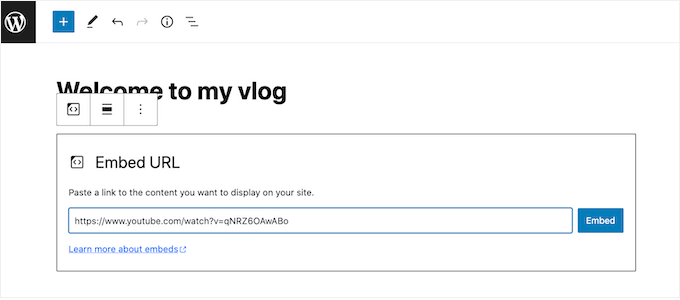
Apoi, puteți pur și simplu să încorporați videoclipul pe site-ul dvs. WordPress prin lipirea URL-ului în editor. WordPress îl va transforma automat într-un bloc de încorporare. Puteți utiliza, de asemenea, blocurile specifice YouTube sau Vimeo.
Dacă aveți nevoie de instrucțiuni pas cu pas, puteți citi aceste ghiduri de încorporare video:
- Cum să încorporați ușor videoclipuri în postările de blog WordPress
- Cum să încorporați un flux live YouTube în WordPress
- Cum să încorporați un videoclip de pe Facebook în WordPress
- Cum să încorporați o listă de redare YouTube în WordPress (cea mai bună metodă)
- Cum să afișați cele mai recente videoclipuri de pe canalul YouTube în WordPress
De asemenea, puteți consulta ghidul nostru despre cele mai bune site-uri de găzduire video dacă aveți nevoie de recomandări.
Dacă afișați videoclipuri de produse pentru site-ul dvs. WooCommerce, atunci puteți citi și ghidul nostru pas cu pas despre adăugarea de videoclipuri de produse WooCommerce în galerii.
Sfat 2: Comprimați videoclipul înainte de a-l încărca
Imaginile trebuie comprimate înainte de a le încărca în WordPress, la fel și videoclipurile auto-găzduite. Dacă încărcați un videoclip în biblioteca dvs. media (cum ar fi un videoclip de fundal), compresia este importantă pentru a preveni încetinirea vitezei paginii.
Acestea fiind spuse, nu toate instrumentele de optimizare video sunt egale. Deși pot reduce dimensiunea fișierului, pot compromite și calitatea videoclipului.
Când căutați software pentru a vă comprima videoclipurile, asigurați-vă că acesta suportă formatul de fișier pe care intenționați să îl utilizați.
Dacă utilizați YouTube sau Vimeo, comprimarea video-ului în prealabil ajută la încărcarea mai rapidă și economisește spațiu pe planul de găzduire. Dacă găzduiți singur un video de fundal, ar trebui să utilizați formatul MP4, deoarece este mai mic și larg suportat.
În plus, ia în considerare utilizarea unui instrument care oferă niveluri de compresie ajustabile. De obicei, vei putea alege între o calitate video scăzută, medie sau ridicată. De asemenea, poți selecta o rezoluție dorită pentru a micșora dimensiunea.
În cele din urmă, nu uitați să luați în considerare prețul platformei. Există multe opțiuni software gratuite pentru a optimiza videoclipurile pentru site-uri web online, dar trebuie să le testați pentru a vedea dacă adaugă un filigran.
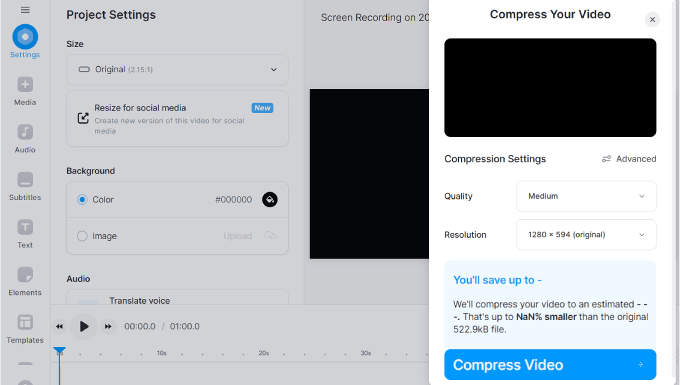
Un instrument popular de optimizare video online este VEED.IO.
Această platformă gratuită vine cu setări de compresie de bază și avansate și nu adaugă o filigran conținutului tău. Tot ce trebuie să faci este să încarci videoclipul în instrument și să selectezi o calitate și rezoluție a videoclipului.
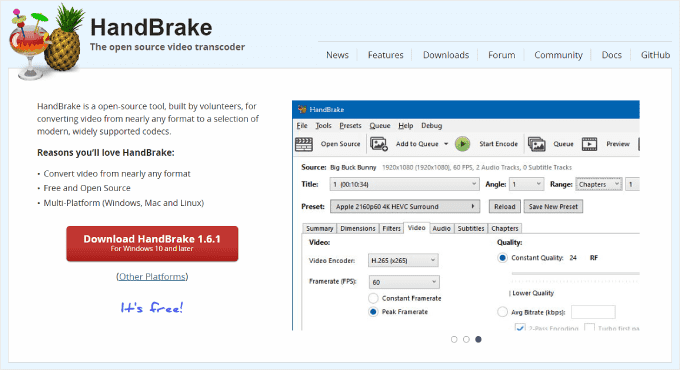
Dacă doriți să utilizați un instrument desktop, puteți verifica HandBrake.
Este o platformă gratuită și open-source de compresie video, compatibilă cu toate sistemele de operare majore.
Sfat 3: Configurează harta site-ului video și marcajul de schemă
Reducerea dimensiunii și calității fișierului video este doar o parte a optimizării video. Dacă vrei ca videoclipurile tale să apară pe paginile cu rezultate ale motoarelor de căutare (SERPs), atunci trebuie să ajuți Google să înțeleagă și să indexeze conținutul tău în mod eficient.
O modalitate de a face acest lucru este să folosești pluginul All in One SEO pentru WordPress (AIOSEO). Este cel mai bun plugin SEO pentru WordPress care te poate ajuta să-ți optimizezi ușor conținutul și să monitorizezi performanța site-ului tău.
Aici, la WPBeginner, folosim AIOSEO pentru toate nevoile noastre SEO, inclusiv sitemap-uri video și marcaje schema. Pentru o prezentare completă a funcționalităților sale, puteți consulta recenzia noastră detaliată All in One SEO.
Pentru a accesa funcțiile Video SEO ale AIOSEO, cum ar fi harta site-ului video și marcajul de schemă video, va trebui să vă înscrieți pentru un plan Pro.
Apoi, puteți instala și activa pluginul AIOSEO în WordPress. Pentru mai multe îndrumări, consultați ghidul nostru despre cum se instalează un plugin WordPress.
După instalarea pluginului, puteți activa cheia de licență. Pur și simplu accesați All in One SEO » Setări generale din zona de administrare WordPress și introduceți cheia de licență acolo.
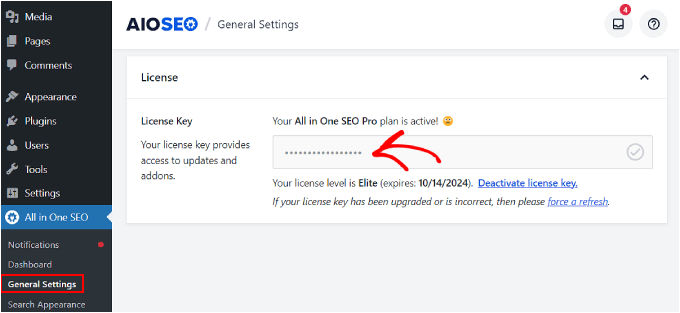
De aici, puteți urma ghidul nostru pas cu pas despre cum să configurați o hartă de site video în WordPress.
Un sitemap video este un sitemap XML specializat care oferă informații detaliate despre videoclipurile de pe site-ul dvs. web. Aceste date includ titlul videoclipului, descrierea, durata, URL-ul miniaturii și pagina unde este încorporat videoclipul.
Prin crearea unei hărți de site pentru videoclipuri (video sitemap), permiteți motoarelor de căutare să acceseze și să indexeze videoclipurile dvs. mai eficient.
Un alt pas important este configurarea marcajelor de schemă video. Acestea sunt date structurate care ajută motoarele de căutare să înțeleagă despre ce sunt videoclipurile dvs.
Crește probabilitatea ca videoclipurile dvs. să apară ca previzualizări speciale (sau fragmente bogate) în rezultatele căutării, făcându-le mai vizibile pentru persoanele care caută online. Iată cum arată:

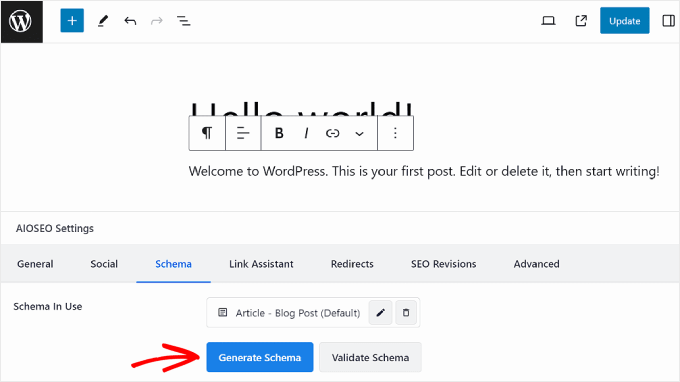
Pentru a configura marcajul schema video pe AIOSEO, accesați pur și simplu postarea sau pagina WordPress unde este încorporat videoclipul dvs. și deschideți editorul de blocuri WordPress.
După aceea, derulați în jos la Setările AIOSEO și navigați la fila „Schema”. Apoi, faceți clic pe „Generare schemă”.
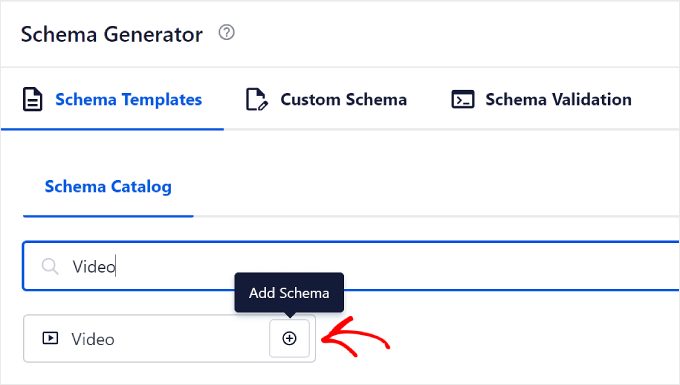
Acum, va apărea fereastra pop-up Schema Generator. În fila Catalog Schema, căutați șablonul de schemă „Video”.
Continuă și apasă butonul „+” de lângă șablonul Video.
Acum, veți putea completa informațiile despre videoclipul dvs. În primele trei câmpuri, puteți introduce Numele, Descrierea și URL-ul de conținut al videoclipului.
Pentru Nume și Descriere, nu ezita să folosești Tag-urile Inteligente ale AIOSEO. Acestea sunt etichete predefinite care pot adăuga cu ușurință informații existente din conținutul tău, cum ar fi titlul postării, titlul site-ului și rezumatul postării.
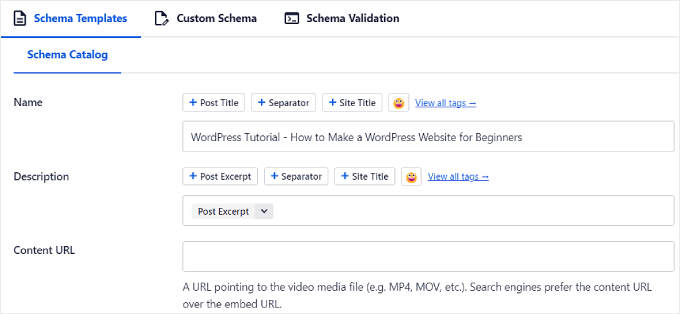
În ceea ce privește URL-ul de conținut, poți introduce adresa fișierului media video. Asta înseamnă că URL-ul ar trebui să se termine cu formatul fișierului, cum ar fi https://www.example.com/video/123/file.mp4
Google a declarat că furnizarea URL-ului de conținut al videoclipului dvs. este cea mai bună modalitate pentru ei de a prelua fișierul video. Cu toate acestea, acest lucru se aplică doar videoclipurilor auto-găzduite. Dacă utilizați YouTube sau Vimeo, ar trebui să omiteți acest câmp și să utilizați secțiunea „URL de încorporare” de mai jos.
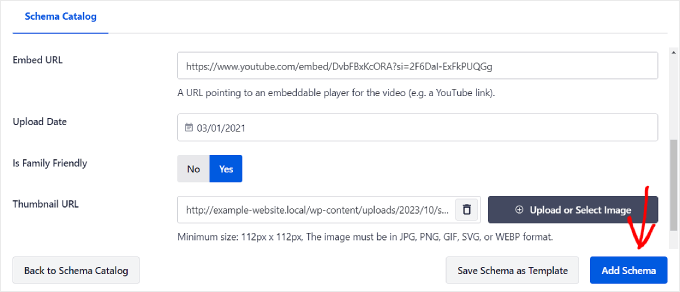
Derulând în jos, veți găsi setările Embed URL, Upload Date, Is Family Friendly și Thumbnail URL.
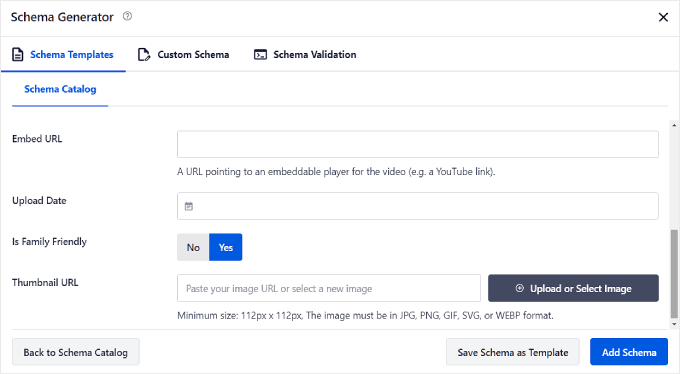
Pentru videoclipurile YouTube sau Vimeo, veți introduce pur și simplu URL-ul de încorporare. Aceasta este adresa playerului video. Aici, trebuie să introduceți adresa playerului video încorporabil al videoclipului, deci ar trebui să arate ca https://www.example.com/embed/123
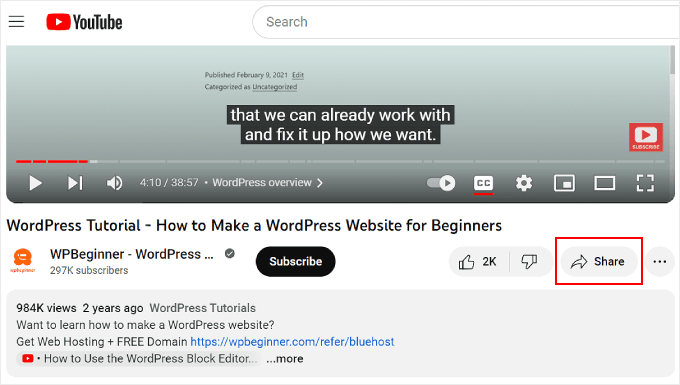
Dacă ai încărcat videoclipul pe YouTube, atunci poți găsi URL-ul de încorporare deschizând videoclipul YouTube și apăsând butonul „Partajare” de sub player.
După aceea, faceți clic pe „Încorporare” în fereastra pop-up.
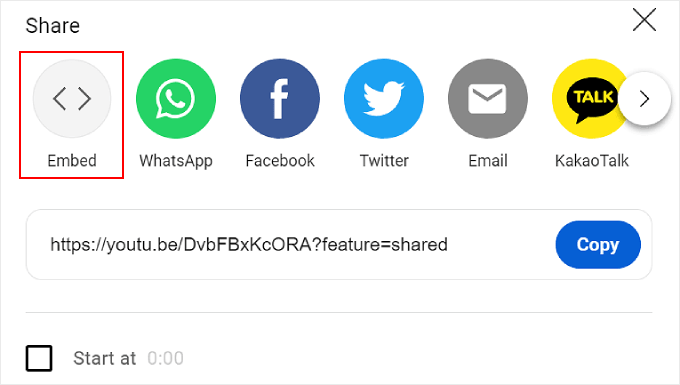
Veți vedea un cod complet de încorporare video în următorul pop-up. Rețineți că nu este necesar să copiați și să lipiți totul.
Ceea ce ar trebui să faceți este să blocați URL-ul care se află între ghilimele duble după atributul src=. Acesta este URL-ul de încorporare al videoclipului dvs.
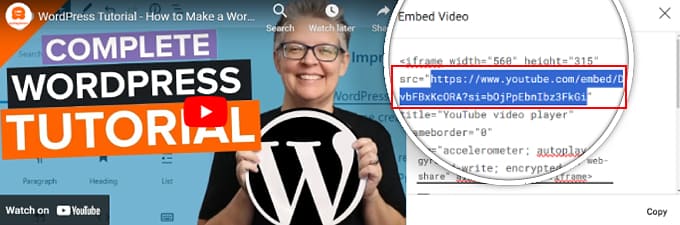
După aceea, copiază și lipește acest URL înapoi în Generatorul de Scheme Video al AIOSEO.
Pentru URL-ul miniaturii, puteți copia și lipi URL-ul imaginii în câmp sau puteți încărca o nouă imagine în biblioteca media. Rețineți că dimensiunea minimă este de 112 pixeli lățime și înălțime.
Odată ce toate setările arată bine, pur și simplu faceți clic pe butonul „Adăugare Schema”.
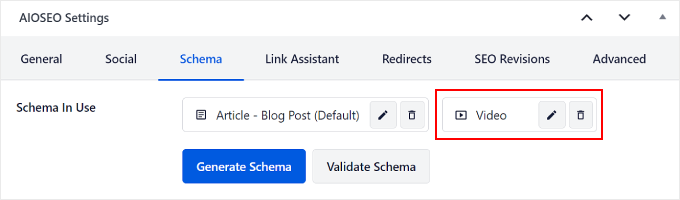
Și asta e tot! Acum ar trebui să vedeți un element de schemă Video în fila Schema din Setările AIOSEO.
Sfatul 4: Activați încărcarea leneșă (lazy loading) pentru videoclipuri
Încărcarea leneșă (lazy loading) înseamnă că site-ul dvs. web întârzie încărcarea anumitor elemente de conținut până când cineva derulează la locul unde se află conținutul pe ecran. Acest lucru face ca site-ul dvs. să se încarce mai repede inițial, deoarece nu trebuie să încarce toate elementele video simultan.
Când funcția de încărcare leneșă este activată pentru videoclipuri, site-ul dvs. web va aștepta să încarce playerul video și conținutul până când spectatorul este pe cale să îl vizioneze.
Pentru a face acest lucru, puteți utiliza WP Rocket. Este unul dintre cele mai bune pluginuri de performanță WordPress de pe piață și este același instrument pe care îl folosim pe propriile noastre site-uri pentru a optimiza viteza și caching-ul.
Primul pas este să instalați și să activați pluginul WP Rocket. Puteți citi ghidul nostru despre cum să instalați un plugin WordPress pentru mai multe informații.
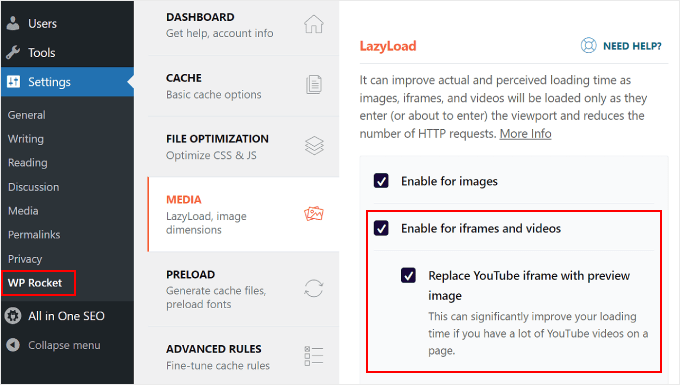
Apoi, accesați Setări » WP Rocket din tabloul de bord WordPress și navigați la fila „Media”. Apoi, pur și simplu bifați casetele „Activați pentru iframes și videoclipuri” și „Înlocuiți iframe-ul YouTube cu imaginea de previzualizare”.
Al doilea checkbox este cel mai important pentru viteză. Acesta înlocuiește playerul video greoi cu o imagine statică de previzualizare. Playerul video (și scripturile sale grele) se va încărca doar atunci când vizitatorul apasă efectiv butonul „Redare”.
Dacă doriți să încărcați și imaginile în mod leneș (lazy load), atunci puteți consulta articolul nostru despre cum să încărcați imagini în WordPress.
Sfatul 5: Utilizați un CDN video (Rețea de livrare de conținut)
CDN este prescurtarea pentru rețea de livrare de conținut (content delivery network), care este un serviciu ce îți poate accelera site-ul web.
Funcționează prin stocarea conținutului site-ului dvs. pe mai multe servere din întreaga lume. Când cineva vizitează site-ul dvs., CDN-ul servește conținutul de pe serverul cel mai apropiat de el. Acest lucru reduce distanța pe care datele trebuie să o parcurgă și face ca site-ul dvs. să se încarce mai repede.
Aici, la WPBeginner, folosim CDN-ul enterprise Cloudflare ca soluție de optimizare a performanței. Acest lucru asigură că paginile noastre se încarcă rapid pentru milioane de cititori din întreaga lume.
O rețea CDN video este concepută pentru a livra eficient conținut video. Optimizează streamingul video prin stocarea copiilor videoclipurilor dvs. pe servere situate strategic în întreaga lume.
Dacă ați urmat sugestia noastră de a încărca videoclipuri pe un serviciu terț, atunci un CDN video nu va fi necesar. Dar pentru persoanele care aleg să găzduiască propriile videoclipuri, recomandăm utilizarea Bunny.net.

Bunny.net este unul dintre cele mai bune servicii CDN pentru WordPress, cu o funcție de livrare video CDN. Videoclipurile tale vor fi protejate în stocarea lor de nivel enterprise, iar spectatorii pot viziona videoclipurile tale la calitate înaltă, fără buffering.
Dacă sunteți interesat să utilizați un CDN, consultați lista noastră cu cele mai bune servicii CDN WordPress.
Cum să optimizați videoclipurile de fundal în WordPress
Dacă trebuie să optimizați videoclipurile de fundal pentru site-ul dvs. WordPress, atunci puteți folosi următoarele sfaturi.
Elimină sunetul
Audio poate adăuga o greutate semnificativă unui fișier video. Dacă folosiți videoclipul doar ca fundal, fără sunet, atunci este cel mai bine să eliminați audio.
Puteți elimina cu ușurință sunetul dintr-un videoclip folosind software de editare video. Pentru recomandări, consultați lista noastră cu cel mai bun software de editare video.
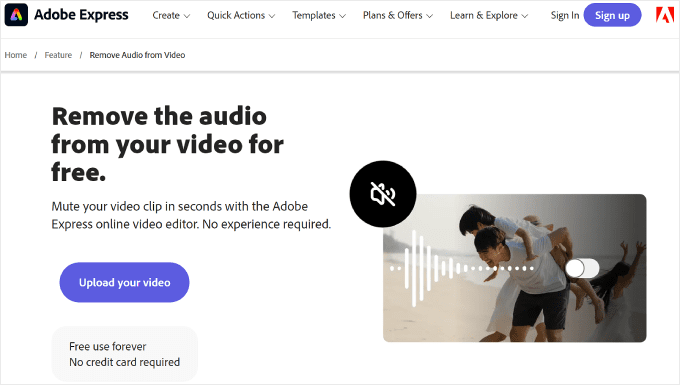
Alternativ, puteți utiliza eliminatorul gratuit de sunet pentru videoclipuri de la Adobe Express. Pur și simplu încărcați videoclipul, iar instrumentul va elimina sunetul pentru dvs. Videoclipul va fi apoi descărcabil ca fișier MP4.
Scurtați durata
Scurtarea duratei video este o altă modalitate bună de a comprima video pentru videoclipurile de fundal sau cele cu redare automată. Acest lucru poate reduce dimensiunea totală a fișierului, făcându-l mai rapid de încărcat și îmbunătățind performanța site-ului web.
De obicei, 30 de secunde sau mai puțin în lungimea videoclipului ar trebui să fie suficiente pentru un videoclip de fundal.
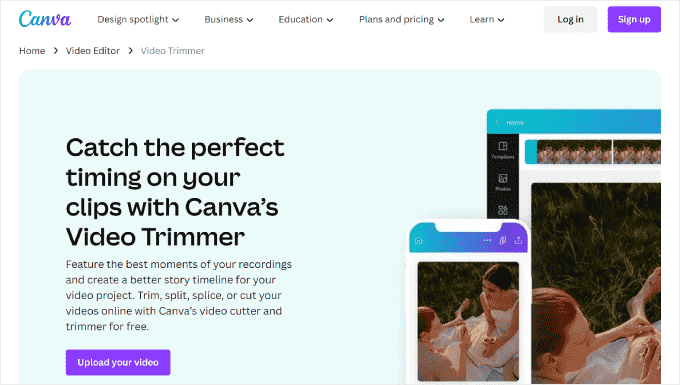
Din nou, puteți utiliza software de editare video pentru a reduce durata videoclipului. Pentru un instrument online gratuit, puteți utiliza Canva sau Trimmerul video de la Adobe Express.
Setați o imagine de rezervă pentru mobil
Multe browsere mobile blochează automat redarea automată a videoclipurilor pentru a economisi bateria și datele. Ar trebui să configurați întotdeauna o imagine de rezervă care va fi afișată dacă videoclipul nu reușește să se încarce sau este blocat de browser.
Evitați bucla infinită
Când utilizați videoclipuri de fundal sau autoplay pe site-ul dvs. web, este esențial să evitați buclele infinite. Buclele înseamnă că videoclipul continuă să ruleze la nesfârșit și poate consuma o cantitate mare de lățime de bandă.
Este, de asemenea, important să luați în considerare contextul în care este afișat videoclipul. Dacă videoclipul este o scurtă introducere sau prezintă un produs specific, atunci un număr limitat de bucle sau o singură redare este, de obicei, suficient pentru a transmite mesajul.
În WordPress, puteți controla comportamentul buclei videoclipului dvs. YouTube pentru a reduce sarcina asupra resurselor site-ului dvs. web. Ghidul nostru despre cum să adăugați un videoclip YouTube ca fundal pe tot ecranul în WordPress vă arată cum.
Folosiți o culoare de font cu contrast bun
Persoanele care folosesc un videoclip cu redare automată ca fundal al paginii de pornire vor pune de obicei niște text deasupra acestuia. În această situație, este bine să folosiți o culoare a textului care contrastează bine cu schema de culori a videoclipului.
În acest fel, textul rămâne ușor de citit și iese în evidență proeminent pe fundalul video.
Dacă doriți sfaturi și trucuri despre alegerea culorii textului pentru videoclipul de fundal, vizitați ghidul nostru despre cum să alegeți schema de culori perfectă.
De asemenea, puteți consulta articolul nostru despre cele mai bune teme WordPress pentru site-uri video pentru a găsi designuri care să completeze site-ul dvs. web și conținutul video.
Întrebări frecvente despre cum să optimizați videoclipurile pentru site-ul dvs. WordPress
Acum, să abordăm câteva întrebări frecvente legate de optimizarea videoclipurilor pentru site-ul dvs. WordPress.
1. Care este cel mai bun format video pentru un site WordPress?
WordPress suportă tipuri de fișiere video precum .mp4, .m4v, .mov, .wmv, .avi, .mpg, .ogv, .3gp și .3g2.
Se recomandă utilizarea MP4 cu codec H.264 pentru cel mai bun echilibru între calitate și dimensiunea fișierului.
2. Cum optimizez un videoclip YouTube în WordPress?
Dacă încorporați videoclipurile dvs. YouTube, atunci WordPress se va ocupa de procesul de încorporare și va asigura încărcarea eficientă a playerului video.
Cu toate acestea, puteți optimiza și mai mult videoclipurile activând încărcarea leneșă cu o imagine de previzualizare și configurând marcajul schema video și harta site-ului cu AIOSEO. Ultimul pas asigură că motoarele de căutare vă pot înțelege și indexa corect videoclipurile.
Puteți, de asemenea, să consultați lista noastră cu cele mai bune plugin-uri pentru galerii video YouTube pentru WordPress pentru mai multe funcționalități pentru a îmbunătăți videoclipurile site-ului dvs.
3. Cum fac ca videoclipul meu WordPress să se încarce mai repede?
Pentru ca videoclipurile dvs. WordPress să se încarce mai repede, le puteți încărca pe un serviciu de găzduire terță parte, cum ar fi YouTube sau Vimeo. Nu este recomandată găzduirea propriilor videoclipuri, deoarece necesită adesea mai multe resurse de server și încetinește site-ul dvs.
Puteți utiliza, de asemenea, un plugin de caching precum WP Rocket pentru a înlocui playerul video cu o imagine statică de previzualizare. Acest lucru împiedică videoclipul să încetinească încărcarea inițială a paginii.
În plus, este o idee bună să activezi încărcarea leneșă (lazy loading) pentru conținutul video. Acest lucru asigură că site-ul tău se încarcă rapid prima dată, iar videoclipurile sunt încărcate doar atunci când vizitatorul derulează în jos pentru a le vizualiza.
Resurse suplimentare despre videoclipuri în WordPress
Sperăm că acest tutorial v-a ajutat să învățați cum să optimizați videoclipurile pentru site-ul dvs. web. Pentru mai multe sfaturi de la experți, puteți consulta și aceste resurse suplimentare:
- Cele mai bune plugin-uri WordPress pentru editorii YouTube
- Ghidul începătorului pentru SEO-ul imaginilor – optimizați imaginile pentru motoarele de căutare
- Ghidul complet pentru creșterea vitezei și performanței WordPress
- Cum să încarci imagini leneș în WordPress cu ușurință
Dacă ți-a plăcut acest articol, te rugăm să te abonezi la canalul nostru de YouTube pentru tutoriale video WordPress. Ne poți găsi, de asemenea, pe Twitter și Facebook.


kzain
Nu m-am gândit niciodată să folosesc un serviciu de găzduire video precum YouTube și să încorporez videoclipurile. A făcut o diferență atât de mare în performanța site-ului meu și sunt sigur că și vizitatorii mei îl apreciază. Mulțumesc pentru sfaturile grozave!
Jiří Vaněk
Am planul AIOSEO PRO. Aș dori să întreb, pentru toate articolele unde am un videoclip, am adăugat schema de marcaj (markup schema). Asta e grozav. Videoclipurile sunt încărcate pe YouTube. Are sens, în ciuda schemei de marcaj, să activez și sitemap.xml pentru videoclipuri? Va ajuta în vreun fel suplimentar?
Suport WPBeginner
Un sitemap video ar fi util dacă doriți ca motoarele de căutare să indexeze videoclipul și să-l actualizeze mai rapid decât atunci când doar conținutul este în sitemap-ul dvs.
Admin
Jiří Vaněk
Mulțumesc pentru explicație. Nu-mi puteam imagina la ce ar putea fi util un astfel de sitemap. Dar presupun că Google va descoperi un videoclip datorită lui, pe care îl poate indexa mai bine. Presupun că dacă îl completez suplimentar cu un schemă de marcaj pentru videoclip, va fi o soluție absolut ideală. Mulțumesc pentru timpul acordat.
MULȚUMESC DUMNEZEU JONATHAN
Unele dintre aceste lucruri sunt noi pentru mine. Dar cred că este foarte important.
Mulțumesc pentru aceste sfaturi.
Cu toate acestea, ce fac eu, care am încărcat deja videoclipuri direct pe WordPress, ar trebui să le șterg sau ce ar trebui să fac?
Suport WPBeginner
Am recomanda să căutați soluții de găzduire video și să înlocuiți fișierele de pe site-ul dvs. cu încorporări.
Admin
MULȚUMESC DUMNEZEU JONATHAN
Mulțumesc pentru ajutor. Cred că acest lucru ar fi putut contribui la multe probleme de timp de încărcare pe care le-am întâmpinat recent.
Voi încerca o găzduire sau voi lua în considerare și lansarea unui canal de YouTube.
Mulțumesc
Moinuddin Waheed
Fișierele video ocupă un spațiu foarte mare și fac ca pagina să se încarce foarte lent, reducând traficul și oferind o experiență proastă utilizatorilor.
Inițial, obișnuiam să încarc videoclipuri direct în fișierul media din tabloul de bord WordPress, apoi mi-am dat seama că ocupă toată memoria, așa că am trecut la încărcarea pe YouTube și apoi la încorporarea în WordPress.
Nu sunt sigur dacă încorporarea videoclipurilor de pe YouTube ocupă mult spațiu pe WordPress sau dacă nu ocupă deloc spațiu?
Sau dacă trebuie să comprimăm videoclipurile chiar dacă vrem să le încorporăm de pe YouTube?
Suport WPBeginner
YouTube would handle the compression for the video, you would not be adding files to your WordPress site when embedding a video
Admin
Jiří Vaněk
Încărcarea unui videoclip pe Youtube în loc să îl încarci direct pe WordPress se face pentru a economisi spațiu pe FTP-ul site-ului tău și pentru a crește viteza de redare a videoclipurilor. Când încarci un videoclip pe Youtube, acesta este stocat fizic pe serverul lor, nu pe site-ul tău. În același timp, YouTube are propriile instrumente de compresie video, astfel încât să îl poată oferi cât mai bine și cât mai rapid posibil. Apoi, doar inserezi linkul către acest videoclip în WordPress. Acesta va apărea pe site-ul tău, dar este încărcat și stocat fizic pe serverul YouTube. Al doilea avantaj este că pe YouTube, alte persoane te pot descoperi, iar datorită unei descrieri video adecvate cu un link către site-ul tău, poți crește semnificativ traficul către site-ul tău de pe YouTube.