


„Sunt blocat cu Website Builder de la GoDaddy și nu-mi pot dezvolta afacerea.” Asta auzim de la proprietarii de afaceri mici aproape în fiecare săptămână.
Știm exact cum se simte — luptându-vă cu funcții limitate, opțiuni de design rigide și nicio modalitate reală de a scala.
De atunci, am ajutat sute de afaceri să migreze de la GoDaddy Website Builder la WordPress. Cu abordarea potrivită, această tranziție nu trebuie să fie complicată sau riscantă.
În acest ghid pas cu pas, vă vom arăta cum să vă mutați site-ul GoDaddy pe WordPress fără a pierde conținut sau a vă confuza vizitatorii.
Indiferent dacă sunteți un începător complet sau oarecum priceput la tehnologie, veți găsi tot ce aveți nevoie pentru a face tranziția lin.
Notă: Acest articol are multe etape manuale, care pot consuma mult timp, în funcție de dimensiunea site-ului dvs. Nu există un instrument de export pentru a vă muta site-ul din GoDaddy Website Builder, așa că fiți conștienți că procesul poate fi destul de complicat.
Pasul 0: Introducere
Website Builder de la GoDaddy și WordPress folosesc sisteme complet diferite. Asta înseamnă că nu poți instala WordPress pe același plan pe care îl folosești în prezent — vei avea nevoie de un nou cont de găzduire pentru a face tranziția.
Dacă aveți deja găzduire obișnuită GoDaddy (nu Website Builder), atunci da, o puteți folosi pentru site-ul dumneavoastră WordPress. Dar dacă începeți de la zero sau vă mutați complet de la GoDaddy, vă recomandăm să alegeți un furnizor de găzduire WordPress mai bun, care face ca WordPress să fie mai ușor de gestionat.
Am ajutat mii de începători să-și configureze site-urile WordPress folosind Bluehost. Este una dintre cele mai prietenoase opțiuni pentru începători și vine cu WordPress preinstalat, deci nu trebuie să-ți faci griji cu privire la configurarea tehnică.
De asemenea, oferă cititorilor WPBeginner un discount generos — începând de la doar 2,99 $/lună — plus un nume de domeniu și un certificat SSL gratuit. Acest lucru este util dacă sunteți gata să vă mutați site-ul la un nou URL.
Acum că ai ales planul de găzduire, să parcurgem pașii pentru a muta site-ul tău de la constructorul de site-uri GoDaddy la WordPress.
Iată o prezentare generală a pașilor pe care îi veți urma pentru a trece de la GoDaddy Website Builder la WordPress:
- Pasul 1: Salvați-vă conținutul și URL-urile din GoDaddy Website Builder
- Pasul 2: Configurați găzduirea GoDaddy pentru site-ul dumneavoastră WordPress
- Pasul 3: Conectați-vă domeniul GoDaddy la o altă gazdă WordPress
- Pasul 4: Instalarea WordPress
- Pasul 5: Adăugați conținutul site-ului dvs. GoDaddy în WordPress
- Pasul 6: Configurarea redirecționărilor
- Pasul 7: Personalizarea site-ului dvs. WordPress
- 🎁 Bonus: Resurse utile pentru noul dvs. site WordPress
Pasul 1: Salvați-vă conținutul și URL-urile din GoDaddy Website Builder
Un lucru pe care îl apreciem la WordPress este cât de flexibil este. Suportă o varietate de instrumente care facilitează mutarea conținutului de pe alte platforme.
Există importatoare disponibile pentru servicii precum Blogger, Tumblr, LiveJournal și chiar pentru mutarea de pe platforme precum Weebly sau Shopify.
Dar când vine vorba de GoDaddy Website Builder, nu există un importator automat. Asta înseamnă că trebuie să o luăm pe calea manuală.
Ar putea dura puțin mai mult, mai ales dacă aveți mult conținut. Dar am ajutat oameni să facă acest lucru înainte și vă vom ghida pas cu pas.
Copierea de rezervă a conținutului GoDaddy Website Builder
Deoarece GoDaddy nu oferă instrumente de export, va trebui să salvați totul manual pe computer.
Opțiunea 1. Descărcați imagini și conținut manual
Dacă site-ul dvs. are doar câteva pagini, aceasta este cea mai ușoară opțiune. Puteți salva fiecare imagine și copia textul în fișiere text.
Pentru a salva o imagine, faceți clic dreapta pe ea și alegeți „Salvați imaginea ca…”

Faceți acest lucru pentru fiecare imagine pe care doriți să o mutați pe WordPress.
Pentru text, pur și simplu evidențiați conținutul și copiați-l. Îl puteți lipi într-un fișier text sau într-un document Word.
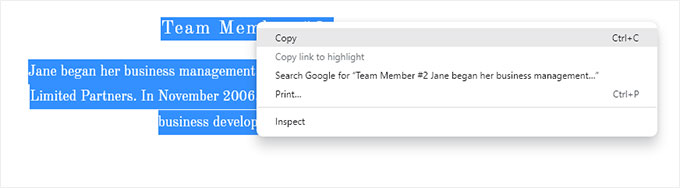
O altă metodă este să deschideți fiecare pagină în browser și să apăsați CTRL+S (Command+S pe Mac).
Selectați „Pagină web, Completă” ca format la salvare. Aceasta va prelua imaginile și textul împreună.
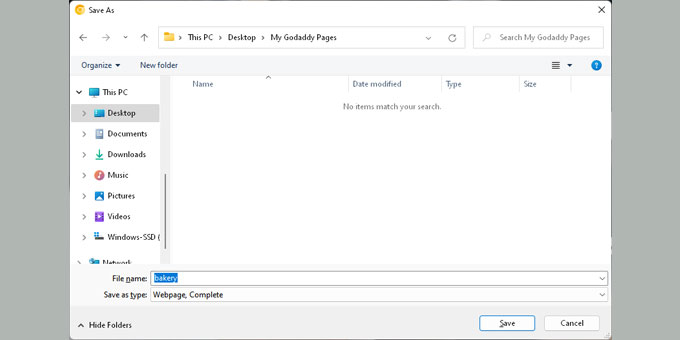
Repetați pentru fiecare pagină. Durează puțin, dar funcționează.
După ce ați salvat totul, deconectați-vă de la internet și deschideți fișierele pentru a le verifica de două ori.
Opțiunea 2. Descărcați toate paginile folosind HTTrack
HTTrack este un instrument gratuit de copiere a site-urilor web pentru Windows. Vă permite să descărcați un site web întreg pe computerul dvs.
Funcționează bine pentru site-urile cu mult text, dar GoDaddy găzduiește imagini pe CDN-uri, ceea ce le face mai greu de preluat folosind HTTrack.
Dacă site-ul tău nu se bazează foarte mult pe imagini, această opțiune te poate salva de mult timp.
Nu aveți un PC cu Windows? Puteți folosi computerul unui prieten și apoi transfera fișierele pe al dumneavoastră folosind un stick USB sau stocare în cloud.
Odată ce HTTrack este instalat, începeți un proiect nou. Alegeți un nume și selectați un folder pentru a salva site-ul dvs. web.
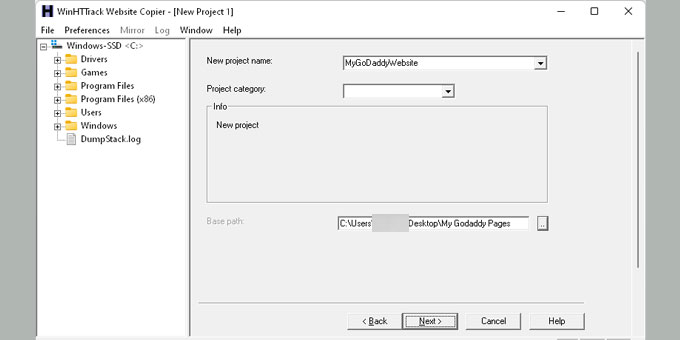
Apăsați pe „Următorul”, apoi pe „Adăugați URL” și introduceți adresa site-ului dvs. web (cum ar fi https://yourdomain.com).
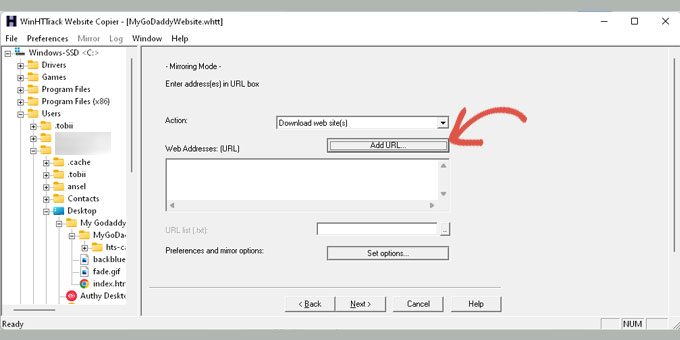
Apăsați din nou pe „Următorul” pentru a începe procesul de descărcare.
Când este gata, HTTrack va afișa un mesaj de confirmare.
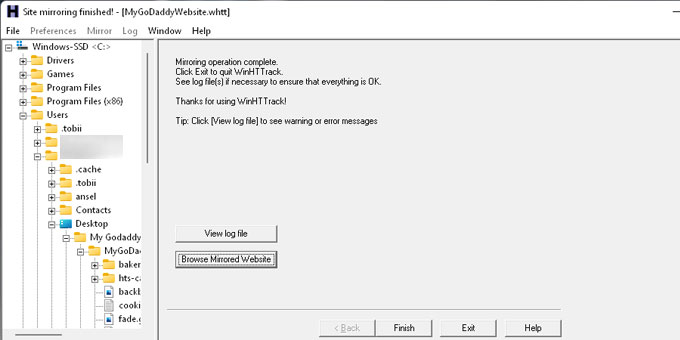
Puteți apoi să faceți clic pe „Browse Mirrored Website” pentru a vizualiza site-ul descărcat.
Notă: Asigurați-vă că ați copiat totul. Odată ce GoDaddy Website Builder este dezactivat, nu veți mai putea accesa site-ul dvs. vechi.
Această parte s-ar putea să pară un pic anevoioasă, dar merită făcută cu atenție.
GoDaddy nu face acest lucru ușor dintr-un motiv. Dar alegând libertatea prin trecerea la WordPress, faceți o mișcare inteligentă.
Backup structura linkurilor dumneavoastră
De asemenea, veți dori să salvați structura URL-ului site-ului dvs. Acest lucru vă ajută să configurați redirecționări mai târziu, astfel încât vizitatorii să nu ajungă pe pagini nefuncționale.
Dacă site-ul dvs. este mic, puteți copia fiecare URL de pagină și îl puteți salva într-un fișier text.
Pentru site-uri mai mari, folosește un instrument precum Link Klipper pentru Chrome pentru a extrage și salva toate URL-urile dintr-o dată.

Nu vă faceți griji dacă omiteți una sau două pagini. Vă vom arăta cum să prindeți paginile lipsă folosind instrumente de urmărire 404 WordPress mai târziu în ghid.
Pasul 2: Configurați găzduirea GoDaddy pentru site-ul dumneavoastră WordPress
Acest pas este doar pentru utilizatorii care intenționează să folosească serviciul de găzduire GoDaddy pentru site-ul lor WordPress.
Dacă folosiți un alt gazdă precum Bluehost, SiteGround sau Hostinger, puteți sări la următorul pas.
Dezactivare GoDaddy Website Builder
Pentru a instala WordPress pe domeniul tău, va trebui mai întâi să dezactivezi constructorul de site-uri GoDaddy.
Conectați-vă la contul dvs. GoDaddy. Apăsați pe fila „Produsele mele” sub numele dvs. de utilizator.
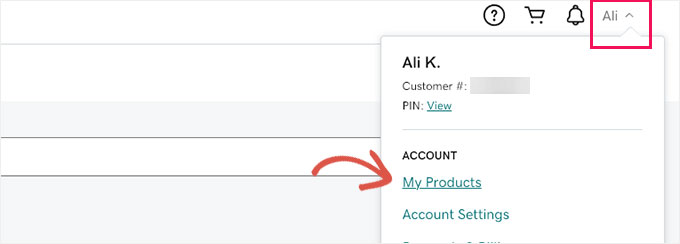
Veți vedea site-ul dvs. listat în secțiunea Produse.
Faceți clic pe meniul cu trei puncte de lângă site-ul dvs. Apoi selectați „Editați planul”.

Aceasta deschide o fereastră pop-up cu opțiunile dvs. pentru Website Builder.
Accesați fila „Prezentare generală” și căutați un link pentru a vă anula contul.
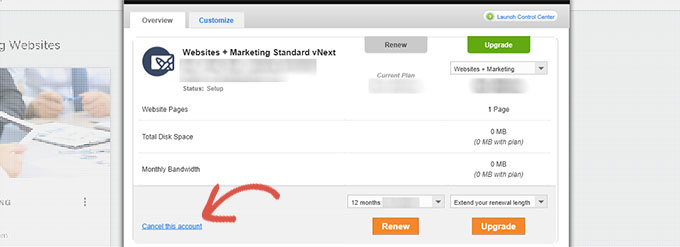
Odată ce anulați planul Website Builder, domeniul dvs. va fi liber de utilizat pentru WordPress.
Acest proces poate dura până la o oră înainte ca totul să fie complet dezactivat.
Adăugarea găzduirii la domeniul dvs.
Acum că domeniul dvs. este disponibil, trebuie să îi alocați găzduire.
Din tabloul de bord GoDaddy, faceți clic pe „Găzduire web” sub Manager cont. Apoi faceți clic pe butonul „Gestionați” de lângă contul dvs. de găzduire.
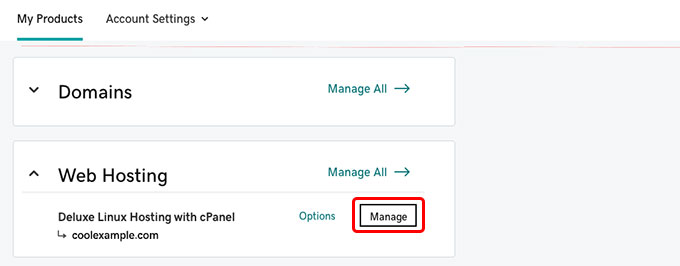
Acest lucru vă va duce la panoul de control cPanel al contului dvs. de găzduire.
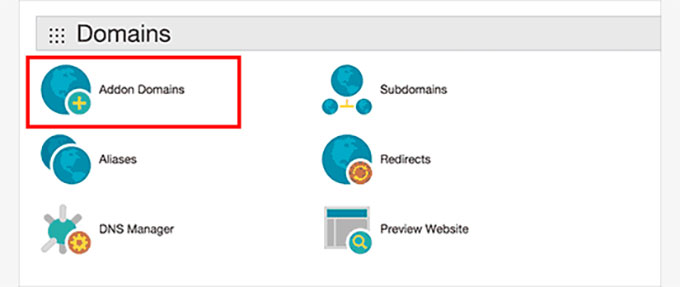
Derulați în jos la secțiunea Domenii și faceți clic pe „Domenii suplimentare”.
Introduceți numele domeniului dvs. în câmpul furnizat.
Sistemul va completa automat subdomeniul și directorul rădăcină al documentului.
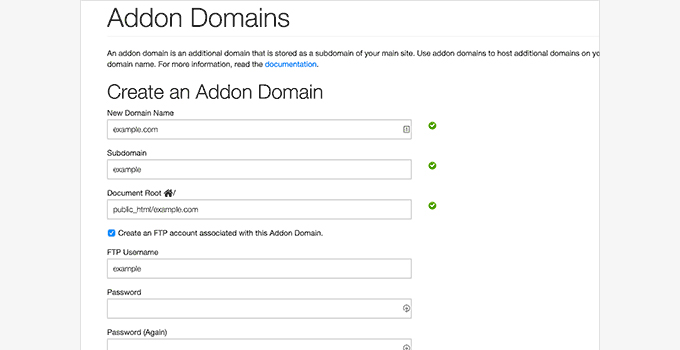
Asigurați-vă că bifați opțiunea de a crea un cont FTP. Setați un nume de utilizator și o parolă pentru acesta, apoi faceți clic pe butonul „Adăugare domeniu”.
Asta e tot! Ați deconectat domeniul de la Website Builder și ați adăugat găzduire pentru noul dumneavoastră site WordPress.
Acum puteți sări la Pasul 4 pentru a afla cum să instalați WordPress și să continuați migrarea.
Pasul 3: Conectați-vă domeniul GoDaddy la o altă gazdă WordPress
Acest pas este pentru dvs. dacă domeniul dvs. este înregistrat la GoDaddy, dar găzduiți site-ul dvs. WordPress în altă parte. Acesta ar putea fi Bluehost, SiteGround sau un alt furnizor.
Pentru a începe, conectați-vă la contul dvs. GoDaddy. Faceți clic pe „Produsele mele” sub numele dvs. de utilizator din colțul din dreapta sus.
Pe pagina produselor, găsiți numele domeniului dvs. Apoi apăsați pe meniul cu trei puncte de lângă el.
Selectați „Manage DNS” din meniul derulant.
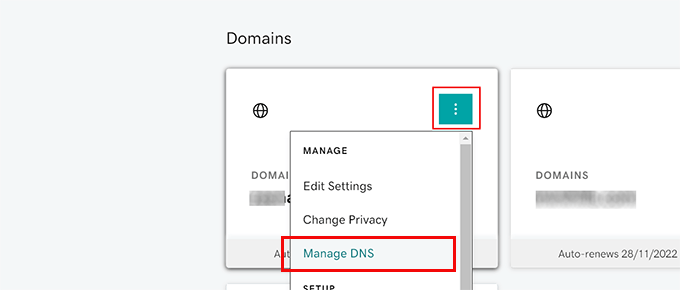
Derulează în jos la secțiunea „Nameservers”. Apasă butonul „Update” de lângă ea.
Aici veți indica domeniul dvs. către contul dvs. de găzduire WordPress.
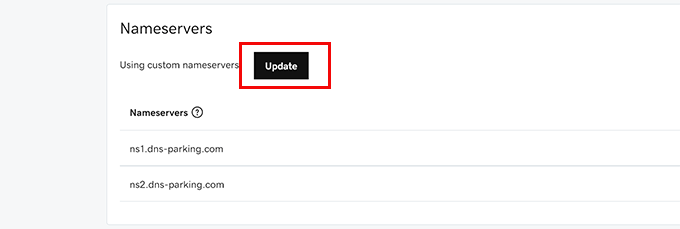
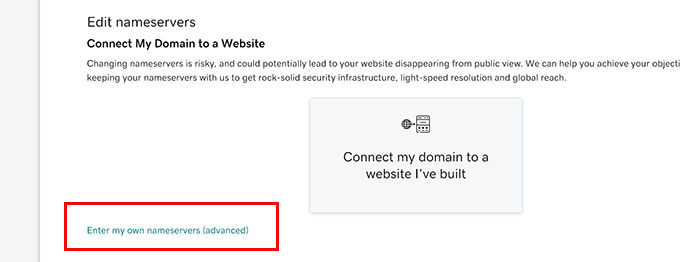
Când apare fereastra pop-up, faceți clic pe linkul care spune „Introduceți propriile mele nameservere”.
Furnizorul dvs. de găzduire vă va oferi doi nameservere. Arată cam așa: ns1.bluehost.com și ns2.bluehost.com.
Introduceți ambele nume de server în câmpurile furnizate.
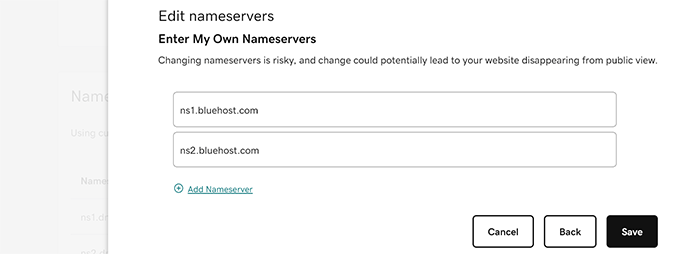
Apăsați butonul „Salvare” când ați terminat. Acest lucru îi spune GoDaddy să înceapă să direcționeze domeniul dvs. către noul dvs. gazdă.
Modificările DNS devin de obicei active în câteva ore. În unele cazuri, pot dura până la 24 de ore pentru a se actualiza complet pe internet.
Odată ce domeniul dvs. indică spre noua dvs. găzduire WordPress, sunteți gata să treceți la pasul următor.
Pasul 4: Instalarea WordPress
În acest moment, domeniul dvs. ar trebui să fie conectat la contul dvs. de găzduire. Sunteți în sfârșit gata să instalați WordPress!
Indiferent dacă folosiți GoDaddy, Bluehost sau o altă gazdă, procesul de instalare este practic același.
WordPress este cunoscut pentru celebra sa instalare în 5 minute. Și majoritatea furnizorilor de găzduire o fac și mai ușor cu instalatoare cu un singur clic integrate direct în tabloul de bord al găzduirii dvs.
Dacă este prima dată sau pur și simplu doriți îndrumare, am pregătit un tutorial complet pas cu pas pentru instalarea WordPress pentru începători.
Pasul 5: Adăugați conținutul site-ului dvs. GoDaddy în WordPress
Așa cum am menționat anterior, GoDaddy Website Builder nu oferă o opțiune de export. Deci, nu există o modalitate automată de a vă importa conținutul în WordPress.
Acest lucru înseamnă că veți adăuga conținutul manual. Am făcut acest lucru pentru mai multe site-uri înainte și, odată ce vă obișnuiți, este un proces lung, dar lin.
WordPress folosește două tipuri principale de conținut: postări și pagini. Dacă nu sunteți sigur ce să folosiți, iată un ghid rapid despre diferența dintre postări și pagini.
Acum, continuați și creați pagini sau postări noi în WordPress. Apoi copiați și lipiți conținutul de pe vechiul dvs. site GoDaddy în fiecare dintre ele.
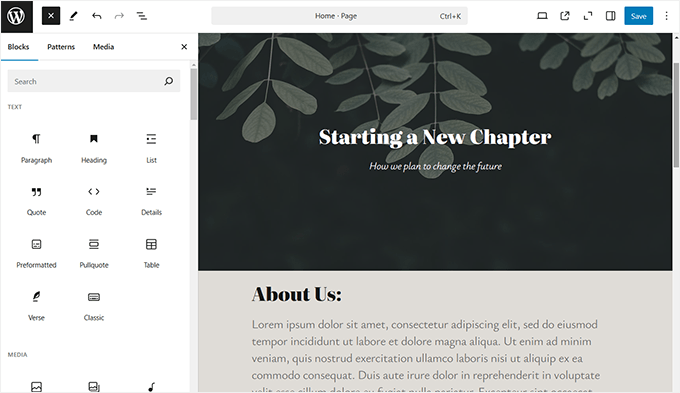
Adăugarea de conținut în WordPress este prietenoasă pentru începători. Veți vedea un editor intuitiv cu un buton de adăugare (+) pentru a insera diferite blocuri de elemente de conținut, cum ar fi imagini, liste, coloane, tabele și multe altele.
Dacă sunteți nou în acest domeniu, consultați tutorialul nostru despre cum să adăugați o postare nouă în WordPress și explorați toate funcționalitățile încorporate.
Puteți copia și lipi conținutul pe care l-ați salvat de pe site-ul dvs. GoDaddy. Nu vă faceți griji cu privire la aspectul momentan, îl puteți personaliza oricând mai târziu.
Odată ce ați adăugat conținut pentru toate paginile și postările, puteți trece la pasul următor.
Pasul 6: Configurarea redirecționărilor
Dacă aveți lista de linkuri de pe vechiul site builder, atunci puteți trece direct la configurarea redirecționărilor.
Vă vom arăta două metode pentru a configura redirecționări și puteți alege una care vi se potrivește.
Metoda 1. Configurați redirecționări folosind All in One SEO (Recomandat)
Această metodă este recomandată, deoarece este mai flexibilă și mai ușor de utilizat.
Pentru această metodă, vom folosi All in One SEO pentru WordPress.
Este cel mai bun plugin SEO pentru WordPress de pe piață și vă permite să îmbunătățiți cu ușurință SEO-ul site-ului dvs. pentru a obține mai mult trafic de la motoarele de căutare.
Mai întâi, instalați și activați pluginul All in One SEO for WordPress. Pentru mai multe detalii, consultați ghidul nostru pas cu pas despre cum să instalați un plugin WordPress.
Notă: Există un plugin gratuit All in One SEO, dar veți avea nevoie cel puțin de planul Pro pentru a debloca funcția de manager de redirecționări.
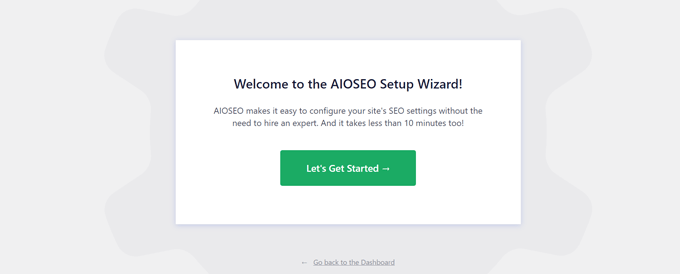
La activare, veți vedea expertul de configurare, care vă va ghida prin configurarea inițială. Pur și simplu urmați instrucțiunile de pe ecran pentru a continua.
Apoi, trebuie să vizitați pagina All in One SEO » Redirects pentru a configura redirecționările.
Pur și simplu introduceți URL-ul vechi sub câmpul „URL sursă” și noul URL al acelei pagini în câmpul „URL destinație”.
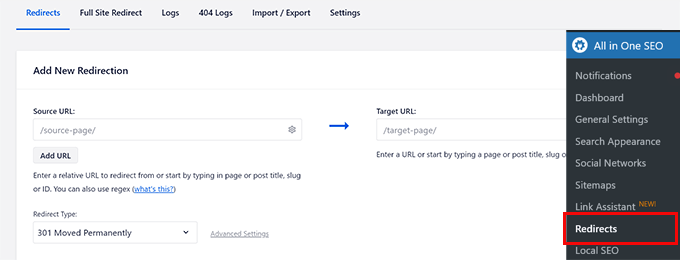
Apăsați pe butonul „Salvare” pentru a adăuga această redirecționare.
Repetați procesul pentru a adăuga redirecționări pentru toate celelalte linkuri, apoi vizitați URL-urile vechi pentru a vă asigura că acestea redirecționează corect către noul URL de pe site-ul dvs. WordPress.
Managerul de redirecționare al AIOSEO vă permite, de asemenea, să urmăriți de câte ori vechiul dvs. link este redirecționat către cel nou, ceea ce vă poate ajuta să urmăriți sursele de trafic.
Metoda 2. Configurați redirecționări folosind Simple 301 Redirects
Pentru această metodă, vom folosi un plugin WordPress gratuit cu mai puține funcționalități, dar își va face treaba.
Primul lucru pe care trebuie să-l faceți este să instalați și să activați pluginul Simple 301 Redirects. Pentru mai multe detalii, consultați ghidul nostru pas cu pas despre cum să instalați un plugin WordPress.
După activare, trebuie să vizitați pagina Setări » Redirecționări 301. Introduceți URL-ul dvs. vechi în câmpul „Cerere” și introduceți noul URL WordPress pentru acea pagină în câmpul „Destinație”.
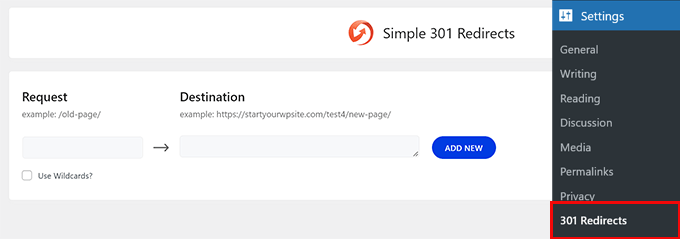
Apăsați pe butonul „Salvați modificările” pentru a stoca această redirecționare. Repetați procesul pentru toate celelalte URL-uri.
Pentru instrucțiuni mai detaliate și alte modalități de configurare a redirecționărilor, consultați ghidul nostru pentru începători despre crearea redirecționărilor în WordPress.
Pasul 7: Personalizarea site-ului dvs. WordPress
WordPress vine cu mii de teme frumoase, atât plătite, cât și gratuite. Consultați ghidul nostru despre selectarea temei perfecte pentru WordPress.
Cu toate acestea, cea mai puternică caracteristică a WordPress este extensibilitatea sa, care provine de la plugin-uri. Există mii de plugin-uri WordPress care vă permit să faceți aproape orice vă puteți imagina.
Aruncați o privire la toate pluginurile pe care le folosim pe acest site în WPBeginner’s Blueprint, sau vedeți selecția noastră de experți de pluginuri WordPress esențiale pentru site-uri de afaceri.
🎁 Bonus: Resurse utile pentru noul dvs. site WordPress
Acum că ați mutat site-ul pe WordPress, este timpul să profitați la maximum de tot ceea ce are de oferit. Iată câteva ghiduri utile pentru a începe cu dreptul.
- Pluginuri WordPress esențiale pentru site-uri de afaceri – Adevărata putere a WordPress provine din biblioteca sa masivă de pluginuri. Gândește-te la ele ca la aplicații care adaugă funcționalități noi site-ului tău.
- Cele mai bune teme WordPress gratuite pentru afaceri – Doriți un aspect nou și proaspăt? Iată câteva dintre temele noastre gratuite preferate care funcționează excelent pentru site-urile de afaceri.
- Ghid SEO WordPress complet pentru începători – Mulți utilizatori trec de la GoDaddy din cauza limitărilor SEO. Acum că sunteți pe WordPress, folosiți acest ghid pentru a vă îmbunătăți clasamentul în căutări.
- Ghidul complet de securitate WordPress – WordPress este securizat din start, dar acest ghid pas cu pas vă va ajuta să-l securizați și mai mult.
Aceste tutoriale te vor ajuta să construiești un site mai rapid, mai sigur și optimizat pentru creștere. Le-am folosit noi înșine pentru a instrui mii de utilizatori noi de WordPress.
Sperăm că acest articol v-a ajutat să vă mutați site-ul GoDaddy Website Builder pe WordPress. De asemenea, ați putea dori să vedeți comparația noastră a celor mai buni constructori de pagini drag-and-drop pentru WordPress pentru a vă construi noul site web sau ghidul nostru despre cum să creați un newsletter prin e-mail în mod corect.
Dacă ți-a plăcut acest articol, te rugăm să te abonezi la canalul nostru de YouTube pentru tutoriale video WordPress. Ne poți găsi, de asemenea, pe Twitter și Facebook.


Joni
Salut, Mulțumesc pentru articol. Se pare că acest articol a fost editat recent, însă nu știu dacă ați încercat recent să anulați un plan existent la GoDaddy. Nu funcționează așa cum ați explicat. Odată ce apăs pe „Edit Plan”, nu am nicio opțiune de anulare. Îmi oferă doar alte 2 opțiuni pe lângă cea pe care o am. Va trebui să îi sun. Voiam doar să vă informez pentru acuratețe.
Suport WPBeginner
Thank you for letting us know, we will be sure to look into this for the article. Hopefully there isn’t another update after we find the new method
Admin
Lori Schubert
Am site-ul meu construit pe GoDaddy și am domeniul și emailul prin ei. Vreau să trec la WordPress. De asemenea, îmi reproiectez site-ul. Este mai bine să transfer site-ul meu existent pe WordPress și apoi să îl modific sau doar să construiesc un site nou pe WordPress și apoi să transfer domeniul dacă pot face asta? Caut cea mai ușoară modalitate de a face acest lucru. Mulțumesc!
Suport WPBeginner
Din ceea ce pare, doriți să creați un site nou și să transferați domeniul când sunteți gata.
Admin
sandhiya
Salut,
Mulțumesc pentru acest articol grozav! Dar vreau să știu dacă este posibil să mut actualul constructor de site-uri Godaddy pe WordPress cu un nou domeniu propriu?
Suport WPBeginner
Cu siguranță ați putea folosi acest articol pentru a face acest lucru.
Admin
Md. Kamrul Hasan
Dacă mă înregistrez la GoDaddy, pot folosi plugin-uri WordPress gratuit? sau trebuie să cumpăr un plan de afaceri de la WordPress?
Suport WPBeginner
Dacă sunteți găzduit pe un server diferit de WordPress.com, atunci nu trebuie să plătiți pentru un plugin. Ar trebui să consultați articolul nostru aici: https://www.wpbeginner.com/beginners-guide/self-hosted-wordpress-org-vs-free-wordpress-com-infograph/
Admin
Tony
Salut, dar ce se întâmplă dacă aveți email găzduit la ei și doriți DOAR să mutați găzduirea site-ului web pentru a nu folosi constructorul lor de site-uri?
Așadar, practic, păstrați nameserverele lor, doar direcționați site-ul web către un alt server.
Îl puteți include în articolul dvs. sau aveți un alt articol?
Jerry
Este posibil să muti un site wix pe wordpress?
Suport WPBeginner
Puteți, avem un articol care vă arată cum să faceți exact acest lucru aici: https://www.wpbeginner.com/wp-tutorials/how-to-properly-switch-from-wix-to-wordpress-step-by-step/
Admin
Papii
M-am gândit să iau măsuri în timp ce citeam scrierea dvs. iar și iar și iar de peste o lună. Știu că aceasta este mișcarea pe care vreau să o fac, doar că nu vreau să-mi pierd complet site-ul web actual al companiei în acest proces. Acum că am terminat de procrastinat și sunt gata să fac schimbarea, am o întrebare dacă o puteți răspunde…
La Pasul 2, când anulez GoDaddy Website Builder pentru a trece la GoDaddy Shared Hosting, trebuie să fiu pregătit să fac o nouă plată pentru serviciul de găzduire?
Dacă da, evitând găzduirea WordPress Managed de la GoDaddy, aveți o sugestie despre ce ar trebui să aleg? Aceasta este pentru o afacere cu foarte puțin trafic web acum, dar cu planuri de trafic web intens zilnic în viitor.
Suport WPBeginner
Salut,
Dacă planul dvs. GoDaddy include găzduire, atunci nu ar trebui să plătiți pentru ea. Puteți, de asemenea, să vă mutați la un alt furnizor de găzduire WordPress.
Admin
Lindy
Sunt foarte fericit să citesc acest articol, deoarece am rămas blocat (chiar dacă m-am înscris astăzi). Am vrut să am numele de domeniu la alegere și m-am înscris la GoDaddy.
Trebuie să știți că sunt un începător complet. Vreau să încep un blog cu WordPress. Acum am înțeles până acum că WordPress ar putea fi gazda mea. Aș prefera să folosesc WordPress ca gazdă, mai degrabă decât să configurez o altă gazdă plătind din nou bani și neștiind ce fac exact.
Întrebarea mea principală este, cum îmi păstrez numele de domeniu, dar schimb totul la Wordpress și scap complet de godaddy? Aveți sfaturi, recomandări, ghiduri? Articolul dvs. este grozav, doar că nu știu cum să fac aceiași pași dacă gazda mea este Wordpress.
Mulțumesc mult în avans.
Lindy
Suport WPBeginner
Salut Lindy,
Vă puteți înscrie la un alt furnizor de găzduire WordPress. Dvs. dețineți numele de domeniu, deci îl puteți folosi cu noua dvs. găzduire fără a părăsi GoDaddy. De asemenea, puteți muta domeniul la o altă găzduire.
Admin
Koreen
Help! I bought a 2 year domain that was on sale and added a 1 month free trile of the website builder thing. I just tried the website builder and like it but found too limited for what I want to do, so I want to create my website in wordpress with the domain I already purchased from godaddy.
So then I found you! I followed step 2 exactly like you wrote and the screenshots, but for some reason my domain doesn’t appear in my account anymore! I can’t manage my domain because it doesnt appear… And yet when I look for it in the domain search it says it’s already used (yeah by me!) But why don’t I see it? You mentioned it would take like an hour for the website builder thing to completely disactivate… So I’m waiting… I even went to my email and clicked on the link from godaddy showing me where to manage my domain and when I clic it it says error…. What happened??? Did I delete my domain along with the website builder?? Doesn’t make sense… HELP!
Suport WPBeginner
Salut Koreen,
Vă rugăm să contactați suportul GoDaddy, ei vă vor putea ghida mai bine cu privire la eroarea pe care o vedeți când faceți clic pe gestionarea domeniilor.
Admin
Benita
Sunt cam confuz, am folosit GoDaddy și am cumpărat pachetul lor „Basic Managed WordPress Website”. Acest articol se referă la asta?
Suport WPBeginner
Bună Benita,
Nu, acest articol este despre clienții GoDaddy care folosesc constructorul de site-uri web GoDaddy pentru a-și crea site-urile web în loc de WordPress.
Admin
Sheena Cunning
Sunt găzduit la GoDaddy, dar am site-ul meu prin Wordpress.com. Aș dori să trec la Wordpress.org pentru a avea mai multe capabilități… Aceasta este procedura pe care aș urma-o pentru a face schimbarea? Trebuie să fac backup la conținutul meu pentru a trece de la wordpress.com la wordpress.org?
Doresc să adaug pluginuri pentru pixeli Facebook și diverse alte lucruri, precum și să copiez cod în corpul site-ului meu. Știu că nu pot adăuga pluginuri cu un cont gratuit Wordpress, dar pot copia cod pe site-ul meu fără a face schimbarea?
Suport WPBeginner
Salut Sheena,
Vă rugăm să consultați ghidul nostru despre cum să mutați blogul dvs. de la WordPress.com la WordPress.org.
Admin
Casey Halstead
Trebuie să fac și eu așa. Articolul legat spune că presupune că aveți wordpress pe site-ul vechi. Eu nu am.
Am o pagină de constructor de site-uri în GoDaddy care este activă de 10 ani (exemplu1.com). Am și un alt domeniu găzduit la GoDaddy cu WordPress deja instalat pe el (exemplu2.com). Exemplu2.com nu are conținut și nici trafic. Pot construi o nouă pagină WordPress pentru exemplu1.com în WordPress-ul găzduit și apoi să o folosesc pentru a înlocui actualul exemplu1.com? Este același lucru ca în documentul legat despre mutarea unui site WordPress?
Teresa
Salut:
Este aceeași procedură pentru mutarea unui magazin online GoDaddy? Trebuie să-mi mut magazinul. Magazinul este atât de opresiv… Am produse (muncă) pentru un an... Ugh! Sper să nu trebuiască să încep de la zero. Așa cum stau lucrurile acum, nu îl mai actualizez. Nu are rost. Nici măcar nu-mi pot folosi contul de comerciant…
Andy Callan
Va afecta acest lucru adresa mea de e-mail GoDaddy?
Donna Marie Merritt
Pentru cei dintre noi care nu sunt pricepuți la tehnologie, este posibil să vă angajez (sau puteți recomanda pe cineva) pentru a-mi muta site-ul GoDaddy pe WordPress?
Suport WPBeginner
Bună, Donna,
Nu mai facem lucrări pentru clienți. Cu toate acestea, puteți angaja experți talentați de pe site-uri de freelancing precum Upwork, Freelancer, Fiverr etc.
Admin
Donna Marie Merritt
Mulțumesc!
Sobuj
Mulțumesc mult.
Hostil B
Wow what a huge pain! This is exactly why you don’t use a website builder. I just took a look at the GoDaddy Website Builder a few days ago and recommended the same.
Reshma
Acest lucru a fost util. Doar o întrebare; va trebui să fac vreo plată în timpul acestei proceduri? Am cumpărat un domeniu GoDaddy și un constructor de site-uri acum două zile, deci acum, dacă trec la WordPress, va costa o taxă suplimentară?
Suport WPBeginner
Nu, nu vă va costa o taxă suplimentară, contactați suportul GoDaddy doar pentru a fi siguri.
Admin
sarvesh
Mulțumesc pentru acest ghid pas cu pas despre mutarea unui constructor de site-uri web pe WordPress
Dar vreau să știu dacă este posibil să mut actualul constructor de site-uri web Godaddy pe WordPress cu un nou domeniu propriu?
Mulțumesc din nou.
Suport WPBeginner
Da, este posibil.
Admin
Susan
Mulțumesc pentru acest articol grozav! Este posibil să preconstruiesc mai întâi un site WordPress în cPanel, (de exemplu, cu un domeniu .net), să fac toți pașii de mai sus și apoi să schimb doar domeniul .net în .com prin cPanel înainte de a anula găzduirea site-ului web builder? De asemenea, clienții ar putea fi redirecționați temporar către o pagină de „mentenanță” în timpul „transferului”? Mulțumesc pentru informațiile dumneavoastră!!
Suport WPBeginner
Dacă dețineți ambele domenii, atunci da, puteți construi cu ușurință site-ul dumneavoastră pe un domeniu și apoi să îl mutați pe alt domeniu.
Admin
Rob
IUBESC nota editorului dvs.
Arjun Sharma
mulțumesc, frate, e un post grozav. Sunt și eu blogger, dar unul dintre clienții mei îmi cere asta cum să mut site-ul GoDaddy Website Builder pe WordPress, dar nu știu metoda reală care să-l ajute, dar acum îi sugerez acest articol, mulțumesc din nou