


Am construit multe tipuri de site-uri WordPress, așa că știm că site-urile de transport și logistică sunt printre cele mai dificil de realizat corect.
Funcționalitățile complexe necesare pentru gestionarea flotei, urmărirea în timp real și sistemele de rezervare pot copleși chiar și constructorii de site-uri web experimentați.
În acest ghid pas cu pas, vă vom arăta cum să creați un site web profesional de transport și logistică care să servească nevoilor afacerii dvs. Nu va trebui să pierdeți timp experimentând cu zeci de pluginuri sau luptându-vă cu coduri complexe.
În schimb, vă vom arăta exact instrumentele și metodele pe care le-am dovedit că funcționează cel mai bine pentru funcționalități precum sistemele de rezervare, managementul flotei și urmărirea în timp real.
Ce caracteristici ar trebui să aibă un site de logistică și transport?
Indiferent dacă abia vă începeți afacerea de transport sau logistică sau sunteți deja un jucător important, a avea un site web profesional nu mai este o opțiune – este o necesitate pentru a vă conecta cu clienții online.
Fără un site web profesional, am observat că afacerile se luptă adesea să-și prezinte serviciile și să comunice eficient cu potențialii clienți. Acest lucru este deosebit de adevărat în lumea digitală de astăzi, unde toată lumea se așteaptă să găsească informații online.
Gândiți-vă la nume mari precum DHL. Ei au stabilit standarde înalte pentru ceea ce clienții se așteaptă de la un site web de logistică. Din ceea ce am observat, funcționalități precum urmărirea expedierilor sunt acum o așteptare standard, nu doar un bonus. A devenit crucial să oferiți acest lucru pentru a rămâne competitiv.
Dincolo de simpla urmărire, un site de logistică și transport de top trebuie să respecte toate cele mai bune practici pentru orice site web. Vorbim despre lucruri precum designul responsiv (pentru a arăta grozav pe orice dispozitiv), viteze rapide de încărcare (nimănui nu-i place să aștepte!) și securitate puternică pentru a preveni accesul neautorizat.
Având în vedere acest lucru, să vedem cum puteți crea un site de transport și logistică folosind WordPress, cel mai popular constructor de site-uri web de pe piață. Puteți utiliza linkurile rapide de mai jos pentru a naviga prin pași:
- Pasul 1: Obțineți un plan de găzduire și un nume de domeniu
- Pasul 2: Creați un nou site WordPress
- Pasul 3: Alegeți o temă WordPress pentru transport și logistică
- Pasul 4: Creați o pagină de pornire cu o secțiune de servicii
- Pasul 5: Configurați paginile web importante
- Pasul 6: Instalați un plugin de urmărire a mărfurilor pentru site-ul dvs. de logistică
- Pasul 7: Adăugați un formular de calcul al transportului pe site-ul dvs. WordPress
- Pasul 8: Crearea unui formular de rezervare pentru programarea preluărilor
- Pasul 9: Activați metodele de plată pe site-ul dvs. de transport
- Pasul 10: Creați un formular de solicitare ofertă pentru afacerea dvs.
- Pasul 11: Adăugați chat live pe site-ul companiei dvs.
Pasul 1: Obțineți un plan de găzduire și un nume de domeniu
Primul pas este să vă înregistrați pentru un serviciu de găzduire WordPress. Dacă nu sunteți familiarizat cu găzduirea web, atunci este, în esență, un serviciu care stochează și afișează fișierele site-ului dvs. web, astfel încât acestea să fie accesibile publicului.
La WPBeginner, recomandăm utilizarea Bluehost pentru găzduirea dvs. WordPress. Pe lângă faptul că oferă un raport calitate-preț excelent, sunt și rapizi și ușor de utilizat, chiar și pentru începătorii noi în găzduirea web.

Bluehost oferă, de asemenea, o reducere uriașă pentru cititorii WPBeginner, împreună cu un nume de domeniu gratuit și un certificat SSL (pentru securitate sporită). Vă puteți înscrie făcând clic pe butonul de mai jos:
Deoarece veți rula un site web de logistică, vă recomandăm să optați pentru planul Bluehost eCommerce Essentials. Acesta este conceput pentru trafic ridicat, astfel încât site-ul dvs. va rămâne online și va funcționa fără probleme, chiar și atunci când mulți clienți își urmăresc livrările în același timp. Nu va trebui să vă faceți griji că site-ul dvs. se va bloca în orele de vârf.
Pur și simplu faceți clic pe „Alege planul” sub planul pe care doriți să îl achiziționați.

Odată ce ați ales un plan, va trebui să alegeți un nume de domeniu, care este adresa online a site-ului dvs. web.
În general, este mai bine să folosiți un domeniu care include numele mărcii dvs., cum ar fi fedex.com sau dhl.com. Dacă doriți, puteți adăuga și un cuvânt cheie legat de transport sau logistică după acesta, cum ar fi murphylogistics.com.
Pentru ajutor cu alegerea celui mai bun nume de domeniu, consultați ghidul nostru despre cum să alegi un nume de domeniu pentru site-ul tău WordPress. De asemenea, puteți încerca generatorul gratuit de nume de afaceri WPBeginner pentru a experimenta cu câteva opțiuni.
Odată ce ați ales un nume de domeniu, introduceți-l în câmpul furnizat și faceți clic pe „Căutare domeniu”.

După aceasta, puteți continua la finalizarea comenzii.
De acolo, vi se va cere să introduceți informațiile contului dvs., adresa de e-mail de afaceri, numele, țara, numărul de telefon și multe altele.

În această etapă, puteți introduce informațiile de plată pentru a finaliza achiziția.
Apoi, veți primi un e-mail de confirmare cu datele de conectare la tabloul de bord Bluehost, care este panoul de control unde veți gestiona site-ul dvs. de logistică.
Pasul 2: Creați un nou site WordPress
Notă: Dacă ați ales alte servicii de găzduire precum SiteGround, DreamHost, HostGator sau WP Engine, atunci citiți ghidul nostru despre cum să instalezi WordPress pentru instrucțiuni pas cu pas.
Dacă ați utilizat anterior linkul nostru Bluehost, atunci Bluehost va instala automat WordPress pe serviciul dvs. de găzduire în mod implicit, deci puteți omite această secțiune.
Acestea fiind spuse, dacă omiteți acest pas sau doriți să configurați un alt site WordPress pe același plan de găzduire, puteți urma aceste instrucțiuni.
Mai întâi, accesați fila „Site-uri web” din tabloul de bord Bluehost. Apoi, faceți clic pe butonul „Adăugați site”.

Expertul de configurare a site-ului web Bluehost va apărea acum.
Pentru a începe, selectați pur și simplu „Instalează WordPress” și faceți clic pe „Continuă”.

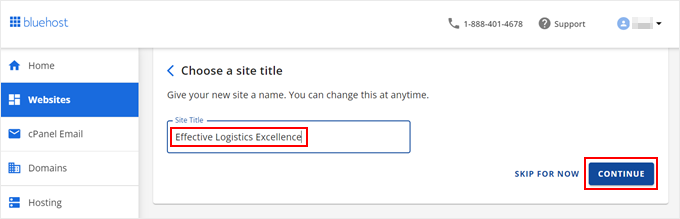
Acum puteți insera un titlu pentru site-ul dvs. web.
După aceea, faceți clic pe „Continuare”.
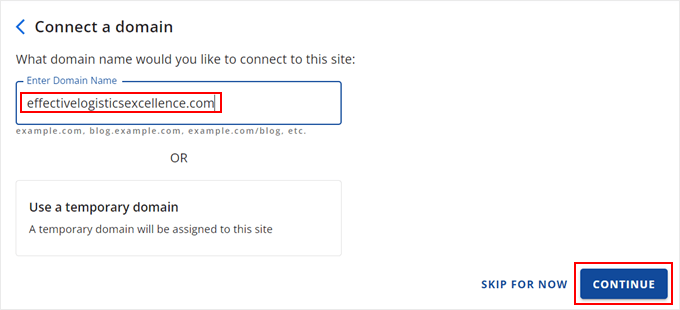
În această etapă, puteți conecta un nume de domeniu la site-ul dvs. web.
Puteți adăuga domeniul existent sau puteți utiliza un subdomeniu temporar până când sunteți gata să achiziționați un nume de domeniu nou.
Acum, așteptați doar câteva momente ca Bluehost să instaleze WordPress.
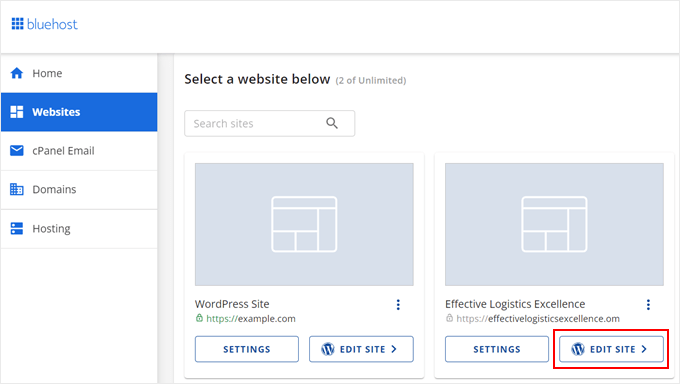
Odată ce WordPress este instalat cu succes, veți fi redirecționat înapoi la fila „Site-uri web” din contul dvs. Bluehost și veți vedea noul dvs. site web listat acolo. Pentru a accesa backend-ul site-ului dvs. WordPress (acolo veți gestiona totul!), faceți clic pe butonul „Editați site-ul”. Acest lucru vă va duce direct la panoul de administrare WordPress.
Alternativ, puteți utiliza URL-ul dvs. de conectare WordPress (cum ar fi exemplul.com/wp-admin/) în browserul dvs. web. Asigurați-vă că înlocuiți numele domeniului cu al dvs.
Acum sunteți gata să treceți la următorii pași și să începeți să construiți acel site web uimitor de transport și logistică. Să continuăm!
Pasul 3: Alegeți o temă WordPress pentru transport și logistică
Teme de WordPress facilitează crearea unui site web cu aspect plăcut, fără abilități de web design. Tot ce trebuie să faci este să alegi o temă care îți place, să o instalezi și să ajustezi unele elemente de design.
Când instalați WordPress pentru prima dată, veți avea una dintre temele implicite instalate, care s-ar putea să nu fie cea mai potrivită pentru o companie de transport și logistică.

Dar nu vă faceți griji! Există o mulțime de alte teme WordPress fantastice, special concepute pentru afaceri de logistică și transport, pe care le puteți explora.
Pentru a vă asigura că alegeți tema perfectă și o configurați corect, am pregătit câteva ghiduri utile pentru dvs.:
- Ghid pentru începători: Cum să instalați o temă WordPress
- Cele mai populare și cele mai bune teme WordPress
- Cele mai bune teme WordPress pentru afaceri (Alegerea experților)
Cum să editați tema WordPress pentru logistică și transport
Unul dintre cele mai bune lucruri la WordPress este că vă oferă mai multe modalități de a personaliza tema WordPress. Acest lucru înseamnă că puteți alege metoda care funcționează cel mai bine pentru dvs.
O opțiune puternică este utilizarea Editorului Complet de Site WordPress (FSE). Aceasta este metoda recomandată dacă utilizați o temă modernă WordPress bazată pe blocuri WordPress bazată pe blocuri.
Dacă sunteți nou în acest domeniu, nu vă faceți griji! Vă avem acoperit. Consultați ghidul nostru pentru începători despre editarea completă a site-ului WordPress pentru instrucțiuni pas cu pas.
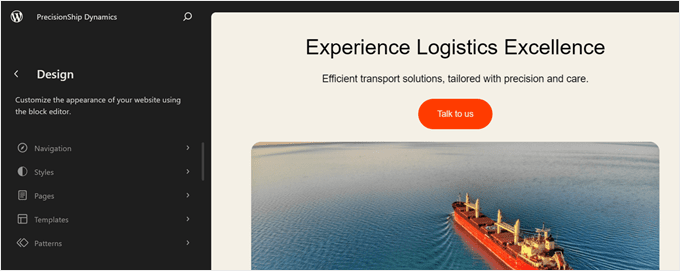
O altă opțiune este să utilizați Personalizatorul de teme, care este opțiunea implicită pentru temele clasice WordPress. Puteți citi mai multe despre cum să editați o temă folosind Personalizatorul de teme în articolul nostru.
Cu toate acestea, recomandarea noastră este să folosiți un plugin de construire a paginilor precum SeedProd.
Deși funcțiile de editare încorporate ale WordPress sunt bune, opțiunile lor de personalizare pot fi puțin de bază. Deoarece lucrați la un site web profesional, doriți să faceți o primă impresie excelentă asupra vizitatorilor dvs.
SeedProd oferă un constructor flexibil drag-and-drop cu diverse fonturi, opțiuni de culoare, widget-uri și chiar animații pentru a personaliza designul site-ului dvs. web.

În plus, aveți acces la peste 300 de șabloane de teme optimizate pentru conversii de la bun început.
Aceasta include multe șabloane concepute special pentru afaceri și vin cu secțiuni integrate unde puteți adăuga recenziile clienților, mărturiile, butoanele de apel la acțiune și alte conținuturi indispensabile.

Suntem mari fani SeedProd de ani de zile și chiar l-am folosit pentru a construi multe dintre site-urile partenerilor noștri, inclusiv site-urile WP Charitable, WPForms și Duplicator. Chiar și site-ul SeedProd a fost construit folosind SeedProd.
Asta înseamnă că avem o idee destul de bună despre avantajele și dezavantajele acestui plugin. Pentru a vă ajuta să decideți dacă SeedProd este alegerea potrivită pentru site-ul dvs. de transport și logistică, consultați recenzia noastră detaliată despre SeedProd.
Dacă decideți să utilizați o temă SeedProd, atunci veți începe prin a instala pluginul SeedProd. Deși o versiune gratuită a SeedProd este disponibilă, recomandăm achiziționarea unui plan Pro sau Elite. Ambele vin cu Theme Builder, care vă permite să personalizați fiecare parte a temei.
Dacă nu sunteți sigur cum să instalați SeedProd, nu vă faceți griji! Consultați ghidul nostru ușor de urmat despre cum să instalezi un plugin WordPress.
Cu asta gata, continuați și activați licența. Pur și simplu lipiți cheia de licență și faceți clic pe „Verificați cheia”.

După aceea, accesați SeedProd » Theme Builder.
Acum, faceți clic pe „Kituri de șabloane de teme”.

Veți vedea acum zeci de șabloane pe ecran.
Pentru un site web de transport și logistică, puteți utiliza tema Oceanic Cargo Shipping Agency. Kitul de șabloane al temei are deja o pagină de servicii atractivă, astfel încât puteți ajusta pur și simplu informațiile și imaginile pentru a se potrivi afacerii dvs.
Doar plasați cursorul peste temă și faceți clic pe bifa portocalie.
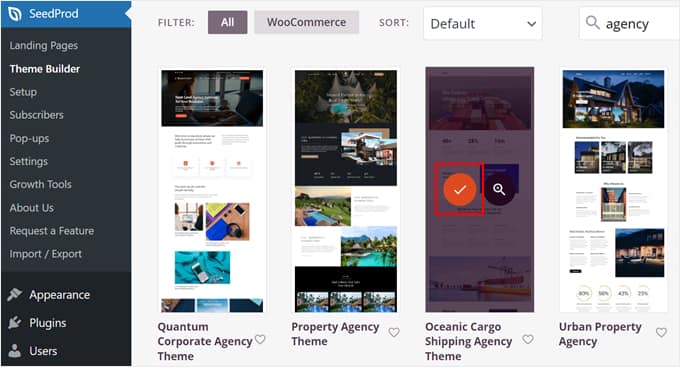
Veți fi acum direcționat către builderul de pagini SeedProd, unde puteți trage și plasa blocuri, adăuga secțiuni noi, schimba fundalul, crea efecte animate și așa mai departe.
Fiecare zonă este personalizabilă, așa că nu ezitați să experimentați cu editorul.
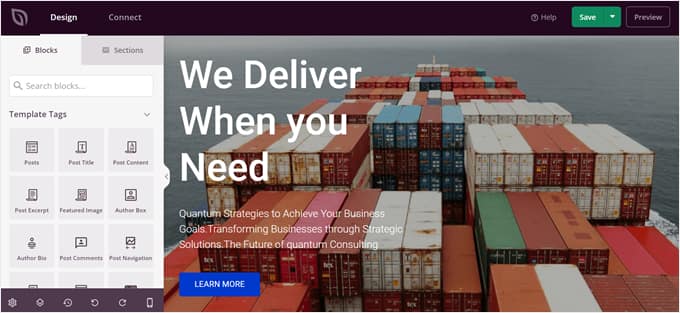
Pentru mai multe informații despre utilizarea SeedProd, puteți consulta ghidul nostru despre cum să creați o temă personalizată în WordPress.
Pasul 4: Creați o pagină de pornire cu o secțiune de servicii
Când editați designul site-ului dvs. web, unul dintre cele mai importante lucruri la care ar trebui să acordați atenție este pagina de pornire.
Fiind prima pagină pe care vizitatorii o vor vedea cel mai probabil, pagina de pornire trebuie să creeze o impresie puternică și să ofere utilizatorilor suficiente informații despre afacerea dvs. de logistică.
De obicei, site-urile noi WordPress au o pagină principală care afișează cele mai recente postări de pe blog.
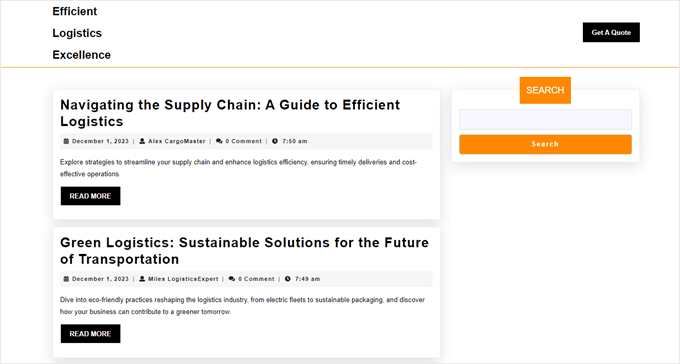
Deoarece aveți un site de afaceri, este o idee bună să separați pagina de blog de pagina principală și să creați o nouă pagină principală statică de la zero. Altfel, oamenii ar putea crede că site-ul dvs. web este în principal pentru blogging și nu pentru afaceri.
De asemenea, doriți să adăugați o secțiune de servicii pe pagina de pornire pentru a oferi utilizatorilor o imagine de ansamblu a tipurilor de servicii de logistică și transport pe care le oferiți. Iată un exemplu excelent de la DHL:
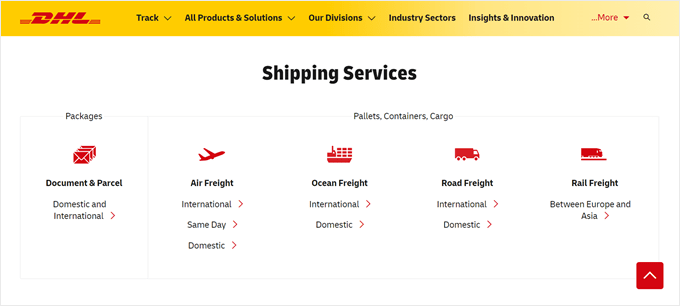
De asemenea, recomandăm cu tărie să legați această secțiune de pagina dvs. dedicată „Servicii” mai târziu. În acest fel, puteți oferi vizitatorilor o prezentare generală scurtă aici și apoi puteți oferi toate detaliile esențiale despre fiecare serviciu pe propria sa pagină. Păstrează lucrurile curate și organizate.
Pentru ghiduri despre cum să creați o pagină de pornire cu aspect plăcut, puteți consulta articolul nostru despre cum să creați o pagină de pornire personalizată și cum să creați o secțiune de servicii în WordPress.
Pasul 5: Configurați paginile web importante
Odată ce ați configurat pagina de pornire, este timpul să creați alte pagini pe site-ul dvs. WordPress de transport și logistică.
Avem un articol care detaliază cele mai importante pagini pe care site-ul dvs. WordPress ar trebui să le aibă. Dar pentru acest tip de afacere, iată câteva pagini pe care vă recomandăm să le creați imediat:
- Pagina/paginile de servicii – Aici veți detalia serviciile pe care le oferiți. Puteți include tipurile de materiale de ambalare și cutii, tipurile de livrare și prețurile acestora. Nu ezitați să creați o pagină copil dedicată pentru toate serviciile dumneavoastră pentru a oferi mai multe detalii.
- Pagina de contact – Aici, clienții potențiali pot lua legătura cu dvs. sau clienții existenți pot cere ajutor. Vă recomandăm adăugarea unui formular de contact folosind WPForms și includerea informațiilor de contact relevante, cum ar fi adresa afacerii și numărul dvs. de telefon.
- Pagina locațiilor de servicii – Evidențiați zonele unde sunt disponibile serviciile dvs. de transport și logistică. Acest lucru va fi util dacă aveți multiple puncte de preluare și livrare unde clienții pot merge.
- Pagina de urmărire a expedierii – Această pagină permite clienților să-și monitorizeze expedierile în timp real. Deocamdată, creați doar o pagină goală cu un nume clar, cum ar fi „Urmărire expediere”. Nu vă faceți griji cu privire la adăugarea funcționalității de urmărire încă – vă vom arăta exact cum să o configurați în pasul următor.
- Pagina de rezervare pentru ridicări – Acesta este locul unde clienții dvs. pot programa cu ușurință o ridicare pentru pachetele lor. Continuați și creați o pagină pentru acest lucru acum, ceva de genul „Programați o ridicare” sau „Rezervați o colectare”. Vă vom ghida prin modul de adăugare a formularului de rezervare efectiv la această pagină într-un pas ulterior, așa că nu vă faceți griji cu privire la acea parte încă.
- Portal pentru clienți – Creați un portal securizat și ușor de utilizat pentru ca clienții să acceseze istoricul expedițiilor, plățile, facturile și orice alte date relevante. Consultați articolul nostru despre cum să creați un portal pentru clienți pentru instrucțiuni pas cu pas.
- Pagina FAQ – Răspundeți la întrebările frecvente pe care le pot avea clienții, astfel încât aceștia să vă poată înțelege mai bine serviciile și să se simtă încrezători în a face afaceri cu dvs. Puteți afla mai multe despre acest subiect în articolul nostru despre cum să adăugați o secțiune FAQ în WordPress.
Pentru mai multe informații, consultați articolul nostru despre cum să creați o pagină personalizată în WordPress.
Pasul 6: Instalați un plugin de urmărire a mărfurilor pentru site-ul dvs. de logistică
Am menționat mai devreme că veți avea nevoie de o pagină de urmărire a expedierilor pentru ca clienții să își monitorizeze livrările. După configurarea paginii pentru acest scop, va trebui să instalați un plugin de urmărire a mărfurilor pentru a afișa informațiile de expediere ale utilizatorului.
WPCargo este un plugin de urmărire a mărfurilor pe care l-ați putea folosi. Pluginul gratuit vine cu funcționalitatea standard de urmărire a expedierilor, inclusiv ID-uri de urmărire automată, instrumente de gestionare a expedierilor și formulare de urmărire. Acest lucru poate fi suficient dacă afacerea dvs. este nouă și acestea sunt toate funcționalitățile de care aveți nevoie în acest moment.
Există, de asemenea, un plugin premium care vă oferă acces la un scaner de coduri de bare, un manager de câmpuri personalizate și multe altele.
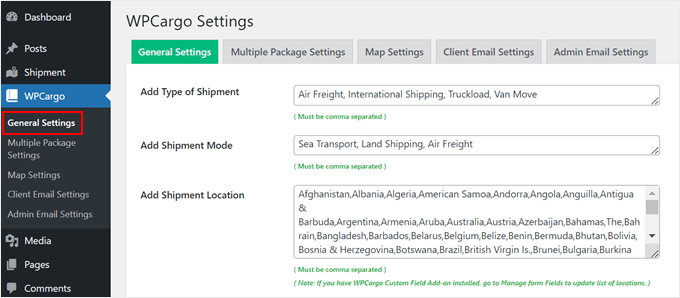
Pentru a utiliza WPCargo, trebuie să instalați și să activați pluginul. Apoi, accesați WPCargo » Setări generale din tabloul de bord WordPress.
Pe această pagină, puteți adăuga informații despre serviciile dvs., cum ar fi tipurile de expedieri, modurile de expediere, locațiile de expediere și transportatorii de expediere.
Toate aceste informații vor fi utile atunci când va trebui să adăugați o nouă expediere din zona de administrare WordPress.
Unul dintre lucrurile pe care doriți să le faceți în această filă este să derulați în jos la „Setări pagină urmărire”.
Apoi, selectați o pagină unde să inserați shortcode-ul [wpcargo_trackform].
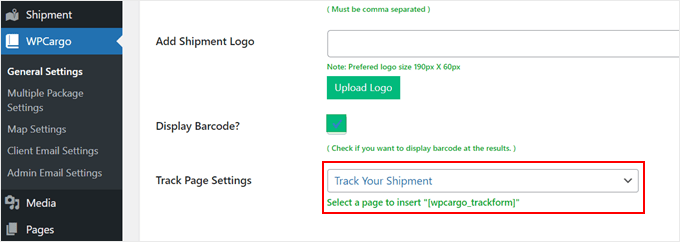
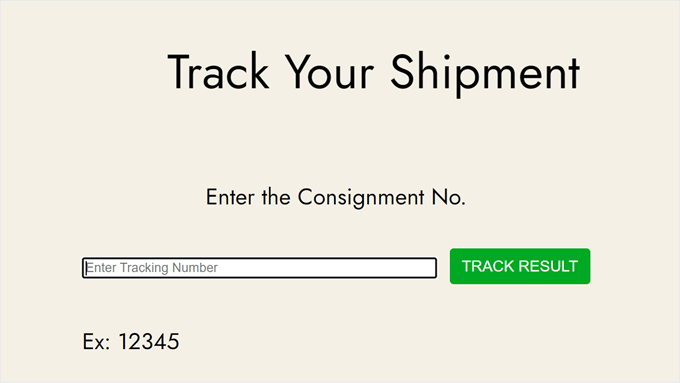
Această etichetă va afișa un câmp pe care utilizatorii îl pot completa cu numărul de urmărire al expedierii lor și pot obține o stare în timp real despre unde se află expedierea lor.
Iată cum arată:
În afară de asta, puteți configura și alte setări, cum ar fi personalizarea formatului numărului de expediere și atribuirea e-mailurilor de expediere.
După ce ați făcut acest lucru, derulați în jos pentru a face clic pe „Salvați modificările”.
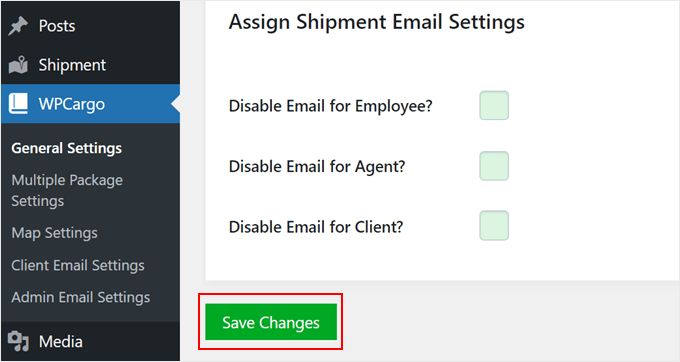
Dacă comutați la fila „Setări pachet multiplu”, atunci puteți alege dacă clienții pot expedia mai multe colete într-o singură comandă.
Dacă da, nu ezitați să specificați ce unități de dimensiune și greutate să utilizați și ce tipuri de pachete pot selecta.
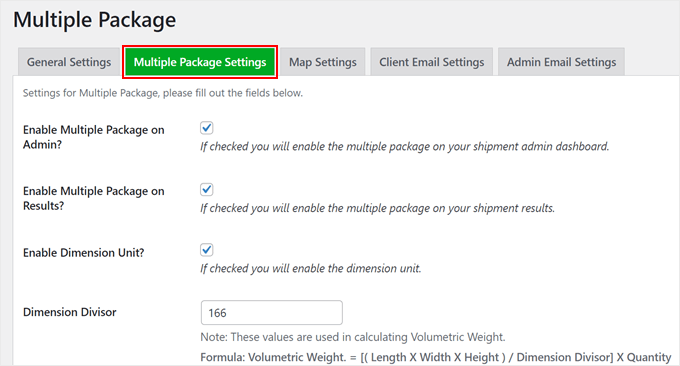
Trecând la fila Setări hartă, puteți alege să activați o hartă unde utilizatorii pot vizualiza istoricul expedierilor lor.
Recomandăm activarea acestei setări doar dacă știți cum să lucrați cu API-urile Google Maps.
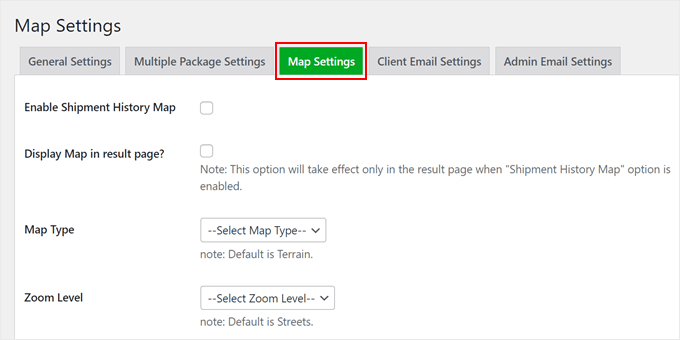
Tab-urile Setări e-mail client și Setări e-mail administrator sunt practic similare. Aici puteți personaliza notificările prin e-mail trimise administratorilor site-ului web și clienților.
WPCargo vine cu etichete shortcode utile pe care le puteți include pentru a afișa datele expedierii. De asemenea, puteți alege ce statusuri ale expedierii vor determina pluginul să trimită o notificare prin e-mail clientului.
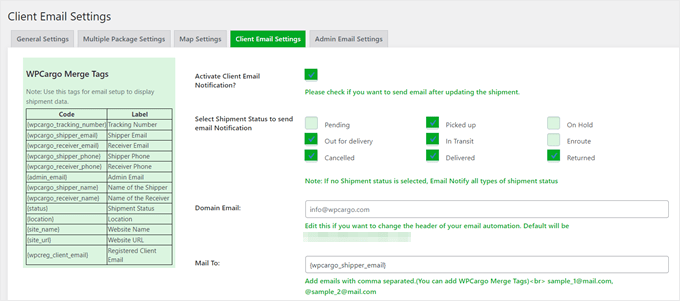
Ori de câte ori configurați setările într-o filă WPCargo, nu uitați să salvați modificările.
Sfat expert: Uneori, e-mailurile trimise din WordPress nu sunt livrate cu succes din cauza configurației de găzduire a site-ului dvs. Pentru a preveni acest lucru, recomandăm utilizarea pluginului WP Mail SMTP. Pentru mai multe detalii, puteți consulta ghidul nostru despre cum să remediați problema WordPress care nu trimite e-mailuri.
Adăugarea unei noi expedieri în WPCargo
Dacă doriți să adăugați o nouă expediere în WPCargo, atunci trebuie să o faceți în administratorul WordPress. Doar rolurile de utilizator administrator WPCargo, angajat și agent au acest acces, în timp ce clienții de pe site-ul dvs. nu au.
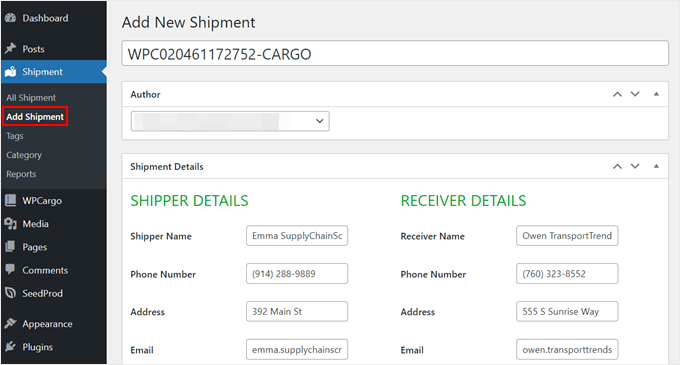
Pentru a adăuga o nouă expediere, accesați WPCargo » Adăugare Expediere. Apoi, completați detaliile expeditorului și ale destinatarului.
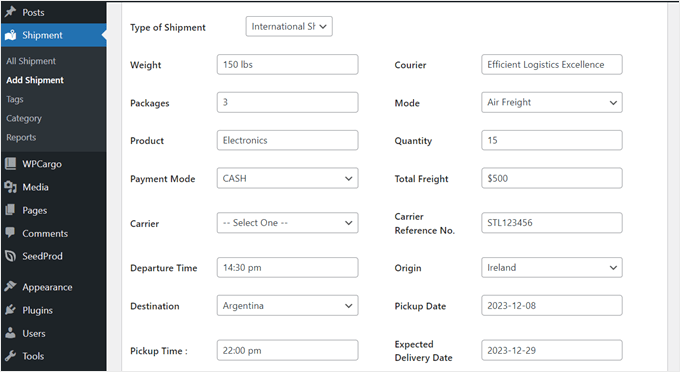
Derulând în jos, va trebui să completați mai multe informații despre detaliile expedierii.
Toate lucrurile pe care le-ați configurat în Setările Generale vor apărea aici ca opțiuni pe care le puteți alege.
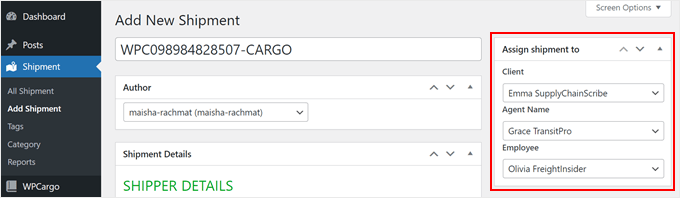
După aceea, derulați înapoi la secțiunea „Atribuie expedierea către”.
Asigurați-vă că atribuiți expedierea unui client, unui agent și unui angajat responsabil pentru aceasta.
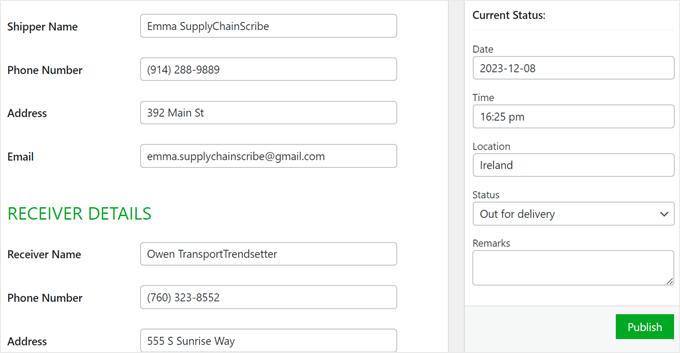
Apoi, coborâți la secțiunea „Stare curentă:” și actualizați data, ora, locația, starea și observațiile expedierii, dacă există.
După aceea, pur și simplu faceți clic pe „Publicați”. În funcție de setările dvs. de e-mail de mai devreme, pluginul va notifica clientul cu privire la starea expedierii.
Pentru o metodă alternativă, puteți consulta ghidul nostru despre cum să oferiți urmărirea expedierilor în WooCommerce.
Pasul 7: Adăugați un formular de calcul al transportului pe site-ul dvs. WordPress
Pe lângă un plugin de urmărire, companiile de logistică au, de obicei, un formular de calculator de expediere pe site-urile lor. Această funcție ajută potențialii clienți să vadă prețul estimat al expedierilor lor, ceea ce poate fi util dacă doresc să livreze mai multe colete.
Dacă utilizați WPCargo, aceștia au un add-on premium pentru a crea un calculator de expediere. Acesta permite utilizatorilor să vadă distanța dintre origine și destinație și taxele rezultate în funcție de distanță.
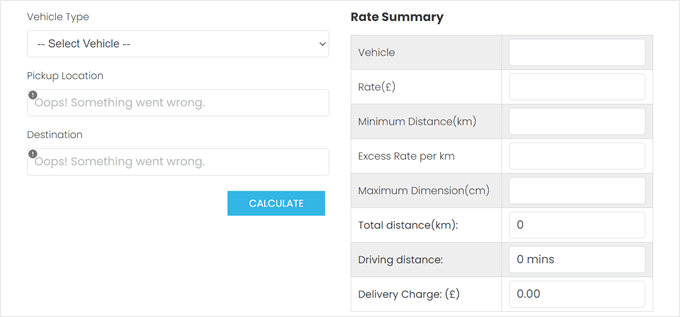
Alternativ, puteți folosi WPForms, care este cel mai simplu plugin de formulare WordPress de pe piață.
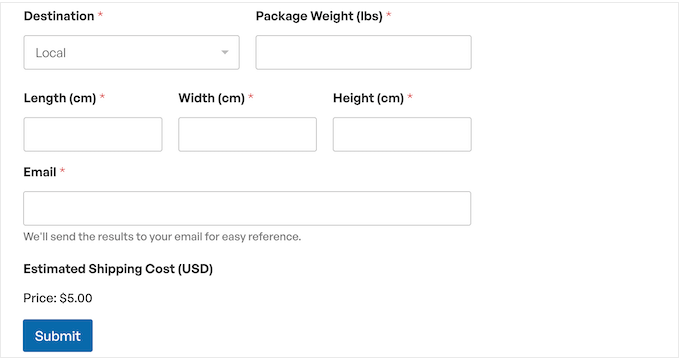
WPForms vine cu peste 2.000 de șabloane pentru diverse formulare, inclusiv un formular de calcul al costului de transport.
Dacă ați petrecut timp pe WPBeginner, ați observat că avem o mulțime de formulare. Formulare de contact, formulare de migrare a site-ului, sondaje anuale ale utilizatorilor, un formular de trimitere pentru Centrul nostru de Soluții – și ghici ce? Toate sunt alimentate de WPForms.
Folosim WPForms de ani de zile, așa că ne place să credem că știm câte ceva despre acest plugin popular. Pentru a vă ajuta să decideți dacă este potrivit pentru site-ul dvs. de transport, am scris o recenzie detaliată WPForms bazată pe experiențele noastre.
Dacă decideți să utilizați WPForms, atunci îl puteți instala pur și simplu, alegeți un șablon și personalizați câmpurile formularului după bunul plac.
Formularul calculatorului de costuri de transport include deja un add-on de calcul care va calcula automat prețul transportului pe baza informațiilor utilizatorului.
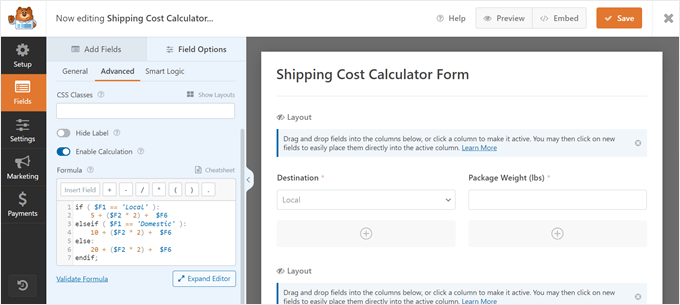
Pentru mai multe informații despre acest subiect, consultați ghidul nostru despre cum să adăugați un calculator de transport în WordPress.
Pasul 8: Crearea unui formular de rezervare pentru programarea preluărilor
Dacă oferiți servicii de preluare a coletelor, atunci este o idee bună să creați un formular de rezervare pentru ca clienții să-și programeze cu ușurință preluările pe site-ul dvs. web.
Un formular de rezervare pe un site de logistică solicită de obicei informații precum:
- Detaliile expeditorului, cum ar fi informațiile de contact și adresa de origine.
- Detaliile destinatarului, inclusiv informațiile de contact și adresa de destinație.
- Greutatea și dimensiunile pachetului.
- Materialele de expediere de care au nevoie, cum ar fi tipul de cutie pe care doresc să o folosească.
- Tipul de livrare, cum ar fi livrarea expres sau livrarea obișnuită.
- Selectați data și ora.
Pentru ultima parte, recomandăm specificarea disponibilității programului dvs. de preluare. Astfel, clienții nu pot introduce o dată și o oră care se află în afara orelor dvs. de lucru.
Puteți afișa acest formular de rezervare pe o pagină dedicată pentru programarea preluărilor și pe pagina contului portalului clienților dumneavoastră.
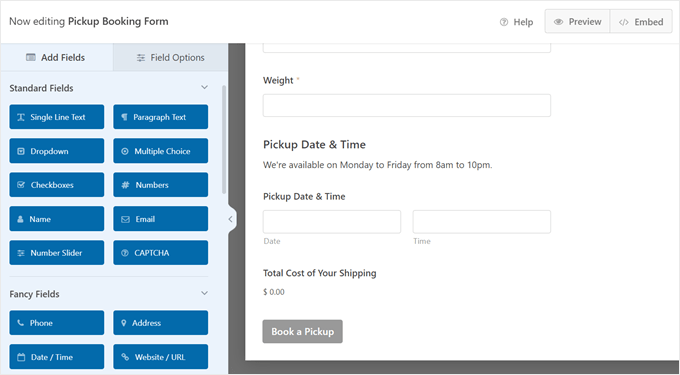
Ghidul nostru despre cum să creați un formular de rezervare în WordPress vă poate ghida prin întregul proces.
Pasul 9: Activați metodele de plată pe site-ul dvs. de transport
Pentru a accepta plăți pentru serviciile dvs. de transport și logistică, va trebui să activați anumite metode de plată pe site-ul dvs.
De obicei, site-urile WordPress instalează un plugin de comerț electronic sau coș de cumpărături pentru a accepta plăți. Puteți urma ghidul nostru despre cum să creați un magazin online pentru mai multe detalii.
Dacă căutați o soluție mai simplă, atunci recomandăm utilizarea pluginului WP Simple Pay. Este un plugin de plăți Stripe care vă permite să creați un formular de plată fără a fi nevoie să adăugați o funcționalitate inutilă de coș de cumpărături pe site-ul dvs.
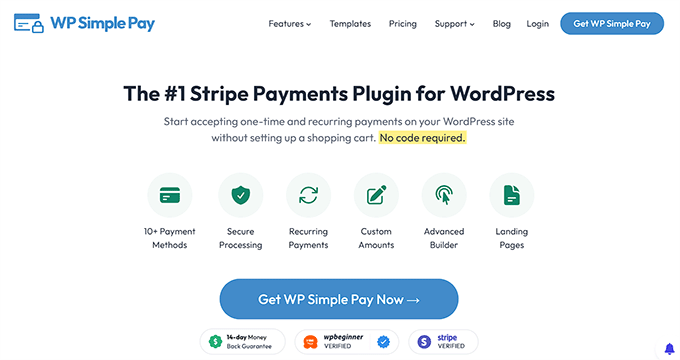
Deoarece WP Simple Pay folosește Stripe, veți avea implicit mai multe metode de plată, inclusiv opțiuni de plată „cumpără acum, plătește mai târziu”.
Peste 14.000 de persoane au încredere în WP Simple Pay pentru a colecta și gestiona plățile online, făcându-l cel mai popular plugin Stripe pentru WordPress. Dar asta nu înseamnă neapărat că este alegerea potrivită pentru dvs. Pentru a vă ajuta să luați această decizie, am supus acest plugin la test și am scris o recenzie aprofundată a WP Simple Pay.
Dacă decideți să continuați cu WP Simply Pay, atunci avem și un ghid pas cu pas despre cum să acceptați cu ușurință plăți cu cardul.
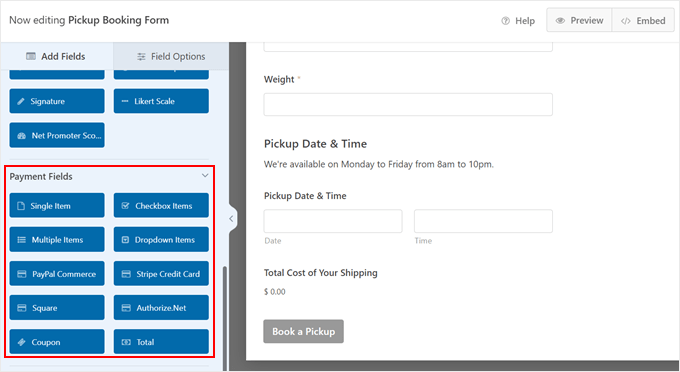
Alternativ, dacă ați instalat WPForms, puteți adăuga o funcție de plată formularelor dvs. conectând pluginul cu Stripe. Sau, puteți instala add-on-uri de plată precum Square, PayPal Commerce și Authorize.net.
Dacă aveți clienți B2B care folosesc serviciile dumneavoastră de logistică în mod regulat, atunci vă recomandăm să citiți și articolul nostru despre acceptarea plăților recurente în WordPress.
Pasul 10: Creați un formular de solicitare ofertă pentru afacerea dvs.
Dacă oferiți servicii de transport și logistică afacerilor, atunci puteți utiliza o structură de prețuri personalizată care variază în funcție de nevoile companiei.
În acest caz, este posibil să nu fie posibilă afișarea unei liste fixe de prețuri pe site-ul dvs. În schimb, clientul trebuie să vă consulte mai întâi pentru a obține mai multe informații despre prețurile dvs.
Cel mai bine este să creați un formular de solicitare ofertă. Apoi, utilizatorii pot introduce informații despre afacerea lor, dimensiunea companiei și tipul de servicii de transport și logistică de care au nevoie. Cu aceste informații, le puteți oferi serviciul și structura de prețuri potrivite.
WPForms are un șablon de formular „Solicitare ofertă” gata, astfel încât să îl puteți utiliza și să modificați pur și simplu câmpurile formularului în funcție de nevoile dvs.
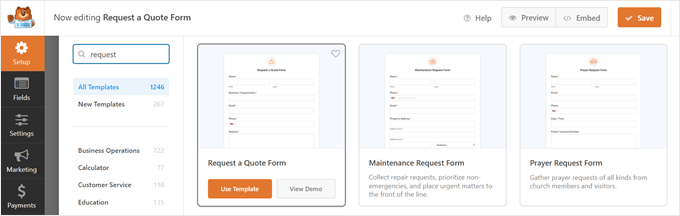
Puteți citi mai multe în articolul nostru despre cum să creezi un formular de solicitare ofertă în WordPress.
Pentru o afacere de transport și logistică, vă recomandăm să urmați aceste sfaturi pentru a crea formularul dvs.:
- Faceți câmpurile importante ale formularului obligatorii – Acestea includ tipul bunurilor, dimensiunile, greutatea, originea și destinația. Acest lucru asigură că potențialul client vă oferă suficiente informații despre expediere, astfel încât să îi puteți oferi cotația potrivită.
- Activați completarea automată pentru câmpurile de adresă – Această funcție ajută utilizatorii să își introducă adresele mai rapid și să evite orice greșeli la introducerea informațiilor lor.
- Menționați cât timp veți dura pentru a răspunde – În acest fel, clientul potențial nu va rămâne în așteptare pentru a ști când să se aștepte la un răspuns prin e-mail. De exemplu, puteți spune că veți reveni la ei în termen de 24 de ore.
Pasul 11: Adăugați chat live pe site-ul companiei dvs.
Din păcate, pot apărea probleme în timpul expedierilor și pot cauza întârzieri. Când acest lucru se întâmplă, clienții vor dori să obțină răspunsuri rapid, astfel încât să nu se întrebe dacă coletul lor s-a pierdut sau a fost compromis.
Pentru a rezolva această problemă, recomandăm utilizarea software-ului de suport prin chat live. Acesta permite utilizatorilor să vorbească direct cu dvs. sau cu un agent pe site-ul dvs., în loc să fie nevoiți să vă trimită un e-mail și să aștepte un răspuns.
Recomandăm instalarea LiveChat, care este binecunoscut în industria de suport pentru clienți. Cu acest instrument, puteți personaliza cu ușurință fereastra de chat live în WordPress, astfel încât să nu pară nepotrivită cu designul web.
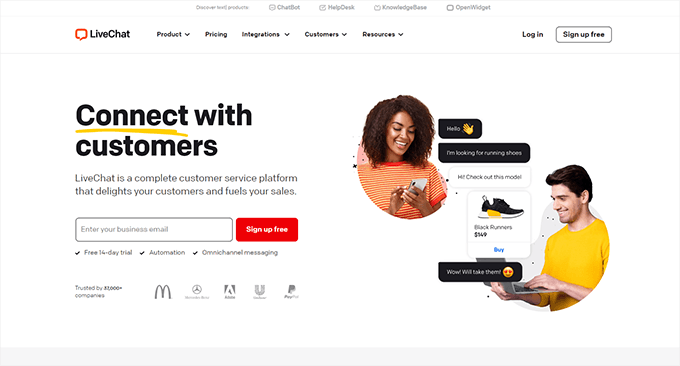
Am folosit LiveChat pe site-ul nostru WPBeginner Pro Services și am scris o recenzie detaliată LiveChat bazată pe experiența noastră cu acest plugin, dacă doriți să aflați mai multe.
Alternativ, dacă sunteți gata să începeți și să utilizați acest plugin imediat, consultați tutorialul nostru despre cum să adăugați chat live în WordPress.
Dacă folosiți WhatsApp, atunci puteți adăuga și dvs. o caseta de chat WhatsApp pentru a comunica direct cu utilizatorii. Vă recomandăm să faceți acest lucru dacă această platformă de socializare este populară în regiunea și publicul dvs. țintă.
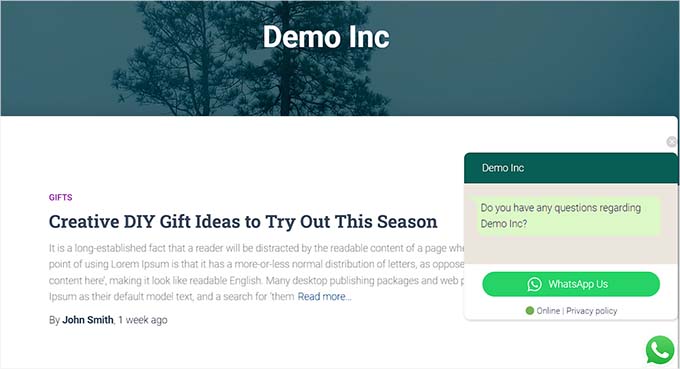
În multe cazuri, utilizatorii folosesc funcția de chat live și pun întrebări pe care mulți alții le pun. Pentru a răspunde mai eficient la aceste întrebări, puteți încerca să adăugați un chatbot automatizat pe site-ul dvs.
Cu aceasta, în loc să conecteze clientul cu un agent live, acesta va trebui mai întâi să vorbească cu un chatbot. Chatbot-ul va afișa apoi utilizatorului câteva răspunsuri predefinite bazate pe ceea ce întreabă.
Pentru mai multe detalii, consultați articolul nostru despre cum să adăugați un chatbot pe site-ul dvs. web.
Sperăm că acest articol v-a ajutat să învățați cum să creați un site web de transport și logistică în WordPress. De asemenea, ați putea dori să consultați ghidul nostru despre cum să creați un magazin de tricouri în WordPress și lista noastră cu tipuri populare de site-uri web pe care le puteți crea în WordPress.
Dacă ți-a plăcut acest articol, te rugăm să te abonezi la canalul nostru de YouTube pentru tutoriale video WordPress. Ne poți găsi, de asemenea, pe Twitter și Facebook.



Jiří Vaněk
Am fost cu adevărat intrigat de ultima parte despre chatul live, deoarece este cu adevărat universal și aplicabil oricărui site web, nu doar celor de logistică. Deoarece mulți oameni folosesc astăzi WhatsApp pe telefoanele lor mobile pentru a comunica cu cei din jur, implementarea acestei comunicări pe un site web mi se pare o metodă ideală și rapidă. WhatsApp are acum și un client desktop, astfel încât chatul poate fi răspuns confortabil de la suportul clienți pe un computer desktop. O alegere excelentă și pentru alte site-uri web care au nevoie să comunice online cu utilizatorii lor.
Dennis Muthomi
Mulțumesc pentru acest ghid incredibil de detaliat! De fapt, căutam să creez unul, am găsit acest tutorial pas cu pas extrem de util.
În special apreciez accentul pus pe caracteristicile esențiale, cum ar fi urmărirea mărfurilor, calculatoarele de expediere și formularele de rezervare.
Sfaturile privind adăugarea metodelor de plată și a suportului prin chat live sunt, de asemenea, valoroase pentru îmbunătățirea experienței clienților.
Continuați munca MINUNATĂ WPBeginner!