


Dacă te bazezi pe voluntari, site-ul tău ar trebui să le faciliteze implicarea. Dar prea des, potențialii ajutori renunță deoarece procesul de aplicare este confuz, consumator de timp sau nu este configurat pentru oameni reali.
La WPBeginner, am lucrat cu multe organizații non-profit și grupuri comunitare pentru a le îmbunătăți experiența de înscriere a voluntarilor. Fondatorul nostru, Syed Balkhi, administrează el însuși un site web non-profit, așa că înțelegem din prima mână ce este necesar pentru a atrage și organiza voluntarii potriviți.
Cea mai mare diferență apare adesea la formular.
O bună cerere de voluntariat nu colectează doar informații – ghidează oamenii lin de la interes la acțiune, oferind echipei tale exact ceea ce are nevoie.
În acest tutorial, vă vom arăta cum să creați un formular personalizat de aplicație pentru voluntari în WordPress folosind WPForms, un instrument pe care îl folosim noi înșine și îl recomandăm pentru puterea și ușurința sa de utilizare.

Rezumat rapid: Cea mai eficientă modalitate de a crea un formular de cerere de voluntariat în WordPress este utilizarea pluginului WPForms. Acesta dispune de un șablon dedicat „Formular de recrutare voluntari”, personalizare drag-and-drop și gestionare securizată a intrărilor pentru a eficientiza procesul de integrare.
De ce să creezi un formular de aplicație pentru voluntari în WordPress?
Un formular digital de cerere de voluntariat economisește timp prin automatizarea introducerii datelor și eliminarea necesității de a sorta formulare scrise de mână pe hârtie. Acest lucru ajută organizațiile nonprofit să revizuiască cererile mai eficient și să răspundă mai rapid voluntarilor.
De asemenea, arată clar vizitatorilor ce informații aveți nevoie de la început, cum ar fi detaliile de contact și experiența anterioară de voluntariat. Astfel, evitați e-mailuri sau apeluri telefonice suplimentare doar pentru a colecta detalii lipsă.
În plus, poți ajunge cu ușurință la mai mulți oameni care ar putea să-ți viziteze site-ul și să decidă să te ajute.
Un constructor de formulare bun păstrează toate trimiterile organizate în tabloul de bord WordPress și trimite e-mailuri de notificare membrilor potriviți ai echipei, făcând urmărirea simplă și fiabilă.
Având în vedere acest lucru, vă vom arăta cum să creați cu ușurință un formular excelent de aplicație pentru voluntari în WordPress, pas cu pas. Iată o prezentare generală rapidă a tuturor pașilor pe care îi vom acoperi în acest ghid:
- Pasul 1: Instalați și activați pluginul WPForms
- Pasul 2: Creați un nou formular de candidatură pentru voluntari
- Pasul 3: Personalizați câmpurile formularului și adăugați încărcări de fișiere
- Pasul 4: Configurați setările formularului și protecția anti-spam
- Pasul 5: Setați notificările și mesajele de confirmare
- Pasul 6: Testați formularul și revizuiți candidaturile voluntarilor
- Pasul 7: Publicați formularul de candidatură pentru voluntari în WordPress
- Sfat bonus: Cum să exportați intrările formularului WordPress în CSV și Excel
- Întrebări frecvente despre formularele de candidatură pentru voluntari
- Mai multe ghiduri despre site-uri web WordPress pentru organizații non-profit
Să începem.
Pasul 1: Instalați și activați pluginul WPForms
Cel mai simplu mod de a crea un formular excelent de candidatură pentru voluntari în WordPress este prin utilizarea pluginului WPForms.
WPForms, cel mai bun constructor de formulare drag and drop pentru WordPress, este ușor de utilizat pentru începători și este folosit de peste 6 milioane de site-uri web, inclusiv al nostru.
Simplifică crearea formularelor de candidatură pentru voluntari cu un constructor drag-and-drop ușor de utilizat pentru începători și șabloane specializate, inclusiv un Formular de recrutare a voluntarilor.
La WPBeginner, creăm formularele noastre de contact și sondajele anuale folosind acest constructor de formulare drag-and-drop. Pentru a afla mai multe despre WPForms, puteți consulta recenzia noastră completă WPForms.
Acum, va trebui să creați un cont WPForms. Pe site-ul WPForms, faceți clic pe butonul „Get WPForms Now”, alegeți un plan care se potrivește nevoilor dvs. și urmați instrucțiunile de pe ecran pentru a finaliza procesul.

📝 Notă: În acest ghid, vom folosi WPForms Pro. Acesta vă permite să stocați aplicațiile voluntarilor direct în tabloul de bord WordPress și vă oferă acces la șablonul Formular de recrutare voluntari.
Dacă aveți un buget limitat, puteți folosi WPForms Lite pentru a primi aplicații prin e-mail.
După ce ați făcut acest lucru, veți ajunge în propriul cont WPForms, unde puteți găsi cheia de licență a pluginului dvs.
De aici, puteți accesa zona de administrare WordPress pentru a instala și activa pluginul WPForms. Apoi, navigați la Pluginuri » Adăugare Plugin.

Pe ecranul următor, utilizați bara de căutare pentru a găsi rapid pluginul WPForms.
Când îl vedeți în rezultatele căutării, faceți clic pe „Instalare acum” și apoi pe „Activare”.

Pentru mai multe detalii, vă rugăm să consultați ghidul nostru pas cu pas despre cum să instalați un plugin WordPress.
După activarea pluginului, trebuie să vizitați pagina WPForms » Setări din tabloul de bord WordPress pentru a introduce cheia de licență.
Dacă folosiți versiunea gratuită, puteți sări peste acest pas.

După ce ați finalizat procesul de verificare, sunteți gata să creați formularul de candidatură pentru voluntari în WordPress.
Pasul 2: Creați un nou formular de candidatură pentru voluntari
Primul lucru pe care va trebui să îl faceți este să navigați la WPForms » Adăugare nou.
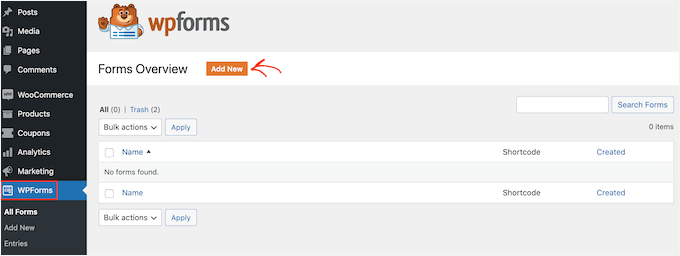
Apoi, puteți denumi formularul și puteți selecta cum veți construi formularul de voluntari – de la zero, selectând un șablon sau folosind WPForms AI.
Dacă doriți să utilizați constructorul AI, tot ce trebuie să faceți este să alegeți un prompt sugerat sau să descrieți formularul de care aveți nevoie în limbaj natural. AI-ul va genera apoi formularul pentru dvs.
Sfat expert: Rețineți că puternicul constructor de formulare AI care generează formulare complete din descrieri este disponibil pentru toate nivelurile de licență plătite, deși alegerile AI sunt disponibile și în versiunea gratuită.

Pentru acest tutorial, însă, vom folosi un șablon.
WPForms vine cu peste 2.000 de șabloane de formulare predefinite. Acest lucru vă poate ajuta să construiți rapid orice tip de formular, cum ar fi un formular de contact și un formular de comandă online, cu editări minime sau deloc.
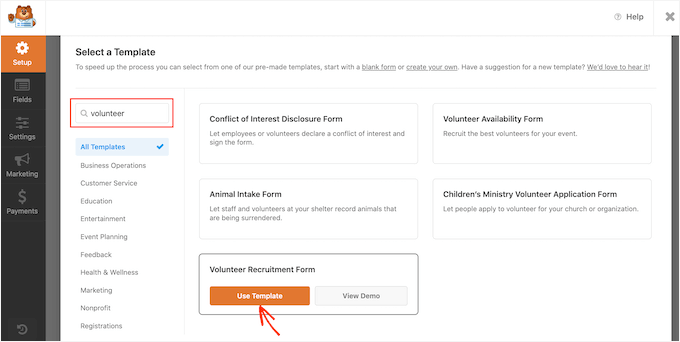
Deoarece dorim să creăm un formular de candidatură pentru voluntari, să tastăm „Volunteer” în bara de căutare a șabloanelor. Veți vedea apoi mai multe șabloane de formulare pentru voluntari din care puteți alege.
Pentru a utiliza un șablon, pur și simplu treceți cu mouse-ul peste cel dorit și faceți clic pe „Utilizați șablonul”. Aici, vom folosi șablonul „Formular de recrutare voluntari”.
Pasul 3: Personalizați câmpurile formularului și adăugați încărcări de fișiere
WPForms vă va redirecționa acum către constructorul de formulare drag-and-drop.
Ar trebui să puteți găsi toate instrumentele care vă ajută să vă personalizați formularul în panoul din stânga. În panoul din dreapta, veți găsi o previzualizare live.
Pentru a personaliza formularul, puteți face clic pe câmpul formularului pe care doriți să îl editați. Apoi, WPForms va afișa toate setările pe care le puteți personaliza pentru acest câmp.
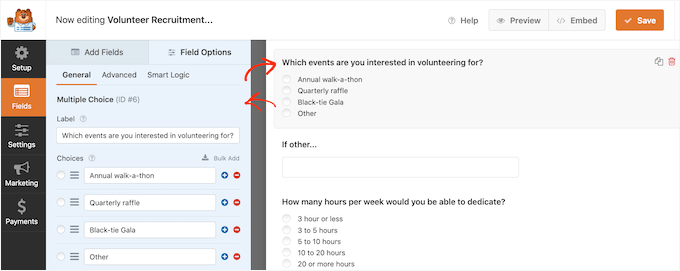
De exemplu, dacă doriți să modificați textul care apare în acest câmp de formular, atunci pur și simplu editați textul din meniul din stânga.
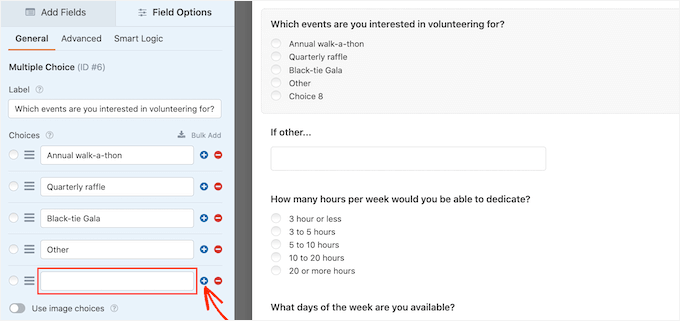
Pentru a personaliza opțiunile multiple de alegere existente, faceți clic pe oricare dintre butoanele „+”. Acest lucru vă va permite să adăugați mai multe opțiuni.
🧑💻 Sfat Pro: Dacă sunteți blocat, puteți profita de funcția AI Choices. Pur și simplu faceți clic pe „Generate Choices”, introduceți solicitarea dvs. și apăsați „Enter”. Instrumentul AI va crea apoi o listă de opțiuni bazată pe intrarea dvs.
În plus, puteți adăuga cu ușurință mai multe întrebări sau opțiuni la formularul de candidatură pentru voluntari, făcând clic pe fila „Adăugare câmpuri” din meniul din stânga.
Acest lucru vă va arăta toate câmpurile pe care le puteți adăuga, inclusiv opțiunile mai avansate, cum ar fi câmpul „Încărcare fișier”.
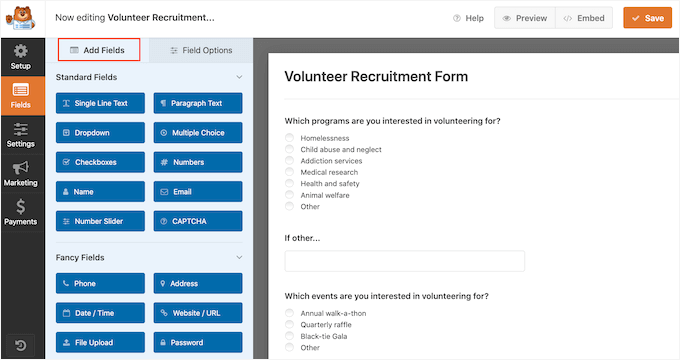
Câmpul „Încărcare fișier” este un câmp excelent de adăugat, astfel încât voluntarii să poată trimite o copie a CV-ului sau a rezumatului lor, alături de candidaturile lor. În scopuri de securitate, recomandăm restricționarea tipurilor de fișiere permise la formate specifice, cum ar fi .pdf sau .docx.
De asemenea, este o idee bună să setați o „Dimensiune maximă a fișierului” (de exemplu, 5 MB) pentru a vă asigura că stocarea site-ului dvs. web nu se umple și că notificările prin e-mail sunt livrate cu succes.
Sfat expert: Deoarece formularele pentru voluntari colectează adesea documente sensibile, cum ar fi CV-uri sau acte de identitate, trebuie să divulgați această colectare de date în Politica de confidențialitate pentru a rămâne conform cu GDPR și pentru a menține încrederea utilizatorilor.
Pentru a afla mai multe, puteți consulta ghidul nostru pas cu pas despre cum să creați un formular de încărcare fișiere în WordPress.
De asemenea, este posibil să doriți să faceți anumite câmpuri obligatorii, cum ar fi câmpul în care solicitanții își pot introduce adresa de e-mail. Dacă faceți un câmp obligatoriu, vizitatorii nu vor putea trimite formularul fără a completa acest câmp.
Pentru a face acest lucru, ar trebui mai întâi să faceți clic pe acel câmp. Apoi, în meniul din stânga, va trebui să activați glisorul „Obligatoriu” pentru a-l porni.
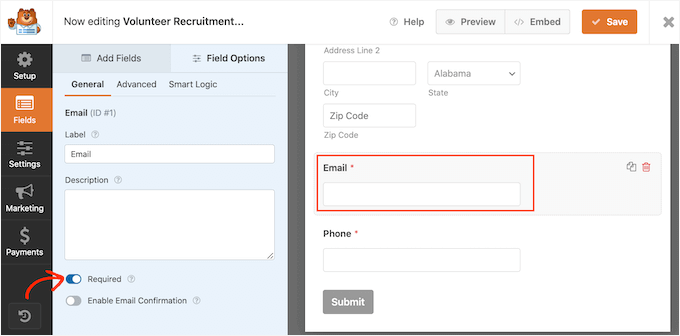
Dumneavoastră și voluntarii dvs. puteți vedea cu ușurință ce câmpuri sunt obligatorii, deoarece acestea vor avea un mic asterisc roșu lângă eticheta câmpului.
Când sunteți mulțumit de aspectul formularului de candidatură pentru voluntari, este timpul să configurați setările.
Pasul 4: Configurați setările formularului și protecția anti-spam
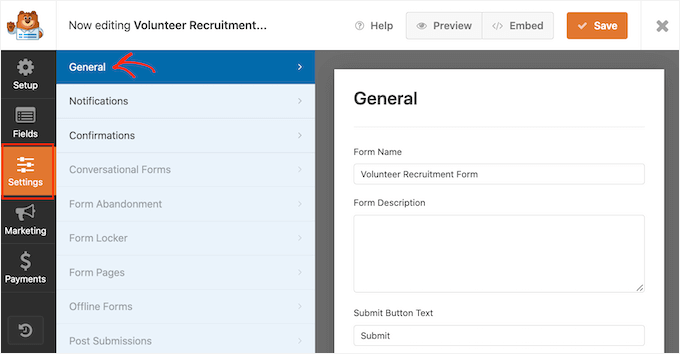
De aici, faceți clic pe „Setări” în meniul din stânga.
În fila de setări „Generale”, puteți modifica diverse setări legate de formular, cum ar fi titlul formularului, descrierea formularului, textul butonului de trimitere și multe altele.
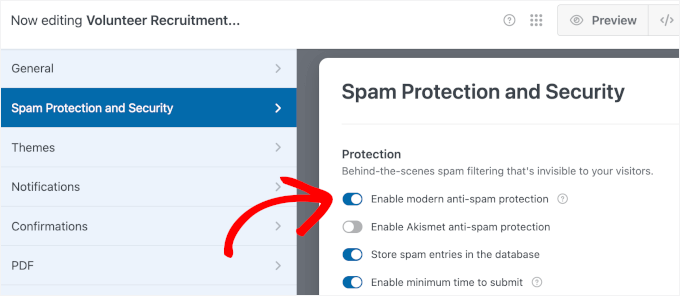
Fiind soluția de top pentru crearea de formulare WordPress, WPForms vine cu setări avansate anti-spam pentru a vă ajuta să reduceți înregistrările spam.
Puteți vedea că este activat automat implicit în meniul „Protecție spam și securitate”. Cu excepția cazului în care veți utiliza o altă formă de prevenire a spamului în locul acesteia, recomandăm să păstrați această setare activată.
Pentru a afla mai multe despre cum WPForms vă poate proteja site-ul împotriva spam-ului, vă rugăm să consultați ghidul nostru pas cu pas despre cum să blocați spam-ul formularelor de contact în WordPress.
Pasul 5: Setați notificările și mesajele de confirmare
Acum puteți trece la panoul „Notificări”.
În mod implicit, de fiecare dată când un vizitator trimite un formular pe site-ul dvs., veți primi un e-mail care conține toate informațiile pe care le-au trimis. Dacă utilizați WPForms Pro, puteți vizualiza toate intrările formularului dvs. în tabloul de bord WordPress ca o copie de rezervă sigură.
De asemenea, recomandăm trimiterea unui e-mail voluntarului, confirmând că am primit aplicația acestuia.
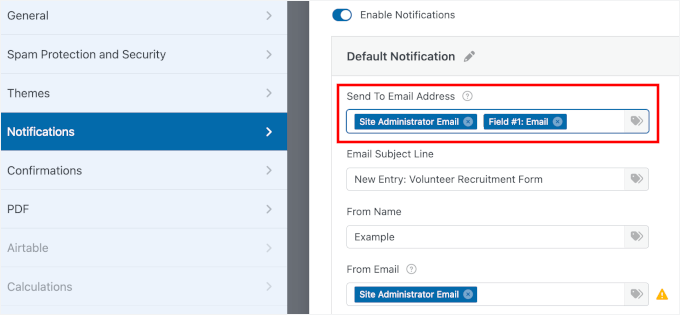
Pentru mai multe detalii, consultați ghidul nostru despre cum să trimiteți e-mailuri de confirmare după trimiterea unui formular WordPress.
După ce un voluntar face clic pe Trimitere, este important să confirmați că aplicația lor a fost primită și să explicați ce urmează.
Puteți configura aceste setări accesând fila „Confirmare” din panoul Setări și apoi alegând din opțiunile „Tip confirmare”.
Iată cum funcționează fiecare opțiune:
- Mesaj – Afișează o scurtă notă pe aceeași pagină, cum ar fi: „Mulțumim pentru aplicarea pentru a fi voluntar la noi! Am primit aplicația dumneavoastră și vom reveni în 3–5 zile lucrătoare.” Acest lucru este simplu și funcționează bine pentru majoritatea site-urilor.
- Afișare pagină – Redirecționați utilizatorii către o pagină dedicată de Mulțumiri, unde puteți explica următorii pași, puteți pune un link către un ghid pentru voluntari sau puteți împărtăși povești ale voluntarilor din trecut.
- Redirecționare – Îi trimite către orice URL, chiar și în afara site-ului dvs. De exemplu, îi puteți redirecționa către un programator de orientare sau către un portal de formare extern.
Din experiența noastră la WPBeginner, redirecționarea utilizatorilor către o pagină dedicată de Mulțumiri permite o mai bună urmărire analitică a formularelor și oferă o experiență utilizator mai profesională decât o simplă notificare text.
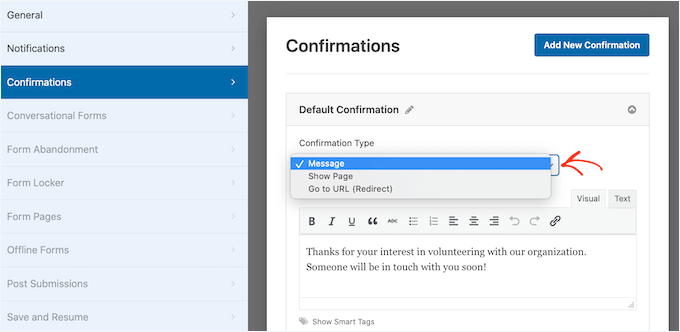
Majoritatea organizațiilor vor folosi mesajul implicit. Cu toate acestea, este o idee bună să redirecționați vizitatorul către calendarul dvs. de evenimente, astfel încât aceștia să poată începe să afle despre evenimentele dvs. viitoare de strângere de fonduri.
Când sunteți mulțumit de modul în care este configurată mesajul de confirmare, faceți clic pe butonul „Salvare” pentru a salva modificările.
🧑💻 Sfat Pro: WPForms se integrează cu toate cele mai bune servicii de email marketing. Dacă aveți un newsletter prin email, atunci WPForms facilitează adăugarea noilor voluntari la acest newsletter.
Pasul 6: Testați formularul și revizuiți candidaturile voluntarilor
Înainte de a partaja formularul de candidatură pentru voluntariat, acordați-vă un minut pentru a testa dacă totul funcționează așa cum vă așteptați.
Să dăm clic pe „Previzualizare” pentru a deschide o versiune live a formularului într-o filă nouă.
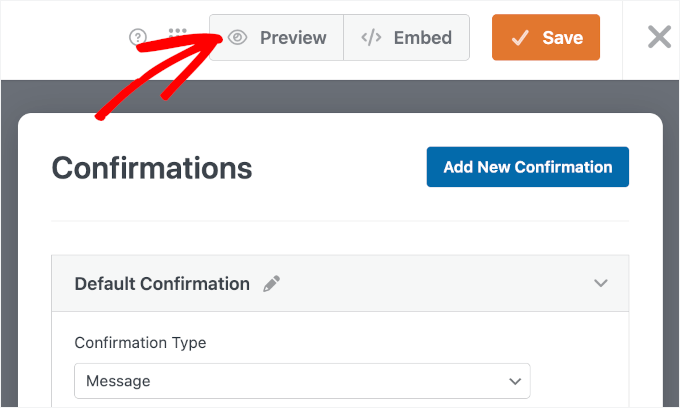
În previzualizarea formularului, îl puteți completa cu informații de test, la fel cum ar face un voluntar real.
Recomandăm să lăsați un câmp obligatoriu necompletat sau să introduceți un e-mail invalid pentru a vă asigura că mesajele de eroare apar corect. Dacă formularul dvs. include încărcări de fișiere, cum ar fi CV-uri, asigurați-vă că încărcați un fișier de test pentru a vă asigura că totul funcționează așa cum vă așteptați.
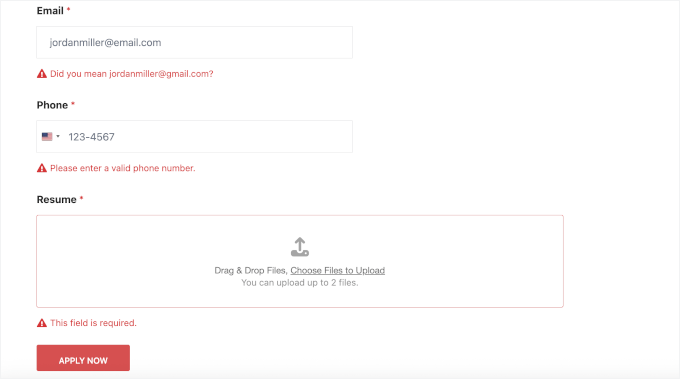
Când ați terminat, dați clic pe „Trimitere” și verificați de două ori dacă totul funcționează așa cum vă așteptați.
Aceasta include asigurarea că mesajul de confirmare sau pagina de mulțumiri apare corect. Nu uitați să confirmați că orice e-mail de notificare vă este livrat (și voluntarului, dacă le-ați activat).
📝 Notă: Dacă nu primiți un e-mail, atunci ar putea exista o problemă cu modul în care sunt configurate e-mailurile dvs. în WordPress. Vă recomandăm să utilizați WP Mail SMTP pentru a remedia acest lucru. Pentru a afla mai multe despre acesta, consultați ghidul nostru despre cum să remediați problema WordPress care nu trimite e-mailuri.
Dacă utilizați WPForms Pro, puteți, de asemenea, să deschideți „Vizualizați înregistrările” pentru a verifica dacă trimiterea de testare este salvată corect în tabloul de bord.
Pasul 7: Publicați formularul de candidatură pentru voluntari în WordPress
Odată ce formularul dvs. de candidatură pentru voluntariat funcționează așa cum doriți, sunteți gata să adăugați formularul pe site-ul dvs. WordPress
Cu WPForms, este ușor să adăugați formularul pe orice pagină, postare sau zonă pregătită pentru widget-uri de pe site-ul dvs. În constructorul WPForms, puteți face clic pe butonul „Încorporare”.
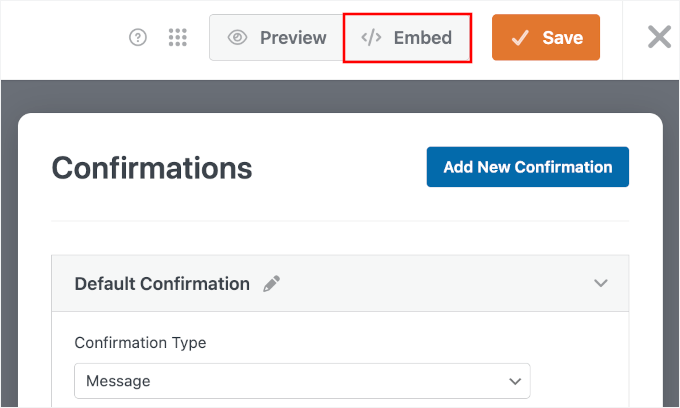
Va apărea o fereastră pop-up unde puteți fie:
- Selectați Pagina Existentă – Alegeți o pagină pe care o aveți deja.
- Creați Pagina Nouă – Creați o pagină complet nouă doar pentru candidatura dvs. de voluntariat.
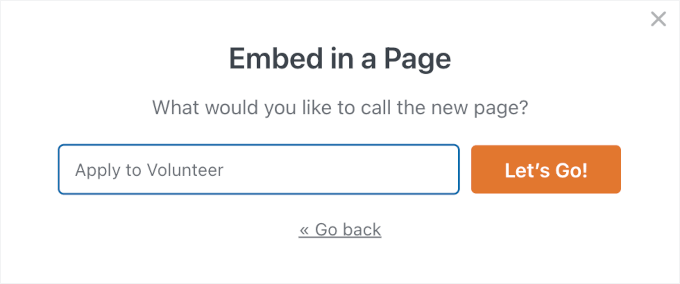
Dacă doriți o pagină dedicată pentru candidatură, să alegem „Creați Pagina Nouă”.

În fereastra pop-up următoare, puteți da paginii dvs. noi un nume clar, cum ar fi „Candidatură Voluntariat” sau „Aplică pentru a fi Voluntar”.
Apoi faceți clic pe butonul „Să începem!”.
Aceasta va deschide editorul de blocuri WordPress cu formularul dvs. deja adăugat pe pagină.
În partea dreaptă, puteți ajusta setările formularului pentru a afișa:
- Titlul formularului, astfel încât vizitatorii să știe că aceasta este candidatura pentru voluntariat.
- Descrierea dacă ați adăugat instrucțiuni, cum ar fi cât durează procesul sau ce documente să pregătiți.
Pentru a afișa titlul și descrierea formularului, puteți activa glisoarele.
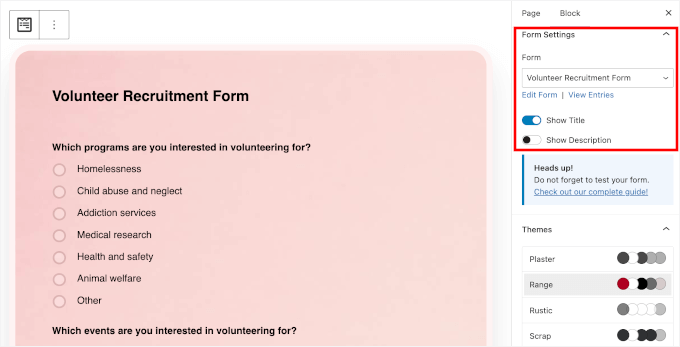
De asemenea, puteți stiliza și personaliza formularele alegând o temă pentru formular. Când totul arată bine, faceți clic pe „Salvare”, apoi pe „Publicare” sau „Actualizare” a paginii.
În cele din urmă, faceți clic pe „Vizualizați pagina” pentru a vedea formularul dvs. live de aplicație pentru voluntari pe site-ul dvs.:
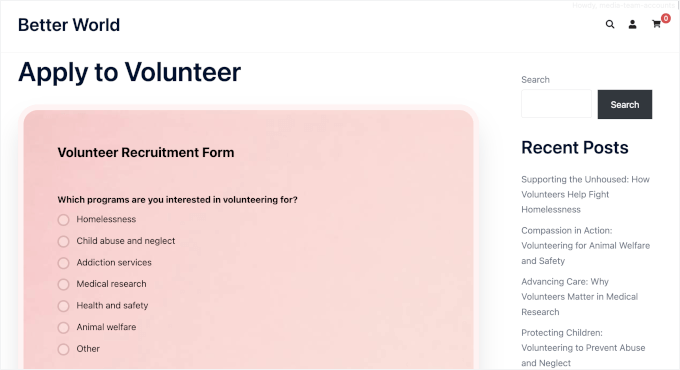
După ce ați publicat formularul, puteți accesa WPForms » Intrări pentru a vedea toate candidaturile dumneavoastră de voluntariat.
Rețineți că vizualizarea intrărilor în tabloul de bord este o funcție Pro; dacă utilizați WPForms Lite, va trebui să vă bazați pe notificările prin e-mail pentru aplicațiile dvs.
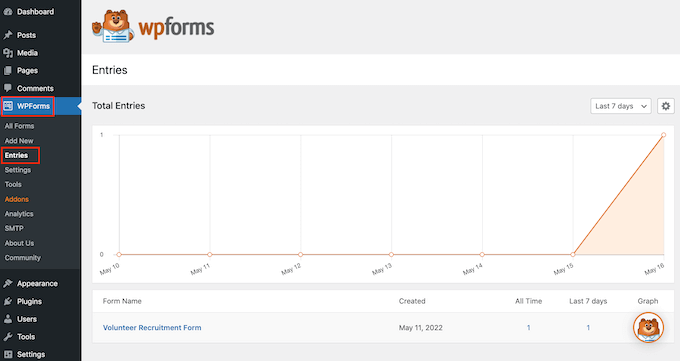
🧑💻 Sfat Pro: WPForms are un addon pentru Abandonarea Formularului. Activarea acestuia vă permite să vedeți „Abandonat” ca stare pentru intrările unde un utilizator a început, dar nu a terminat. De asemenea, captează intrări parțiale, permițându-vă să urmăriți potențialii voluntari care au renunțat.
Pentru mai multe informații, consultați ghidul nostru despre cum să urmăriți și să reduceți abandonarea formularelor.
Sfat bonus: Cum să exportați intrările formularului WordPress în CSV și Excel
Ar trebui să exportați intrările formularului de aplicație pentru voluntari în CSV sau Excel, deoarece este important să păstrați totul organizat.
Vă permite să sortați cu ușurință toate informațiile, cum ar fi numele, detaliile de contact și disponibilitatea. Astfel, este mult mai simplu să găsiți voluntarii potriviți pentru diferite sarcini.
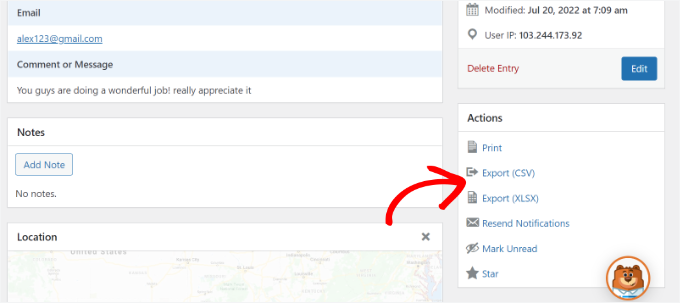
În plus, având datele într-un spreadsheet vă permite să colaborați mai eficient cu echipa dvs., astfel încât toată lumea să poată accesa aceleași informații. Este, de asemenea, o modalitate excelentă de a vă face backup datelor, pentru a nu pierde niciun detaliu important.
Rețineți că salvarea intrărilor este o funcție premium, deci veți avea nevoie de WPForms Pro. Pentru instrucțiuni detaliate pas cu pas, consultați ghidul nostru despre cum să exportați intrările formularelor în CSV sau Excel.
🔗 Alternativă: Puteți, de asemenea, să conectați formularul la Google Drive pentru a stoca automat fișierele încărcate. Consultați ghidul nostru despre cum să încărcați fișiere din formularele WordPress pe Google Drive pentru instrucțiuni pas cu pas.
Întrebări frecvente despre formularele de candidatură pentru voluntari
Înainte de a încheia, să răspundem la câteva întrebări frecvente despre crearea formularelor de aplicație pentru voluntari în WordPress.
Pot colecta documente de la voluntari?
Da. Majoritatea pluginurilor de formulare WordPress, inclusiv WPForms, vă permit să adăugați un câmp de Încărcare Fișier, astfel încât voluntarii să poată trimite CV-uri, acte de identitate sau certificări direct prin formularul de aplicație.
Sunt datele voluntarilor securizate în WordPress?
Da, atâta timp cât folosești un plugin de formulare reputabil și practici de bază de securitate. WPForms include funcționalități precum Smart CAPTCHA și Cloudflare Turnstile pentru a proteja formularele tale.
În plus, trimiterile voluntarilor sunt stocate în siguranță în baza ta de date WordPress, iar tu poți limita accesul astfel încât doar administratorii autorizați să poată vizualiza datele aplicațiilor.
Pot primi aplicații de voluntariat prin email?
Da. Poți configura notificări prin formular pentru a trimite automat fiecare aplicație de voluntariat la adresa ta de email. Astfel, poți revizui și răspunde fără a te autentifica în WordPress de fiecare dată.
Este WPForms gratuit pentru organizațiile non-profit?
WPForms Lite este gratuit pentru toată lumea și funcționează bine pentru formulare simple de voluntariat. Dacă ai nevoie de funcționalități avansate precum încărcarea fișierelor, logică condițională sau gestionarea intrărilor, WPForms Pro oferă un discount de 75% pentru organizațiile eligibile.
Mai multe ghiduri despre site-uri web WordPress pentru organizații non-profit
Sperăm că acest articol te-a ajutat să înveți cum să creezi un formular excelent de aplicație pentru voluntari în WordPress.
În continuare, s-ar putea să vrei să consulți ghidurile noastre despre:
- Cum să adăugați un buton de donație PayPal în WordPress
- Cum să creezi un formular de donații recurente în WordPress
- Cele mai bune practici pentru formularele de donații pentru a crește donațiile în WordPress
- Cele mai bune pluginuri de crowdfunding pentru WordPress
- Cele mai bune pluginuri WordPress pentru organizații non-profit
Dacă ți-a plăcut acest articol, te rugăm să te abonezi la canalul nostru de YouTube pentru tutoriale video WordPress. Ne poți găsi, de asemenea, pe Twitter și Facebook.



Dennis Muthomi
Lucrez la crearea unui formular de candidatură pentru un loc de muncă pe site-ul meu și mă întrebam dacă procesul pe care l-ați prezentat aici s-ar aplica și pentru acest caz de utilizare?
În mod specific, aș dori ca solicitanții de locuri de muncă să poată încărca CV-urile lor împreună cu formularul. Ar trebui să urmez aceiași pași sau acest lucru necesită o metodă diferită?
Comentarii WPBeginner
Ar fi probabil similar în multe privințe, da, în funcție de nevoile dumneavoastră.
De asemenea, ați putea dori să consultați acest ghid despre crearea unui formular de candidatură pentru un loc de muncă: https://www.wpbeginner.com/wp-tutorials/how-to-create-a-job-application-form-in-wordpress-easily/
Dennis Muthomi
Apreciez cu adevărat răspunsul tău util!
Articolul pe care l-ai trimis este exact ceea ce îmi trebuia pentru a începe crearea unui formular de candidatură pentru un loc de muncă.
ÎȚI MULȚUMESC din nou!
Natan Ray
Salut,
Pot să fac forumul de voluntariat gratuit sau este o funcție plătită?
Cu stimă
Suport WPBeginner
Pentru acest tutorial, folosim versiunea plătită a pluginului
Admin
Agaigbe Tyongi Stephen
Recenzia dvs. despre cum să creați un formular excelent de candidatură pentru voluntari și utilizarea wpf pentru instalarea pe site este foarte informativă și educativă, continuați așa
Suport WPBeginner
Thank you, glad you liked our article
Admin